
Zwei Laptop-Bildschirme verbinden kann Ihren Workflow verbessern, zusätzlichen Bildschirmplatz schaffen oder Ihnen ermöglichen, Inhalte nahtlos zu teilen. Ob Sie Ihren Desktop erweitern oder den Bildschirm eines Laptops auf einen anderen spiegeln möchten – es gibt mehrere Methoden. Wie verbindet man zwei Laptop-Bildschirme? Diese Anleitung zeigt alle Möglichkeiten, zwei Laptop-Bildschirme zu verbinden, ob kabellos oder per Kabel.
Kann man zwei Laptops miteinander verbinden?
Ja, es ist möglich, zwei Laptops für verschiedene Zwecke miteinander zu verbinden, etwa für Bildschirmspiegelung, das Spiegeln von Inhalten oder die Erweiterung Ihres Desktops. Dies können Sie kabellos mit PigeonCast und AirPlay oder mit einem einfachen HDMI-Kabel erreichen. Die gewählte Methode hängt von Ihrem Betriebssystem, der Kompatibilität Ihrer Geräte und Ihren spezifischen Anforderungen ab.
Mac mit Mac per AirPlay verbinden
Wie verbindet man zwei Laptop-Bildschirme miteinander? Wenn Sie zwei MacBooks verwenden, ist die Verbindung mit AirPlay ganz einfach. AirPlay ermöglicht es Ihnen, Bildschirme kabellos zu teilen oder Displays zwischen Ihren MacBooks mühelos zu erweitern.
So verbinden Sie zwei Laptop-Bildschirme per AirPlay:
Schritt 1. Stellen Sie sicher, dass beide MacBooks mit demselben Wi-Fi-Netzwerk verbunden sind.
Schritt 2. Öffnen Sie das Kontrollzentrum auf einem MacBook und tippen Sie auf die Option Bildschirmspiegelung.
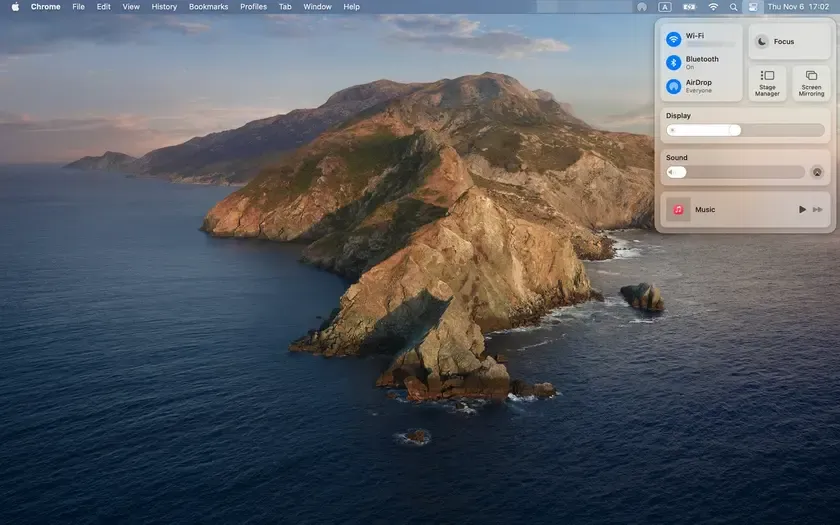
Schritt 3. Wählen Sie das andere MacBook aus der Liste der verfügbaren Geräte aus.
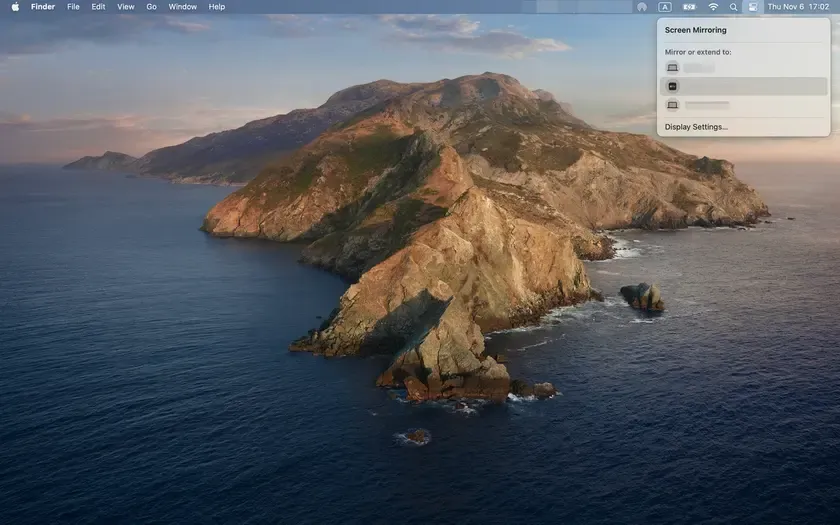
Schritt 4. Geben Sie den vierstelligen Code ein, der auf dem Mac-Bildschirm angezeigt wird.
Schritt 5. Der Bildschirm Ihres Macs wird auf dem anderen Gerät angezeigt.
Laptop mit Laptop-Bildschirm per PigeonCast verbinden
Wie verbindet man zwei Laptop-Bildschirme kabellos? Wenn Sie zwei Laptops verbinden müssen (unabhängig davon, ob Windows oder macOS verwendet wird), ist die kostenlose PigeonCast-App ein hervorragendes Tool. Sie ermöglicht es Ihnen, Ihre Geräte kabellos für Bildschirmspiegelung oder Desktop-Erweiterung zu verbinden.
Wie verbindet man Windows mit Mac oder Mac mit Windows per PigeonCast? Der Ablauf:
Schritt 1. Laden Sie PigeonCast herunter, installieren Sie es auf Ihren Laptops und öffnen Sie die App.

PigeonCast Bildschirmspiegelung

Offizieller Download



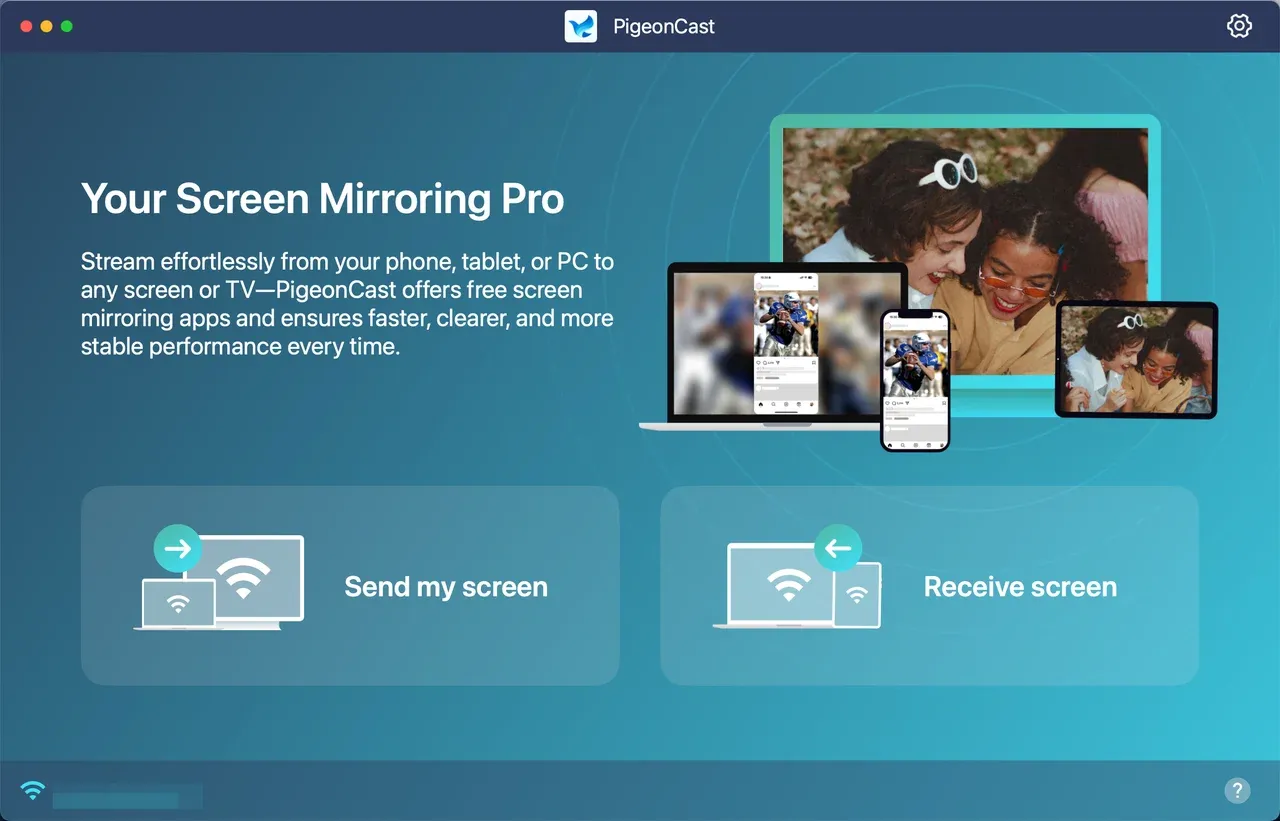
Schritt 3. Klicken Sie auf dem sendenden Laptop auf Bildschirm senden und wählen Sie den empfangenden Laptop aus.
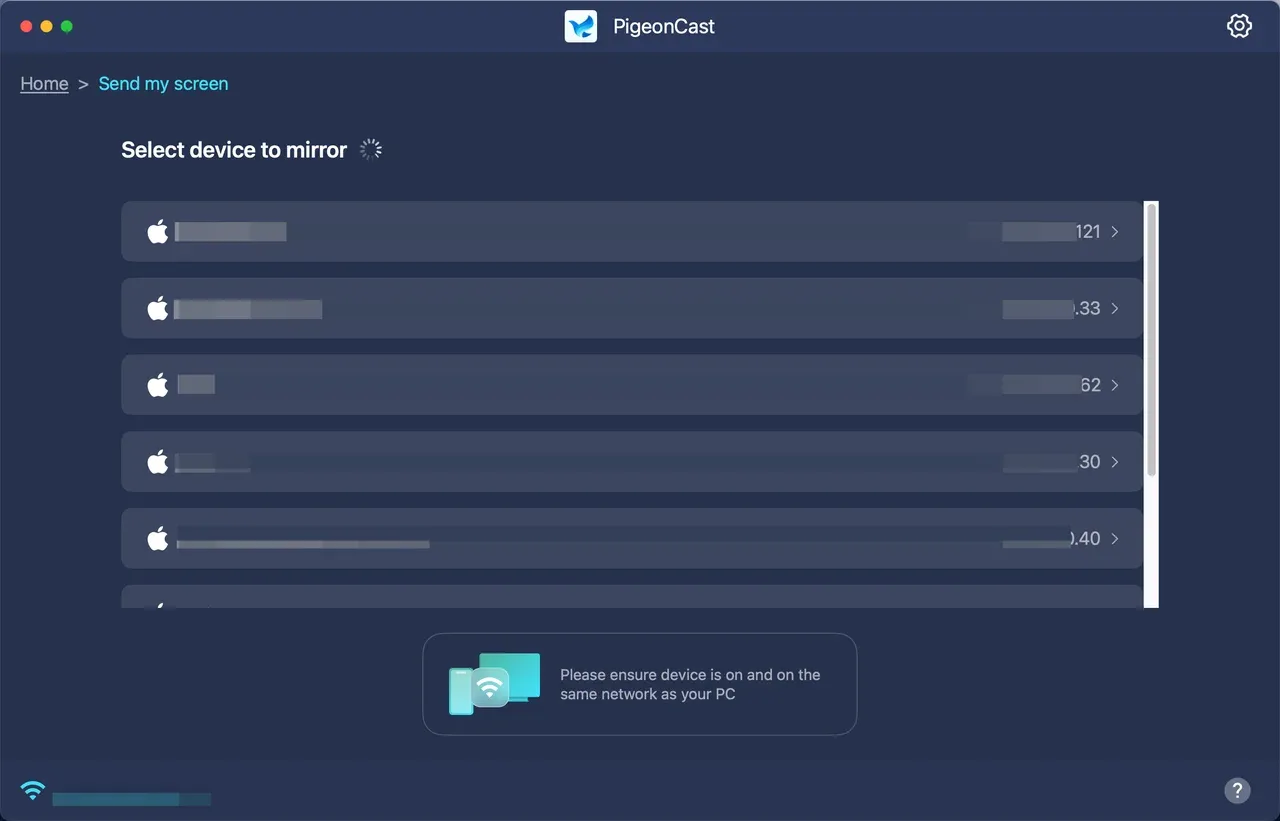
Schritt 4. Wählen Sie, ob Sie den gesamten Bildschirm spiegeln oder eine App übertragen möchten.
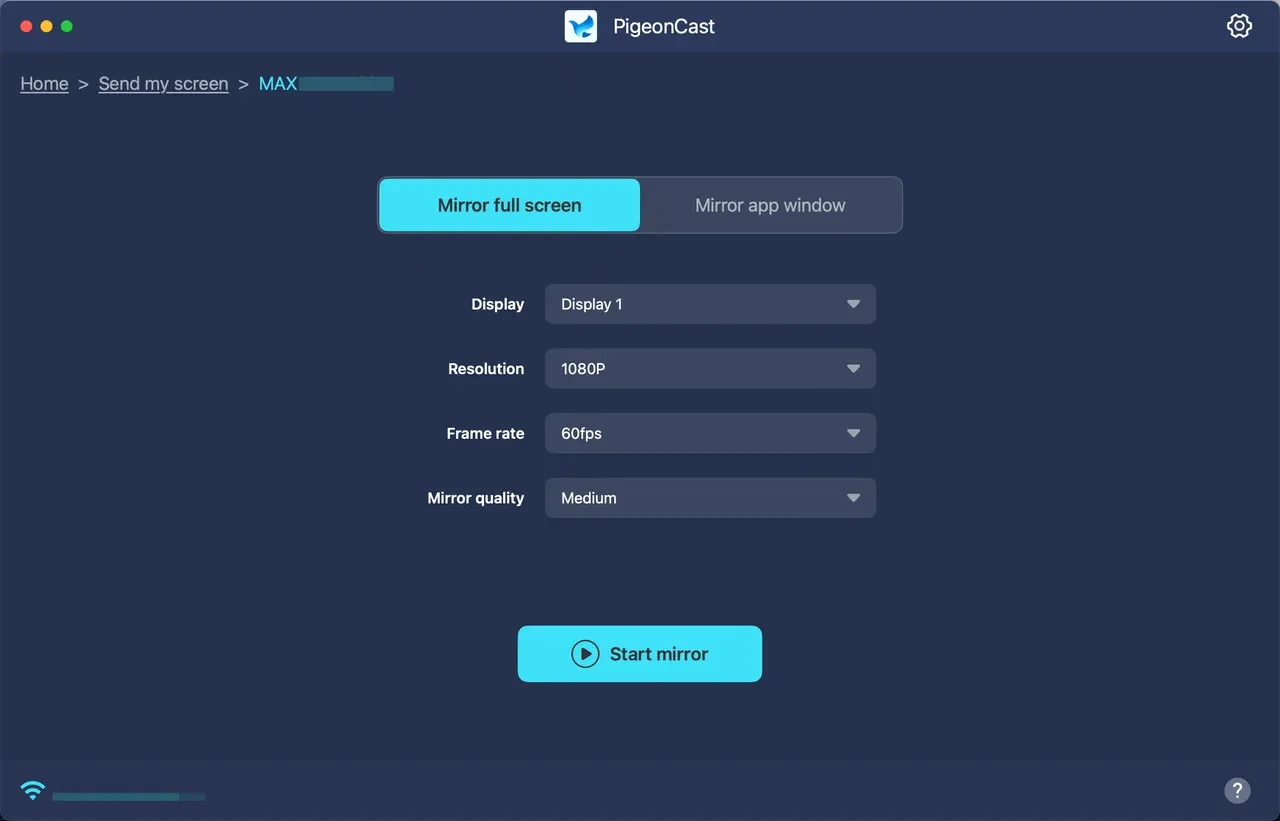
Schritt 5. Nach der Verbindung werden die Bildschirme beider Laptops synchronisiert.
PigeonCast ist werbefrei, sodass Sie den Vorgang ungestört genießen können.
Laptop per HDMI-Kabel mit einem anderen Laptop verbinden
Wenn Sie eine kabelgebundene Verbindung bevorzugen, ist die Verbindung zweier Laptops per HDMI-Kabel eine einfache und zuverlässige Lösung. Diese Methode eignet sich ideal für Nutzer, die eine stabile Verbindung benötigen und bereit sind, Kabel zu verwenden.
Schritt 1. Schließen Sie ein HDMI-Kabel an den HDMI-Anschluss beider Laptops an.
Schritt 2. Drücken Sie auf dem sendenden Laptop Windows + P (unter Windows) oder passen Sie die Anzeigeeinstellungen unter macOS an.
Schritt 3. Wählen Sie, ob der Bildschirm gespiegelt oder erweitert werden soll.
Schritt 4. Die Bildschirme Ihrer Laptops sollten nun verbunden sein und dieselben oder unterschiedliche Inhalte anzeigen.
Zusammenfassung
Das Verbinden zweier Laptop-Bildschirme kann Ihre Produktivität erheblich steigern und Ihnen mehr Bildschirmfläche verschaffen – ob Sie an mehreren Aufgaben gleichzeitig arbeiten, eine Präsentation verfolgen oder spielen. Mit Methoden wie AirPlay, PigeonCast und HDMI können Sie den Bildschirm Ihres Laptops ganz einfach spiegeln oder erweitern. Wählen Sie die Methode, die am besten zu Ihren Anforderungen und der Kompatibilität Ihres Geräts passt.
Häufig gestellte Fragen zum Verbinden zweier Laptop-Bildschirme
Kann ich zwei Laptops kabellos verbinden?
Ja, Sie können zwei Laptops kabellos mit PigeonCast (für plattformübergreifende Verbindungen) oder AirPlay (für Mac-zu-Mac-Verbindungen) verbinden. Mit diesen Methoden können Sie Inhalte teilen oder Ihren Desktop ohne Kabel erweitern.
Wie verbinde ich einen Windows-Laptop mit einem Mac-Laptop?
Verwenden Sie PigeonCast, um einen Windows-Laptop kabellos mit einem Mac-Laptop zu verbinden und den Bildschirm zu spiegeln oder zu erweitern.
Wie verbinde ich zwei Laptops mit HDMI?
Um zwei Laptops mit einem HDMI-Kabel zu verbinden, stecken Sie das Kabel einfach in die HDMI-Anschlüsse beider Laptops und passen Sie die Anzeigeeinstellungen (Spiegeln oder Erweitern des Bildschirms) auf dem sendenden Laptop an.
Mia Clarke ist eine Technologie-Redakteurin mit Schwerpunkt auf Screen-Mirroring- und Casting-Loesungen fuer verschiedene Plattformen. Mia erstellt klare, praxisnahe Anleitungen und fundierte Einblicke, damit Nutzer ihre Geraete reibungslos verbinden koennen. Mit ihrer Leidenschaft fuer bessere digitale Erlebnisse haelt Mia Leser ueber aktuelle Trends und Tools fuer plattformuebergreifendes Screen-Sharing auf dem Laufenden. Ob Smartphone, Laptop oder Smart-TV gespiegelt werden soll: Mias Inhalte bieten verlaessliche, nutzerfreundliche Empfehlungen fuer eine einfachere technische Einrichtung.