
Wenn du dich fragst, wie du iPhone-Spiegelung auf dem Mac im Vollbildmodus nutzen kannst, lautet die kurze Antwort: Ja, du kannst die iPhone-Spiegelung-App in den macOS-Vollbildmodus versetzen und die gespiegelte iPhone-Ansicht vergrößern. Es gibt jedoch eine wichtige Einschränkung: Vollbild auf dem Mac bedeutet nicht immer, dass das iPhone-Bild randlos über den gesamten Bildschirm gestreckt wird. In vielen Fällen behält die iPhone-Ansicht ihr ursprüngliches Seitenverhältnis, sodass selbst im Vollbildmodus der App leere Ränder um das gespiegelte Display herum sichtbar bleiben können.
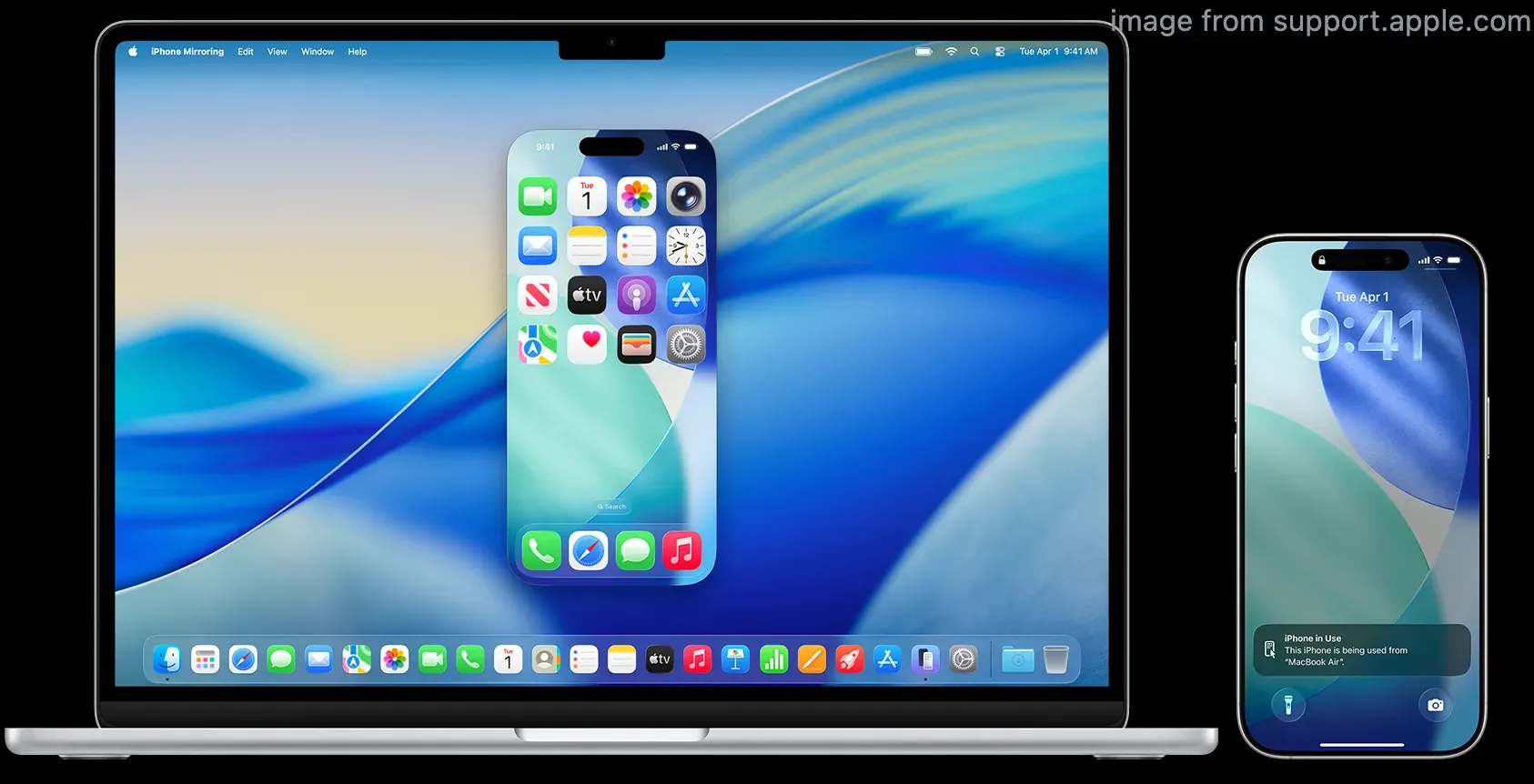
Diese Unterscheidung ist wichtig, denn wenn du nach einer Lösung suchst, könntest du drei leicht unterschiedliche Dinge meinen:
- die iPhone-Spiegelung-App auf dem Mac in den Vollbildmodus versetzen
- das gespiegelte iPhone-Fenster vergrößern
- das iPhone-Display so weit wie möglich auf dem Mac-Bildschirm ausfüllen
Dieser Leitfaden konzentriert sich zuerst auf den integrierten Apple-Workflow und erklärt dann, wann AirPlay oder eine separate Bildschirmspiegelungs-App sinnvoller ist.
Was Vollbild bei der iPhone-Spiegelung auf dem Mac bedeutet
Bevor du Einstellungen änderst, hilft es, zwei Konzepte zu trennen, die sich gleich anhören, es aber nicht sind.
Vollbild-App-Modus bedeutet, dass die iPhone-Spiegelung-App deinen Mac-Bildschirm übernimmt, wie andere Mac-Apps auch. Auf dem Mac gelangst du normalerweise in den Vollbildmodus, indem du auf den grünen Fensterbutton klickst oder die Vollbild-Option der App nutzt.
Vollbild-iPhone-Bild ist etwas anderes. In Apples iPhone-Spiegelung-Anleitung kannst du das Fenster verschieben und mit Darstellung > Größer, Originalgröße oder Kleiner in der Größe anpassen. Was Apple nicht verspricht, ist eine automatische Streckung, die den gesamten Mac-Bildschirm ausfüllt. In der Praxis behält der iPhone-Bildschirm meist seine telefonartigen Proportionen.
Deshalb hast du vielleicht das Gefühl, dass der Vollbildmodus nicht funktioniert, obwohl er eigentlich funktioniert – nur eben mit den genannten Seitenverhältnis-Einschränkungen.
So machst du die iPhone-Spiegelung auf dem Mac im Vollbildmodus
Wenn die iPhone-Spiegelung auf deinem Mac bereits eingerichtet ist, ist der Vorgang kurz.
Schritt 1: Öffne die iPhone-Spiegelung auf deinem Mac
Öffne die iPhone-Spiegelung über das Dock, den Programme-Ordner oder per Spotlight auf deinem Mac. Derzeit gibt Apple die Funktion für Macs mit macOS Sequoia 15 oder neuer an.
Wenn die App keine Verbindung herstellt, behebe das zuerst. Gemäß Apples aktuellen Einrichtungsanforderungen benötigst du:
- einen Mac mit Apple Silicon oder einem Mac mit Apple T2 Security Chip
- macOS Sequoia 15 oder neuer
- ein iPhone mit iOS 18 oder neuer
- dieselbe Apple-ID auf beiden Geräten mit Zwei-Faktor-Authentifizierung
- eingeschaltetes WLAN und Bluetooth
- das iPhone gesperrt und in der Nähe des Macs
Schritt 2: Vergrößere das iPhone-Spiegelung-Fenster
Wenn du speziell danach gesucht hast, wie du die Bildschirmspiegelung auf dem Mac vergrößern kannst, ist dies der wichtigste Schritt.
Sobald dein iPhone auf dem Mac erscheint, nutze Apples integrierte Größensteuerung:
- klicke auf Darstellung > Größer
- drücke Befehl-Plus (+) , um die gespiegelte Ansicht zu vergrößern
- verwende Darstellung > Originalgröße, um zurückzusetzen
- verwende Darstellung > Kleiner, wenn das Fenster unhandlich wird
Das ist der erste Lösungsansatz, wenn der gespiegelte iPhone-Bildschirm auf deinem Mac-Desktop zu klein wirkt.
Schritt 3: Versetze die App in den Vollbildmodus
Nachdem du das Fenster vergrößert hast, versetze die App selbst in den Vollbildmodus. Wenn deine Frage genau ist, wie du die iPhone-Spiegelung auf dem Mac im Vollbild anzeigen kannst, ist dies die Kernaktion:
- klicke auf den grünen Button oben links im iPhone-Spiegelung-Fenster
- oder fahre mit dem Mauszeiger über den grünen Button und wähle Vollbild > Ganzer Bildschirm
- auf vielen Macs schaltet Ctrl-Befehl-F den Vollbildmodus für unterstützte Apps um
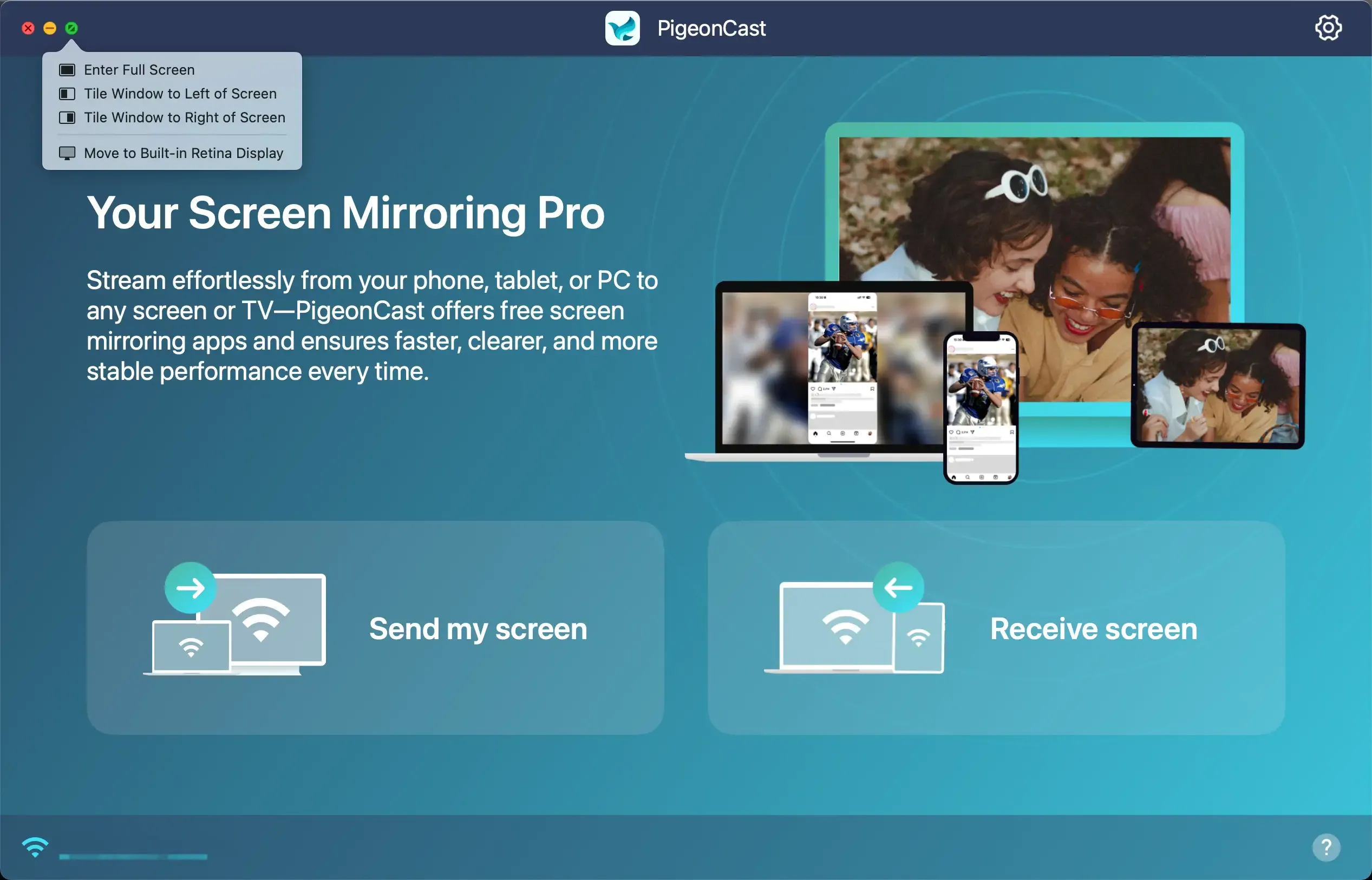
Das gibt der gespiegelten iPhone-Ansicht den größtmöglichen Arbeitsbereich auf deinem Mac und entfernt die meisten Desktop-Ablenkungen.
Schritt 4: Drehe Inhalte, die Querformat unterstützen
Apple weist darauf hin, dass die iPhone-Spiegelung automatisch zwischen Hoch- und Querformat wechselt, wenn die von dir genutzte iPhone-App dies erfordert. Das ist relevant, weil einige Apps im Querformat deutlich größer wirken.
Wenn du ein Video anschaust oder eine App nutzt, die Querformat unterstützt, drehe den Inhalt auf dem iPhone oder öffne Querformat-Medien innerhalb der gespiegelten Sitzung. Dadurch wirkt der Bildschirm oft deutlich näher am Vollbild, auch wenn die App weiterhin die ursprüngliche Displayform beibehält.
Warum die iPhone-Spiegelung möglicherweise nicht den gesamten Mac-Bildschirm ausfüllt
Wenn die App im Vollbildmodus ist, das iPhone-Bild aber trotzdem nicht den gesamten Mac-Bildschirm abdeckt, ist das in der Regel normales Verhalten und kein Fehler.
Der iPhone-Bildschirm behält seine Form
Dein iPhone hat ein hohes Telefon-Seitenverhältnis. Dein Mac-Bildschirm ist in der Regel breiter. Aufgrund dieser Diskrepanz sitzt der gespiegelte iPhone-Bildschirm oft innerhalb des größeren Mac-Fensterbereichs, anstatt randlos gestreckt zu werden.
Das ist der Hauptgrund, warum du nach iPhone-Vollbild auf dem Mac suchen und denken kannst, etwas sei defekt, obwohl es sich lediglich um eine Anzeigeform-Einschränkung handelt.
Manche Apps bleiben im Hochformat, bis sich ihr Inhalt ändert
Selbst wenn dein Mac-Fenster groß ist, kann eine Hochformat-App auf dem iPhone immer noch schmal wirken. Apple erklärt, dass die iPhone-Spiegelung nur dann zwischen Hoch- und Querformat wechselt, wenn die App es erfordert, nicht wann immer du eine breitere Form wünschst.
Wenn die gespiegelte App also von Natur aus vertikal ist, wird der Vollbildmodus auf dem Mac sie nicht magisch in ein Breitbild-Layout verwandeln.
macOS-Vollbild ist nicht dasselbe wie Zoom oder Streckung
Das Versetzen einer Mac-App in den Vollbildmodus ändert nur den Fensterstatus der App. Es garantiert nicht, dass der Inhalt innerhalb dieses Fensters verzerrt wird, um zum Display zu passen.
Wenn dein Ziel lediglich darin besteht, die größtmögliche lesbare iPhone-Ansicht auf deinem Mac zu erhalten, ist Vollbild plus Darstellung > Größer die korrekte integrierte Methode. Wenn dein Ziel eine echte Präsentationsfüllung ist, könnte der Apple-Workflow begrenzt wirken.
Andere macOS-Fensterlayout-Funktionen können es kleiner wirken lassen
Wenn du Split View, Fensterkachelung, Stage Manager oder einen überfüllten Multifenster-Desktop verwendest, kann das gespiegelte iPhone kleiner wirken, als es sein sollte. Verlasse diese Layouts zuerst und öffne die iPhone-Spiegelung dann in einem sauberen Vollbildbereich neu.
So behebst du, dass die iPhone-Spiegelung im Vollbildmodus auf dem Mac nicht funktioniert
Wenn sich das Fenster nicht richtig vergrößern lässt, der Vollbildmodus verweigert wird oder die Verbindung vor der Nutzung abbricht, arbeite diese Prüfungen der Reihe nach ab.
Starte die Spiegelungssitzung neu
Beende die iPhone-Spiegelung auf deinem Mac und öffne sie erneut. Apple weist auch darauf hin, dass die Sitzung endet, wenn du dein iPhone entsperrst. Halte das iPhone also gesperrt, während du es vom Mac aus spiegelst.
Aktualisiere macOS und iPhone-Software
Derzeit erfordert Apple immer noch macOS Sequoia 15 oder neuer und iOS 18 oder neuer für die iPhone-Spiegelung. Wenn eines der Geräte nicht auf dem neuesten Stand ist, aktualisiere beide und starte sie neu, bevor du es erneut testest.
Überprüfe erneut die Continuity-Anforderungen
Apples aktuelle Checkliste für die iPhone-Spiegelung umfasst:
- dieselbe Apple-ID auf beiden Geräten
- Zwei-Faktor-Authentifizierung
- eingeschaltetes WLAN
- eingeschaltetes Bluetooth
- das iPhone gesperrt und in der Nähe
Wenn sich eine dieser Bedingungen ändert, kann dein Mac möglicherweise keine Verbindung wiederherstellen oder die Spiegelungssitzung verhält sich inkonsistent.
Stelle sicher, dass dein Mac nicht mit konkurrierenden Apple-Funktionen beschäftigt ist
Apple weist auch darauf hin, dass die iPhone-Spiegelung nicht genutzt werden kann, während dein Mac seine Internetverbindung teilt oder AirPlay oder Sidecar verwendet. Das bedeutet, dass ein anderer Apple-Display-Workflow den blockieren kann, den du gerade nutzen möchtest.
Überprüfe VPN, Firewall oder Drittanbieter-Sicherheitstools
Apples Fehlerbehebungsleitfaden erwähnt ebenfalls, dass VPN-Tools, Drittanbieter-Sicherheitssoftware oder Firewall-Einstellungen, die eingehende Verbindungen blockieren, die iPhone-Spiegelung beeinträchtigen können. Wenn deine Sitzung immer wieder fehlschlägt, bevor du sie vergrößern oder in den Vollbildmodus versetzen kannst, teste erneut mit vorübergehend deaktivierten Tools.
Zugriff entziehen und erneut einrichten
Wenn nichts anderes hilft, erklärt Apple, dass du den Zugriff unter iPhone-Spiegelung > Einstellungen auf deinem Mac entziehen und die Spiegelung dann von Grund auf neu einrichten kannst. Das ist oft schneller, als eine defekte Kopplung zwangsweise wieder verbinden zu lassen.
Wann AirPlay besser geeignet ist als die iPhone-Spiegelung
Manchmal musst du das iPhone gar nicht vom Mac aus steuern. Du möchtest lediglich, dass der Telefonbildschirm auf einem größeren Display möglichst groß erscheint.
In diesem Fall kann AirPlay die bessere Wahl sein, weil es dir um das Betrachten geht und nicht um die Interaktion mit dem Telefon über den Mac-Desktop. Apples Support-Seite zur iPhone-Spiegelung verweist dich ausdrücklich auf AirPlay, wenn du nur den iPhone-Bildschirm oder gestreamte Videos auf einem AirPlay-kompatiblen Gerät ansehen möchtest.
Das heißt nicht, dass AirPlay immer besser ist. Es bedeutet nur, dass die Werkzeuge leicht unterschiedliche Probleme lösen:
- iPhone-Spiegelung ist besser, wenn du das iPhone vom Mac aus steuern möchtest
- AirPlay ist besser, wenn du hauptsächlich Wiedergabe oder Betrachtung auf einem kompatiblen Display wünschst
Wann eine Drittanbieter-App sinnvoller ist
Wenn du eine größere, klarere oder flexiblere gespiegelte Ansicht wünschst, als Apples integriertes iPhone-Spiegelung-Fenster bietet, kann eine separate Bildschirmspiegelungs-App der einfachere Weg sein.
Das gilt insbesondere, wenn:
- du nicht vom Fensterverhalten der iPhone-Spiegelung-App abhängig sein möchtest
- du einen einfacheren Geräte-zu-Geräte-Kopplungsablauf wünschst
- du mehr Flexibilität zwischen iPhone, Mac, Fernseher oder anderen Bildschirmen benötigst
- deine Hauptpriorität darin besteht, die Telefonansicht auf einem anderen Bildschirm zu vergrößern, nicht das iPhone in macOS zu steuern
Wenn dir der integrierte Apple-Workflow immer noch zu eingeschränkt ist, ist PigeonCast eine praktische Alternative zum Testen. Sie ist sinnvoller, wenn dein Ziel nicht nur darin besteht, die iPhone-Spiegelung auf dem Mac im Vollbild zu öffnen, sondern einen unkomplizierten Großbild-Spiegelungs-Workflow zwischen Geräten zu erhalten.
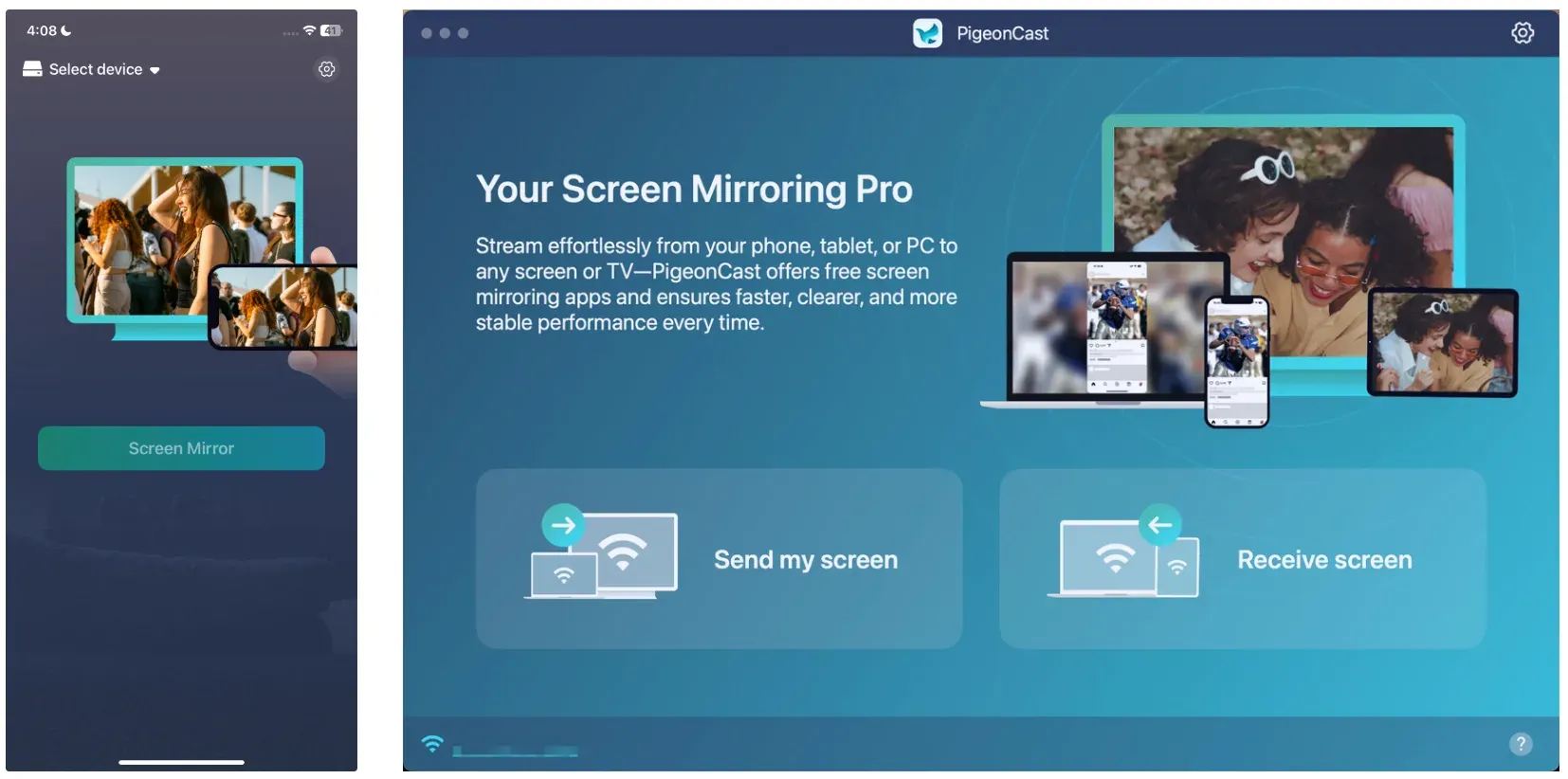


Gesamtbewertung:


- Apples integriertes Fenster für deinen Einsatzzweck noch zu klein wirkt
- du einen geräteübergreifenden Mirroring-Workflow über ein reines Apple-Setup hinaus benötigst
- du zügig arbeiten willst, anstatt das Mac-Fensterverhalten zu justieren
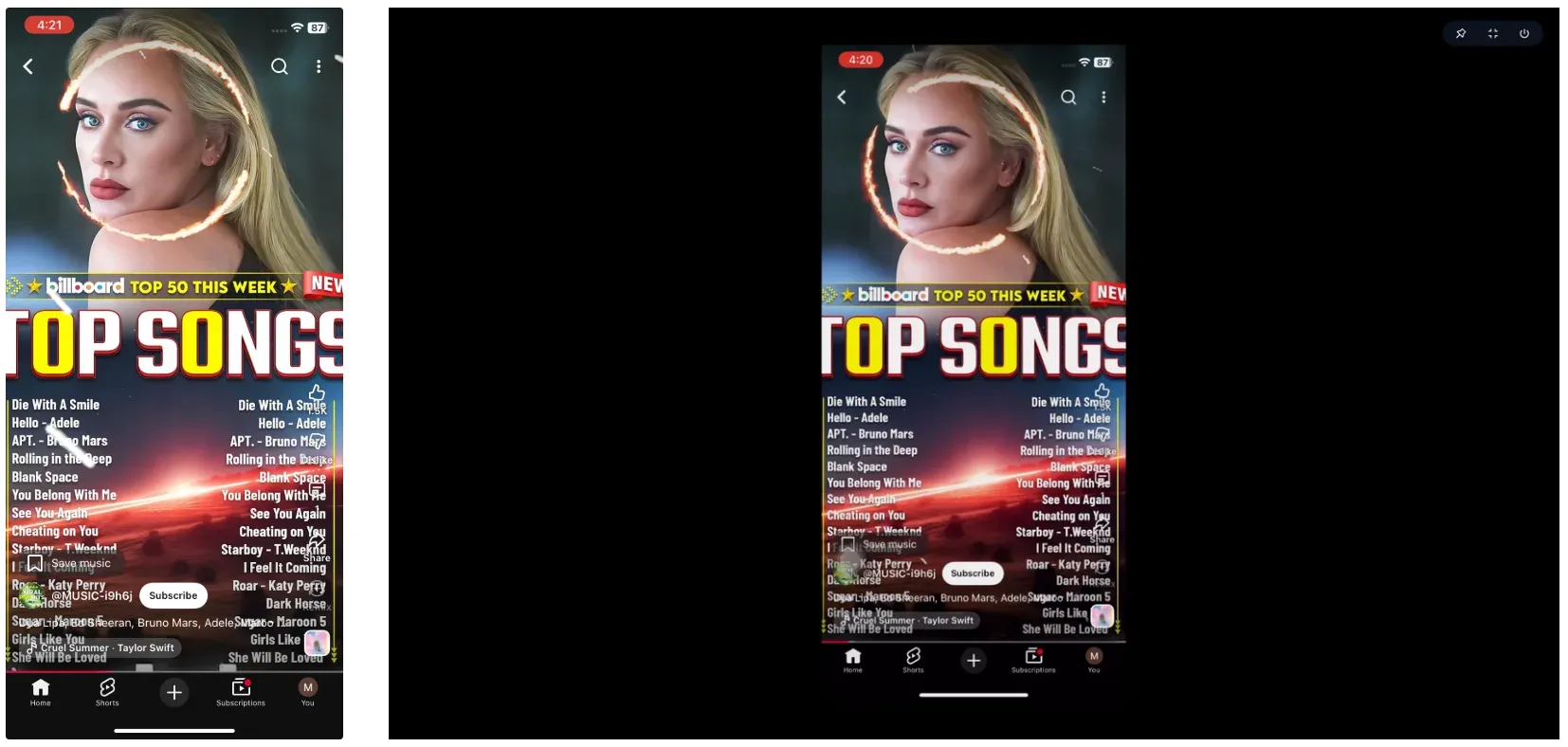
Der Kernpunkt ist einfach: Wenn der Vollbildmodus auf dem Mac auch nach Nutzung von Apples größeren Ansichtssteuerelementen und dem macOS-Vollbildmodus nicht so aussieht wie erwartet, liegt die Einschränkung eher am nativen Workflow selbst als an einer versteckten Einstellung.
Fazit
Wenn du einfach nur lernen willst, wie du die iPhone-Spiegelung auf dem Mac im Vollbild anzeigen kannst, ist die integrierte Antwort eindeutig: Öffne iPhone Mirroring, wähle „Darstellung > Größer“ und schalte die App dann in den macOS-Vollbildmodus. Wenn dein Ziel ist, die Bildschirmspiegelung auf dem Mac zu vergrößern, solltest du zuerst genau diese integrierten Steuerelemente ausprobieren.
Gleichzeitig solltest du eine Einschränkung erwarten: Dein iPhone-Bildschirm behält normalerweise sein ursprüngliches Seitenverhältnis, sodass Vollbild auf dem Mac nicht immer randlose Füllung bedeutet. Für die größtmögliche native Ansicht nutze die größeren Fenstersteuerelemente, den Vollbildmodus und querformatfreundliche Inhalte. Falls dir das für dein Setup immer noch zu eingeschränkt vorkommt, ist der Wechsel zu AirPlay oder einer Drittanbieter-App wie PigeonCast der praktischere nächste Schritt.
FAQ – iPhone-Spiegelung im Vollbild auf dem Mac
Kann ich iPhone Mirroring wirklich randlos auf dem Mac nutzen?
Nicht immer. Du kannst die App auf dem Mac im Vollbild anzeigen, aber Apple verspricht hauptsächlich Fenstergrößenänderung und automatisches Hoch- oder Querformat, wenn die iPhone-App es erfordert. In vielen Fällen behält das gespiegelte iPhone-Bild sein ursprüngliches Seitenverhältnis, anstatt den gesamten Mac-Bildschirm randlos auszufüllen.
Warum ist mein iPhone-Mirroring-Fenster im Vollbild trotzdem klein?
Das passiert meist, weil deine iPhone-Inhalte noch im Hochformat dargestellt werden oder der gespiegelte Bildschirm das Seitenverhältnis des iPhones beibehält. Versuche Darstellung > Größer und teste dann mit querformatfreundlichen Inhalten wie Videowiedergabe.
Ist iPhone Mirroring dasselbe wie AirPlay auf dem Mac?
Nein. Apple behandelt sie als unterschiedliche Funktionen. iPhone Mirroring dient dazu, das iPhone vom Mac aus zu nutzen und zu steuern. AirPlay ist die bessere Wahl, wenn du hauptsächlich den iPhone-Bildschirm oder gestreamte Videos auf einem kompatiblen Display anzeigen möchtest.
Was brauche ich für iPhone Mirroring auf dem Mac?
Laut Apple benötigst du einen kompatiblen Mac mit macOS Sequoia 15 oder neuer, ein iPhone mit iOS 18 oder neuer, dieselbe Apple-ID mit Zwei-Faktor-Authentifizierung, aktiviertes WLAN und Bluetooth sowie ein gesperrtes iPhone in der Nähe des Macs.
Warum beendet iPhone Mirroring, wenn ich mein iPhone entsperre?
Laut Apple wird die Spiegelungssitzung beendet, sobald du dein iPhone entsperrst. Das ist normales Verhalten – lasse das iPhone während der Nutzung von iPhone Mirroring auf dem Mac daher gesperrt.
Mia Clarke ist eine Technologie-Redakteurin mit Schwerpunkt auf Screen-Mirroring- und Casting-Loesungen fuer verschiedene Plattformen. Mia erstellt klare, praxisnahe Anleitungen und fundierte Einblicke, damit Nutzer ihre Geraete reibungslos verbinden koennen. Mit ihrer Leidenschaft fuer bessere digitale Erlebnisse haelt Mia Leser ueber aktuelle Trends und Tools fuer plattformuebergreifendes Screen-Sharing auf dem Laufenden. Ob Smartphone, Laptop oder Smart-TV gespiegelt werden soll: Mias Inhalte bieten verlaessliche, nutzerfreundliche Empfehlungen fuer eine einfachere technische Einrichtung.