
Falls du versuchst, Miracast MacBook zu nutzen, wirst du vielleicht überrascht feststellen, dass es nicht funktioniert. Das liegt daran, dass Miracast auf macOS nicht nativ unterstützt wird, während AirPlay die native Funktion auf macOS ist. Dieser Leitfaden taucht tief in die Frage ein, ob Miracast auf macOS funktioniert, wie sich AirPlay von Miracast unterscheidet und welche alternativen Methoden für die Bildschirmübertragung vom Mac oder auf den Mac existieren – inklusive plattformübergreifender Lösungen, die mit Android, Windows, Smart-TVs und macOS funktionieren.
Was ist Miracast?
Miracast ist ein drahtloser Bildschirmstandard, der 2012 von der Wi-Fi Alliance eingeführt wurde. Er sollte die Peer-to-Peer-Bildschirmspiegelung geräteunabhängig standardisieren und funktioniert über Wi-Fi Direct, eine Technologie, die eine direkte Verbindung zwischen zwei Geräten herstellt, ohne dass ein externer Wi-Fi-Router erforderlich ist.
Miracast ist üblicherweise auf folgenden Geräten zu finden:
- Windows-PCs (Windows 8.1 und neuer)
- Android-Smartphones (Version 4.2 bis Android 9)
- Smart-TVs von LG, Sony, Panasonic und weiteren
- Streaming-Adapter wie der Microsoft Wireless Display Adapter
Aber hier liegt der Haken: Unterstützt Mac Miracast?
Funktioniert Miracast auf dem Mac?
Nein, es gibt kein Miracast macOS. macOS (einschließlich macOS Sonoma, Ventura, Monterey usw.) unterstützt Miracast nicht und wird es wahrscheinlich auch nie tun.
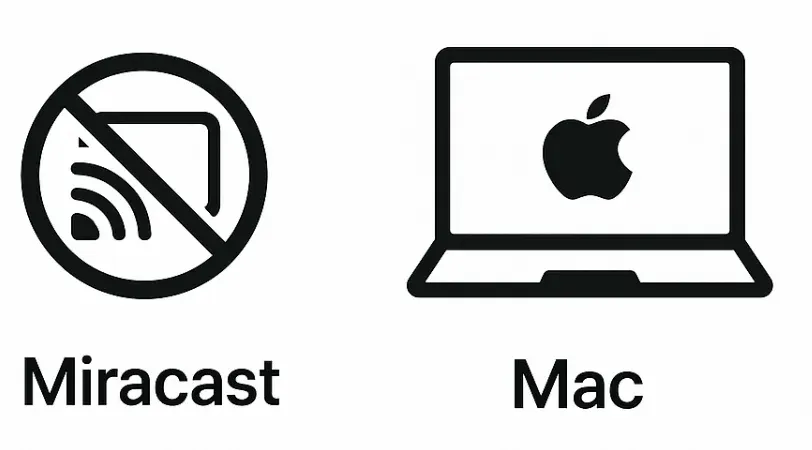
Während Windows- und Android-Geräte Miracast unterstützen (entweder integriert oder unter anderen Namen wie „Wireless Display" oder „Smart View"), verfügt macOS über keinen integrierten Treiber, keine API und keine systemweite Unterstützung für Miracast. Apple hat sich bewusst gegen die Integration des Miracast-Protokolls entschieden und verlässt sich stattdessen auf das eigene drahtlose Ökosystem namens AirPlay.
Wenn du ein MacBook, Mac mini oder iMac verwendest, kannst du weder direkt von diesem Gerät auf einen Miracast-fähigen Fernseher oder Projektor spiegeln noch ein Android-Mobilgerät per Miracast auf deinen Mac übertragen. Wenn du diese Art der Bildschirmspiegelung erreichen möchtest, benötigst du plattformübergreifende Drittanbieter-Apps wie PigeonCast Apps.
Miracast vs. AirPlay
Da MacBooks AirPlay, aber nicht Miracast unterstützen, ist es wichtig, die beiden Technologien zu vergleichen. Sie dienen demselben Zweck – der drahtlosen Bildschirmübertragung –, unterscheiden sich jedoch in ihren Ökosystemen und Fähigkeiten.
| Merkmal | Miracast | AirPlay |
|---|---|---|
| Entwickelt von | Wi-Fi Alliance | Apple Inc. |
| Verbindungsart | Wi-Fi Direct (kein Router nötig) | Wi-Fi (erfordert Router oder Peer-to-Peer) |
| Native Unterstützung auf Mac | Nicht unterstützt | Vollständig unterstützt |
| Unterstützte Plattformen | Android, Windows, Smart-TVs | iOS, iPadOS, macOS, tvOS, AirPlay-kompatible TVs |
| Spiegelungsfähigkeit | Vollbild-Spiegelung | Vollbild und erweiterter Desktop |
| Medien-Streaming (Apps) | Nicht optimiert | Direktes Streamen von Medien aus Apps |
| Multitasking während der Übertragung | Nur Vollbild | Steuerung und Multitasking möglich |
| Benutzerfreundlichkeit | Inkonsistent (variiert je nach Hersteller) | Nahtlos für Apple-Nutzer |
Bildschirmübertragung zwischen Mac und Miracast-Geräten
Auch wenn es kein MacBook Miracast gibt, gibt es Möglichkeiten, den Bildschirm von einem MacBook auf ein Miracast-/Android-/Windows-Gerät zu spiegeln oder andere Geräte auf ein MacBook zu spiegeln. Hier erfährst du, wie beides mit PigeonCast-Apps funktioniert, die dein Gerät AirPlay-kompatibel machen.
Android auf MacBook spiegeln
Möchtest du deinen Android-Bildschirm mit einem MacBook teilen? Die meisten Android-Smartphones verwenden Miracast oder Google Cast für drahtloses Streaming, aber keines der beiden Verfahren ist mit macOS oder anderen Apple-Geräten kompatibel.
Da du Android nicht per Miracast oder Google Cast mit dem MacBook verbinden kannst, ist die einfachste Lösung die Nutzung der App PigeonCast for Screen Mirroring Android. Dieses Drittanbieter-Tool fügt deinem Android AirPlay-Unterstützung hinzu, sodass du direkt auf dein MacBook übertragen kannst – genau wie ein Apple-Gerät.
So spiegelst du Android mit der PigeonCast-App anstelle von „Mac Miracast" auf das MacBook:
Schritt 1. Lade die Drittanbieter-App auf dein Android-Smartphone herunter und installiere sie.

PigeonCast Bildschirmspiegelung

Offizieller Download


Schritt 3. Schalten Sie Ihr MacBook ein und starten Sie die App auf Ihrem Android-Telefon.
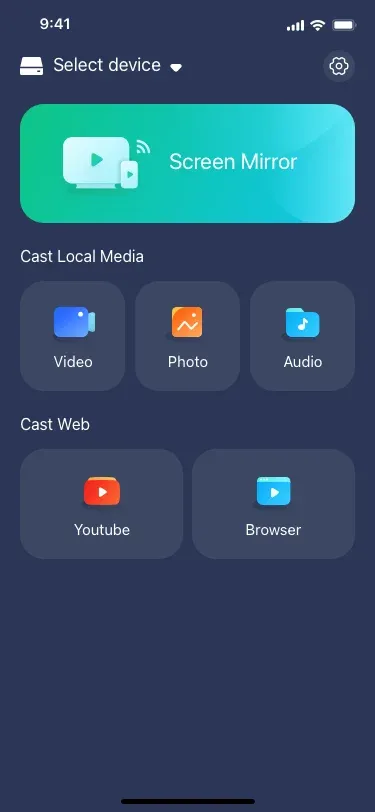
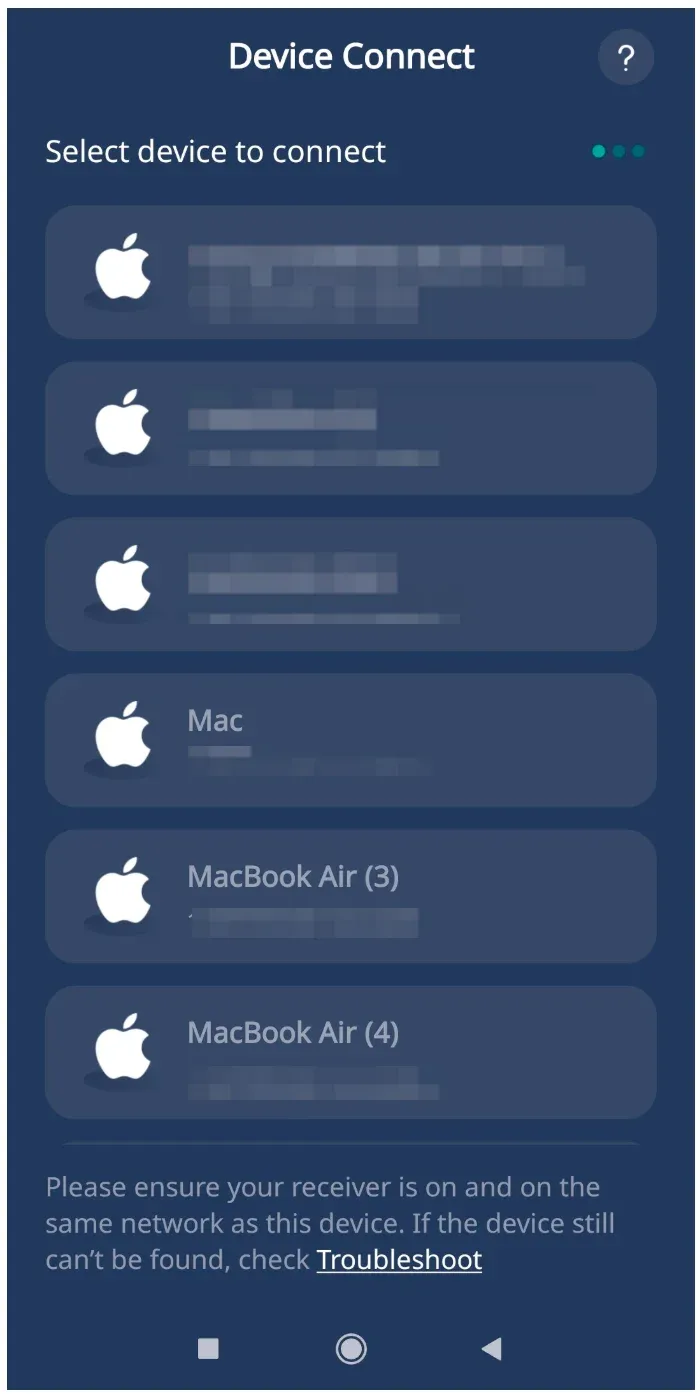
Schritt 4. Tippen Sie auf die Option Gerät auswählen und wählen Sie Ihr MacBook aus der Geräteliste aus.
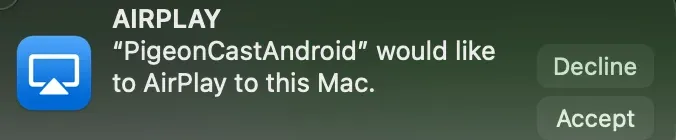
Schritt 5. Klicken Sie im Pop-up-Fenster auf Ihrem MacBook auf die Schaltfläche Akzeptieren.
Schritt 6. Überprüfen Sie den vierstelligen Code auf Ihrem MacBook und geben Sie ihn auf Ihrem Android-Telefon ein.
Schritt 7. Wenn Ihr Android mit Ihrem MacBook verbunden ist, können Sie auf eine beliebige Funktion in der App tippen, z. B. Bildschirmspiegelung, und dann Ihre Android-Inhalte auf Ihrem MacBook genießen.
MacBook auf Windows-PC spiegeln
Windows-PCs unterstützen mehrere Bildschirmspiegelungsprotokolle, wobei Miracast die primäre integrierte Option für kabellose Anzeigen ist. DLNA wird ebenfalls zum Streamen lokaler Mediendateien unterstützt. Wenn Sie Google Chrome oder Microsoft Edge verwenden, können Sie Ihren Bildschirm über Google Cast übertragen.
Da es jedoch kein natives DLNA oder Miracast für MacBook gibt, erfordert die Spiegelung zwischen einem MacBook und einem Windows-PC einen anderen Ansatz. Die einfachste Lösung ist die Anwendung PigeonCast for Screen Mirroring Windows, die die Lücke schließt, indem sie AirPlay-Unterstützung ermöglicht und eine nahtlose Bildschirmspiegelung zwischen macOS und Windows ermöglicht.
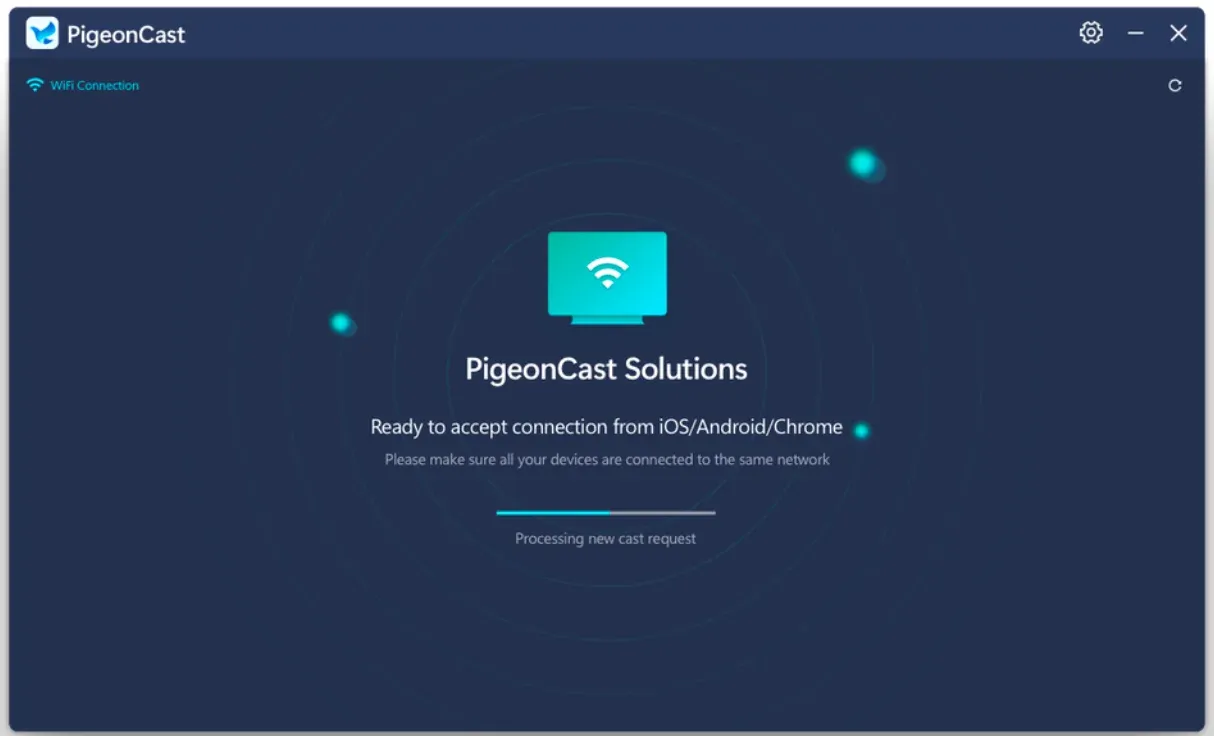
Obwohl Miracast für Mac nicht verfügbar ist, macht PigeonCast es einfach, einen Windows-PC auf ein MacBook zu spiegeln oder umgekehrt. Stellen Sie einfach sicher, dass beide Geräte mit demselben Wi-Fi-Netzwerk verbunden sind, und schon kann es losgehen.
Schritt 1. Installieren Sie die App auf Ihrem Windows-PC und starten Sie sie.
PigeonCast Bildschirmspiegelung
Offizieller Download

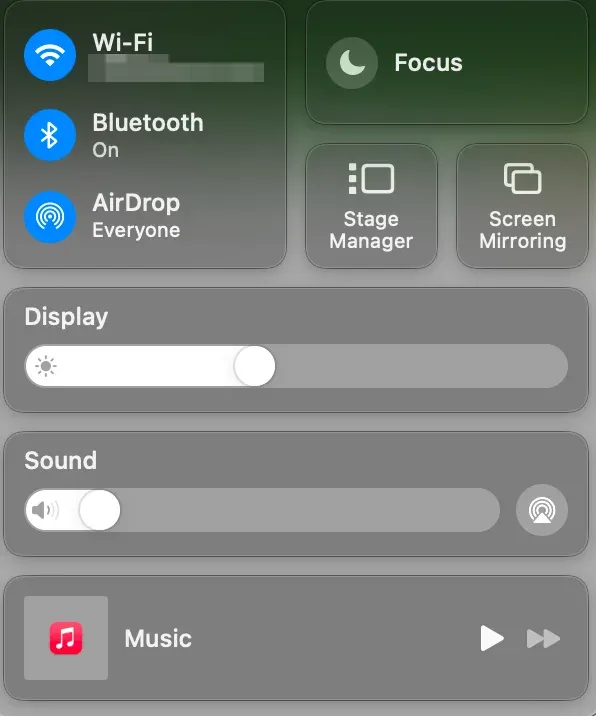
Schritt 3. Suche in der Liste nach deinem Windows-Namen (die App vergibt und zeigt ihn auf dem Windows-PC-Bildschirm an) und klicke darauf.
Schritt 4. Nach der Verbindung wird dein Mac-Bildschirm auf dem Windows-PC-Bildschirm angezeigt.
MacBook mit Android TV spiegeln
Viele Smart-TVs führender Marken unterstützen Miracast – entweder nativ oder unter Markennamen wie Bildschirm spiegeln oder Wireless Display. Da es Miracast für Mac nicht gibt, wie kannst du dein MacBook dennoch mit diesen TVs verbinden?
Die Lösung ist die App PigeonCast for Screen Mirroring Android TV. Nach der Installation auf deinem Smart-TV verwandelt sie den Fernseher in einen universellen Empfänger, der AirPlay, Google Cast und DLNA unterstützt. So kannst du deinen MacBook-Bildschirm ganz einfach spiegeln oder streamen – ganz ohne Miracast.
So verwendest du die App:
Schritt 1. Lade die Drittanbieter-App aus dem Google Play Store auf deinem Android TV herunter und installiere sie.
PigeonCast Bildschirmspiegelung
Offizieller Download
Schritt 3. Starte die Bildschirmspiegelungs-App auf deinem Fernseher und notiere den Namen, den die App dem Fernseher zuweist.
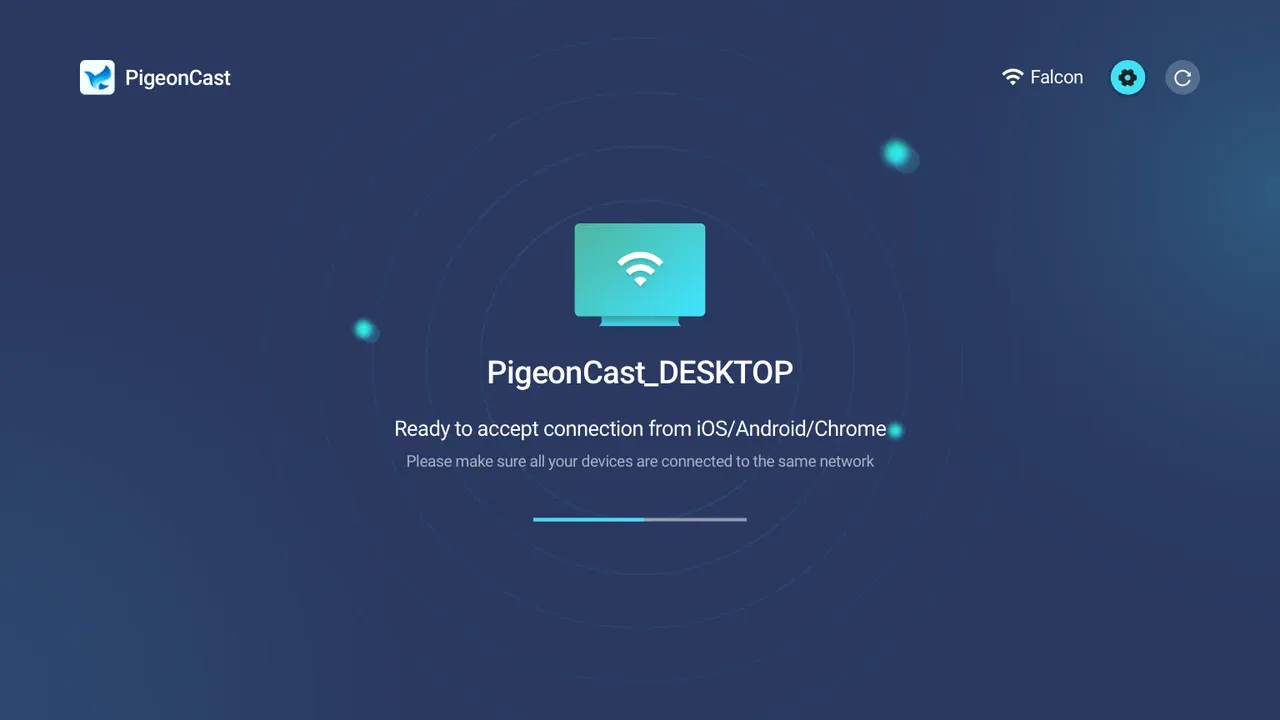
Schritt 4. Aktiviere auf deinem MacBook AirPlay und wähle den Namen deines Fernsehers aus der Geräteliste aus.
Schritt 5. Gib bei Aufforderung den PIN-Code ein. Die App verbindet dann deinen Mac mit deinem Android-TV. Sobald der Vorgang abgeschlossen ist, kannst du deinen Mac auf dem Fernseher sehen.

Kein Miracast MacBook! Die AirPlay-Funktionalität zu deinem Android-Smartphone, Windows-Computer oder Smart-TV hinzuzufügen, ist eine Möglichkeit, das Kompatibilitätsproblem zu lösen. Die andere gängige Methode besteht darin, die Funktionalität deines Macs mit Drittanbieter-Apps wie Mirroring360 zu erweitern, die Miracast-Funktionalität auf dem Mac versprechen.
Außerdem kannst du HDMI und Adapter verwenden, um deinen Mac mit anderen Geräten zu verbinden. Allerdings können Kabel für Senioren und Kinder gefährlich sein. Daher wird dringend empfohlen, eine Drittanbieter-App für eine kabellose Verbindung zu nutzen.
Zusammenfassung
Zusammengefasst: MacBooks unterstützen kein Miracast und werden es wahrscheinlich auch nie tun. Apple setzt auf AirPlay als integrierte Lösung für kabellose Bildschirmspiegelung. Mit plattformübergreifenden Tools wie PigeonCast kannst du die Kompatibilitätslücke jedoch mühelos überbrücken und zwischen Android und Mac, Windows und Mac sowie Mac und Android-TV spiegeln.
Miracast MacBook FAQ
F: Kann ich Miracast auf meinem MacBook nutzen?
Von Haus aus kannst du Miracast auf deinem MacBook nicht nutzen. Das MacBook unterstützt stattdessen AirPlay, während Miracast üblicherweise auf Android-Smartphones, Windows-Computern und Smart-TVs führender Marken wie TCL, Sony und weiteren zu finden ist. Wenn du die Bildschirmspiegelung oder -übertragung zwischen diesen Geräten und deinem MacBook starten möchtest, benötigst du Drittanbieter-Apps wie PigeonCast, um diese Lücke zu schließen.
F: Was ist das Apple-Äquivalent zu Miracast?
Es gibt kein Miracast auf Apple-Geräten wie iPhone, iPad, MacBook und Apple TV, aber es gibt ein Äquivalent auf diesen Geräten: AirPlay. AirPlay ist eine proprietäre Apple-Technologie für kabelloses Streaming zwischen Apple-Geräten und AirPlay-kompatiblen Geräten.
F: Wie kann ich den macOS-Bildschirm auf den Fernseher übertragen?
Die Vorgehensweise hängt von deinem Fernseher ab. Wenn du einen AirPlay-fähigen Fernseher hast (viele TV-Hersteller haben AirPlay 2 in ihre Produkte integriert), kannst du deinen macOS-Bildschirm per AirPlay auf den Fernseher übertragen. Unterstützt dein Fernseher jedoch nur Miracast, musst du eine Drittanbieter-App wie PigeonCast for Android TV installieren, die deinen Fernseher AirPlay-kompatibel macht. Danach kannst du per AirPlay direkt von deinem MacBook auf den Android-TV streamen.
Mia Clarke ist eine Technologie-Redakteurin mit Schwerpunkt auf Screen-Mirroring- und Casting-Loesungen fuer verschiedene Plattformen. Mia erstellt klare, praxisnahe Anleitungen und fundierte Einblicke, damit Nutzer ihre Geraete reibungslos verbinden koennen. Mit ihrer Leidenschaft fuer bessere digitale Erlebnisse haelt Mia Leser ueber aktuelle Trends und Tools fuer plattformuebergreifendes Screen-Sharing auf dem Laufenden. Ob Smartphone, Laptop oder Smart-TV gespiegelt werden soll: Mias Inhalte bieten verlaessliche, nutzerfreundliche Empfehlungen fuer eine einfachere technische Einrichtung.