
Wenn Netflix not showing cast icon das Problem auf Ihrem Smartphone ist, sollten Sie zuerst wissen, dass dies nicht immer ein zufälliger App-Fehler ist. Sie öffnen Netflix, tippen auf eine Serie oder einen Film und stellen fest, dass die Cast-Schaltfläche verschwunden ist. Gestern war sie noch da. Heute nicht mehr. Die Ursache ist oft spezifischer: Ihr TV-Gerät wird für mobiles Netflix-Casting nicht mehr unterstützt, Ihr Abo passt nicht zum Empfänger, oder Ihr Smartphone kann den Bildschirm im selben lokalen Netzwerk nicht erkennen.
Deshalb behebt ein Neustart der App nicht immer etwas. In vielen Fällen folgt Netflix Geräte- und Wiedergaberegeln, statt eine Schaltfläche nicht laden zu können. Die Netflix-Hilfeseite zu Cast-Gerät oder Cast-Symbol wird nicht angezeigt spiegelt diese eingeschränktere Casting-Unterstützung wider.
Warum zeigt Netflix das Cast-Symbol nicht an?
Einschränkungen bei der Geräteunterstützung sind ein häufiger Grund. Netflix beschränkt mobiles Casting auf bestimmte Empfänger, daher zeigen viele neuere Fernseher und Streaming-Boxen die Cast-Schaltfläche in der Smartphone-App nicht an.
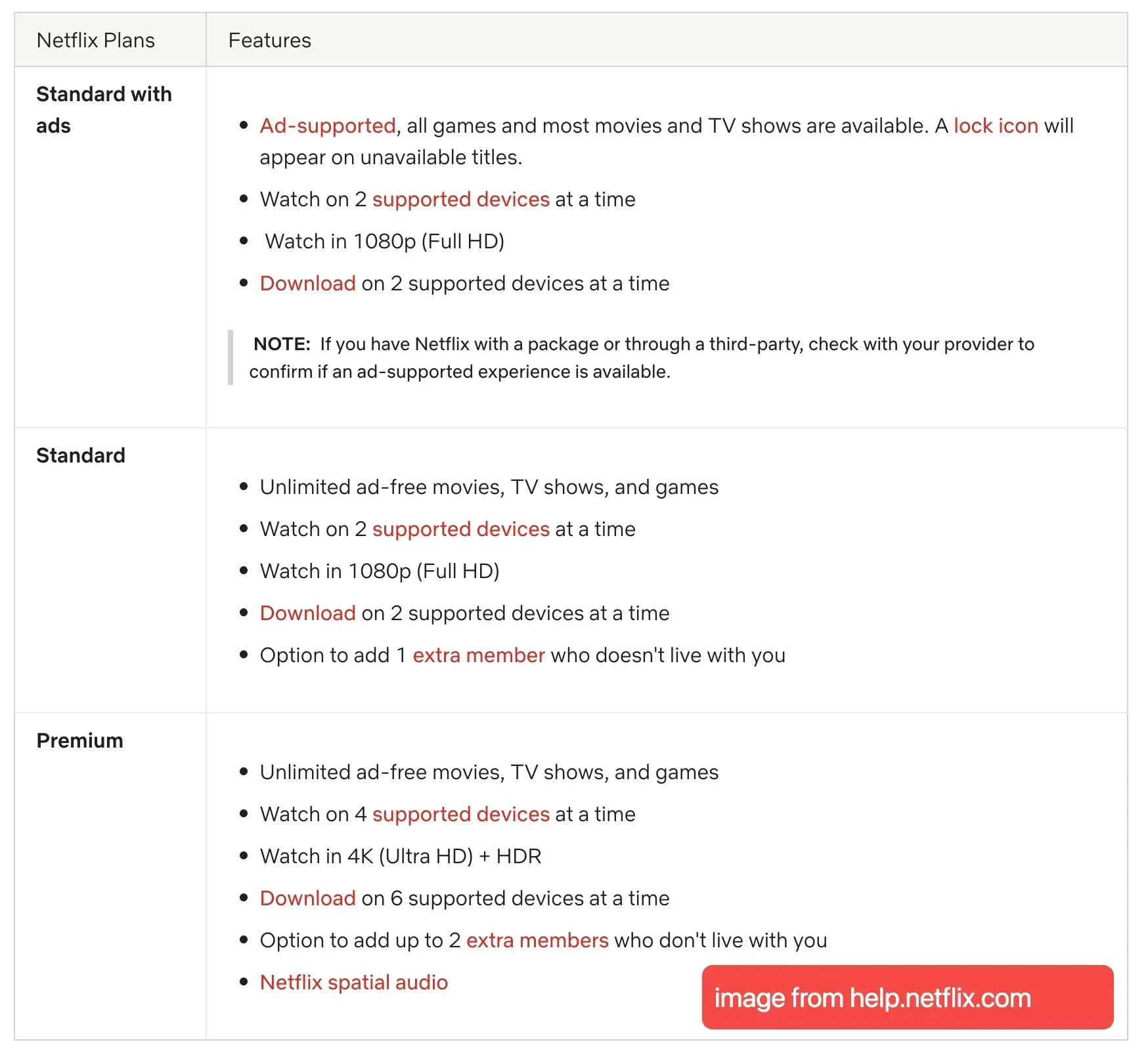
Ein nicht passendes Abo ist ein weiterer möglicher Grund. Einige Abos können das Casting auf bestimmte Geräte blockieren, besonders wenn ältere Chromecast-Modelle beteiligt sind.
Auch die Netzwerksichtbarkeit ist eine häufige Ursache. Ihr Smartphone muss den Empfänger im selben lokalen WLAN-Netzwerk erkennen, bevor die App ein Cast-Ziel anzeigen kann.
Auch der App- oder Systemzustand kann die Erkennung verhindern. Die Berechtigung für das lokale Netzwerk, Google Home, Google Play Services oder veraltete Smartphone-Software können verhindern, dass die App verfügbare Empfänger anzeigt.
So beheben Sie ein fehlendes Netflix-Cast-Symbol
Wenn Ihre Einrichtung Netflix-Casting vom Smartphone weiterhin unterstützen sollte, gehen Sie diese Prüfungen der Reihe nach durch.
Prüfen Sie, ob Ihr TV-Gerät noch unterstützt wird
Die Unterstützung für Netflix casting umfasst inzwischen eine recht enge Geräteliste. Die wichtigsten unterstützten Ziele sind Chromecast der 3. Generation oder älter, Google Nest Hub Smart Display sowie ausgewählte cast-fähige Vizio- und Compal-Fernseher. Wenn Ihr Gerät nicht zu dieser Gruppe gehört, beenden Sie die Fehlersuche in der mobilen App und wechseln Sie zur Netflix-App auf dem Fernseher oder zu einer anderen Wiedergabemethode.
Prüfen Sie Ihr Netflix-Abo
Öffnen Sie Ihre Netflix-Kontodetails und bestätigen Sie Ihr aktuelles Abo, bevor Sie etwas anderes testen. Wenn Sie einen älteren Chromecast ohne Fernbedienung verwenden, vermeiden Sie Tests mit einem werbefinanzierten Abo. Testen Sie die gleiche Einrichtung nach Möglichkeit mit einem Standard- oder Premium-Abo, damit Sie eine aboabhängige Einschränkung früh ausschließen können.
Stellen Sie sicher, dass Smartphone und Fernseher im selben WLAN sind
Schalten Sie mobile Daten für eine Minute aus und testen Sie nur über WLAN. Bestätigen Sie, dass der Fernseher oder Chromecast online ist, öffnen Sie dann Google Home und prüfen Sie, ob der Empfänger als verfügbar angezeigt wird. Wenn Ihr Router Geräte im Gast-WLAN trennt, vermeiden Sie dieses Netzwerk während des Tests.
Aktivieren Sie den Zugriff auf das lokale Netzwerk für Netflix auf dem iPhone
Schritt 1. Öffnen Sie Einstellungen auf Ihrem iPhone oder iPad.
Schritt 2. Scrollen Sie nach unten und tippen Sie auf Netflix.
Schritt 3. Stellen Sie sicher, dass Lokales Netzwerk aktiviert ist.
Aktualisieren Sie die erforderlichen Google-Apps
Wenn Sie Android verwenden:
- aktualisieren Sie die Netflix-App
- aktualisieren Sie die Google Home-App
- aktualisieren Sie Google Play Services
Wenn Sie ein iPhone oder iPad verwenden:
- aktualisieren Sie die Netflix-App
- aktualisieren Sie die Google Home-App
Starten Sie das Smartphone und das Cast-Gerät neu
- schalten Sie das Smartphone vollständig aus und dann wieder ein
- schalten Sie den Chromecast oder das cast-fähige Display aus
- wenn es ein Stromkabel verwendet, ziehen Sie es etwa 15 Sekunden lang ab
- schalten Sie es wieder ein und versuchen Sie Netflix erneut
Prüfen Sie die Softwareversion des Smartphones
Prüfen Sie, ob Ihr Smartphone die Casting-Anforderungen von Netflix noch erfüllt. Android-Geräte benötigen Android 9 oder neuer, während iPhone- und iPad-Geräte iOS oder iPadOS 16 oder neuer benötigen. Wenn das Smartphone darunter liegt, zeigt die App unterstützte Empfänger möglicherweise nicht mehr korrekt an.
Bestätigen Sie, dass der Empfänger tatsächlich in Google Home sichtbar ist
Schritt 1. Öffnen Sie Google Home.
Schritt 2. Prüfen Sie, ob der Chromecast oder kompatible Empfänger online angezeigt wird.
Schritt 3. Wenn er nicht erscheint, verbinden Sie den Empfänger zuerst erneut mit dem WLAN.
Wenn Ihr Netflix-Cast-Symbol weiterhin nicht erscheint
An diesem Punkt geht es nicht mehr darum, dieselbe In-App-Steuerung unbedingt zurückzubekommen. Entscheidend ist jetzt, Netflix auf die sauberste Weise auf den größeren Bildschirm zu bringen, die Ihre Einrichtung noch unterstützt. Die drei Optionen unten sind praktische nächste Schritte, und jede passt etwas besser zu einer etwas anderen Wohnzimmer-Konfiguration.
Option 1. Verwenden Sie einen älteren unterstützten Chromecast
Wenn Sie bereits einen Chromecast der 3. Generation oder älter besitzen und Ihr Netflix-Abo ihn unterstützt, ist das weiterhin eine der wenigen verfügbaren direkten Casting-Optionen.
Das hilft nur, wenn:
- das Gerät eines der unterstützten älteren Chromecast-Modelle ist
- Ihr Abo Standard oder Premium ist
- Smartphone und Chromecast im selben WLAN sind
Wenn eine dieser Bedingungen fehlt, kann die Schaltfläche weiterhin ausgeblendet bleiben.
Option 2. Spiegeln Sie den Bildschirm Ihres Smartphones
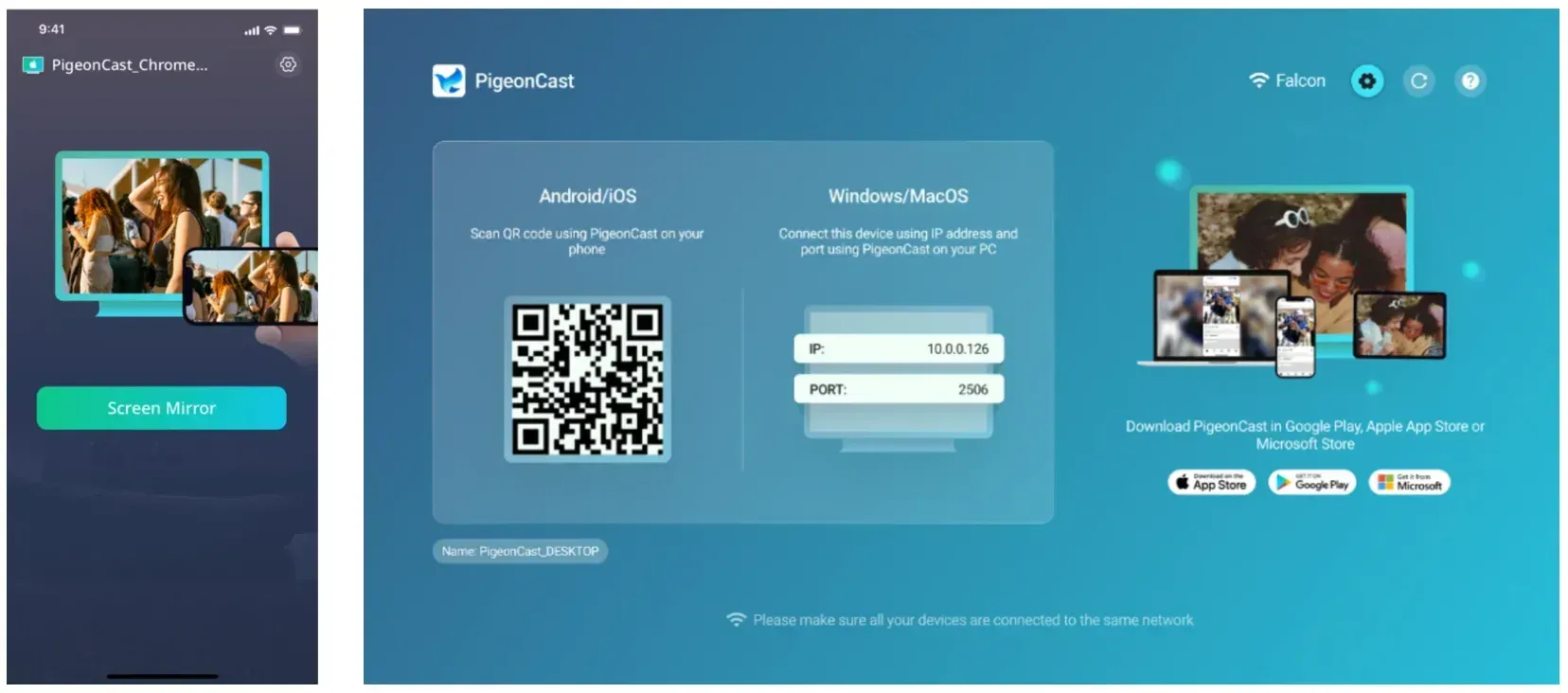
Schritt 1. Installieren Sie eine Bildschirmspiegelungs-App wie PigeonCast auf Ihrem Smartphone und öffnen Sie den Empfänger auf Ihrem Fernseher oder Zielbildschirm.


Gesamtbewertung:



Schritt 2. Stellen Sie sicher, dass beide Geräte im selben WLAN-Netzwerk sind.
Schritt 3. Wählen Sie den Zielbildschirm in PigeonCast aus oder scannen Sie den QR-Code, der auf dem Fernseher angezeigt wird.
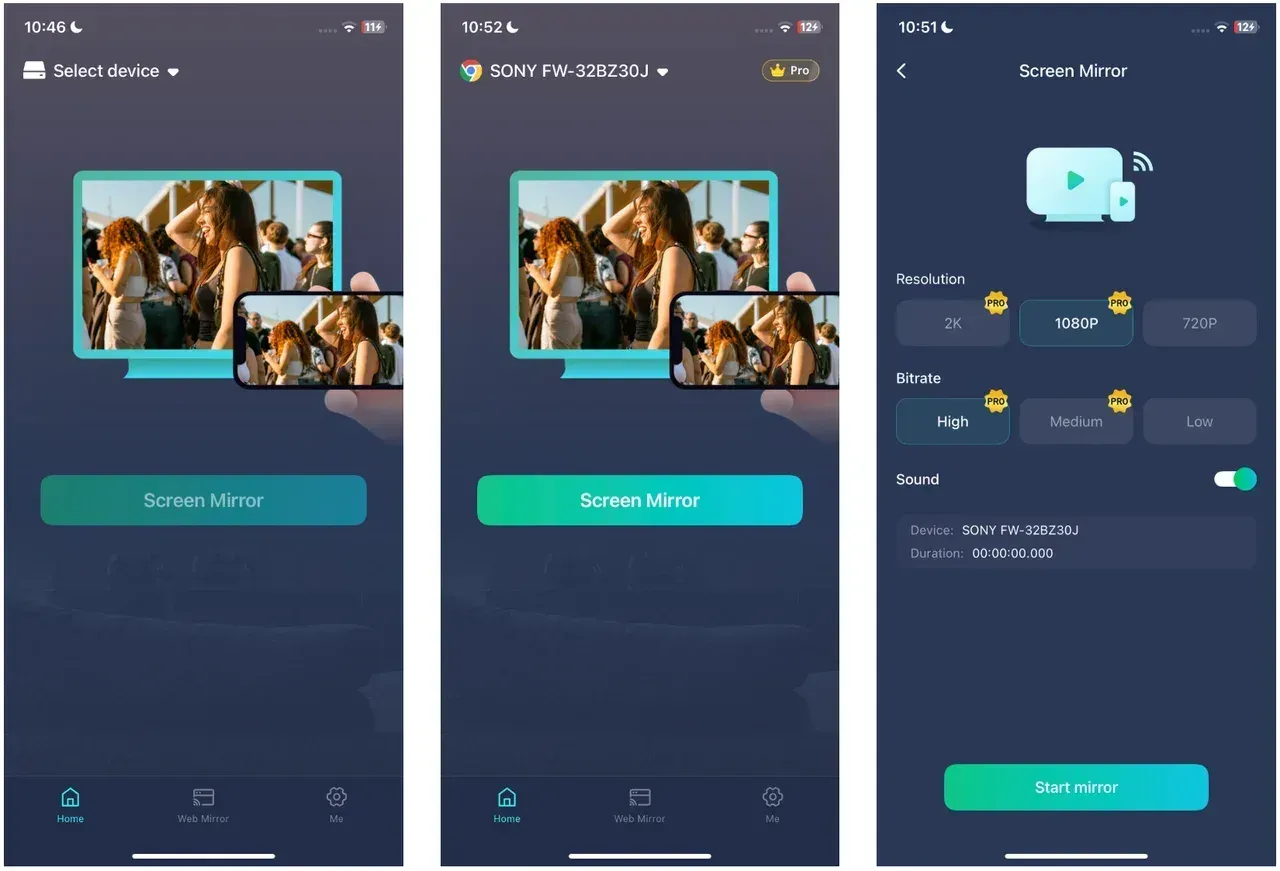
Schritt 4. Starten Sie die Bildschirmspiegelung in der App, öffnen Sie dann Netflix auf Ihrem Smartphone und spielen Sie den gewünschten Titel ab.
Das unterscheidet sich von nativem Casting. Beim nativen Casting wird die Wiedergabe an den Empfänger übergeben, während die Spiegelung das Display Ihres Smartphones an den Fernseher sendet. Wenn die Cast-Schaltfläche wegen Geräteeinschränkungen nicht verfügbar ist, ist Spiegelung jedoch oft die realistischere Option.
Option 3. Verwenden Sie die Netflix-App auf dem Fernseher
Für viele neuere Fernseher und Streaming-Boxen ist dies die einfachste Lösung.
- öffnen Sie Netflix direkt auf dem Fernseher oder Streaming-Gerät
- melden Sie sich dort an
- suchen und starten Sie die Wiedergabe mit der Fernbedienung
Wenn Sie trotzdem lieber zuerst auf Ihrem Smartphone suchen, können Sie dort suchen und denselben Titel anschließend in der TV-App abspielen. Das ist weniger bequem als Casting im alten Stil, aber oft die stabilste Art zu schauen.
Fazit
Auch nachdem Netflix wieder funktioniert, stellen Sie möglicherweise fest, dass sich nicht jede Wiedergabe-Einrichtung gleich flüssig anfühlt. Die native Wiedergabe in der TV-App ist für längere Sitzungen meist am stabilsten, während Spiegelung oft besser für kurze Wiedergaben geeignet ist, wenn Sie auf dem Smartphone bleiben möchten. Wenn die Cast-Schaltfläche zurückkehrt, nach einem Update, Gerätewechsel oder Abo-Wechsel aber wieder verschwindet, hängt das Problem oft mit Unterstützungsregeln zusammen und nicht mit einem neuen Fehler.
FAQ: Netflix zeigt das Cast-Symbol nicht an
Warum zeigt Netflix die Cast-Schaltfläche auf dem iPhone nicht an?
Die häufigsten Gründe sind, dass der Zugriff auf das lokale Netzwerk deaktiviert ist, der Fernseher kein unterstütztes Netflix-Cast-Ziel ist oder Smartphone und Fernseher nicht im selben WLAN-Netzwerk sind. Prüfen Sie auf dem iPhone zuerst Einstellungen > Netflix > Lokales Netzwerk.
Warum ist die Netflix-Cast-Schaltfläche verschwunden?
Sie kann verschwunden sein, weil Netflix die Casting-Unterstützung für Ihren TV- oder Streaming-Gerätetyp geändert hat. Mobiles Casting funktioniert inzwischen nur noch mit einer kürzeren Liste unterstützter Empfänger, als viele erwarten.
Kann ich Netflix noch auf Chromecast casten?
Ja, aber nur in bestimmten Fällen. Chromecast der 3. Generation oder älter kann weiterhin für Casting funktionieren, und der Abo-Typ spielt eine Rolle. Bei werbefinanzierten Abos wird die Schaltfläche für das Casting auf ältere Chromecast-Geräte nicht angezeigt.
Warum funktioniert Netflix-Casting in YouTube, aber nicht in Netflix?
Das bedeutet normalerweise, dass das Netzwerk selbst in Ordnung ist und das Problem Netflix-spezifisch ist. Netflix hat eigene Wiedergaberegeln, Einschränkungen bei der Geräteunterstützung und Abo-Beschränkungen. Dass eine andere App funktioniert, garantiert daher nicht, dass Netflix dieselbe Steuerung anzeigt.
Was soll ich tun, wenn Netflix überhaupt nicht auf meinen Fernseher castet?
Prüfen Sie zuerst, ob Ihr TV-Gerät noch für mobiles Netflix-Casting geeignet ist. Wenn ja, prüfen Sie WLAN, Berechtigung für das lokale Netzwerk, Sichtbarkeit in Google Home, App-Updates und die Softwareversion des Smartphones. Wenn nicht, verwenden Sie stattdessen die Netflix-TV-App oder spiegeln Sie den Bildschirm Ihres Smartphones.
Mia Clarke ist eine Technologie-Redakteurin mit Schwerpunkt auf Screen-Mirroring- und Casting-Loesungen fuer verschiedene Plattformen. Mia erstellt klare, praxisnahe Anleitungen und fundierte Einblicke, damit Nutzer ihre Geraete reibungslos verbinden koennen. Mit ihrer Leidenschaft fuer bessere digitale Erlebnisse haelt Mia Leser ueber aktuelle Trends und Tools fuer plattformuebergreifendes Screen-Sharing auf dem Laufenden. Ob Smartphone, Laptop oder Smart-TV gespiegelt werden soll: Mias Inhalte bieten verlaessliche, nutzerfreundliche Empfehlungen fuer eine einfachere technische Einrichtung.