
Nur wenige Dinge sind frustrierender, als es sich zum Filme schauen gemütlich zu machen, nur damit sich dein Chromecast immer wieder trennt und die Wiedergabe unterbricht. Egal, ob du einen Chromecast-Dongle, einen Fernseher mit Google TV oder das Casting von deinem Handy oder Browser verwendest – ständige Verbindungsabbrüche deuten meist auf ein Problem in deiner Einrichtung hin. Dieser Leitfaden führt dich durch 7 wirksame Lösungen, wenn dein Chromecast ständig die Verbindung verliert, von schnellen Neustarts bis hin zu zuverlässigeren Alternativen, damit du wieder ungestört weiterschauen kannst.
Warum verliert mein Chromecast ständig die Verbindung
Es gibt mehrere Gründe, warum sich dein Chromecast nicht verbunden hält. Ursachen können dein WLAN-Netzwerk, die Stromversorgung oder die Software sein. Chromecast ist auf eine stabile WLAN-Verbindung angewiesen, und jede Störung oder ein schwaches Signal kann zu Verbindungsabbrüchen führen. Weitere Faktoren wie veraltete Software oder Netzwerkeinstellungen können ebenfalls dazu beitragen. Die Ursache zu verstehen ist der erste Schritt zur Problemlösung.
So behebst du, dass Google Chromecast ständig die Verbindung verliert
Nachdem wir einige mögliche Ursachen eingegrenzt haben, schauen wir uns diese sieben Lösungen an, um das Problem zu beheben, dass dein Chromecast die Verbindung verliert. Jede Lösung adressiert ein anderes mögliches Problem — probiere nach jeder Maßnahme aus, ob das Problem behoben ist, indem du deinen Chromecast erneut verbindest.
Lösung 1. PigeonCast verwenden
Wenn du genug von Verbindungsproblemen mit Chromecast und deinen Lieblings-Apps hast, könnte es Zeit sein, PigeonCast auszuprobieren. Diese Chromecast-Alternative zur kabellosen Bildschirmspiegelung bietet eine stabilere Verbindung und unterstützt eine breite Palette von Geräten, darunter Android, iOS, Windows, Mac und Smart-TVs. Außerdem funktioniert sie mit beliebten Plattformen wie AirPlay, DLNA und Google Cast und sorgt so für ein reibungsloseres Streaming-Erlebnis.

Schritt 1. Stelle sicher, dass beide Geräte mit demselben WLAN verbunden sind.


Gesamtbewertung:



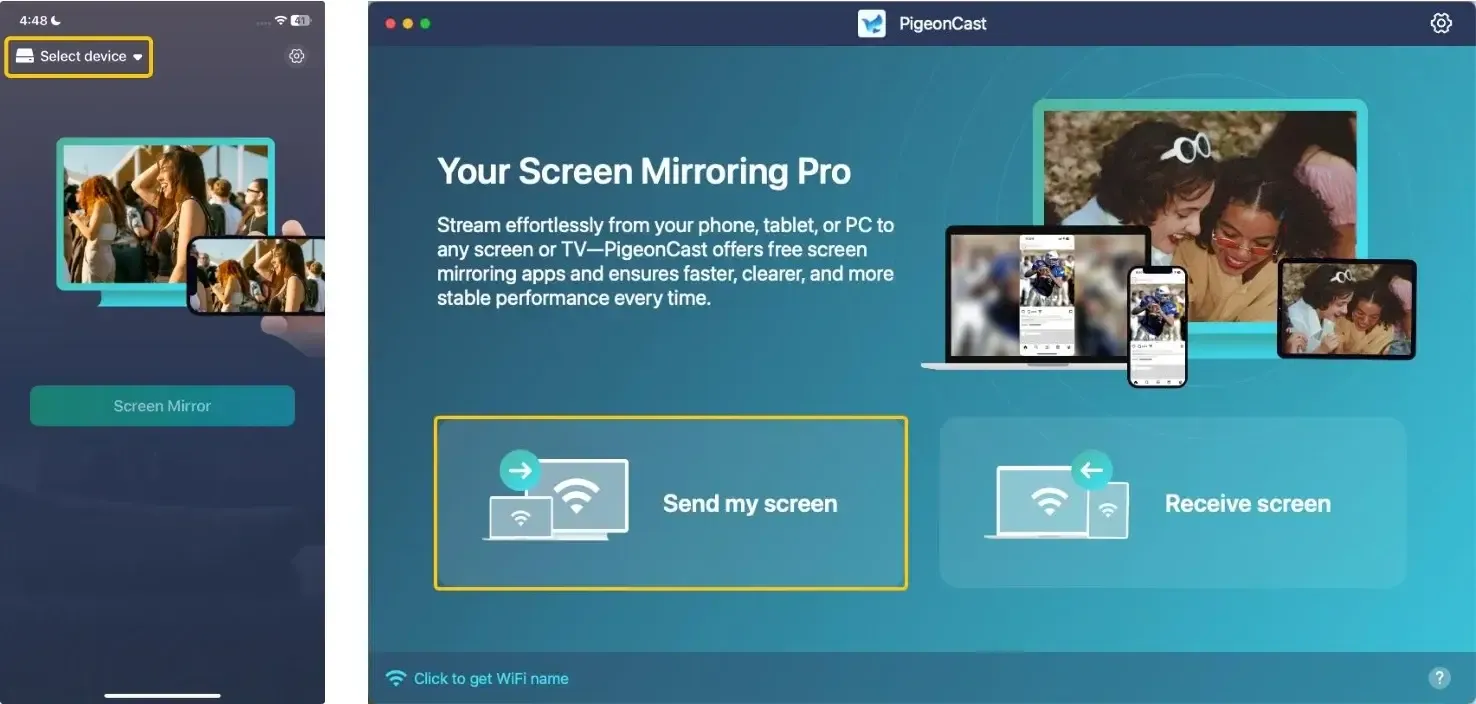
Schritt 3. Tippen Sie auf Ihrem Sendergerät auf Gerät auswählen oder Bildschirm senden, um Ihr Empfängergerät aus der verfügbaren Liste auszuwählen.
Schritt 4. Geben Sie den auf dem Bildschirm angezeigten Code ein, um die Kopplungsanforderung zu bestätigen.
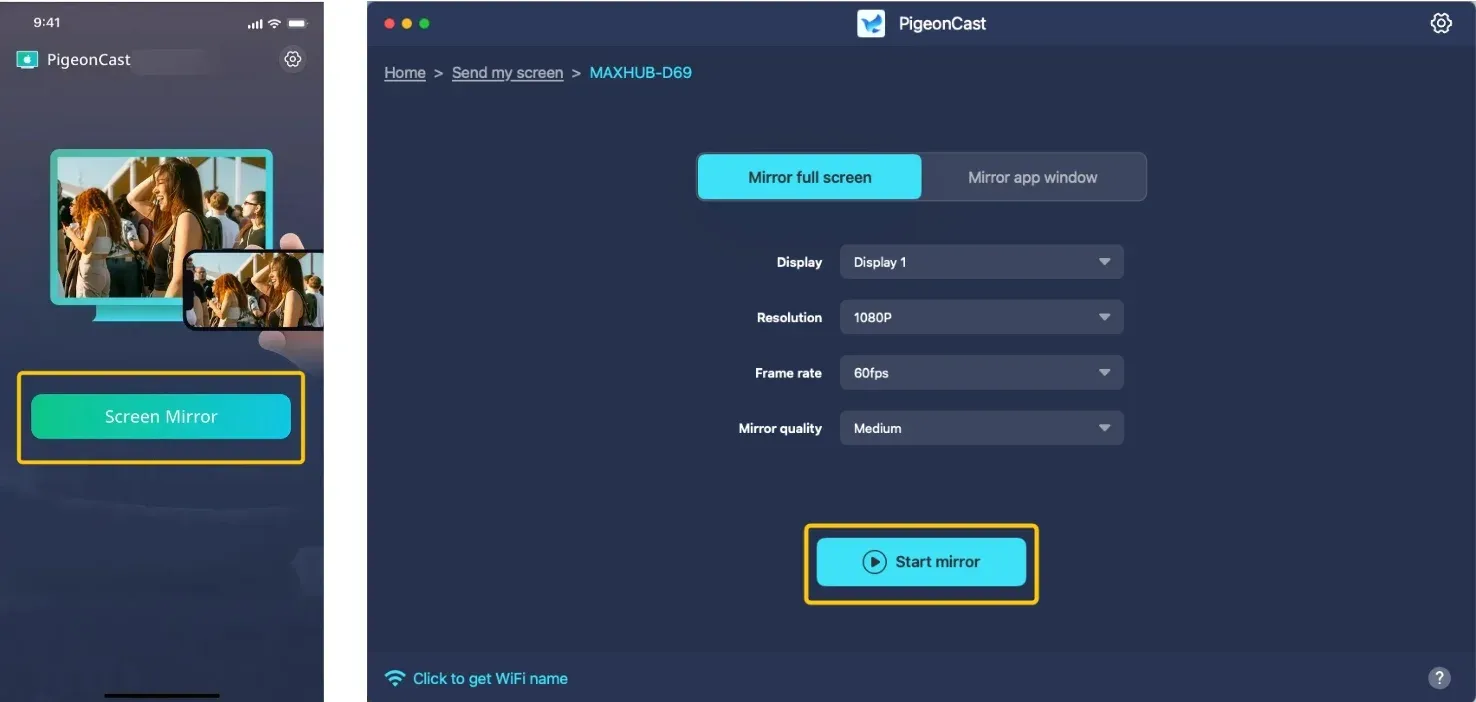
Schritt 5. Sobald die Verbindung hergestellt ist, klicken Sie auf Bildschirm spiegeln oder Spiegelung starten, um die Spiegelung zu beginnen. Wenn Sie einen Laptop verwenden, können Sie den gesamten Bildschirm oder nur ein einzelnes App-Fenster spiegeln.
Methode 2. Stromversorgung prüfen
Warum trennt sich Chromecast ständig? Eine der häufigsten Ursachen für Verbindungsabbrüche ist unzureichende Stromversorgung. Wenn Ihr Chromecast nicht die benötigte Leistung erhält, funktioniert er möglicherweise nicht richtig und die Verbindung bricht sporadisch ab.
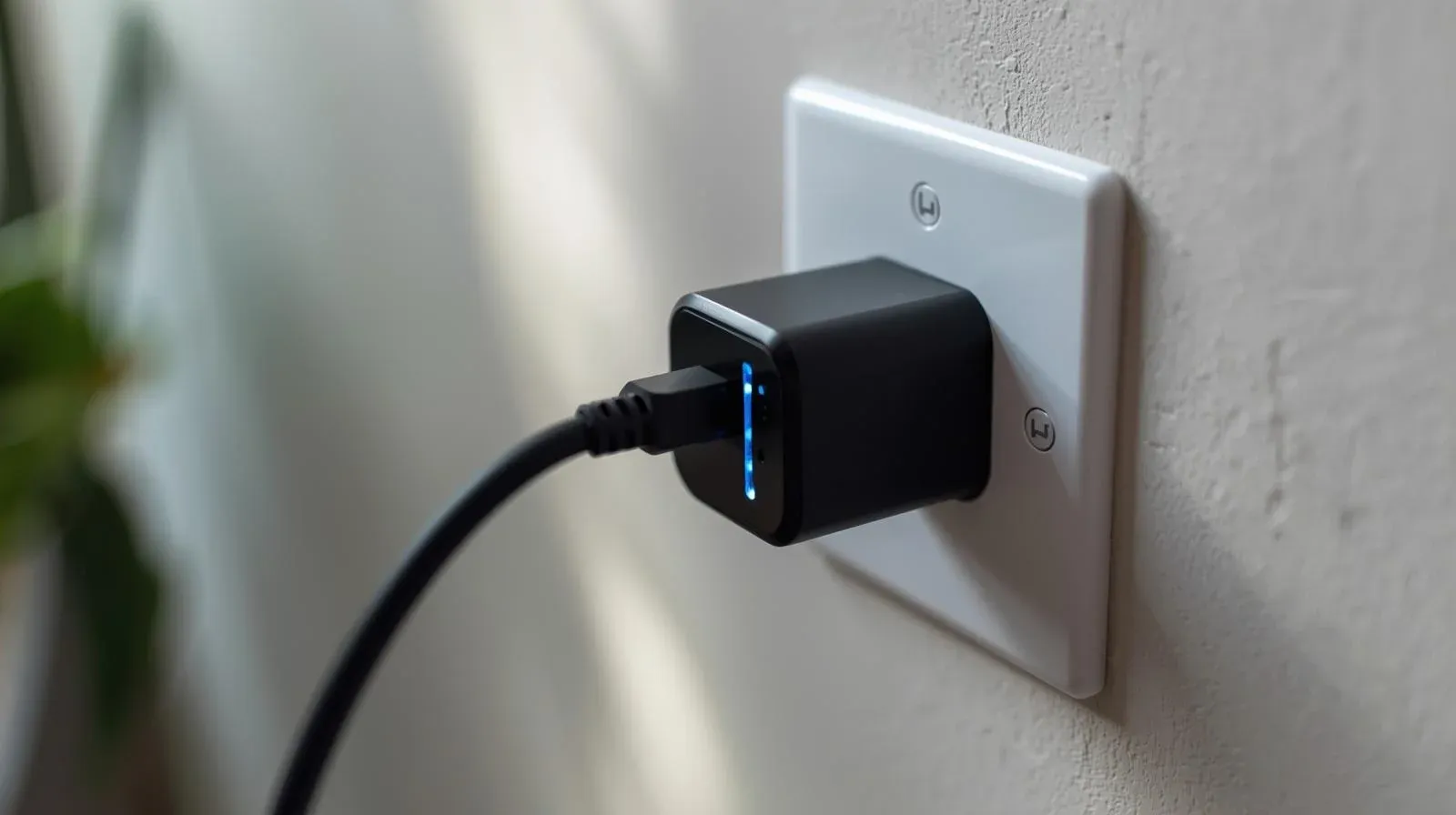
- USB-Anschluss des Fernsehers meiden: Trennen Sie den Chromecast sofort vom USB-Anschluss Ihres Fernsehers. Diese Anschlüsse sind oft für stromsparende Zubehörteile ausgelegt und können die Spitzenlasten des Chromecast nicht dauerhaft liefern.
- Originalnetzteil verwenden: Schließen Sie den Chromecast mit dem originalen Netzteil und Kabel direkt an eine Wandsteckdose an. Ist das Netzteil nicht mehr vorhanden, kaufen Sie ein offizielles Ersatzteil oder ein zertifiziertes hochwertiges Alternativnetzteil mit mindestens 5V/1A (für ältere Modelle) bzw. 5V/1,5A+ (für 4K-Modelle).
- Physische Verbindung prüfen: Untersuchen Sie den USB-C- oder Micro-USB-Anschluss am Chromecast auf Fussel oder Beschädigungen. Reinigen Sie ihn vorsichtig mit Druckluft. Achten Sie darauf, dass das Kabel fest sitzt, und probieren Sie ggf. ein anderes Kabel, um ein internes Kabelproblem auszuschließen.
- An anderer Steckdose testen: Schließen Sie das Netzteil an einer anderen Wandsteckdose an, idealerweise an einem anderen Stromkreis, um eine fehlerhafte Steckdose oder einen defekten Mehrfachstecker auszuschließen.
Methode 3. Netzwerk prüfen
Warum trennt sich Chromecast ständig? Eine instabile oder schwache WLAN-Verbindung kann die Ursache dafür sein, dass der Chromecast die Verbindung verliert. Chromecast ist stark auf eine stabile Internetverbindung angewiesen, daher ist es wichtig, dass Ihr Netzwerk einwandfrei funktioniert. So prüfen und verbessern Sie Ihre WLAN-Verbindung beim Chromecast:
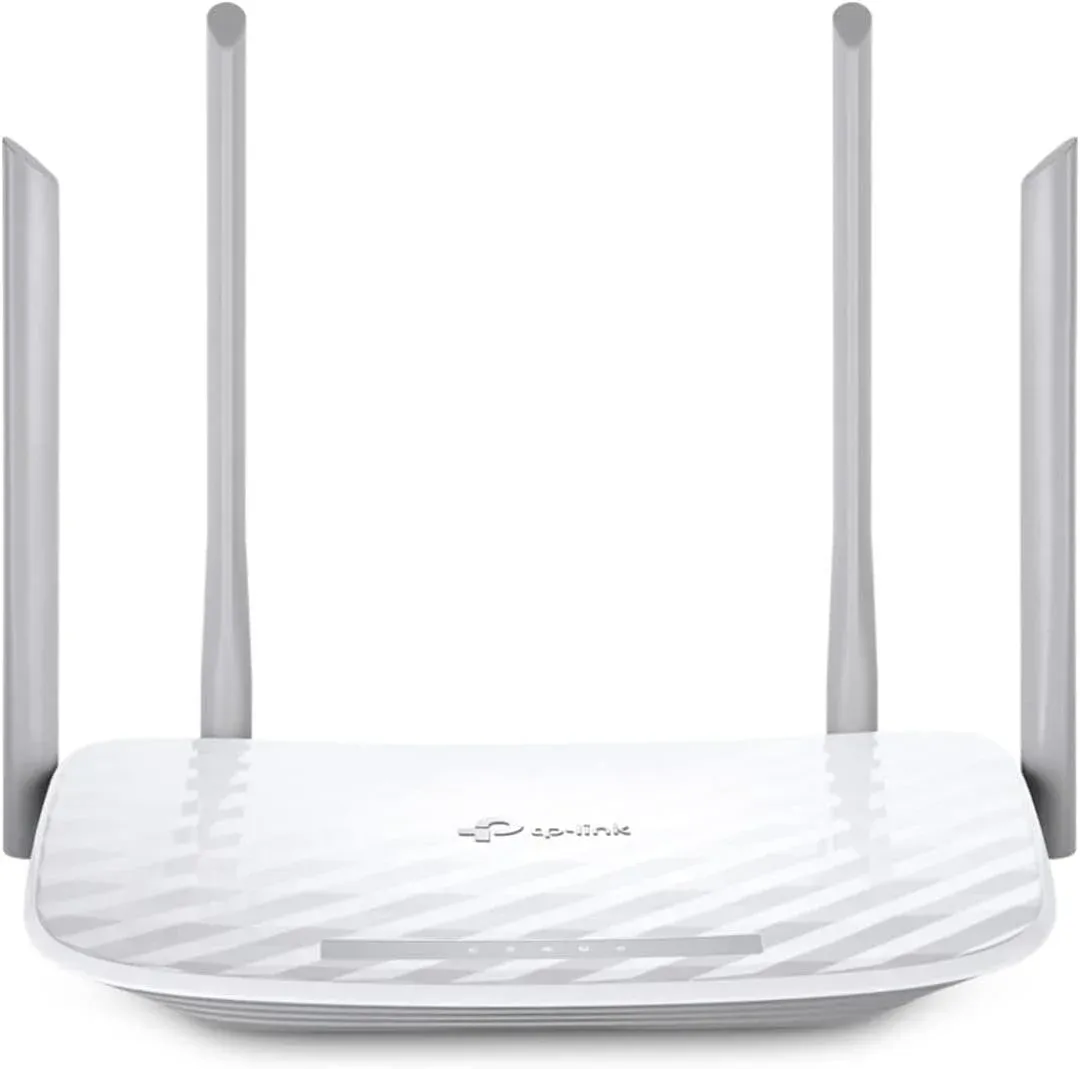
Schritt 1. Stellen Sie Router und Chromecast vorübergehend so auf, dass sie sich in einem Abstand von ca. 3 Metern (10 Fuß) mit direkter Sichtlinie zueinander befinden.
Schritt 2. Überprüfen Sie, ob Ihr sendendes Telefon und der Chromecast mit demselben WLAN-Netz verbunden sind. Entfernen Sie ggf. andere Geräte aus dem Netzwerk, um den Datenverkehr zu reduzieren.
Schritt 3. Deaktivieren Sie in den erweiterten WLAN-Einstellungen Ihres Routers IGMP-Snooping.
Methode 4. Geräte neu starten
Manchmal löst ein einfacher Neustart das Problem, dass der Chromecast die Verbindung immer wieder trennt. Das Neustarten sowohl des Chromecast als auch des Routers kann die Verbindung auffrischen und temporäre Störungen beheben. So gehen Sie vor:
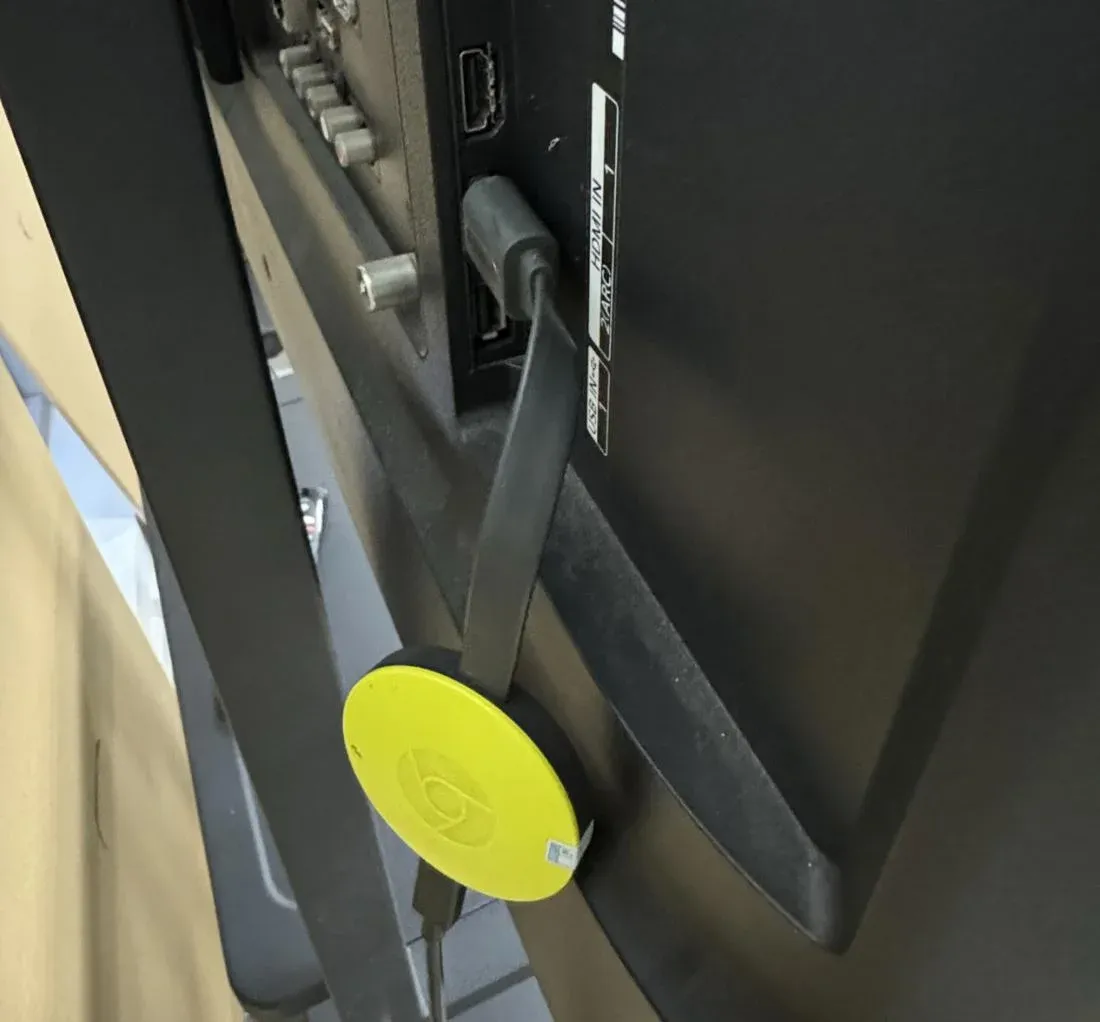
Schritt 1. Trennen Sie den Chromecast für etwa 10 Sekunden vom Strom und stecken Sie ihn dann wieder ein.
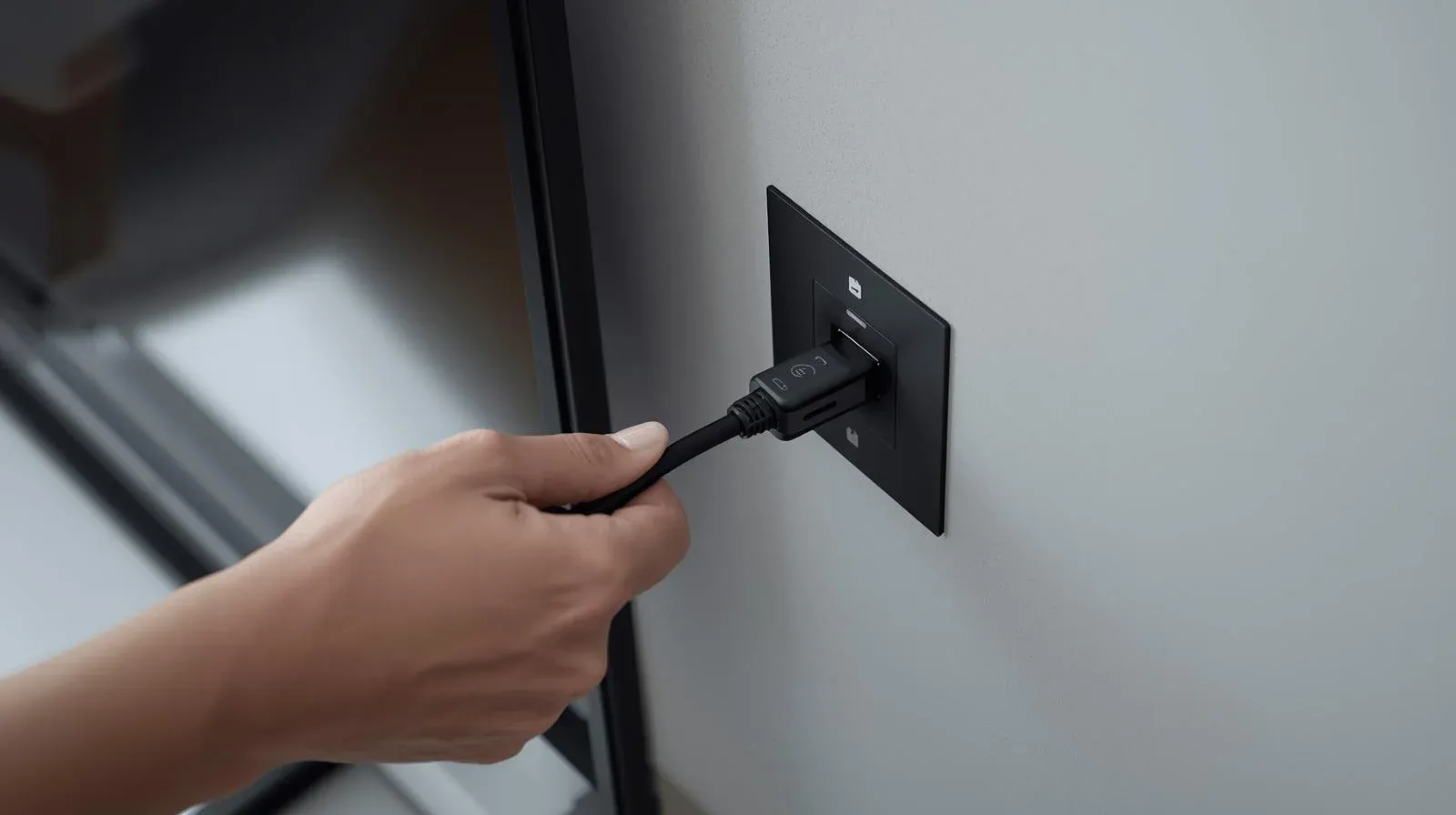
Schritt 2. Ziehen Sie den Stecker des Routers für 10–15 Sekunden und schließen Sie ihn dann wieder an. Dadurch wird die Netzwerkverbindung erneuert und mögliche zugrunde liegende Netzwerkprobleme können behoben werden.
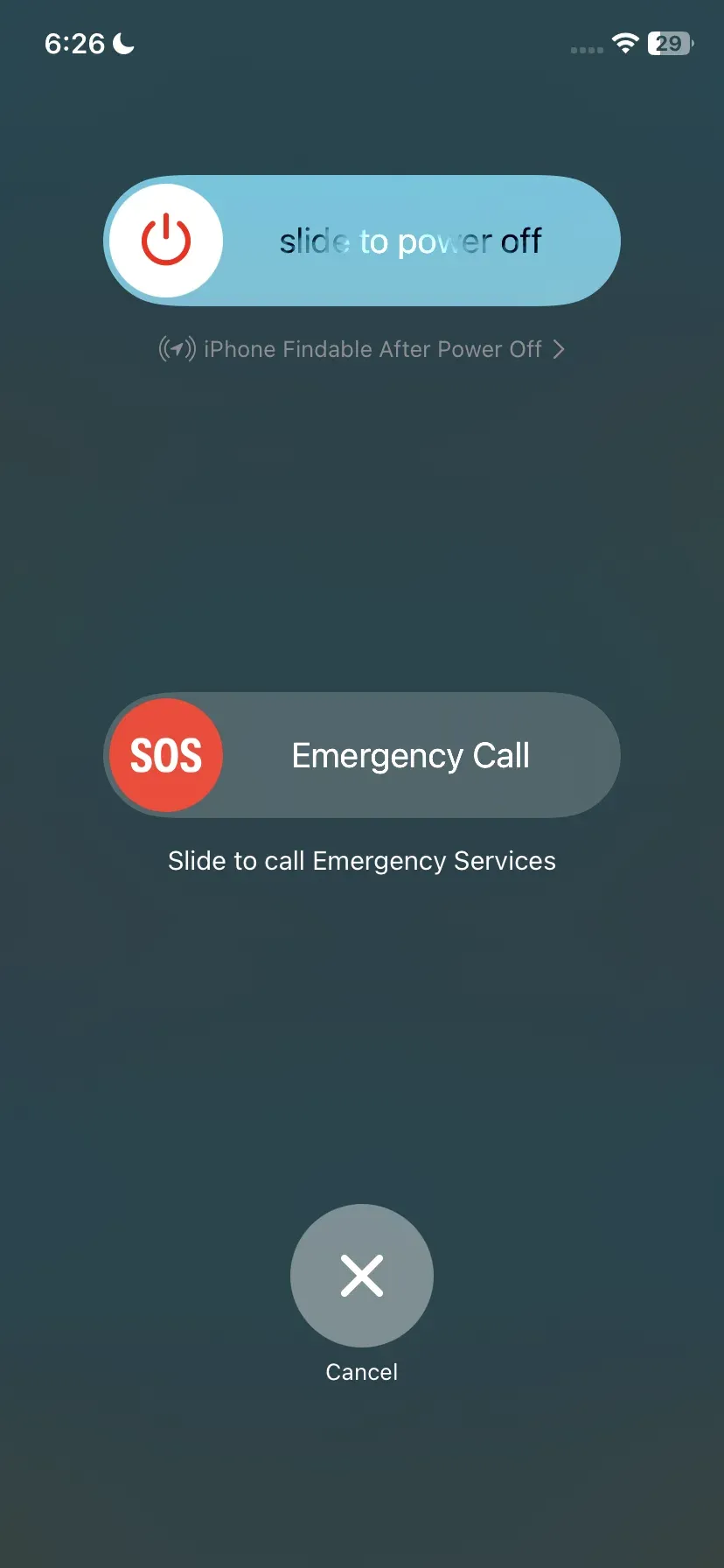
Schritt 3. Wenn Sie von einem Telefon oder Computer casten, starten Sie dieses Gerät neu, damit eventuelle App- oder Netzwerkprobleme gelöscht werden.
Methode 5. Auf Updates prüfen
Wenn Sie sich noch fragen: Warum trennt sich mein Chromecast ständig? Die Ursache kann veraltete Software sein. Eine alte Firmware oder fehlende App-Updates können Verbindungsprobleme verursachen. So prüfen und installieren Sie Updates für Chromecast.
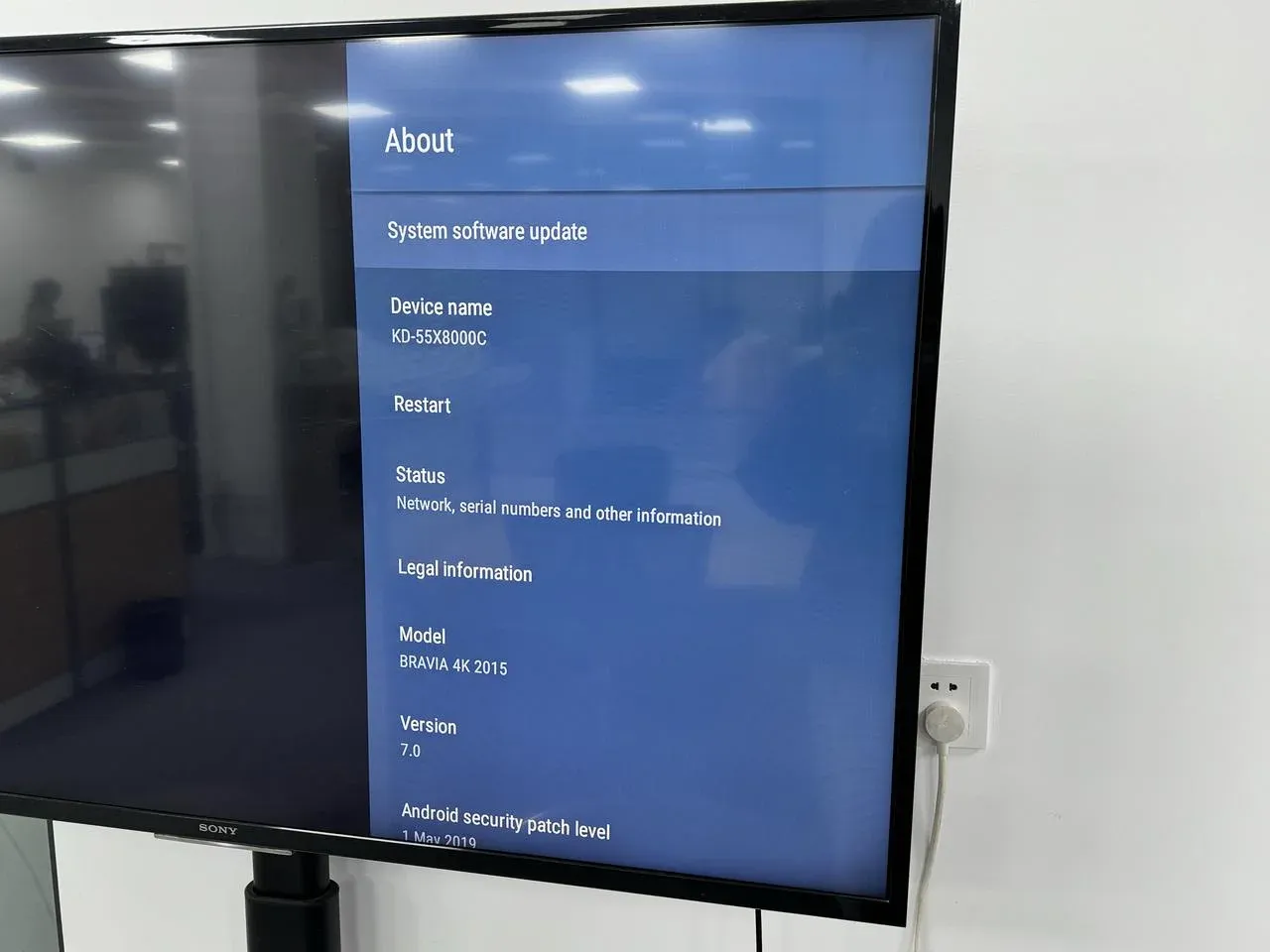
- Für Chromecast mit Google TV: Gehen Sie zu Einstellungen > System > Info > Systemupdate.
- Für ältere Chromecast-Modelle: Updates werden im Leerlauf automatisch installiert, aber Sie können eine Überprüfung erzwingen, indem Sie die Google Home-App öffnen, Ihr Gerät auswählen, auf Einstellungen (Zahnrad) > System > Auf Systemupdate prüfen tippen.
- Google Home-App aktualisieren: Besuchen Sie den Play Store oder App Store und stellen Sie sicher, dass die App auf dem neuesten Stand ist.
- Streaming-Apps aktualisieren: Stellen Sie sicher, dass Netflix, YouTube etc. auf Ihrem sendenden Gerät aktualisiert sind.
Methode 6. Akkuoptimierungen ausschalten
Wie löse ich, dass der Chromecast die Verbindung zu meinem Telefon trennt? Viele Android-Telefone haben Energiespar- oder Akkuoptimierungsfunktionen, die den Casting-Prozess beeinträchtigen können. Diese Einstellungen können Apps wie Google Home im Hintergrund einschränken oder schließen, was zu Verbindungsabbrüchen führt. So deaktivieren Sie die Akkuoptimierung:
Schritt 1. Öffnen Sie die App Einstellungen auf Ihrem Android-Gerät.
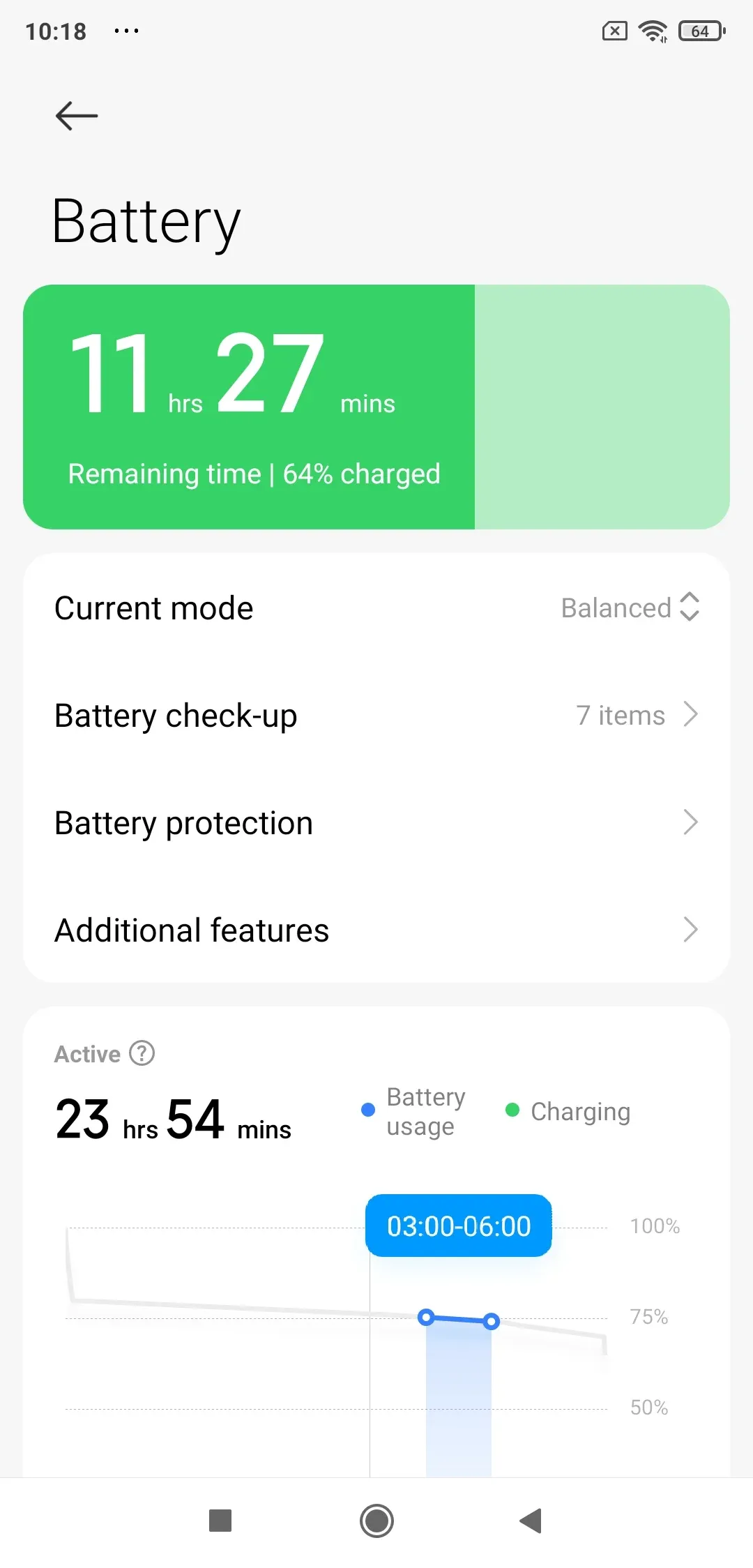
Schritt 2. Navigieren Sie zum Bereich Akku und dann zu Akkuoptimierung.
Schritt 3. Suchen Sie die Google Home-App in der Liste und setzen Sie sie auf Nicht optimieren.
Schritt 4. Falls Ihr Telefon einen Energiesparmodus hat, schalten Sie diesen während des Castens aus, um Unterbrechungen zu vermeiden.
Methode 7. Chromecast auf Werkseinstellungen zurücksetzen
Wenn keine der vorherigen Lösungen das Problem löst, dass der Chromecast zufällig die Verbindung trennt, kann ein Zurücksetzen auf die Werkseinstellungen der letzte Ausweg sein. Dabei werden alle Einstellungen gelöscht und der Chromecast in den Ausgangszustand versetzt, was hartnäckige Probleme beheben kann. So setzen Sie Ihren Chromecast zurück:
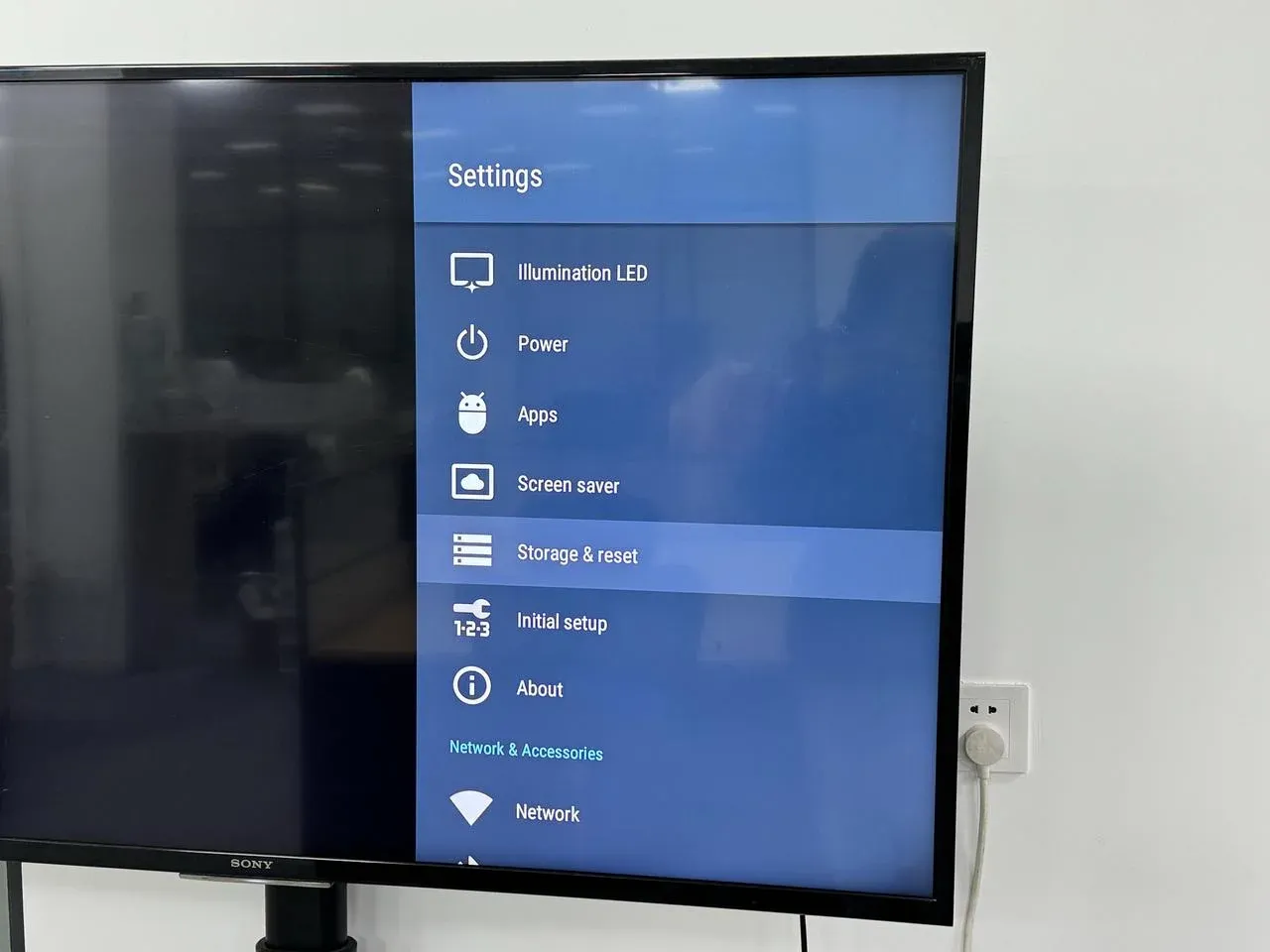
- Für Chromecast mit Google TV: Navigieren Sie zu Einstellungen > System > Info > Auf Werkseinstellungen zurücksetzen.
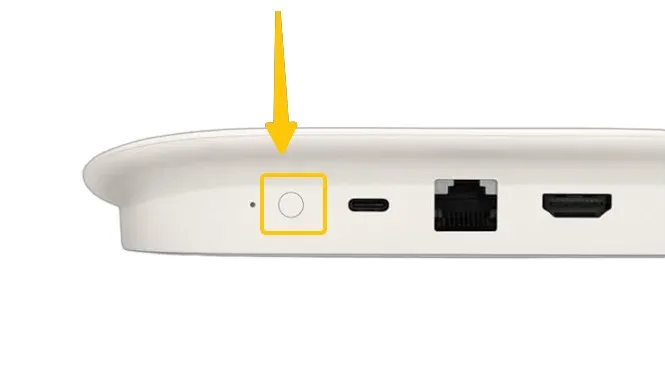
- Für Chromecast (Dongle): Halten Sie bei eingeschaltetem Gerät die physische Taste am Chromecast mindestens 25 Sekunden gedrückt, bis die durchgehende LED orange zu blinken beginnt und dann dauerhaft weiß leuchtet. Lassen Sie die Taste los.
Fazit
Dass der Chromecast ständig die Verbindung trennt und wieder verbindet kann frustrierend sein, aber mit der richtigen Vorgehensweise lassen sich die meisten Probleme beheben. Indem Sie diese Schritte befolgen — von einfachen Maßnahmen wie dem Neustart der Geräte bis hin zu zuverlässigeren Alternativen wie PigeonCast — können Sie ein stabileres Streaming-Erlebnis erreichen. Wenn alles andere fehlschlägt, kann ein Zurücksetzen auf die Werkseinstellungen den Chromecast wieder funktionsfähig machen.
Chromecast trennt sich immer wieder — FAQ
Warum trennt sich Android ständig vom Chromecast?
Android-Geräte können aus verschiedenen Gründen die Verbindung zum Chromecast immer wieder verlieren, unter anderem:
- Schwaches WLAN-Signal
- Stromversorgungsprobleme
- Veraltete Software
- Akkuoptimierung
- Netzwerkinterferenzen
Wie behebt man, dass YouTube TV die Verbindung zum Chromecast trennt?
Um das Problem zu lösen, dass YouTube TV die Verbindung zum Chromecast trennt, können Sie folgende Schritte ausprobieren:
- Stellen Sie sicher, dass sowohl Ihr Chromecast als auch das sendende Gerät mit demselben stabilen WLAN-Netz verbunden sind. Eine schwache oder instabile Verbindung kann zu Abbrüchen führen.
- Starten Sie sowohl Chromecast als auch das sendende Gerät neu. Das kann temporäre Fehler beheben.
- Stellen Sie sicher, dass sowohl die YouTube TV-App als auch die Chromecast-Firmware auf dem neuesten Stand sind. Veraltete Software kann Verbindungsprobleme verursachen.
- Achten Sie darauf, dass Ihr Chromecast ausreichend Strom erhält. Verwenden Sie das offizielle Netzteil und vermeiden Sie die Stromversorgung über den USB-Anschluss des Fernsehers.
- Löschen Sie Cache und Daten der YouTube TV-App auf Ihrem Telefon oder Tablet. Das kann app-bezogene Probleme beheben.
- Deaktivieren Sie auf Ihrem Android-Gerät die Akkuoptimierung für die YouTube TV-App, damit sie im Hintergrund nicht eingeschränkt wird.
- Trennen Sie andere Geräte vom WLAN, um die Netzwerkauslastung zu reduzieren, die das Streaming beeinträchtigen kann.
Wie behebt man, dass die Netflix-App die Verbindung zum Chromecast trennt?
Um das Problem zu beheben, dass Netflix die Verbindung zum Chromecast trennt, versuchen Sie folgende Schritte:
- Stellen Sie sicher, dass sowohl Ihr Chromecast als auch das sendende Gerät im selben stabilen WLAN sind. Eine schwache Verbindung kann Störungen verursachen.
- Starten Sie sowohl Chromecast als auch das sendende Gerät neu. Dadurch werden temporäre Fehler beseitigt und die Verbindung erneuert.
- Stellen Sie sicher, dass sowohl die Netflix-App als auch die Chromecast-Firmware auf dem neuesten Stand sind.
- Löschen Sie auf dem sendenden Gerät Cache und Daten der Netflix-App, um mögliche beschädigte Daten zu entfernen.
- Sorgen Sie dafür, dass der Chromecast an einer zuverlässigen Stromquelle hängt. Nutzen Sie das offizielle Netzteil und vermeiden Sie die Stromversorgung über den USB-Port des Fernsehers.
- Deaktivieren Sie auf Android-Geräten die Akkuoptimierung für die Netflix-App, damit sie nicht im Hintergrund unterbrochen oder geschlossen wird.
- Trennen Sie andere Geräte vom WLAN, damit genügend Bandbreite für ein ruckelfreies Netflix-Streaming zur Verfügung steht.
Warum trennt sich VLC vom Chromecast?
VLC Chromecast kann sich aus mehreren Gründen trennen:
- Schwaches WLAN-Signal
- Veraltete VLC- oder Chromecast-Software
- Unzureichende Stromversorgung
- Netzwerkauslastung
- Große oder hochbitratige Dateien
- Störungen durch andere Geräte
- Fehler in der VLC-App oder im Chromecast
Wie behebt man, dass das Telefon die Verbindung zum Chromecast verliert?
Um das Problem zu lösen, dass Ihr Telefon die Verbindung zum Chromecast verliert, gehen Sie wie folgt vor:
- WLAN-Verbindung prüfen: Stellen Sie sicher, dass sowohl Ihr Telefon als auch der Chromecast mit demselben stabilen WLAN verbunden sind.
- Geräte neu starten: Starten Sie Telefon und Chromecast neu, um die Verbindung zu aktualisieren und temporäre Fehler zu beheben.
- Software aktualisieren: Stellen Sie sicher, dass das Betriebssystem Ihres Telefons und die Google Home-App (oder die App, von der Sie casten) aktuell sind.
- Akkuoptimierung deaktivieren: Bei Android-Telefonen können Energiesparfunktionen das Casting stören. Deaktivieren Sie die Akkuoptimierung für Apps wie Google Home.
- Stromversorgung prüfen: Achten Sie darauf, dass der Chromecast richtig mit Strom versorgt wird. Verwenden Sie das offizielle Netzteil statt des USB-Anschlusses des Fernsehers.
- Netzwerkverkehr reduzieren: Trennen Sie andere Geräte vom WLAN, um Staus zu minimieren.
- App-Cache/-Daten löschen: Wenn Sie von einer bestimmten App casten, löschen Sie deren Cache oder Daten, um app-spezifische Probleme zu beheben.
- Netzwerkeinstellungen zurücksetzen: Wenn das Problem weiterhin besteht, setzen Sie die Netzwerkeinstellungen Ihres Telefons zurück.
Warum trennt sich Chromecast vom Chrome-Browser?
Chromecast kann sich vom Chrome-Browser aus verschiedenen Gründen trennen, unter anderem:
- Schwaches oder instabiles WLAN
- Veralteter Chrome-Browser
- Netzwerkauslastung
- Stromversorgungsprobleme
- Chrome-Browser-Erweiterungen
- Hardware- oder Softwarekonflikte
- Streaming großer Dateien oder hochauflösender Inhalte
- Routereinstellungen
Clara Rossi ist eine erfahrene Technologie-Redakteurin und ausgewiesene Expertin fuer Screen-Mirroring- und Casting-Technologien. Mit einem scharfen Blick fuer Details und einem tiefen Verstaendnis dafuer, wie sich Geraete nahtlos verbinden lassen, optimiert Clara Nutzererlebnisse fuer einfaches Teilen und Streaming. Ob schnelle Fehlerbehebung oder fortgeschrittene Tipps: Ihre Expertise und Reaktionsstaerke sorgen dafuer, dass jede Frage fundiert und effizient beantwortet wird.