
Stell dir vor: Du hast gerade einen Film oder ein Heimvideo im VLC Media Player gestartet. Auf deinem Laptop sieht es toll aus, aber wenn Freunde oder Familie zusammenkommen, verliert das Gedränge vor einem kleinen Bildschirm schnell seinen Reiz. Dann kommt dir der Gedanke: „Kann ich VLC auf Chromecast streamen, um das Ganze stattdessen auf meinem Fernseher zu genießen?"
Die Antwort ist ja. Mit der VLC Chromecast-Unterstützung kannst du Videos direkt von deinem Computer oder Smartphone auf die große Leinwand streamen. In dieser Anleitung zeigen wir dir genau, wie du VLC auf Chromecast unter Windows, Mac, Android und iOS streamen kannst. Wir gehen auch auf Lösungen ein, wenn VLC-Casting nicht funktioniert, und schlagen eine All-in-One-Lösung vor, falls du auf Kompatibilitätsprobleme stößt.
VLC Chromecast Grundlagen
Bevor wir in den VLC-Stream auf Chromecast einsteigen, definieren wir kurz die beiden Hauptakteure. Der VLC Media Player ist ein kostenloser, quelloffener Videoplayer, der fast jedes Dateiformat unterstützt – von MP4 über MKV bis FLAC. Chromecast hingegen ist ein Streaming-Gerät (oder eine integrierte Funktion vieler Smart-TVs), mit dem du Inhalte drahtlos von deinem Smartphone oder Computer auf deinen Fernseher senden kannst.
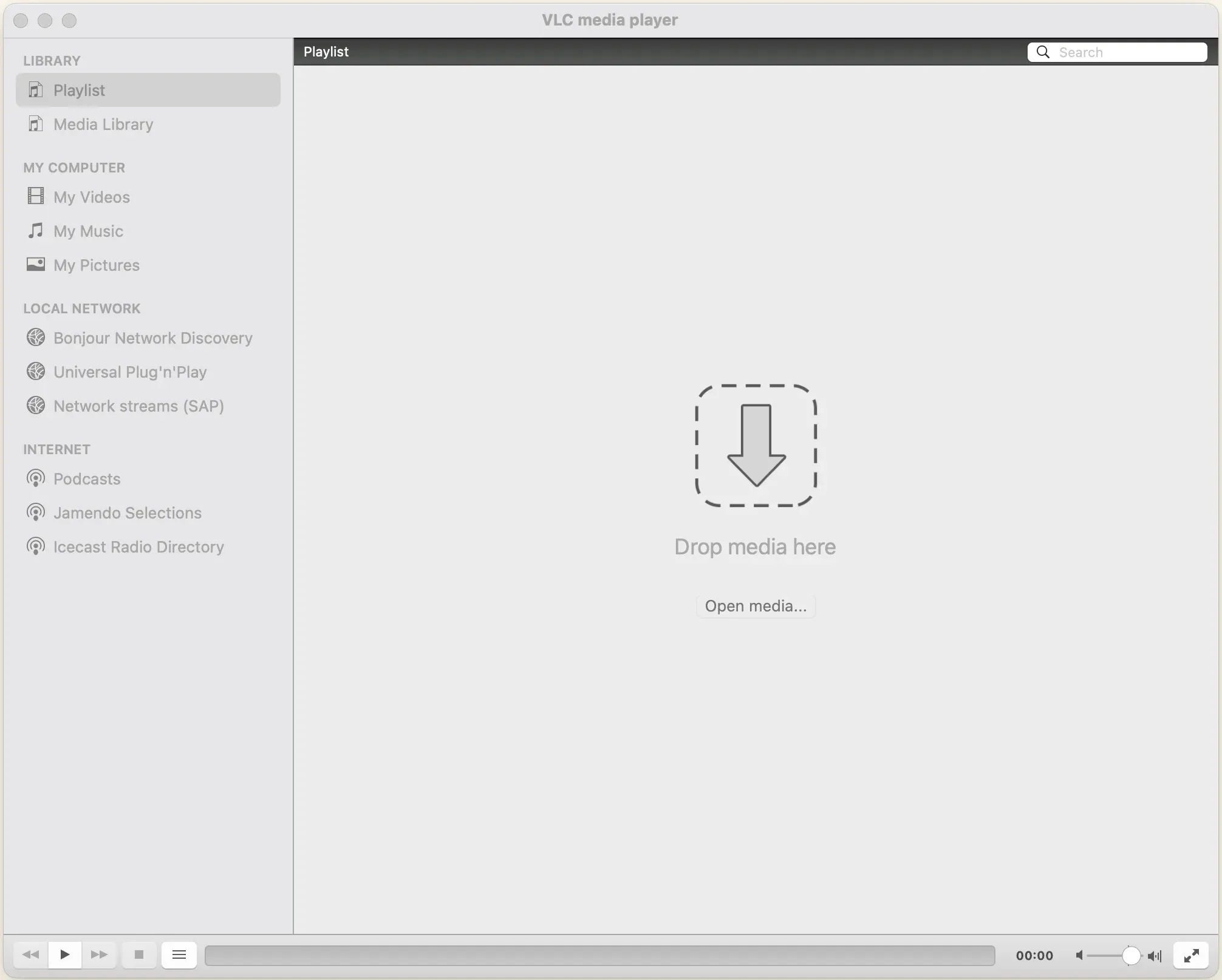
In Kombination ermöglicht dir die Chromecast-VLC-Unterstützung, heruntergeladene Videos, Musik oder sogar Netzwerk-Streams direkt auf deinem Fernseher abzuspielen. Das macht es zu einer praktischen Alternative zu Streaming-Apps, besonders wenn deine Medien online nicht verfügbar sind.
Kann VLC auf Chromecast streamen?
Ja, du kannst VLC auf Chromecast streamen – allerdings mit einigen Einschränkungen. Diese Funktion wurde mit VLC 3.0 eingeführt und ist noch nicht so ausgereift wie das native Casting aus anderen Chromecast-kompatiblen Apps wie YouTube oder Netflix. VLC-Casting auf Chromecast funktioniert am besten mit gängigen Dateitypen und stabilem WLAN, aber einige hochbitratige oder ungewöhnliche Formate können ruckeln.
Die Antwort auf „Kann man VLC auf Chromecast streamen?" ist also ein klares Ja, aber sei nicht überrascht, wenn bestimmte Dateien eine Umgehungslösung erfordern. Deshalb werden wir später in dieser Anleitung auch Tools wie PigeonCast besprechen.
Wie man VLC auf Chromecast streamt
Das Casting von VLC sieht je nach Gerät etwas anders aus, aber das Prinzip ist dasselbe: Du verbindest deinen Chromecast mit dem Fernseher, wählst dann deinen Chromecast im VLC-Player aus und spielst dein Video ab. Im Folgenden zeigen wir dir, wie du VLC auf Chromecast unter Windows, Mac, Android und iOS streamen kannst, damit du unabhängig von deinem Gerät reibungslos streamen kannst.
VLC auf Chromecast streamen unter Windows oder Mac
Es ist einfach, den VLC-Player unter Windows oder MacBook auf den Fernseher zu streamen:
Schritt 1: Stelle sicher, dass dein Chromecast-Gerät und dein Computer im selben WLAN-Netzwerk sind.
Schritt 2: Öffne den VLC Media Player auf deinem Computer.
Schritt 3: Gehe in der oberen Menüleiste zu Wiedergabe und wähle Renderer aus dem Dropdown-Menü.
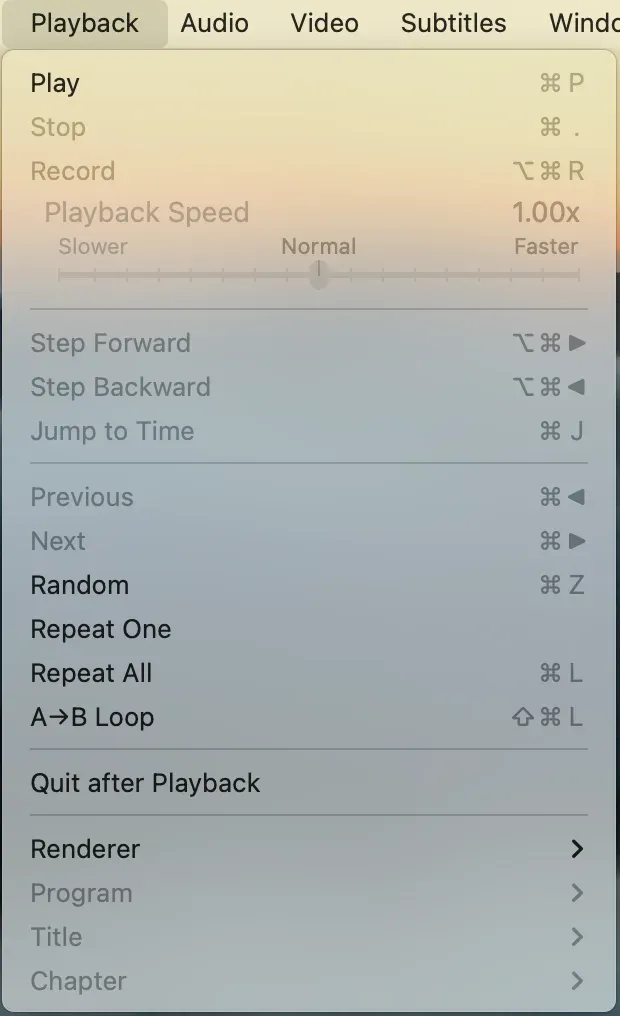
Schritt 4: Wähle deinen Chromecast oder Smart-TV aus der Liste.
Schritt 5: Öffne deine Videodatei – sie sollte nun auf deinem Fernseher gestreamt werden (falls eine Unsicher-Aufforderung erscheint, klicke auf Zertifikat anzeigen und Dauerhaft akzeptieren).
Es gibt eine alternative Methode, um VLC unter Windows auf den Fernseher oder Chromecast zu streamen:
Schritt 1: Spiele ein Video im VLC-Player ab, das du auf den Fernseher streamen möchtest.
Schritt 2: Klicke mit der rechten Maustaste auf das Video, wähle Wiedergabe > Renderer und wähle dein Chromecast-Gerät oder deinen Fernseher aus.
Das Video sollte sofort auf deinem Fernseher abgespielt werden. Du kannst die Tasten in deinem VLC-Player verwenden, um die Videowiedergabe auf deinem Chromecast-verbundenen Fernseher zu steuern.
VLC auf Chromecast streamen unter Android oder iPhone
Wie streamt man von VLC auf Chromecast, wenn man ein Android oder iPhone verwendet? Ja, VLC ist auf vielen Plattformen verfügbar – von Laptops bis zu Mobiltelefonen. Starte das VLC-Casting auf den Fernseher mit den folgenden Schritten:
Schritt 1: Verbinde dein Smartphone und das Chromecast-Gerät mit demselben WLAN.
Schritt 2: Öffne die VLC-App auf deinem Smartphone und spiele ein Video ab.
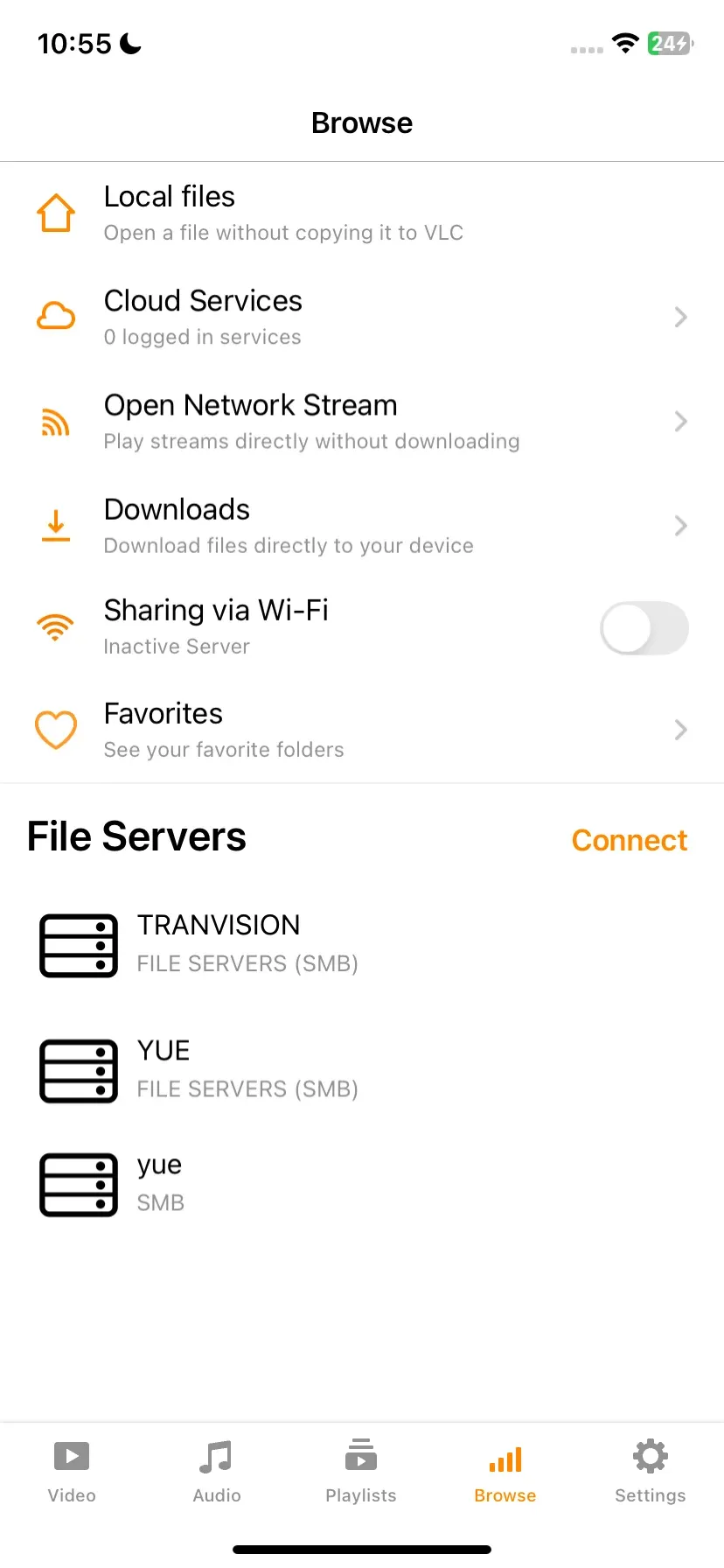
Schritt 3: Tippe auf das Cast-Symbol oben rechts und wähle deinen Chromecast oder Smart-TV aus den verfügbaren Geräten aus.
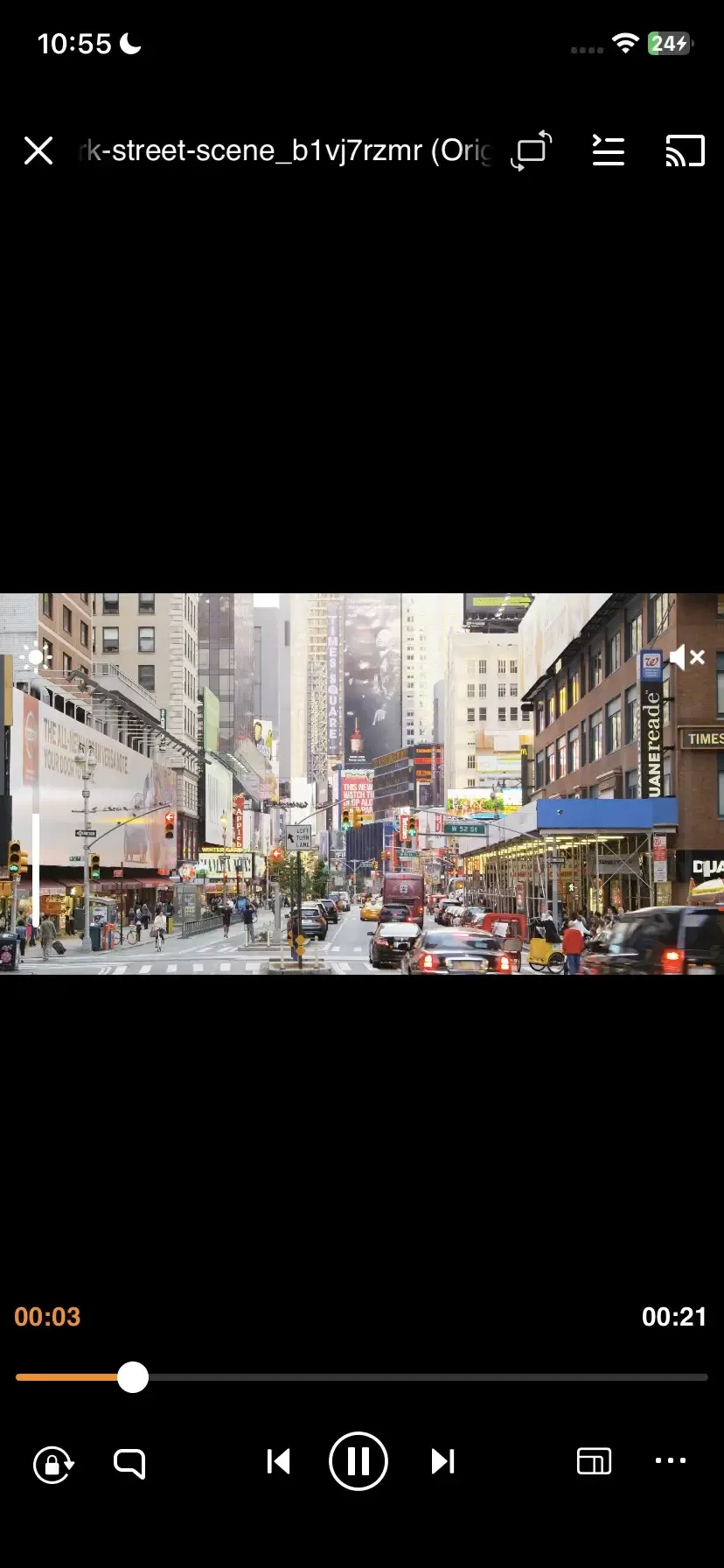
Schritt 4: Spiele ein Video über VLC ab – es wird auf dem ausgewählten Gerät angezeigt.
VLC Chromecast funktioniert nicht
Obwohl VLC das Casting auf Chromecast unterstützt, kann es manchmal zu Problemen kommen. Nachfolgend findest du häufige Probleme und praktische Lösungen.
- Chromecast wird im VLC-Renderer nicht angezeigt
- Überprüfe, ob sich dein Computer oder Smartphone und der Chromecast im selben WLAN-Netzwerk befinden.
- Löse in VLC unter Wiedergabe -> Renderer -> Scannen einen neuen Scan aus. Manchmal braucht VLC einen kleinen „Schubs", um das Gerät zu erkennen.
- Falls VLC beim Scannen hängt, öffne vorübergehend einen Multicast-Stream (z. B. udp://@224.0.0.X:5000, wobei X zwischen 100 und 199 liegt), um die Renderer-Liste zu aktualisieren.
- Setze deine VLC-Einstellungen zurück oder aktualisiere die Firmware von VLC oder Chromecast und starte beide Geräte neu.
- Schalte vorübergehend die Firewall oder das VPN/Proxy aus, da diese oft die Verbindung blockieren.
- VLC Media Player Chromecast mit schwarzem Bildschirm (kein Video)
- Stelle sicher, dass deine Netzwerkverbindung stabil ist, da schlechtes WLAN zu Videodatenverlust führen kann.
- Wechsle in den VLC-Einstellungen das Videoausgabe-Modul (z. B. zu OpenGL oder DirectX) und deaktiviere die Hardware-Decodierung, falls sie Probleme verursacht.
- Wie bereits erwähnt, werden einige Formate oder Codecs von Chromecast nicht direkt unterstützt. Eine Transkodierung der Datei in ein kompatibles Format (wie MP4/H.264) kann dieses Problem beheben.
- Gehe in VLC zu Einstellungen > Alle Einstellungen > Chromecast und deaktiviere Audio-Passthrough, um den Stream zu vereinfachen.
- Versuche eine andere Mediendatei, um zu prüfen, ob das Problem nur bei diesem bestimmten Video auftritt.
- VLC Chromecast mit Leistungswarnung
Wenn VLC eine Datei spontan transcodieren muss, erscheint oft eine Leistungswarnung wie „Zum Abspielen dieses Videos ist eine Konvertierung erforderlich…". Einige Benutzer berichten, dass nach dem Klicken auf OK nichts zu streamen beginnt.
Wenn das passiert, ist es besser, die Videodatei vorab in ein Chromecast-kompatibles Format wie MP4, H.264 zu konvertieren. Versuche dann den Casting-Vorgang mit der neuen Datei erneut.
VLC mit PigeonCast streamen
Obwohl VLC eine integrierte Chromecast-Unterstützung bietet, läuft nicht immer alles reibungslos. Manchmal werden Geräte nicht erkannt, Formate werden nicht unterstützt oder die Wiedergabe ruckelt. Hier kommt eine Drittanbieter-Lösung ins Spiel. PigeonCast ist ein All-in-One-Casting-Tool, das mit dem VLC Media Player und vielen anderen Apps funktioniert. Anders als die standardmäßige VLC-Cast-Option kann die Drittanbieter-Lösung jede Videodatei – unabhängig vom Format – auf deinen Fernseher spiegeln oder streamen.
Wie startet man „VLC-Cast auf Smart-TV ohne Chromecast"? PigeonCast macht das VLC-Casting von deinem Laptop auf den Fernseher zum Beispiel ganz einfach:
Schritt 1: Lade PigeonCast herunter und installiere es auf deinem Windows- oder Mac-Rechner.

PigeonCast Screen Mirroring

Offizieller Download



Schritt 2. Stellen Sie sicher, dass Ihr Chromecast-Gerät, Android TV oder AirPlay-fähiger Fernseher und Ihr Laptop mit demselben Wi-Fi-Netzwerk verbunden sind.
Schritt 3. Öffnen Sie den VLC Media Player auf Ihrem Laptop, starten Sie PigeonCast und klicken Sie auf Send my screen.
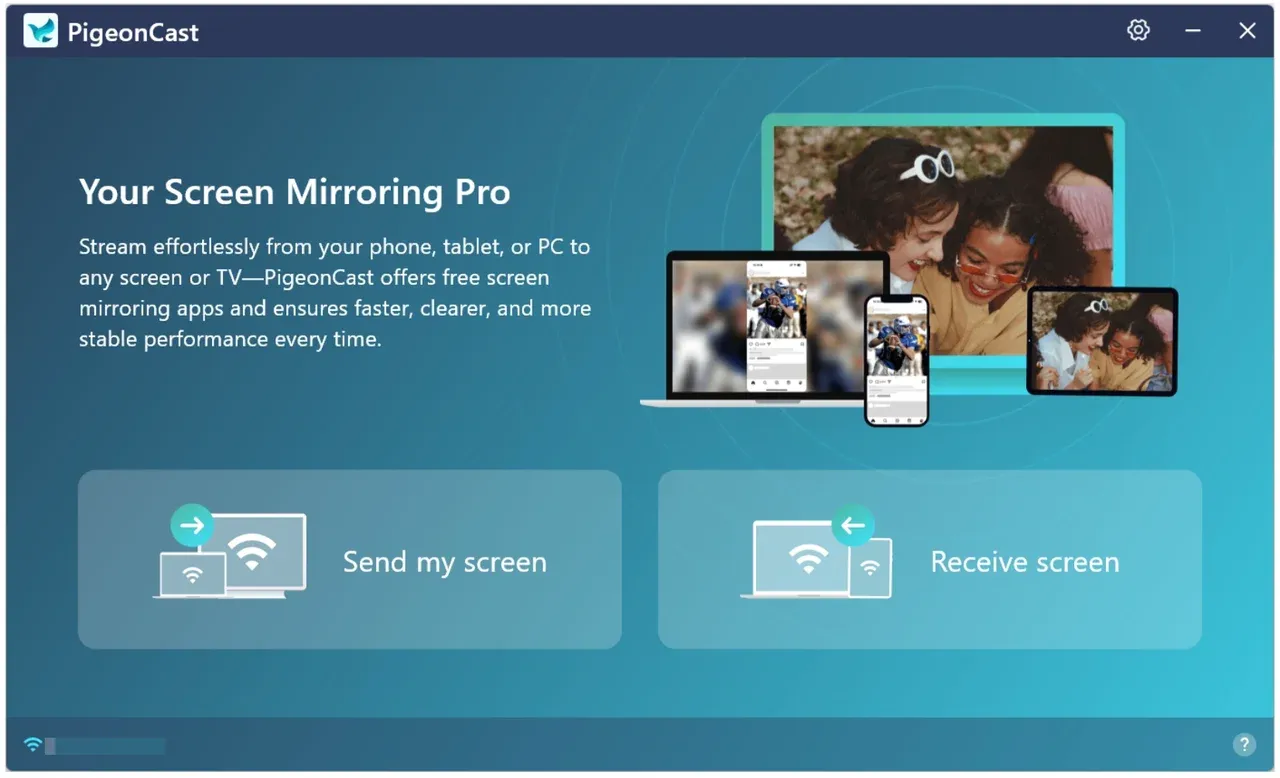
Schritt 4. Wählen Sie das Gerät aus, auf das Sie den VLC Media Player übertragen möchten.
Schritt 5. Wechseln Sie nach der Verbindung zum Fenster Mirror app und wählen Sie VLC aus dem Menü.
Schritt 6. Klicken Sie auf Start mirror, und VLC wird auf dem Zielgerät angezeigt.
Schritt 7. Spielen Sie ein Video in VLC ab und sehen Sie es auf Ihrem großen Bildschirm.
Abschließende Gedanken
Das Übertragen Ihrer Lieblingsvideos von VLC auf Chromecast ist ein echter Game-Changer und verwandelt Ihren Laptop oder Ihr Smartphone in eine leistungsstarke Streaming-Zentrale. Die integrierte Funktion ist zwar nicht perfekt, funktioniert aber für die gängigsten Formate gut. Und mit Tools wie PigeonCast können Sie Kompatibilitätsprobleme umgehen und VLC sogar ohne Chromecast auf einen Smart TV übertragen.
Kurz gesagt: Egal ob Sie Windows, Mac, Android oder iOS verwenden, es gibt immer eine zuverlässige Möglichkeit, VLC Media Player Chromecast-Streaming bei Ihnen zum Laufen zu bringen.
VLC Chromecast – Häufig gestellte Fragen
F: Wie kann ich VLC vom Mac auf Chromecast übertragen?
Gehen Sie zu Wiedergabe > Renderer in VLC und wählen Sie Ihr Chromecast-Gerät aus. Falls das nicht funktioniert, nutzen Sie AirPlay oder PigeonCast.
F: Wie kann ich VLC ohne Chromecast auf den Fernseher streamen?
Sie können Bildschirmspiegelungstechnologien wie AirPlay oder Miracast verwenden oder per HDMI verbinden. Drittanbieter-Lösungen wie PigeonCast helfen Ihnen dabei, VLC auf verschiedene Geräte zu streamen.
F: Kann ich Windows Media Player mit Chromecast nutzen?
Nicht direkt. Im Gegensatz zu VLC unterstützt Windows Media Player kein Casting auf Chromecast. Sie benötigen eine Drittanbieter-App.
F: Was ist der Unterschied zwischen Chromecast VLC und Bildschirmspiegelung?
Beim Casting wird die Videodatei direkt über Chromecast an Ihren Fernseher gesendet, während bei der Spiegelung der gesamte Bildschirm dupliziert wird. Casting ist in der Regel flüssiger und effizienter.
F: Warum gibt es keine Cast-Option in VLC?
Wenn Sie die Cast-Option in VLC nicht sehen, liegt das meist daran, dass Ihre VLC-Version veraltet ist oder Ihr Chromecast-Gerät nicht im selben Wi-Fi-Netzwerk erkannt wird. Aktualisieren Sie auf die neueste Version des VLC Media Players und stellen Sie sicher, dass sowohl Ihr Computer und Ihr Smartphone als auch Chromecast mit demselben Netzwerk verbunden sind. Auf dem Desktop können Sie unter Wiedergabe > Renderer nachsehen.
F: Kann VLC auf Roku casten?
VLC bietet keine native Unterstützung für Roku-Geräte. Sie können VLC dennoch auf Roku übertragen, indem Sie Drittanbieter-Apps wie PigeonCast verwenden oder von Windows oder Android aus casten. So können Sie VLC-Inhalte auch ohne direkte Integration auf einem Roku TV genießen.
F: Kann VLC auf Firestick casten?
VLC kann nicht direkt per Chromecast-Protokoll auf Firestick übertragen werden, aber Sie können die VLC-App direkt aus dem Amazon Appstore auf dem Firestick installieren. Alternativ können Sie PigeonCast oder die integrierte Miracast-Funktion des Firestick nutzen, um VLC-Videos von Ihrem Smartphone oder PC zu spiegeln.
Mia Clarke ist eine Technologie-Redakteurin mit Schwerpunkt auf Screen-Mirroring- und Casting-Loesungen fuer verschiedene Plattformen. Mia erstellt klare, praxisnahe Anleitungen und fundierte Einblicke, damit Nutzer ihre Geraete reibungslos verbinden koennen. Mit ihrer Leidenschaft fuer bessere digitale Erlebnisse haelt Mia Leser ueber aktuelle Trends und Tools fuer plattformuebergreifendes Screen-Sharing auf dem Laufenden. Ob Smartphone, Laptop oder Smart-TV gespiegelt werden soll: Mias Inhalte bieten verlaessliche, nutzerfreundliche Empfehlungen fuer eine einfachere technische Einrichtung.