
Ein defekter Bildschirm kann sehr frustrierend sein, besonders wenn man einen Film ansehen, wichtige Daten abrufen oder Apps in Eile nutzen möchte. Das Problem wird noch schlimmer, wenn das USB-Debugging nicht aktiviert ist. Wie kann man den defekten Bildschirm ohne USB-Debugging anzeigen? Egal, ob der Bildschirm Ihres Telefons gerissen, schwarz oder nicht reagiert, dieser Blog hilft Ihnen, den Android-Bildschirm auf dem PC anzuzeigen und wieder auf Ihr Gerät zuzugreifen.
Was ist USB-Debugging und warum ist es wichtig?
USB-Debugging ist ein Modus auf Android-Geräten, der die Kommunikation zwischen einem Telefon und einem Computer über ADB (Android Debug Bridge) ermöglicht. Es wird hauptsächlich von Entwicklern verwendet, ist aber auch für Aufgaben wie Bildschirmspiegelung, Datenrettung oder App-Installation von einem PC aus wichtig.
Allerdings muss das USB-Debugging manuell aktiviert werden, während der Bildschirm noch funktioniert. Wenn der Bildschirm defekt ist und Sie es zuvor nicht aktiviert haben, können Sie sich nicht auf USB-basierte Spiegelungs- oder Steuerungstools verlassen. Wie kann man auf ein Android-Handy auf dem PC zugreifen, wenn der Bildschirm defekt ist? Obwohl dieser Fall etwas knifflig ist, machen Sie sich keine Sorgen – unten finden Sie einfache Lösungen.
Wie man den defekten Bildschirm auf dem Computer ohne USB-Debugging anzeigt
Das Verständnis Ihrer spezifischen Situation hilft dabei, die beste Methode zu bestimmen. Hier sind drei häufige Szenarien mit defekten Bildschirmen und was Sie tun können:
Der Phone-Bildschirm ist sichtbar und bedienbar
Glücklicherweise ist dies das beste Szenario. Der Bildschirm Ihres Telefons ist sichtbar defekt, aber funktioniert noch, wenn Sie darauf tippen. In diesem Fall können Sie den Bildschirm ganz einfach über eine Bildschirmspiegelungs-App auf Ihrem Computer anzeigen lassen. Die PigeonCast-Apps könnten die beste Wahl sein, da sie es ermöglichen, den defekten Android-Bildschirm auf dem PC ohne USB-Debugging zu spiegeln.
Über die PigeonCast-Apps:
- Vollständig kabellose Bildschirmspiegelung über dasselbe WLAN-Netzwerk.
- Kein Aktivieren von USB-Debugging erforderlich.
- Unterstützung für gängige Spiegelungsprotokolle, einschließlich AirPlay, Google Cast und DLNA.
- Entwickelt für Windows und Mac.
Daher sind die PigeonCast-Apps es wert, ausprobiert zu werden, egal ob Sie versuchen, den defekten Android-Bildschirm auf den PC zu spiegeln oder einfach nur eine einfache Möglichkeit suchen, den Phone-Bildschirm auf einem Computer anzuzeigen, da sie eine saubere und effiziente Lösung bieten.
Wie kann man den defekten Bildschirm über PigeonCast auf dem Computer spiegeln? Folgen Sie den unten aufgeführten Schritten:
Schritt 1. Stellen Sie sicher, dass Ihr Android-Handy und Ihr Windows-PC oder Mac mit demselben WLAN-Netzwerk verbunden sind.
Schritt 2. Laden Sie die PigeonCast-Desktop-App auf Ihren PC herunter, je nachdem, ob Sie einen Windows-PC oder ein MacBook haben.

PigeonCast Bildschirmspiegelung

Offizieller Download



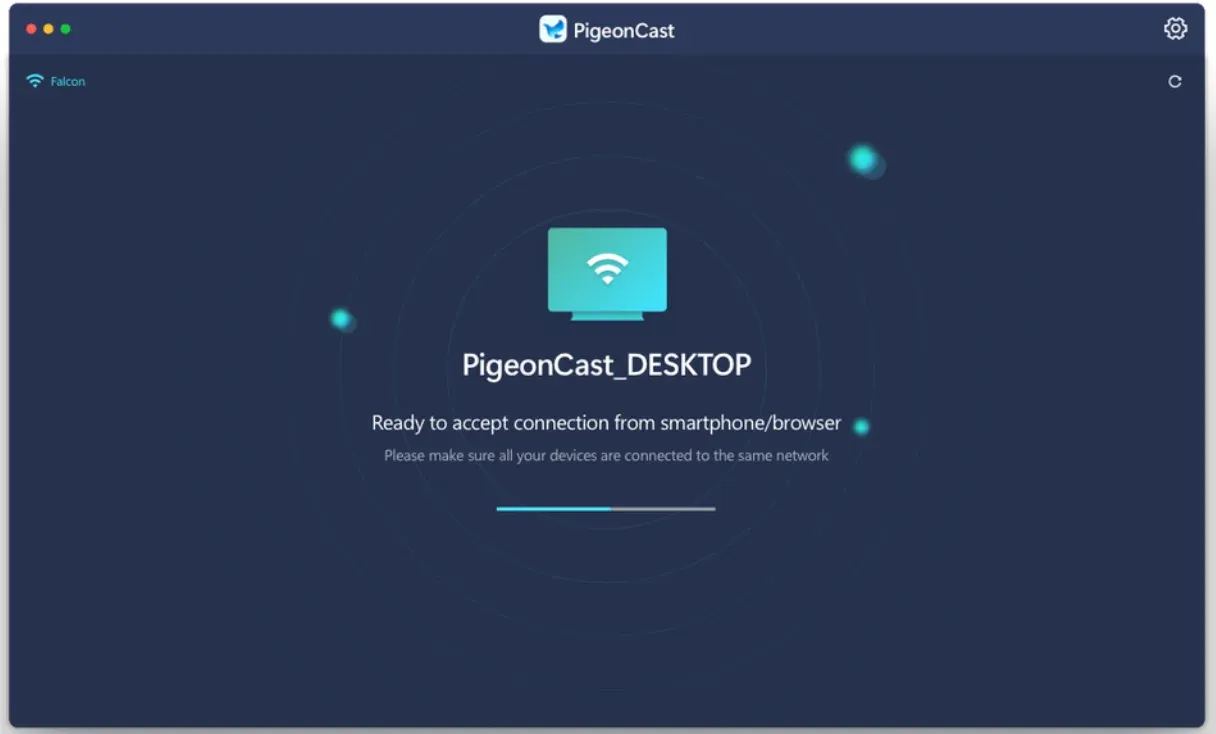
Schritt 4. Wischen Sie Ihren defekten Phone-Bildschirm nach unten, tippen Sie auf die Cast-Taste (die Funktion variiert je nach Marke) und wählen Sie dann den Zielcomputer aus.
Schritt 5. Befolgen Sie die Anweisungen auf dem Bildschirm, um die Verbindung herzustellen. Sobald die Verbindung hergestellt ist, können Sie Ihren Phone-Bildschirm klar auf dem Computer anzeigen, ohne dass die visuelle Behinderung durch die Risse vorhanden ist.
PigeonCast funktioniert gut für diejenigen, die nach einer Möglichkeit suchen, den defekten Phone-Bildschirm auf dem Computer anzuzeigen, wenn das Android-Gerät noch teilweise funktionsfähig ist.
Phone-Bildschirm ist sichtbar, aber nicht berührbar
Wie kann man den Phone-Bildschirm auf dem PC anzeigen? In diesem Szenario zeigt der Phone-Bildschirm noch Inhalte an, aber der Touchscreen reagiert nicht mehr. Obwohl dies Ihre Kontrolle einschränkt, können Sie das Telefon immer noch mit einer Maus oder einer Tastatur bedienen.
Wenn Ihr Telefon OTG (On-The-Go) unterstützt, können Sie eine USB-Maus direkt mit Ihrem Telefon verbinden, um es erneut zu bedienen und auf dem Computer anzuzeigen. Der Prozess läuft wie folgt ab:
Schritt 1. Verwenden Sie einen OTG-Adapter, um eine USB- oder kabellose Maus mit Ihrem Telefon zu verbinden.
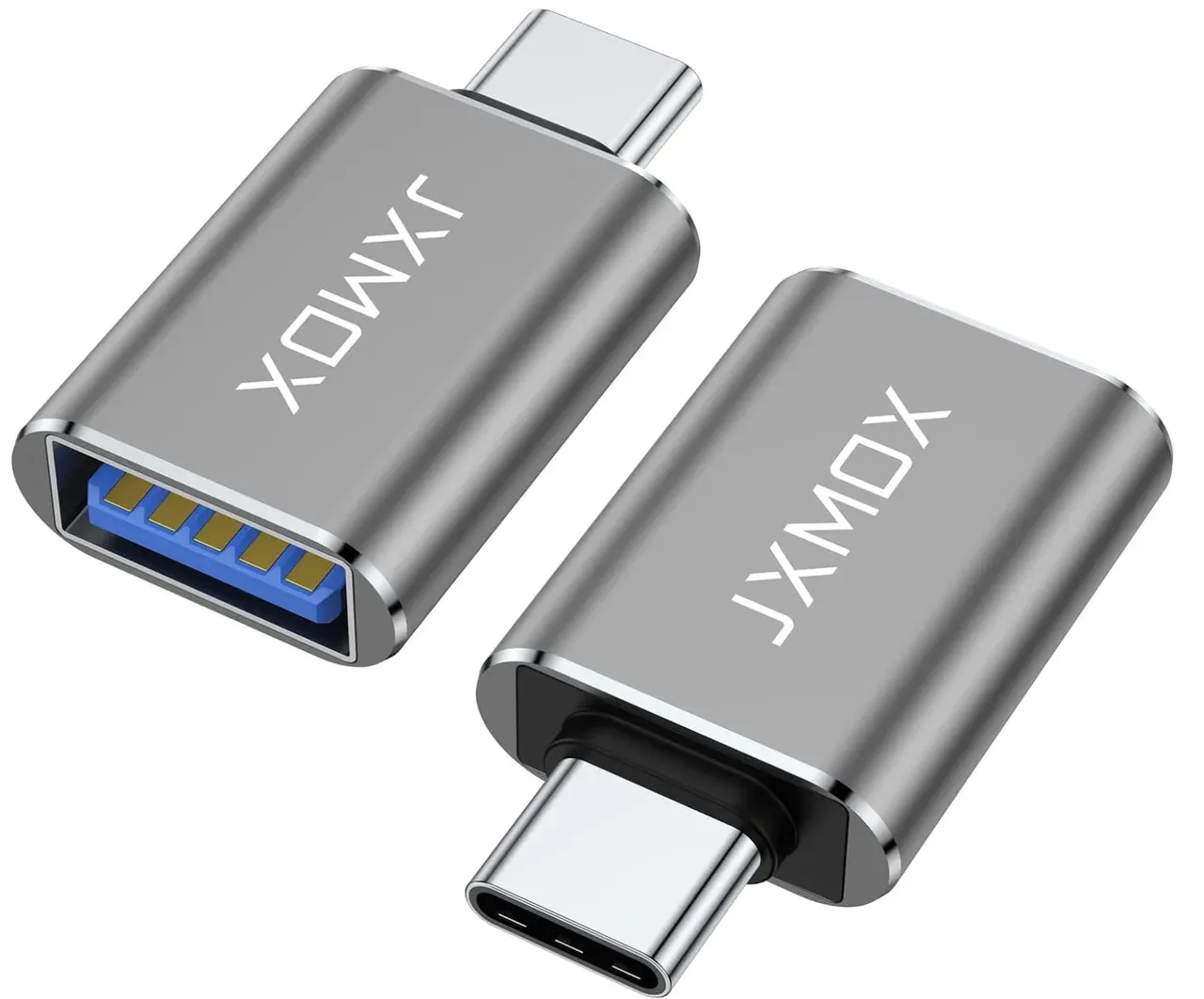
Schritt 2. Der Mauscursor erscheint auf Ihrem Phone-Bildschirm als Ersatz für den Touch-Eingabedienst. Verwenden Sie also die Maus, um Ihr Telefon zu entsperren oder zu navigieren.
Schritt 3. Verwenden Sie die PigeonCast-Apps, um Inhalte von Ihrem Telefon auf den Computerbildschirm anzuzeigen, wie in den obigen Schritten beschrieben.
Wichtiger Hinweis:
Wenn Ihr Phone-Bildschirm defekt und nicht reagierend ist, ist jetzt der kritische Zeitpunkt, um Ihre wichtigen Daten zu sichern. Situationen wie diese können sich schnell verschlimmern: Was heute sichtbar ist, kann morgen vollständig unzugänglich sein. Sobald Sie es geschafft haben, Ihren Bildschirm anzuzeigen oder grundlegende Steuerungsmöglichkeiten mit einer Maus wiederzugewinnen, machen Sie die Datensicherung zu Ihrer obersten Priorität.
Übertragen Sie wichtige Dateien, Fotos, Videos und Dokumente so schnell wie möglich auf Ihren PC oder ein externes Speichermedium. Dies könnte Ihre letzte Chance sein, Ihre Daten zu schützen, bevor das Gerät vollständig unbrauchbar wird. Wir haben einen universellen Anleitungsartikel zum Phone-Backup gefunden, dem Sie folgen können, wenn Sie den Prozess nicht verstehen.
Phone-Bildschirm ist schwarz und nicht reagierend
Dies ist die schwierigste Situation. Wenn Ihr Bildschirm schwarz ist und nicht auf Berührungen reagiert und Sie zuvor kein USB-Debugging oder andere Remote-Access-Funktionen aktiviert haben, sind Ihre Optionen sehr begrenzt. Aber machen Sie sich keine Sorgen; zuerst machen Sie einige Überprüfungen; dann versuchen Sie einfache Lösungen.
Schritt 1. Überprüfen Sie, ob Ihr Telefon intern noch funktioniert
Obwohl der Phone-Bildschirm schwarz ist, bedeutet das nicht, dass das gesamte Telefon defekt ist. Um dies zu überprüfen, versuchen Sie Folgendes:
- Rufen Sie Ihr Telefon von einem anderen Gerät an: Wenn es klingelt oder vibriert, funktioniert Ihr Telefon intern noch.
- Stecken Sie Ihr Telefon an einen Ladegerät an: Achten Sie auf Ladegeräusche, LED-Lichter oder Vibrationen. Diese Anzeichen zeigen an, dass das Telefon funktioniert, aber das Display defekt ist.
- Verbinden Sie Ihr Telefon über USB mit dem PC: Wenn Ihr Computer das Gerät erkennt, ist es wahrscheinlich ein Anzeige-Problem.
Schritt 2. Erzwingen Sie einen Neustart Ihres Telefons
Drücken und halten Sie die Ein-/Aus-Taste oder eine Kombination von Tasten, wie z.B. Ein-/Aus-Taste und Lautstärketaste, gedrückt, bis Sie eine Vibration spüren. Manchmal kann ein erzwungenes Neustarten schwarze Bildschirmprobleme beheben, die durch einen Absturz oder ein System-Problem verursacht wurden.
Schritt 3. Laden Sie Ihr Telefon auf
Verbinden Sie Ihr Telefon mit einer Stromquelle unter Verwendung des offiziellen Kabels und Adapters. Dies dient dazu, sicherzustellen, dass es genügend Akkuladung hat.
Wenn Ihr Phone-Bildschirm zurückkehrt, können Sie die oben genannten Bildschirmspiegelungs-Apps verwenden, um Ihren Phone-Bildschirm auf Ihrem Computer anzuzeigen. Wenn jedoch nichts hilft, überprüfen Sie das Telefon auf sichtbare Anzeichen von physischen Schäden, insbesondere in der Nähe des Bildschirms. Wenn Sie Risse, starke Aufprallspuren oder Verzerrungen bemerken, ist es wahrscheinlich, dass das Display beschädigt ist und professionelle Reparatur erforderlich ist.
Wie man den defekten Samsung Phone-Bildschirm auf dem Computer anzeigt
Wenn Sie ein Samsung-Telefon haben, ermöglichen es Samsung-Apps, wie z.B. Samsung Flow, Ihnen, den defekten Android-Bildschirm auf dem PC ohne USB-Debugging zu spiegeln.
Samsung Flow ist eine nahtlose Anwendung, die von Samsung entwickelt wurde, um Ihnen zu helfen, Ihre Galaxy-Telefone oder -Tablets mit Ihrem Windows-PC oder -Tablet zu verbinden und zu synchronisieren. Um die App für die Spiegelung vom Telefon zum Windows-PC zu verwenden, müssen Sie Folgendes tun:
Schritt 1. Laden Sie die Samsung Flow-App auf Ihrem defekten Samsung-Telefon und PC herunter.
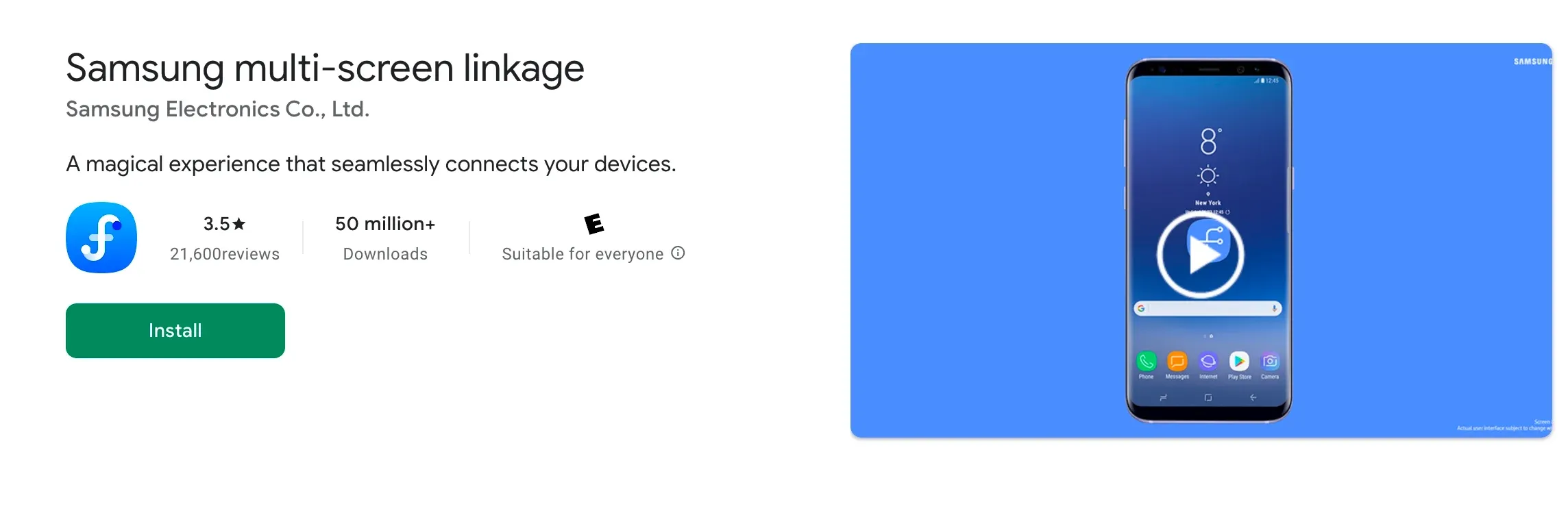
Schritt 2. Starten Sie die App und wählen Sie auf Ihrem Telefon die PC-Option aus.
Schritt 3. Wählen Sie die Akzeptieren-Option, wenn Sie eine Verbindungsanfrage auf Ihrem Computer sehen.
Schritt 4. Sobald die Verbindung hergestellt ist, tippen Sie auf Ihrem Telefon auf die Spiegeln-Option. Dann können Sie Ihr Telefon auf Ihrem Computer anzeigen.
Fazit
Ein defekter Phone-Bildschirm ohne aktiviertes USB-Debugging kann wie das Ende des Weges erscheinen, aber das ist es nicht. Egal, ob Ihr Bildschirm gerissen, eingefroren oder vollständig schwarz ist, Tools wie PigeonCast-Apps und Samsung Flow helfen Ihnen, den defekten Android-Bildschirm auf dem PC ohne USB-Debugging zu spiegeln. Mit der richtigen Methode können Sie den Phone-Bildschirm auf dem PC anzeigen, Ihre Daten sichern und die Kontrolle behalten. Scrollen Sie zurück, um die Lösung zu finden, die am besten zu Ihrer Situation passt.
Häufig gestellte Fragen zum Anzeigen eines defekten Phone-Bildschirms auf dem Computer ohne USB-Debugging
Wie kann ich meinem Computer erlauben, auf mein Telefon mit einem defekten Bildschirm zuzugreifen?
Wenn Ihr Phone-Bildschirm defekt ist, aber immer noch Inhalte anzeigt, können Sie Ihrem Computer erlauben, darauf zuzugreifen, indem Sie eine USB-Maus über einen OTG-Adapter mit Ihrem Telefon verbinden. Dies ermöglicht es Ihnen, das Telefon zu entsperren und alle Dateitransfer-Anfragen zu bestätigen. Wenn der Bildschirm vollständig nicht reagierend ist, können kabellose Bildschirmspiegelungs-Apps wie PigeonCast Ihnen helfen, Ihren Phone-Bildschirm auf einem PC ohne USB-Debugging anzuzeigen, vorausgesetzt, das Telefon ist noch eingeschaltet und mit Wi-Fi verbunden. Sobald es gespiegelt ist, können Sie das Gerät bedienen und den Zugriff vom Computer aus erlauben.
Wie kann ich USB-Debugging aktivieren, wenn mein Bildschirm defekt ist?
Leider muss USB-Debugging manuell auf Ihrem Telefon aktiviert werden, bevor der Bildschirm unbrauchbar wird. Wenn der Bildschirm defekt ist, aber der Touch immer noch funktioniert, können Sie möglicherweise USB-Debugging aktivieren, indem Sie die Einstellungen mit einer USB-Maus oder einem zuvor gepaarten Bluetooth-Eingabegerät navigieren. Wenn der Bildschirm vollständig nicht reagierend ist und USB-Debugging nie aktiviert wurde, müssen Sie auf kabellose Spiegelungslösungen wie PigeonCast zurückgreifen oder professionelle Datenrettungsdienste in Anspruch nehmen.
Wie bekommt man Daten von einem defekten Android-Phone-Bildschirm?
Der beste Ansatz hängt vom Zustand Ihres Telefons ab. Wenn der Bildschirm defekt ist, aber noch funktioniert, können Sie das Gerät mit einer Maus (über OTG) entsperren und dann Dateien auf einen PC oder in eine Cloud-Speicherumgebung übertragen. In schwierigen Fällen können professionelle Wiederherstellungsdienste erforderlich sein, um Ihre Daten zu extrahieren.
Kann ich ein defektes Android-Telefon auf einem PC ohne USB-Debugging und Wi-Fi spiegeln?
Nein, es ist im Allgemeinen nicht möglich, ein defektes Android-Telefon ohne USB-Debugging oder eine aktive Wi-Fi-Verbindung zu spiegeln. Die meisten Bildschirmspiegelungs-Tools benötigen entweder ein drahtloses Netzwerk oder eine vorherige Geräteeinwilligung, um eine Kommunikation herzustellen. Wenn Ihr Telefon keine Verbindung zum Wi-Fi herstellen kann und USB-Debugging nie aktiviert wurde, sind Ihre Optionen möglicherweise begrenzt, um den Bildschirm vorübergehend zu reparieren oder professionelle Datenrettungshilfe in Anspruch zu nehmen.
Wie kann ich ein defektes Android-Telefon von einem Computer aus steuern?
Sie können ein defektes Android-Telefon von einem Computer aus steuern, wenn der Bildschirm noch sichtbar ist oder wenn Sie eine OTG-Maus anschließen können, um das Gerät zu entsperren und zu navigieren. Nach diesem Schritt kann eine Bildschirmspiegelungs-App den Phone-Bildschirm anzeigen und die Verwaltung des Telefons von Ihrem PC aus ermöglichen. Die genaue Methode hängt davon ab, ob der Touchscreen funktioniert und ob das Gerät mit demselben Wi-Fi-Netzwerk wie Ihr Computer verbunden ist.
Wie kann ich ein Android-Telefon mit einem defekten Touchscreen entsperren?
Wenn die Anzeige immer noch funktioniert, aber der Touch defekt ist, können Sie mit einem OTG-Adapter und einer USB-Maus Ihr Android-Telefon entsperren. Die Maus fungiert als Ersatz für den Touchscreen-Eingabedienst, wodurch Sie Passwörter oder Muster eingeben können. Diese Methode wird häufig verwendet, wenn Benutzer sofortigen Zugriff auf Dateien, Apps oder Backup-Optionen benötigen, bevor das Gerät unbrauchbar wird.
Ist es möglich, den Bildschirm eines defekten Telefons auf einem Laptop anzuzeigen?
Ja, Sie können den Bildschirm eines defekten Telefons auf einem Laptop anzeigen, wenn die Anzeige immer noch teilweise funktionsfähig ist und das Telefon auf Wi-Fi zugreifen kann. Kabellose Bildschirmspiegelungs-Apps machen es möglich, Ihren Android-Bildschirm ohne USB-Debugging anzuzeigen. Diese Lösung ist besonders nützlich, um Inhalte anzuzeigen, Dateien zu sichern oder das Gerät weiter zu nutzen, während Reparaturen organisiert werden.
Kann ich Apps auf einem defekten Phone-Bildschirm verwenden?
Ja, Sie können möglicherweise immer noch Apps verwenden, wenn das Telefon eingeschaltet ist und die Anzeige sichtbar ist. Durch die Verwendung einer OTG-Maus oder Bildschirmspiegelungssoftware können Sie Apps navigieren, auch wenn der Touchscreen nicht mehr reagiert. Dieser Ansatz wird häufig verwendet, um Nachrichten, Authentifizierungscodes, Banking-Informationen oder arbeitsbezogene Dateien von beschädigten Geräten abzurufen.
Mia Clarke ist eine Technologie-Redakteurin mit Schwerpunkt auf Screen-Mirroring- und Casting-Loesungen fuer verschiedene Plattformen. Mia erstellt klare, praxisnahe Anleitungen und fundierte Einblicke, damit Nutzer ihre Geraete reibungslos verbinden koennen. Mit ihrer Leidenschaft fuer bessere digitale Erlebnisse haelt Mia Leser ueber aktuelle Trends und Tools fuer plattformuebergreifendes Screen-Sharing auf dem Laufenden. Ob Smartphone, Laptop oder Smart-TV gespiegelt werden soll: Mias Inhalte bieten verlaessliche, nutzerfreundliche Empfehlungen fuer eine einfachere technische Einrichtung.