Bildschirmspiegelung vom Android-Smartphone auf den Mac (AirPlay)
Diese Anleitung zeigt, wie Sie den Bildschirm Ihres Android-Smartphones über das AirPlay-Protokoll auf einen Mac spiegeln.
Step-by-Step Guide
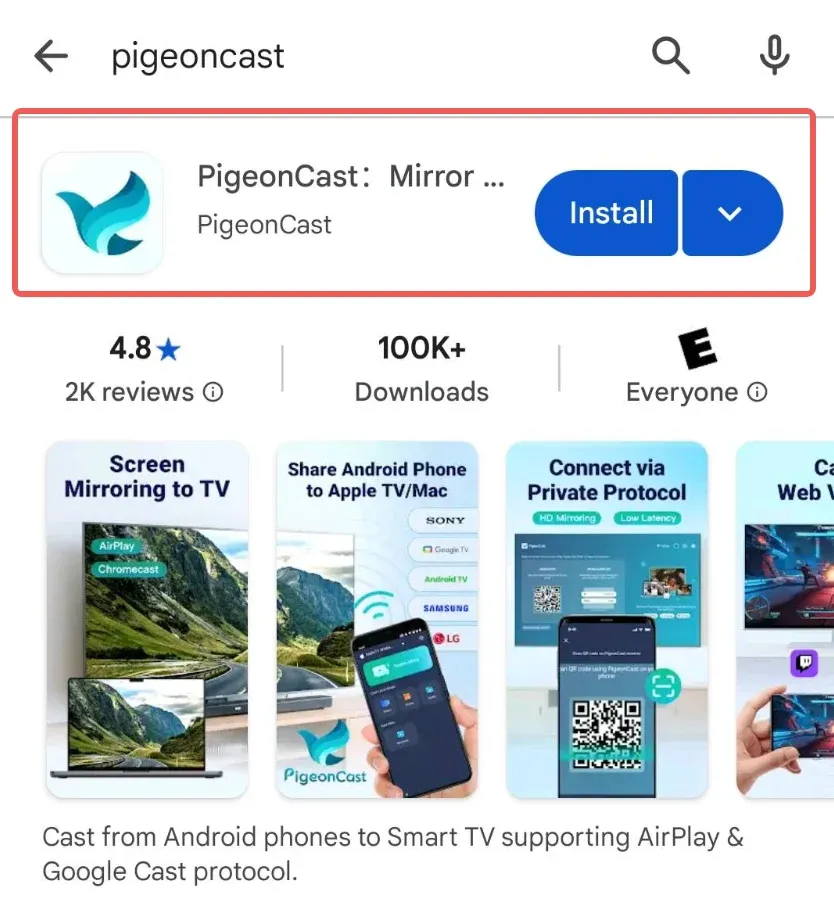
PigeonCast-App auf Ihrem Android-Smartphone als Sender herunterladen und installieren
Installieren Sie die PigeonCast-App aus dem Google Play Store.
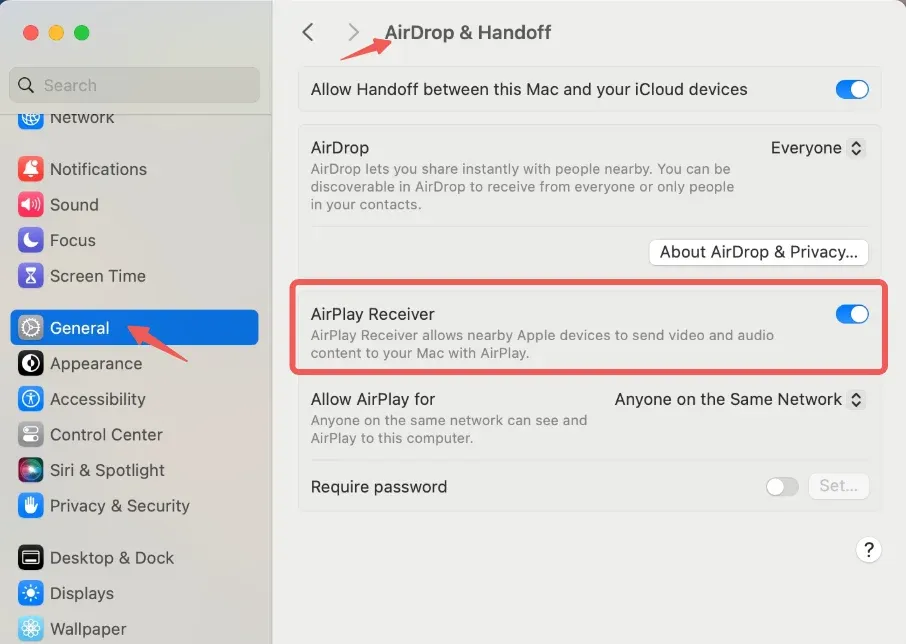
AirPlay-Empfänger auf dem Mac aktivieren
Öffnen Sie auf dem Mac Systemeinstellungen -> Allgemein -> AirDrop & Handoff und aktivieren Sie den Schalter AirPlay-Empfänger.
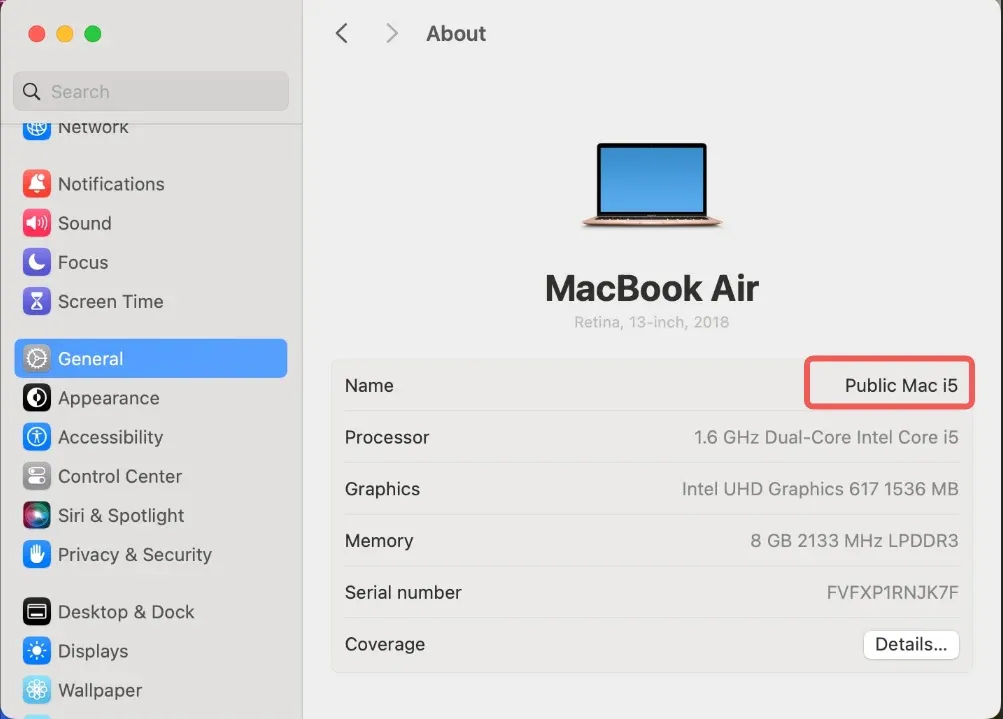
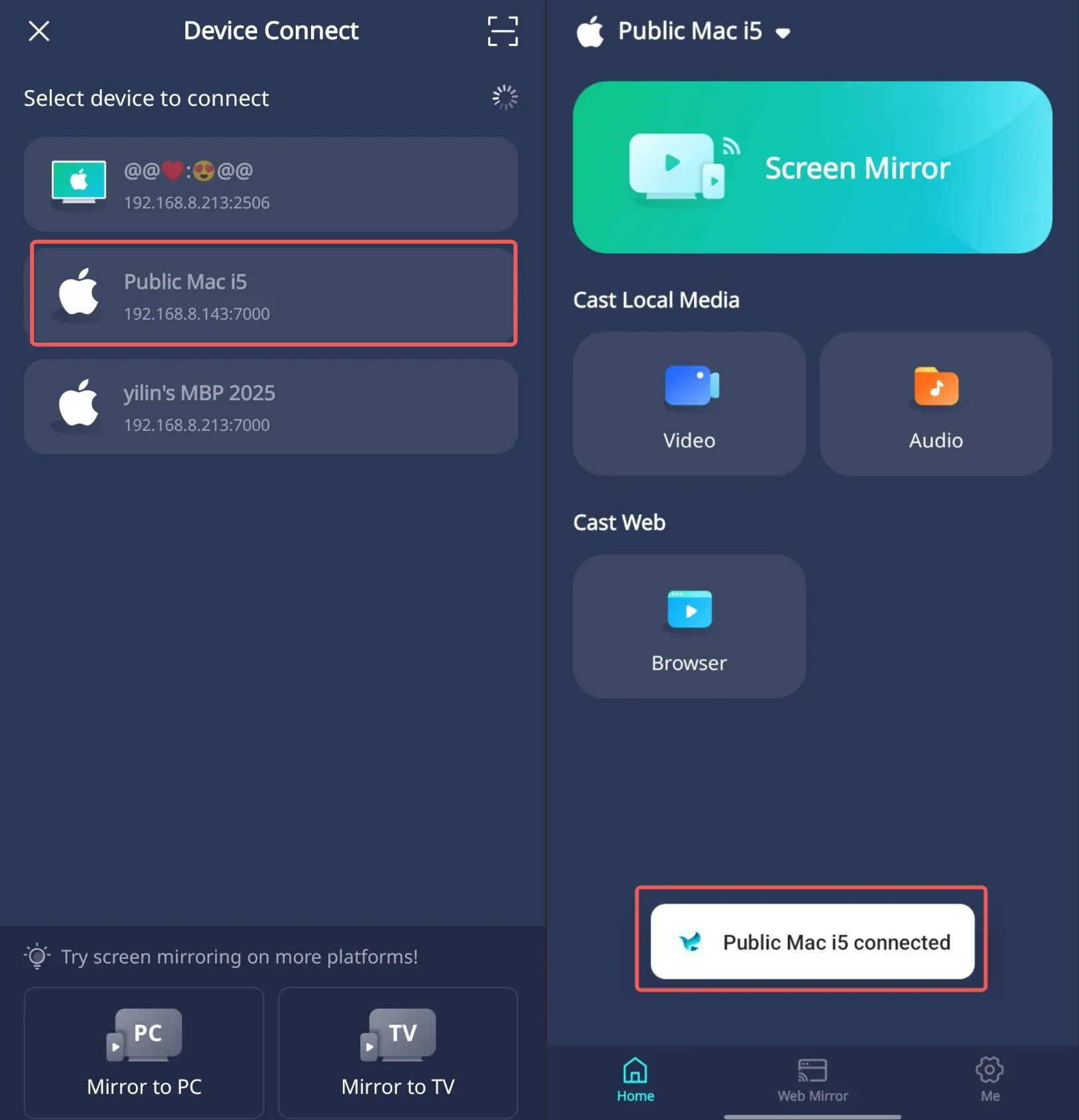
Nach Geräten suchen und Verbindung herstellen
Öffnen Sie auf dem Mac Systemeinstellungen -> Allgemein -> Info, ermitteln Sie den Gerätenamen und wählen Sie ihn auf Ihrem Android-Smartphone aus. Anschließend wird die Verbindung hergestellt.
Bildschirmspiegelung starten
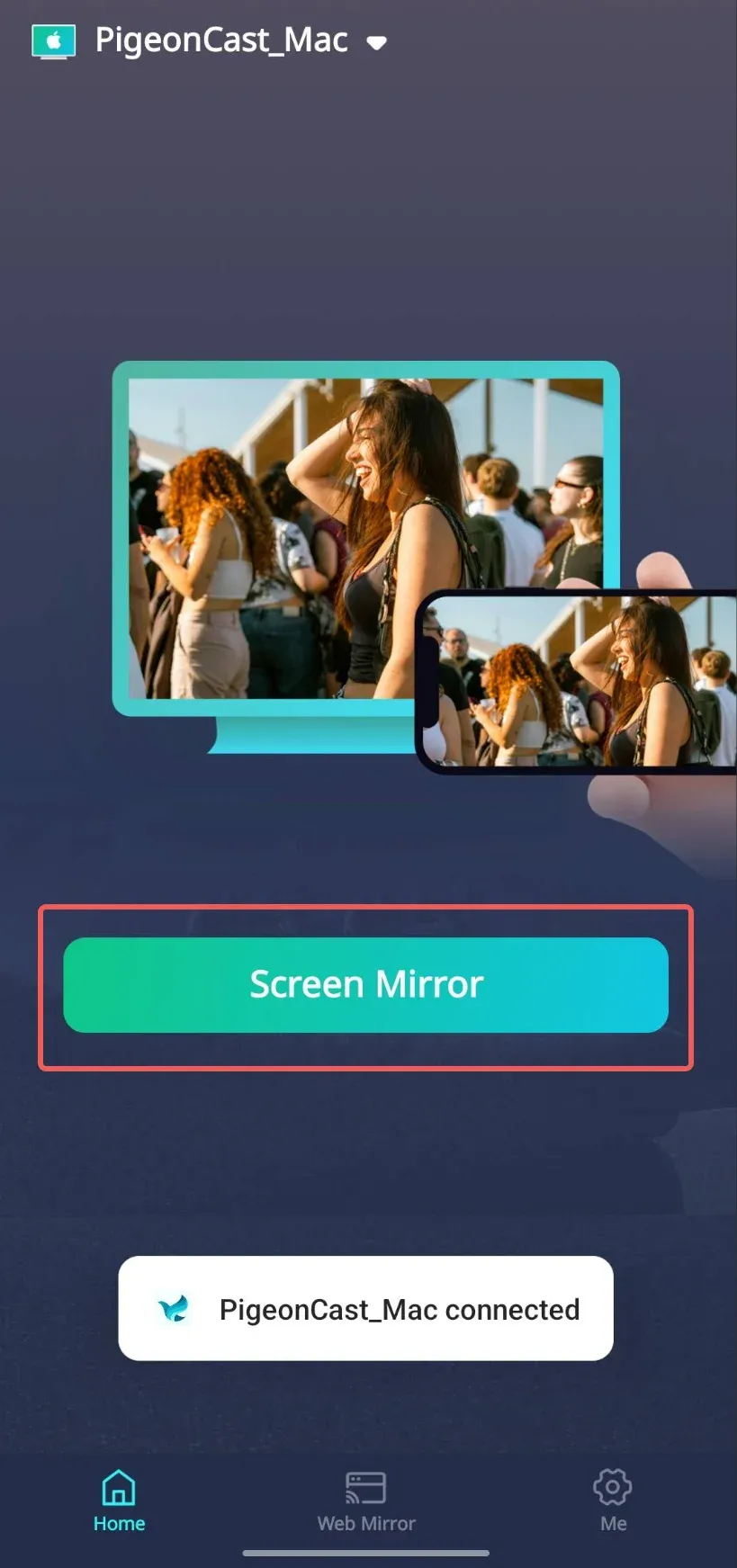
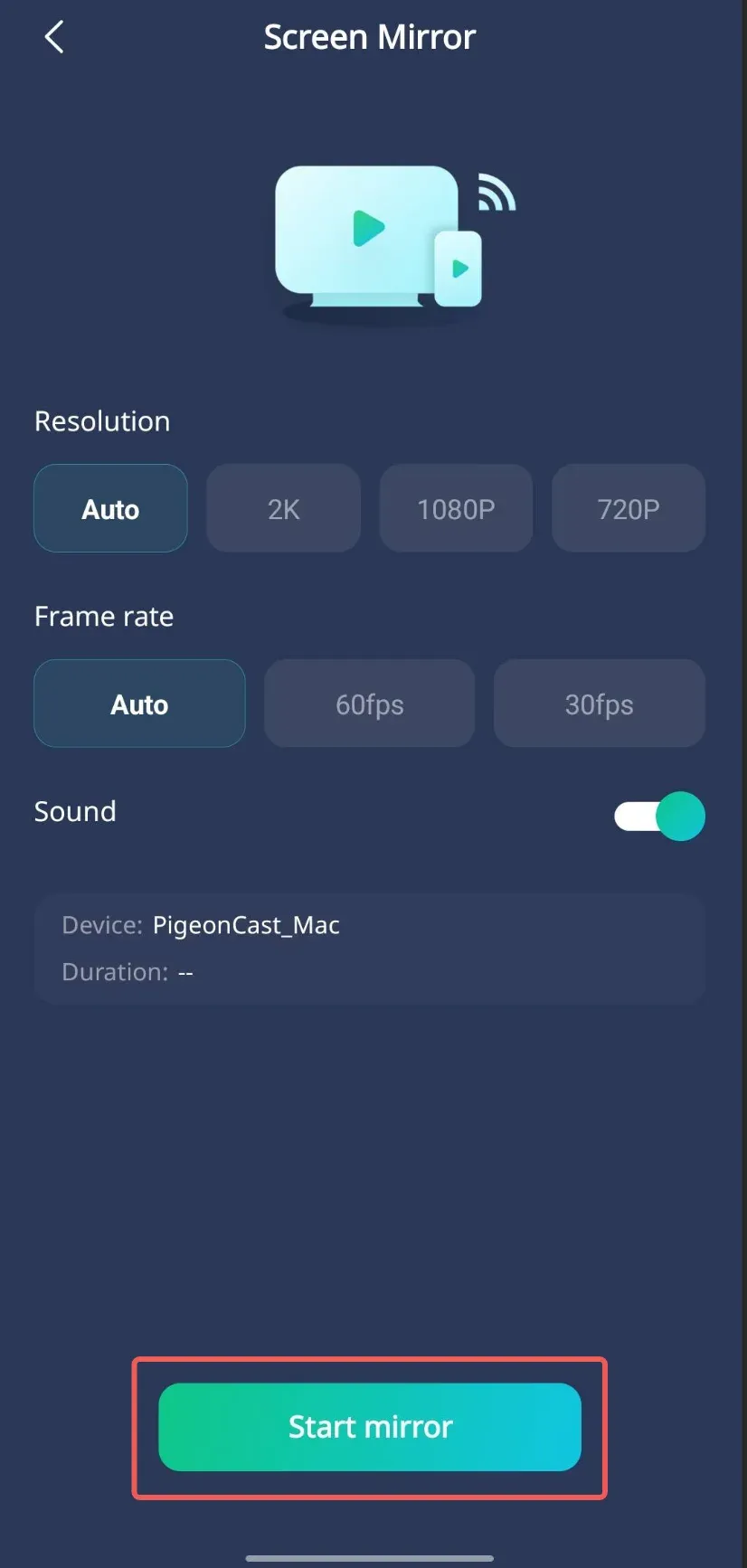
Schritt 1: Tippen Sie auf Bildschirm spiegeln.
Schritt 2: Wählen Sie die Qualitätsparameter für die Bildschirmspiegelung aus. PigeonCast unterstützt eine hochwertige Bildschirmspiegelung mit bis zu 2K/60 FPS.
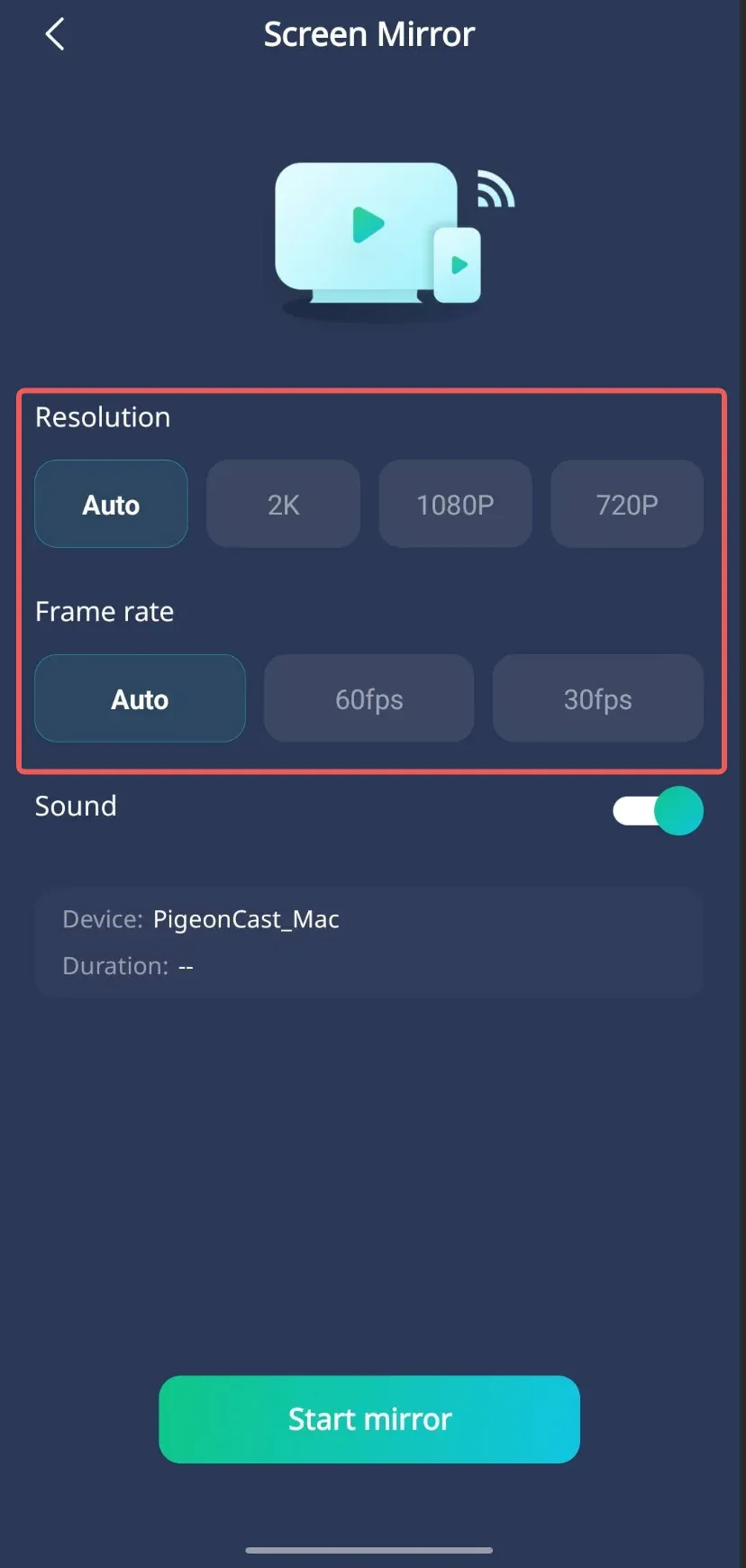
Hinweis: Wie flüssig die Bildschirmspiegelung läuft, hängt von der Stabilität Ihres Netzwerks und der Leistung Ihres Geräts ab.
Schritt 3: Aktivieren Sie den Schalter Ton. Wenn Ihr Mac keinen Ton empfangen soll, lassen Sie ihn ausgeschaltet.
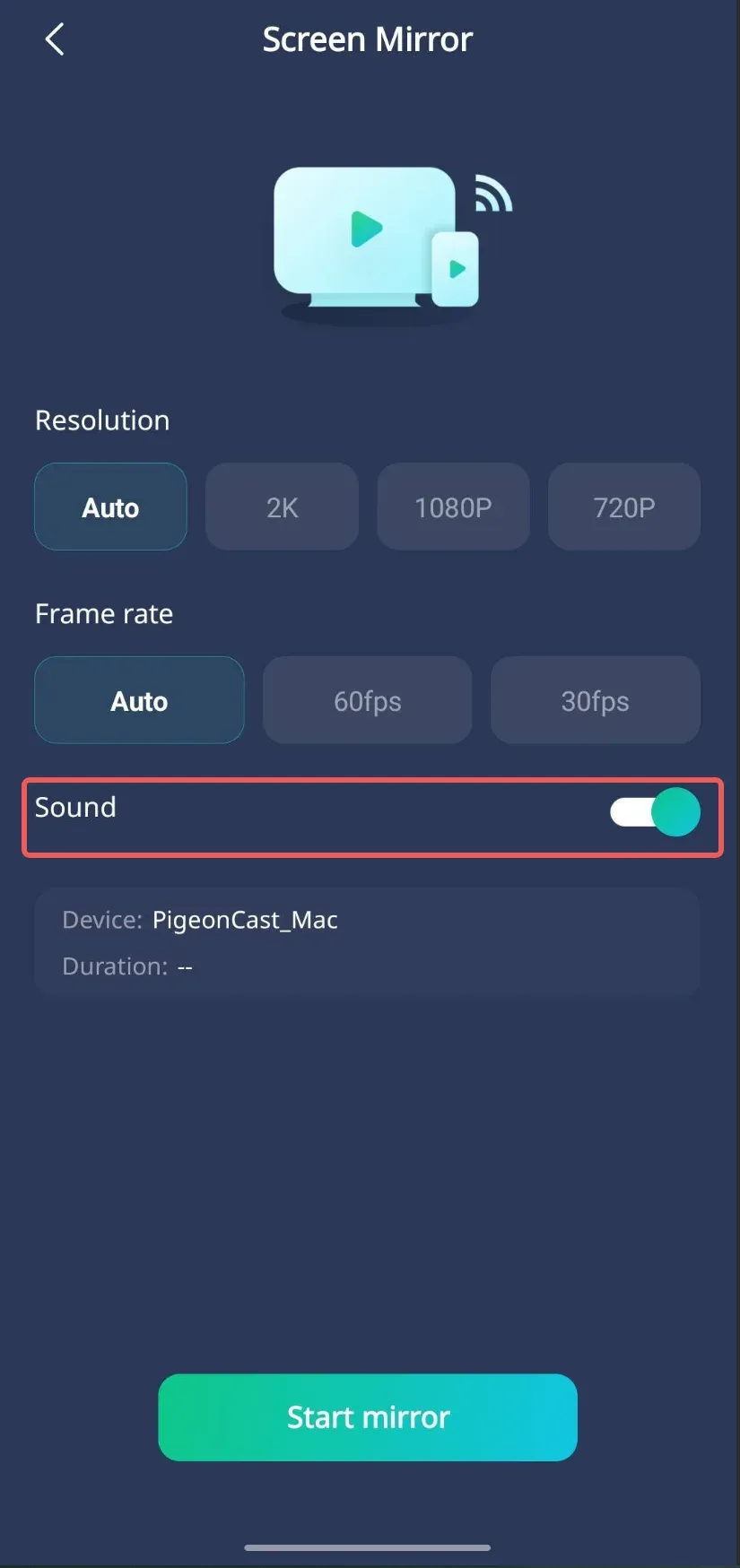
Schritt 4: Tippen Sie auf Spiegelung starten. Anschließend werden Bildschirm und Ton Ihres Android-Smartphones mit Ihrem Mac synchronisiert.
Hinweis: Schalten Sie den Bildschirm Ihres Smartphones während der Bildschirmspiegelung NICHT aus.
Hinweis: Die PigeonCast-App überträgt ausschließlich Signale zwischen Ihren Geräten. Wir erfassen KEINE privaten Daten.
Medienübertragung starten
Sie können Videos, Bilder und Audiodateien von Ihrem Smartphone auf Ihren Mac übertragen:
Schritt 1: Wählen Sie die entsprechende Funktion aus und erteilen Sie die Zugriffsberechtigungen.
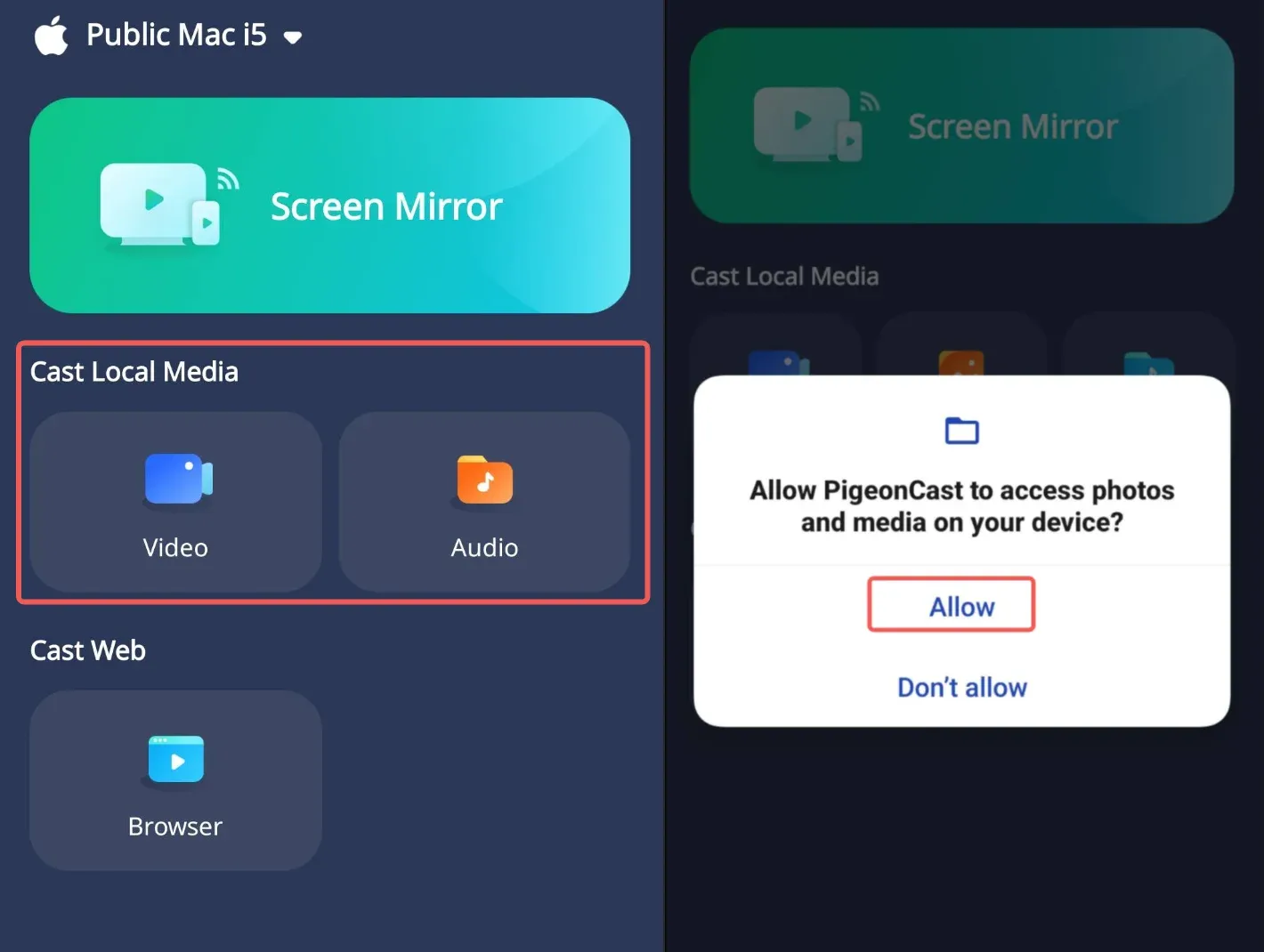
Die Zugriffsberechtigungen werden ausschließlich für die Übertragung verwendet. Die PigeonCast-App speichert oder verbreitet KEINE privaten Daten.
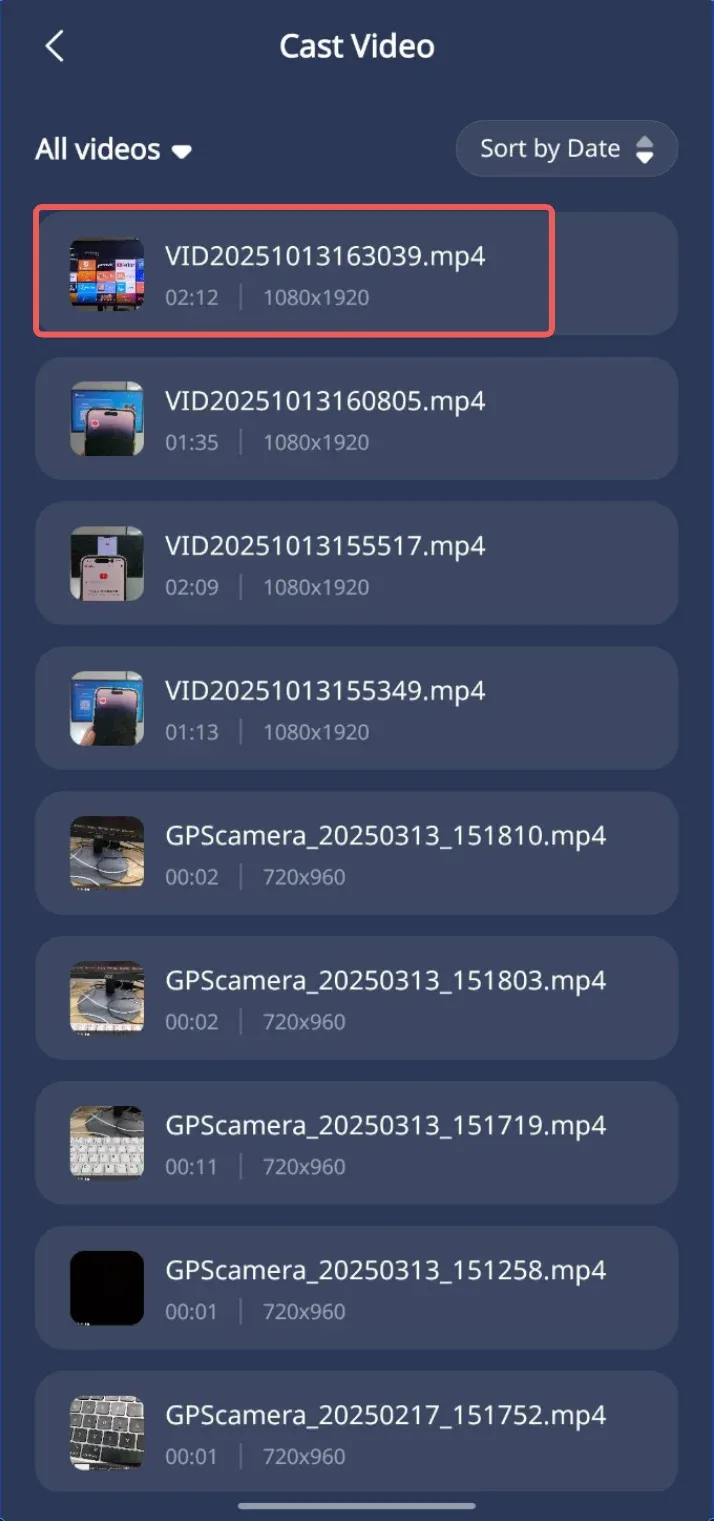
Schritt 2: Wählen Sie die gewünschte lokale Video-, Bild- oder Audiodatei aus. Sie wird anschließend auf dem Bildschirm Ihres Mac angezeigt.
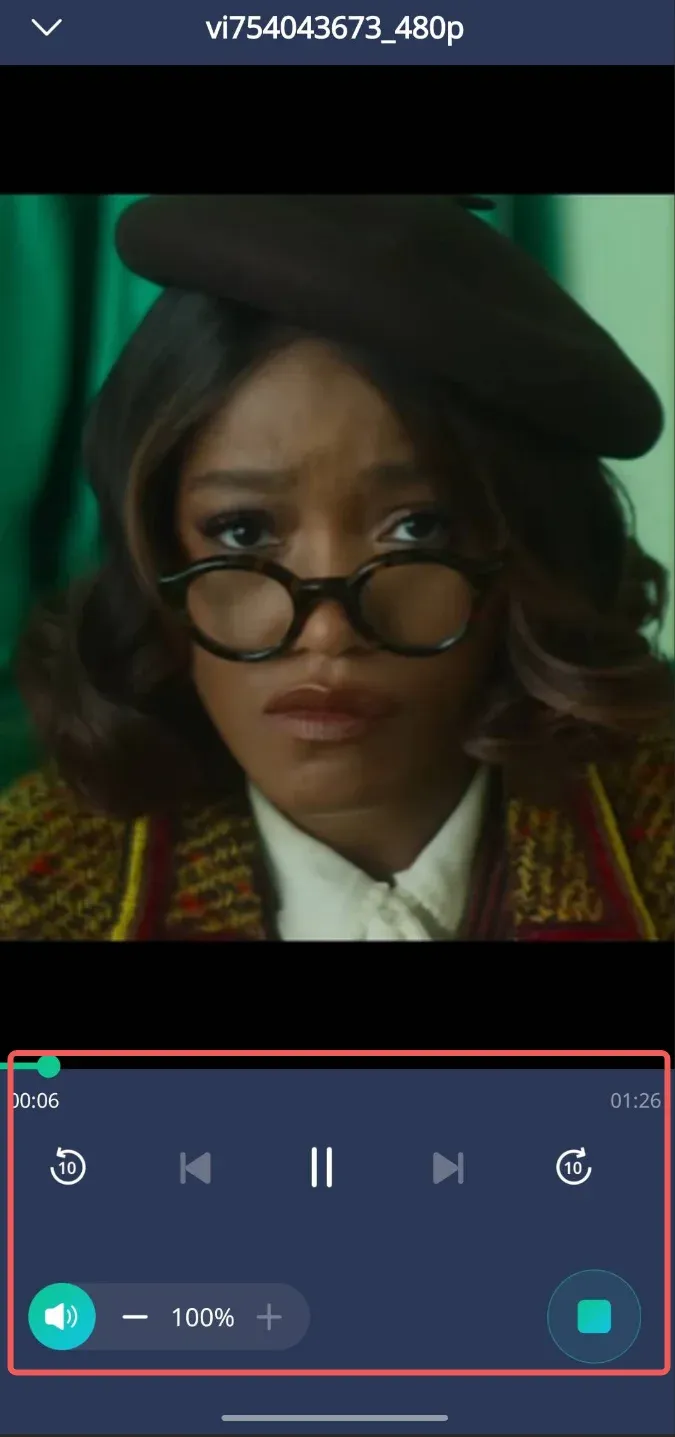
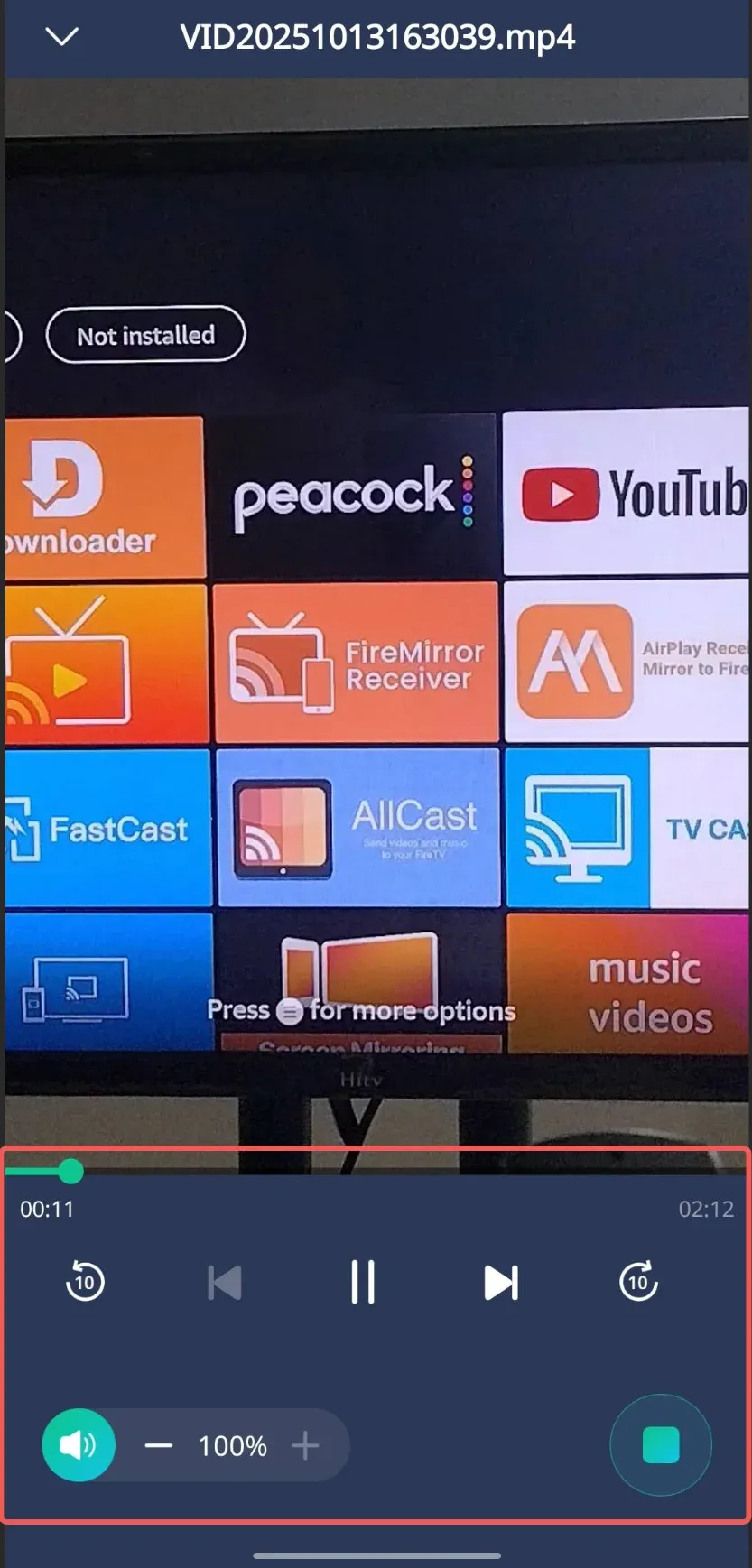
Schritt 3: Während der Übertragung können Sie die Wiedergabe mit der PigeonCast-App steuern, etwa vorspulen, zurückspulen und die Lautstärke anpassen.
Sie können auch Online-Videos übertragen:
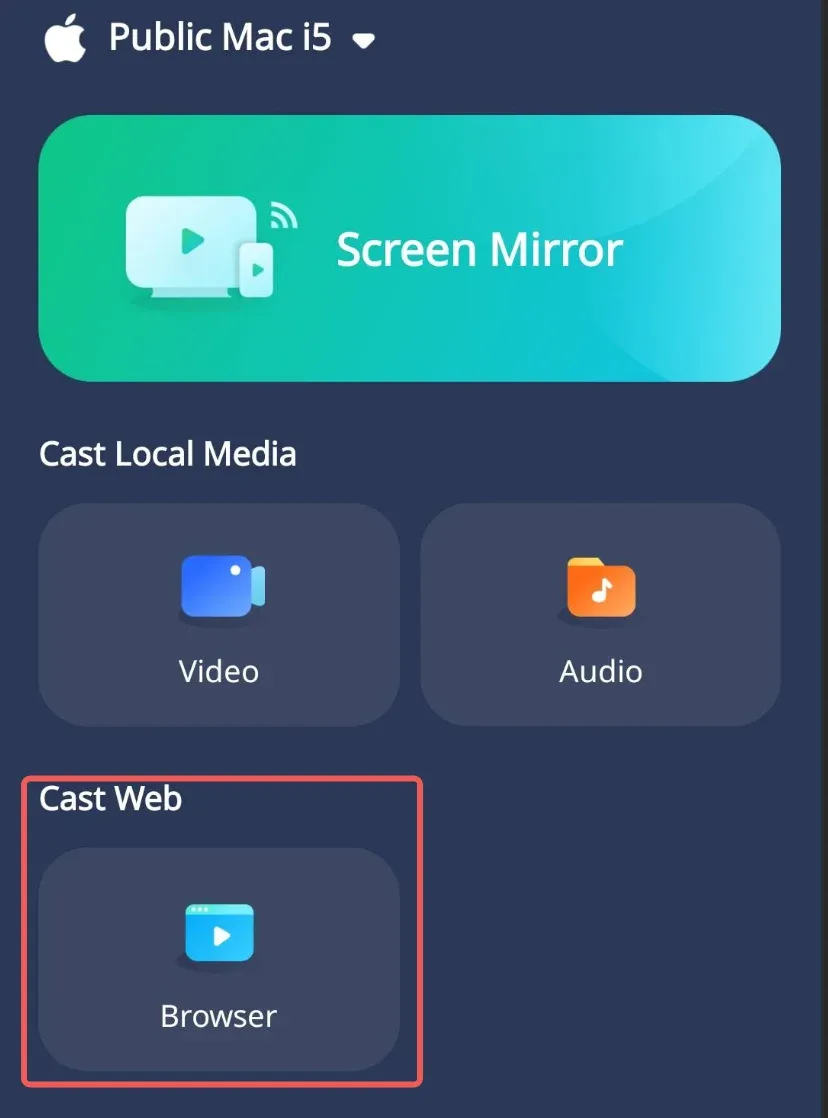
Schritt 1: Wählen Sie das Portal Browser aus.
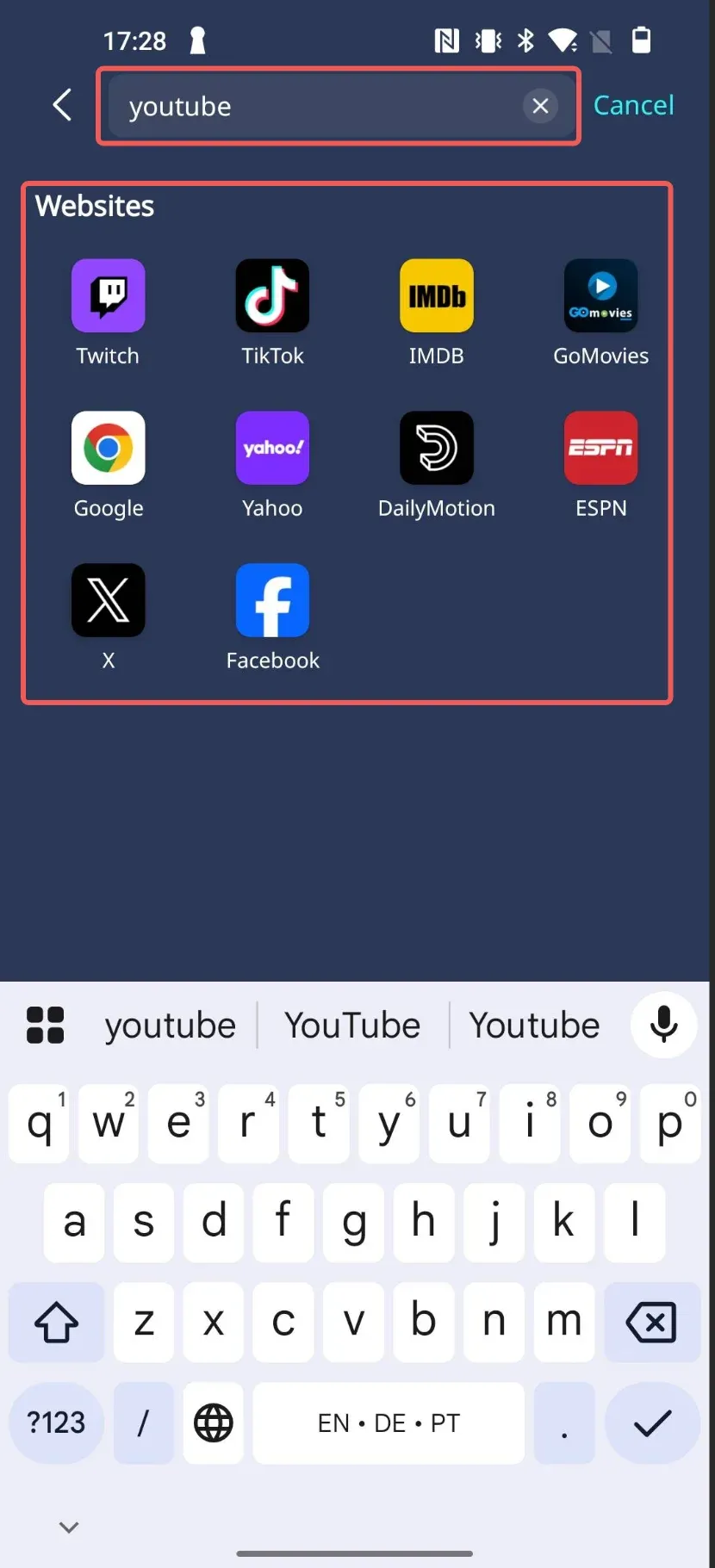
Schritt 2: Wählen Sie ein vorhandenes Portal aus oder geben Sie einen eigenen Link ein.
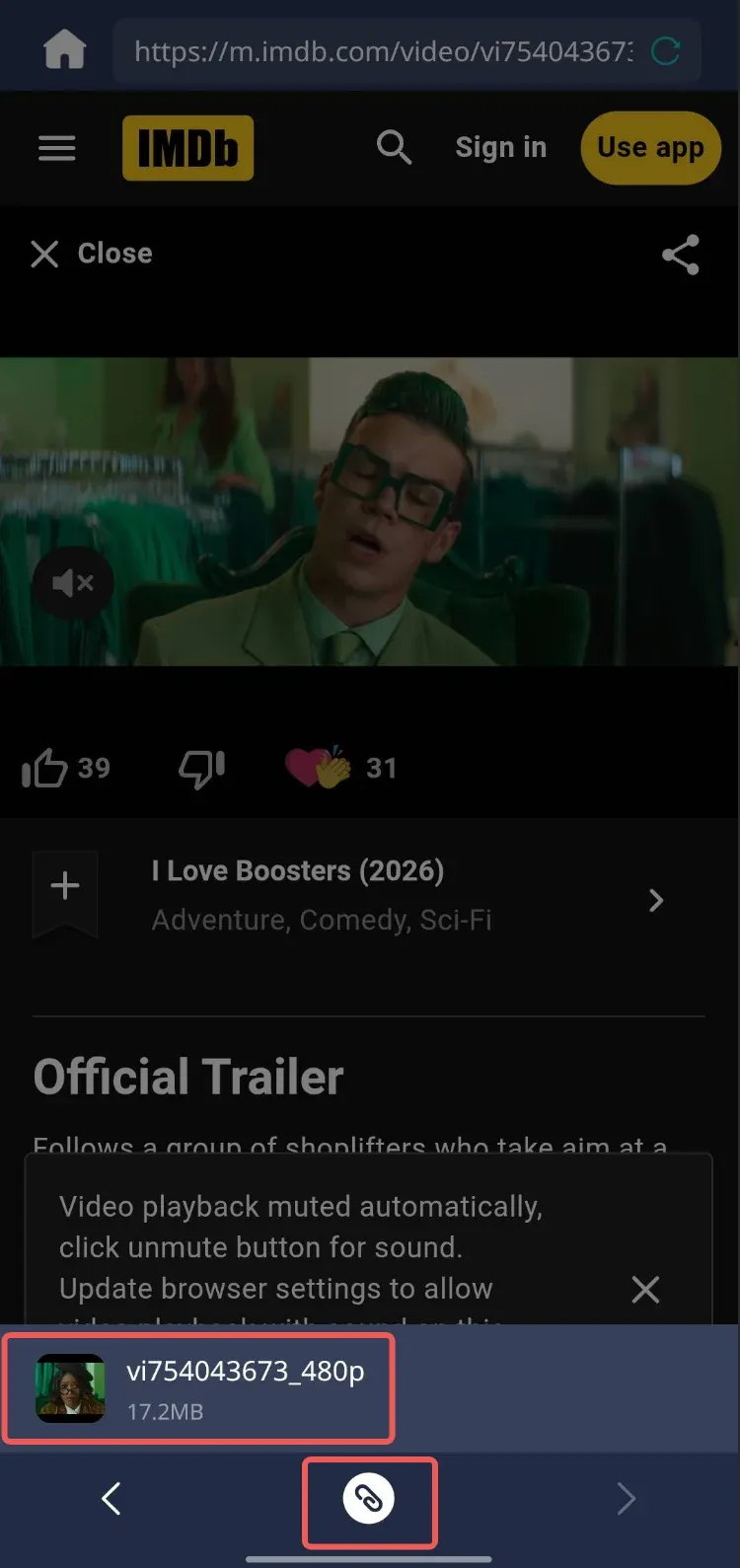
Schritt 3: Wählen Sie das gewünschte Video aus und tippen Sie unten auf Verbinden.
Schritt 4: Während der Übertragung können Sie die Wiedergabe mit der PigeonCast-App steuern, etwa vorspulen, zurückspulen und die Lautstärke anpassen.