Bildschirmspiegelung vom Android-Smartphone auf einen Windows-PC (Google Cast)
Diese Anleitung zeigt, wie Sie den Bildschirm Ihres Android-Smartphones über das Google-Cast-Protokoll auf einen Windows-PC spiegeln.
Step-by-Step Guide
Laden Sie die PigeonCast-App als Empfänger auf Ihren Windows-PC herunter und installieren Sie sie mit einer der folgenden Methoden
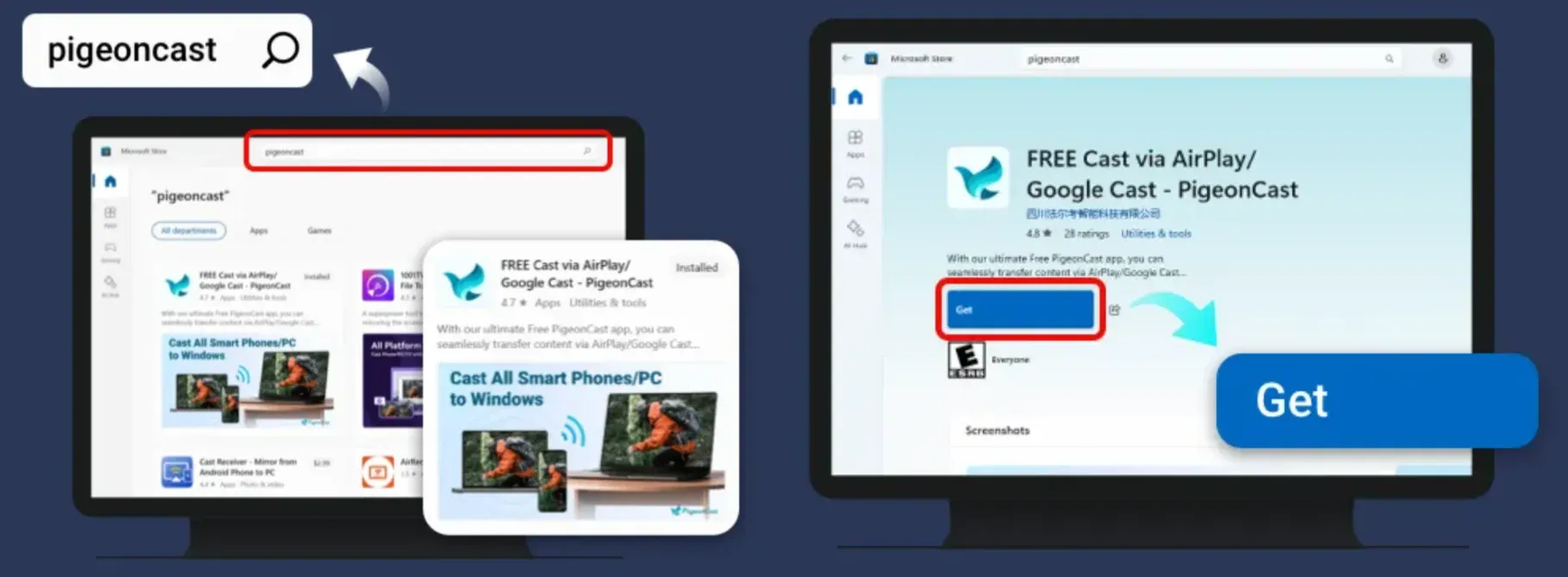
Methode 1: Suchen Sie im Microsoft Store nach PigeonCast und klicken Sie auf die Schaltfläche Abrufen.
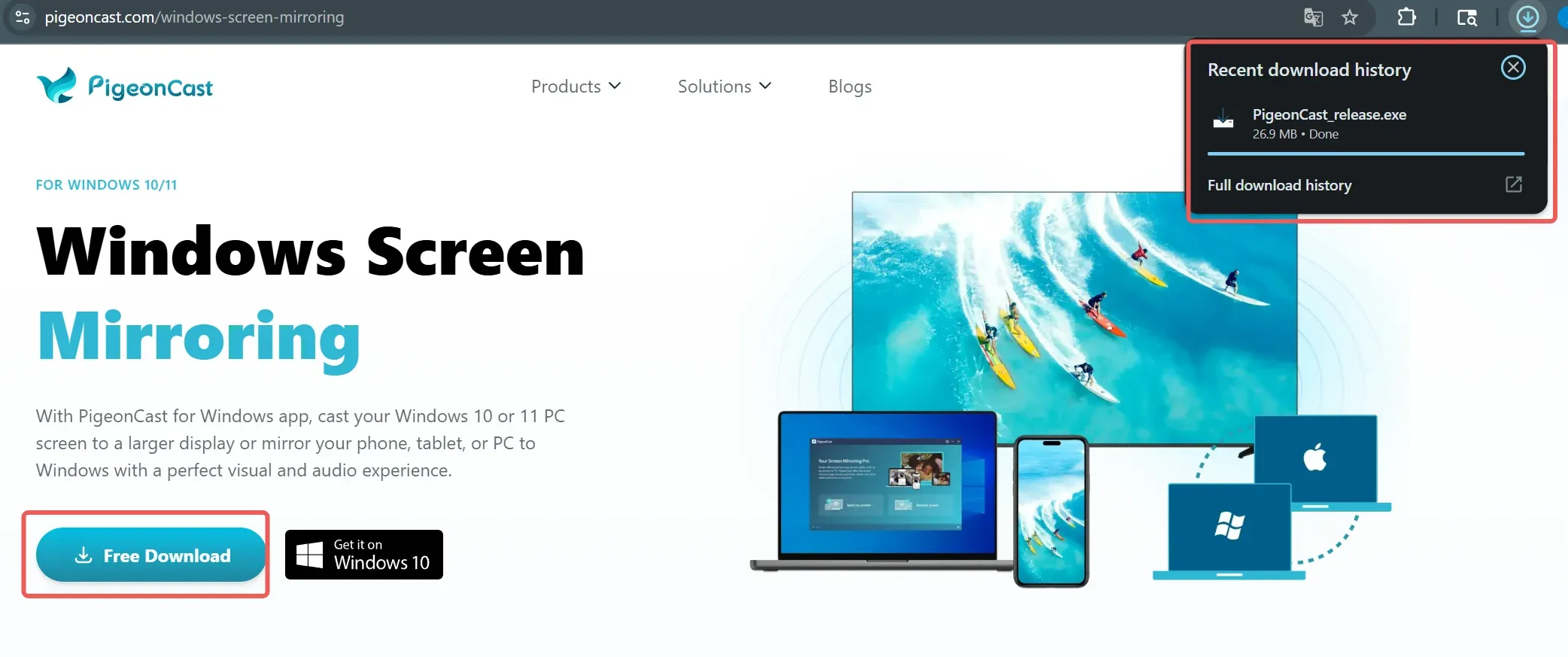
Methode 2: Laden Sie das PigeonCast-Installationspaket direkt herunter, führen Sie die .exe-Datei aus und folgen Sie den Anweisungen des Installationsassistenten.
Stellen Sie sicher, dass Ihr Android-Smartphone und Ihr Windows-PC mit demselben WLAN verbunden sind, und öffnen Sie die PigeonCast-App auf beiden Geräten
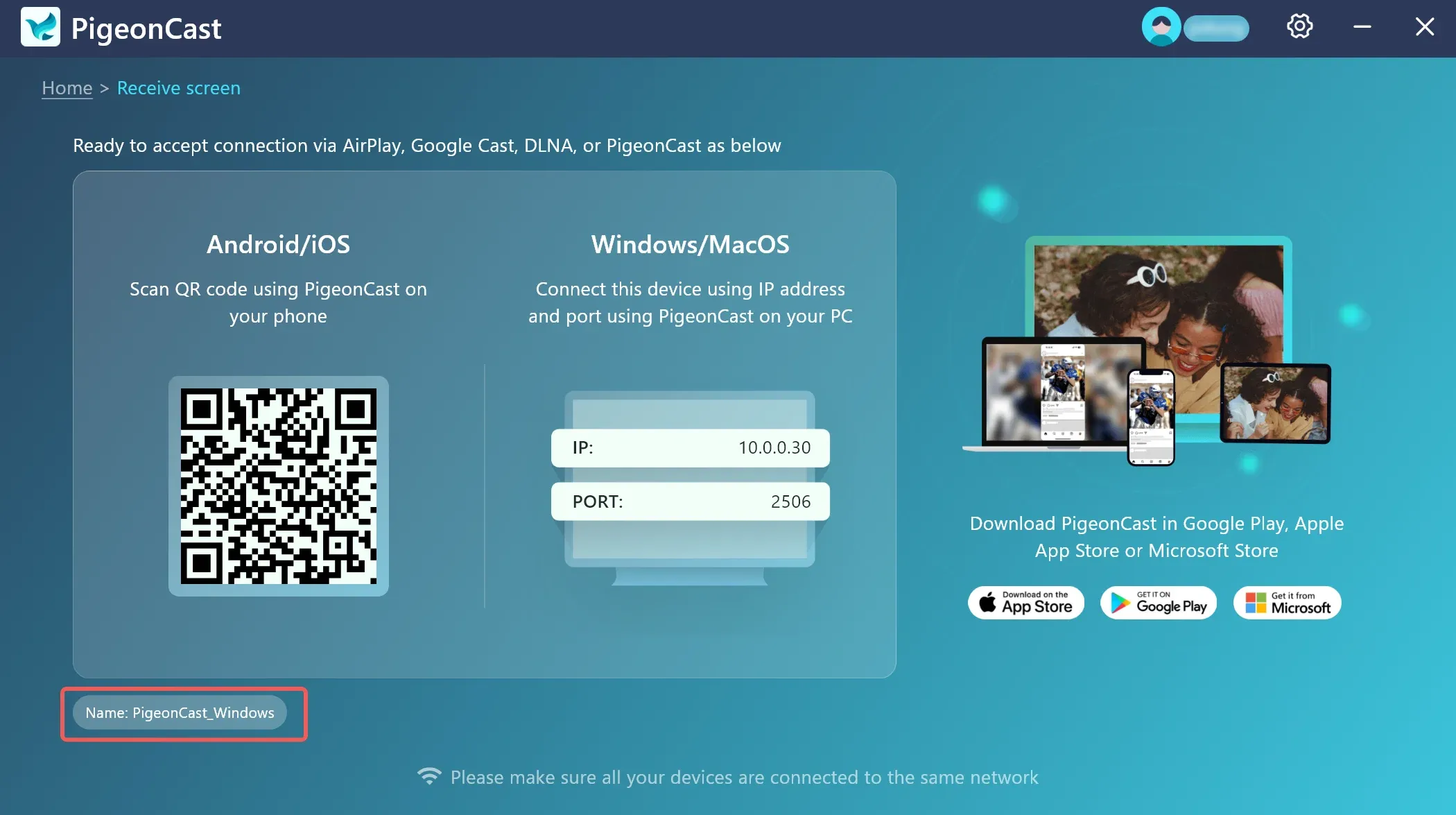
Schritt 1: Klicken Sie in der PigeonCast-App für Windows auf Bildschirm empfangen.
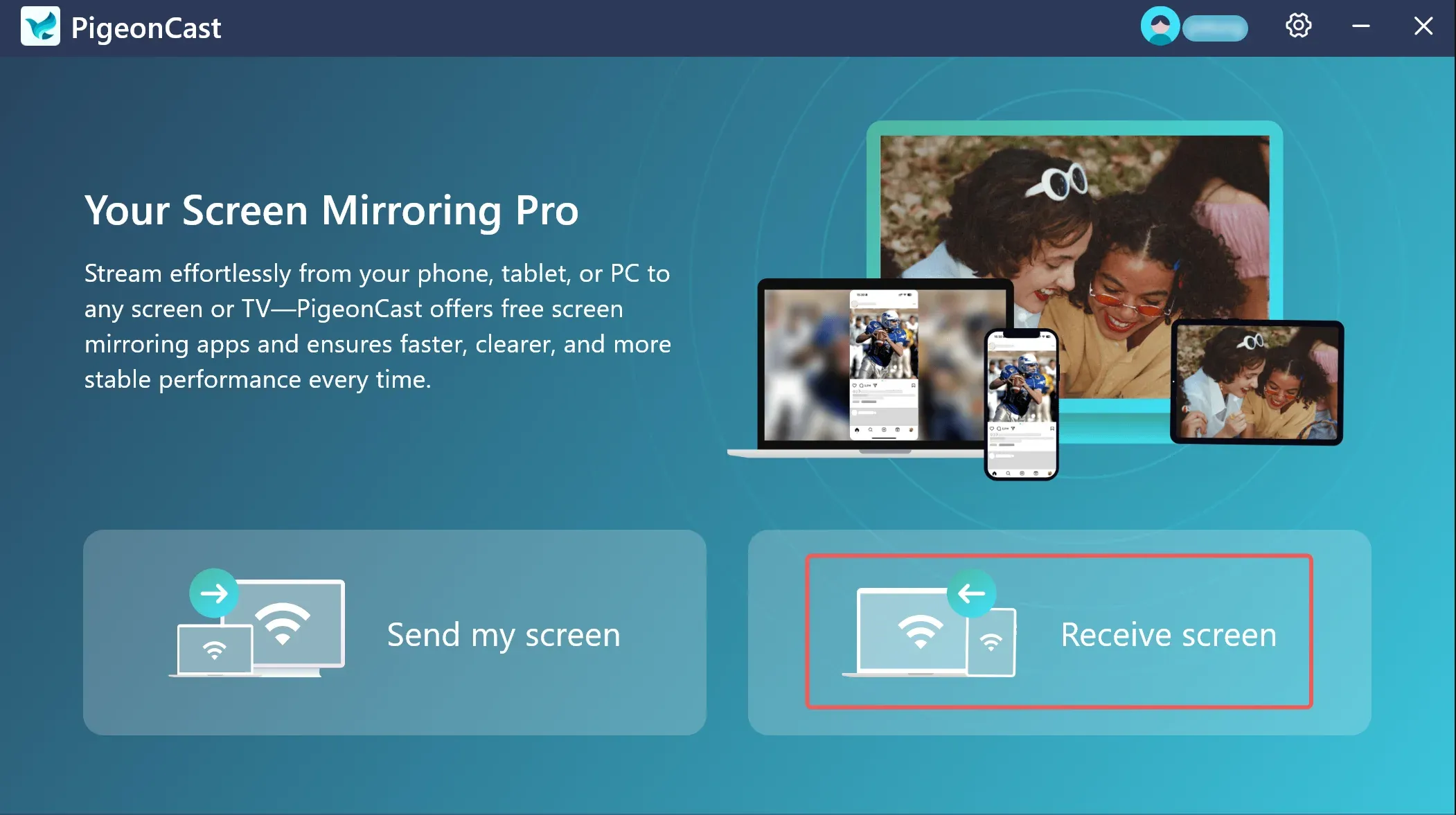
Schritt 2: Ermitteln Sie den Namen Ihres Windows-PCs.
Starten Sie die Spiegelung
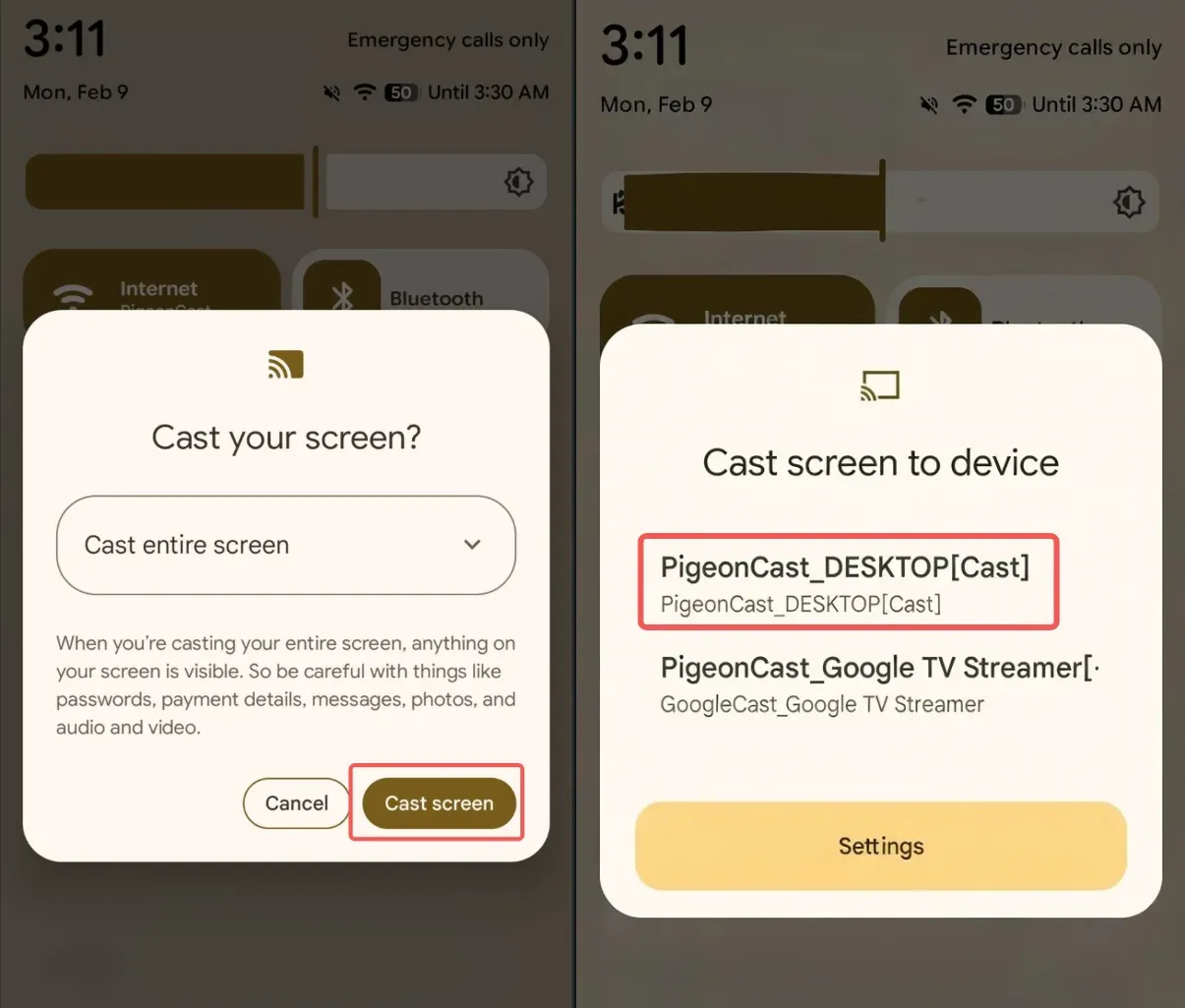
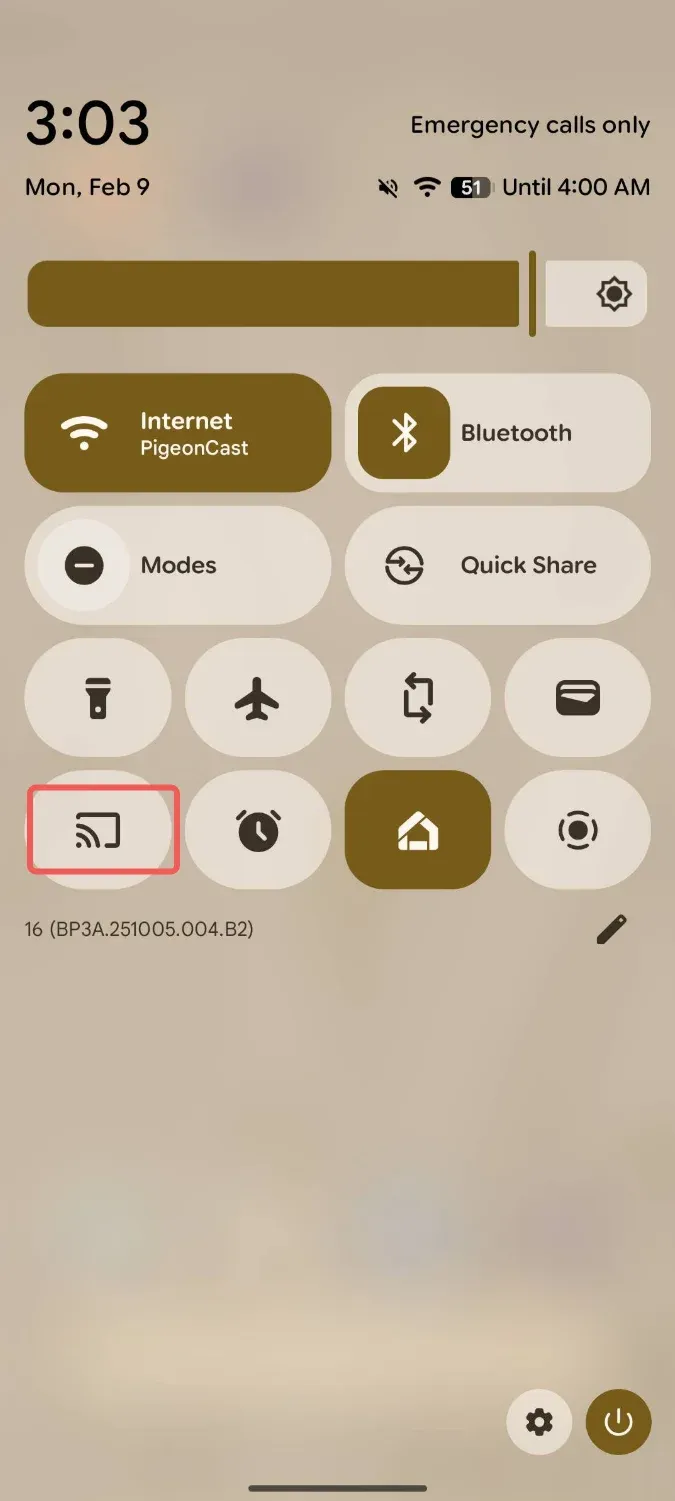
Schritt 1: Wischen Sie auf dem Startbildschirm Ihres Smartphones nach unten, um die Schnelleinstellungen zu öffnen. Suchen Sie dort nach der Schaltfläche Bildschirmspiegelung und tippen Sie darauf. (In der folgenden Abbildung dient ein Google-Pixel-Smartphone als Beispiel.)
Schritt 2: Wählen Sie den Namen des Windows-PCs in der Liste der erkannten Geräte aus und starten Sie die Bildschirmspiegelung.