
Bildschirmspiegelung vom Android-Smartphone auf Apple TV (PigeonCast)
Diese Anleitung zeigt, wie Sie den Bildschirm Ihres Android-Geräts über das PigeonCast-Protokoll auf Apple TV spiegeln.
Step-by-Step Guide
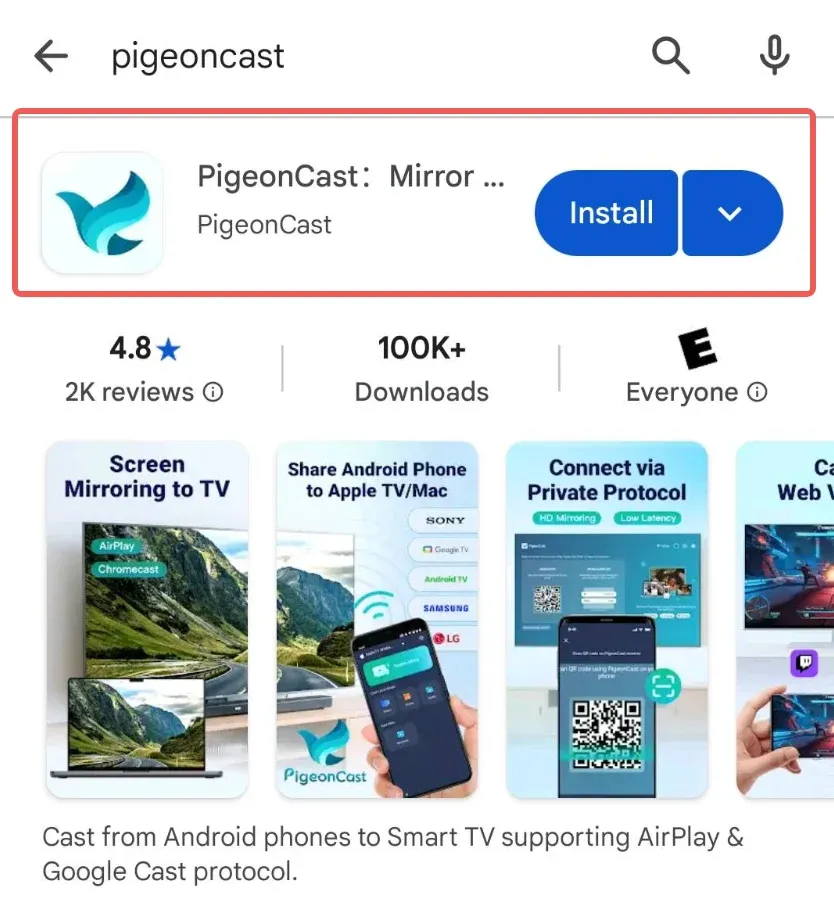
PigeonCast-App auf Ihrem Android-Smartphone als Sender herunterladen
Installieren Sie die PigeonCast-App aus dem Google Play Store.
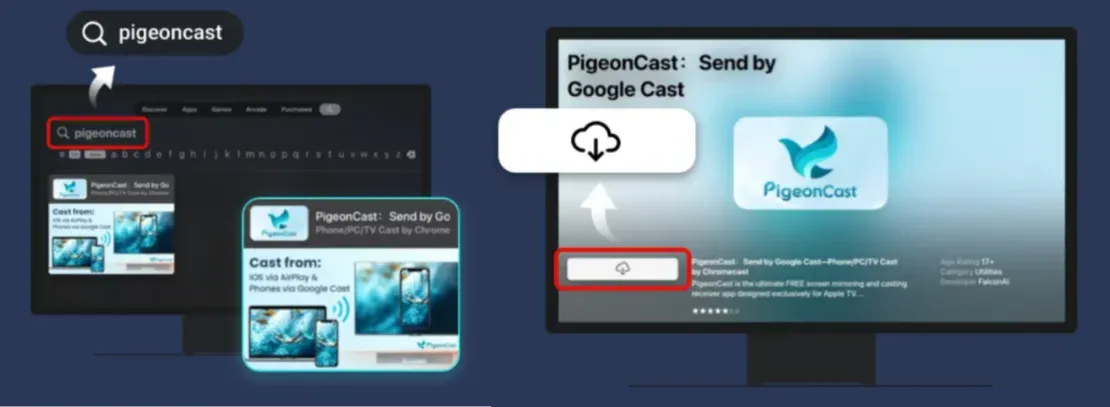
PigeonCast-App auf Ihrem Apple TV als Empfänger herunterladen
Suchen Sie im App Store auf Apple TV nach PigeonCast und installieren Sie die PigeonCast-App.
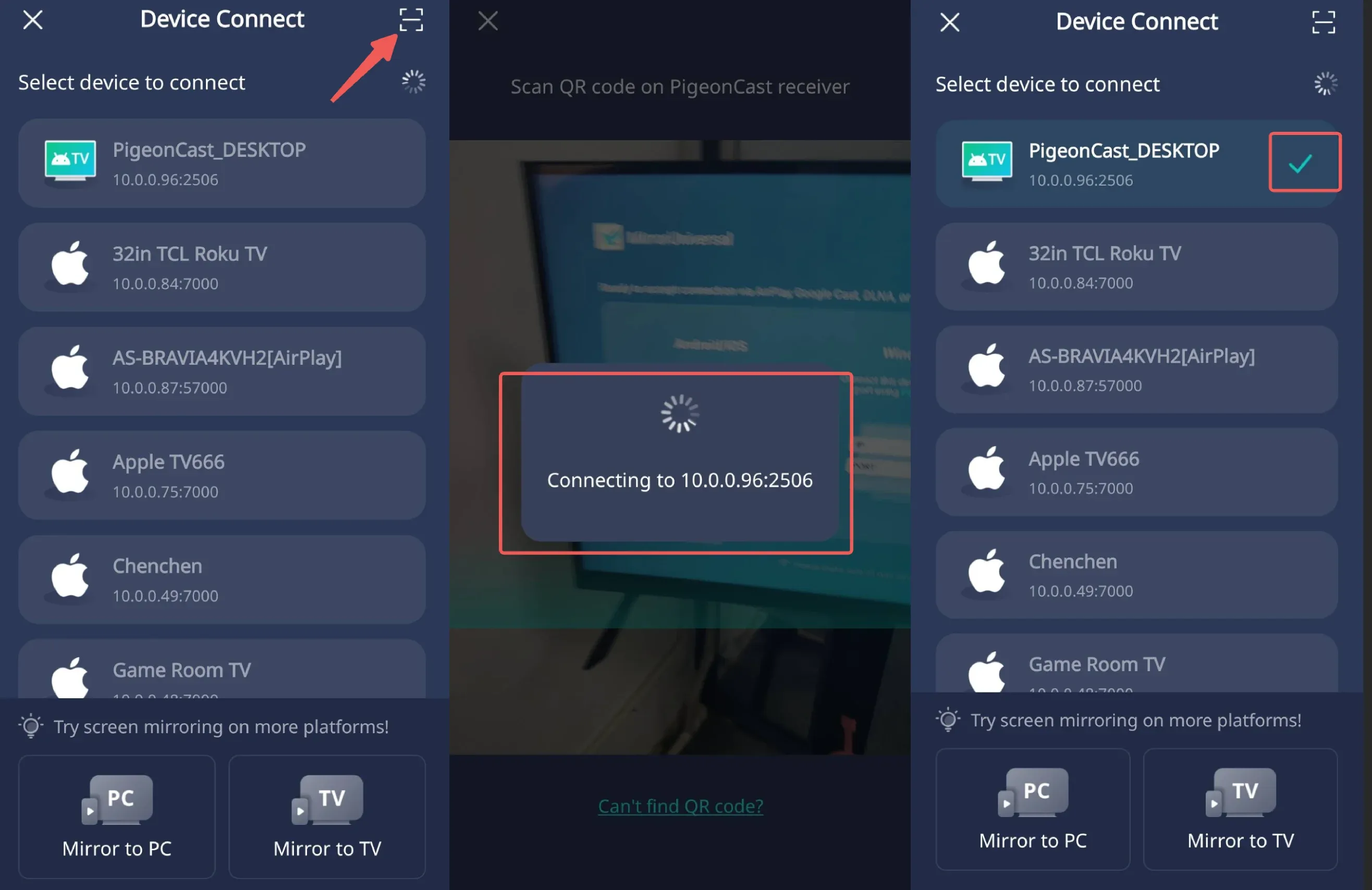
Beide Geräte mit einer der zwei verfügbaren Methoden verbinden
Methode 1: Gerät suchen: Suchen Sie auf Ihrem Android-Smartphone nach dem Namen Ihres Apple TV und tippen Sie darauf, um die Verbindung herzustellen.
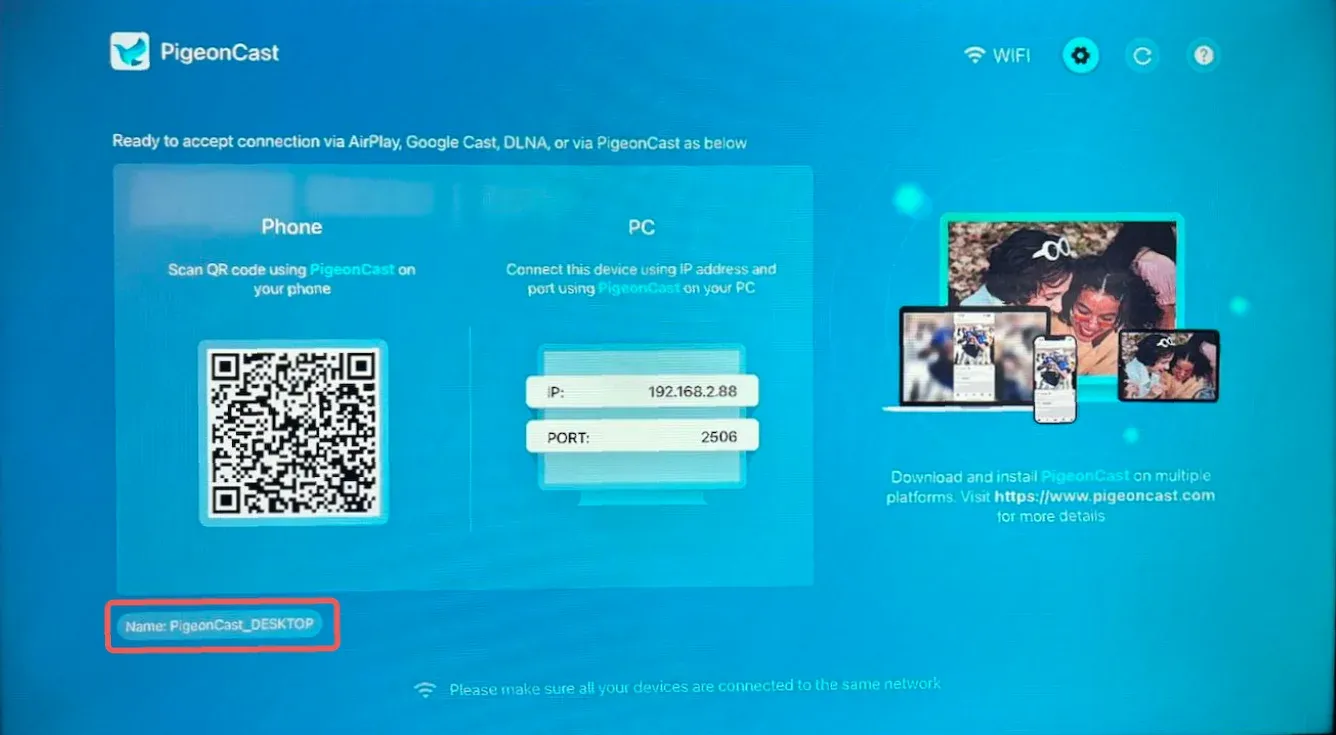
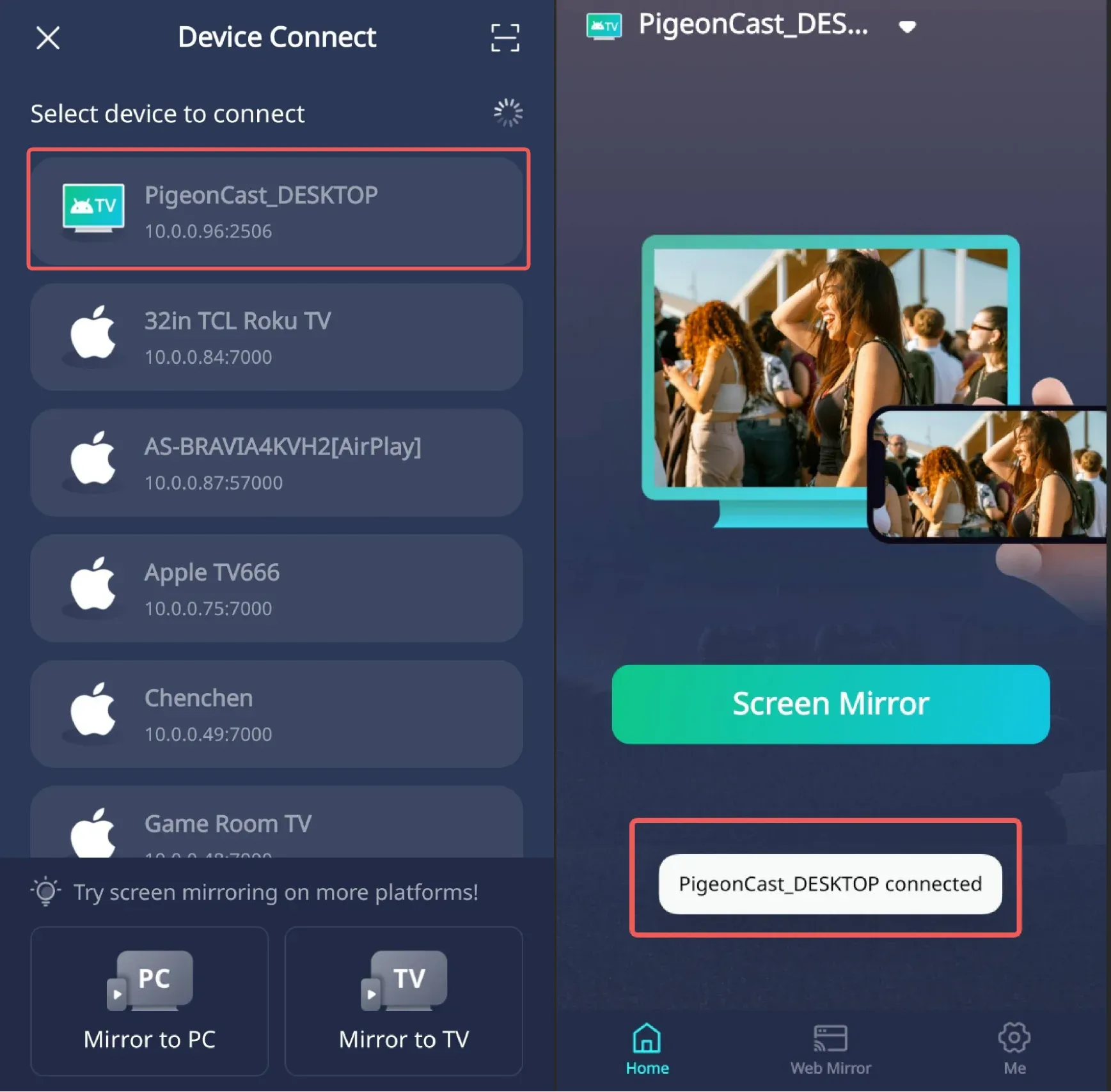
Methode 2: Per QR-Code verbinden: Tippen Sie auf Ihrem Android-Smartphone auf Scannen und scannen Sie den QR-Code, der links auf Ihrem Apple TV angezeigt wird.
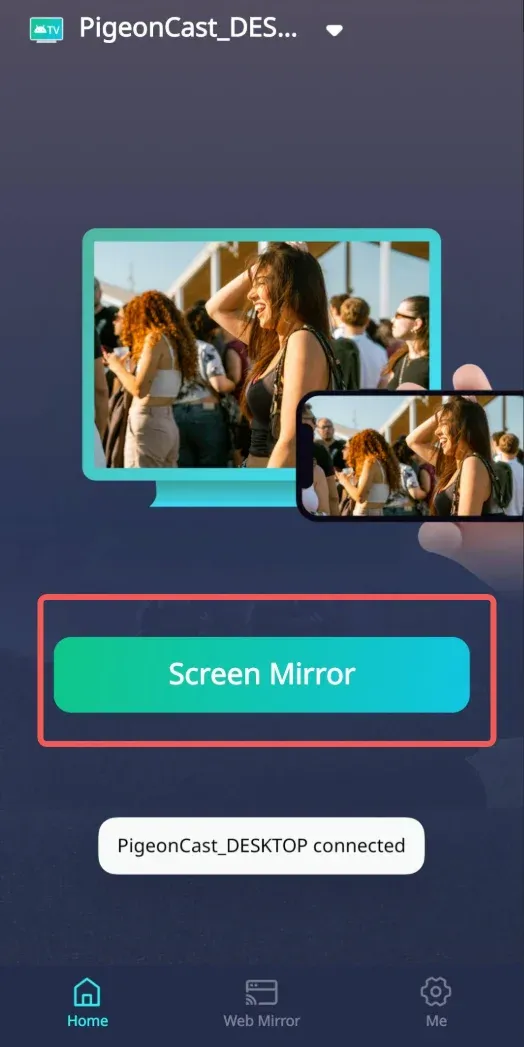
Bildschirmspiegelung starten
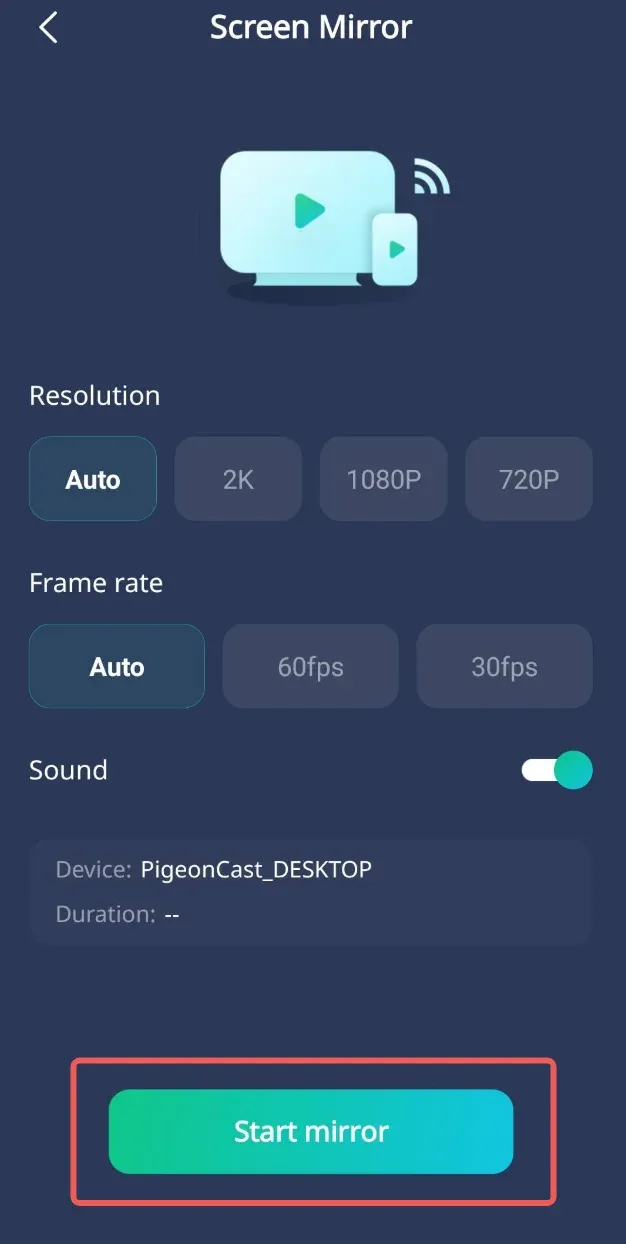
Schritt 1: Tippen Sie auf Bildschirm spiegeln.
Schritt 2: Wählen Sie die Qualitätsparameter für die Bildschirmspiegelung aus. PigeonCast unterstützt eine hochwertige Bildschirmspiegelung mit bis zu 2K/60 FPS.
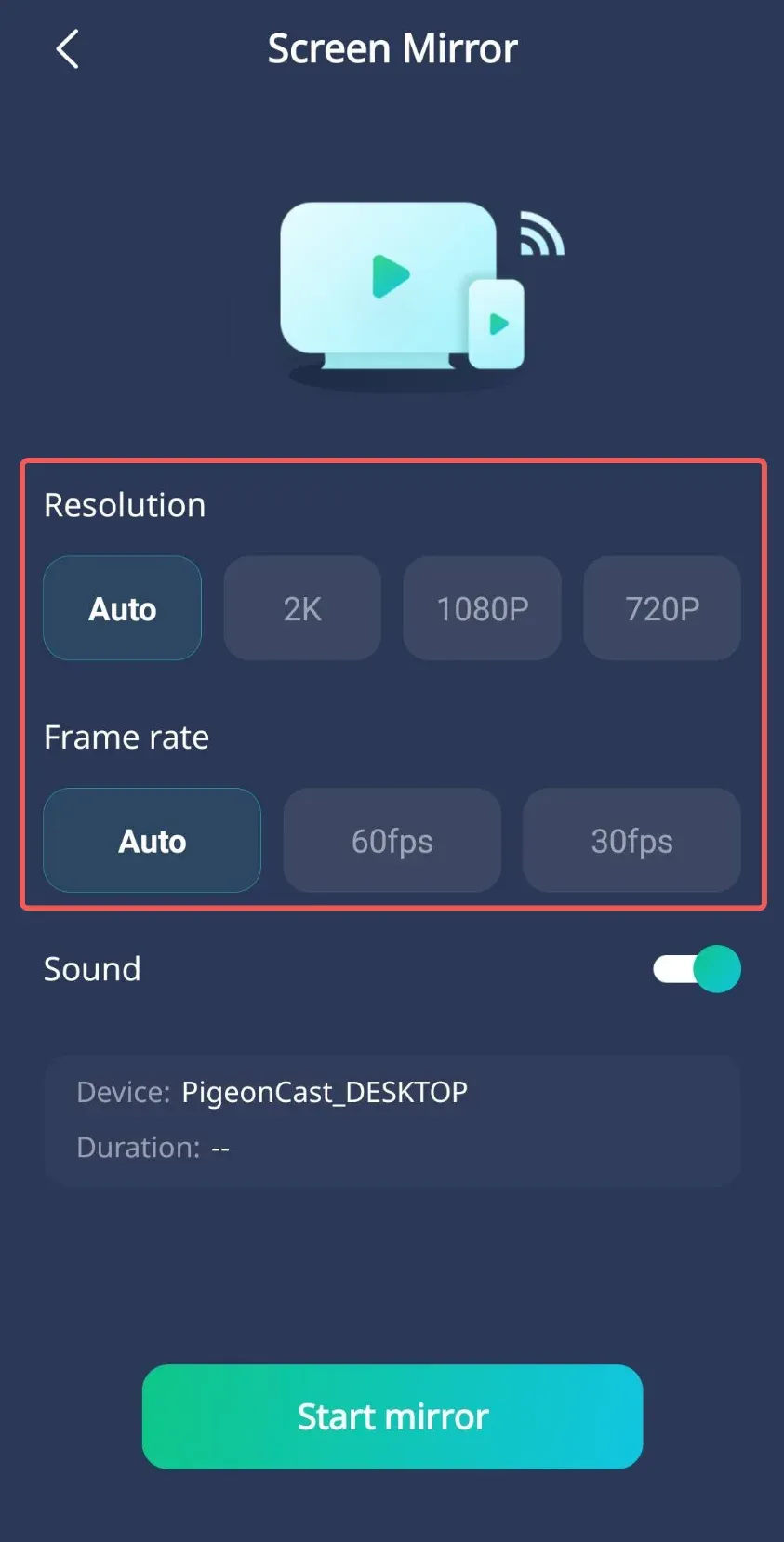
Hinweis: Wie flüssig die Bildschirmspiegelung läuft, hängt von der Stabilität Ihres Netzwerks und der Leistung Ihres Geräts ab.
Schritt 3: Aktivieren Sie den Schalter Ton.
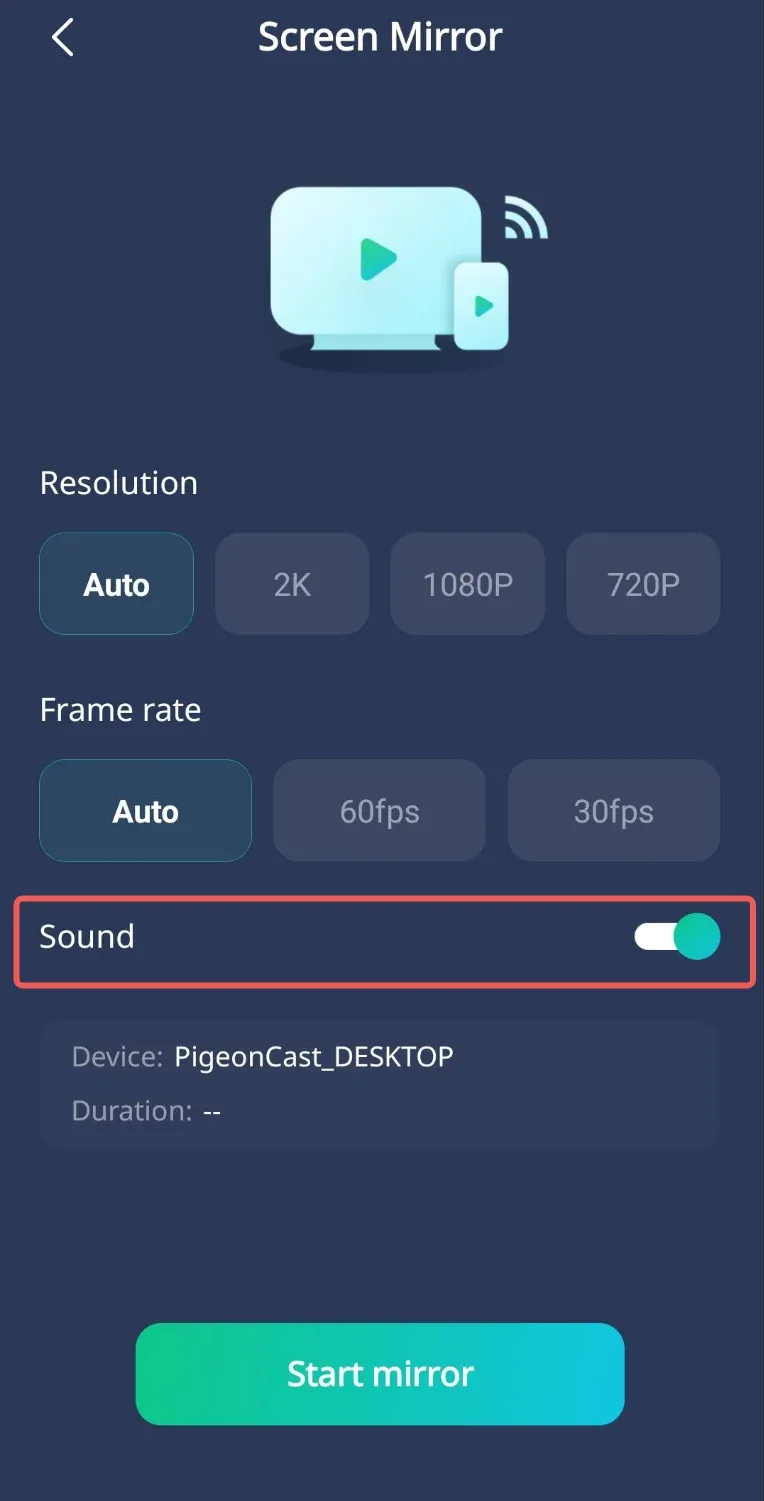
Hinweis: Wenn Sie den Ton nicht über den Fernseher hören möchten, lassen Sie den Schalter ausgeschaltet.
Schritt 4: Tippen Sie auf Spiegelung starten. Anschließend werden Bildschirm und Ton Ihres Android-Smartphones mit Ihrem Apple TV synchronisiert.
Hinweis: Schalten Sie den Bildschirm Ihres Smartphones während der Bildschirmspiegelung NICHT aus.
Hinweis: Die PigeonCast-App überträgt ausschließlich Signale zwischen Ihren Geräten. Wir erfassen KEINE privaten Daten.