Bildschirmspiegelung vom Android-Smartphone auf den Fernseher mit AirPlay/Google Cast
Diese Anleitung zeigt, wie Sie den Bildschirm eines Android-Smartphones auf einen Fernseher spiegeln, der AirPlay oder Google Cast unterstützt, beispielsweise einen Fernseher von LG, Samsung, TCL oder Sony beziehungsweise einen Roku TV.
Step-by-Step Guide
PigeonCast-App auf dem Android-Smartphone als Sender installieren
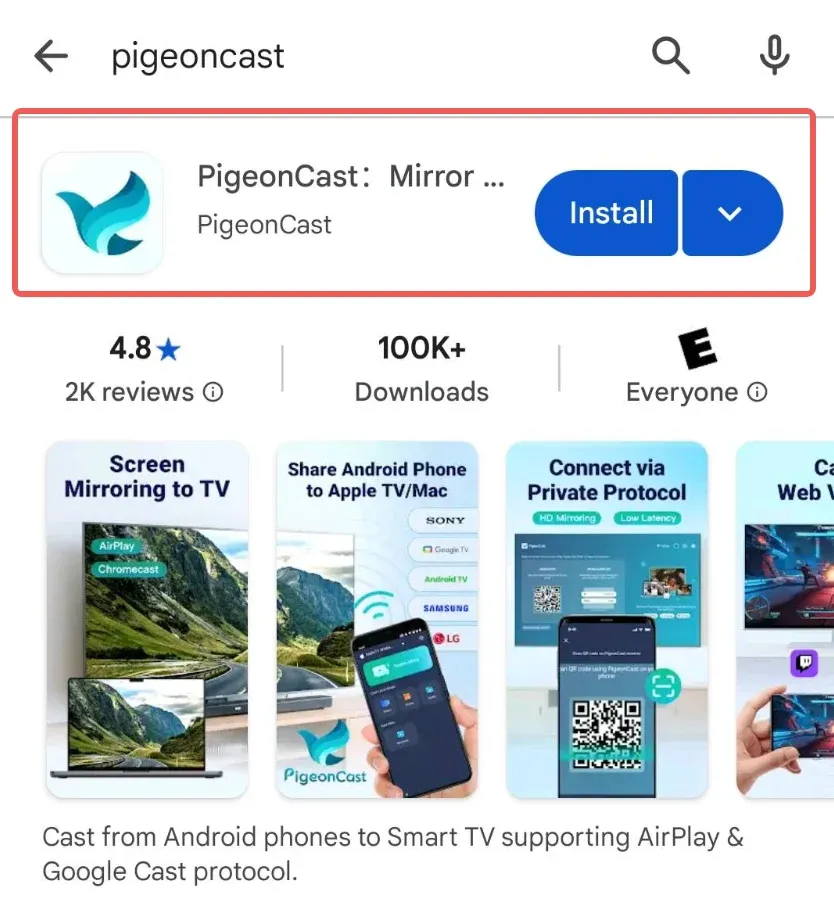
Installieren Sie die PigeonCast-App aus dem Google Play Store.
Fernseher mit AirPlay- oder Google-Cast-Unterstützung einschalten
Hinweis: Nur einige Fernseher von LG, Samsung, TCL und Sony unterstützen AirPlay oder Google Cast.
Gerät suchen und verbinden
Suchen Sie in der Liste der von PigeonCast erkannten Geräte den Namen Ihres Fernsehers und wählen Sie ihn aus. Die Verbindung wird daraufhin hergestellt.
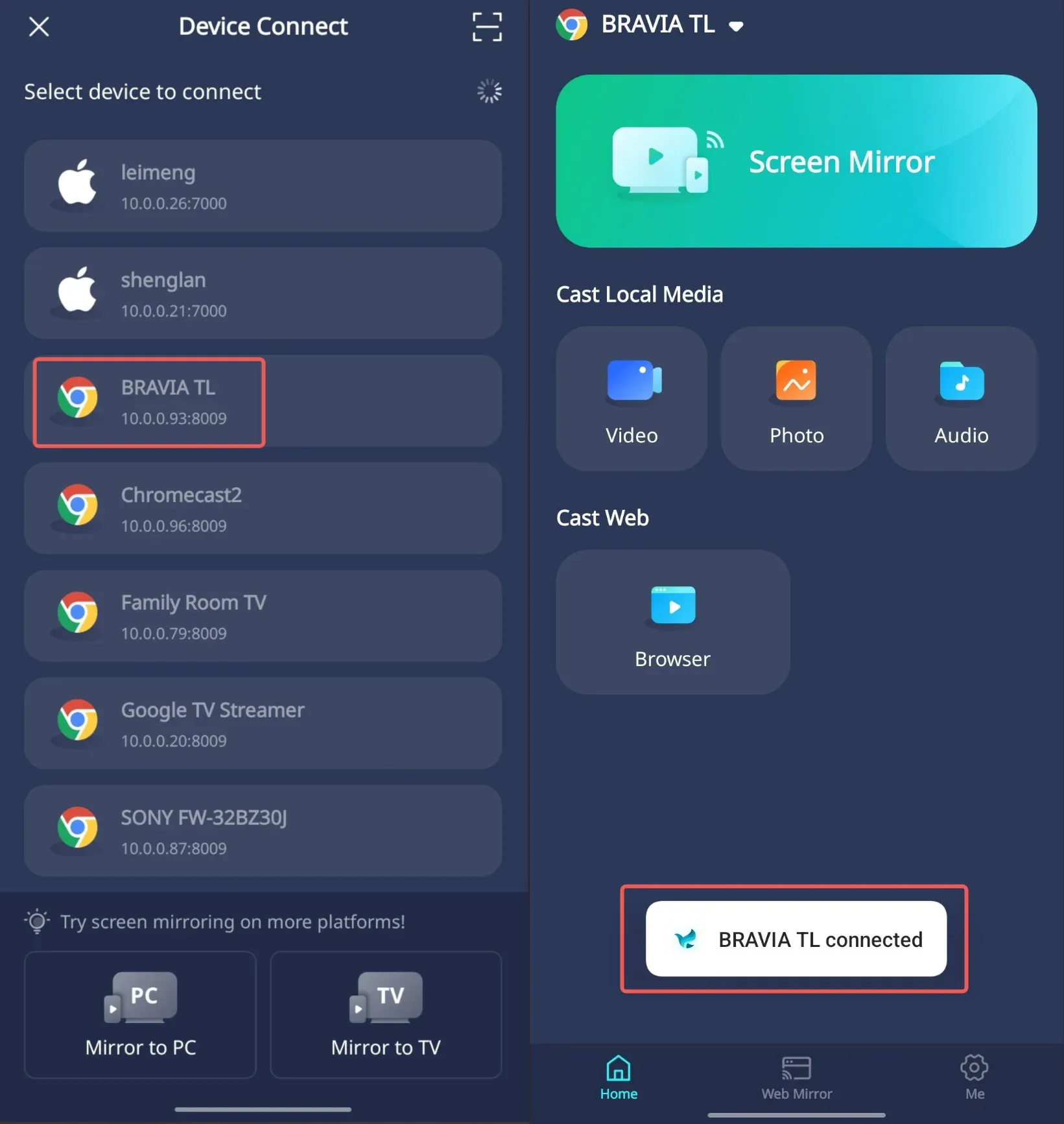
Hinweis: In diesem Beispiel wird über Google Cast eine Verbindung zu einem Sony-Fernseher namens
BRAVIA TLhergestellt.
Bildschirmspiegelung starten
Schritt 1: Tippen Sie auf Bildschirm spiegeln.
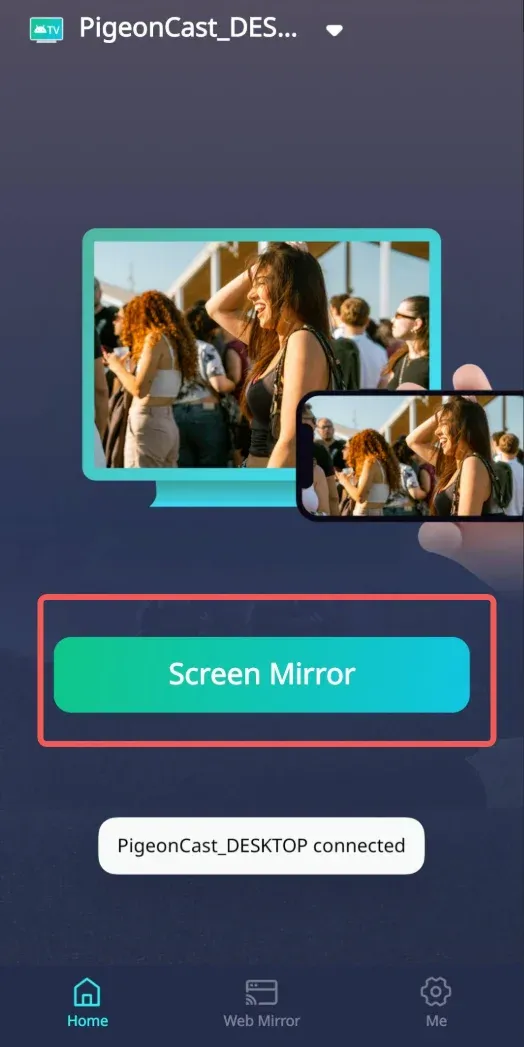
Schritt 2: Wählen Sie die Qualitätsparameter für die Bildschirmspiegelung. PigeonCast unterstützt hochwertige Bildschirmspiegelung mit bis zu 2K/60 FPS.
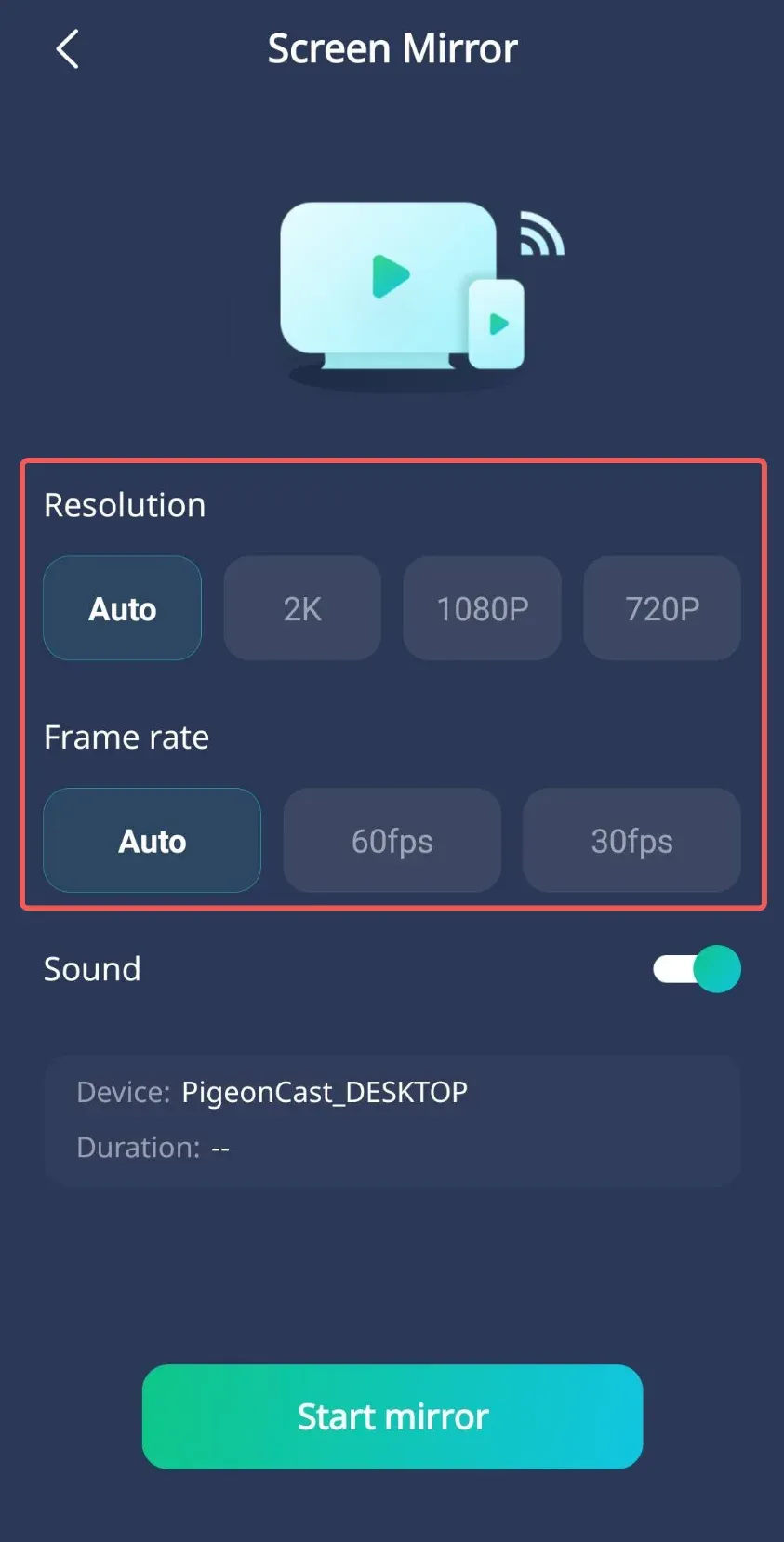
Hinweis: Wie flüssig die Bildschirmspiegelung läuft, hängt von der Stabilität Ihres Netzwerks und der Leistung Ihres Geräts ab.
Schritt 3: Schalten Sie Ton EIN.
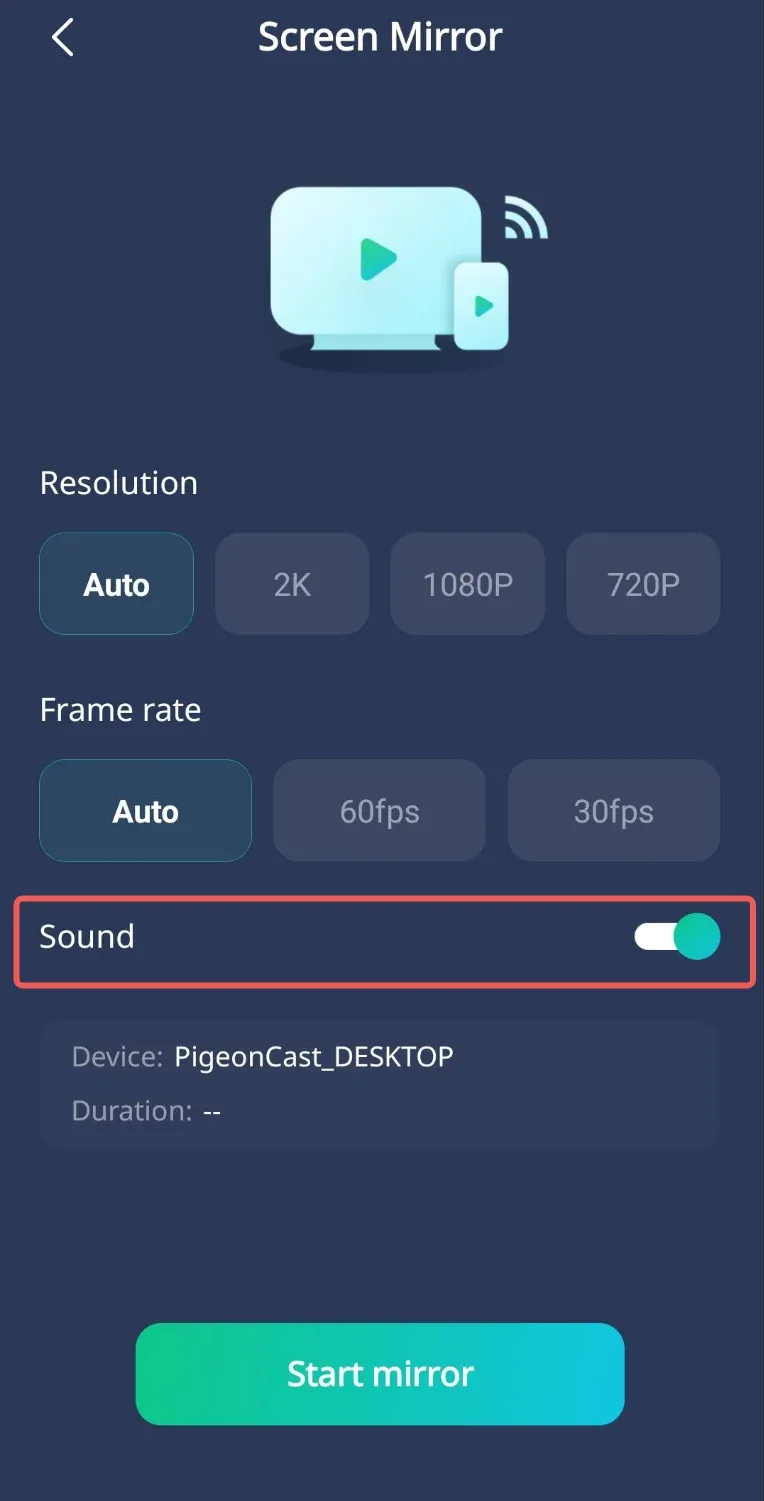
Hinweis: Wenn auf dem Fernseher kein Ton wiedergegeben werden soll, lassen Sie den Schalter AUS.
Schritt 4: Tippen Sie auf Spiegelung starten. Bild und Ton Ihres Android-Smartphones werden nun mit dem Smart-TV synchronisiert.
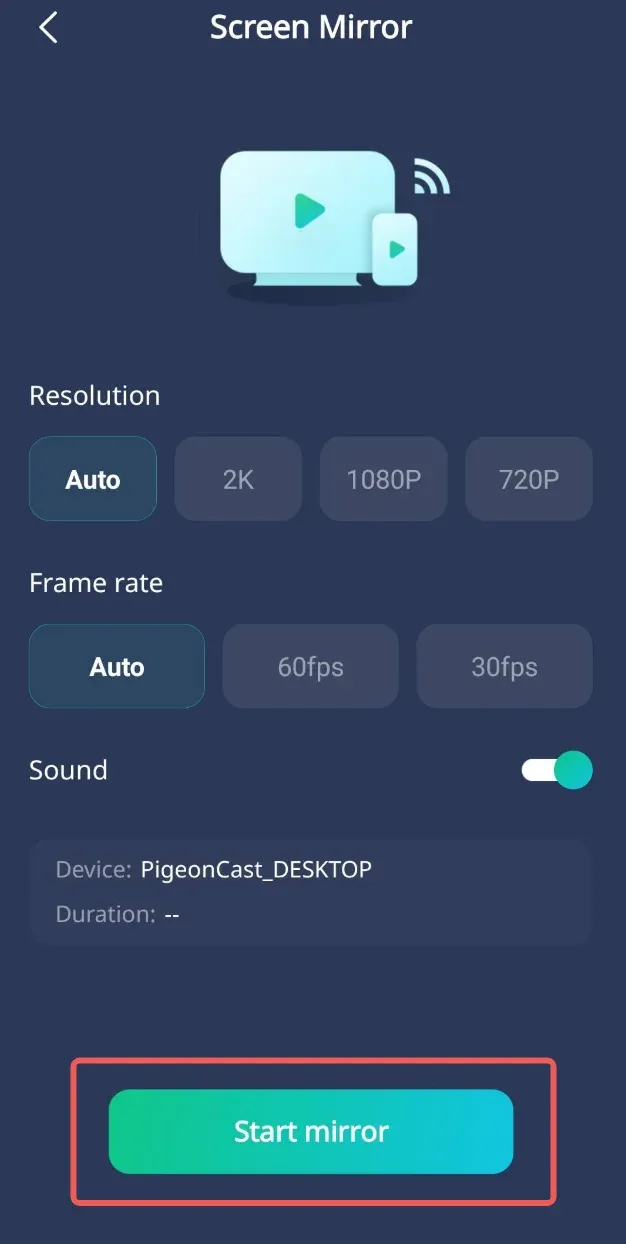
Hinweis: Schalten Sie den Bildschirm Ihres Smartphones während der Bildschirmspiegelung NICHT aus.
Hinweis: Die PigeonCast-App überträgt lediglich Signale zwischen Ihren Geräten. Wir erfassen KEINE privaten Daten.
Medien übertragen
Sie können Videos, Bilder und Audiodateien von Ihrem Smartphone auf den Fernseher übertragen:
Schritt 1: Wählen Sie die gewünschte Funktion und erteilen Sie die Zugriffsberechtigung.
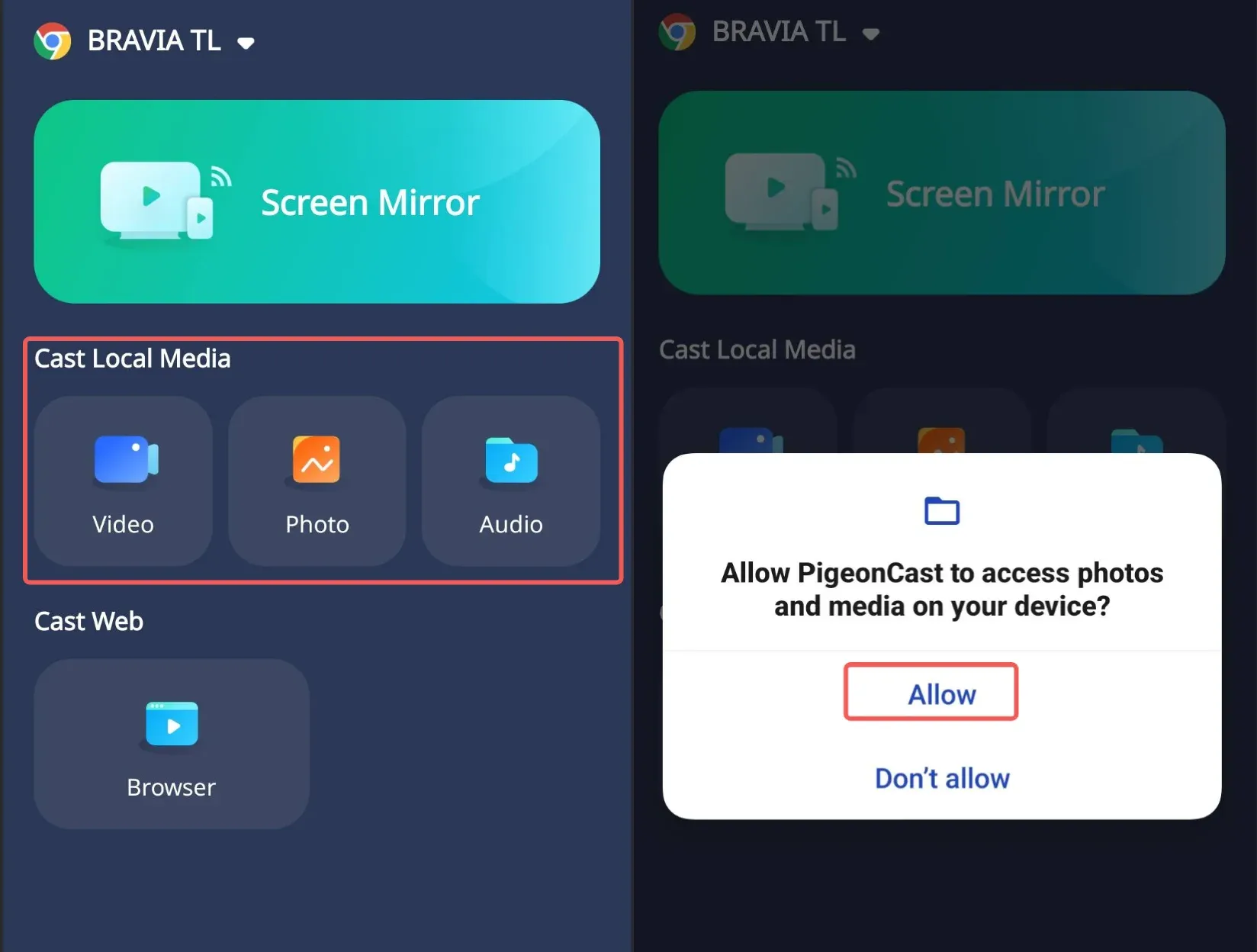
Zugriffsberechtigungen werden ausschließlich für die Übertragung verwendet. Die PigeonCast-App speichert oder verbreitet KEINE privaten Daten.
Schritt 2: Wählen Sie die gewünschte lokale Video-, Bild- oder Audiodatei. Sie wird anschließend auf dem Fernseher angezeigt beziehungsweise wiedergegeben.
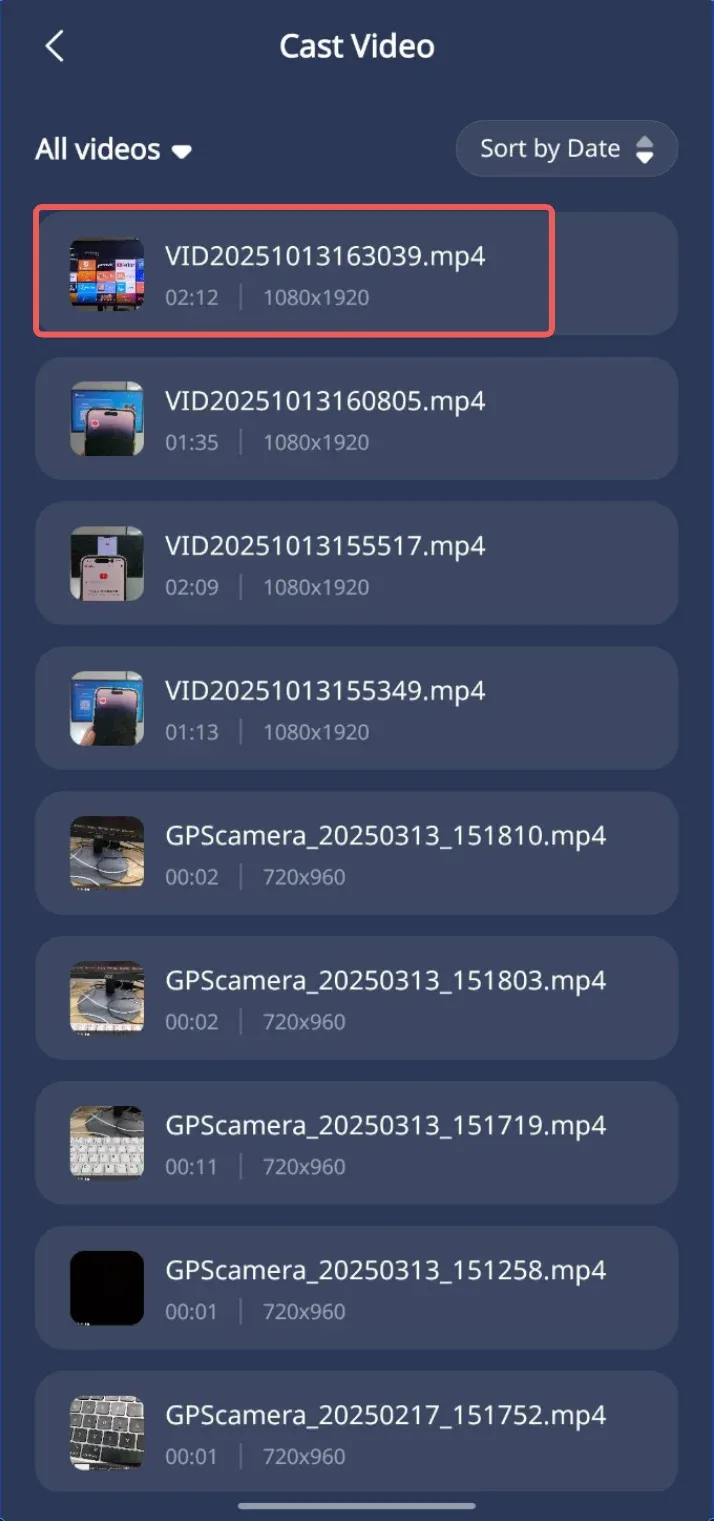
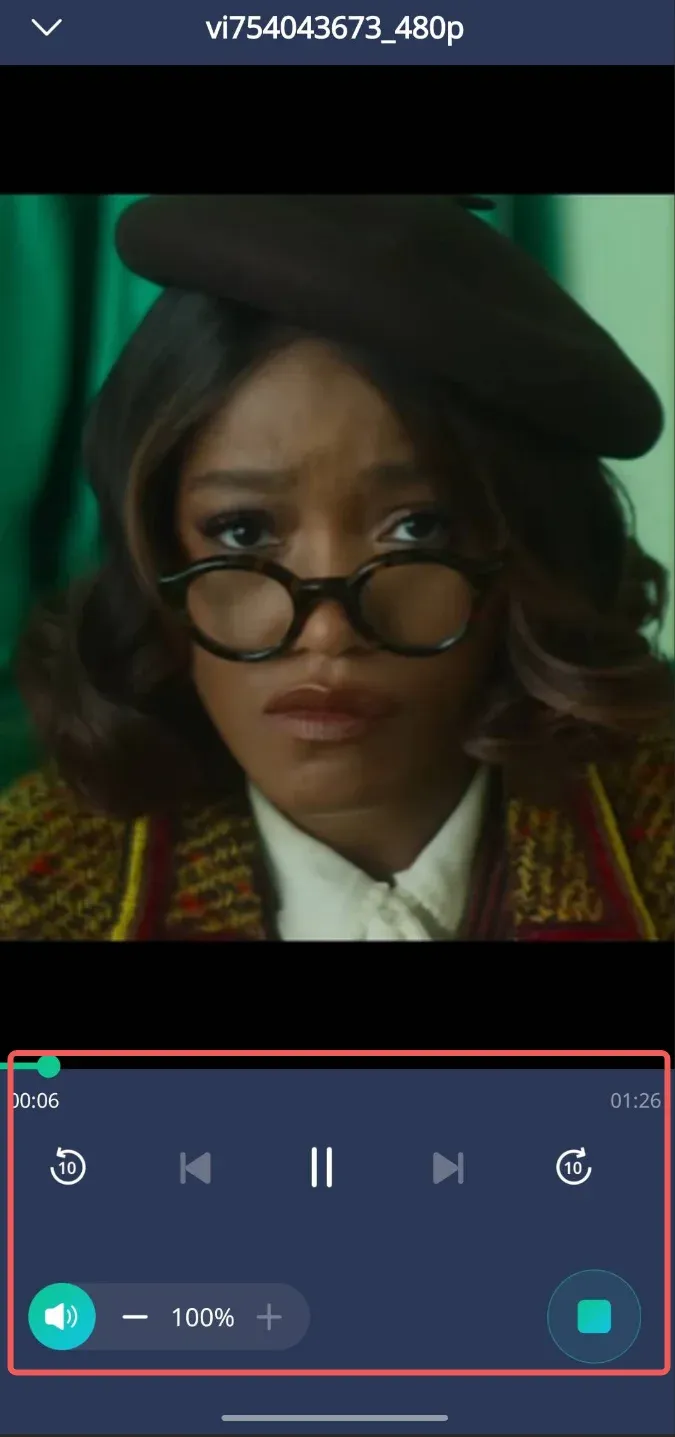
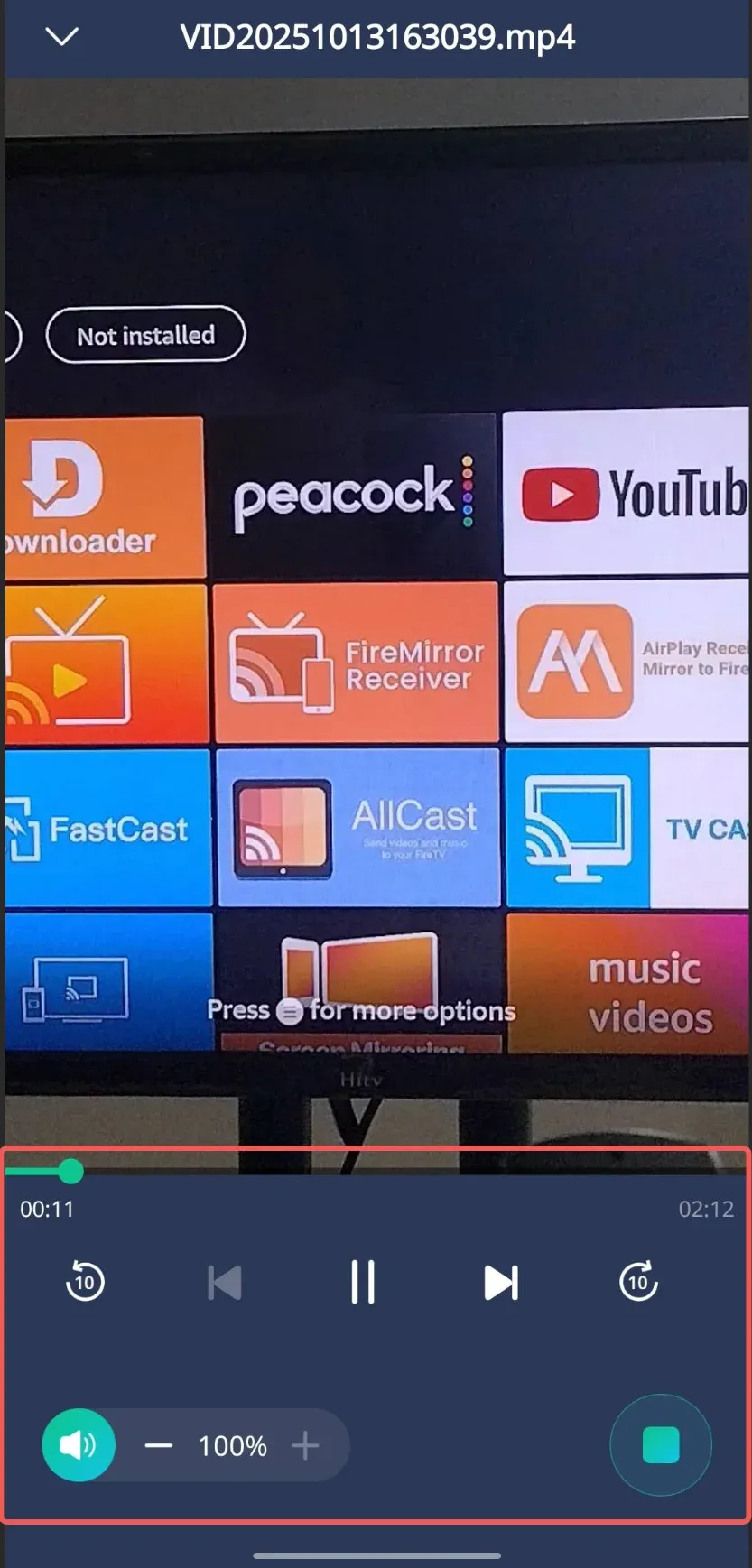
Schritt 3: Während der Übertragung können Sie die Wiedergabe mit der PigeonCast-App steuern, etwa vorspulen, zurückspulen und die Lautstärke anpassen.
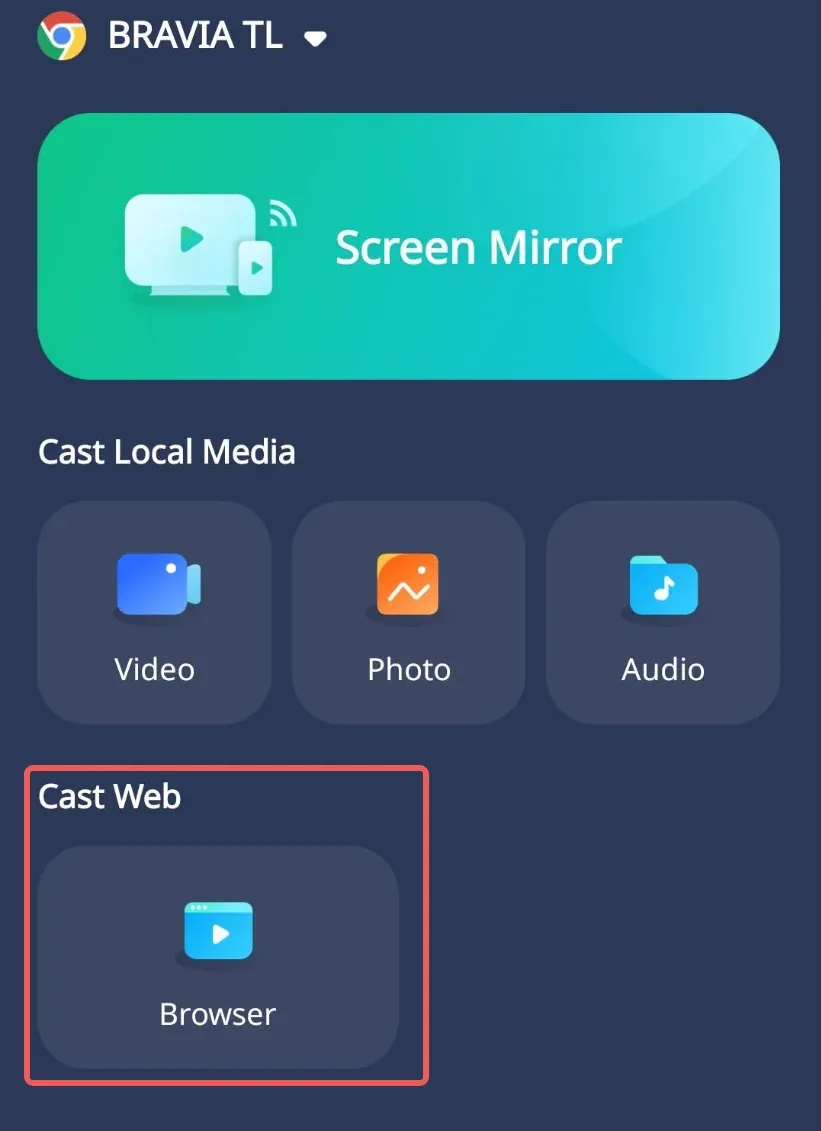
Sie können auch Onlinevideos übertragen:
Schritt 1: Wählen Sie Browser.
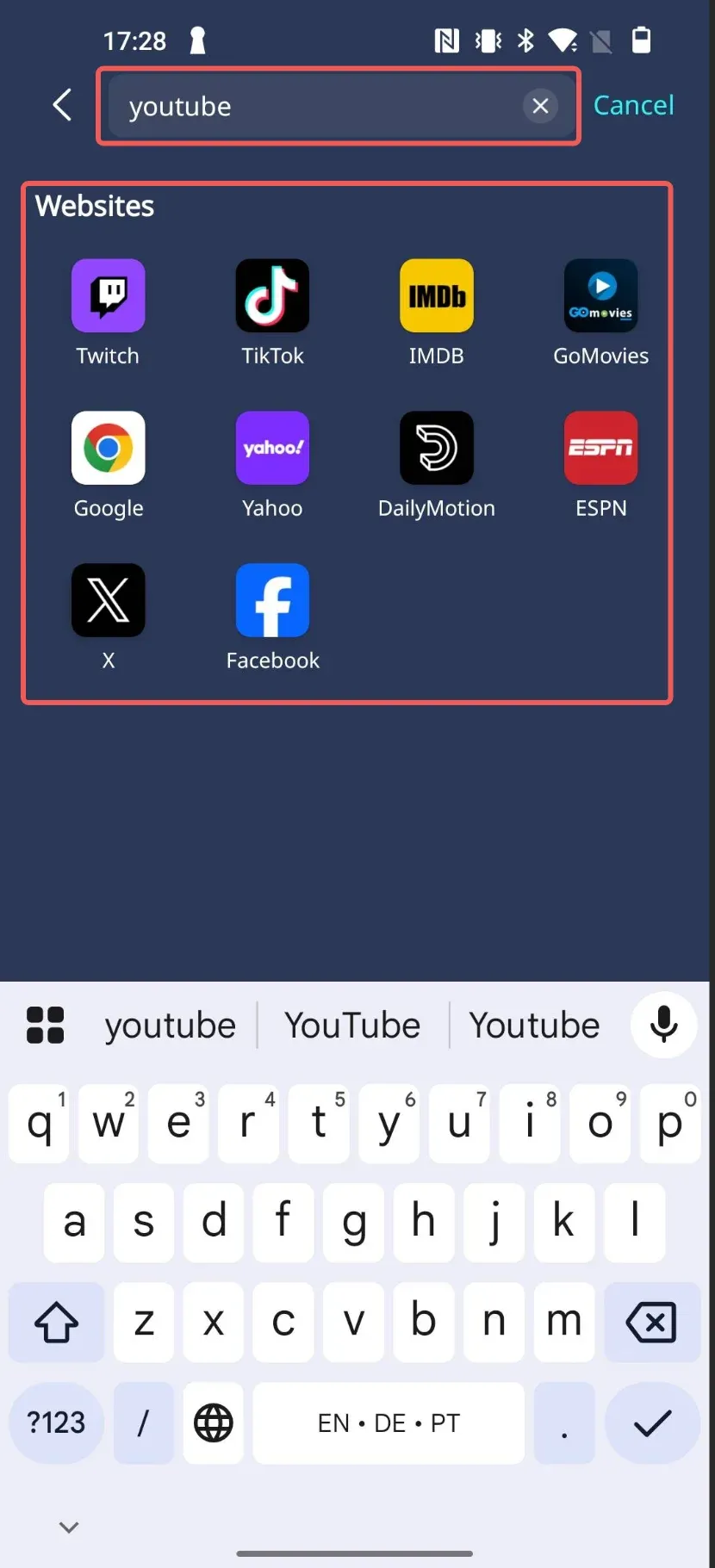
Schritt 2: Wählen Sie ein vorhandenes Portal oder geben Sie einen eigenen Link ein.
Schritt 3: Wählen Sie das gewünschte Video und klicken Sie unten auf Verbinden.
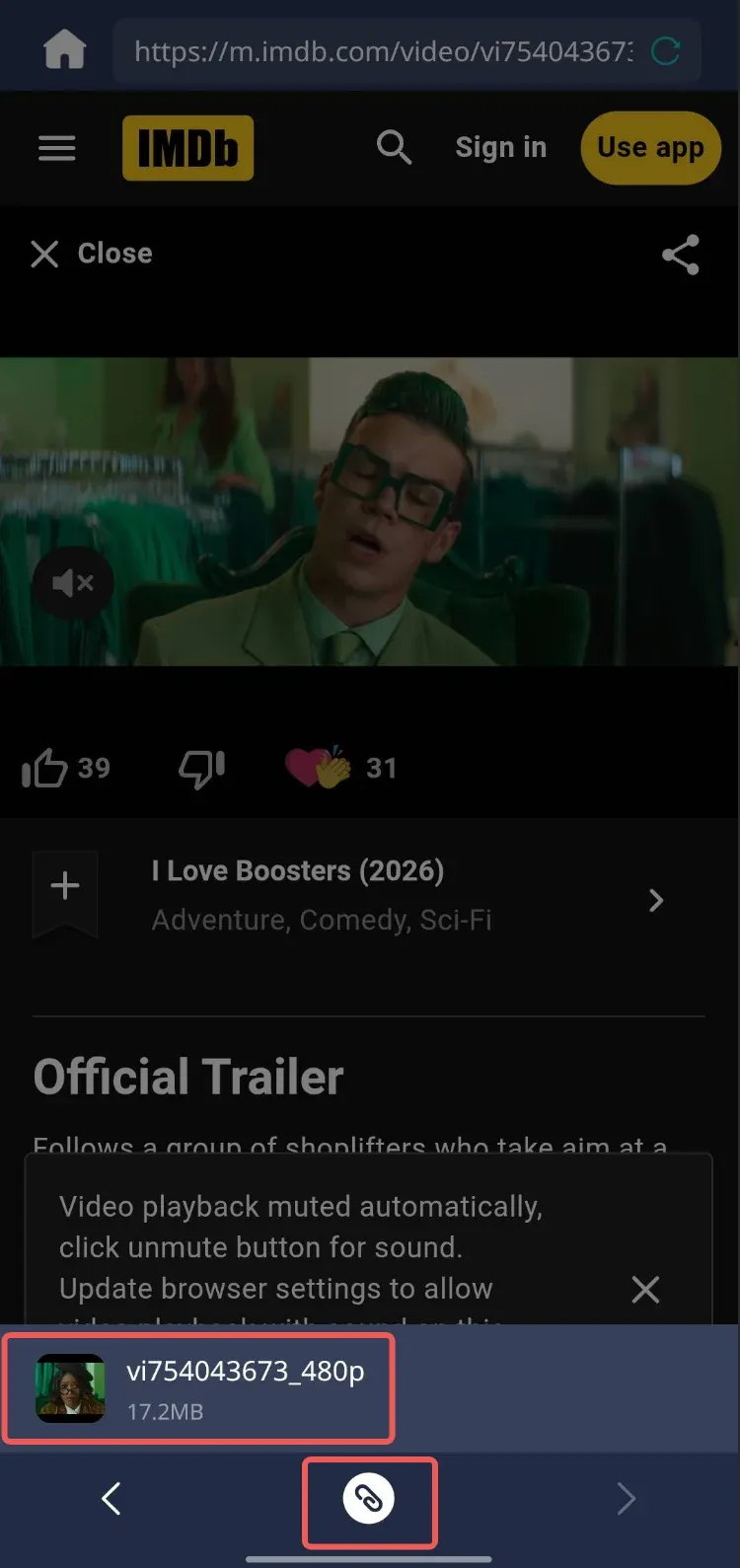
Schritt 4: Während der Übertragung können Sie die Wiedergabe mit der PigeonCast-App steuern, etwa vorspulen, zurückspulen und die Lautstärke anpassen.