So übertragen Sie Dateien von einem Android-Smartphone auf ein Android TV
Diese Anleitung erklärt, wie Sie mit PigeonCast Bilder, Videos, Audiodateien, Dateien und Ordner von einem Android-Smartphone auf ein Android TV übertragen, das mit demselben Netzwerk verbunden ist.
Step-by-Step Guide
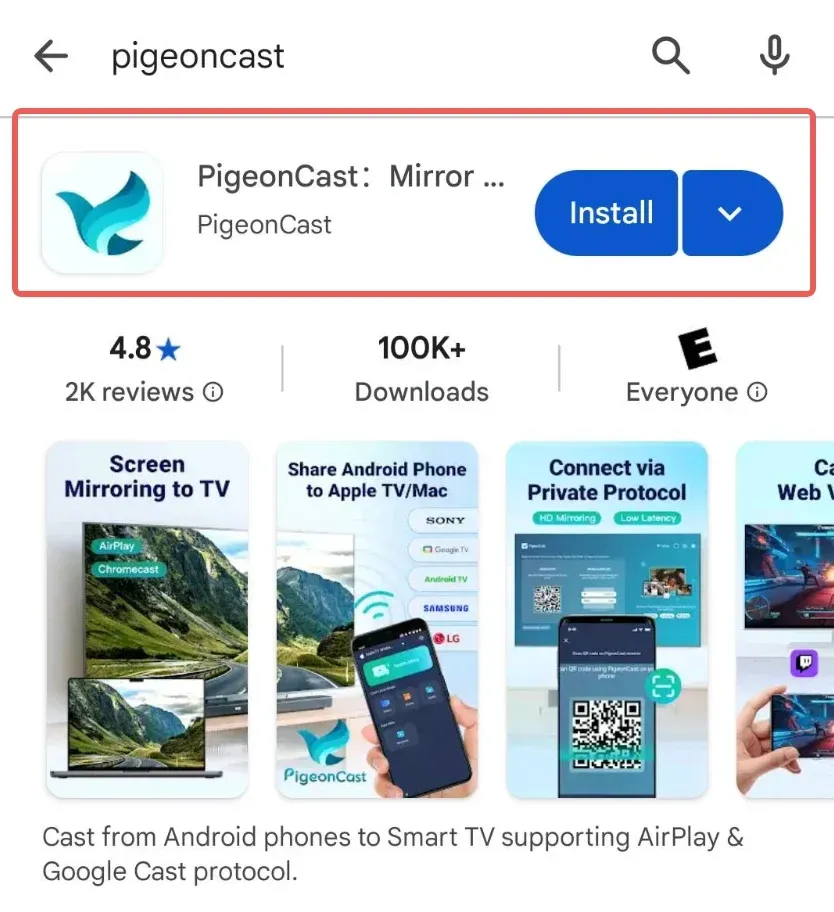
PigeonCast auf Ihrem Android-Smartphone installieren
Installieren Sie auf Ihrem Android-Smartphone die PigeonCast-App aus dem Google Play Store. Dieses Smartphone wird als sendendes Gerät verwendet.
PigeonCast auf Ihrem Android TV installieren
Verwenden Sie Ihr Android TV als empfangendes Gerät. Wählen Sie eine der beiden Installationsmethoden:
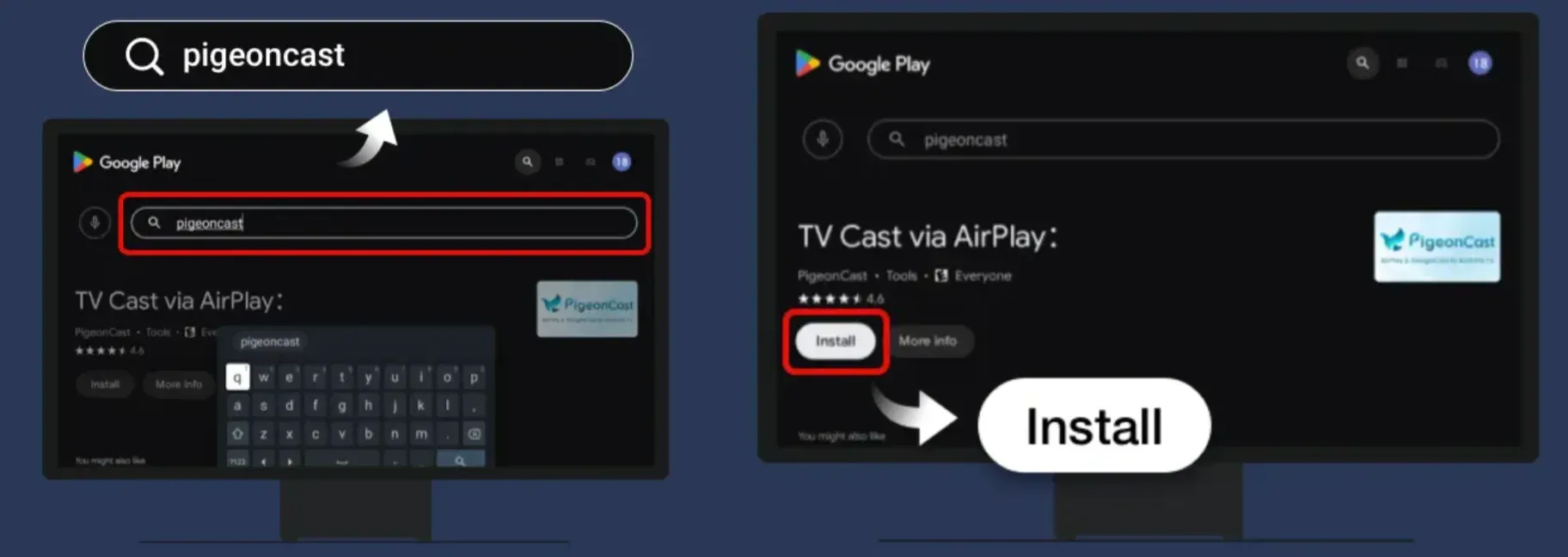
Methode 1: Installation über Google Play
Suchen Sie auf Ihrem Android TV im Google Play Store nach PigeonCast und installieren Sie anschließend die App.
Methode 2: Installation mit einer APK-Datei
Laden Sie die PigeonCast for TV APK herunter, kopieren Sie sie auf einen USB-Stick, schließen Sie den USB-Stick an Ihr TV-Gerät an und installieren Sie die APK-Datei.
Empfängernamen auf Ihrem Android TV ermitteln
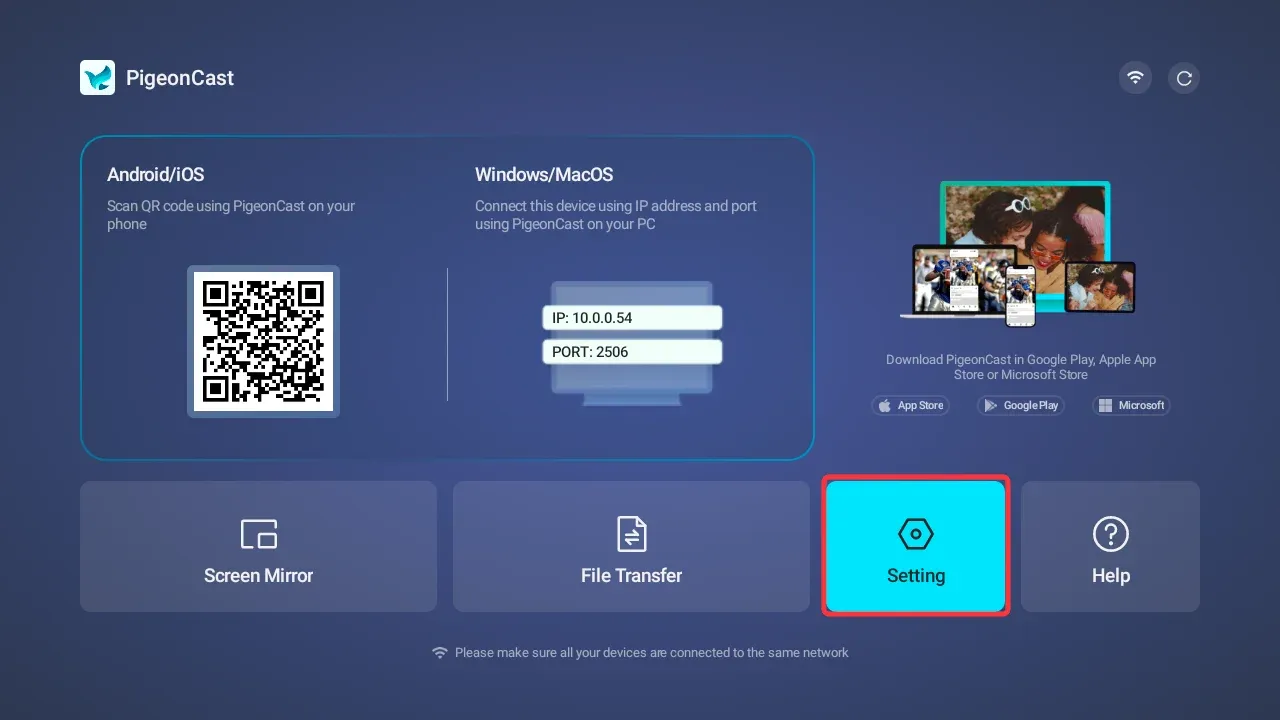
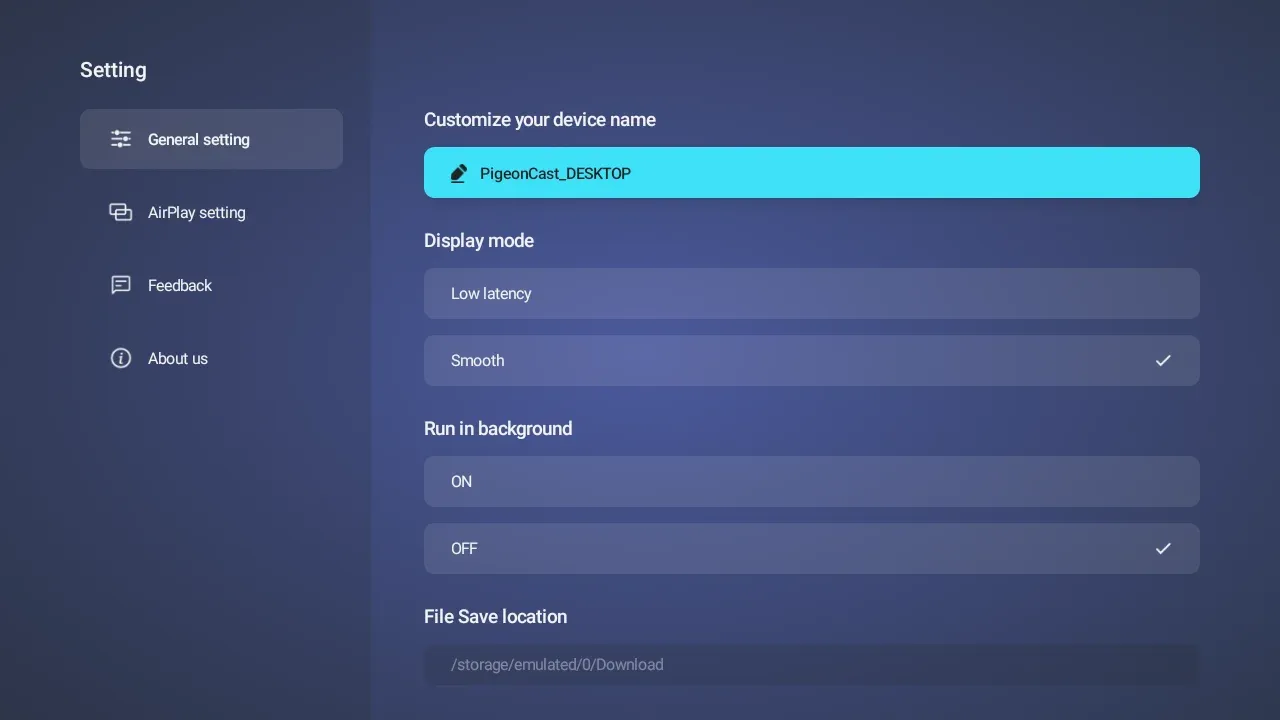
Öffnen Sie PigeonCast auf beiden Geräten. Öffnen Sie auf dem Android TV die PigeonCast-Seite Einstellungen und notieren Sie den Empfängernamen. Anhand dieses Namens erkennen Sie auf Ihrem Smartphone das richtige TV-Gerät.
Auf Ihrem Smartphone nach dem Android TV suchen
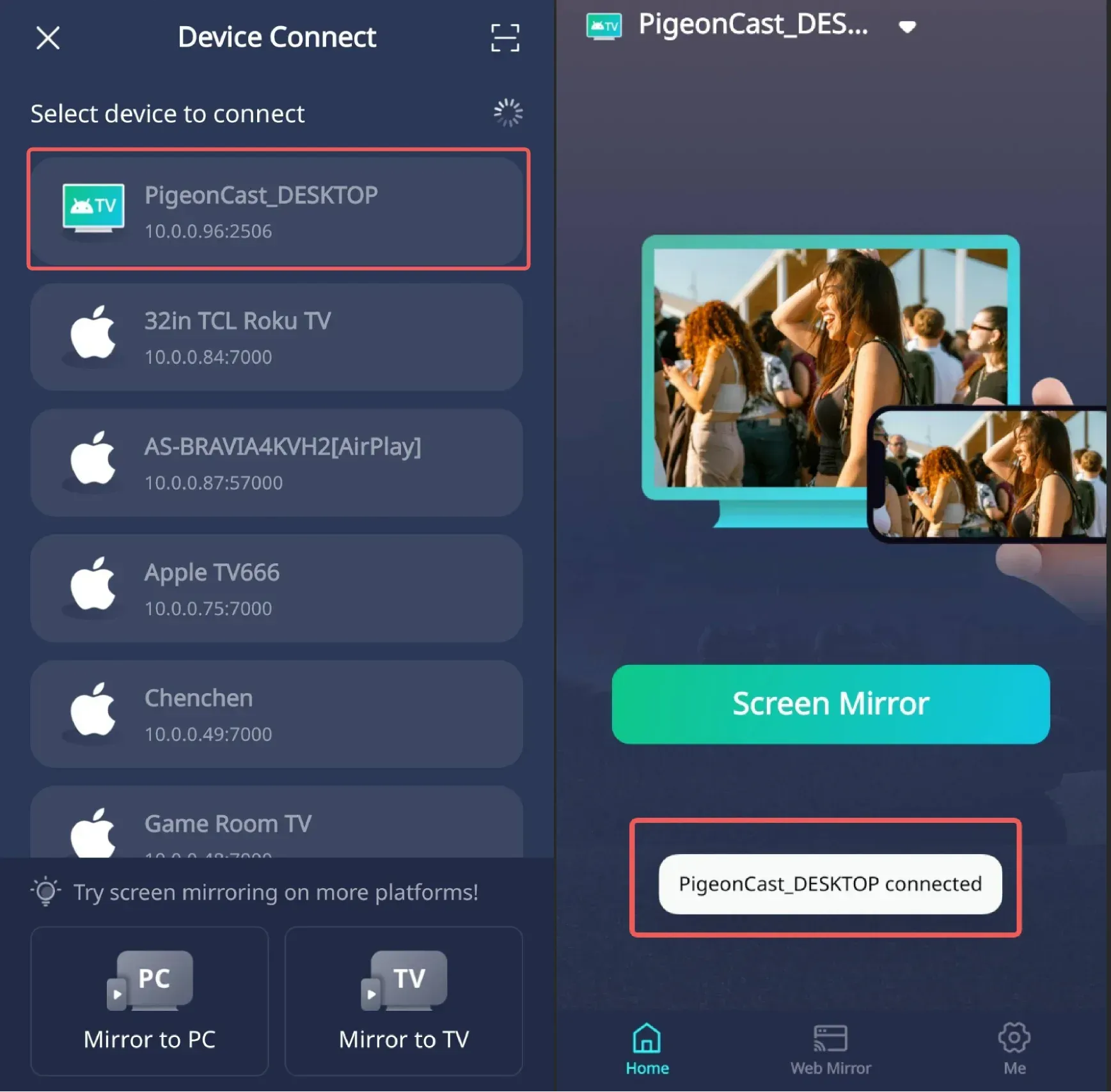
Suchen Sie in PigeonCast auf dem Android-Smartphone nach verfügbaren Geräten im selben Netzwerk. Suchen Sie den Empfängernamen, der auf Ihrem Android TV angezeigt wird.
Android TV auswählen und verbinden
Wählen Sie auf Ihrem Android-Smartphone den passenden TV-Empfängernamen aus und warten Sie, bis PigeonCast die Verbindung hergestellt hat.
Durch Scannen des QR-Codes verbinden
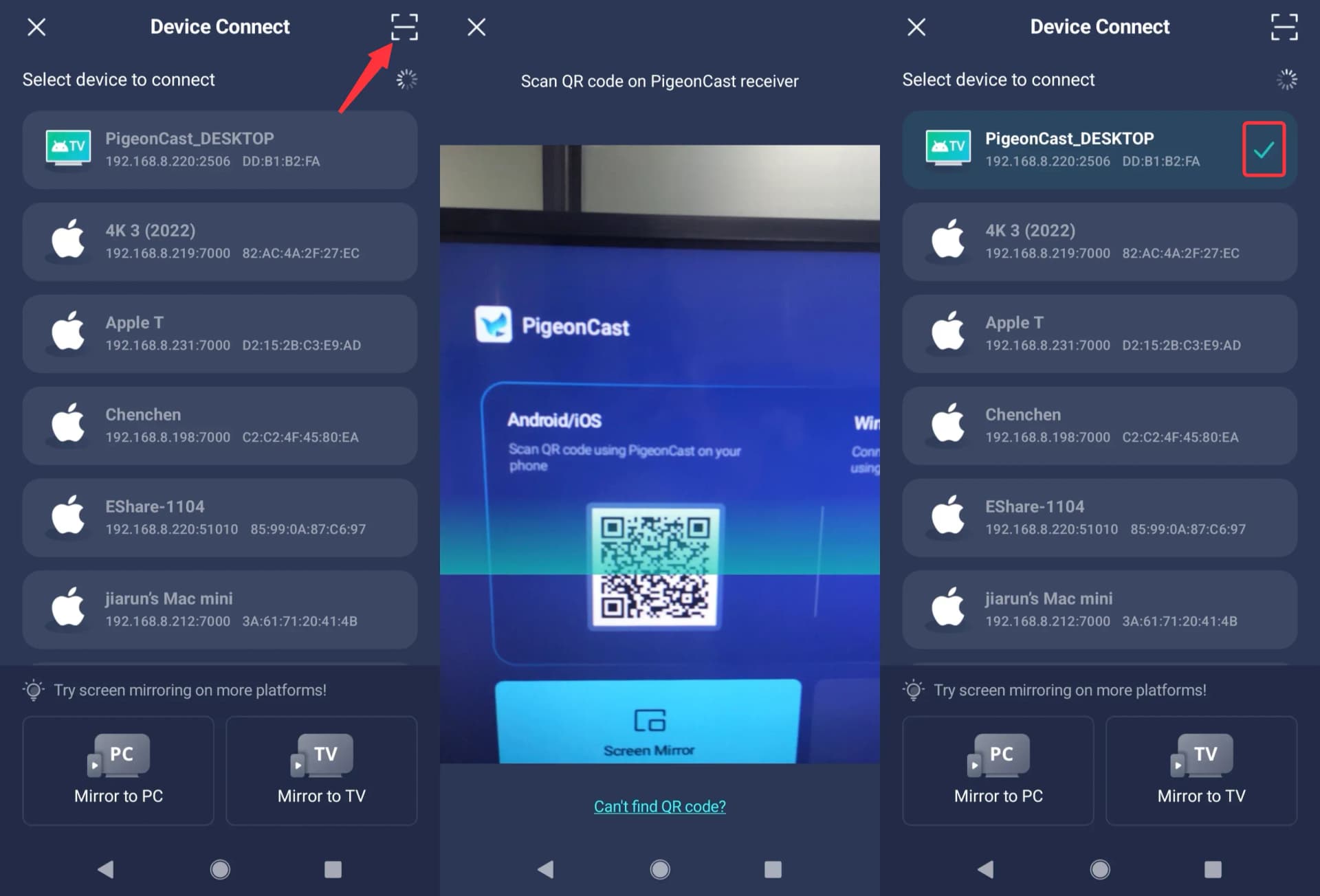
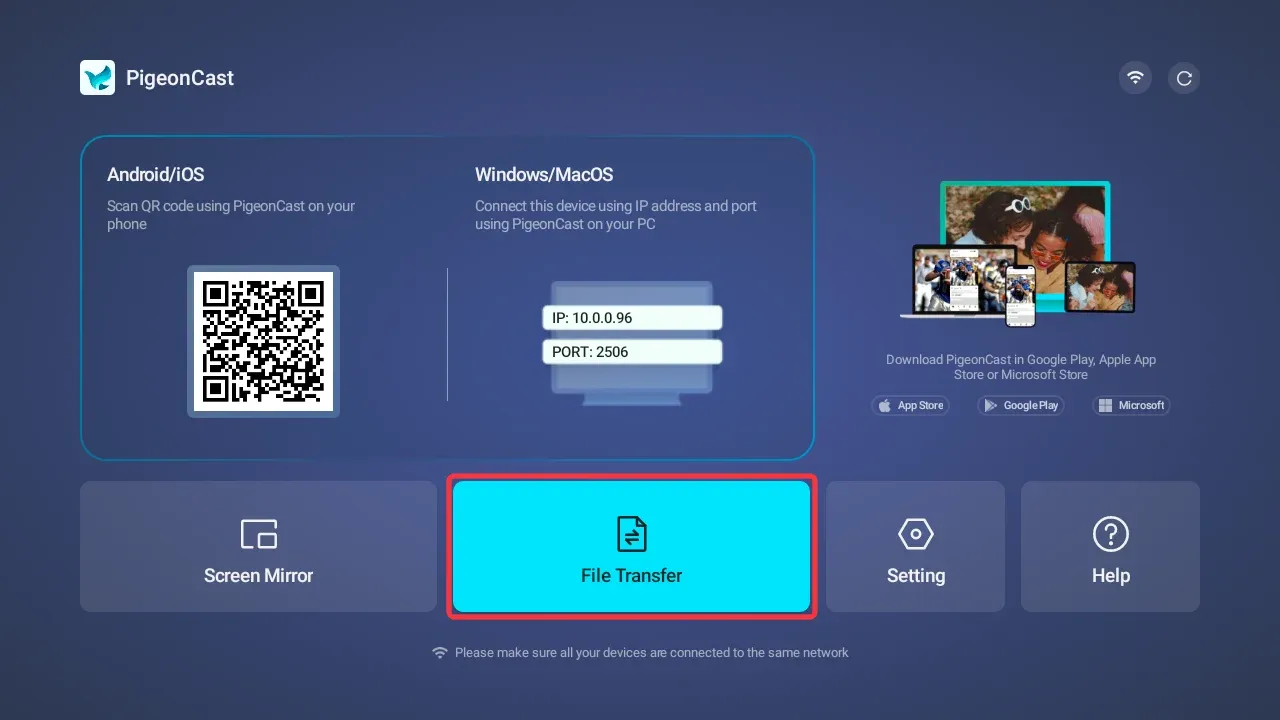
Alternativ zur Gerätesuche können Sie in PigeonCast auf dem Android-Smartphone auf die Scan-Schaltfläche tippen. Scannen Sie den QR-Code, der auf der linken Seite des PigeonCast-Startbildschirms auf dem Android TV angezeigt wird, und warten Sie anschließend, bis die Verbindung hergestellt wurde.
Dateiübertragung auf Ihrem Android-Smartphone öffnen
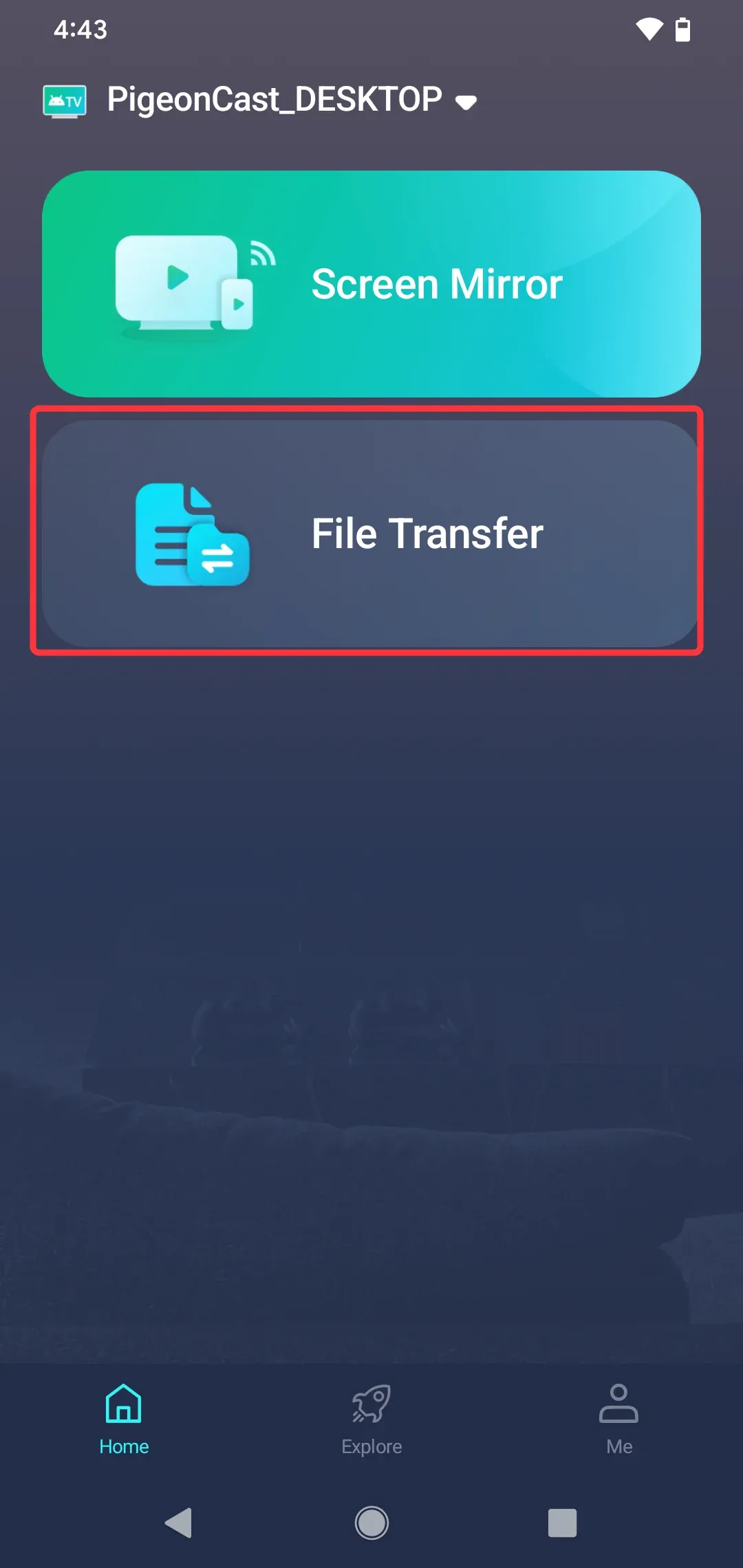
Tippen Sie nach dem Verbinden der Geräte in PigeonCast auf Ihrem Android-Smartphone auf die Schaltfläche für die Dateiübertragung.
Zu übertragenden Inhaltstyp auswählen
Wählen Sie den Inhaltstyp aus den Optionen am unteren Bildschirmrand aus. PigeonCast unterstützt:
- Bilder
- Videos
- Audiodateien
- Dateien
- Ordner
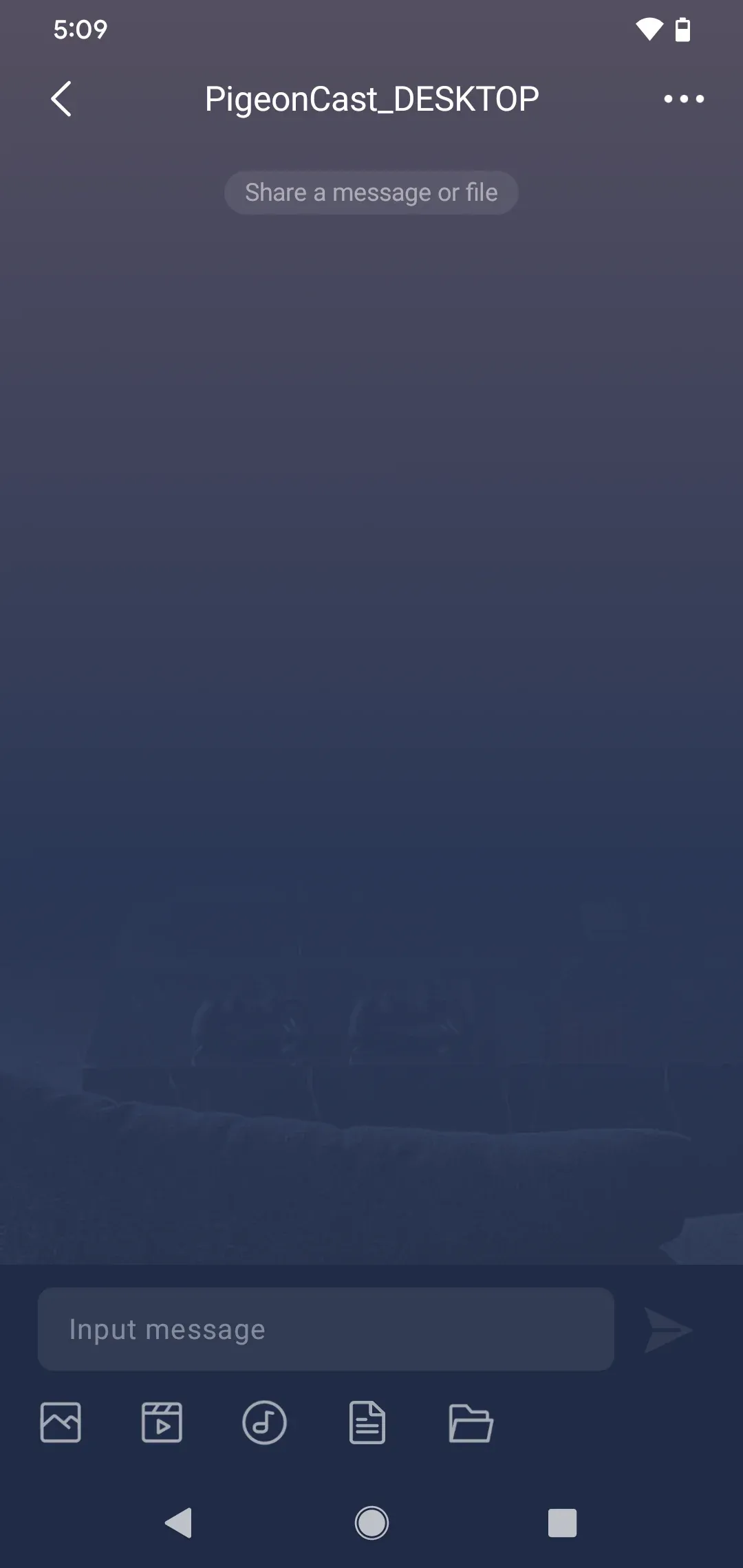
Zu übertragende Dateien auswählen
Durchsuchen Sie den ausgewählten Inhaltstyp und wählen Sie die Dateien oder Ordner aus, die Sie vom Android-Smartphone auf das Android TV übertragen möchten.
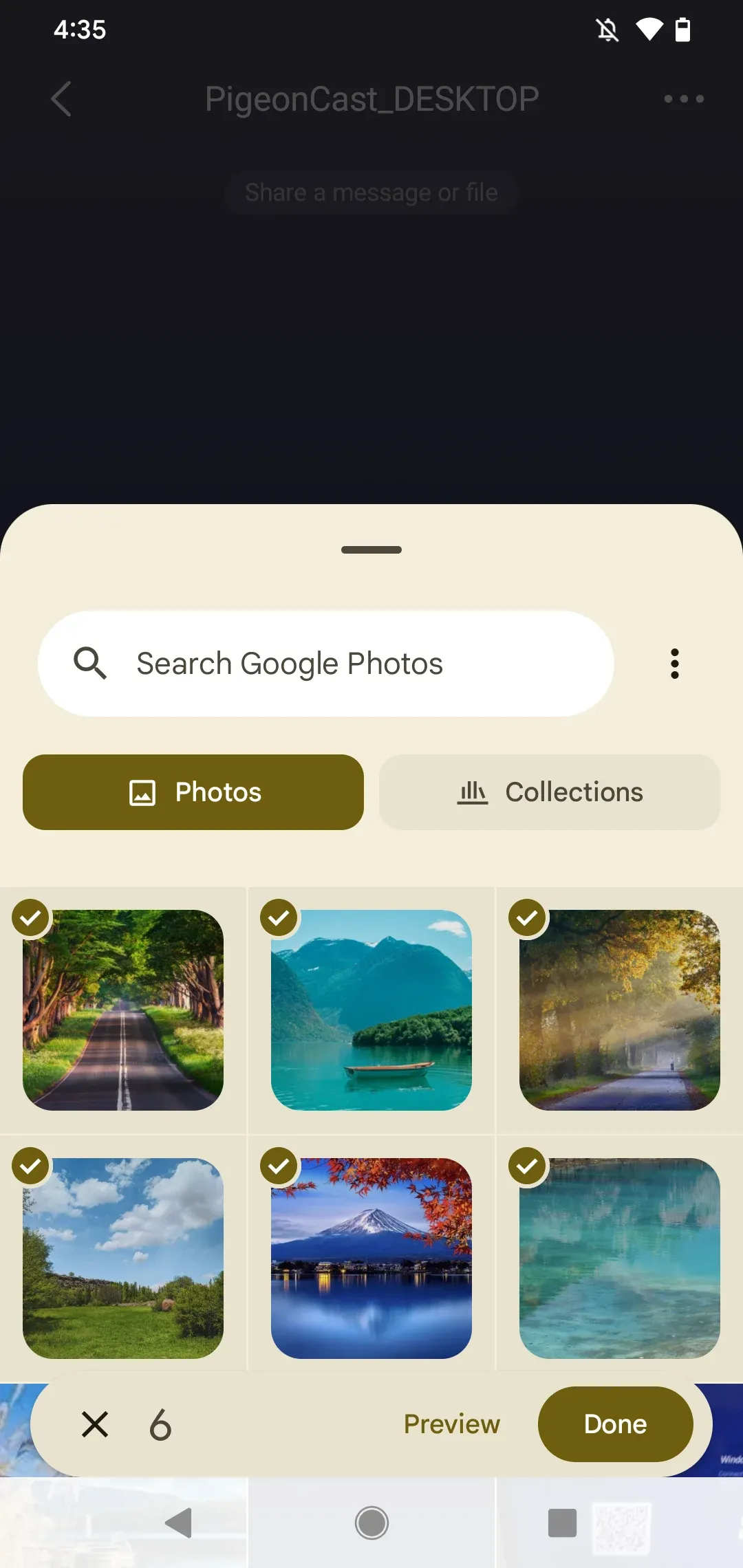
Ausgewählte Dateien senden
Tippen Sie nach der Auswahl der Inhalte auf Fertig, um die ausgewählten Dateien oder Ordner an das Android TV zu senden.
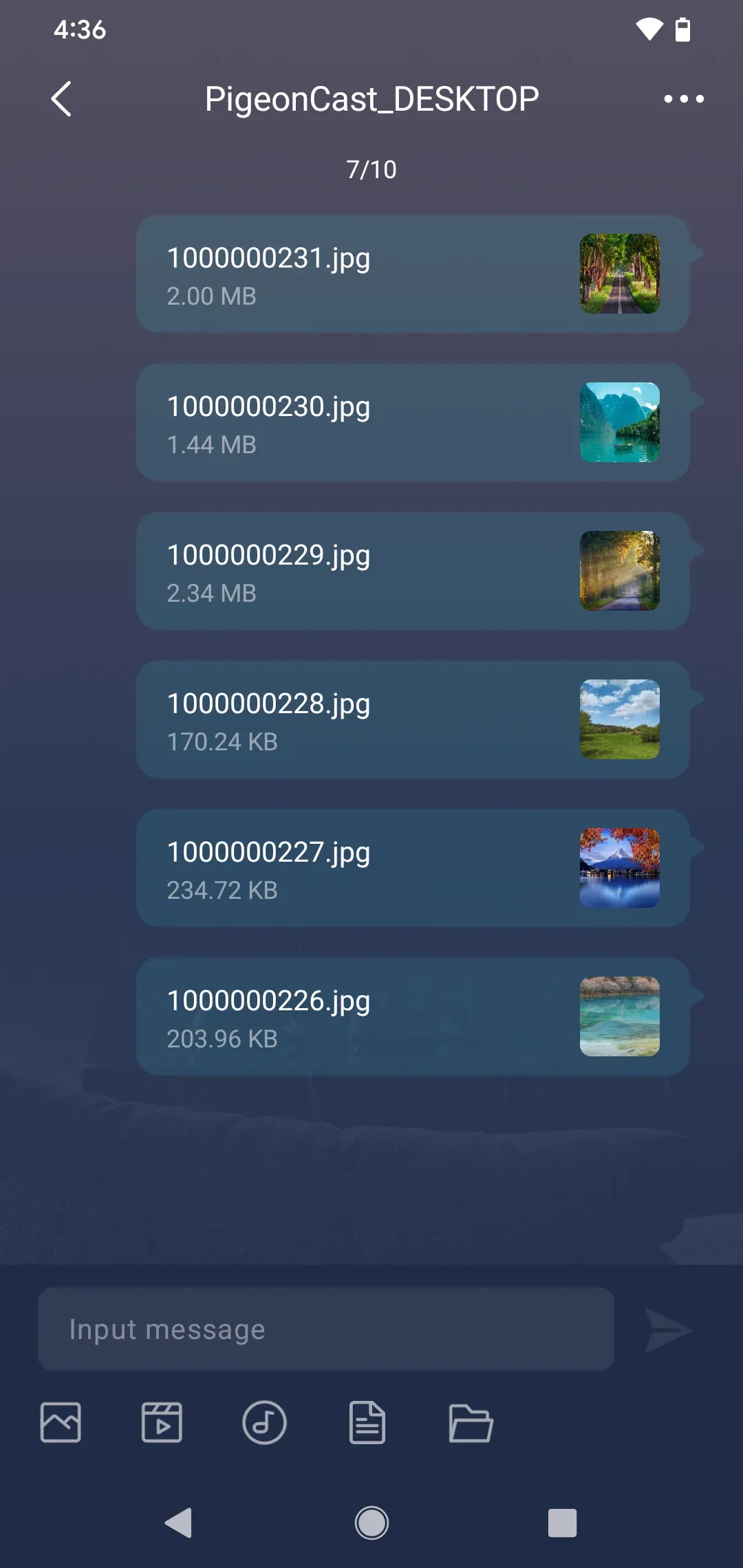
Dateiübertragung auf Ihrem Android TV öffnen
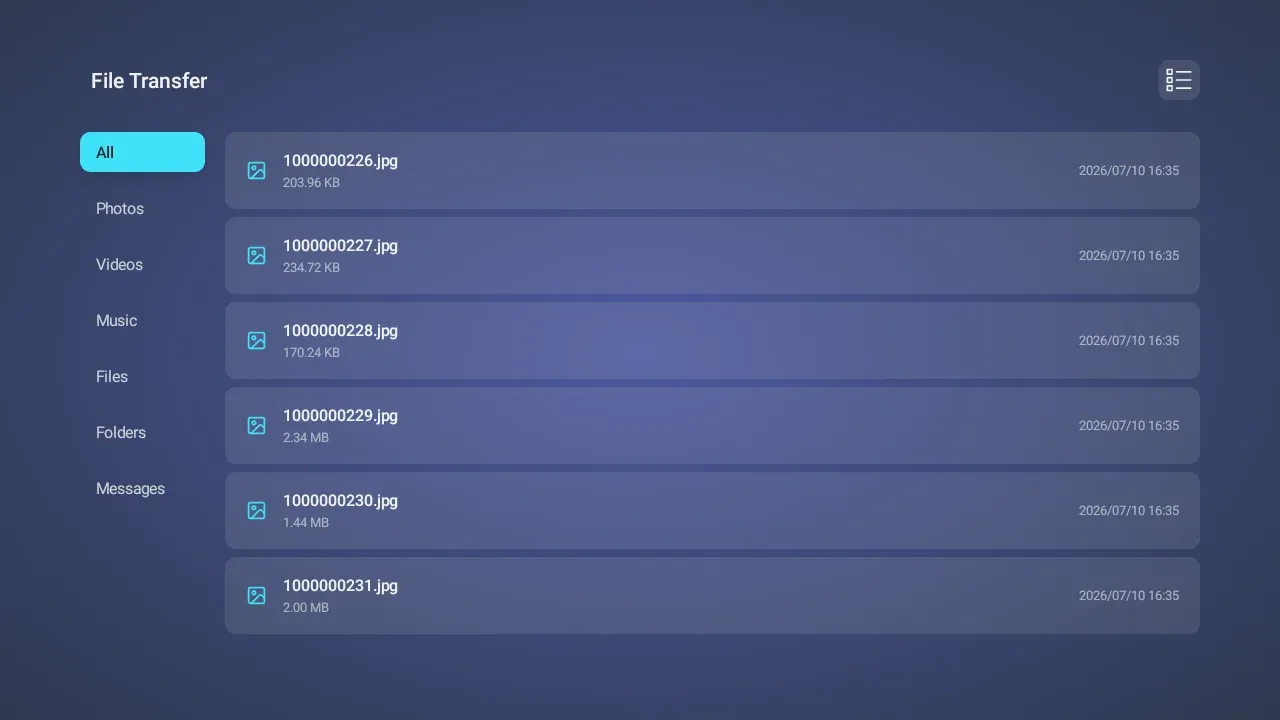
Tippen Sie auf dem Android TV auf die Schaltfläche für die Dateiübertragung, um die Übertragungsansicht zu öffnen. Dieser Bildschirm zeigt sowohl Dateien an, die gerade übertragen werden, als auch bereits empfangene Dateien.
Übertragene Dateien anzeigen
Prüfen Sie nach Abschluss der Übertragung die übertragenen Dateien auf dem Android TV. Die empfangenen Bilder, Videos, Audiodateien, Dateien oder Ordner sind in der Dateiübertragungsansicht verfügbar.