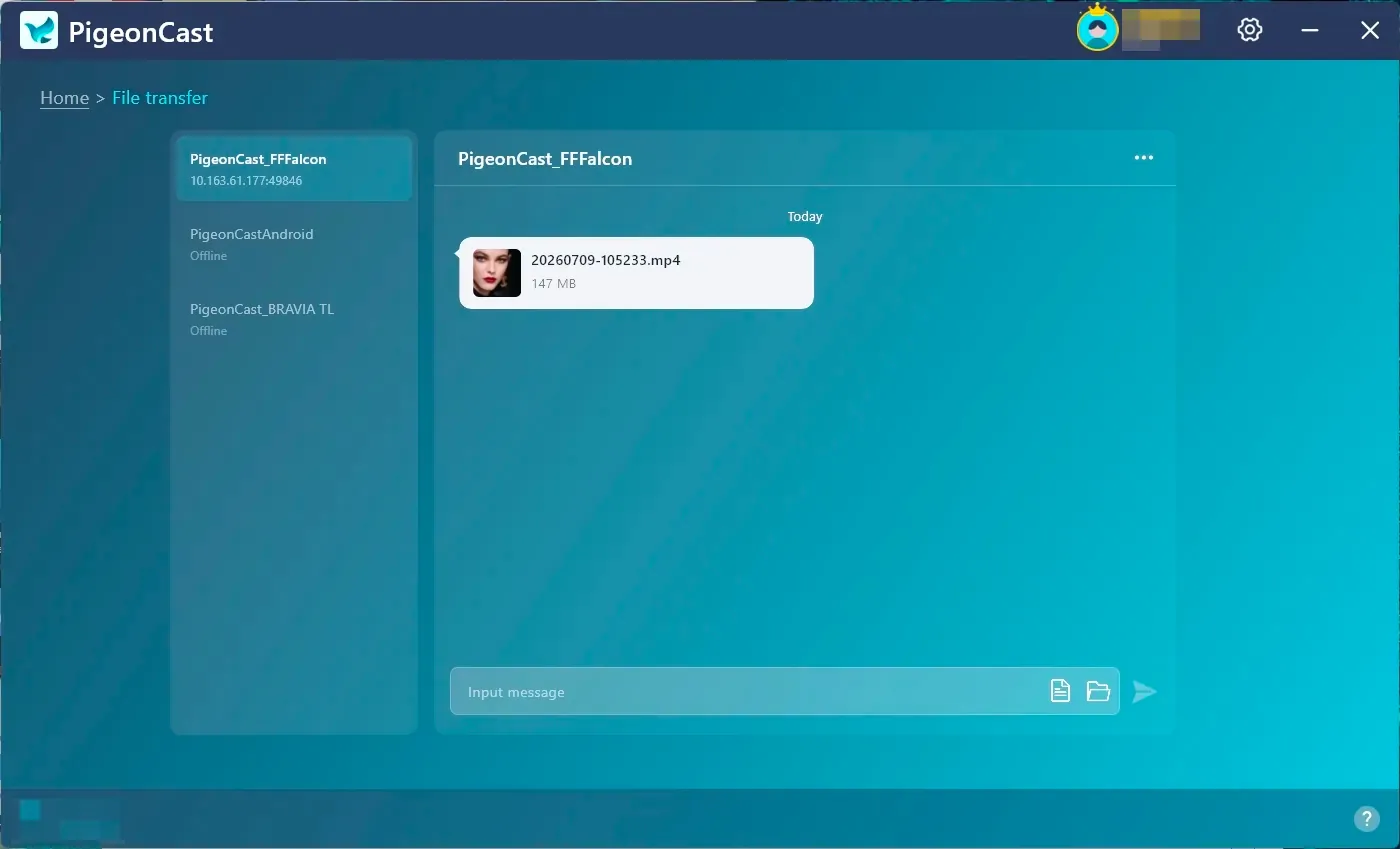
So übertragen Sie Dateien zwischen zwei Windows-PCs
Diese Anleitung erklärt, wie Sie mit PigeonCast Dateien und Ordner zwischen zwei Windows-PCs übertragen, die mit demselben WLAN verbunden sind.
Step-by-Step Guide
PigeonCast auf beiden Windows-PCs herunterladen und installieren
Installieren Sie PigeonCast mit einer der folgenden Methoden auf beiden Computern:
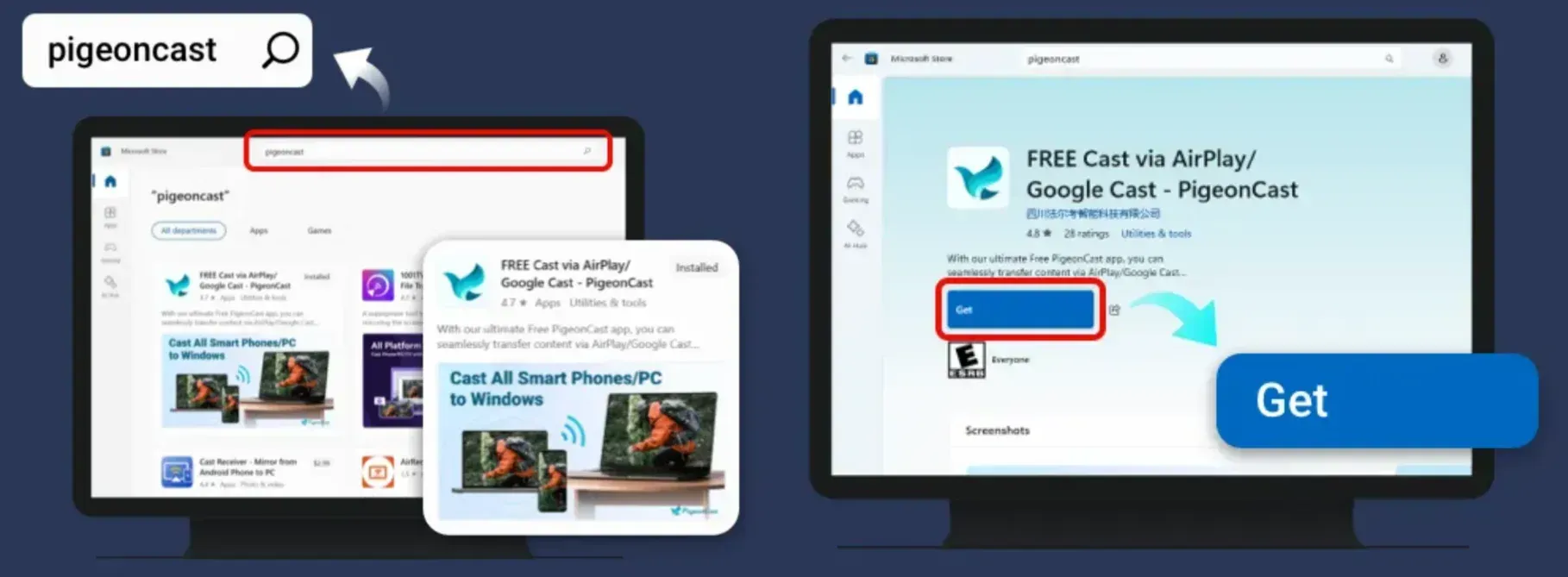
Methode 1: Installation aus dem Microsoft Store
Suchen Sie im Microsoft Store nach PigeonCast und klicken Sie anschließend auf Herunterladen.
PigeonCast mit dem Windows-Installationspaket installieren
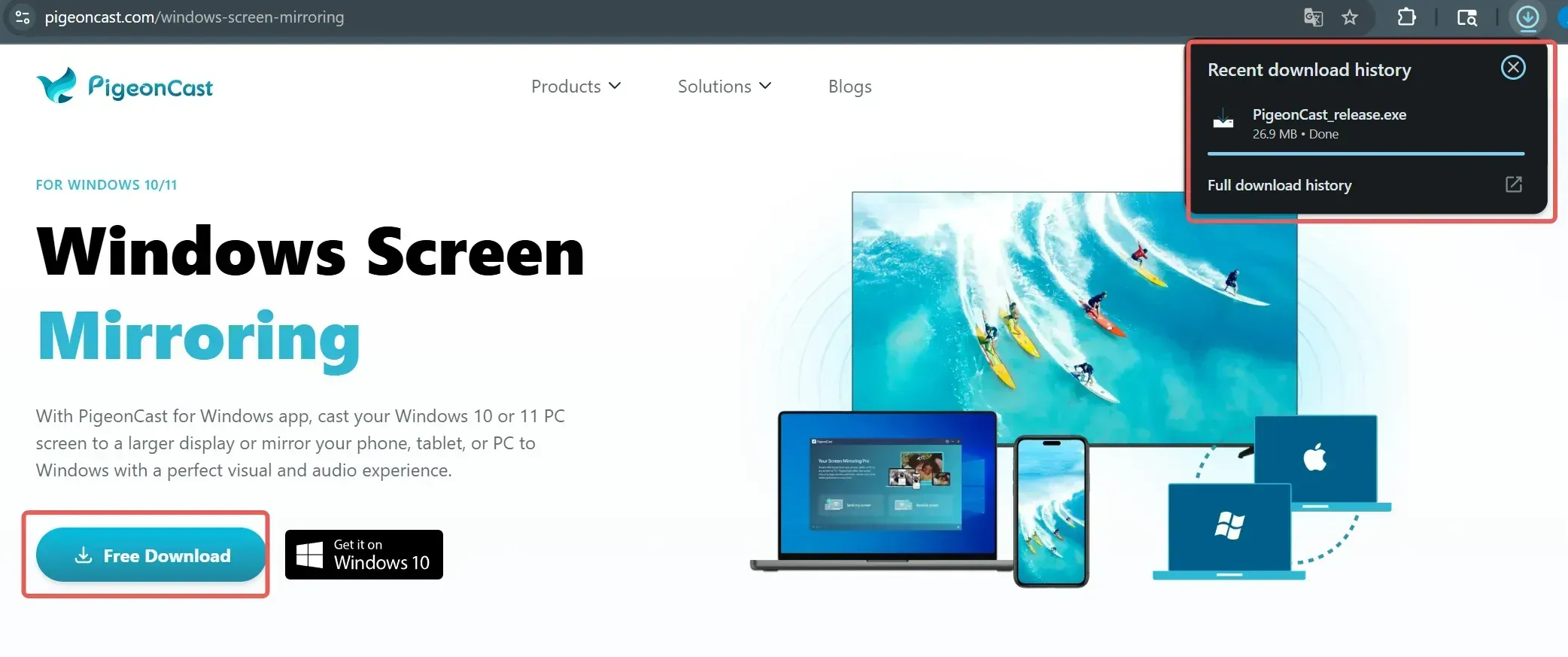
Methode 2: Installation mit dem Windows-Installationspaket
Laden Sie das PigeonCast-Installationspaket herunter, führen Sie die .exe-Datei aus und folgen Sie der Installationsanleitung.
Netzwerk und Gerätenamen überprüfen
Stellen Sie sicher, dass beide Windows-PCs mit demselben WLAN verbunden sind.
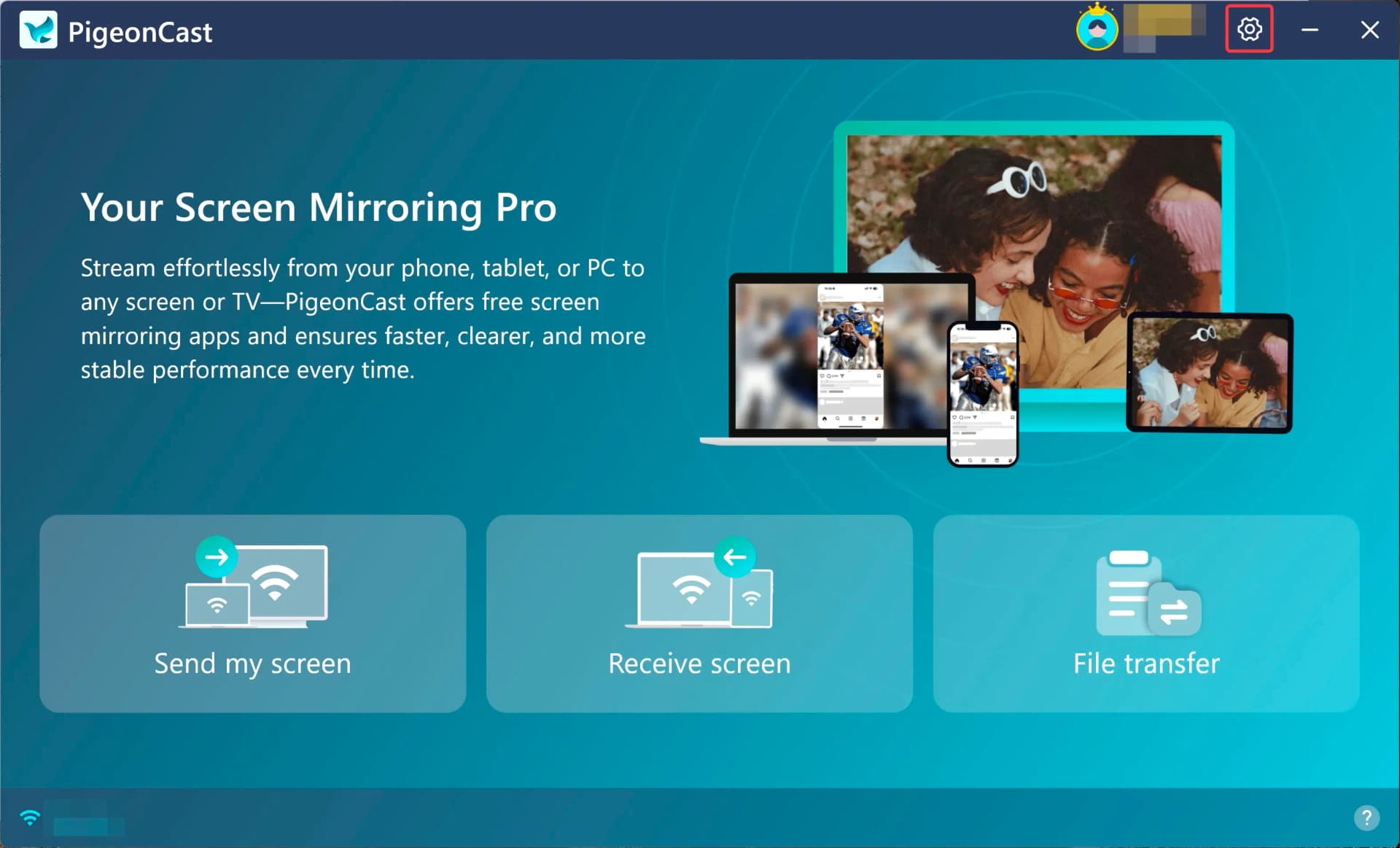
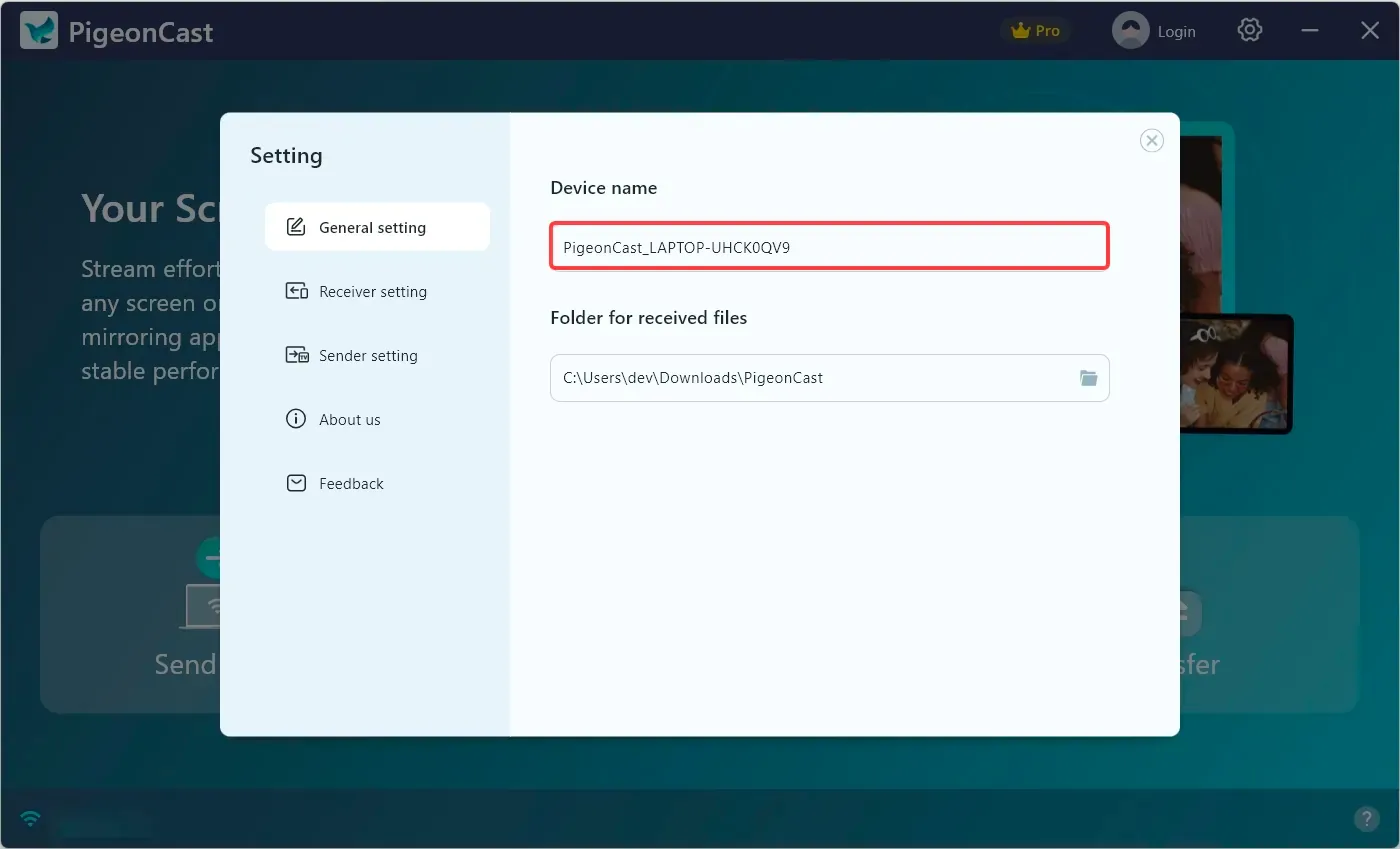
Öffnen Sie auf jedem Computer über die obere rechte Ecke die Einstellungen von PigeonCast und notieren Sie den Gerätenamen.
Windows-Gerätenamen anzeigen
Zeigen Sie den Windows-Gerätenamen an.
Dateien zwischen den Windows-PCs übertragen
Klicken Sie auf dem sendenden Computer auf dem PigeonCast-Startbildschirm auf Dateiübertragung.
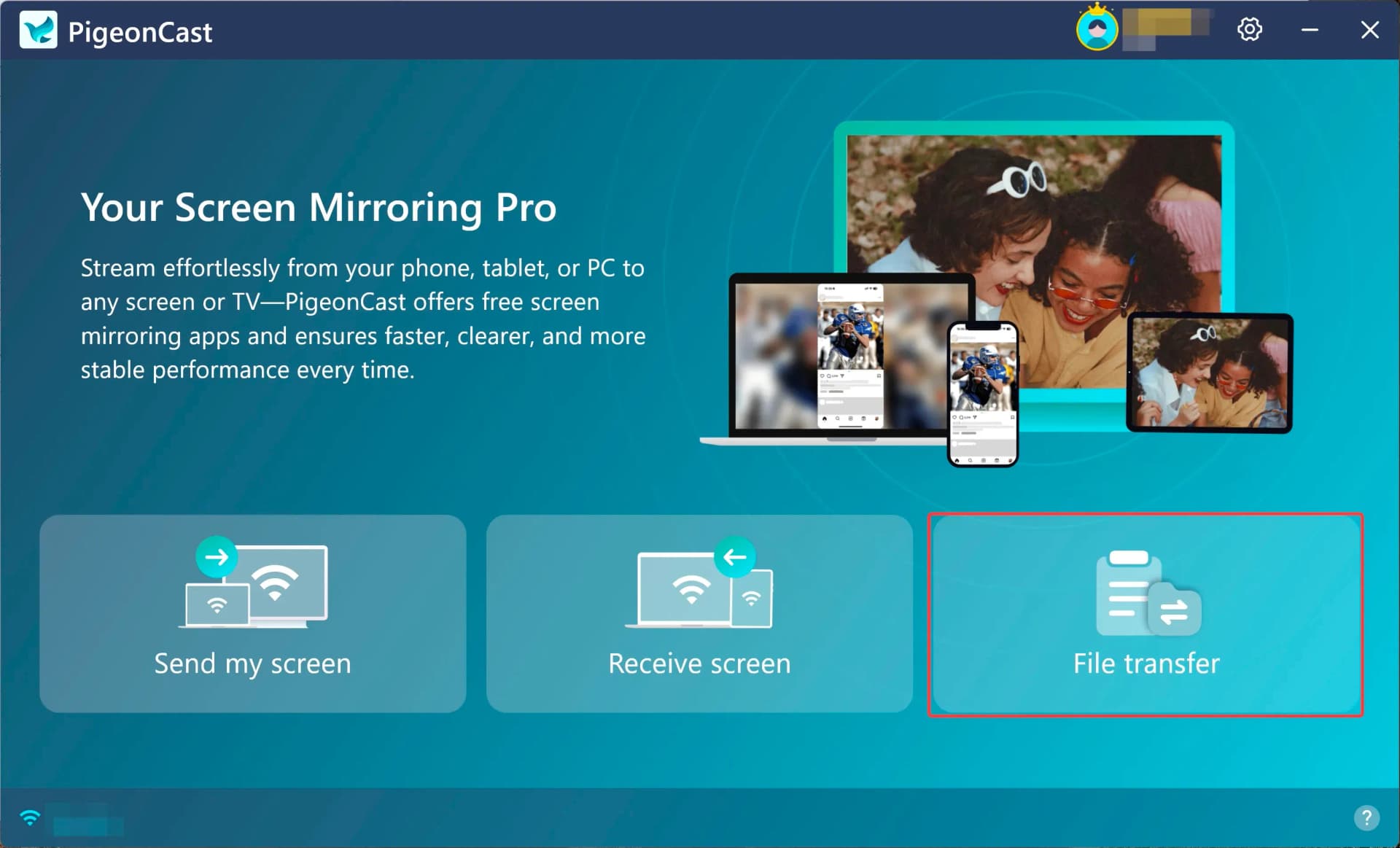
Dateien zwischen zwei Windows-PCs senden
Wählen Sie den empfangenden Computer in der Geräteliste auf der linken Seite aus. Über das Eingabefeld unten können Sie eine Nachricht senden oder Dateien und Ordner für die Übertragung auswählen.
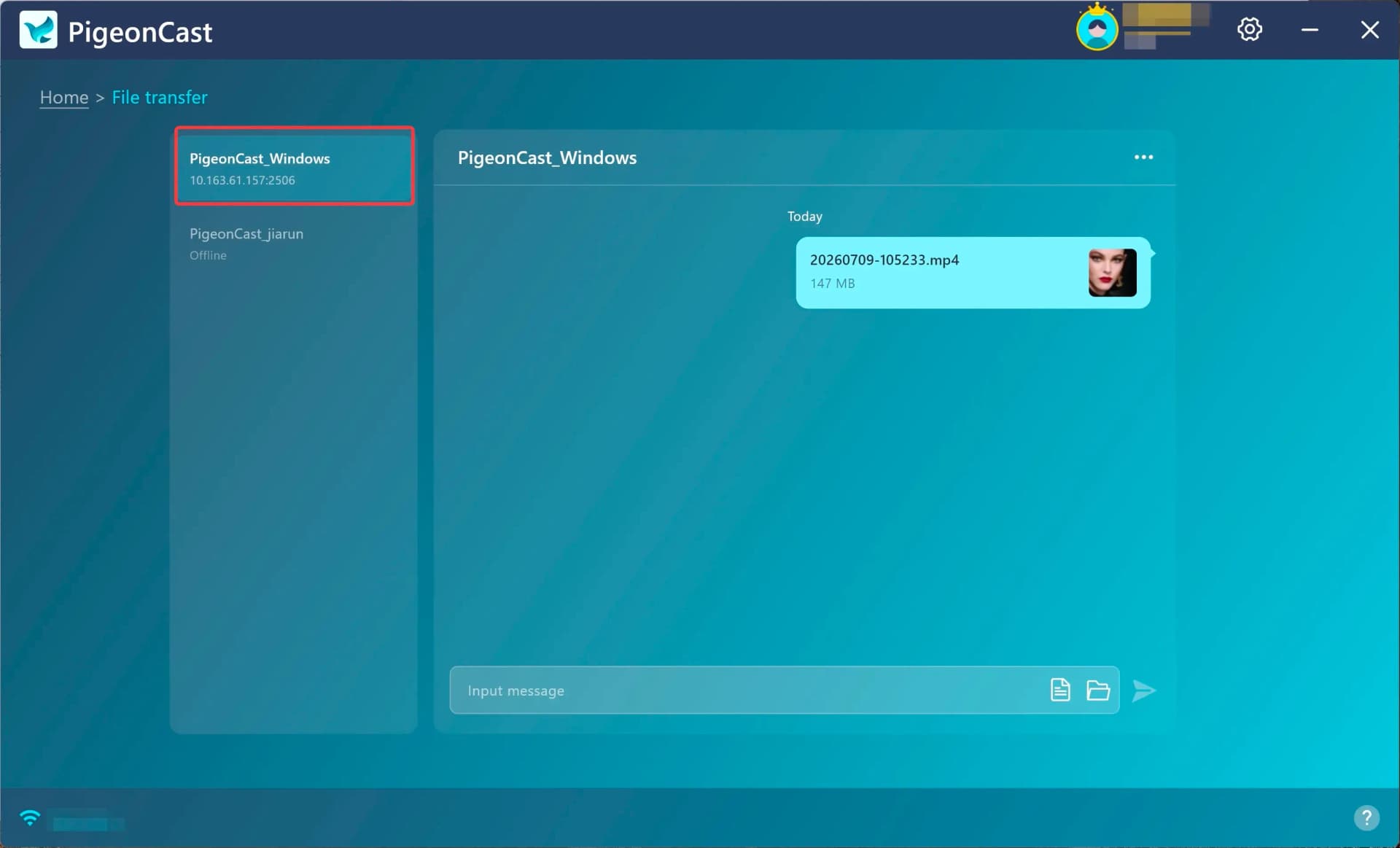
Übertragene Dateien unter Windows anzeigen
Öffnen Sie auf dem empfangenden Computer Dateiübertragung, um die übertragenen Dateien anzuzeigen.