So übertragen Sie Dateien von Windows auf Android TV
Diese Anleitung erklärt, wie Sie mit PigeonCast Dateien und Ordner von einem Windows-PC auf ein Android TV übertragen, das mit demselben WLAN verbunden ist.
Step-by-Step Guide
PigeonCast auf Ihrem Windows-PC herunterladen und installieren
Der Windows-PC wird als sendendes Gerät verwendet. Wählen Sie eine der folgenden Installationsmethoden:
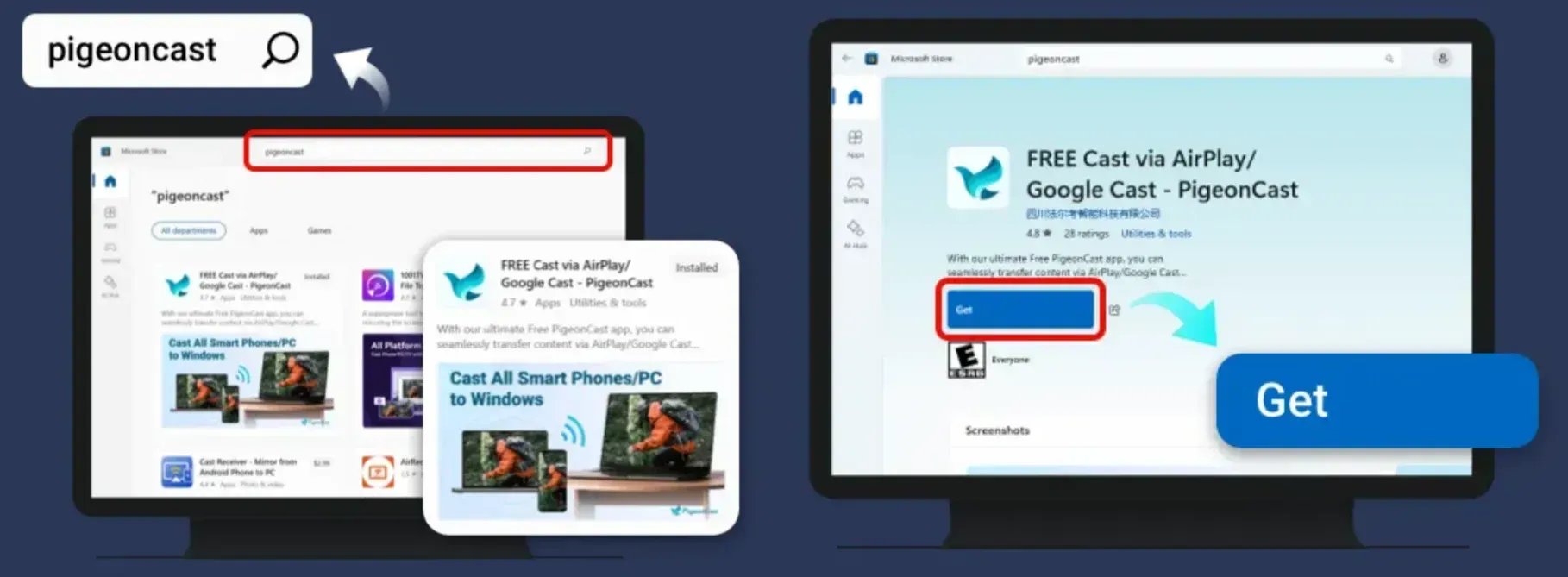
Methode 1: Installation aus dem Microsoft Store
Suchen Sie im Microsoft Store nach PigeonCast und klicken Sie anschließend auf Herunterladen.
PigeonCast mit dem Windows-Installationspaket installieren
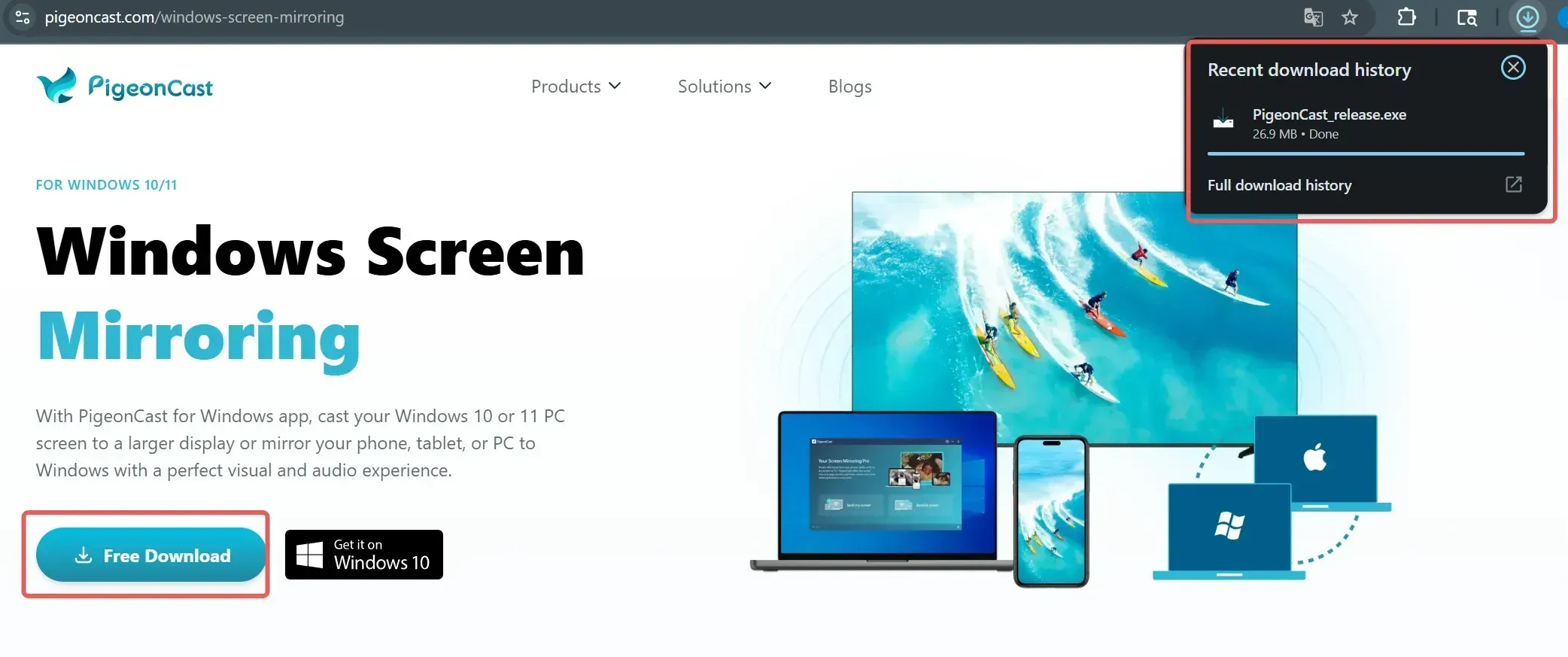
Methode 2: Installation mit dem Windows-Installationspaket
Laden Sie das PigeonCast-Installationspaket herunter, führen Sie die .exe-Datei aus und folgen Sie der Installationsanleitung.
PigeonCast auf Ihrem Android TV herunterladen und installieren
Das Android TV wird als empfangendes Gerät verwendet. Wählen Sie eine der folgenden Installationsmethoden:
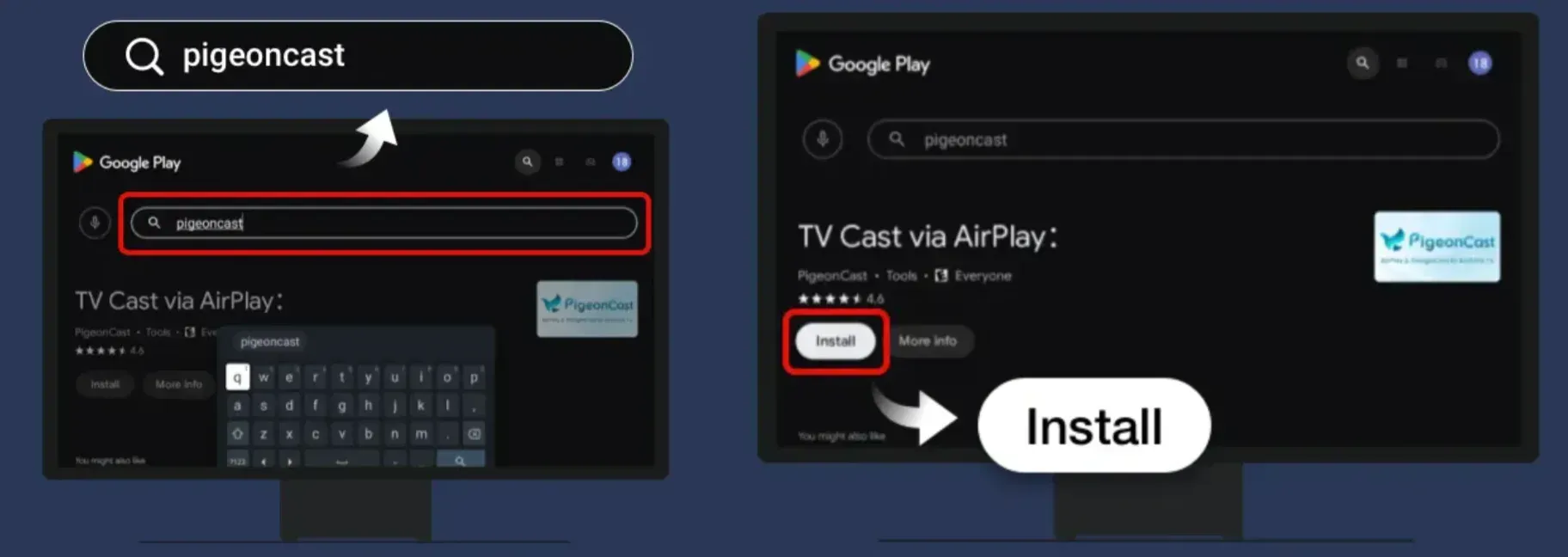
Methode 1: Installation über Google Play
Suchen Sie auf Ihrem Android TV im Google Play Store nach PigeonCast und installieren Sie anschließend die App.
Methode 2: Installation mit einer APK-Datei
Laden Sie die PigeonCast for TV APK herunter, kopieren Sie sie auf einen USB-Stick, schließen Sie den USB-Stick an Ihr Android TV an und installieren Sie die APK-Datei.
Netzwerk und Gerätenamen des Android TV überprüfen
Stellen Sie sicher, dass Ihr Windows-PC und Ihr Android TV mit demselben WLAN verbunden sind, und öffnen Sie anschließend PigeonCast auf beiden Geräten.
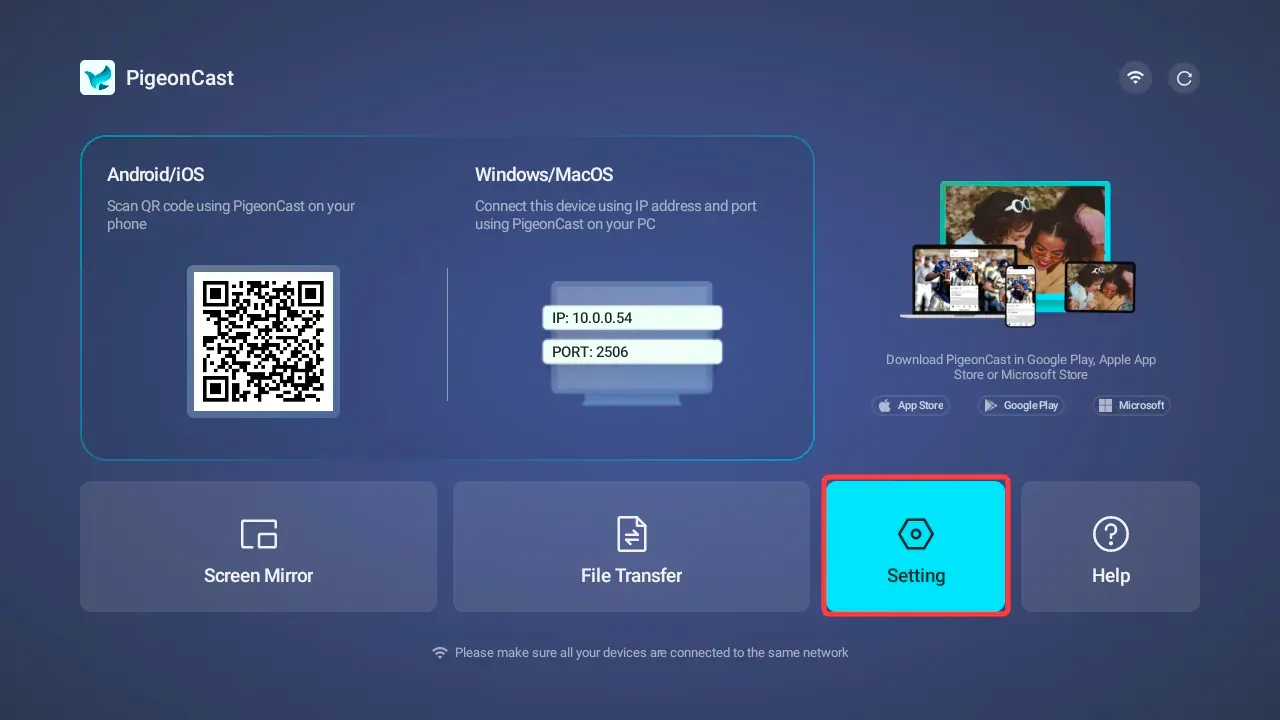
- Öffnen Sie auf dem Android TV die Einstellungen von PigeonCast.
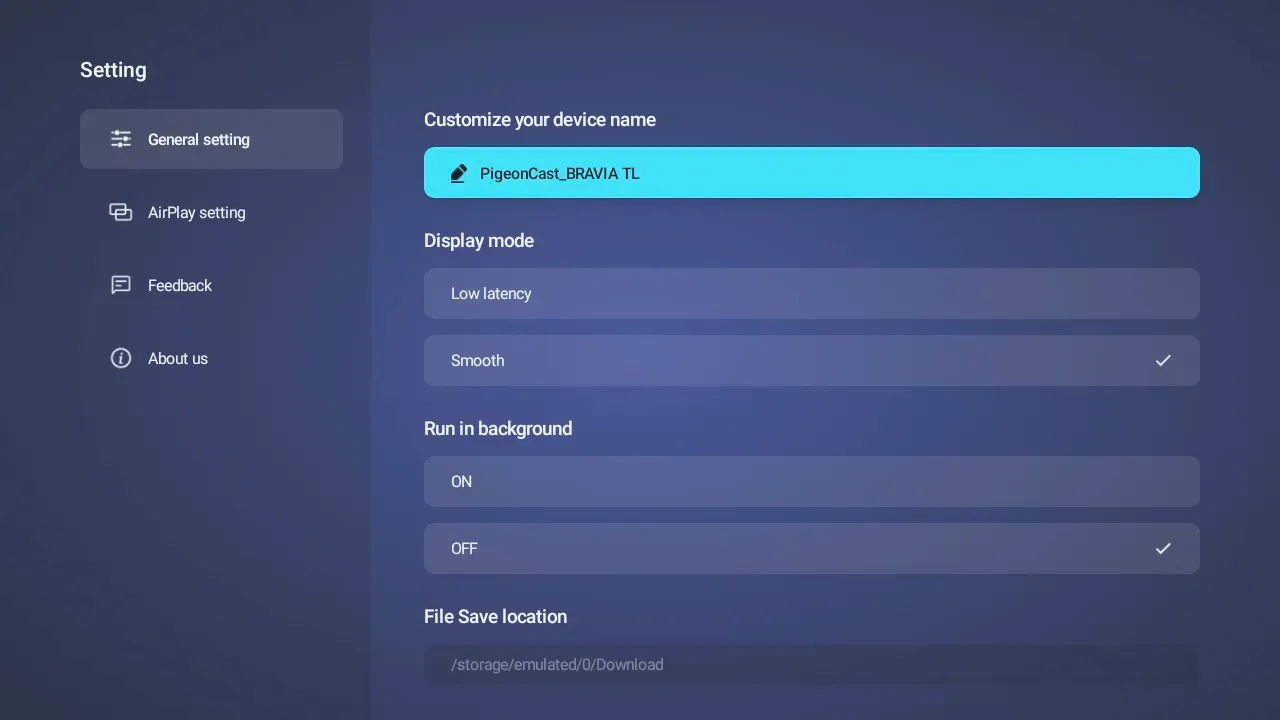
- Notieren Sie den für das Android TV angezeigten Empfängernamen.
Empfängernamen des Android TV anzeigen
Zeigen Sie den Empfängernamen des Android TV an.
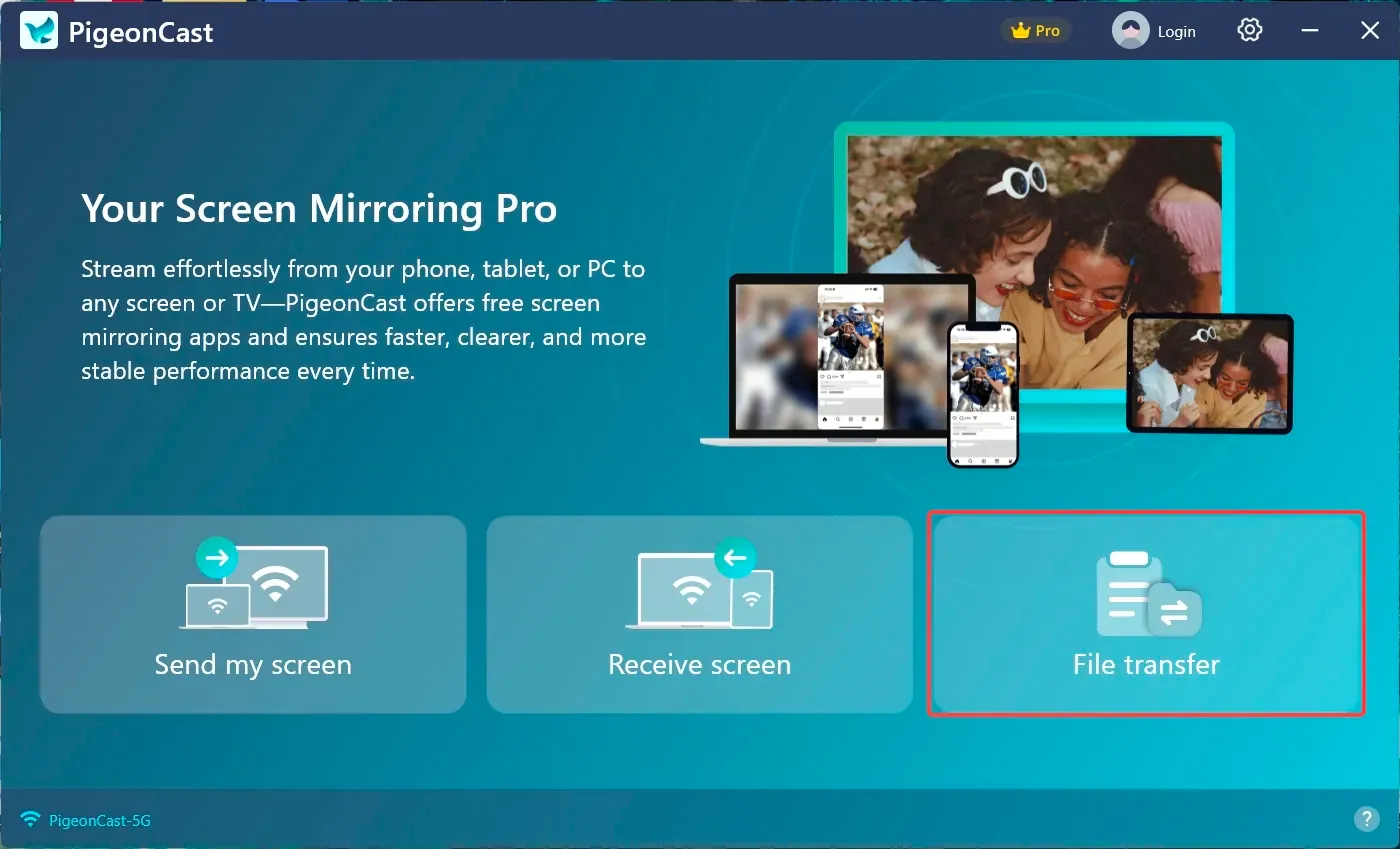
Dateien von Windows auf Android TV übertragen
Klicken Sie auf dem Windows-PC auf Dateiübertragung.
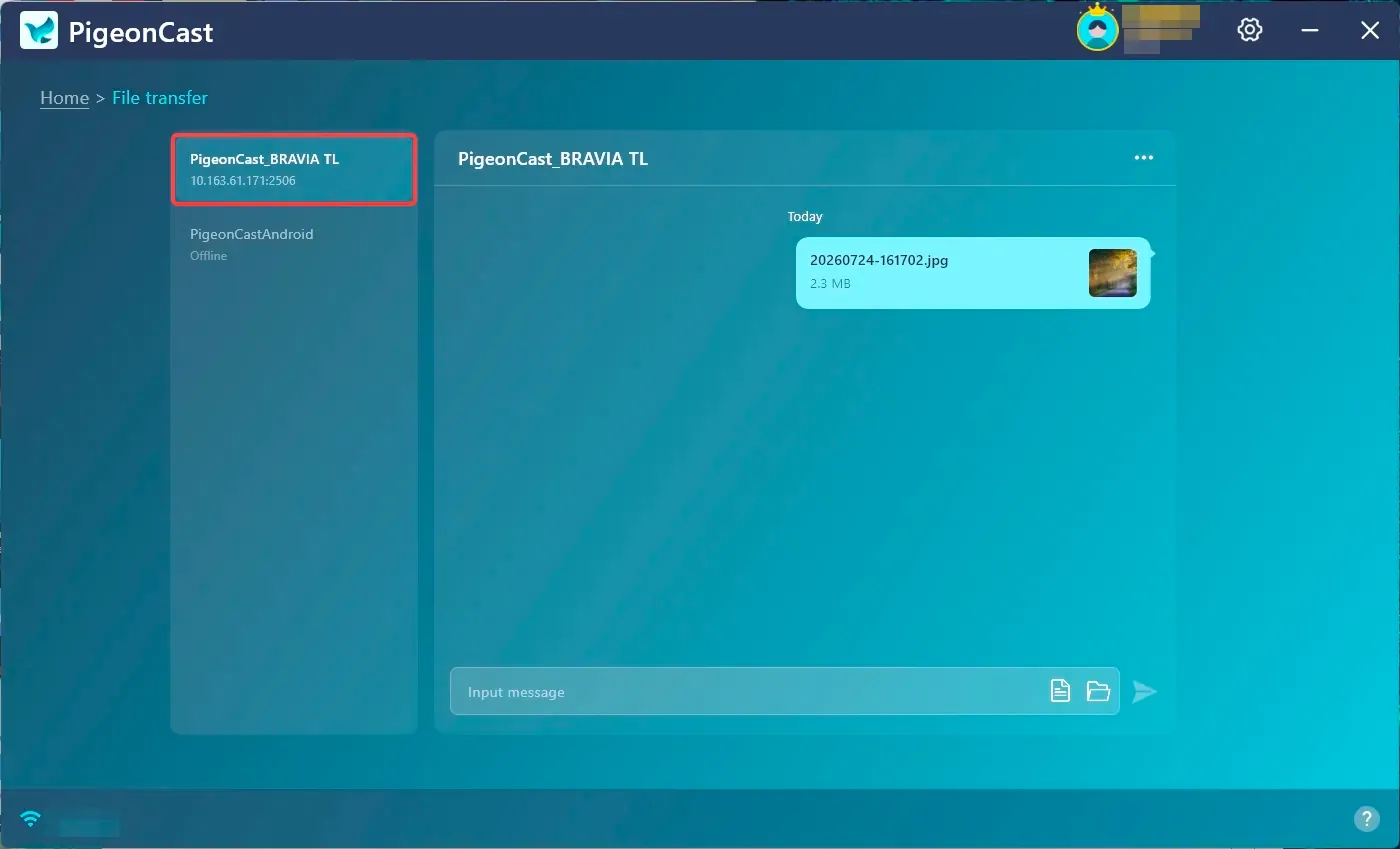
Dateien von Windows an Android TV senden
Wählen Sie das Android TV in der Geräteliste aus. Über das Eingabefeld unten können Sie eine Nachricht senden oder Dateien und Ordner für die Übertragung auswählen.
Dateiübertragung auf dem Android TV öffnen
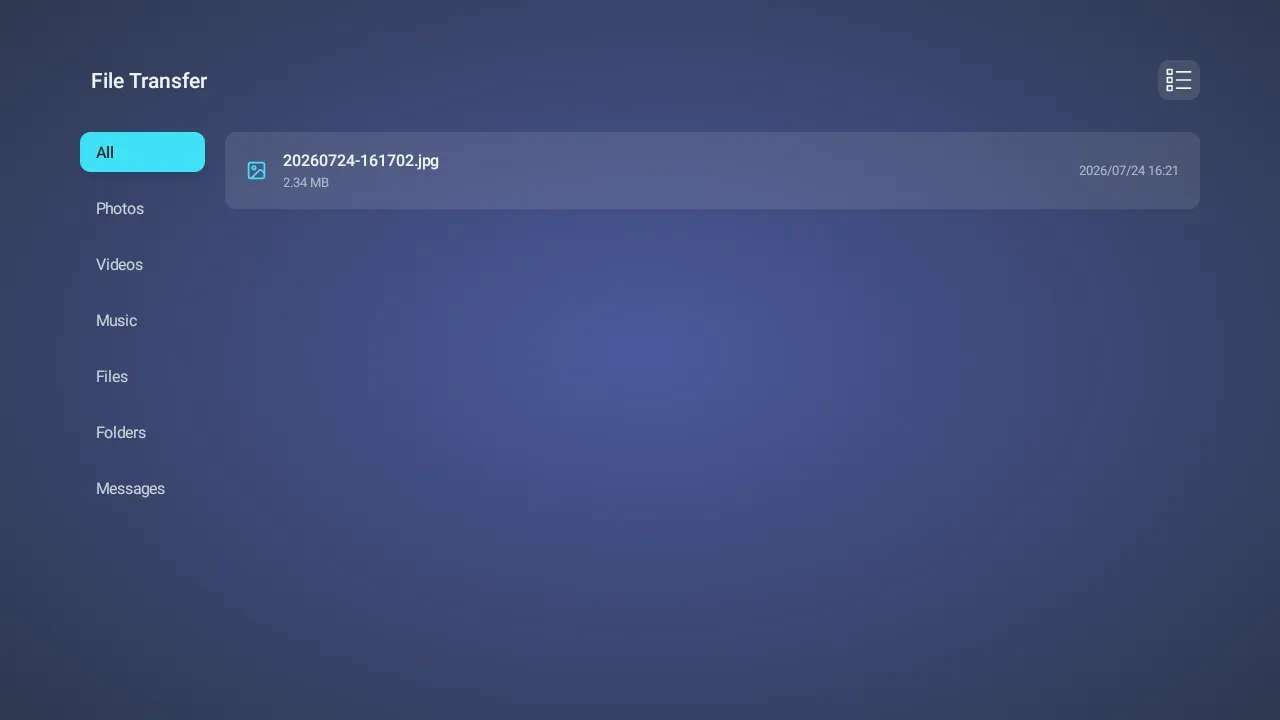
Wählen Sie auf dem Android TV Dateiübertragung, um die übertragenen Dateien anzuzeigen.
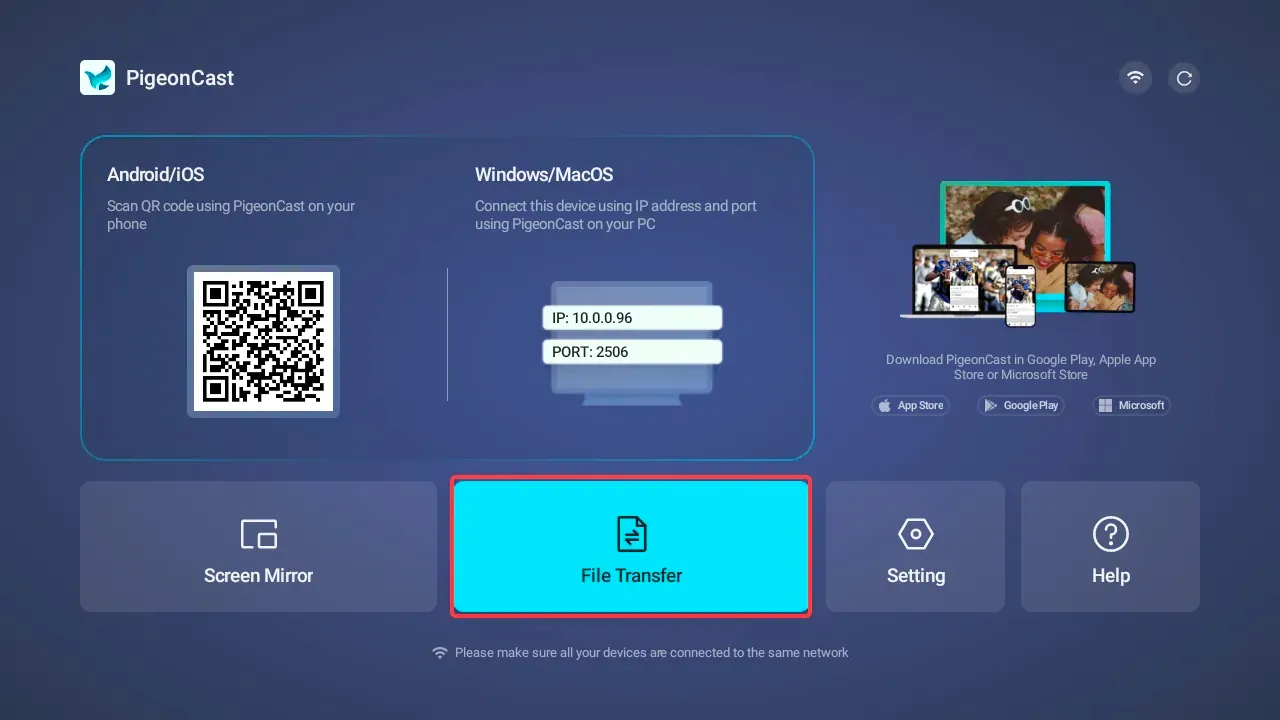
Übertragene Dateien auf dem Android TV anzeigen
Zeigen Sie die übertragenen Dateien auf dem Android TV an.