
Vous avez déjà voulu partager une vidéo de votre iPhone sur votre Apple TV sans avoir de Wi-Fi à proximité ? C'est une question fréquente : peut-on utiliser AirPlay sans Wi-Fi ? La réponse courte est oui, grâce à une fonctionnalité appelée AirPlay pair à pair. Dans ce guide, nous verrons comment fonctionne AirPlay, si le Wi-Fi est vraiment nécessaire et quelles alternatives pratiques permettent une duplication d'écran fluide.
AirPlay nécessite-t-il le Wi-Fi
En général, AirPlay repose sur le Wi-Fi. Votre iPhone, iPad ou Mac et votre Apple TV ou téléviseur compatible AirPlay doivent être connectés au même réseau pour communiquer. Cette configuration rend le streaming fluide et réactif, mais peut poser problème lorsque le Wi-Fi est indisponible. Alors, faut-il du Wi-Fi pour AirPlay ? Pas toujours !
Comment utiliser AirPlay sans Wi-Fi
Peut-on utiliser AirPlay sans Wi-Fi ? Oui, même sans réseau Wi-Fi, plusieurs solutions permettent de profiter d'AirPlay. Dans les sections suivantes, nous examinerons AirPlay pair à pair et d'autres alternatives fiables pour vous aider à utiliser AirPlay sans Wi-Fi.
Méthode 1. Utiliser AirPlay pair à pair
Apple a lancé AirPlay pair à pair, qui permet de connecter directement des appareils sans dépendre d'un réseau Wi-Fi. Cette fonctionnalité utilise le Bluetooth pour détecter l'Apple TV, puis crée une connexion Wi-Fi directe afin de transférer le contenu.
Voici comment utiliser AirPlay sans Wi-Fi grâce à AirPlay pair à pair :
Étape 1. Vérifiez que vos appareils Apple sont compatibles et allumés.
- Apple TV HD avec tvOS 9 ou version ultérieure, ou Apple TV 4K avec tvOS 11 ou version ultérieure
- iPhone, iPad et MacBook datant de fin 2012 ou d'une date ultérieure, avec la dernière version de leur système d'exploitation
Étape 2. Activez le Bluetooth et le Wi-Fi sur votre iPhone, iPad ou MacBook (sans laisser votre appareil Apple se connecter à un réseau Wi-Fi).
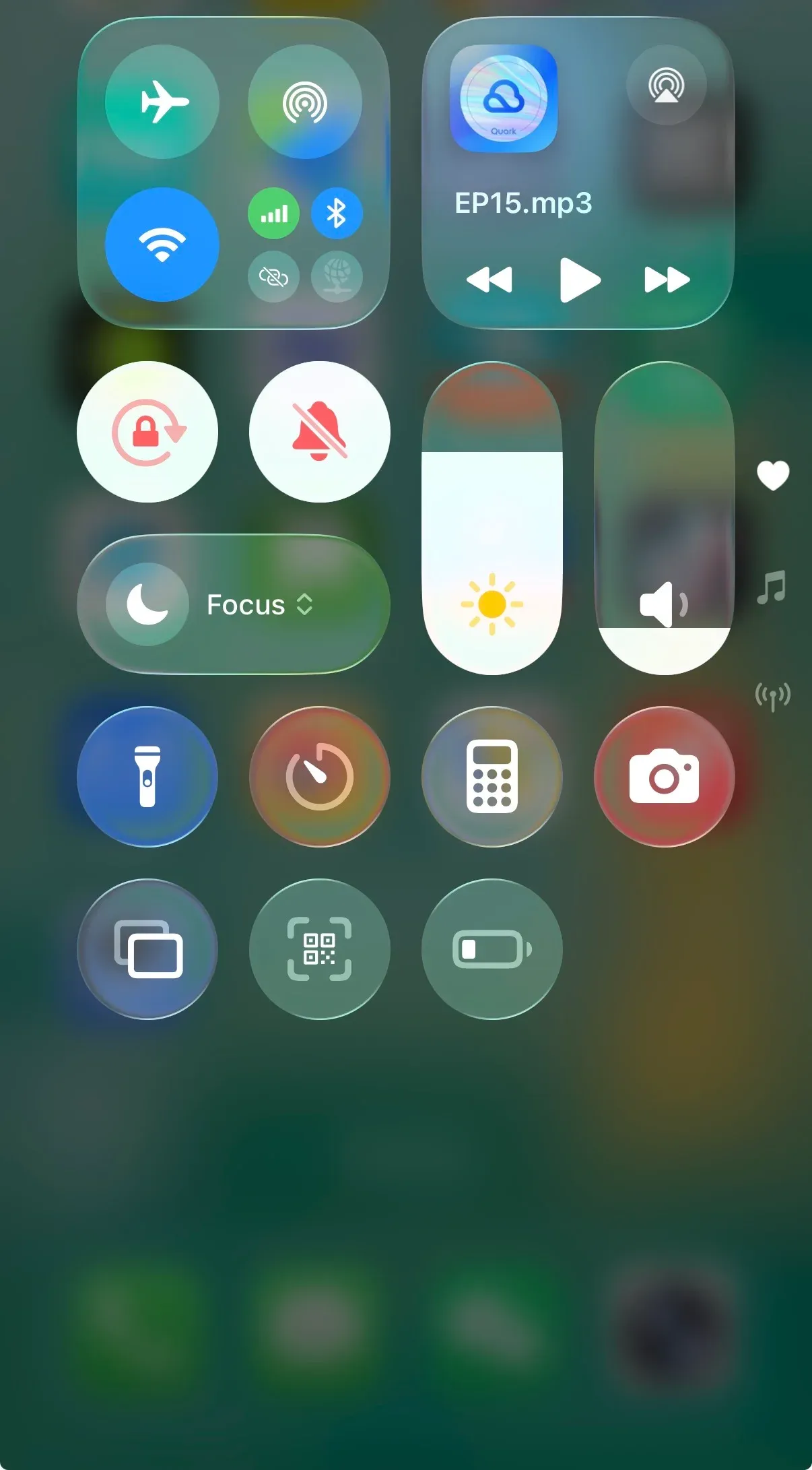
Étape 3. Ouvrez le Centre de contrôle, choisissez Recopie de l'écran, puis sélectionnez votre Apple TV dans la liste des appareils disponibles.
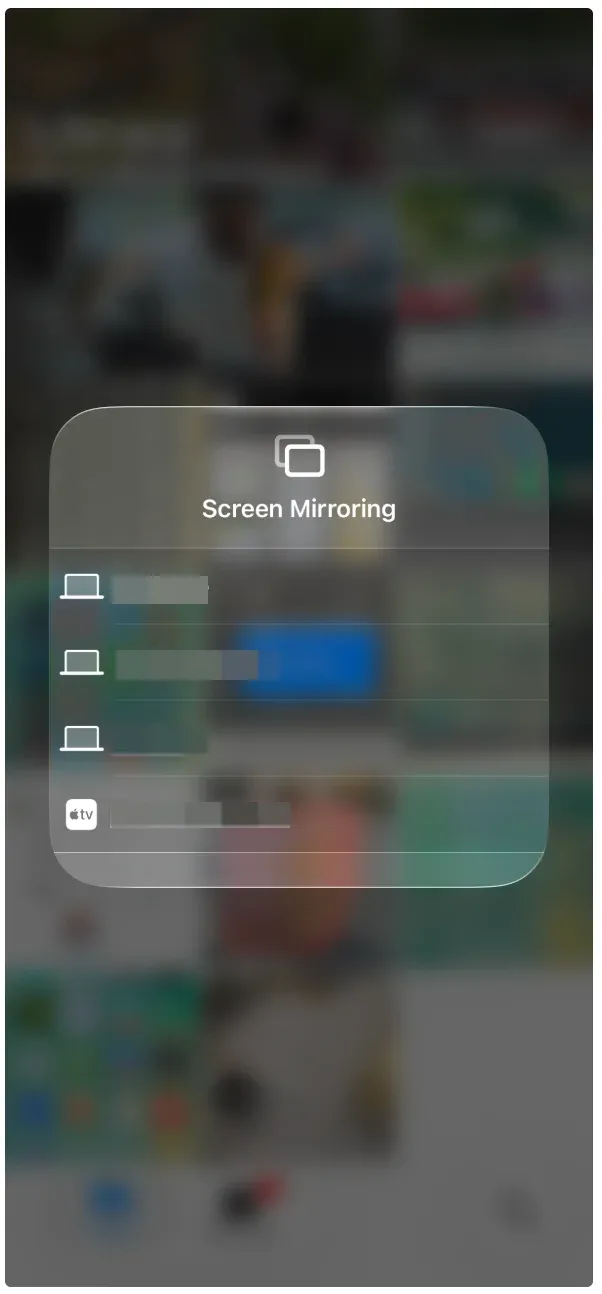
Étape 4. Lors de la première connexion au téléviseur, votre iPhone, iPad ou MacBook vous demande un code à quatre chiffres. Saisissez le code de vérification affiché sur le téléviseur.
Étape 5. Vous pouvez désormais regarder tout le contenu de votre appareil Apple sur grand écran.
Avec cette configuration, vous pouvez dupliquer l'écran de votre iPhone ou diffuser du contenu même sans réseau Wi-Fi. Gardez toutefois à l'esprit que la portée de la connexion est généralement limitée à 9 mètres et que certains appareils plus anciens ne prennent pas en charge AirPlay pair à pair.
Méthode 2. Utiliser un adaptateur HDMI
AirPlay pair à pair est pratique, mais pas parfait. Certains flux haute définition peuvent présenter des décalages ou une qualité réduite. Les applications qui dépendent fortement d'un accès à Internet peuvent tout de même nécessiter le Wi-Fi. Alors, peut-on utiliser AirPlay sans Wi-Fi ? Oui, mais l'expérience peut varier selon vos appareils et votre contenu.
Une autre possibilité consiste à connecter votre iPhone ou votre MacBook à un téléviseur à l'aide d'un adaptateur HDMI. Bien que cette méthode filaire soit moins flexible, elle offre une connexion plus stable et une duplication d'écran toujours de haute qualité. Elle convient donc parfaitement lorsque le Wi-Fi est indisponible ou peu fiable.
Voici comment dupliquer votre écran sans Wi-Fi :
Étape 1. Branchez un adaptateur HDMI compatible à votre iPhone ou MacBook (comme l'adaptateur Lightning AV numérique ou un adaptateur USB-C vers HDMI).
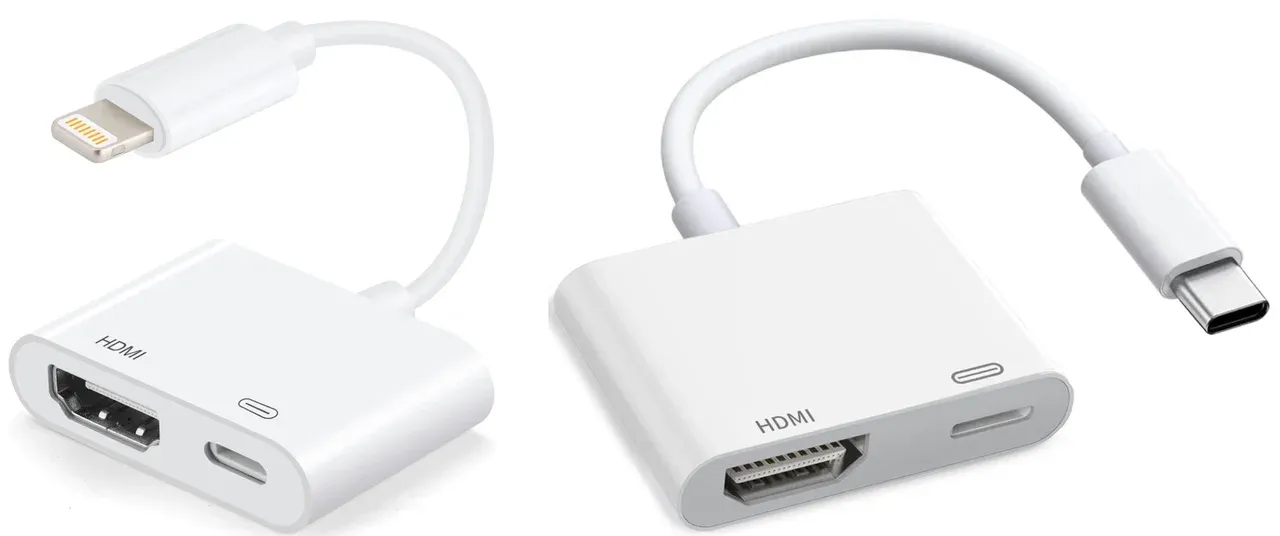
Étape 2. Branchez une extrémité d'un câble HDMI à l'adaptateur HDMI et l'autre au port HDMI de votre téléviseur.
Étape 3. Allumez votre téléviseur, ouvrez le menu des sources et sélectionnez la bonne entrée.
AirPlay pair à pair et les câbles HDMI sont utiles lorsque le Wi-Fi n'est pas disponible, mais ils présentent des limites : problèmes de compatibilité, restrictions de distance ou nécessité de transporter des accessoires supplémentaires. Une autre solution consiste à utiliser votre partage de connexion personnel pour créer un réseau Wi-Fi temporaire. AirPlay peut ainsi fonctionner, mais cette méthode épuise souvent rapidement la batterie et n'offre pas toujours le streaming le plus fluide.
Au-delà d'AirPlay : une manière plus intelligente de connecter les appareils Apple
Si vous préférez une solution plus polyvalente lorsque le Wi-Fi est disponible, envisagez PigeonCast, une application tierce gratuite de duplication d'écran.
Contrairement à AirPlay intégré d'Apple, PigeonCast fonctionne parfaitement avec tous les principaux appareils Apple, comme l'iPhone, l'iPad, le MacBook et l'Apple TV, et prend également en charge les PC Windows, les appareils Android et les téléviseurs connectés. Vous n'êtes donc pas enfermé dans un seul écosystème et pouvez dupliquer ou caster du contenu sans effort entre différentes plateformes.

Avec une seule application, vous pouvez diffuser une présentation depuis votre MacBook, regarder des films depuis votre iPhone ou partager des photos de votre iPad directement sur un écran plus grand. C'est une solution flexible et fiable, que vous soyez chez vous, connecté à un réseau Wi-Fi ou même relié à un partage de connexion personnel.
Voici comment utiliser PigeonCast sur votre iPhone :
Étape 1. Téléchargez et installez PigeonCast sur votre iPhone.

PigeonCast Screen Mirroring

Téléchargement officiel


Étape 2. Connectez votre iPhone au réseau Wi-Fi utilisé par votre téléviseur.
Étape 3. Lancez l'application de duplication d'écran pour iPhone et sélectionnez votre téléviseur dans la liste des appareils disponibles.
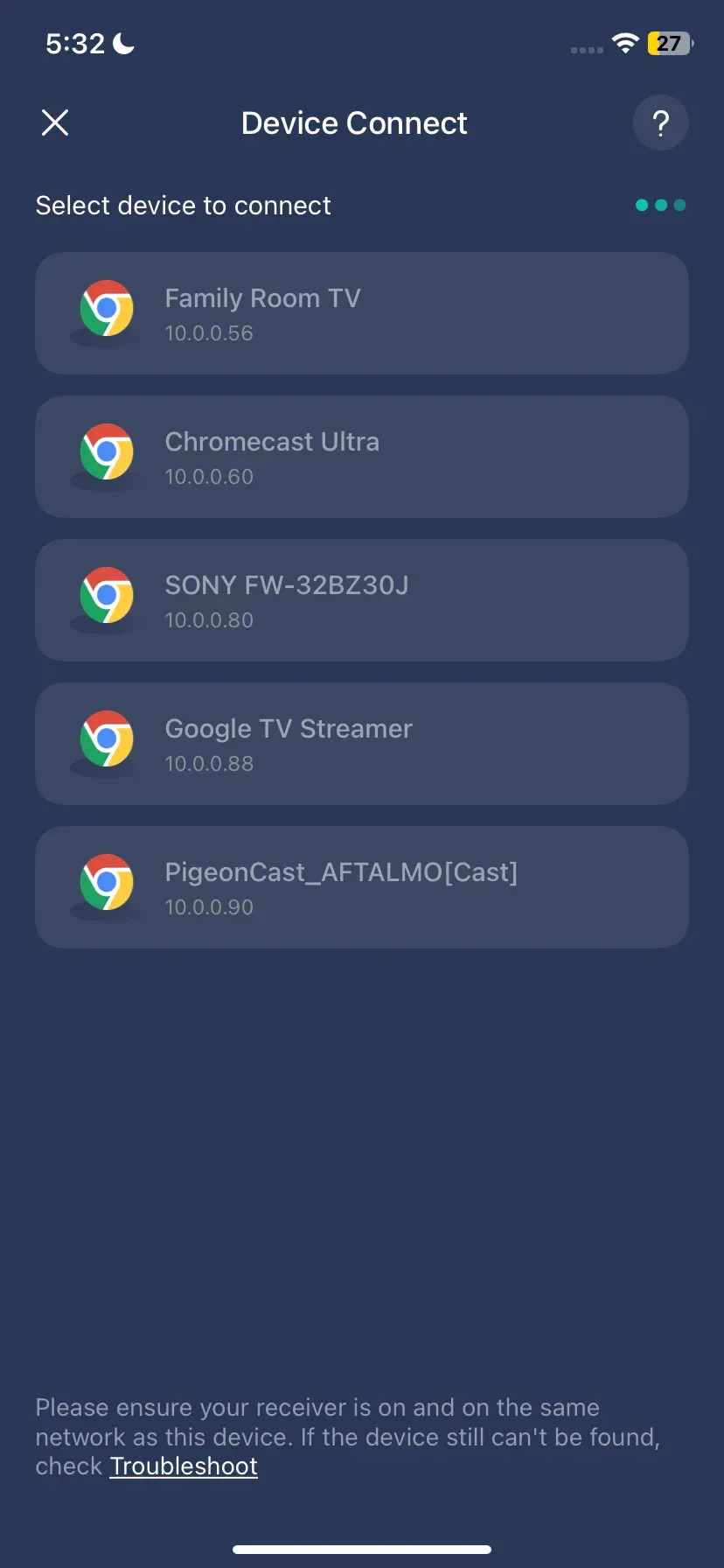
Étape 4. Une fois connecté, appuyez sur l'option Screen Mirror.

Étape 5. Profitez de votre jeu, vidéo ou chanson sur grand écran.
Conclusion
Alors, peut-on utiliser AirPlay sans Wi-Fi ? Oui : vous pouvez recourir à AirPlay pair à pair pour une connexion directe, utiliser un câble HDMI pour une installation filaire stable ou même, en dépannage, utiliser un partage de connexion personnel. Chaque méthode présente des avantages et des inconvénients ; le meilleur choix dépend de votre situation.
Pour un usage quotidien lorsque le Wi-Fi est disponible, des outils comme PigeonCast simplifient encore le processus en prenant en charge tous les appareils Apple et en étendant la compatibilité à Windows, Android et aux téléviseurs connectés. Que vous partagiez une présentation, regardiez un film en streaming ou dupliquiez l'écran de votre iPhone, vous disposerez toujours d'un moyen fiable de vous connecter.
FAQ : peut-on utiliser AirPlay sans Wi-Fi ?
Q : Peut-on utiliser AirPlay sans Wi-Fi ?
Oui. Avec AirPlay pair à pair, vous pouvez connecter directement un iPhone, un iPad ou un MacBook à une Apple TV sans avoir besoin d'un réseau Wi-Fi.
Q : Qu'est-ce qu'AirPlay pair à pair ?
Il s'agit d'une fonctionnalité qui utilise le Bluetooth pour la détection et une liaison Wi-Fi directe pour diffuser du contenu entre des appareils Apple sans connexion Internet.
Q : Puis-je utiliser un partage de connexion personnel pour AirPlay ?
Oui. Vous pouvez configurer le partage de connexion de votre iPhone afin de créer un réseau Wi-Fi temporaire pour AirPlay, même si cela peut épuiser rapidement la batterie et n'est pas toujours aussi stable.
Q : Puis-je dupliquer mon écran si mon téléviseur n'est pas connecté au Wi-Fi ?
Oui. Même si votre téléviseur n'est pas connecté à un réseau Wi-Fi, certains appareils prennent en charge les connexions directes, comme AirPlay pair à pair pour les appareils Apple ou Miracast/Wi-Fi Direct pour de nombreux téléviseurs Android. Ces technologies créent une liaison sans fil temporaire entre votre appareil et le téléviseur, ce qui vous permet de dupliquer votre écran sans connexion Internet traditionnelle. Gardez à l'esprit que cela fonctionne généralement mieux à courte distance et que toutes les applications ne sont pas forcément prises en charge.
Q : Peut-on utiliser AirPlay par Bluetooth ?
Pas entièrement. Le Bluetooth seul ne peut pas diffuser de vidéo ou d'audio avec AirPlay. Sur les appareils Apple, le Bluetooth sert principalement à détecter les appareils et à établir la connexion lors de l'utilisation d'AirPlay pair à pair, mais la diffusion elle-même passe toujours par une connexion Wi-Fi directe. Ainsi, même si le Bluetooth aide les appareils à se trouver, le Wi-Fi reste nécessaire pour transférer les données.
Q : Pourquoi mon téléviseur ne me permet-il pas d'utiliser AirPlay ?
Plusieurs raisons courantes peuvent expliquer pourquoi votre téléviseur n'apparaît pas parmi les options AirPlay : vos appareils ne sont peut-être pas compatibles avec AirPlay, AirPlay peut être désactivé dans les réglages de votre téléviseur ou les appareils ne sont pas connectés au même réseau. Un logiciel obsolète ou des restrictions réseau, comme un pare-feu ou un VPN, peuvent également bloquer AirPlay. Vérifiez les réglages AirPlay de votre téléviseur, assurez-vous que les deux appareils sont à jour et qu'ils peuvent se détecter sur le même réseau.
Mia Clarke est rédactrice spécialisée dans les solutions de recopie d'écran et de diffusion sur plusieurs plateformes. Mia propose des guides clairs et pratiques ainsi que des analyses approfondies pour aider les utilisateurs à connecter leurs appareils en toute simplicité. Passionnée par l'amélioration des expériences numériques, Mia s'engage à tenir ses lecteurs informés des dernières tendances et outils en matière de partage d'écran multiplateforme. Que vous cherchiez à dupliquer l'écran de votre smartphone, de votre ordinateur portable ou de votre télévision connectée, les contenus de Mia offrent des conseils fiables et conviviaux pour simplifier votre configuration technologique.