
AirPlay est devenu l’un des moyens les plus simples pour diffuser du contenu depuis vos appareils Apple vers un écran plus grand. Qu’il s’agisse de films, musique, photos ou même de la recopie intégrale de votre écran, AirPlay permet une connexion fluide entre votre iPhone, iPad ou Mac et votre TV. Si vous cherchez une liste de TV compatibles AirPlay ou comment le faire fonctionner, ce guide couvre tout étape par étape.
Réponse rapide sur les TV compatibles AirPlay
Une TV compatible AirPlay est une smart TV qui prend en charge la technologie AirPlay 2 d’Apple, vous permettant de diffuser des vidéos, photos, musique et de dupliquer votre écran directement depuis un iPhone, iPad ou Mac sans câbles.
De nombreuses TV modernes de marques comme Samsung, LG, Sony, Vizio, Roku TV, TCL, Hisense et Philips offrent la prise en charge d’AirPlay 2. Cependant, la compatibilité dépend du modèle spécifique et de l’année de fabrication, donc toutes les TV de ces marques ne supportent pas forcément AirPlay.
Si votre TV n’est pas compatible AirPlay, vous pouvez toujours utiliser AirPlay en connectant un appareil de streaming Apple TV ou en utilisant une solution réceptrice AirPlay comme PigeonCast.
En un coup d'œil :
| Situation | Solution recommandée |
|---|---|
| Votre TV prend en charge AirPlay 2 | Diffusez directement depuis votre iPhone, iPad ou Mac |
| Votre TV ne prend pas en charge AirPlay | Ajoutez un appareil de streaming Apple TV |
| Vous voulez AirPlay sur une TV non‑Apple | Utilisez un récepteur AirPlay comme PigeonCast |
| Vous voulez mettre en miroir l'écran de votre Mac ou iPhone | Utilisez la recopie d'écran AirPlay |
| Vous avez besoin de la connexion la plus stable | Branchez via HDMI |
Dans les sections ci‑dessous, vous trouverez une liste complète des marques et modèles de TV compatibles AirPlay, ainsi que des options alternatives si votre TV ne supporte pas AirPlay nativement.
Qu'est‑ce qu'AirPlay sur TV
AirPlay est le protocole propriétaire de diffusion sans fil d'Apple. Il permet de dupliquer l’écran de votre iPhone, iPad ou Mac directement sur une TV compatible ou de diffuser des vidéos, de la musique et des photos. À la différence du casting traditionnel, AirPlay maintient le contenu synchronisé, ce qui signifie que ce que vous voyez sur votre appareil est reproduit fidèlement sur votre TV avec un délai minimal.
AirPlay fonctionne via le Wi‑Fi, donc votre appareil et votre TV doivent être connectés au même réseau. La dernière version, AirPlay 2, prend aussi en charge l’audio multi‑pièces et des connexions plus stables, ce qui la rend idéale pour la diffusion dans des foyers connectés modernes.
Quelles TV sont compatibles avec AirPlay
Toutes les TV ne disposent pas d’AirPlay intégré. La plupart des smart TV récentes de marques comme Apple TV, Samsung, LG, Sony et Vizio intègrent la fonctionnalité AirPlay 2. Si votre TV a été fabriquée ces dernières années, il y a de bonnes chances qu’elle soit compatible.
- Apple
- Apple TV 4K, Apple TV HD
- Samsung
- Crystal UHD Series 6, 7, 8 (2018-2023)
- QLED 4K Q6-Q9 Series (2018-2023)
- Neo QLED 4K/8K Series (2021–2023)
- MICROLED Series (2023)
- The Frame, Serif, Sero, Premiere Series (2018–2023)
- Smart Monitor M5, M7, M8 Series (2021–2023)
- Odyssey Gaming Monitors G6–G9, Ark Series (2022–2023)
- LG
- OLED 4K & 8K Series (2018–2023)
- NanoCell 4K & 8K Series (2018–2023)
- QNED 4K & 8K Series (2021–2023)
- UHD & FHD Series (2018–2023)
- Life Style, Micro LED, Cine, and other premium models (2021–2023)
- Sony
- A75K, A75WL, A80K, A80L, A8H, A90K, A95K/L Series (2020–2023)
- A9F, A9G, A9S Series (2018–2020)
- X72K–X95K/L Series (2019–2023)
- Z8H, Z9F/G/J/K Series (2018–2021)
- W880K/W830K Series (2022)
- Vizio
- D-Series (2018–2020)
- E-Series UHD (2016–2018)
- M-Series & M-Series Quantum (2016–2023)
- P-Series, P-Series Quantum/X (2016–2022)
- V-Series (2018–2023)
- OLED (2020–2022)
- TCL
- C735, C835, C845 Series
- Q750G, QM850G Series
- Roku TV 3–8 Series, XL Collection
- Roku TV & Roku Devices
- AIWA, AOC, ATVIO, Coocaa, Daewoo, Element, FFalcon, Funai, Hitachi, HKPro, InFocus, onn., Philco, Philips, Polaroid, RCA, Sansui, Sanyo, Semp, Sharp, Westinghouse Roku TVs
- Roku 3, Express, Express+, Express 4K, Express 4K+, Premiere, Premiere+, Streambar, Streambar Pro, Streaming Stick & variantes 4K, Ultra, Ultra LT
- Amazon Fire TV
- Fire TV 4‑Series (2021)
- Fire TV Omni‑Series (2021)
- Fire TV Smart TV 2K HD / 4K UHD
- Funai F140/F340 Series (2022)
- Insignia F30, 4K UHD (2020–2020)
- JVC 4K Fire TV with Freeview Play (2021)
- Ok. Fire TV (2021)
- Onida HD Ready/Full HD Fire TV (2022)
- Sharp Fire TV Edition Smart TV (2021)
- Hisense
- UHD Series: A4–A9, C1, E7, FHD A4, L5/L9, PL1, PX2, U6–U9, UX, UXK (2022–2023)
- Roku TV & 4K UHD (2022)
- Autres marques
- Hitachi, Leica Cine 1 (2023)
- Magnavox, Metz, Polaroid, Westinghouse Roku TVs
- REGZA Series: M550L, X8900L, X9900L, Z570–Z875L Series (2022)
- Toshiba 4K UHD / Fire TV / Series C350, E330, M550, V35, X9900 (2020–2023)
- Xiaomi 4K UHD (2022)
On se pose souvent des questions comme « ma TV Samsung est‑elle compatible AirPlay ? », « ma TV Hisense est‑elle compatible AirPlay ? », « une Roku TV est‑elle compatible AirPlay ? » ou « une Fire TV est‑elle compatible AirPlay ? ». Pour répondre à « Ma TV est‑elle compatible AirPlay ? », vous pouvez vérifier la liste ci‑dessus des smart TV compatibles AirPlay 2 (par marque) ou essayer l’une des trois méthodes alternatives :
- Méthode 1 : Cherchez les réglages AirPlay dans le menu de votre TV, généralement sous Réseau ou Réglages généraux.
- Méthode 2 : Consultez le manuel ou les spécifications de votre TV en ligne et recherchez des mentions comme « AirPlay 2 compatible » ou « prend en charge Apple AirPlay ».
- Méthode 3 : Utilisez votre appareil Apple : sur votre iPhone ou iPad, balayez vers le bas pour ouvrir le Centre de contrôle et touchez Recopie de l’écran. Si votre TV apparaît dans la liste, elle est compatible AirPlay.
Comment activer AirPlay sur la TV
Si votre TV figure dans la liste, parfait. Elle est compatible AirPlay et vous pouvez commencer à diffuser avec AirPlay. Si elle n’est pas listée ou est plus ancienne, pas d’inquiétude ; vous pouvez toujours faire fonctionner AirPlay en utilisant un appareil de streaming comme une Apple TV ou un Roku Stick, ou en installant une application réceptrice AirPlay compatible sur votre TV.
Méthode 1. Activer AirPlay dans le menu des réglages de la TV
Sur la plupart des modèles compatibles AirPlay, la fonctionnalité AirPlay est activée par défaut et il n’est généralement pas nécessaire de l’activer manuellement.
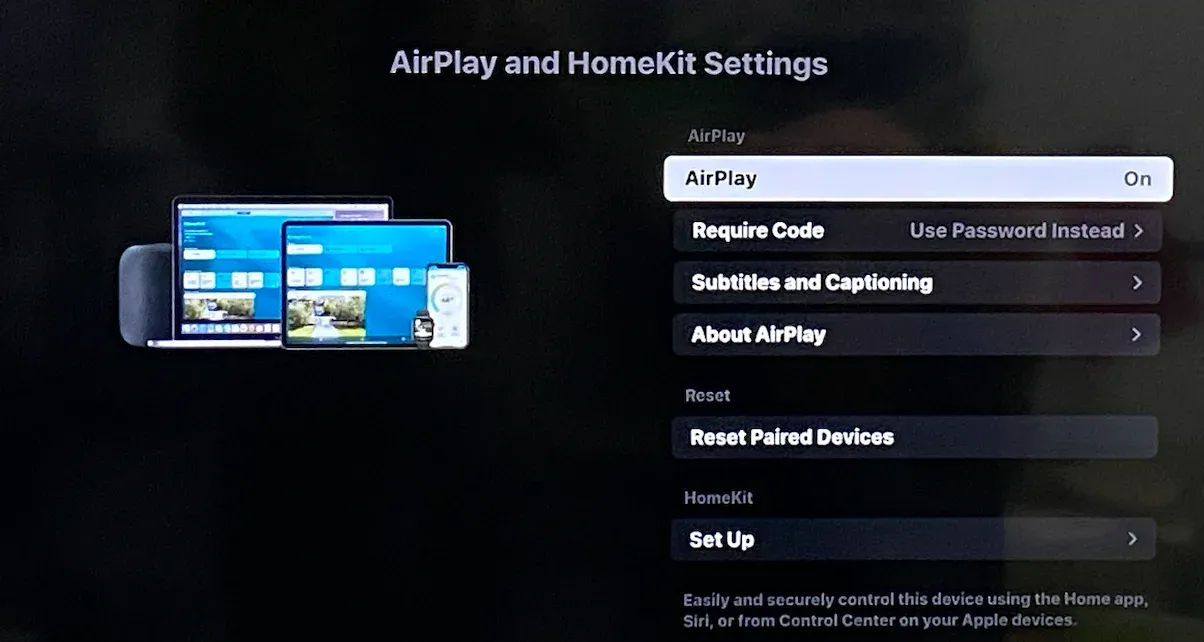
Étape 1. Allez dans les Réglages de votre TV.
Étape 2. Cherchez AirPlay and HomeKit ou Réseau & AirPlay.
Étape 3. Activez AirPlay.
Étape 4. Définissez les autorisations pour les premières connexions (vous pouvez choisir Exiger un code ou Tout le monde sur le même réseau).
Une fois activé, votre TV est prête à recevoir du contenu depuis des appareils Apple.
Méthode 2. Connecter une Apple TV ou un Roku Stick à la TV
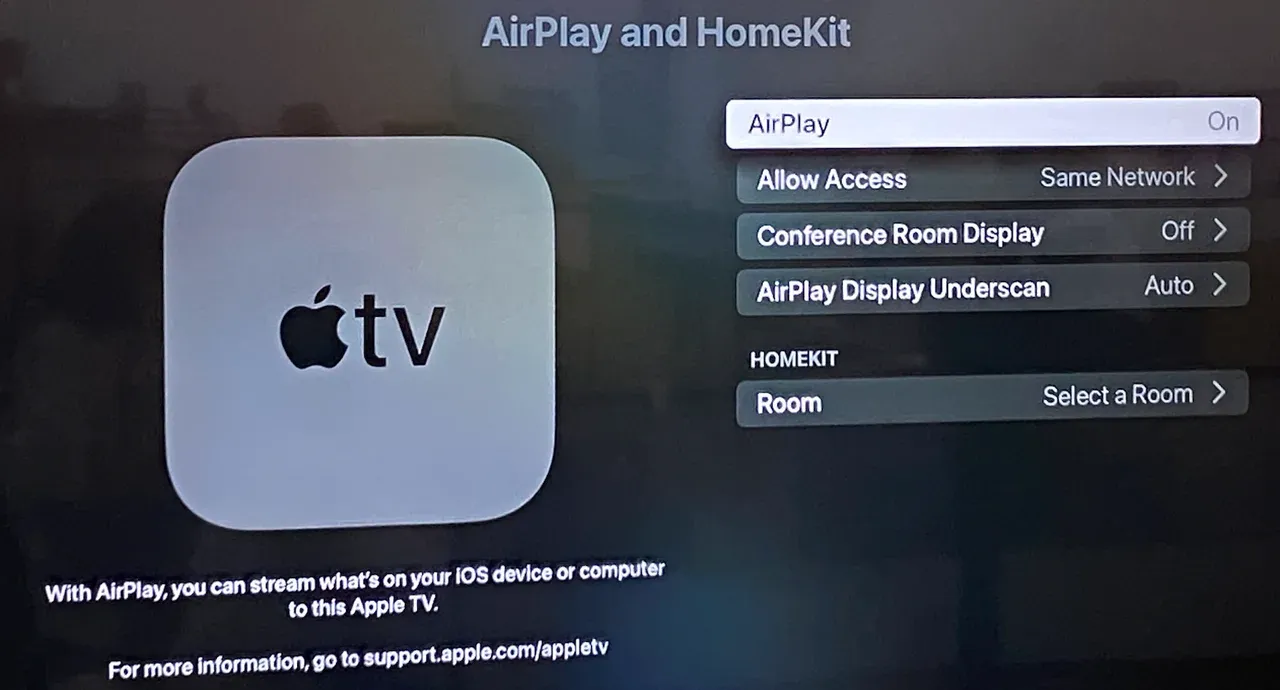
Vous pouvez brancher un lecteur de streaming qui intègre AirPlay (comme une Apple TV ou un Roku Stick) à votre TV. Cette solution est particulièrement utile si votre TV est plus ancienne ou dépourvue de fonctionnalités smart.
Étape 1. Branchez votre appareil de streaming dans un port HDMI de la TV et à l’alimentation.
Étape 2. Suivez les instructions à l’écran ou le manuel du produit pour connecter l’appareil au Wi‑Fi.
Étape 3. Activez AirPlay dans les réglages de l’appareil.
Méthode 3. Installer une application réceptrice AirPlay sur la TV
Si votre smart TV n’a pas de prise en charge AirPlay native, vous pouvez essayer d’installer une application réceptrice AirPlay comme PigeonCast ou AirMirror sur votre TV. Voici comment configurer une TV compatible AirPlay de cette manière :
Étape 1. Téléchargez et installez l’application PigeonCast pour Android TV sur votre TV.

PigeonCast Duplication d'écran

Téléchargement officiel


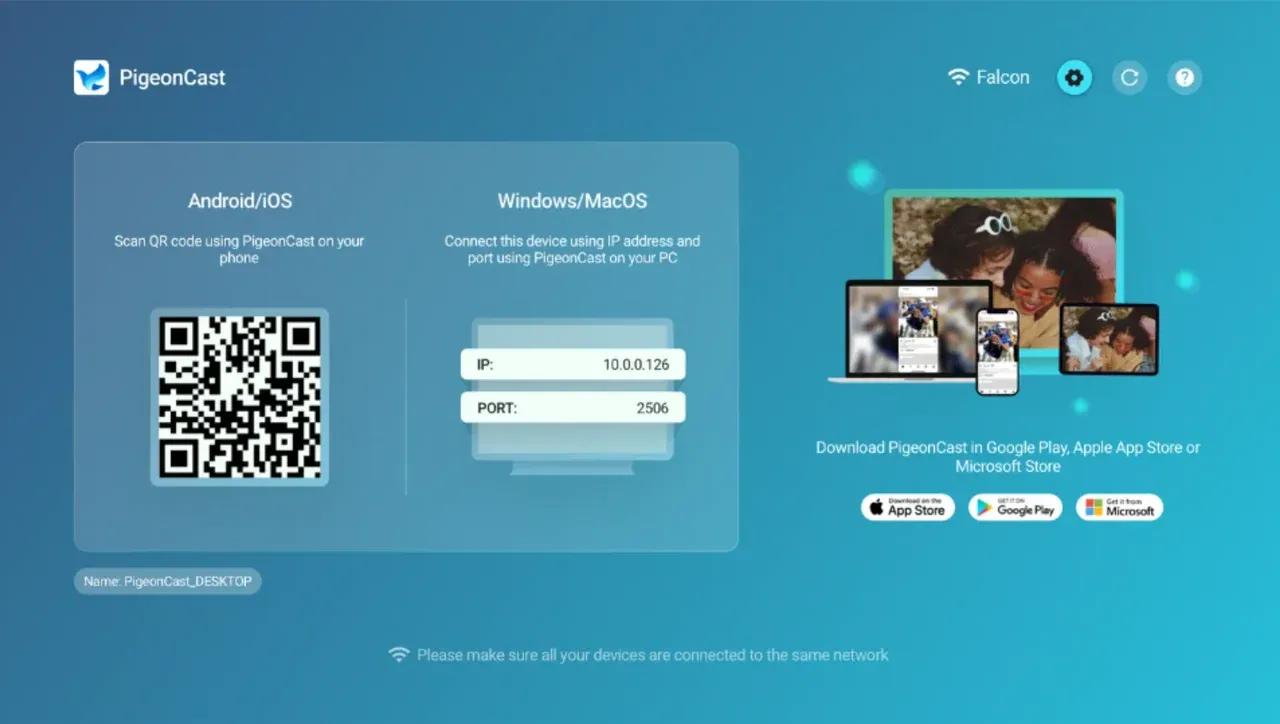
Étape 3. (Facultatif) Allez dans le menu Réglages de l’application et renommez votre téléviseur.
Comment utiliser AirPlay vers un téléviseur depuis un iPhone ou un Mac
Une fois qu’AirPlay est activé sur votre téléviseur ou appareil de streaming, AirPlay vers la TV devient simple. Mais il y a une condition : vos appareils doivent être connectés au même réseau Wi‑Fi ; sinon, votre appareil Apple ne détectera pas votre téléviseur Vizio ou votre appareil de streaming.
- AirPlay vers un téléviseur depuis un iPhone ou un iPad
Étape 1. Ouvrez le Centre de contrôle sur l’iPhone ou l’iPad.
Étape 2. Touchez l’icône Recopie de l’écran (les rectangles qui se chevauchent).
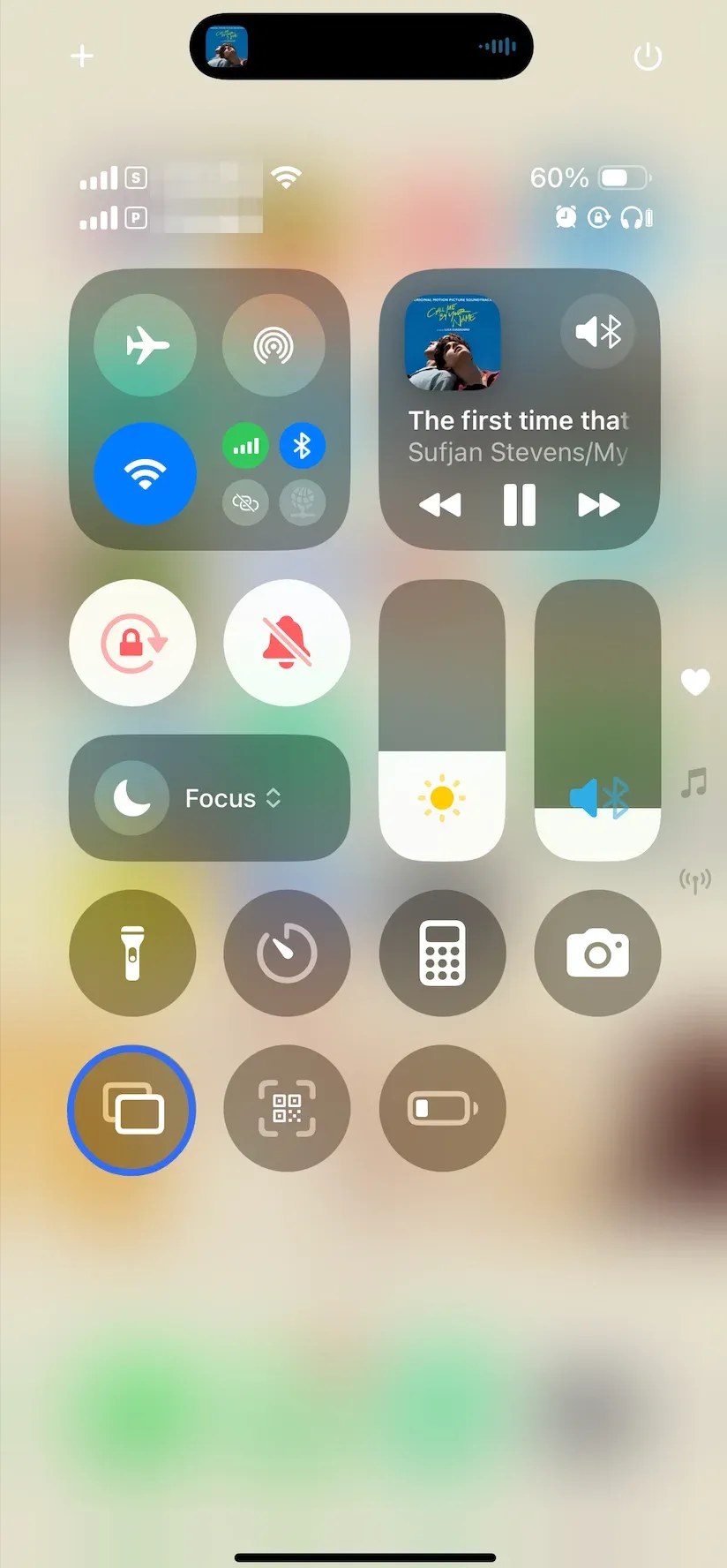
Étape 3. Choisissez votre téléviseur Vizio ou votre appareil de streaming dans la liste des appareils disponibles.
Étape 4. Saisissez le code d’accès affiché à l’écran du téléviseur sur votre iPhone ou iPad.
Étape 5. Une fois connecté, l’écran de votre iPhone ou iPad apparaîtra immédiatement sur l’écran du téléviseur.
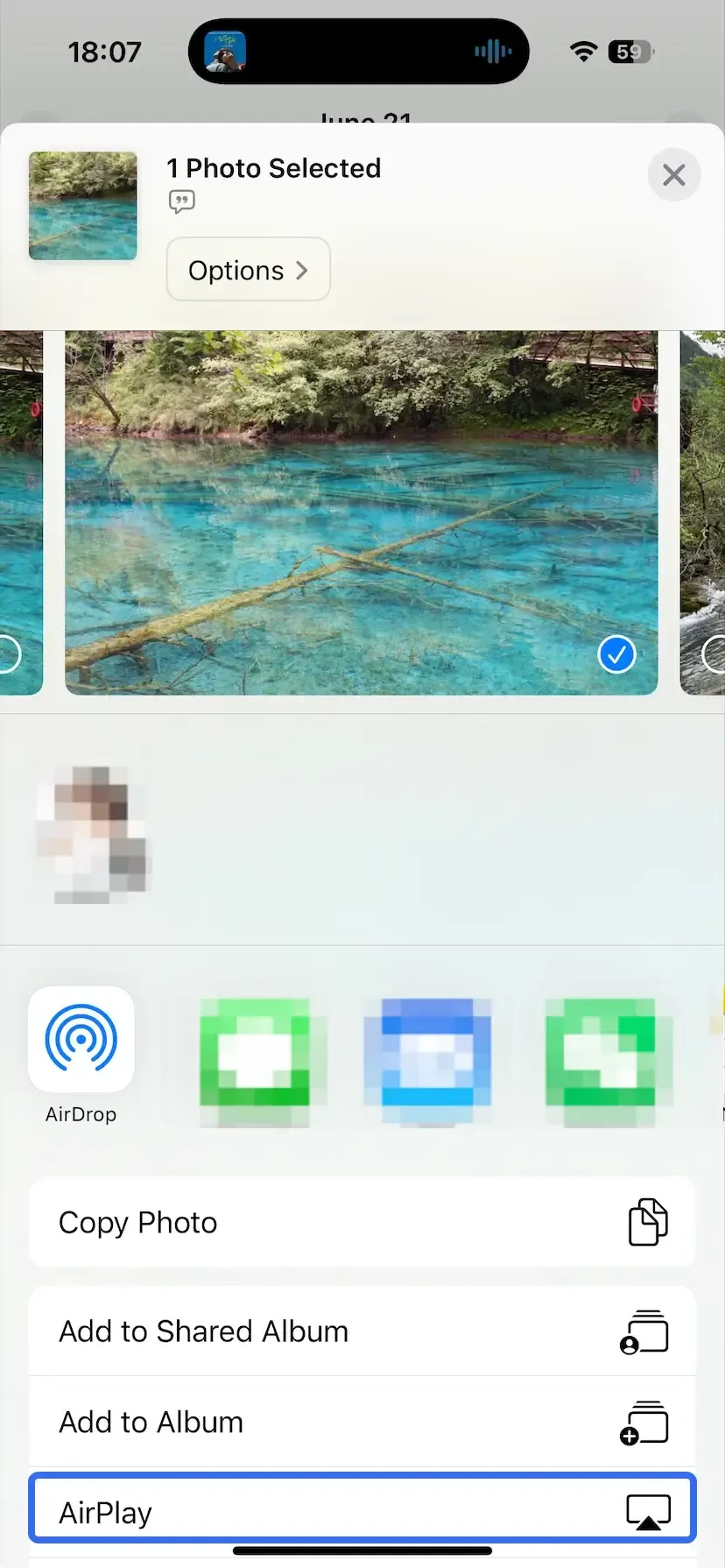
Vous pouvez aussi ouvrir une application comme Photos ou Apple TV, toucher l’icône AirPlay et choisir votre téléviseur. Ensuite, profitez du contenu sélectionné sur grand écran.
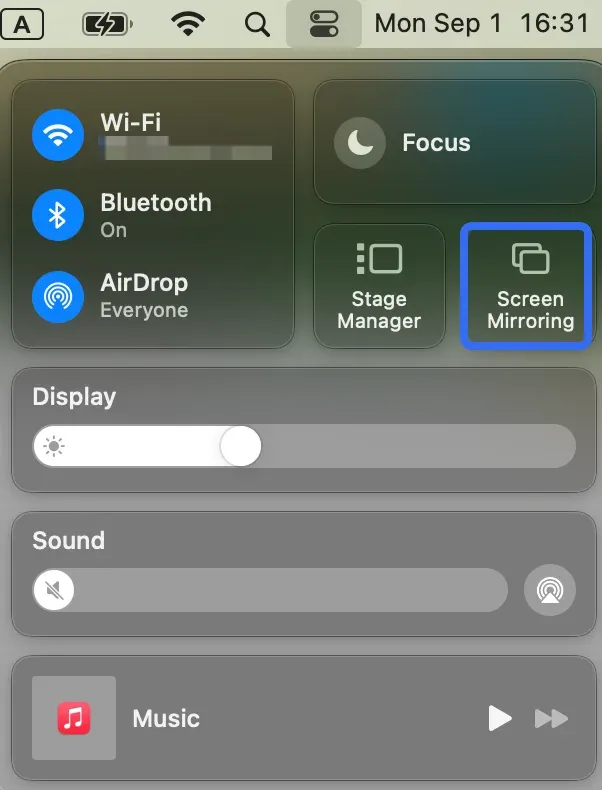
Étape 1. Cliquez sur l’icône AirPlay dans la barre de menu sur les anciens Mac, ou sur les nouveaux Mac, cliquez sur l’icône Centre de contrôle puis choisissez Recopie de l’écran.
Étape 2. Choisissez votre téléviseur ou votre appareil de streaming dans la liste des appareils disponibles.
Étape 3. Activez le code d’accès sur votre MacBook pour autoriser cette connexion.
Étape 4. Choisissez de dupliquer votre écran ou d’étendre l’affichage de votre Mac.
Conclusion
AirPlay est un moyen incroyablement pratique pour profiter de votre contenu Apple sur un écran plus grand. Que vous disposiez d’un téléviseur compatible AirPlay 2, que vous utilisiez un appareil de streaming ou une application tierce (comme PigeonCast), l’installation est relativement simple. Une fois configuré, vous pouvez facilement dupliquer votre appareil, diffuser des vidéos ou écouter de la musique sans câbles emmêlés ni configurations compliquées.
FAQ — Téléviseurs compatibles AirPlay
Puis‑je utiliser AirPlay sur n’importe quelle smart TV ?
Non, toutes les smart TV ne prennent pas en charge AirPlay. AirPlay n’est disponible que sur les modèles compatibles qui intègrent la technologie Apple AirPlay 2, généralement les téléviseurs récents de marques comme Samsung, LG, Sony, Vizio, Roku TV et Hisense. Si votre téléviseur ne prend pas AirPlay en natif, vous pouvez ajouter la compatibilité en utilisant un appareil Apple TV ou une application réceptrice AirPlay.
Que signifie « compatible AirPlay » ?
Un téléviseur compatible AirPlay peut recevoir du contenu sans fil depuis des appareils Apple comme un iPhone, un iPad ou un Mac. Cela vous permet de diffuser des vidéos, d’afficher des photos, d’écouter de la musique ou de dupliquer votre écran directement sur le téléviseur sans câbles supplémentaires. Tant que les deux appareils sont connectés au même réseau, le partage de contenu ne nécessite que quelques tapotements.
Comment ajouter AirPlay à mon téléviseur ?
Vous pouvez ajouter la prise en charge d’AirPlay en connectant un appareil de streaming Apple TV ou en installant une application réceptrice AirPlay si le système d’exploitation de votre téléviseur le permet. Ces solutions permettent aux téléviseurs plus anciens ou non pris en charge de recevoir des flux AirPlay depuis des appareils Apple. Le processus d’installation est généralement simple et ne prend que quelques minutes.
Pourquoi ne puis‑je pas me connecter à mon téléviseur via AirPlay ?
Si AirPlay ne fonctionne pas, la raison la plus courante est que vos appareils ne sont pas connectés au même réseau Wi‑Fi. D’autres causes possibles incluent AirPlay désactivé sur le téléviseur, un logiciel obsolète ou des problèmes réseau temporaires. Redémarrer les deux appareils et vérifier les mises à jour résout souvent rapidement les problèmes de connexion.
Ai‑je besoin de Wi‑Fi pour AirPlay ?
Oui, AirPlay nécessite généralement le Wi‑Fi car il s’appuie sur un réseau local pour découvrir et connecter les appareils. Dans la plupart des cas, votre appareil Apple et le téléviseur doivent être connectés au même réseau Wi‑Fi. Certains appareils Apple prennent en charge AirPlay en mode peer‑to‑peer dans des situations limitées, mais le Wi‑Fi reste la configuration la plus fiable et la plus répandue.
La recopie de l’écran est‑elle la même chose qu’AirPlay ?
Pas exactement. La recopie de l’écran est une fonctionnalité d’AirPlay, mais AirPlay peut aussi diffuser des médias directement depuis des applications compatibles. Lorsqu’une vidéo est diffusée via AirPlay, le téléviseur reçoit souvent le contenu directement, ce qui peut offrir une lecture plus fluide et une meilleure autonomie que de dupliquer en continu l’ensemble de l’écran.
Ai‑je besoin d’un Apple TV pour utiliser AirPlay ?
Non, un Apple TV n’est pas nécessaire si votre smart TV prend déjà en charge AirPlay 2. De nombreux téléviseurs modernes intègrent AirPlay par défaut. Cependant, l’Apple TV reste une option populaire pour les téléviseurs plus anciens ou pour les utilisateurs qui souhaitent accéder à l’écosystème plus large de streaming et de maison connectée d’Apple.
Comment savoir si mon téléviseur a AirPlay ?
Le moyen le plus simple est de vérifier le menu des réglages de votre téléviseur pour des options comme AirPlay, Apple AirPlay ou Recopie de l’écran. Vous pouvez aussi ouvrir le Centre de contrôle sur votre iPhone ou iPad et toucher Recopie de l’écran. Si votre téléviseur apparaît dans la liste des appareils disponibles, il prend en charge AirPlay et est prêt à se connecter.
Mia Clarke est rédactrice spécialisée dans les solutions de recopie d'écran et de diffusion sur plusieurs plateformes. Mia propose des guides clairs et pratiques ainsi que des analyses approfondies pour aider les utilisateurs à connecter leurs appareils en toute simplicité. Passionnée par l'amélioration des expériences numériques, Mia s'engage à tenir ses lecteurs informés des dernières tendances et outils en matière de partage d'écran multiplateforme. Que vous cherchiez à dupliquer l'écran de votre smartphone, de votre ordinateur portable ou de votre télévision connectée, les contenus de Mia offrent des conseils fiables et conviviaux pour simplifier votre configuration technologique.