
AirPlay est la technologie de streaming sans fil intégrée d'Apple, largement utilisée pour refléter les écrans d'iPhone ou de Mac sur Apple TV. Mais que se passe-t-il si vous utilisez un appareil Android ? Pouvez-vous utiliser AirPlay sur Android ? La réponse courte est : pas directement, mais il existe des moyens fiables de le faire fonctionner.
Dans ce guide, vous apprendrez : pourquoi AirPlay ne fonctionne pas sur Android par défaut, comment utiliser les fonctionnalités de type AirPlay sur Android et les meilleures façons de mettre en miroir Android sur un téléviseur ou des appareils Apple.
Réponse rapide à AirPlay sur Android
- Android ne prend pas nativement en charge AirPlay.
- Vous pouvez toujours utiliser AirPlay avec des applications tierces.
- Dans la plupart des cas, Google Cast est plus stable.
La meilleure méthode dépend de votre appareil et de votre objectif.
Pouvez-vous utiliser AirPlay sur les appareils Android ?
Nativement, vous ne pouvez pas utiliser Apple AirPlay sur les téléphones Android. AirPlay est une technologie propriétaire pour les appareils Apple, tels que les iPhones, iPads, MacBooks et Apple TV, tandis que son successeur, AirPlay 2, est disponible pour d'autres appareils, tels que les haut-parleurs ou les téléviseurs Samsung. AirPlay et AirPlay 2 facilitent la diffusion entre ces appareils. Les appareils Android utilisent une norme différente appelée Google Cast (Chromecast).
Cela crée un écart de compatibilité :
| Fonctionnalité | Apple (AirPlay) | Android (casting) |
|---|---|---|
| Prise en charge native | Appareils Apple uniquement | Appareils Android |
| Multiplateforme | Limité | Limité |
| Compatibilité | Écosystème fermé | Plus flexible |
L'écart de compatibilité signifie :
- Vous ne pouvez pas AirPlay d'Android vers un téléviseur dès la sortie de la boîte.
- Les applications Android ne prennent pas en charge AirPlay de manière native.
- Les appareils peuvent ne pas se reconnaître.
Mais cela ne veut pas dire que c'est impossible.
Comment utiliser AirPlay sur Android (2 méthodes pratiques)
Étant donné qu'Android ne prend pas en charge AirPlay de manière native, vous aurez besoin d'une solution de contournement. Vous trouverez ci-dessous les deux méthodes les plus efficaces et pratiques.
Méthode 1 : utiliser une application de streaming compatible
Certaines applications (comme YouTube, Netflix, Hulu, etc.) sont conçues pour relier les appareils Android et AirPlay, vous permettant ainsi de diffuser du contenu sur différents écosystèmes.
Ces applications sont généralement :
- Détecter les Appareils compatibles AirPlay (comme Apple TV)
- Envoyez du contenu multimédia ou d'écran sans fil
- Prend en charge AirPlay et d'autres protocoles
Comment connecter Android à un appareil Apple :
Étape 1. Installez une application de streaming compatible comme YouTube sur votre appareil Android.
Étape 2. Connectez votre appareil Android et l'appareil cible (par exemple, Apple TV) au même réseau WiFi.
Étape 3. Ouvrez l'application, appuyez sur l'icône Cast et attendez qu'elle recherche les appareils disponibles.
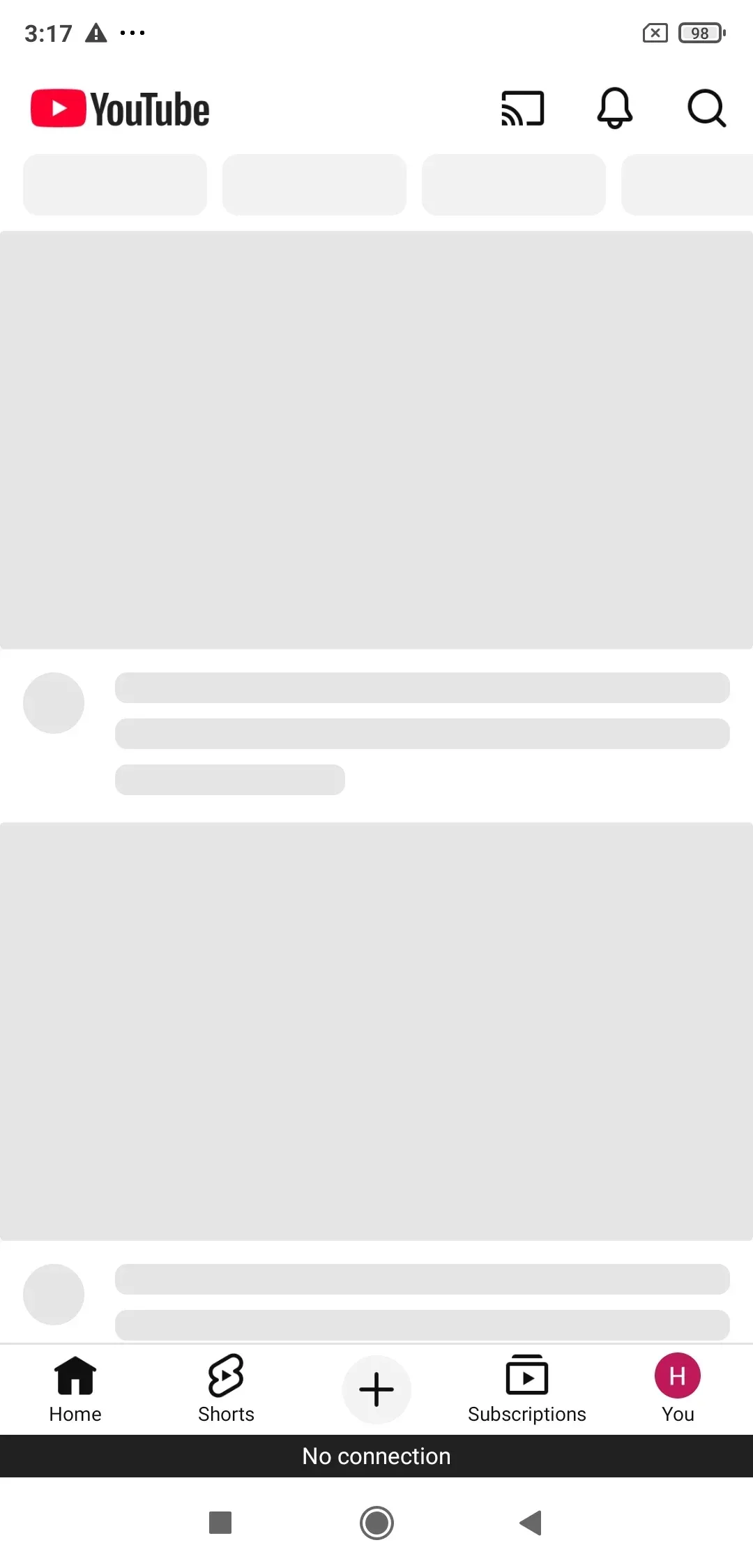
Étape 4. Sélectionnez votre appareil cible.
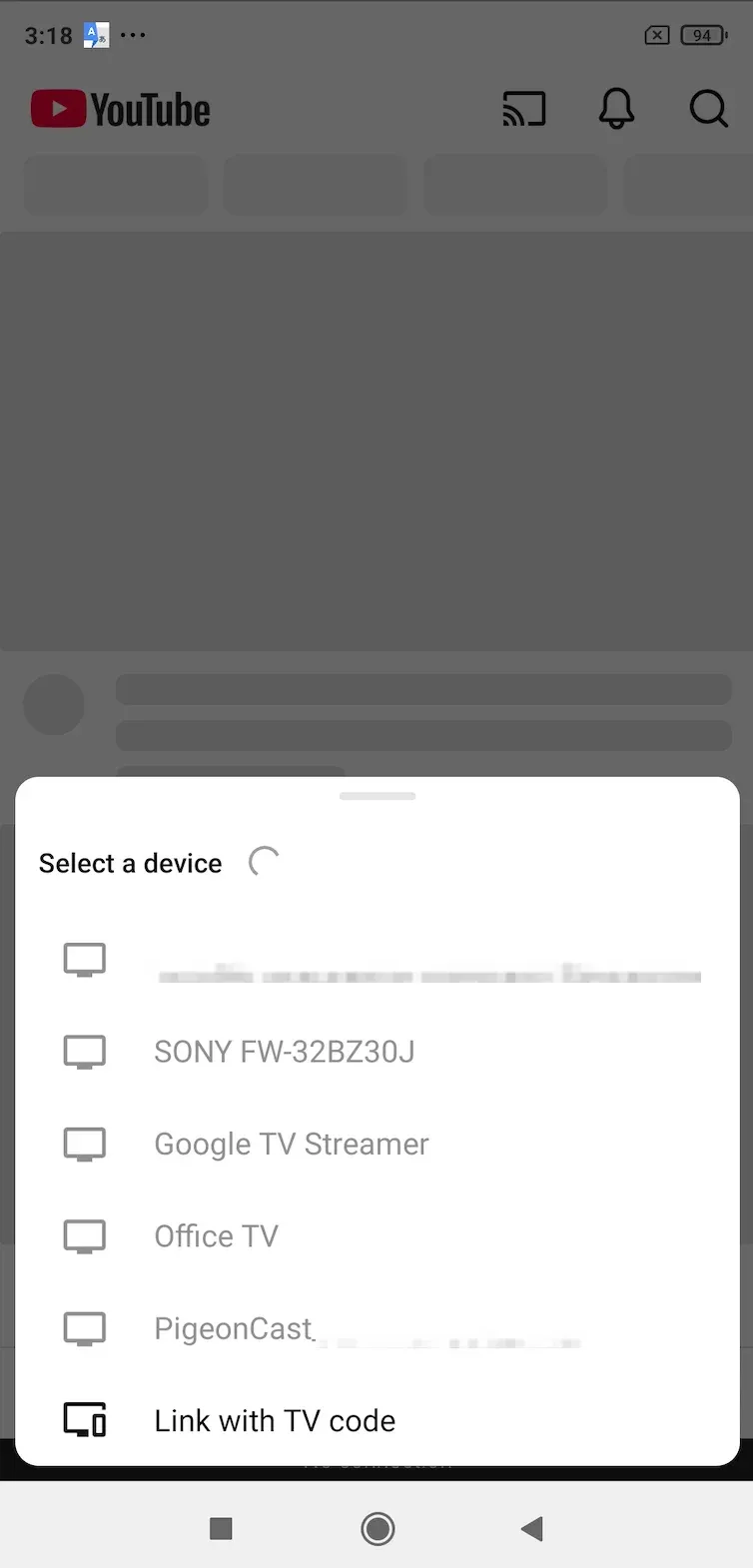
Étape 5. Commencez à diffuser ou à diffuser du contenu.
Méthode 2 : utiliser un outil de mise en miroir d'écran (recommandé)
Si vous souhaitez une solution plus fiable et plus complète, la mise en miroir d'écran est le meilleur choix.
Contrairement aux applications de streaming, la mise en miroir d'écran :
- Reflète tout votre écran
- Fonctionne avec n'importe quelle application
- Comprend les sous-titres, l'interface utilisateur et les interactions
Un exemple consiste à utiliser un outil tel que PigeonDistribution. La mise en miroir d'écran tierce gratuite est conçue pour le streaming multiplateforme avec la prise en charge de plusieurs protocoles tels qu'AirPlay, Google Cast et DLNA.
Étape 1. Installez PigeonCast sur votre appareil Android.


Note globale :


Étape 2. (Facultatif) Installez PigeonCast sur votre MacBook ou Apple TV.
Conseil : La double installation garantit une expérience de streaming beaucoup plus fluide et plus stable.
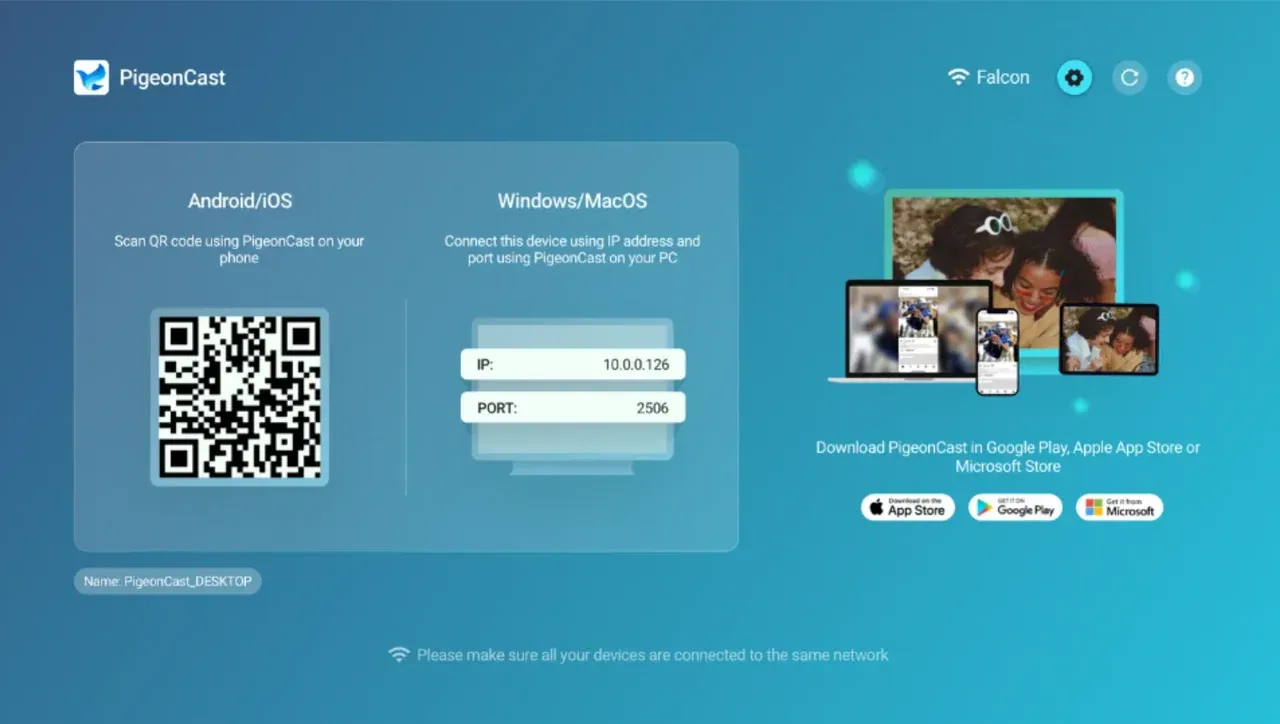
Note globale :

Étape 4. Assurez-vous que les deux appareils sont connectés au même réseau WiFi.
Étape 3. Ouvrez l'application et appuyez sur la barre supérieure.
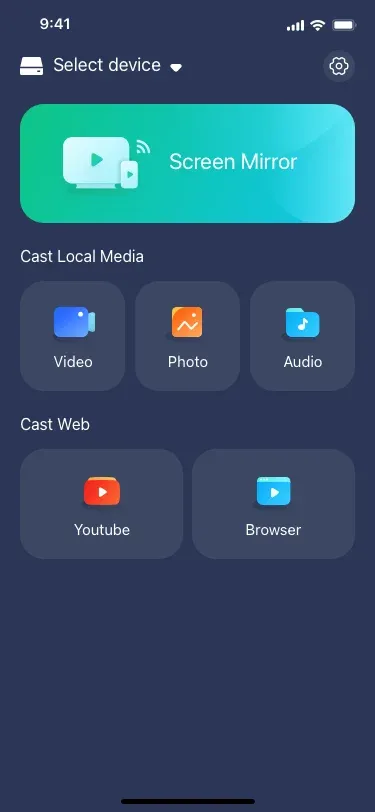
Étape 5. Sélectionnez l'appareil cible.
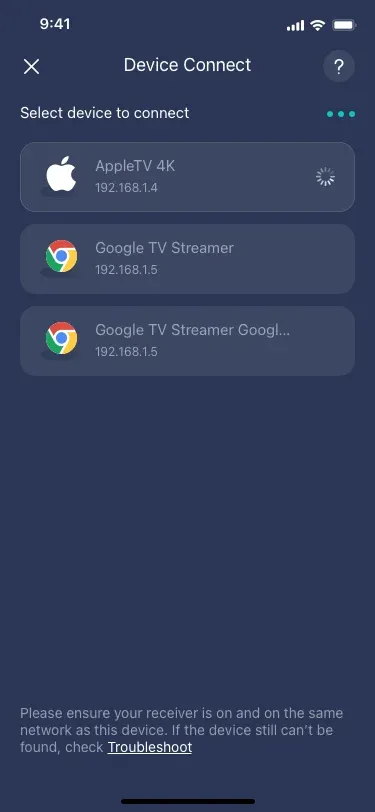
Remarque : Si votre appareil cible ne figure pas dans la liste, assurez-vous que le récepteur AirPlay est activé sur l'appareil.
Étape 6. Appuyez sur Screen Mirror.
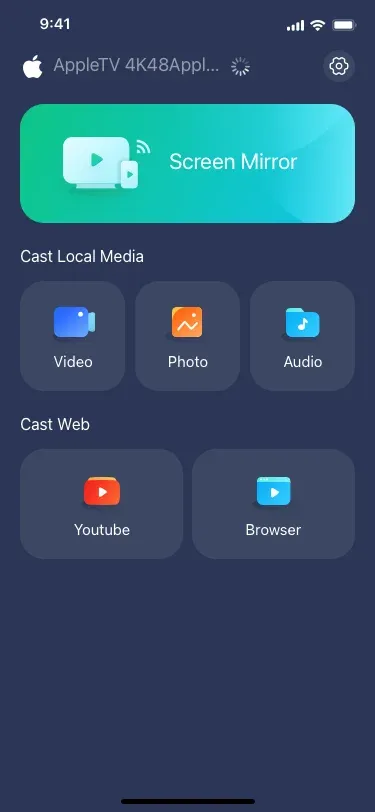
Votre écran apparaîtra instantanément sur l'appareil cible.
Quelle méthode choisir ?
| Méthode | Facilité d'utilisation | Stabilité | Idéal pour |
|---|---|---|---|
| Applications de streaming | Facile | Moyen | Casting média simple |
| Mise en miroir d'écran | Moyen | Élevé | Contrôle total et fiabilité |
Si vous souhaitez simplement lire une vidéo, utilisez la méthode 1 ; si vous voulez que tout fonctionne de manière fiable, utilisez la méthode 2.
Conclusion
AirPlay n'est pas conçu pour Android, mais cela ne veut pas dire que vous êtes bloqué. Vous pouvez toujours utiliser une application de streaming ou utiliser un outil de mise en miroir d'écran pour l'expérience la plus fiable. En pratique, la mise en miroir d’écran ou les outils multiplateformes sont généralement la meilleure solution.
FAQ sur AirPlay pour Android
Q : Comment puis-je mettre en miroir mon téléphone Android sur Apple TV ?
Vous pouvez mettre en miroir votre téléphone Android sur Apple TV avec l'application PigeonCast pour Android. L'application intègre AirPlay et rend votre téléphone Android compatible AirPlay. Voici les étapes :
- Lorsque les deux appareils sont connectés au même réseau Wi-Fi, lancez l'application sur votre téléphone Android.
- Suivez les instructions à l'écran pour choisir votre Apple TV et vous y connecter.
- Une fois connecté, vous pouvez appuyer sur la fonction Screen Mirroring pour mettre en miroir votre téléphone sur Apple TV.
Q : Comment puis-je mettre en miroir mon iPhone sur mon Android TV ?
Si votre Android TV prend en charge AirPlay intégré, vous pouvez mettre votre iPhone en miroir sur le téléviseur directement à l'aide d'AirPlay. Ouvrez simplement le centre de contrôle sur votre iPhone, appuyez sur Screen Mirroring, sélectionnez votre téléviseur et vous êtes connecté.
Si AirPlay n'est pas intégré, installez une application Récepteur AirPlay comme PigeonCast pour Android TV. Il ajoute la fonctionnalité AirPlay à votre téléviseur, vous permettant de mettre en miroir votre iPhone tout aussi facilement.
Q : Existe-t-il un AirPlay pour Android ?
Les appareils Android ne prennent pas en charge AirPlay de manière native, car il s'agit d'un protocole propriétaire d'Apple. Cependant, vous pouvez activer AirPlay pour Android à l'aide d'applications tierces telles que PigeonCast, AirScreen ou ApowerMirror, qui simulent la fonctionnalité AirPlay sur les téléphones et téléviseurs Android.
Q : Android TV est-il compatible avec AirPlay ?
La plupart des téléviseurs Android ne sont pas compatibles avec AirPlay par défaut. Cependant, certains modèles, en particulier les téléviseurs Sony les plus récents, sont équipés d'AirPlay 2 intégré, permettant la diffusion directe depuis des iPhones, iPads ou Mac. Si votre téléviseur ne prend pas en charge AirPlay de manière native, vous pouvez utiliser des applications comme PigeonCast pour l'ajouter.
Q : Comment connecter un iPhone à Android TV sans AirPlay ?
Si vous ne souhaitez pas utiliser AirPlay, vous pouvez toujours connecter votre iPhone à Android TV en utilisant des alternatives :
- Utilisez un adaptateur HDMI (Lightning vers HDMI) pour une connexion filaire
- Diffusez via des applications tierces comme PigeonCast pour iPhone, ApowerMirror, LetsView ou AirBeamTV
- Utilisez les applications DLNA pour partager des médias sur le réseau
Ces méthodes vous permettent de mettre en miroir ou de diffuser du contenu sans compter sur AirPlay.
Q : Pouvez-vous AirPlay avec un Samsung ?
Oui, si vous disposez d'un téléviseur intelligent Samsung prenant en charge AirPlay 2 (modèles 2018 et ultérieurs), vous pouvez AirPlay sur un téléviseur Samsung depuis votre iPhone, iPad ou Mac. Pour ce faire, assurez-vous que les deux appareils sont sur le même réseau Wi-Fi, ouvrez le Centre de contrôle, appuyez sur Screen Mirroring et sélectionnez votre téléviseur Samsung. Pour les modèles plus anciens, des applications tierces peuvent être nécessaires.
Mia Clarke est rédactrice spécialisée dans les solutions de recopie d'écran et de diffusion sur plusieurs plateformes. Mia propose des guides clairs et pratiques ainsi que des analyses approfondies pour aider les utilisateurs à connecter leurs appareils en toute simplicité. Passionnée par l'amélioration des expériences numériques, Mia s'engage à tenir ses lecteurs informés des dernières tendances et outils en matière de partage d'écran multiplateforme. Que vous cherchiez à dupliquer l'écran de votre smartphone, de votre ordinateur portable ou de votre télévision connectée, les contenus de Mia offrent des conseils fiables et conviviaux pour simplifier votre configuration technologique.