
AirPlay est réputé pour sa simplicité et ses performances fluides, mais que faire si votre appareil n'est pas compatible avec AirPlay ? C'est là qu'interviennent les récepteurs AirPlay 2. Dans ce guide, vous découvrirez les principes de base de ces appareils et comment configurer un récepteur AirPlay 2 pour profiter d'une expérience de streaming immersive.
Qu'est-ce qu'un récepteur Apple AirPlay 2 ?
Un récepteur avec AirPlay 2 est un appareil capable de recevoir de l'audio, de la vidéo ou du contenu dupliqué depuis des appareils Apple au moyen de la technologie AirPlay 2. Par rapport à la version originale d'AirPlay, AirPlay 2 offre un streaming plus fiable, une meilleure mise en mémoire tampon et l'audio multiroom, ce qui en fait la solution idéale pour une expérience fluide et de haute qualité.
Parmi les récepteurs AirPlay 2 courants figurent l'Apple TV, les téléviseurs connectés compatibles AirPlay 2 et les enceintes compatibles. Tous les appareils ne prennent toutefois pas AirPlay 2 en charge ; il est donc essentiel de vérifier leur compatibilité. Les appareils pris en charge comprennent :
- Téléviseurs connectés : Samsung, LG, Sony, Vizio et certains téléviseurs Roku récents.
- Enceintes et systèmes audio : Sonos One, gamme Bose Home Speaker, amplificateurs AV Denon et Marantz, enceintes Yamaha MusicCast, Bluesound Node.
- Adaptateurs : WiiM Mini/Pro Plus, Belkin SoundForm Connect, Sonos Amp — parfaits pour ajouter AirPlay 2 à d'anciennes enceintes.
Les meilleurs récepteurs AirPlay 2 pour un streaming multiplateforme facile
Si votre téléviseur ou vos enceintes ne prennent pas nativement AirPlay en charge, l'ajout d'un récepteur AirPlay 2 constitue un moyen simple d'intégrer la technologie de streaming d'Apple à votre installation. Correctement configurés, ces récepteurs vous offrent la même expérience fluide de duplication d'écran, de lecture vidéo et d'audio multiroom que les appareils compatibles AirPlay. Voyons comment configurer correctement un récepteur AirPlay 2.
Application PigeonCast
Voici le premier récepteur AirPlay gratuit et universel que je recommande. L'application PigeonCast peut transformer votre PC Windows et votre téléviseur (sous Android TV/Google TV ou Fire OS) en un centre de divertissement complet, qui reçoit du contenu depuis des appareils iOS, Mac ou Android. Elle prend en charge AirPlay, Google Cast et DLNA, pour un streaming polyvalent et de haute qualité.
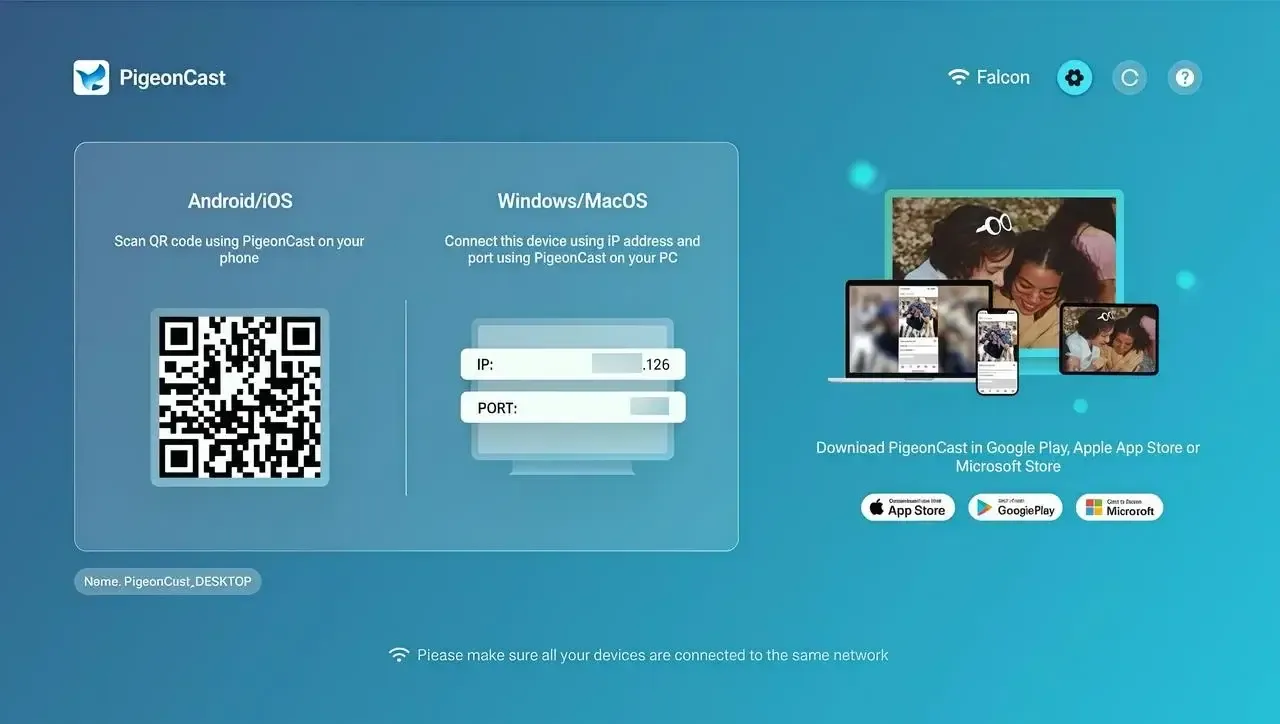

PigeonCast Screen Mirroring

Téléchargement officiel



Étape 1. Installez gratuitement l'application PigeonCast sur votre Android TV depuis le Google Play Store.
Étape 2. Vérifiez que votre appareil Apple et votre Android TV sont connectés au même réseau sans fil.
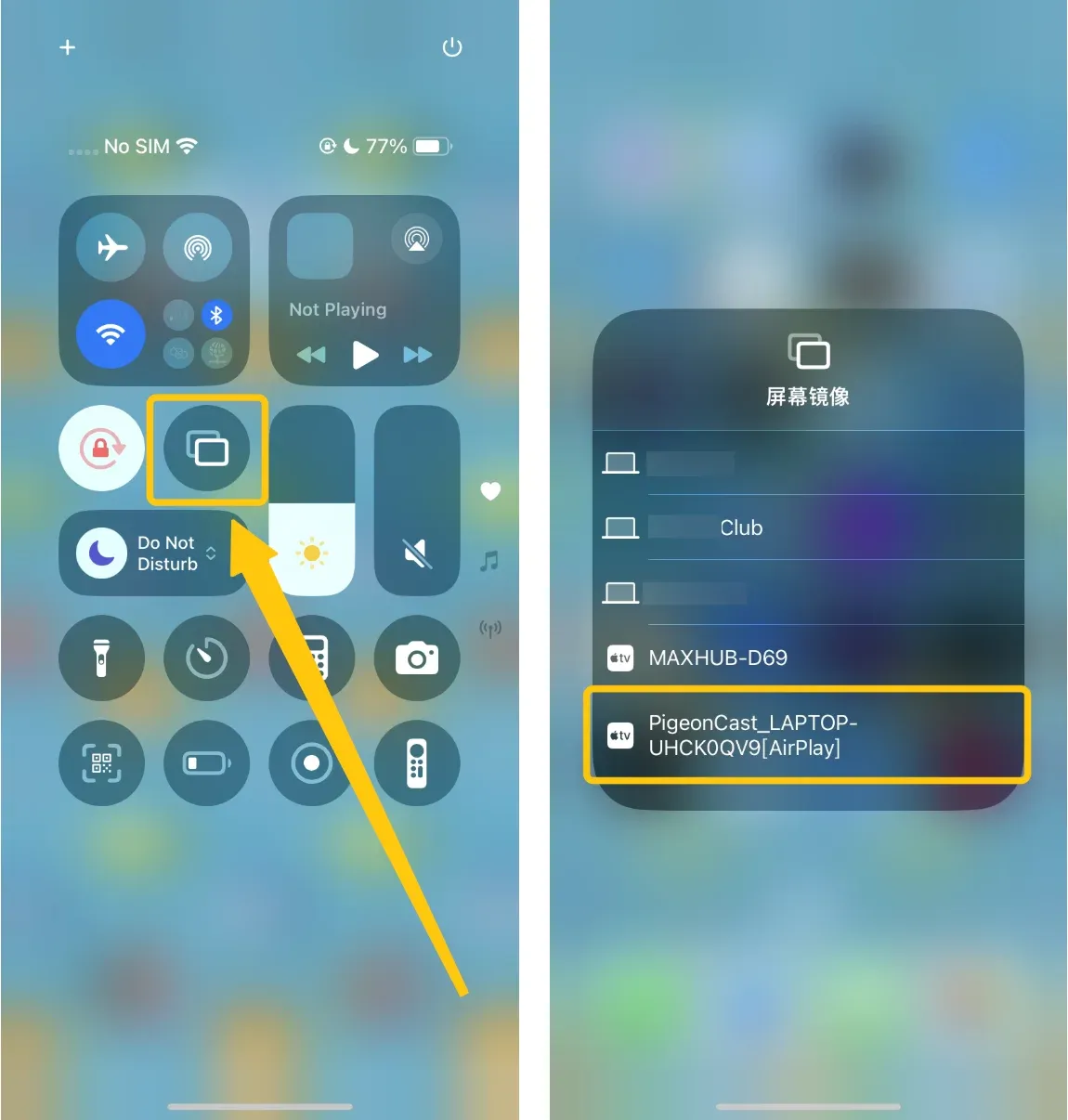
Étape 3. Lancez l'application sur votre Android TV, puis ouvrez le Centre de contrôle > Recopie de l'écran sur l'appareil Apple afin de trouver l'icône PigeonCast et de vous connecter.
Étape 4. Si vous y êtes invité, saisissez le code PIN affiché à l'écran pour confirmer la duplication.
Étape 5. Une fois les appareils correctement appairés, vous pouvez utiliser ce récepteur AirPlay 2 très économique pour dupliquer et apprécier le contenu de votre appareil Apple sur votre téléviseur.
WiiM Mini/Pro Plus
Les WiiM Mini et WiiM Pro Plus sont des adaptateurs de streaming compacts qui ajoutent AirPlay 2 à presque n'importe quelle enceinte ou chaîne stéréo. Abordables mais puissants, ils prennent en charge l'audio haute résolution jusqu'à 24 bits/192 kHz, ainsi que Spotify Connect, Chromecast et Alexa.
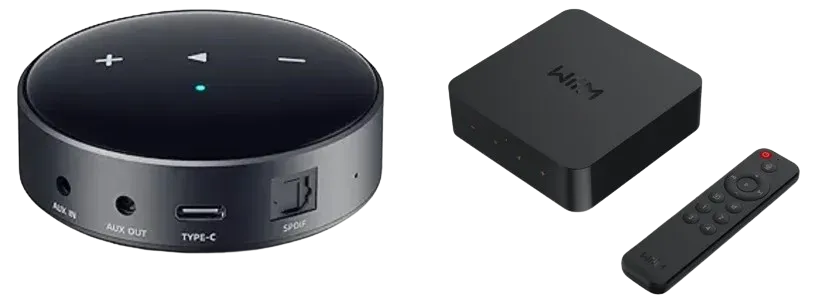
Étape 1. Connectez l'appareil WiiM à vos enceintes ou à votre chaîne stéréo via l'entrée RCA, optique ou coaxiale.
Étape 2. Branchez-le à une source d'alimentation à l'aide de l'adaptateur fourni.
Étape 3. Téléchargez l'application WiiM Home (iOS/Android).
Étape 4. Ouvrez l'application et suivez l'assistant de configuration pour connecter le WiiM à votre réseau Wi-Fi.
Étape 5. Une fois connecté, le WiiM apparaît comme un petit récepteur AirPlay 2 sur votre iPhone, iPad ou Mac.
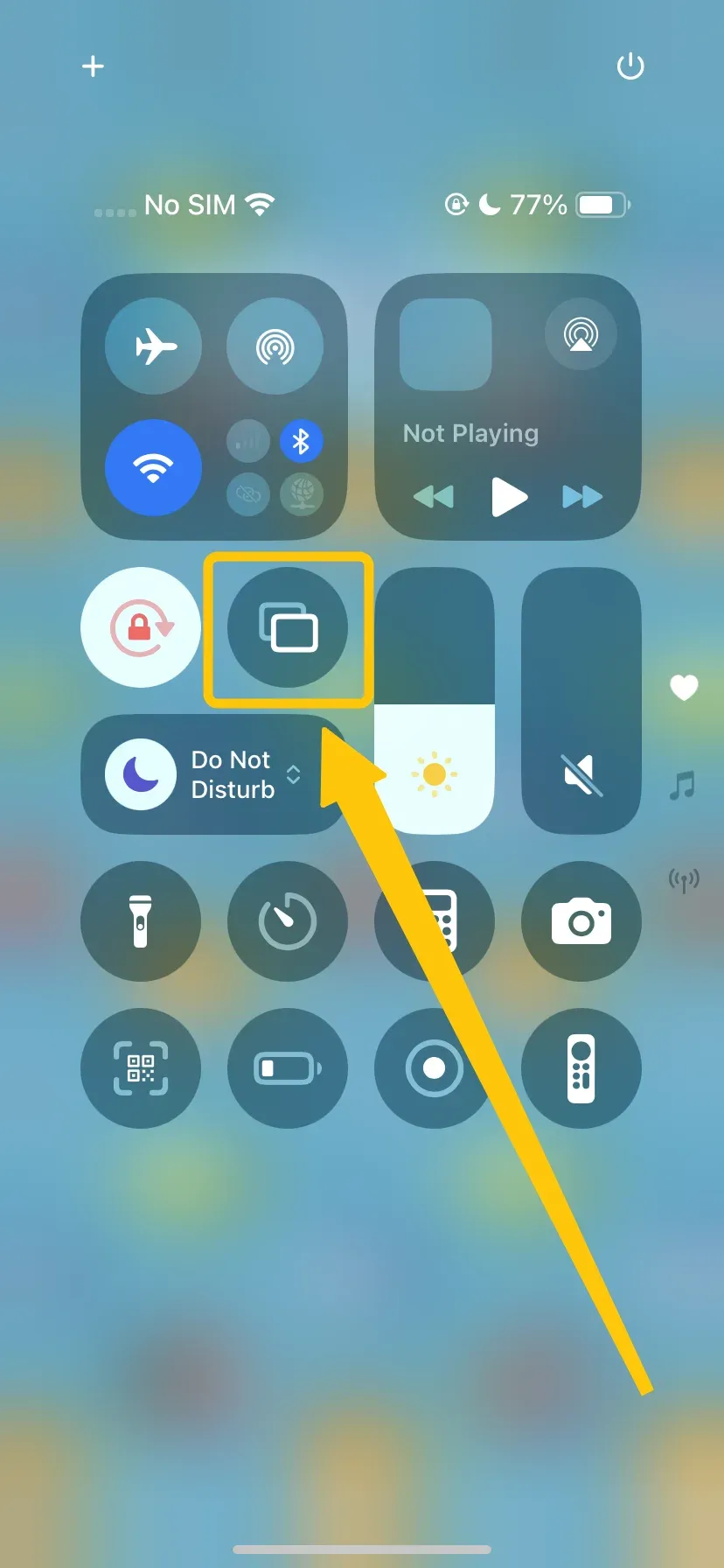
Étape 6. Depuis le Centre de contrôle de l'iPhone/iPad, appuyez sur l'icône Recopie de l'écran, puis sélectionnez votre appareil WiiM pour commencer le streaming.
Belkin SoundForm Connect
Le Belkin SoundForm Connect est un adaptateur prêt à l'emploi qui ajoute instantanément AirPlay 2 à des enceintes anciennes ou non connectées. Son design compact se glisse presque partout et son intégration à Apple HomeKit permet un contrôle facile depuis l'application Maison ou avec Siri. Cet adaptateur AirPlay 2 pour récepteur est une solution simple et élégante pour intégrer les anciens systèmes audio à l'écosystème AirPlay 2.
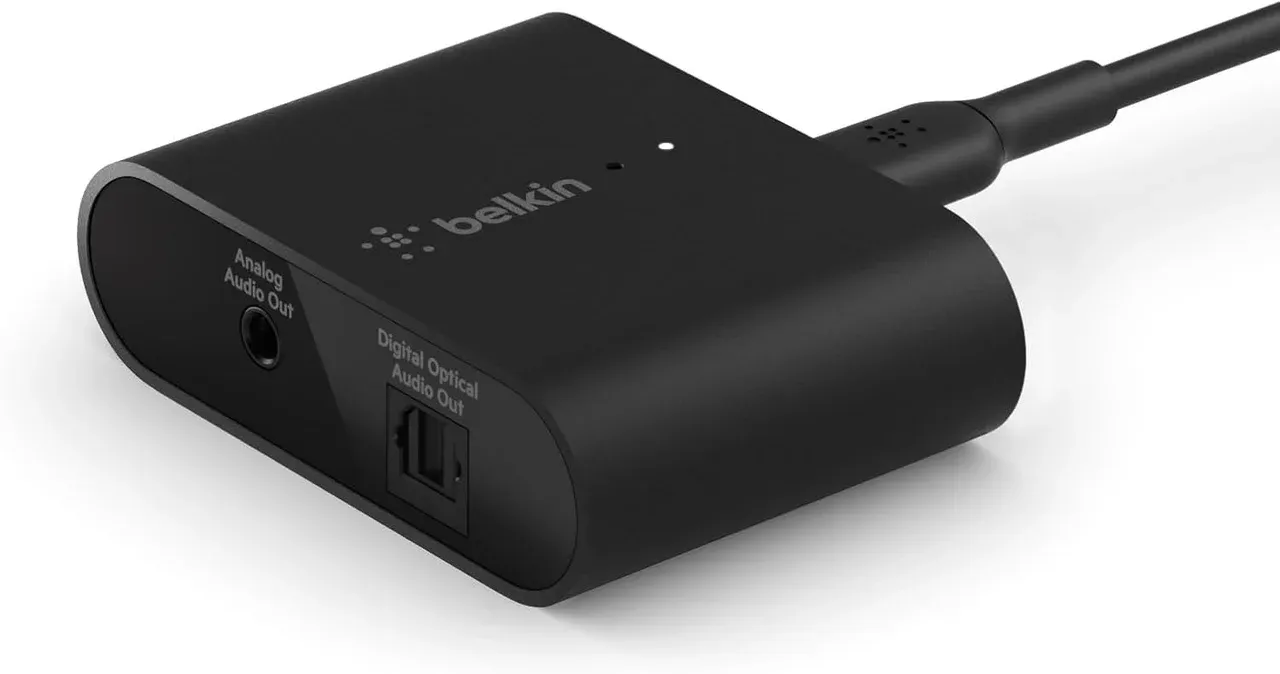
Étape 1. Connectez le SoundForm Connect à l'entrée 3,5 mm ou optique de votre enceinte.
Étape 2. Branchez-le à une source d'alimentation à l'aide du câble USB-C et de l'adaptateur fournis.
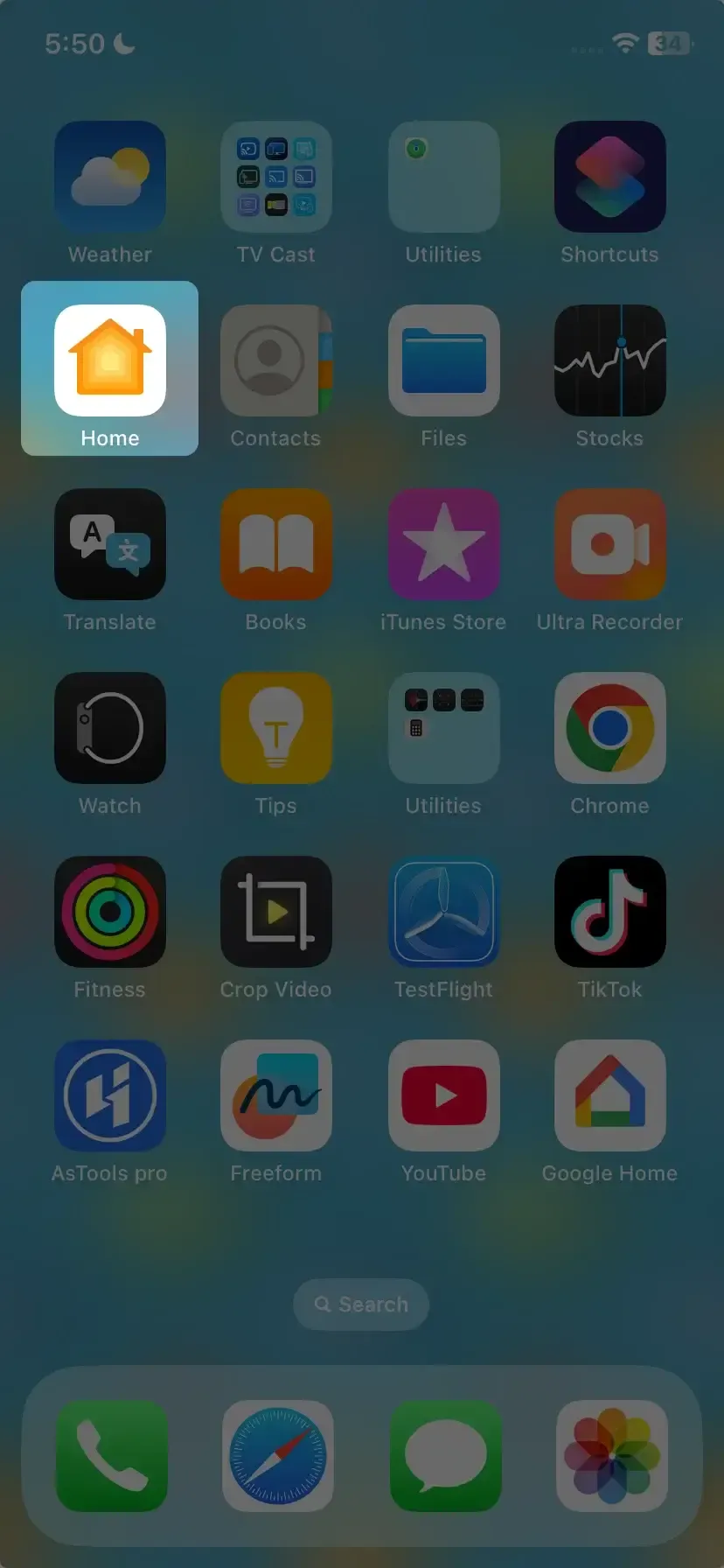
Étape 3. Ouvrez l'application Maison sur votre iPhone ou iPad.
Étape 4. Suivez les instructions de l'application Maison pour ajouter SoundForm Connect à votre réseau Wi-Fi.
Étape 5. Une fois la configuration terminée, l'appareil apparaît dans le menu AirPlay de vos appareils Apple. Sélectionnez-le pour commencer le streaming.
Sonos Amp
Le Sonos Amp alimente des enceintes filaires traditionnelles tout en s'intégrant parfaitement à AirPlay 2. Il délivre 125 watts par canal et prend en charge le streaming multiroom, le HDMI ARC et des assistants vocaux en option. Il est idéal pour les utilisateurs qui recherchent à la fois une amplification de haute qualité et un streaming sans fil moderne dans un même appareil.
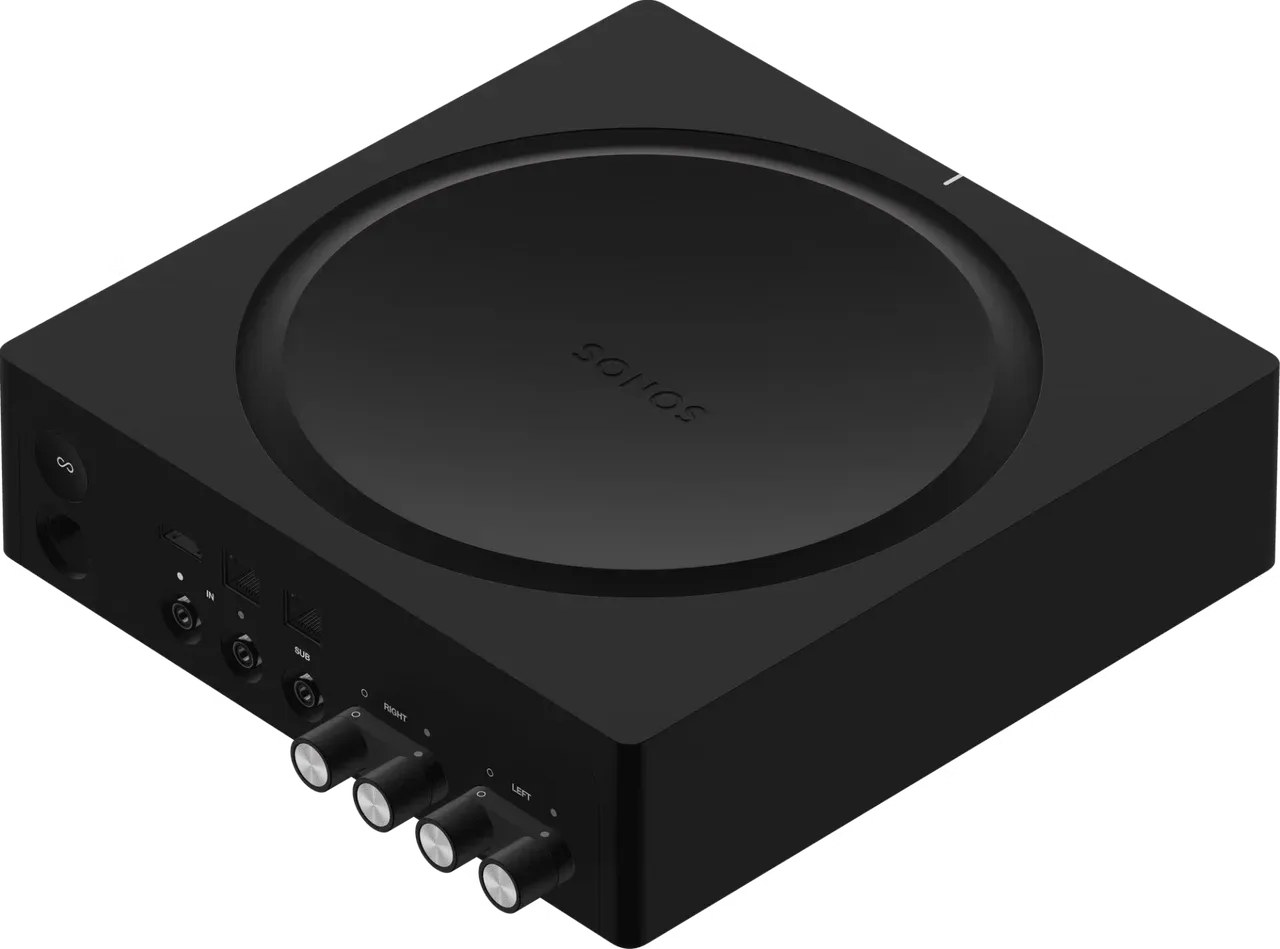
Étape 1. Connectez vos enceintes aux bornes prévues à cet effet sur le Sonos Amp.
Étape 2. Branchez l'Amp à une prise secteur et connectez-le à votre réseau par Wi-Fi ou Ethernet.
Étape 3. Téléchargez l'application Sonos (iOS/Android) et suivez les instructions à l'écran pour terminer la configuration.
Étape 4. Vérifiez que le micrologiciel est à jour afin de profiter de toutes les fonctionnalités d'AirPlay 2.
Étape 5. Une fois configuré, l'Amp apparaît automatiquement comme un récepteur AirPlay 2. Ouvrez le Centre de contrôle sur votre appareil Apple, appuyez sur l'icône AirPlay et sélectionnez Sonos Amp pour diffuser de la musique.
AirMirror de BoostVision
Si vous trouvez ces adaptateurs récepteurs AirPlay 2 encore trop peu pratiques, d'autres applications tierces de duplication d'écran peuvent également constituer votre meilleur récepteur AirPlay 2. AirMirror de BoostVision est une application conçue pour transformer votre Android TV, Google TV ou Fire TV en récepteur AirPlay 2. Elle prend en charge la lecture haute définition, offre une faible latence et se configure facilement ; aucun matériel supplémentaire n'est donc nécessaire pour profiter des fonctionnalités d'AirPlay 2 sur des appareils non Apple.
Étape 1. Installez l'application AirMirror sur votre téléviseur depuis la boutique d'applications.
Étape 2. Vérifiez que votre appareil Apple et votre téléviseur sont connectés au même réseau sans fil.
Étape 3. Lancez l'application réceptrice de duplication ; le nom de l'Android TV s'affiche.
Étape 4. Appuyez sur Recopie de l'écran sur l'appareil Apple et sélectionnez le nom de l'Android TV pour commencer à diffuser du contenu.
LetsView
Sans nécessiter de récepteur AirPlay 2 HDMI, LetsView est une application de duplication d'écran gratuite et polyvalente qui prend en charge AirPlay, Miracast et d'autres protocoles de streaming. Elle permet de dupliquer votre iPhone, iPad, Mac ou appareil Android sur des téléviseurs, PC ou ordinateurs portables, avec une compatibilité multiplateforme que de nombreux récepteurs AirPlay 2 standard n'offrent pas.
Étape 1. Installez LetsView sur l'appareil récepteur (téléviseur ou PC) et sur votre appareil mobile.
Étape 2. Connectez les deux appareils au même réseau Wi-Fi ou à des réseaux différents (duplication d'écran à distance).
Étape 3. Ouvrez LetsView sur les deux appareils. Sur l'appareil mobile, recherchez les appareils disponibles ou sélectionnez-en un dans la liste.
Étape 4. Votre écran s'affiche sur l'appareil de votre choix.
Quel que soit le récepteur que vous choisissez, ce guide est là pour vous aider. Pour plus de commodité, nous avons créé un tableau comparatif qui permet d'examiner rapidement les différentes options. En étudiant leurs fonctionnalités spécifiques, vous trouverez facilement le récepteur le mieux adapté à vos besoins.
| Récepteur****AirPlay | Type | Fonctionnalités principales | Appareils pris en charge | Remarques |
|---|---|---|---|---|
| PigeonCast | Application | Récepteur AirPlay gratuit et universel ; prend en charge AirPlay, Google Cast et DLNA ; streaming polyvalent de haute qualité | Android TV, Google TV, Fire TV ; iOS, Mac, Android | Idéal pour les téléviseurs sans AirPlay natif ; streaming multiplateforme |
| WiiM Mini / Pro Plus | Matériel | Adaptateur compact ; prend en charge AirPlay 2, Spotify Connect, Chromecast et Alexa ; audio haute résolution jusqu'à 24 bits/192 kHz | Enceintes, chaînes stéréo ; iOS, Mac | Abordable, performances audio puissantes |
| Belkin SoundForm Connect | Matériel | Adaptateur AirPlay 2 prêt à l'emploi ; intégration à HomeKit et Siri | Enceintes ; iOS | Solution simple pour les anciens systèmes audio |
| Sonos Amp | Matériel | Alimente des enceintes filaires ; prend en charge AirPlay 2, le streaming multiroom, le HDMI ARC et des assistants vocaux en option | Enceintes filaires ; iOS, Mac | Amplification de haute qualité et streaming sans fil moderne |
| BoostVision AirMirror | Application | Transforme Android TV, Google TV ou Fire TV en récepteur AirPlay 2 ; lecture HD, faible latence ; aucun matériel supplémentaire nécessaire | Android TV, Google TV, Fire TV ; iOS, Mac | Configuration d'AirPlay 2 simple et pratique sur des appareils non Apple |
| LetsView | Application | Duplication d'écran gratuite et polyvalente ; prend en charge AirPlay, Miracast et DLNA ; multiplateforme ; streaming HD sans fil | Téléviseur, PC, ordinateur portable ; iOS, Mac, Android | Streaming flexible entre plusieurs types d'appareils ; prend en charge les PC et ordinateurs portables, contrairement aux récepteurs AirPlay 2 classiques |
Conclusion
Un récepteur AirPlay 2 pour téléviseur permet de diffuser de la musique et de l'audio multiroom depuis des appareils Apple vers du matériel non Apple, comme le WiiM Mini/Pro Plus, le Belkin SoundForm Connect ou le Sonos Amp. Pour plus de flexibilité, des applications comme PigeonCast, AirMirror de BoostVision et LetsView permettent la duplication d'écran et le streaming vers ces récepteurs, afin de profiter facilement du son et de la vidéo sans fil dans toute la maison.
FAQ sur les récepteurs AirPlay 2
Q : Quels appareils non Apple prennent en charge AirPlay 2 ?
De nombreux appareils non Apple prennent AirPlay 2 en charge, notamment les téléviseurs connectés Samsung, LG, Sony et Vizio, les enceintes sans fil Sonos, Bose et Yamaha, ainsi que les adaptateurs de streaming comme le WiiM Mini/Pro Plus et le Belkin SoundForm Connect.
Q : Puis-je diffuser simultanément vers plusieurs récepteurs AirPlay 2 ?
Oui. AirPlay 2 prend en charge le streaming multiroom, qui permet de lire du contenu audio simultanément sur plusieurs récepteurs ou enceintes compatibles. Vous pouvez ainsi profiter d'une musique synchronisée dans toute votre maison depuis un seul appareil Apple.
Q : Ai-je besoin d'appareils Apple pour utiliser des récepteurs AirPlay 2 ?
Oui. Vous avez besoin d'un appareil Apple, comme un iPhone, un iPad ou un Mac, pour diffuser du contenu vers un récepteur compatible AirPlay 2. Les appareils non Apple peuvent recevoir les flux AirPlay, mais pas en émettre.
Q : Comment savoir si mon téléviseur est compatible avec AirPlay 2 ?
Vous pouvez vérifier si votre téléviseur est compatible avec AirPlay 2 de la manière suivante :
- Consultez les caractéristiques du fabricant et recherchez AirPlay 2 dans la liste des fonctionnalités du téléviseur.
- Certains modèles nécessitent le dernier micrologiciel pour prendre AirPlay 2 en charge.
- Sur les téléviseurs compatibles, une option AirPlay ou Duplication d'écran figure généralement dans les paramètres de réseau ou de connexion.
Q : Existe-t-il une différence entre AirPlay et AirPlay 2 ?
Oui, il existe plusieurs différences importantes entre AirPlay et AirPlay 2 :
- Audio multiroom : AirPlay 2 permet de diffuser simultanément du contenu audio sur plusieurs enceintes ou appareils, alors que la version originale d'AirPlay ne prend en charge qu'un seul appareil à la fois.
- Mise en mémoire tampon et stabilité améliorées : AirPlay 2 réduit les décalages et maintient mieux la synchronisation audio/vidéo que la version originale.
- Contrôle depuis plusieurs appareils : avec AirPlay 2, vous pouvez contrôler la lecture depuis n'importe quel appareil Apple connecté au même réseau, et pas seulement depuis celui qui diffuse.
- Intégration à HomeKit : les appareils AirPlay 2 peuvent être contrôlés depuis l'application Maison d'Apple et avec Siri, ce que la version originale d'AirPlay ne permet pas.
Q : Comment transformer mon PC en récepteur AirPlay 2 ?
Les PC Windows ne prennent pas nativement AirPlay 2 en charge, mais vous pouvez transformer votre PC en récepteur à l'aide d'un logiciel tiers. Voici comment procéder :
- Choisissez une application réceptrice AirPlay 2, comme PigeonCast.
- Installez le logiciel sur votre PC et suivez les instructions de configuration.
- Connectez votre PC et votre appareil Apple au même réseau Wi-Fi.
- Sur votre appareil Apple, ouvrez le Centre de contrôle > Recopie de l'écran, puis sélectionnez votre PC (il doit apparaître sous le nom défini dans le logiciel).
- Votre PC affiche ou lit désormais le contenu diffusé via AirPlay 2.
Q : Les appareils Android peuvent-ils servir de récepteurs AirPlay 2 ?
Non, les appareils Android ne prennent pas nativement AirPlay 2 en charge. Vous pouvez toutefois utiliser des applications tierces comme PigeonCast, AirMirror de BoostVision ou LetsView pour transformer un appareil Android en récepteur AirPlay 2. Une fois l'application installée et l'appareil connecté au même réseau Wi-Fi que votre appareil Apple, vous pouvez diffuser de l'audio ou de la vidéo, ou dupliquer l'écran d'un iPhone, d'un iPad ou d'un Mac vers l'appareil Android.
Q : Pourquoi mon récepteur AirPlay 2 n'apparaît-il pas ?
Si votre récepteur AirPlay 2 n'apparaît pas, le problème vient généralement du réseau ou des paramètres des appareils. Voici les causes les plus fréquentes :
- Les appareils ne sont pas connectés au même réseau Wi-Fi
- AirPlay ou la duplication d'écran est désactivé sur le récepteur
- Le récepteur n'est pas compatible avec AirPlay 2
- Le logiciel ou le micrologiciel de l'un des appareils est obsolète
- Le pare-feu ou les paramètres de sécurité du réseau bloquent les communications
- Le routeur ne prend pas en charge Bonjour/multicast ou cette fonction est désactivée
- Des problèmes réseau temporaires ou un signal Wi-Fi faible
- Le récepteur est en veille ou éteint
- Le nom de l'appareil AirPlay entre en conflit avec celui d'un autre appareil du réseau
- Un VPN ou un proxy perturbe la détection sur le réseau local
- Un trop grand nombre d'appareils sont connectés au réseau et provoquent un encombrement
- Des interférences provenant d'autres appareils sans fil (p. ex. micro-ondes, téléphones sans fil)
- Le service AirPlay est temporairement indisponible en raison de bugs logiciels
Clara Rossi est une rédactrice spécialisée dans la technologie et une experte chevronnée des technologies de mise en miroir d'écran et de diffusion. Dotée d'un sens aigu du détail et d'une solide compréhension de la manière de connecter les appareils de façon transparente, Clara excelle à optimiser les expériences utilisateur pour un partage et une diffusion sans effort. Que vous recherchiez des solutions rapides ou des conseils avancés, son expertise et sa réactivité garantissent que chaque demande reçoit une solution renseignée et efficace.