
Android et Apple sont depuis longtemps rivaux, avec des systèmes qui fonctionnent rarement bien ensemble. L’Apple TV est conçue pour AirPlay et privilégie les appareils iOS, mais cela ne signifie pas que les utilisateurs d’Android sont exclus. Dans ce guide, nous vous expliquons comment caster Android sur Apple TV et contourner les barrières entre les plateformes grâce à des solutions simples.
Peut-on caster Android sur Apple TV ?
L’écosystème fermé d’Apple est réputé pour l’intégration fluide de ses appareils, tandis qu’Android privilégie l’ouverture et la flexibilité sur une vaste gamme d’appareils. Ces différences entraînent souvent des problèmes de compatibilité, notamment lorsqu’on essaie d’utiliser conjointement ces écosystèmes.
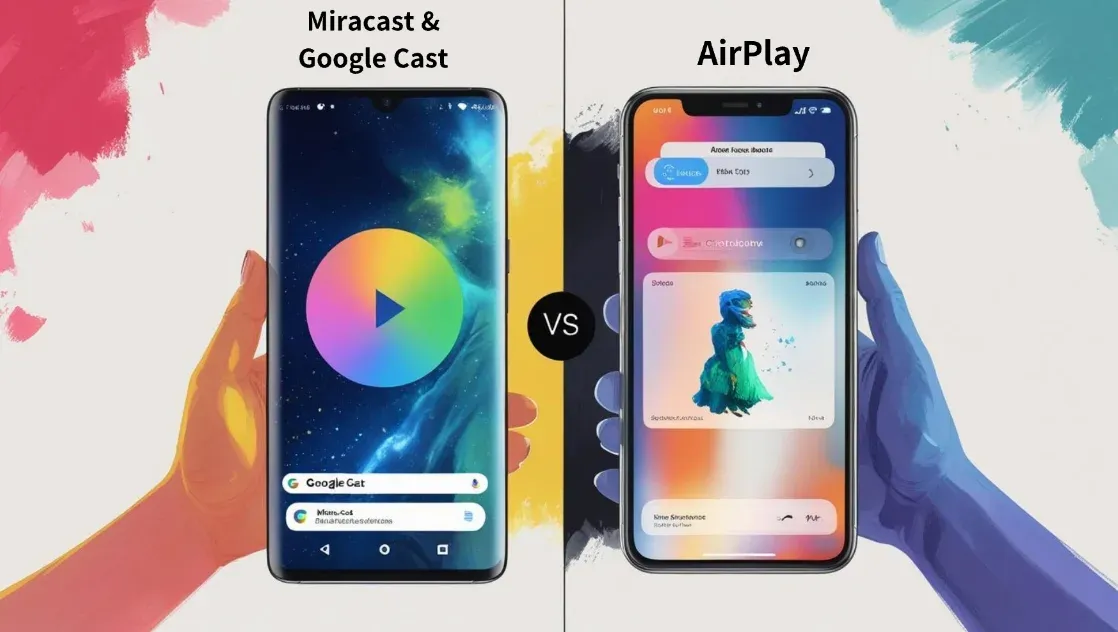
L’une des difficultés les plus courantes consiste à caster ou à recopier l’écran d’un appareil Android sur une Apple TV. Par défaut, l’Apple TV est optimisée pour les iPhone et les iPad via AirPlay, tandis que les appareils Android utilisent Miracast ou Google Cast. Ces technologies sont indépendantes et incompatibles, mais rassurez-vous : cela ne signifie pas qu’il est impossible de caster Android sur Apple TV.
Vous trouverez de nombreux outils faciles à utiliser, comme les solutions PigeonCast, pour assurer la compatibilité entre les deux plateformes. Que vous souhaitiez partager des vidéos, des photos ou des présentations depuis votre téléphone Android vers une Apple TV, nous allons vous expliquer comment caster sur Apple TV depuis Android, sans avoir besoin d’un iPhone.
Comment caster depuis Android vers Apple TV ?
Pour recopier l’écran d’un appareil Android sur une Apple TV, vous devez rendre vos appareils compatibles. En termes simples, il faut ajouter la fonctionnalité AirPlay à votre appareil Android ou la prise en charge de Google Cast à votre Apple TV. Pour cela, vous pouvez installer une application sur votre appareil Android ou votre Apple TV, comme l’expliquent les tutoriels ci-dessous.
#1. PigeonCast pour la recopie d’écran Android
PigeonCast pour la recopie d’écran Android est l’application gratuite que nous recommandons en priorité pour recopier l’écran d’un appareil Android sur une Apple TV. Elle ajoute de puissantes technologies de diffusion, comme AirPlay, Google Cast et DLNA, à votre appareil Android. Grâce à sa prise en charge intégrée d’AirPlay, vous pouvez donc facilement caster l’écran de votre appareil Android sur n’importe quel MacBook ou Apple TV.
Comment recopier l’écran d’un appareil Android sur une Apple TV avec cette application ? L’application connecte votre appareil Android à l’Apple TV par l’intermédiaire d’un réseau Wi-Fi. Assurez-vous donc que les deux appareils sont connectés au même réseau Wi-Fi, puis suivez les étapes ci-dessous :
Étape 1. Accédez au Google Play Store pour télécharger et installer l’application PigeonCast sur votre téléphone ou votre tablette Android.

PigeonCast Screen Mirroring

Téléchargement officiel


Étape 2. Lorsque votre Apple TV est allumée, lancez l’application tierce gratuite, puis appuyez sur l’option Sélectionner un appareil dans le menu d’accueil.
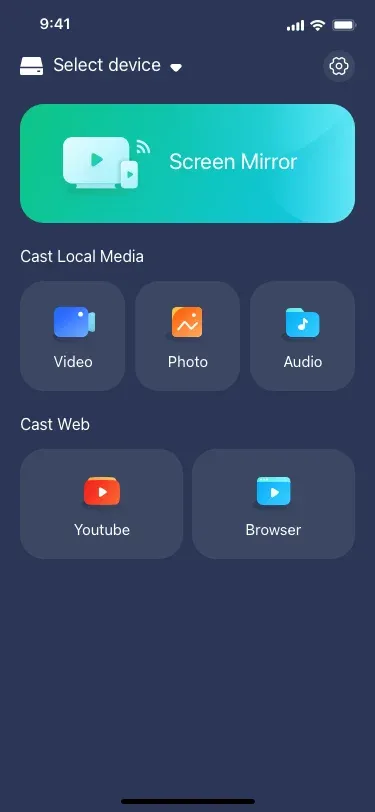
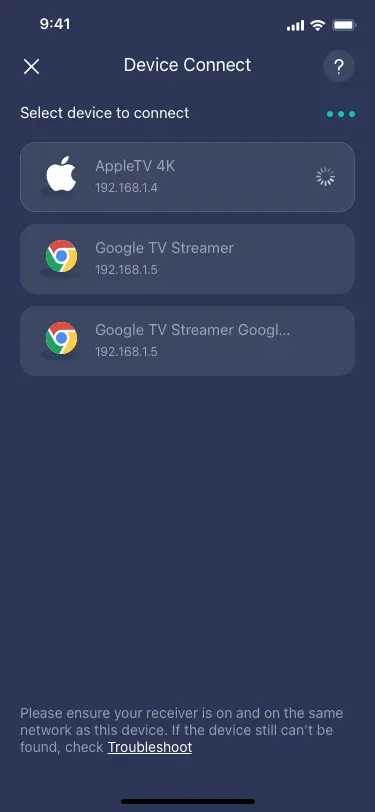
Étape 3. Dans le menu de connexion des appareils, sélectionnez l’Apple TV sur laquelle vous souhaitez caster votre appareil Android.
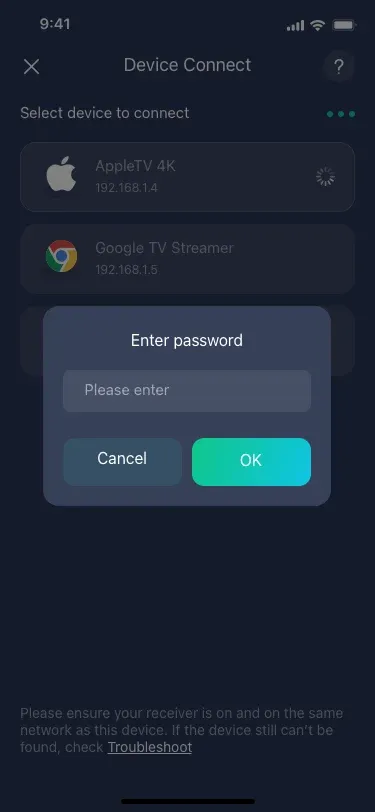
Étape 4. Saisissez le mot de passe à quatre chiffres affiché sur votre Apple TV afin d’établir une connexion sécurisée, puis appuyez sur le bouton OK.
Étape 5. Attendez que la connexion à l’Apple TV soit établie. Une fois les appareils connectés, vous pouvez activer n’importe quelle fonctionnalité de l’application pour afficher l’écran de votre appareil Android sur le téléviseur.
- Recopie d’écran : projetez l’intégralité de l’écran Android sur l’Apple TV.
- Vidéo, photo, audio : castez les fichiers multimédias stockés sur votre appareil Android vers l’Apple TV.
- YouTube : castez des vidéos YouTube depuis Android vers l’Apple TV.
- Navigateur : castez Chrome depuis Android vers l’Apple TV.
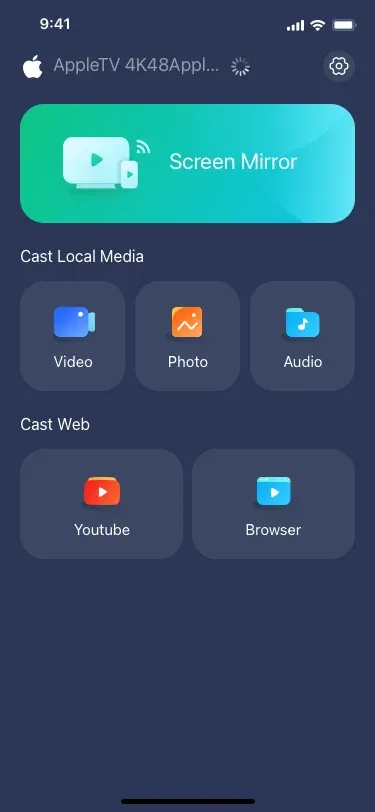
Voilà comment utiliser AirPlay depuis Android vers Apple TV avec l’application PigeonCast.
#2. PigeonCast pour la recopie d’écran sur Apple TV
Le premier outil PigeonCast transforme votre appareil Android en émetteur AirPlay, tandis que la seconde application PigeonCast ajoute la prise en charge de Google Cast à votre Apple TV, ce qui facilite la diffusion depuis Android vers Apple TV. Les deux applications sont gratuites, fonctionnent sans fil et ne nécessitent aucune configuration complexe. Elles sont donc idéales pour recopier rapidement votre écran, sans câble ni problème de compatibilité.
Comment caster Android sur Apple TV sans fil ? Essayez l’application PigeonCast pour la recopie d’écran sur Apple TV :
Étape 1. Sur votre Apple TV, accédez à l’App Store et téléchargez l’application tierce.
PigeonCast Screen Mirroring
Téléchargement officiel

Étape 2. Vérifiez que votre appareil Android et votre Apple TV sont connectés au même réseau Wi-Fi.
Étape 3. Lancez l’application sur votre Apple TV. Elle attribuera et affichera un nouveau nom d’appareil. Veillez à le noter.
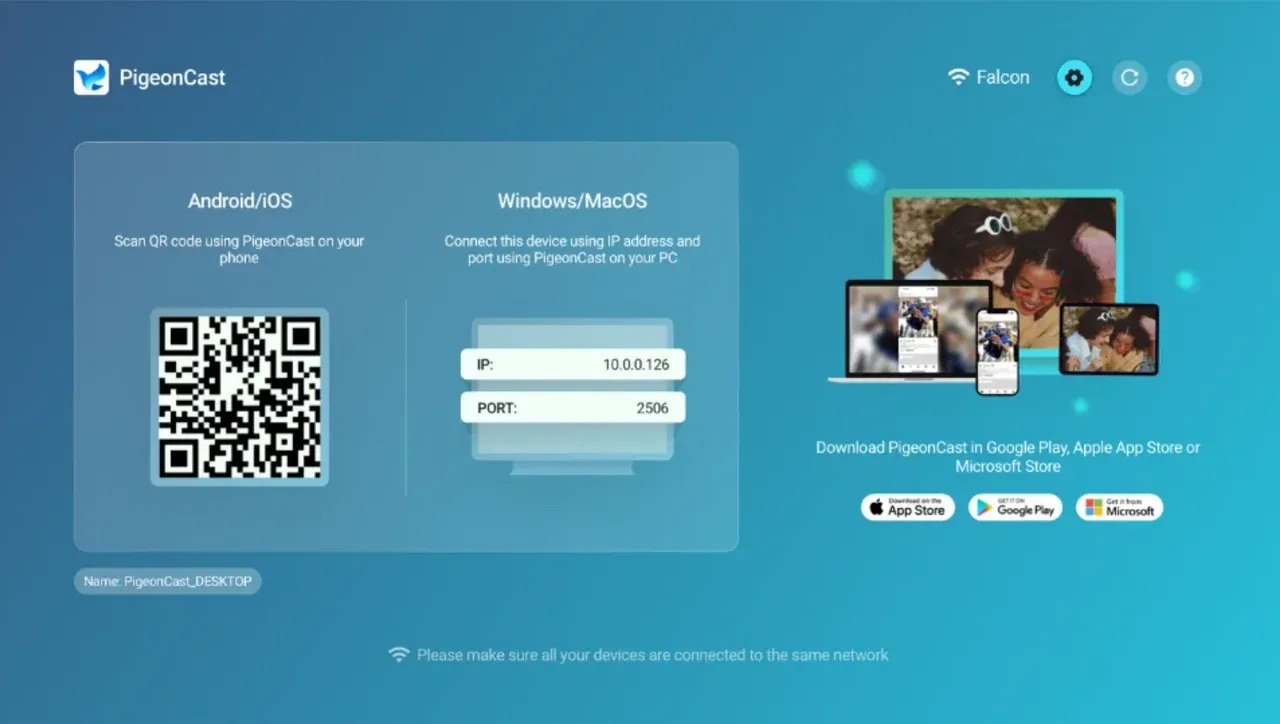
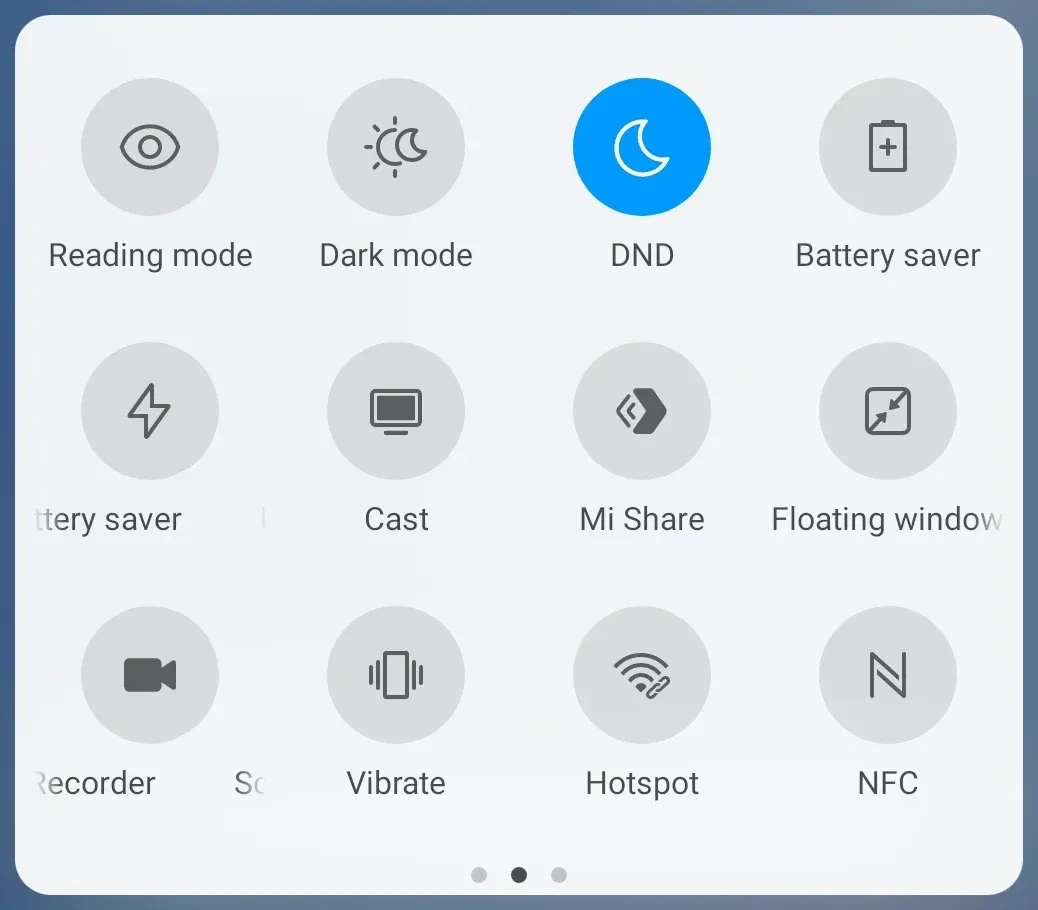
Étape 4. Sur votre appareil Android, balayez l’écran vers le bas pour ouvrir les Paramètres rapides, puis appuyez sur la fonctionnalité Cast. Son nom peut varier selon la marque. Consultez donc le manuel de votre appareil pour trouver l’option correspondante.
Étape 5. Votre appareil Android affichera la liste des appareils disponibles. Appuyez sur le nouveau nom attribué à votre Apple TV par l’application.
Étape 6. Attendez que votre appareil Android se connecte à l’Apple TV. Une fois la connexion établie, vous pouvez recopier gratuitement l’écran Android sur l’Apple TV.
#3. AirScreen
L’application AirScreen peut connecter votre appareil Android à votre téléviseur, y compris à une Apple TV. Comme PigeonCast pour Apple TV, cette application est un puissant récepteur de diffusion compatible avec AirPlay, Cast et DLNA, qui permet de partager du contenu ou votre écran sans aucun câble.
Comment caster sur Apple TV depuis Android avec AirScreen ? Voici un guide rapide :
Étape 1. Installez l’application AirScreen sur votre Apple TV et ouvrez-la.
Étape 2. Sur votre téléphone Android, ouvrez le panneau de notifications et sélectionnez l’option Cast.
Étape 3. Votre appareil Android commencera à rechercher les appareils à proximité. Lorsque votre Apple TV apparaît, appuyez dessus.
Étape 4. Une fois votre appareil Android connecté au téléviseur, vous pouvez commencer à diffuser et à partager votre contenu.
Conclusion
Pour caster depuis Android vers Apple TV, vous avez besoin d’un outil qui transforme votre appareil Android en émetteur AirPlay ou ajoute la prise en charge de Google Cast à votre Apple TV. Ce guide présente quatre applications faciles à utiliser, comme PigeonCast pour Android et Apple TV, qui connectent vos appareils sans fil. Lorsque vous les utilisez, assurez-vous simplement que votre appareil Android et votre Apple TV sont connectés au même réseau Wi-Fi.
FAQ sur la diffusion d’Android vers Apple TV
Q : Android peut-il caster via AirPlay ?
Par défaut, Android ne prend pas en charge AirPlay, le protocole propriétaire de diffusion sans fil d’Apple. Toutefois, grâce à des applications tierces comme PigeonCast pour Android, vous pouvez activer la fonctionnalité d’émetteur AirPlay sur votre appareil Android et caster vers des récepteurs compatibles avec AirPlay.
Q : Peut-on recopier l’écran Android sur une Apple TV ?
Oui, vous pouvez recopier l’écran Android sur une Apple TV à l’aide d’applications qui comblent le manque de compatibilité entre les plateformes. Des outils comme PigeonCast pour Android et Apple TV permettent la recopie d’écran en émulant AirPlay ou en ajoutant la prise en charge de Google Cast à l’Apple TV. Assurez-vous simplement que les deux appareils sont connectés au même réseau Wi-Fi.
Q : Quelle est la meilleure application pour caster Android sur Apple TV ?
Des applications comme PigeonCast, AirScreen et ApowerMirror comptent parmi les meilleures solutions pour caster Android sur Apple TV. PigeonCast est particulièrement facile à utiliser et propose à la fois des fonctions d’émetteur AirPlay et de récepteur Google Cast sur différents appareils.
Q : L’Apple TV prend-elle en charge Google Cast ou Chromecast ?
L’Apple TV ne prend pas nativement en charge Google Cast ou Chromecast. Toutefois, avec des applications comme PigeonCast pour Apple TV, vous pouvez ajouter la compatibilité avec Google Cast afin de permettre aux appareils Android de se connecter et de caster du contenu.
Q : Pourquoi mon appareil Android ne détecte-t-il pas l’Apple TV ?
Cela se produit généralement lorsque les appareils ne sont pas connectés au même réseau Wi-Fi, qu’AirPlay ou Cast est désactivé sur l’Apple TV, ou que votre application de diffusion n’est pas ouverte. Vérifiez que les deux appareils sont correctement connectés, puis essayez de redémarrer l’application.
Q : La recopie d’écran d’Android vers Apple TV présente-t-elle des ralentissements ?
Les performances dépendent de l’application utilisée, de la qualité de votre connexion Wi-Fi et de la résolution du contenu. Avec des outils fiables comme PigeonCast et un réseau local performant, la recopie d’écran est généralement fluide et présente une latence minimale.
Mia Clarke est rédactrice spécialisée dans les solutions de recopie d'écran et de diffusion sur plusieurs plateformes. Mia propose des guides clairs et pratiques ainsi que des analyses approfondies pour aider les utilisateurs à connecter leurs appareils en toute simplicité. Passionnée par l'amélioration des expériences numériques, Mia s'engage à tenir ses lecteurs informés des dernières tendances et outils en matière de partage d'écran multiplateforme. Que vous cherchiez à dupliquer l'écran de votre smartphone, de votre ordinateur portable ou de votre télévision connectée, les contenus de Mia offrent des conseils fiables et conviviaux pour simplifier votre configuration technologique.