
Si vous avez diffusé des vidéos, de la musique ou des présentations depuis votre téléphone vers votre TV, vous avez probablement entendu parler de Chromecast. Bien que ce soit un appareil populaire, ce n’est pas la seule option disponible. En fait, en 2025, plusieurs alternatives à Chromecast pourraient mieux répondre à vos besoins, que vous souhaitiez une meilleure qualité d’image, plus d’applications ou un appareil qui fonctionne sans Wi‑Fi.
Qu'est-ce que Chromecast ?
Chromecast de Google est un lecteur multimédia numérique compact conçu pour envoyer du contenu depuis un smartphone, un ordinateur portable ou une tablette vers une télévision ou un autre écran disposant d’un port HDMI. Bien que l’appareil doive être acheté, le coût d’utilisation de Chromecast dépend principalement du fait que les applications et services de streaming que vous choisissez nécessitent des abonnements. Chromecast ne facture normalement pas de frais de diffusion séparés.
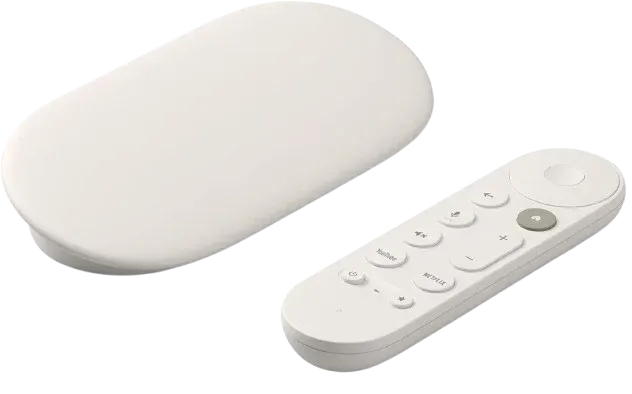
Vous pouvez contrôler Chromecast via des applications disposant d’un bouton Cast intégré, un onglet du navigateur Chrome ou des commandes vocales depuis un appareil compatible Google Assistant. Pour le contenu en ligne pris en charge, votre téléphone fait office de télécommande pendant que Chromecast récupère directement le flux, ce qui vous permet de continuer à utiliser le téléphone pour d’autres tâches pendant la lecture.
Quelle est la meilleure alternative à Chromecast en 2025
Que votre Chromecast ait cessé de fonctionner ou que vous n’en ayez pas encore, il existe de nombreux appareils de streaming fiables qui peuvent facilement le remplacer et vous permettre de caster ou de refléter votre écran sans tracas. Voyons de plus près la meilleure alternative à Chromecast que vous pouvez choisir.
#1. PigeonCast
Tout d’abord, la méthode la plus simple consiste à utiliser une application universelle de mise en miroir d’écran qui peut vous aider à poursuivre vos activités de casting ou de mirroring sans Chromecast. PigeonCast, par exemple, fonctionne parfaitement sur Android, iOS, Windows, macOS, Android TV et Apple TV, ce qui signifie que vous pouvez facilement connecter votre téléphone, votre tablette ou votre PC à pratiquement n’importe quel écran ou TV sans difficulté.
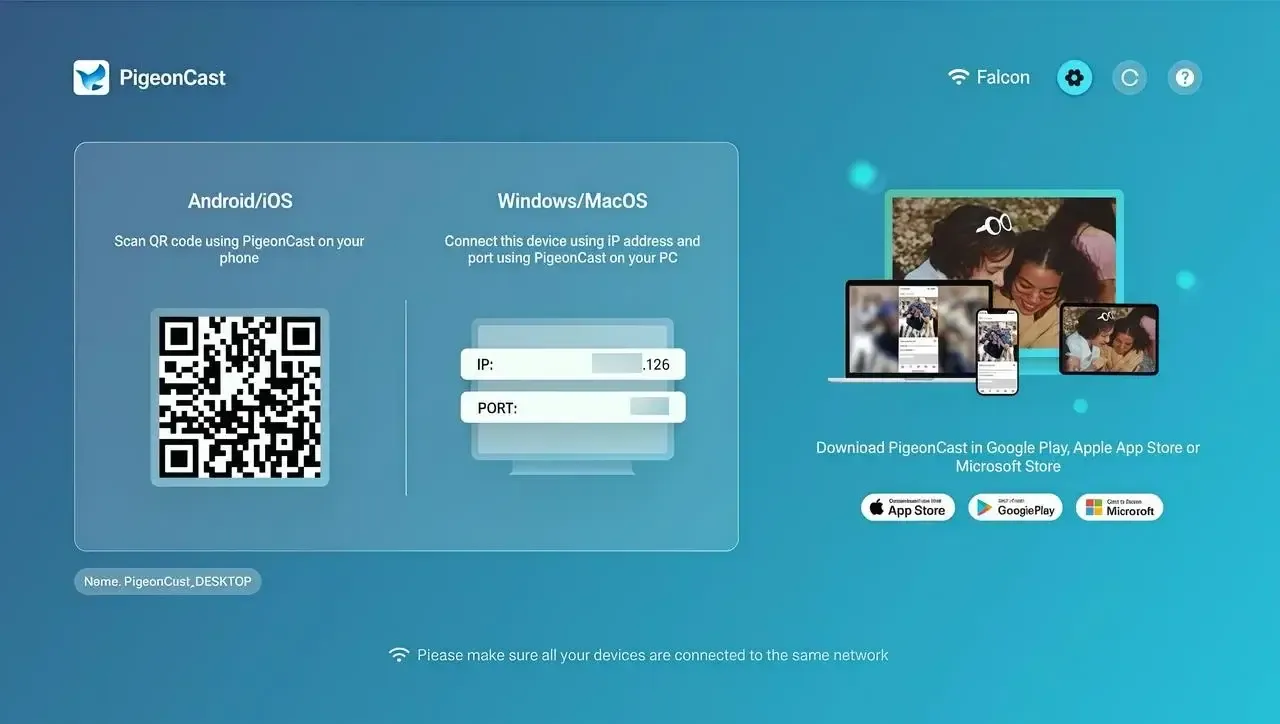
Étape 1. Installez l’application de mise en miroir d’écran et ouvrez-la pour vous préparer.

PigeonCast Mise en miroir de l'écran

Téléchargement officiel



Étape 3. Si vous avez configuré PigeonCast sur votre TV, appuyez sur le bouton Diffuser ou sur Recopie d'écran sur votre appareil émetteur, puis choisissez l'icône PigeonCast dans la liste disponible.
Étape 4. Si on vous le demande, suivez les instructions à l'écran pour terminer l'appairage. Lorsque l'appairage réussit, vous verrez que les écrans affichent le même contenu.
#2. Amazon Fire TV Stick 4K Max
L'Amazon Fire TV Stick 4K Max est une excellente alternative au Google Chromecast. Contrairement au Chromecast, qui dépend du casting depuis un autre appareil, le Fire TV Stick dispose de sa propre interface, d'une télécommande et donne accès à des milliers d'apps directement sur votre TV. Il prend en charge le streaming 4K Ultra HD avec Dolby Vision, HDR et HDR10+ pour une qualité d'image optimale.
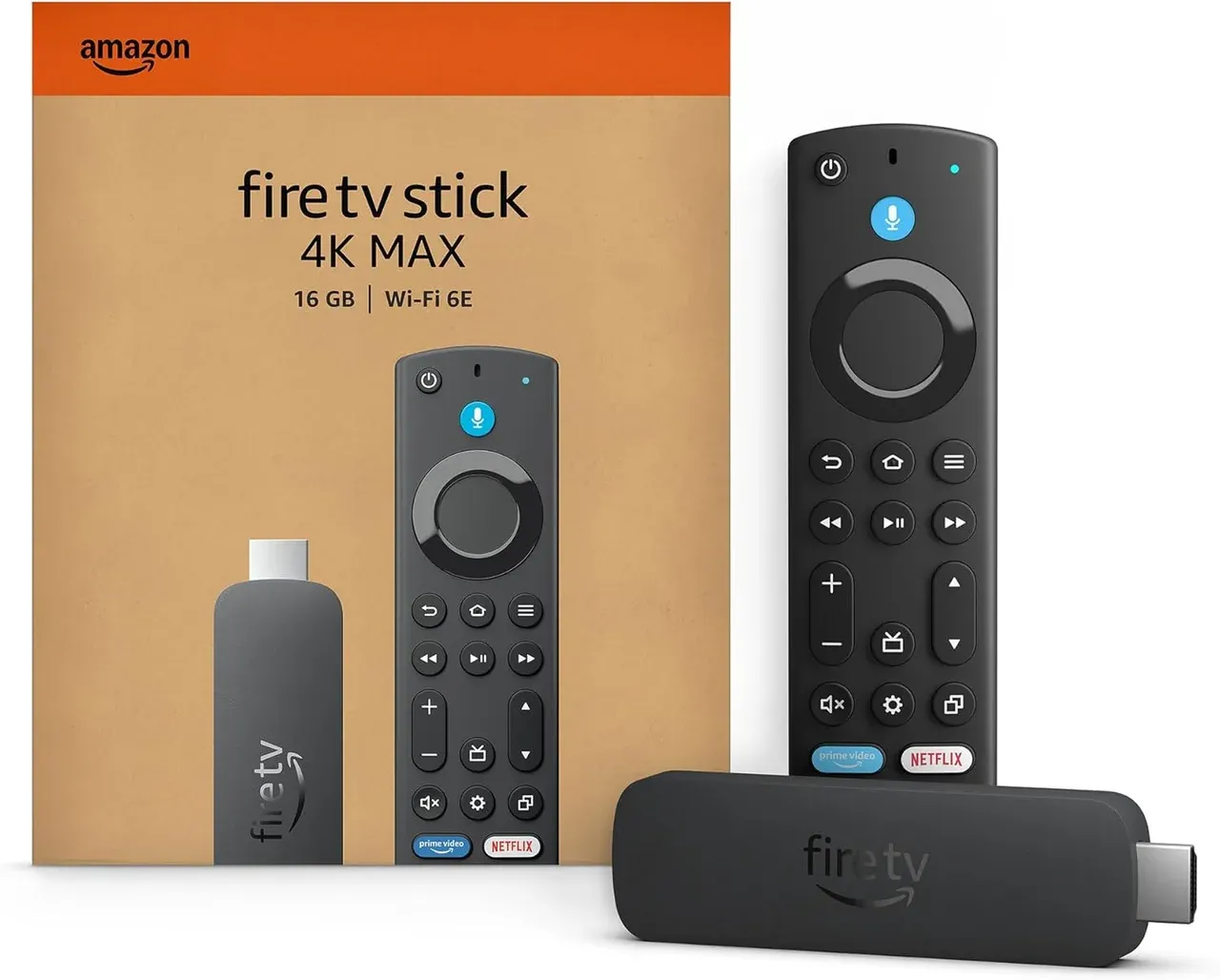
Étape 1. Branchez le FireStick sur le port HDMI de votre TV et connectez l'adaptateur d'alimentation fourni à une prise électrique.
Étape 2. Allumez votre TV et sélectionnez l'entrée HDMI où le Fire TV Stick est connecté.
Étape 3. Suivez les instructions à l'écran pour connecter le Fire TV Stick au réseau Wi‑Fi de votre domicile. Assurez-vous que votre appareil mobile est connecté au même Wi‑Fi que le FireStick.
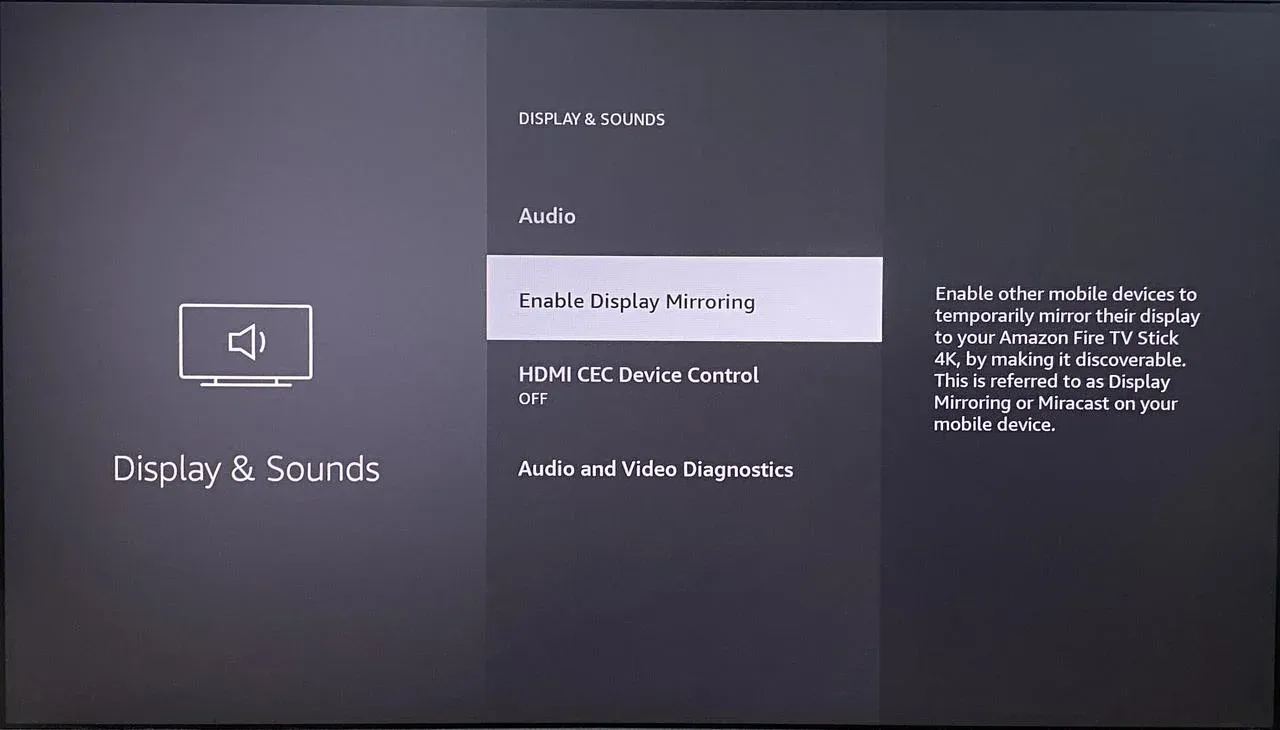
Étape 4. Sur votre Fire TV Stick, allez dans Paramètres > Affichage et sons > Activer la recopie d'écran. Un écran s'ouvrira et attendra la connexion de votre appareil.
Étape 5. Sur votre téléphone Android ou votre PC Windows, ouvrez l'option Diffuser ou Connecter (généralement disponible dans les paramètres rapides ou les paramètres d'affichage).
Étape 6. Sélectionnez votre Fire TV Stick dans la liste des appareils disponibles, et l'écran de votre appareil apparaîtra alors sur votre TV.
#3. Apple TV 4K (3rd Gen)
Pour les utilisateurs Apple à la recherche d'une alternative fiable au Chromecast, l'Apple TV 4K (3e génération) offre une expérience de streaming et de recopie d'écran haut de gamme. Avec la prise en charge native d'AirPlay, elle vous permet de diffuser facilement des vidéos, des photos et même de reproduire l'écran de votre appareil directement sur la TV.
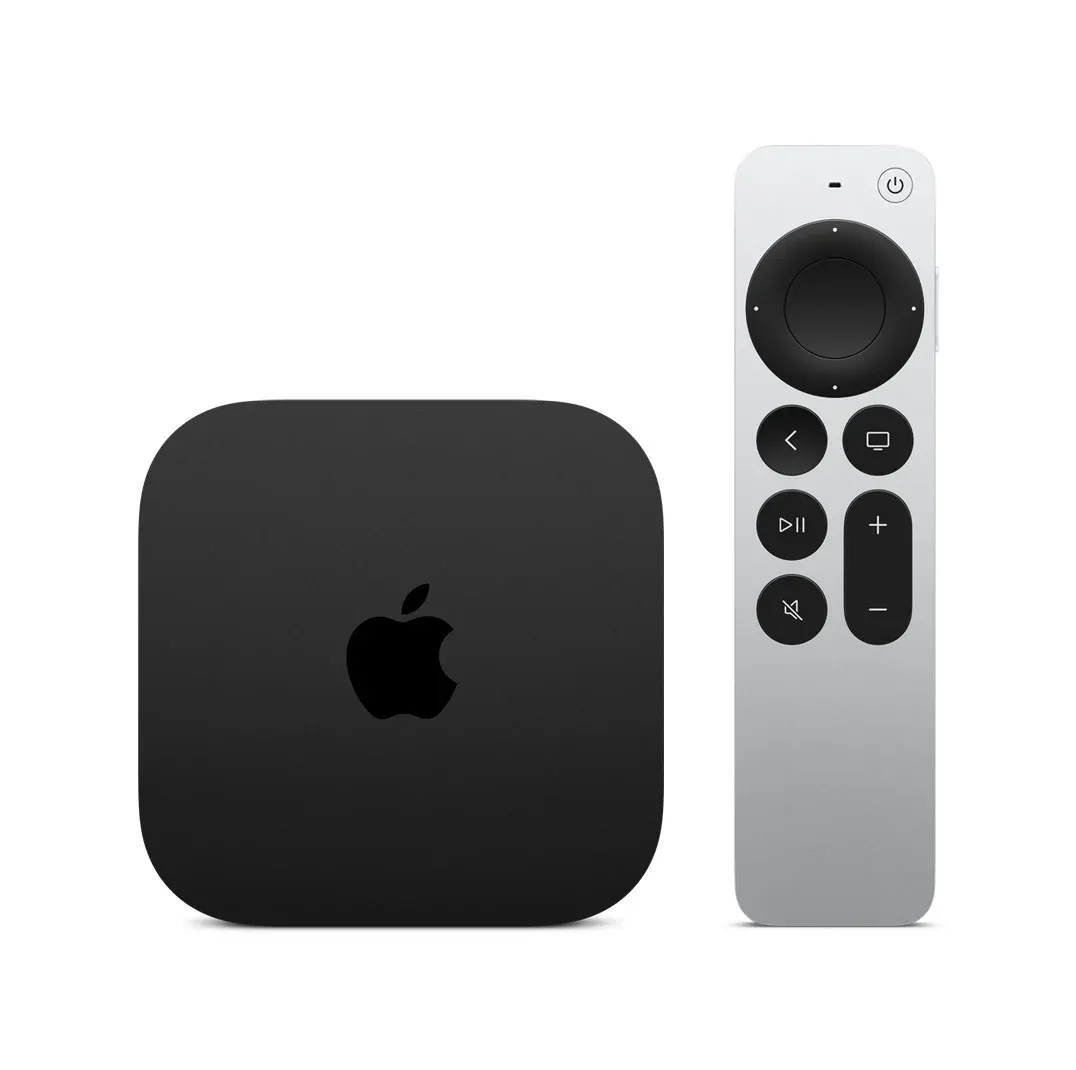
Étape 1. Assurez‑vous que votre Apple TV et votre iPhone, iPad ou Mac sont connectés au même réseau Wi‑Fi.
Étape 2. Sur votre iPhone, iPad ou MacBook, ouvrez le Centre de contrôle en balayant vers le bas depuis le coin supérieur droit (ou vers le haut depuis le bas sur les appareils plus anciens).
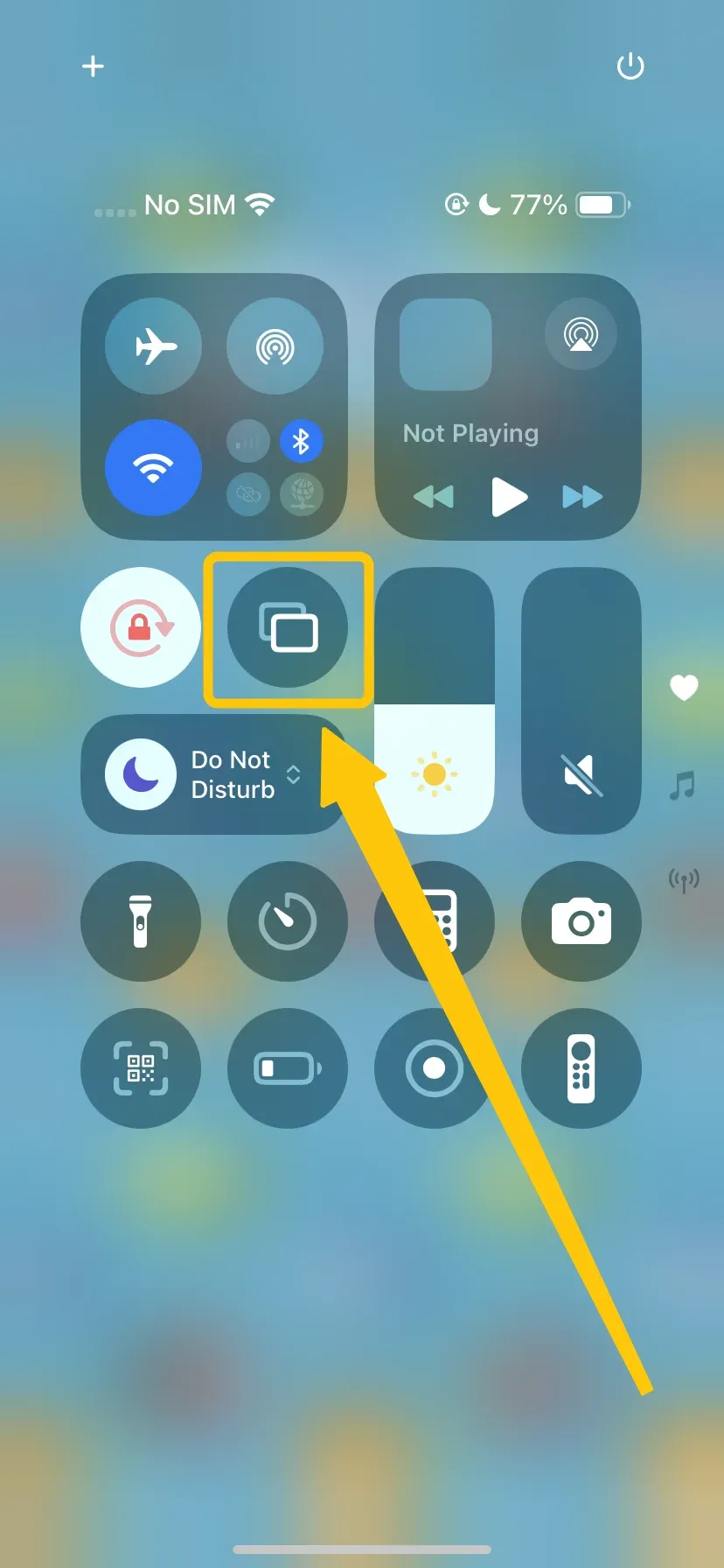
Étape 3. Touchez Recopie d'écran et sélectionnez votre Apple TV dans la liste pour vous connecter.
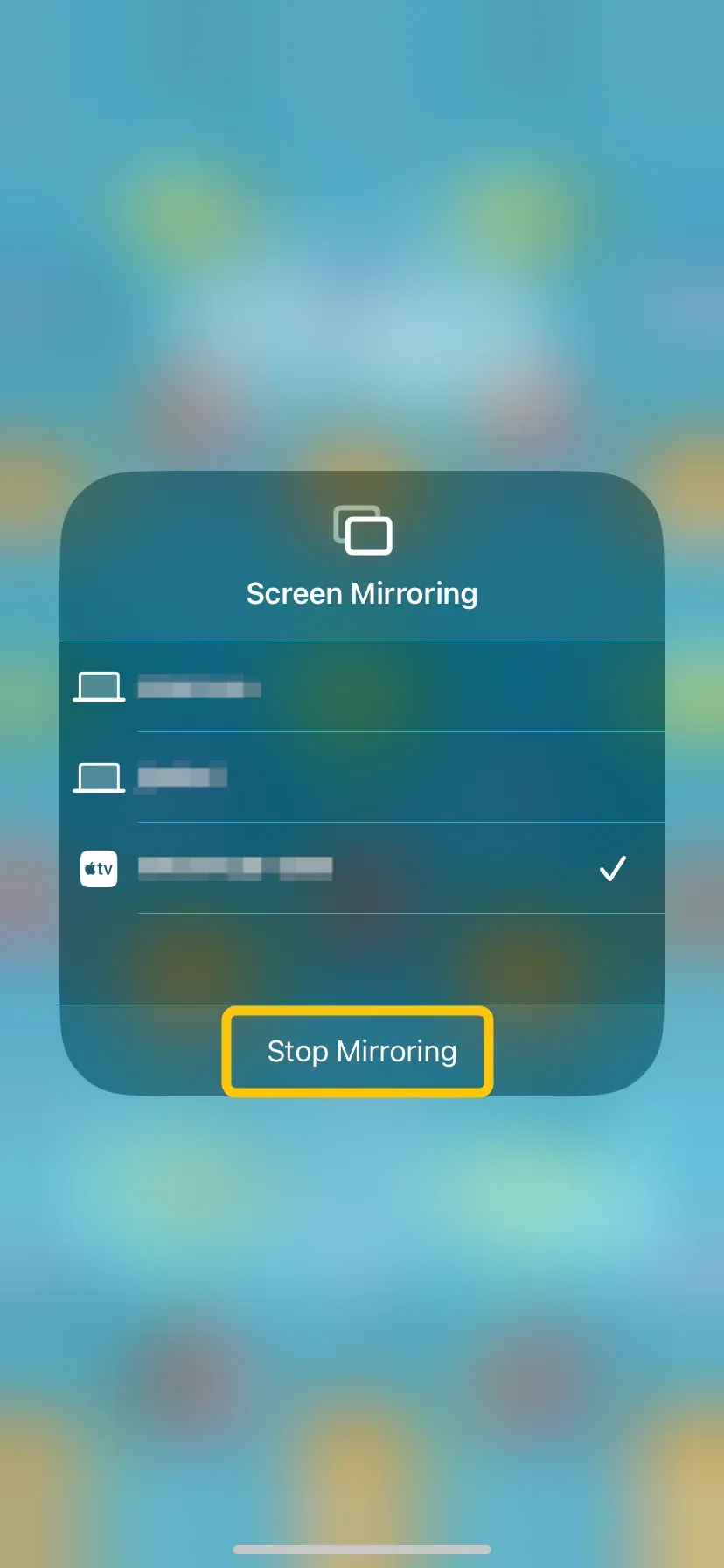
Étape 4. L'écran de votre appareil Apple apparaîtra sur la TV. Pour arrêter la recopie, ouvrez à nouveau le Centre de contrôle et touchez Arrêter la recopie.
#4. Roku Streaming Stick 4K
Le Roku Streaming Stick 4K, autre alternative au Chromecast Ultra, est un choix populaire pour ceux qui recherchent un appareil de streaming simple mais performant. Reconnu pour son installation facile et sa télécommande conviviale, il donne accès à une grande variété d'apps de streaming, y compris Netflix, Hulu, Disney+ et bien d'autres.
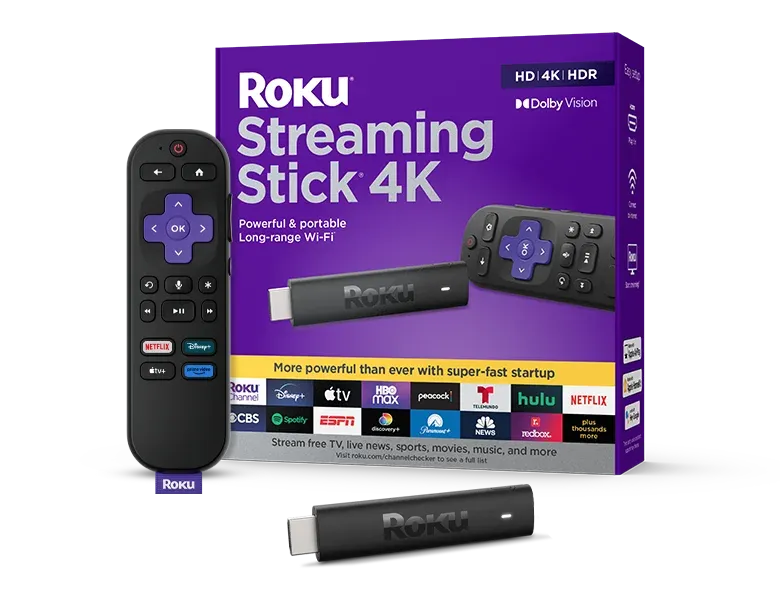
Étape 1. Branchez le Roku Streaming Stick sur le port HDMI de votre TV, connectez l'adaptateur d'alimentation, basculez votre TV sur l'entrée HDMI correcte et suivez la configuration à l'écran pour vous connecter au Wi‑Fi et vous connecter à votre compte Roku.
Étape 2. Allez dans Paramètres > Système > Recopie d'écran et réglez sur Demander ou Toujours autoriser pour activer la recopie d'écran sur Roku.
Étape 3. Appuyez sur l'option Diffuser ou sur un nom similaire pour connecter le Roku depuis la liste des appareils :
- Depuis les appareils Android : Ouvrez l'option Diffuser, Smart View ou Recopie d'écran de votre appareil, sélectionnez votre appareil Roku et confirmez la connexion sur votre TV si on vous le demande.
- Depuis les appareils Windows : Appuyez sur Windows + K, sélectionnez votre appareil Roku dans la liste et approuvez la connexion sur votre TV.
- Depuis un iPhone ou iPad : Roku ne prend pas en charge la recopie AirPlay sur tous les modèles, mais le Roku Streaming Stick 4K le fait. Allez dans Paramètres > Apple AirPlay et HomeKit sur votre Roku, et activez AirPlay. Ensuite, sur votre iPhone ou iPad, touchez Recopie d'écran dans le Centre de contrôle et sélectionnez votre appareil Roku.
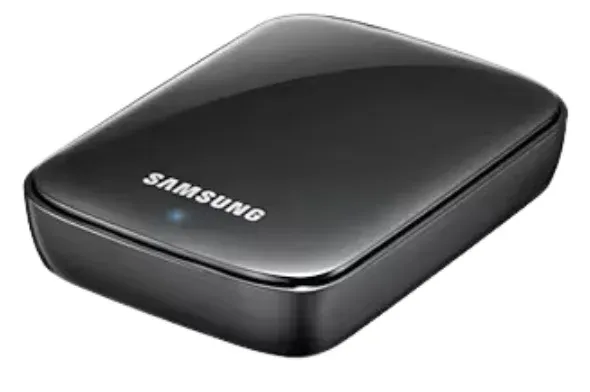
#5. Samsung AllShare Cast
Conçu pour les appareils Samsung, Samsung AllShare Cast vous permet de reproduire sans fil l'écran de votre téléphone, tablette ou PC sur une TV compatible ou une clé AllShare Cast. Cela facilite le partage de vidéos, présentations et apps sur un écran plus grand sans câbles supplémentaires. Bien qu'il soit surtout conçu pour l'écosystème Samsung, il constitue une option fiable pour ceux qui veulent une recopie d'écran simple hors du Chromecast.
#6. Xiaomi Mi Box S
Une autre alternative solide au Chromecast est la Xiaomi Mi Box S. Cet appareil sous Android TV prend en charge non seulement le casting d'écran mais offre aussi l'accès à des milliers d'apps via Google Play, dont Netflix, YouTube et Disney+. Avec Chromecast intégré et Google Assistant, il fait à la fois office de box multimédia et de hub pour la maison connectée.
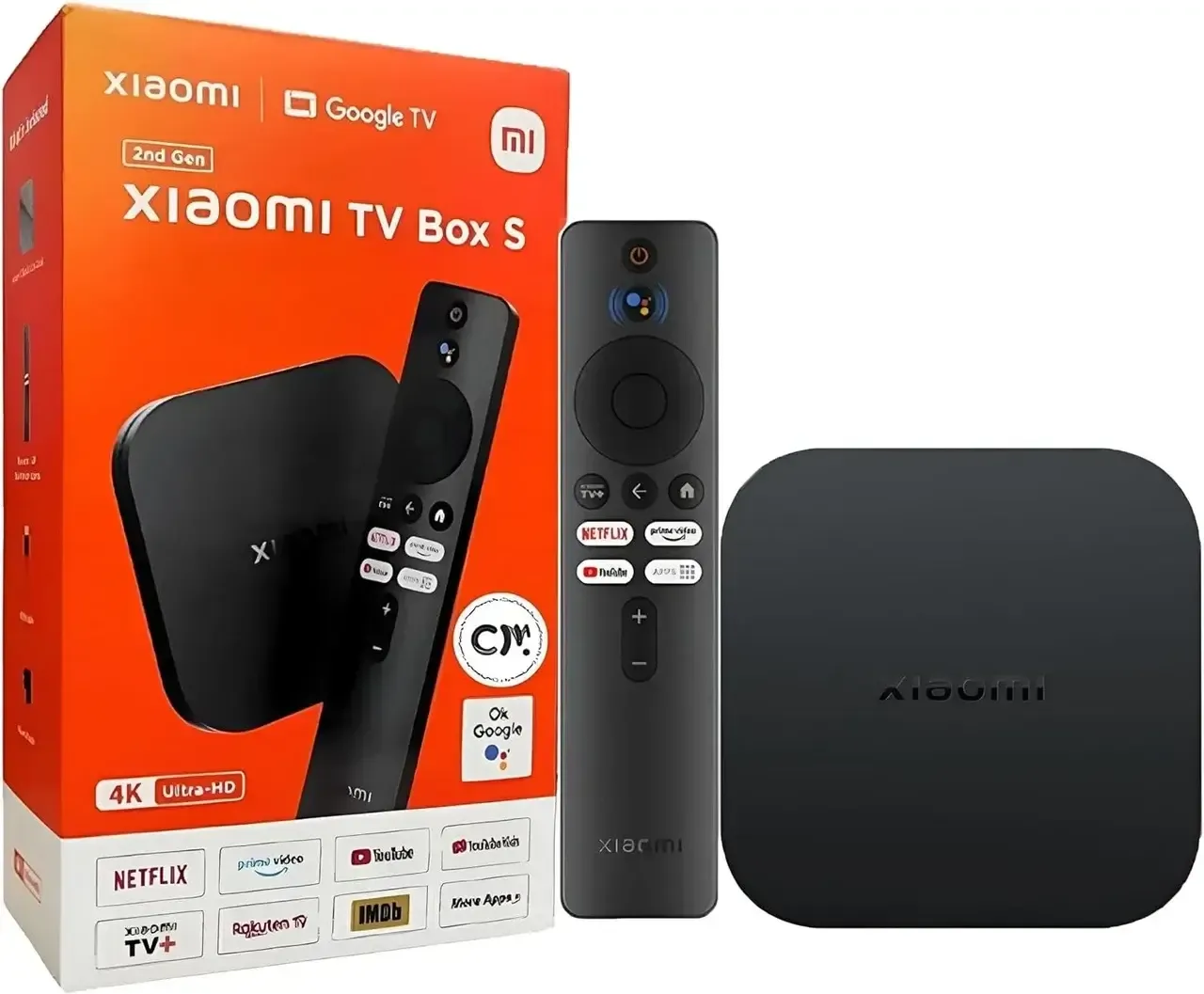
Cependant, son matériel peut parfois paraître peu puissant, entraînant des lags ou des ralentissements avec des apps gourmandes. Le stockage est limité à seulement 8 Go, ce qui peut être insuffisant si vous prévoyez d'installer plusieurs applications. Les mises à jour logicielles de Xiaomi sont aussi moins fréquentes que chez certains concurrents, ce qui peut affecter la fiabilité à long terme.
#7. Alternatives filaires au Google Chromecast
Si le casting sans fil est très répandu, les connexions filaires restent l'une des manières les plus fiables d'afficher votre contenu sur grand écran, surtout si vous voulez zéro latence et ne pas dépendre du Wi‑Fi. Voici les options filaires les plus courantes et pratiques :
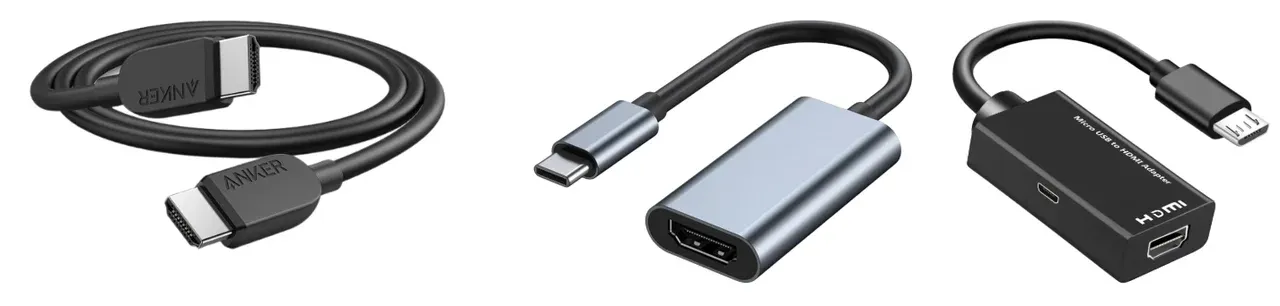
- Câble HDMI (connexion directe) : La méthode la plus simple : connectez votre ordinateur portable ou appareil directement au port HDMI de votre TV. Aucune configuration ni internet requis.
- Adaptateur USB‑C vers HDMI : Beaucoup d'appareils modernes prennent en charge la sortie vidéo via USB‑C. Branchez simplement un adaptateur, puis connectez‑le à votre TV via HDMI.
- Adaptateur MHL (pour appareils Android compatibles) : Si votre téléphone prend en charge MHL, utilisez cet adaptateur pour connecter votre téléphone au port HDMI de la TV tout en le rechargeant.
Fin
Le Chromecast a contribué à populariser le streaming, mais ce n'est de loin pas la seule option en 2025. Que vous préfériez des appareils sans fil comme le Fire TV Stick, l'Apple TV, le Roku, Samsung AllShare Cast, la Xiaomi Mi Box S, ou des connexions filaires pratiques comme les câbles HDMI et les adaptateurs USB‑C, il existe une alternative au Google Chromecast qui correspond parfaitement à votre mode de vie.
FAQ — Alternatives au Chromecast
Q: Existe‑t‑il une meilleure option que Chromecast ?
Oui, il existe plusieurs excellentes alternatives au Chromecast selon vos besoins. Des appareils comme l'Amazon Fire TV Stick 4K Max, le Roku Streaming Stick 4K et l'Apple TV 4K (3e gén.) offrent des interfaces intégrées, des télécommandes et des boutiques d'apps, ce qui permet de streamer directement sans dépendre d'un autre appareil.
Q: Quel appareil remplace le Chromecast ?
Il n'existe pas un seul appareil qui remplace officiellement le Chromecast, mais de nombreux utilisateurs migrent vers des alternatives telles que l'Amazon Fire TV Stick, le Roku Streaming Stick et l'Apple TV 4K. Ces appareils proposent des apps intégrées, des télécommandes et des fonctionnalités supplémentaires comme la recopie d'écran, les rendant plus polyvalents et pratiques que l'approche « casting uniquement » du Chromecast.
Q: Miracast ou Chromecast, lequel est meilleur ?
Miracast et Chromecast poursuivent des objectifs similaires mais fonctionnent différemment, donc le choix dépend de vos besoins.
- Miracast crée une connexion sans fil directe entre votre appareil et l'écran, ce qui lui permet de fonctionner sans Wi‑Fi, idéal pour une recopie rapide depuis des PC Windows ou de nombreux appareils Android.
- Chromecast utilise votre réseau Wi‑Fi pour streamer le contenu directement depuis Internet, offrant souvent une lecture plus fluide et une meilleure qualité pour les vidéos, et il est compatible avec une large gamme d'apps.
Si vous voulez du streaming basé sur Internet avec des fonctions « smart », Chromecast est préférable. Si vous avez besoin d'une recopie hors ligne et mobile, Miracast est plus pratique.
Q: Comment caster sur ma TV sans Chromecast ?
Beaucoup de smart TV intègrent des fonctions de casting ou de recopie d'écran comme AirPlay (pour les appareils Apple) ou Miracast (pour Windows et Android). Vous pouvez aussi utiliser des appareils de streaming tels que l'Amazon Fire TV Stick, le Roku Streaming Stick ou l'Apple TV 4K, qui prennent en charge à la fois le streaming via apps et la recopie d'écran.
Q: Quelle est l'alternative au Chromecast la moins chère ?
Les alternatives au Chromecast les moins chères sont généralement des clés Miracast basiques, qui offrent une recopie d'écran simple sans besoin de Wi‑Fi. Des appareils d'entrée de gamme comme le Roku Express ou l'Amazon Fire TV Stick Lite proposent aussi des options abordables avec des capacités de streaming, en faisant des choix économiques pour ceux qui veulent diffuser ou reproduire du contenu sans dépenser beaucoup.
Clara Rossi est une rédactrice spécialisée dans la technologie et une experte chevronnée des technologies de mise en miroir d'écran et de diffusion. Dotée d'un sens aigu du détail et d'une solide compréhension de la manière de connecter les appareils de façon transparente, Clara excelle à optimiser les expériences utilisateur pour un partage et une diffusion sans effort. Que vous recherchiez des solutions rapides ou des conseils avancés, son expertise et sa réactivité garantissent que chaque demande reçoit une solution renseignée et efficace.