
Si vous vous demandez comment mettre iPhone Mirroring en plein écran sur Mac, la réponse courte est oui : vous pouvez passer l’app iPhone Mirroring en mode plein écran macOS et agrandir la vue mise en miroir de l’iPhone. Mais il y a une limite importante : le plein écran sur Mac ne signifie pas toujours que l’image de l’iPhone s’étire d’un bord à l’autre de l’écran. Dans de nombreux cas, la vue de l’iPhone conserve son rapport d’aspect d’origine, et vous pouvez donc encore voir de l’espace vide autour de l’écran mis en miroir même lorsque l’app elle-même est en plein écran.
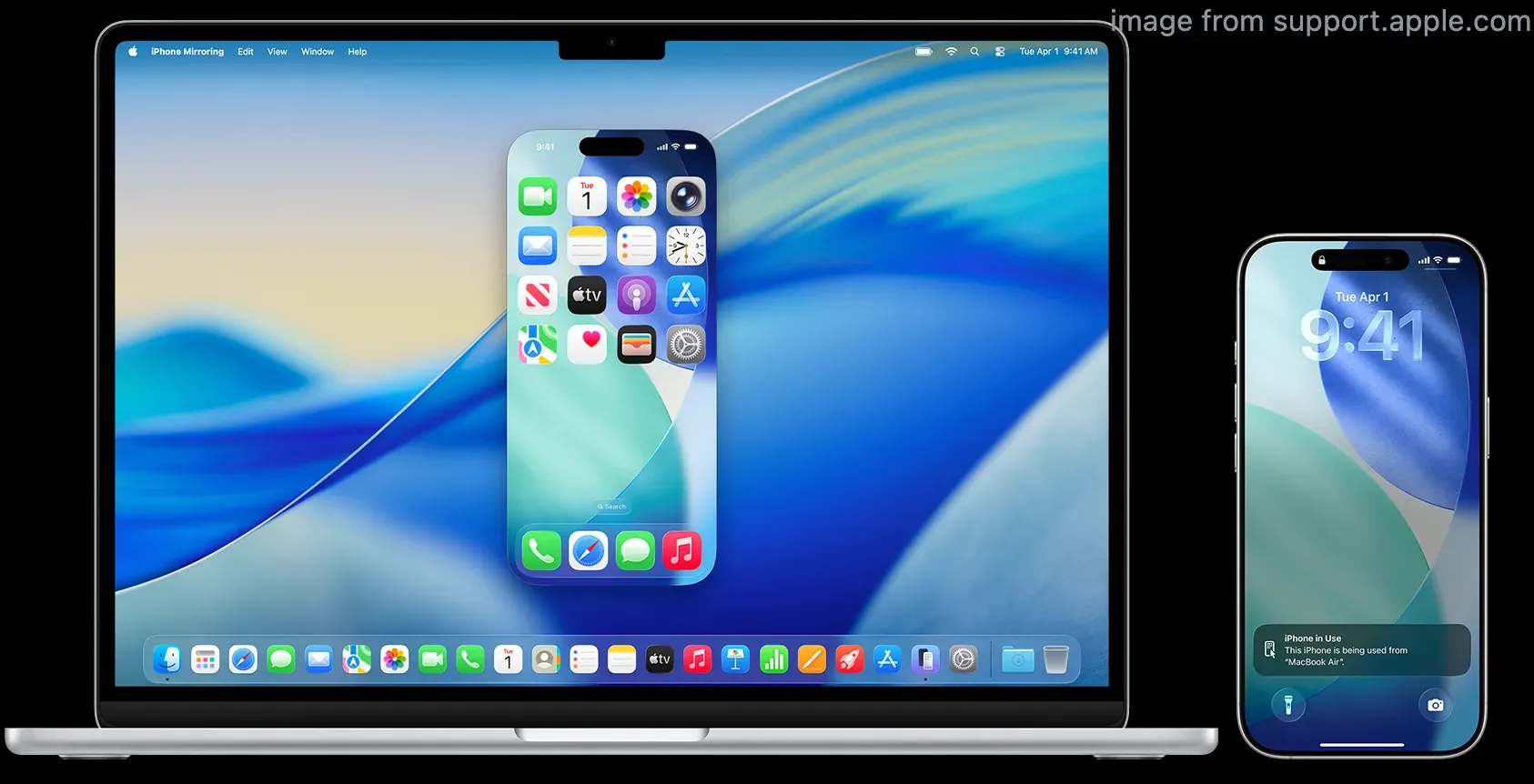
Cette distinction compte, car lorsque vous cherchez cette solution, vous pouvez en fait vouloir trois choses légèrement différentes :
- mettre l’app iPhone Mirroring en plein écran sur Mac
- agrandir la fenêtre du mirroring iPhone
- faire en sorte que l’écran de l’iPhone occupe autant que possible l’écran du Mac
Ce guide se concentre d’abord sur le flux de travail intégré d’Apple, puis explique quand AirPlay ou une app de mirroring tierce est plus appropriée.
Ce que signifie plein écran pour iPhone Mirroring sur Mac
Avant de modifier les réglages, il est utile de séparer deux idées qui se ressemblent mais ne sont pas identiques.
Le mode « application en plein écran » signifie que l’app iPhone Mirroring prend le contrôle de l’écran du Mac comme le font les autres apps. Sur Mac, vous pouvez généralement entrer en plein écran en cliquant sur le bouton vert de la fenêtre ou en utilisant l’option plein écran de l’app.
L’« image iPhone en plein écran » est différente. Dans les instructions d’Apple pour iPhone Mirroring, vous pouvez déplacer la fenêtre et la redimensionner avec Présentation > Plus grand, Taille réelle, ou Plus petit. Ce qu’Apple ne promet pas, c’est un étirement automatique qui remplirait entièrement votre écran Mac. En pratique, l’écran de l’iPhone conserve généralement ses proportions en forme de téléphone.
C’est pourquoi vous pouvez avoir l’impression que le plein écran ne fonctionne pas alors qu’il fonctionne bel et bien, mais avec des limites liées au rapport d’aspect.
Comment mettre iPhone Mirroring en plein écran sur Mac
Si iPhone Mirroring est déjà configuré sur votre Mac, la procédure est courte.
Étape 1 : Ouvrir iPhone Mirroring sur votre Mac
Ouvrez iPhone Mirroring depuis le Dock, le dossier Applications ou Spotlight sur votre Mac. Actuellement, Apple indique la fonctionnalité pour les Macs exécutant macOS Sequoia 15 ou ultérieur.
Si l’app ne se connecte pas, corrigez cela d’abord. D’après les exigences actuelles d’Apple, vous avez besoin de :
- un Mac avec puce Apple silicon ou un Mac équipé de la puce de sécurité Apple T2
- macOS Sequoia 15 ou ultérieur
- un iPhone exécutant iOS 18 ou ultérieur
- le même compte Apple sur les deux appareils avec l’authentification à deux facteurs
- le Wi‑Fi et le Bluetooth activés
- l’iPhone verrouillé et à proximité du Mac
Étape 2 : Agrandir la fenêtre iPhone Mirroring
Si vous avez cherché spécifiquement comment agrandir le mirroring d’écran sur Mac, c’est l’étape la plus importante.
Une fois votre iPhone affiché sur le Mac, utilisez les commandes de taille intégrées d’Apple :
- cliquez sur Présentation > Plus grand
- appuyez sur Commande-Plus (+) pour agrandir la vue mise en miroir
- utilisez Présentation > Taille réelle si vous voulez réinitialiser la taille
- utilisez Présentation > Plus petit si la fenêtre devient difficile à placer
C’est la première solution à essayer si l’écran de l’iPhone mis en miroir semble trop petit sur votre bureau Mac.
Étape 3 : Mettre l’app en mode plein écran
Après avoir agrandi la fenêtre, passez l’app elle-même en plein écran. Si votre question exacte est comment mettre iPhone Mirroring en plein écran sur Mac, c’est l’action centrale :
- cliquez sur le bouton vert en haut à gauche de la fenêtre iPhone Mirroring
- ou passez votre pointeur sur le bouton vert et choisissez Plein écran > Écran entier
- sur de nombreux Macs, Contrôle-Commande-F permet aussi d’activer/désactiver le plein écran pour les apps compatibles
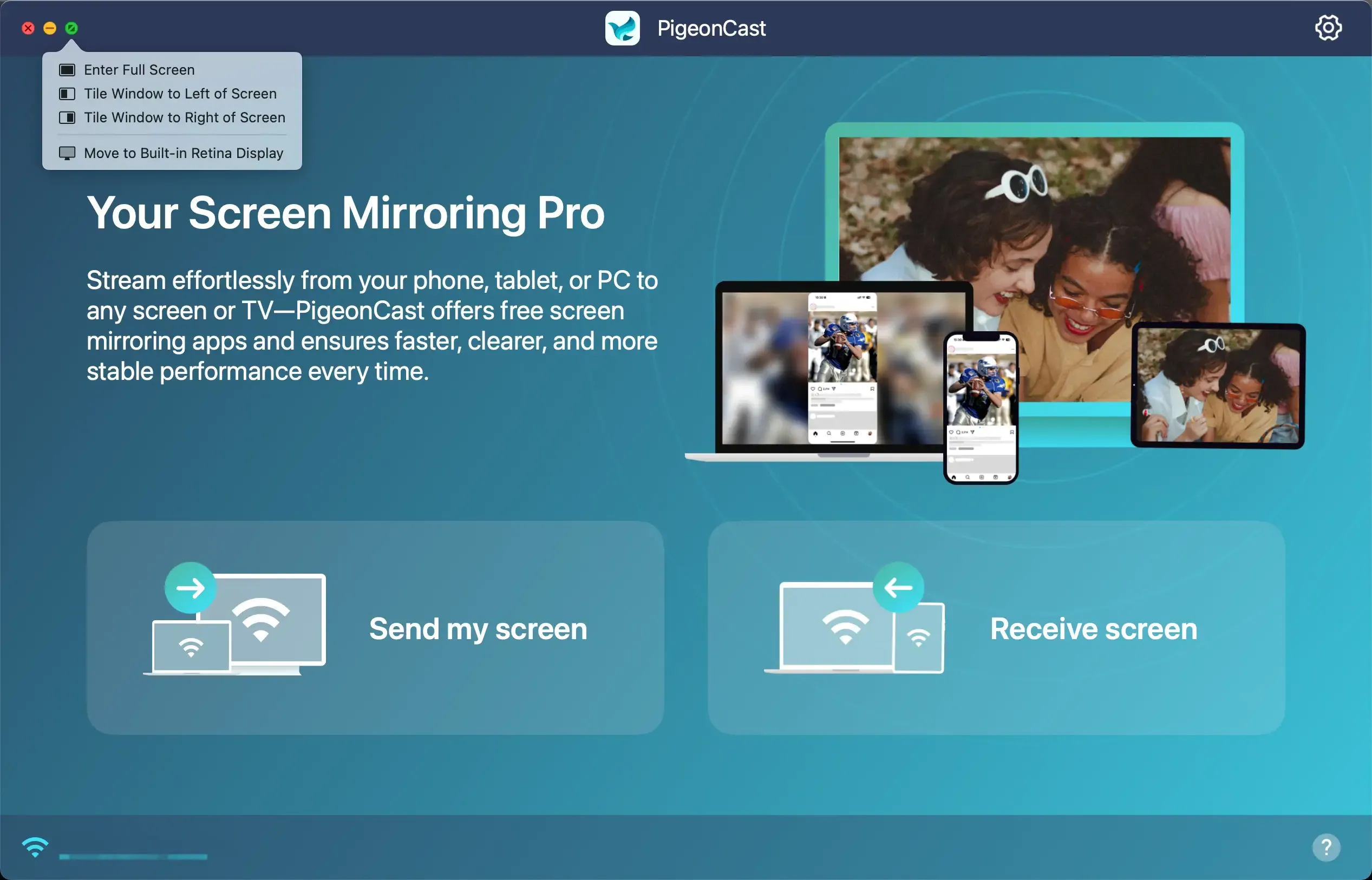
Cela offre à la vue mise en miroir le plus grand espace possible sur votre Mac et supprime la plupart des distractions du bureau.
Étape 4 : Faire pivoter le contenu qui prend en charge le paysage
Apple indique qu’iPhone Mirroring passe automatiquement du portrait au paysage lorsque l’app iPhone que vous utilisez l’exige. Cela compte parce que certaines apps paraissent beaucoup plus grandes une fois en mode paysage.
Si vous regardez une vidéo ou utilisez une app qui supporte le paysage, faites pivoter le contenu sur l’iPhone ou ouvrez des médias en paysage dans la session mise en miroir. Cela donne souvent l’impression que l’écran est beaucoup plus proche du plein écran, même si l’app conserve la forme d’affichage d’origine.
Pourquoi iPhone Mirroring peut ne pas remplir tout l’écran du Mac
Si l’app est en plein écran mais que l’image de l’iPhone ne couvre toujours pas tout l’écran du Mac, c’est généralement un comportement normal plutôt qu’un bug.
L’écran de l’iPhone garde sa forme
Votre iPhone a un rapport d’aspect vertical. L’écran du Mac est généralement plus large. À cause de ce décalage, l’écran de l’iPhone mis en miroir se place souvent à l’intérieur de la zone de la fenêtre Mac plutôt que de s’étirer d’un bord à l’autre.
C’est la raison principale pour laquelle vous pouvez chercher « iPhone plein écran sur Mac » et penser que quelque chose est cassé alors qu’il s’agit simplement d’une limite liée à la forme de l’affichage.
Certaines apps restent en portrait tant que leur contenu ne change pas
Même si la fenêtre Mac est grande, une app verticale sur l’iPhone peut rester étroite. Apple explique qu’iPhone Mirroring passe du portrait au paysage lorsque l’app l’exige, pas simplement quand vous voulez une forme plus large.
Donc si l’app que vous mettez en miroir est par nature verticale, le mode plein écran sur Mac ne la transformera pas magiquement en mise en page grand écran.
Le plein écran macOS n’est pas la même chose que le zoom ou l’étirement
Mettre une app Mac en plein écran ne change que l’état de la fenêtre de l’app. Cela ne garantit pas que le contenu à l’intérieur de cette fenêtre sera déformé pour correspondre à votre écran.
Si votre objectif est simplement d’obtenir la vue iPhone la plus grande et lisible possible sur votre Mac, le plein écran plus Présentation > Plus grand est la méthode intégrée correcte. Si votre objectif est un remplissage style présentation, le flux Apple peut paraître limité.
D’autres fonctions d’agencement des fenêtres peuvent la faire paraître plus petite
Si vous utilisez Split View, le fenêtrage, Stage Manager ou un bureau avec beaucoup de fenêtres, l’iPhone mis en miroir peut paraître plus petit qu’il ne devrait. Quittez ces dispositions d’abord, puis rouvrez iPhone Mirroring dans un espace plein écran propre.
Comment réparer le plein écran iPhone Mirroring qui ne fonctionne pas sur Mac
Si la fenêtre ne s’agrandit pas correctement, refuse de passer en plein écran ou se déconnecte avant que vous puissiez l’utiliser, procédez à ces vérifications dans l’ordre.
Redémarrer la session de mirroring
Quittez iPhone Mirroring sur votre Mac et rouvrez-le. Apple note aussi que la session s’arrête si vous déverrouillez votre iPhone, donc gardez le téléphone verrouillé pendant que vous le mettez en miroir depuis le Mac.
Mettre à jour macOS et iOS
Pour l’instant, Apple exige encore macOS Sequoia 15 ou ultérieur et iOS 18 ou ultérieur pour iPhone Mirroring. Si l’un des appareils est en retard, mettez-les tous les deux à jour et redémarrez-les avant de retester.
Vérifier à nouveau les exigences de Continuité
La liste de contrôle actuelle d’Apple pour iPhone Mirroring inclut :
- le même compte Apple sur les deux appareils
- l’authentification à deux facteurs
- le Wi‑Fi activé
- le Bluetooth activé
- l’iPhone verrouillé et à proximité
Si l’une de ces conditions change, votre Mac peut échouer à se reconnecter ou la session de mirroring peut se comporter de façon incohérente.
S’assurer que votre Mac n’est pas occupé par des fonctions Apple conflictuelles
Apple note également qu’iPhone Mirroring ne peut pas être utilisé pendant que votre Mac partage sa connexion Internet ou utilise AirPlay ou Sidecar. Cela signifie qu’un autre flux d’affichage Apple peut bloquer celui que vous essayez d’utiliser.
Vérifier VPN, pare‑feu ou outils de sécurité tiers
Les conseils de dépannage d’Apple mentionnent aussi que les outils VPN, les logiciels de sécurité tiers ou les réglages de pare‑feu qui bloquent les connexions entrantes peuvent interférer avec iPhone Mirroring. Si votre session échoue sans cesse avant que vous puissiez l’agrandir ou la mettre en plein écran, testez à nouveau en désactivant temporairement ces outils.
Révoquer l’accès et tout reconfigurer
Si rien d’autre ne fonctionne, Apple explique que vous pouvez révoquer l’accès dans iPhone Mirroring > Réglages sur votre Mac, puis configurer à nouveau le mirroring depuis le début. C’est souvent plus rapide que d’essayer de forcer continuellement un appairage défaillant à se reconnecter.
Quand AirPlay est préférable à iPhone Mirroring
Parfois, vous n’avez pas vraiment besoin de contrôler l’iPhone depuis le Mac. Vous voulez juste que l’écran du téléphone apparaisse aussi grand que possible sur un écran plus grand.
Dans ce cas, AirPlay peut mieux convenir parce que votre objectif est la visualisation plutôt que l’interaction avec le téléphone via le bureau du Mac. La page d’assistance iPhone Mirroring d’Apple vous renvoie explicitement à AirPlay si vous souhaitez uniquement afficher l’écran de l’iPhone ou une vidéo diffusée sur un appareil compatible AirPlay.
Cela ne veut pas dire qu’AirPlay est toujours meilleur. Ça signifie juste que les outils répondent à des besoins légèrement différents :
- iPhone Mirroring est mieux si vous souhaitez contrôler l’iPhone depuis le Mac
- AirPlay est mieux si vous voulez principalement lire du contenu ou regarder sur un écran compatible
Quand une app tierce a plus de sens
Si vous voulez une vue mise en miroir plus grande, plus nette ou plus flexible que celle fournie par la fenêtre iPhone Mirroring d’Apple, une application de mirroring d’écran tierce peut être plus simple.
C’est particulièrement vrai quand :
- vous ne voulez pas dépendre du comportement de la fenêtre iPhone Mirroring
- vous souhaitez un flux d’appariement appareil‑à‑appareil plus simple
- vous avez besoin de plus de flexibilité entre iPhone, Mac, TV ou d’autres écrans
- votre priorité principale est d’obtenir une vue plus grande du téléphone sur un autre écran, plutôt que de contrôler l’iPhone dans macOS
Si le flux intégré d’Apple vous paraît encore trop contraint, PigeonCast est une alternative pratique à tester. Elle a plus de sens lorsque votre objectif n’est pas seulement d’ouvrir iPhone Mirroring en plein écran sur Mac, mais d’obtenir un flux de mirroring grand écran simple et direct entre appareils.
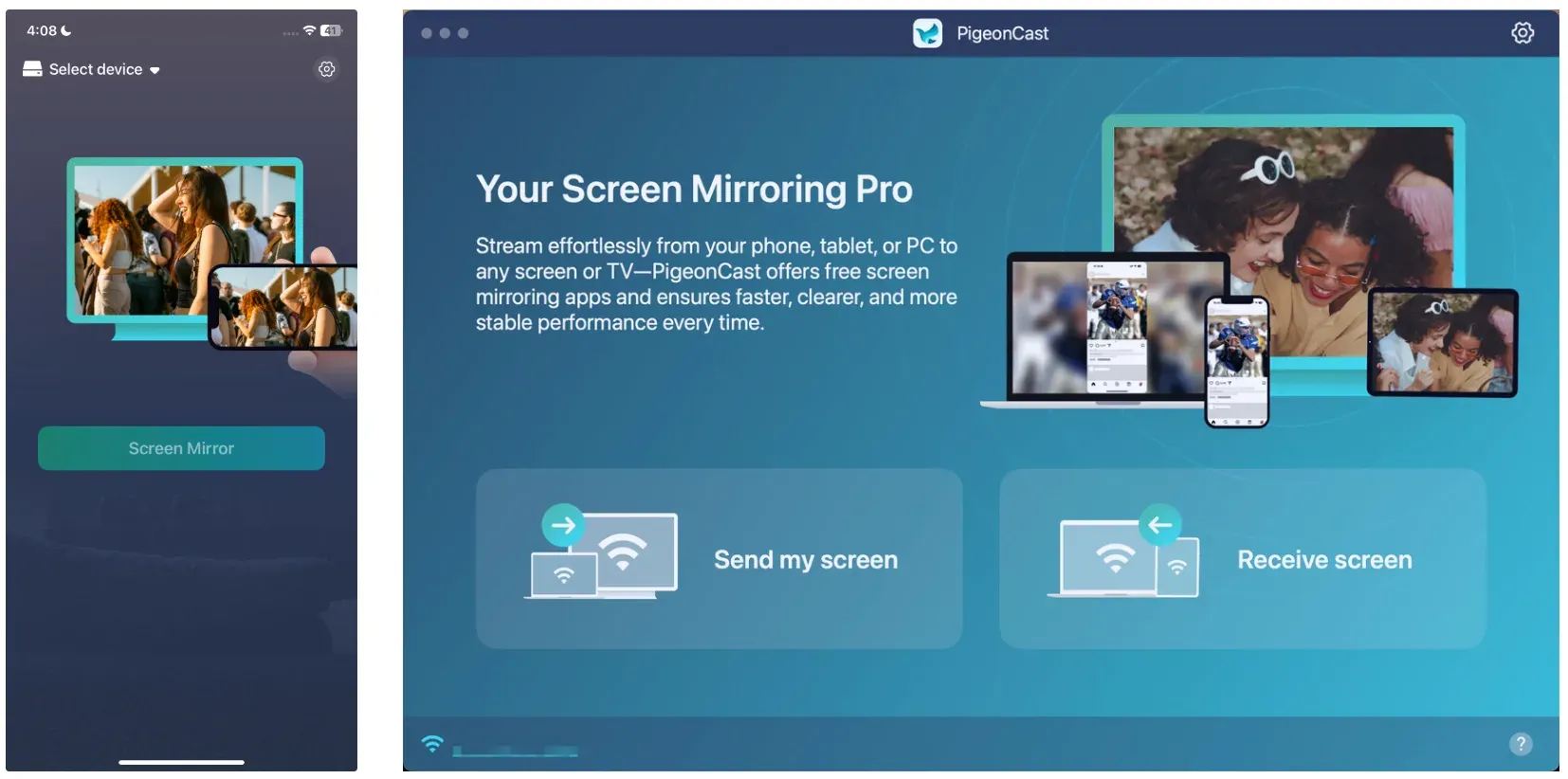


Note globale :


- la fenêtre intégrée d’Apple reste trop petite pour votre cas d’utilisation
- vous souhaitez un flux de mise en miroir multi‑appareils au‑delà d’une configuration exclusivement Apple
- vous préférez avancer rapidement plutôt que d’ajuster le comportement des fenêtres sur Mac
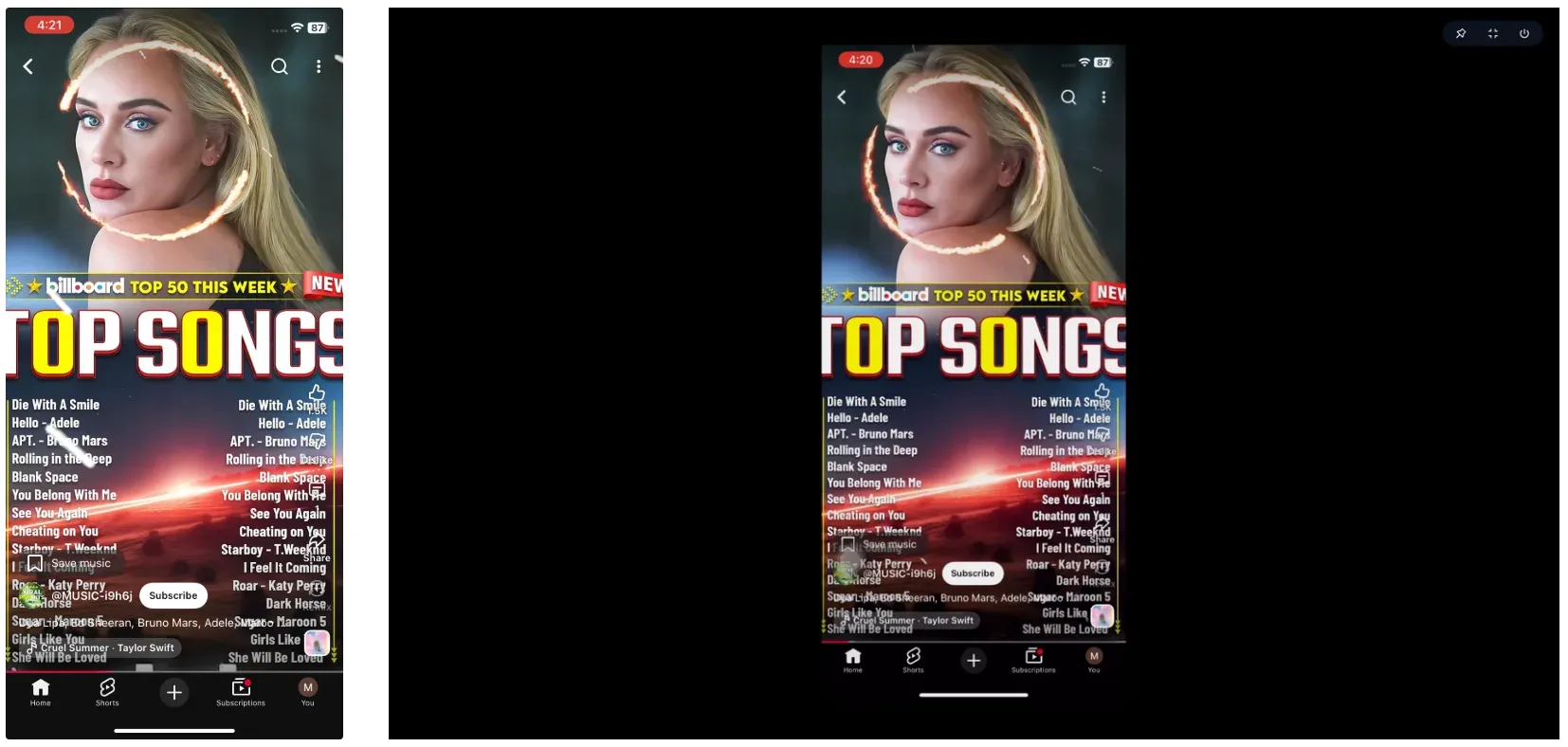
L’idée principale est simple : si le plein écran sur Mac ne ressemble toujours pas à ce que vous attendez après avoir utilisé les contrôles d’affichage agrandi d’Apple et le mode plein écran de macOS, la limitation peut venir du flux de travail natif lui‑même plutôt que d’un réglage caché que vous auriez manqué.
Conclusion
Si votre objectif est simplement d’apprendre comment afficher la mise en miroir de l’iPhone en plein écran sur Mac, la solution intégrée est simple : ouvrez iPhone Mirroring, utilisez View > Larger, puis basculez l’application en mode plein écran de macOS. Si votre objectif est d’agrandir la mise en miroir d’écran sur Mac, ces mêmes contrôles intégrés sont la première chose à essayer.
En même temps, attendez‑vous à une limitation : l’écran de votre iPhone conserve généralement sa forme d’origine, donc le plein écran sur votre Mac ne signifie pas toujours un remplissage d’un bord à l’autre. Si vous voulez la plus grande vue possible en natif, utilisez les contrôles de fenêtre agrandie, le mode plein écran et du contenu adapté au paysage. Si cela reste trop contraignant pour votre configuration, passer à AirPlay ou à une application tierce comme PigeonCast est l’étape suivante la plus pratique.
FAQ — Comment afficher la mise en miroir de l’iPhone en plein écran sur Mac
Puis‑je rendre la mise en miroir de l’iPhone véritablement bord à bord sur Mac ?
Pas toujours. Vous pouvez mettre l’application en plein écran sur votre Mac, mais Apple propose principalement le redimensionnement de la fenêtre et le basculement automatique entre portrait et paysage lorsque l’application iPhone l’exige. Dans de nombreux cas, l’image mise en miroir de l’iPhone conserve sa forme d’origine au lieu de remplir complètement l’écran du Mac d’un bord à l’autre.
Pourquoi la fenêtre iPhone Mirroring est‑elle en plein écran mais reste petite ?
Cela arrive généralement parce que le contenu de votre iPhone utilise encore une disposition en portrait ou parce que l’affichage mis en miroir préserve le ratio de l’iPhone. Essayez View > Larger, puis testez avec un contenu adapté au mode paysage, comme la lecture vidéo.
iPhone Mirroring est‑il identique à AirPlay sur Mac ?
Non. Apple les considère comme des fonctionnalités différentes. iPhone Mirroring sert à utiliser et contrôler votre iPhone depuis le Mac. AirPlay est mieux adapté si vous voulez principalement afficher l’écran de l’iPhone ou une vidéo en streaming sur un écran compatible.
De quoi ai‑je besoin pour que iPhone Mirroring fonctionne sur Mac ?
Apple indique qu’il vous faut un Mac compatible exécutant macOS Sequoia 15 ou ultérieur, un iPhone sous iOS 18 ou ultérieur, le même identifiant Apple avec l’authentification à deux facteurs, le Wi‑Fi et le Bluetooth activés, et l’iPhone verrouillé et à proximité du Mac.
Pourquoi iPhone Mirroring s’arrête‑t‑il lorsque je déverrouille mon iPhone ?
Les indications d’Apple précisent que la session de mise en miroir se termine lorsque vous déverrouillez votre iPhone. C’est un comportement attendu, donc gardez le téléphone verrouillé lorsque vous utilisez iPhone Mirroring depuis le Mac.
Mia Clarke est rédactrice spécialisée dans les solutions de recopie d'écran et de diffusion sur plusieurs plateformes. Mia propose des guides clairs et pratiques ainsi que des analyses approfondies pour aider les utilisateurs à connecter leurs appareils en toute simplicité. Passionnée par l'amélioration des expériences numériques, Mia s'engage à tenir ses lecteurs informés des dernières tendances et outils en matière de partage d'écran multiplateforme. Que vous cherchiez à dupliquer l'écran de votre smartphone, de votre ordinateur portable ou de votre télévision connectée, les contenus de Mia offrent des conseils fiables et conviviaux pour simplifier votre configuration technologique.