
Si l’icône Cast de Netflix ne s’affiche pas sur votre téléphone, la première chose à savoir est qu’il ne s’agit pas toujours d’un simple dysfonctionnement aléatoire de l’application. Vous ouvrez Netflix, touchez une série ou un film, et vous remarquez que le bouton Cast a disparu. Hier, il était là. Aujourd’hui, il n’y est plus. La cause est souvent plus précise : votre appareil TV n’est plus compatible avec le casting mobile de Netflix, votre forfait ne correspond pas au récepteur, ou votre téléphone ne détecte pas l’écran sur le même réseau local.
C’est pourquoi redémarrer l’application ne règle pas toujours le problème. Dans de nombreux cas, Netflix applique des règles liées aux appareils et à la lecture, plutôt que de ne pas réussir à charger un bouton. La page d’aide de Netflix consacrée à Cast device or cast icon isn't showing reflète cette prise en charge plus limitée du casting.
Pourquoi Netflix n’affiche-t-il pas l’icône Cast ?
Les limites de compatibilité des appareils sont une raison fréquente. Netflix limite le casting mobile à certains récepteurs précis, ce qui signifie que de nombreux téléviseurs récents et boîtiers de streaming n’afficheront pas le bouton Cast dans l’application mobile.
Une incompatibilité de forfait est une autre raison possible. Certains forfaits peuvent bloquer le casting vers certains appareils, en particulier lorsque d’anciens modèles de Chromecast sont utilisés.
La visibilité sur le réseau est également une cause fréquente. Votre téléphone doit détecter le récepteur sur le même réseau Wi-Fi local avant que l’application puisse afficher une cible de casting.
L’état de l’application ou du système peut aussi empêcher la détection. L’autorisation Réseau local, Google Home, Google Play Services ou une ancienne version du logiciel du téléphone peuvent empêcher l’application d’afficher les récepteurs disponibles.
Comment corriger l’absence de l’icône Cast Netflix
Si votre configuration devrait encore permettre le casting Netflix depuis votre téléphone, suivez ces vérifications dans l’ordre.
Vérifiez que votre appareil TV est toujours compatible
La prise en charge du casting Netflix couvre désormais une liste d’appareils assez restreinte. Les principales cibles compatibles sont le Chromecast 3e génération ou antérieur, le Google Nest Hub Smart Display, ainsi que certains téléviseurs Vizio et Compal compatibles Cast. Si votre appareil ne fait pas partie de ce groupe, cessez de dépanner l’application mobile et passez à l’application Netflix sur le téléviseur ou à une autre méthode de visionnage.
Vérifiez votre forfait Netflix
Ouvrez les détails de votre compte Netflix et confirmez votre forfait actuel avant de tester autre chose. Si vous utilisez un ancien Chromecast sans télécommande, évitez de tester avec un forfait avec publicité. Si possible, testez la même configuration avec un forfait Standard ou Premium afin d’écarter rapidement une limite liée au forfait.
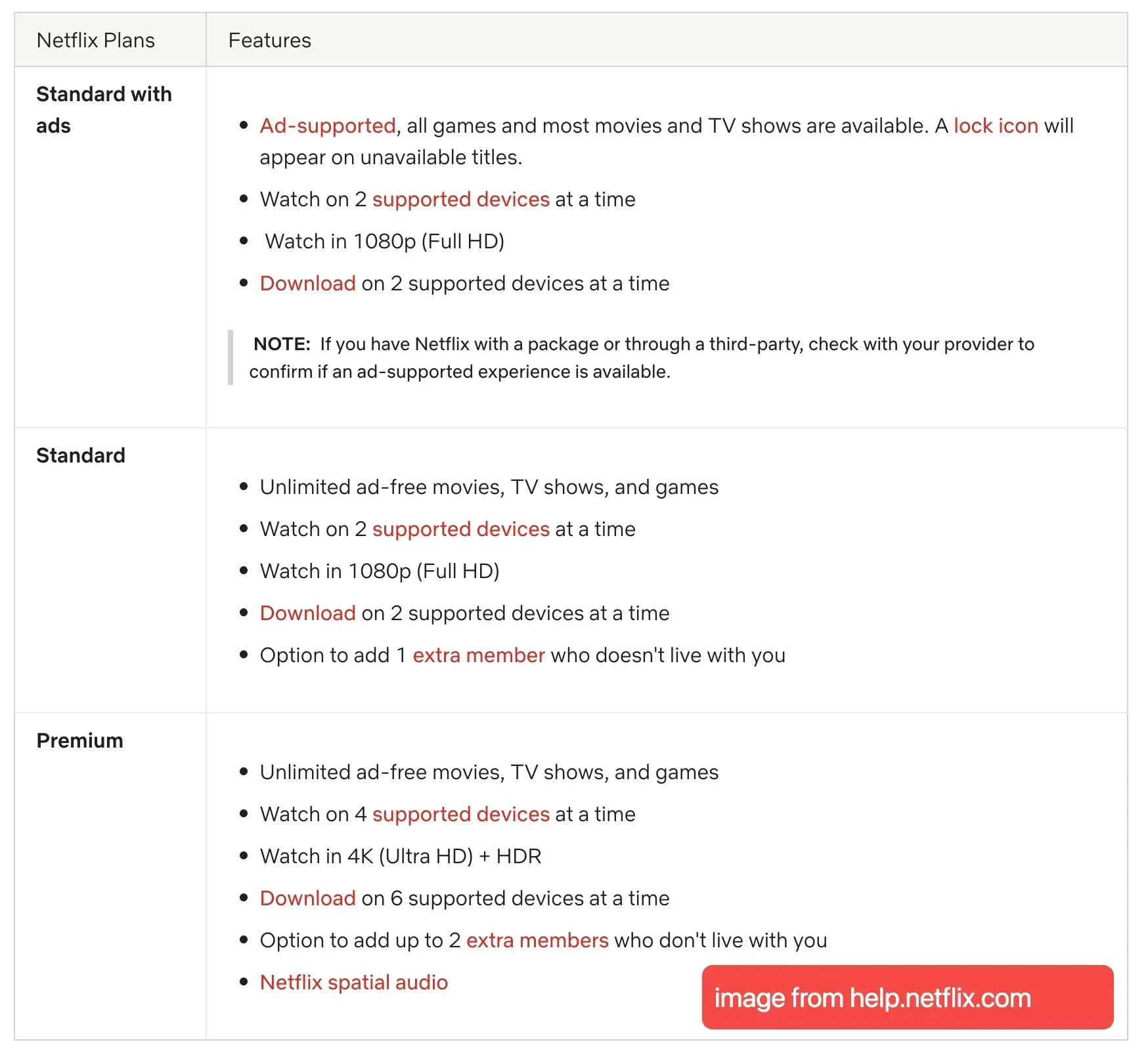
Assurez-vous que le téléphone et le téléviseur sont sur le même Wi-Fi
Désactivez les données mobiles pendant une minute et testez uniquement en Wi-Fi. Confirmez que le téléviseur ou le Chromecast est en ligne, puis ouvrez Google Home et vérifiez si le récepteur apparaît comme disponible. Si votre routeur sépare les appareils sur un Wi-Fi invité, évitez ce réseau pendant les tests.
Activez l’accès au réseau local pour Netflix sur iPhone
Étape 1. Ouvrez Réglages sur votre iPhone ou iPad.
Étape 2. Faites défiler vers le bas et touchez Netflix.
Étape 3. Assurez-vous que Réseau local est activé.
Mettez à jour les applications Google nécessaires
Si vous êtes sur Android :
- mettez à jour l’application Netflix
- mettez à jour l’application Google Home
- mettez à jour Google Play Services
Si vous êtes sur iPhone ou iPad :
- mettez à jour l’application Netflix
- mettez à jour l’application Google Home
Redémarrez le téléphone et l’appareil Cast
- éteignez complètement le téléphone, puis rallumez-le
- éteignez le Chromecast ou l’écran compatible Cast
- s’il utilise un câble d’alimentation, débranchez-le pendant environ 15 secondes
- rallumez-le et réessayez Netflix
Vérifiez la version logicielle du téléphone
Vérifiez si votre téléphone répond toujours aux exigences de casting de Netflix. Les appareils Android doivent utiliser Android 9 ou une version ultérieure, tandis que les iPhone et iPad doivent utiliser iOS ou iPadOS 16 ou une version ultérieure. Si le téléphone est en dessous de ce niveau, l’application peut ne plus afficher correctement les récepteurs compatibles.
Confirmez que le récepteur est bien visible dans Google Home
Étape 1. Ouvrez Google Home.
Étape 2. Vérifiez si le Chromecast ou le récepteur compatible apparaît en ligne.
Étape 3. S’il n’apparaît pas, reconnectez d’abord le récepteur au Wi-Fi.
Si l’icône Cast de Netflix n’apparaît toujours pas
À ce stade, l’objectif n’est plus de continuer à forcer le retour du même contrôle intégré à l’application. Ce qui compte maintenant, c’est d’afficher Netflix sur le grand écran de la façon la plus propre que votre configuration permet encore. Les trois options ci-dessous sont des étapes pratiques, chacune étant mieux adaptée à un type légèrement différent de configuration de salon.
Option 1. Utiliser un ancien Chromecast compatible
Si vous possédez déjà un Chromecast 3e génération ou antérieur et que votre forfait Netflix le prend en charge, cela reste l’une des rares options de casting direct disponibles.
Cela n’aide que si :
- l’appareil fait partie des anciens modèles de Chromecast compatibles
- votre forfait est Standard ou Premium
- le téléphone et le Chromecast sont sur le même Wi-Fi
Si l’une de ces conditions manque, le bouton peut rester masqué.
Option 2. Dupliquer l’écran de votre téléphone
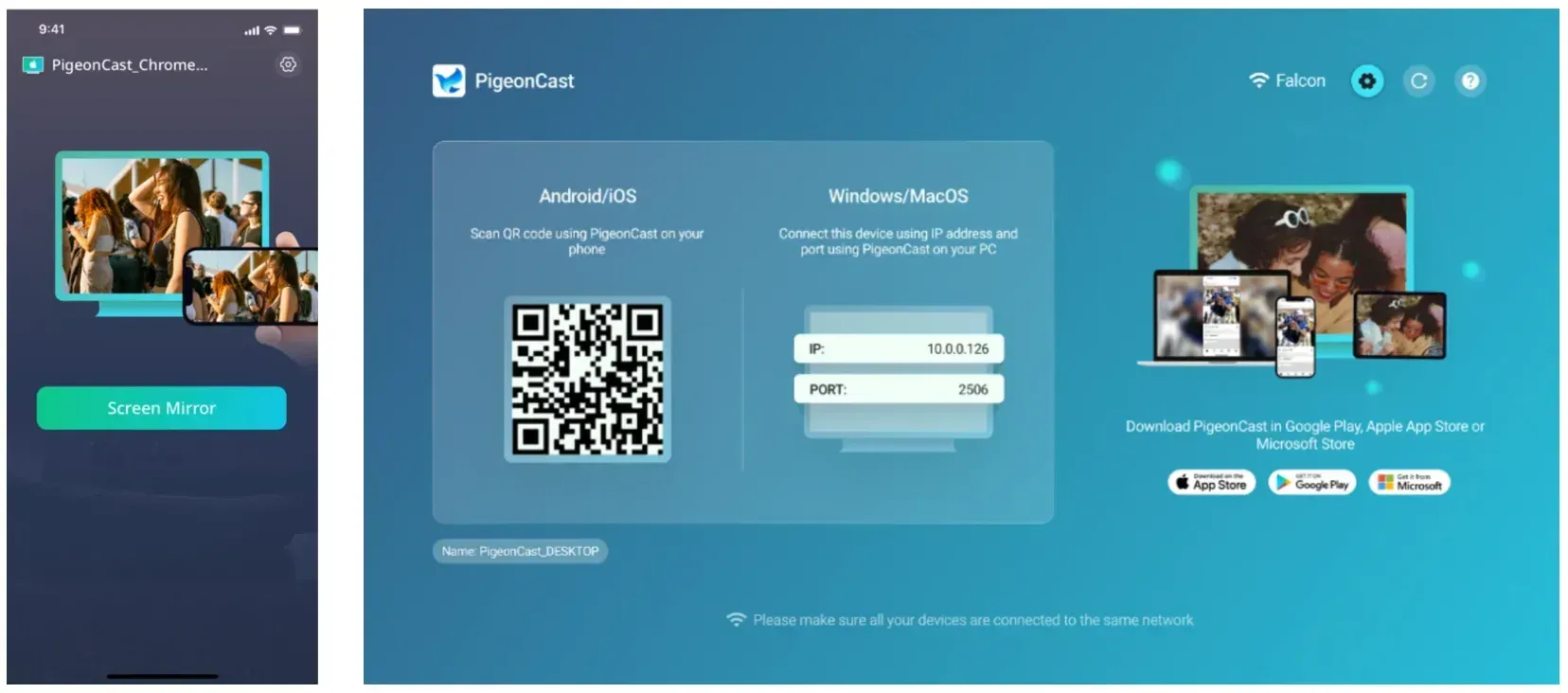
Étape 1. Installez une application de duplication d’écran comme PigeonCast sur votre téléphone et ouvrez le récepteur sur votre téléviseur ou écran cible.


Note globale :



Étape 2. Assurez-vous que les deux appareils sont sur le même réseau Wi-Fi.
Étape 3. Sélectionnez l’écran cible dans PigeonCast ou scannez le code QR affiché sur le téléviseur.
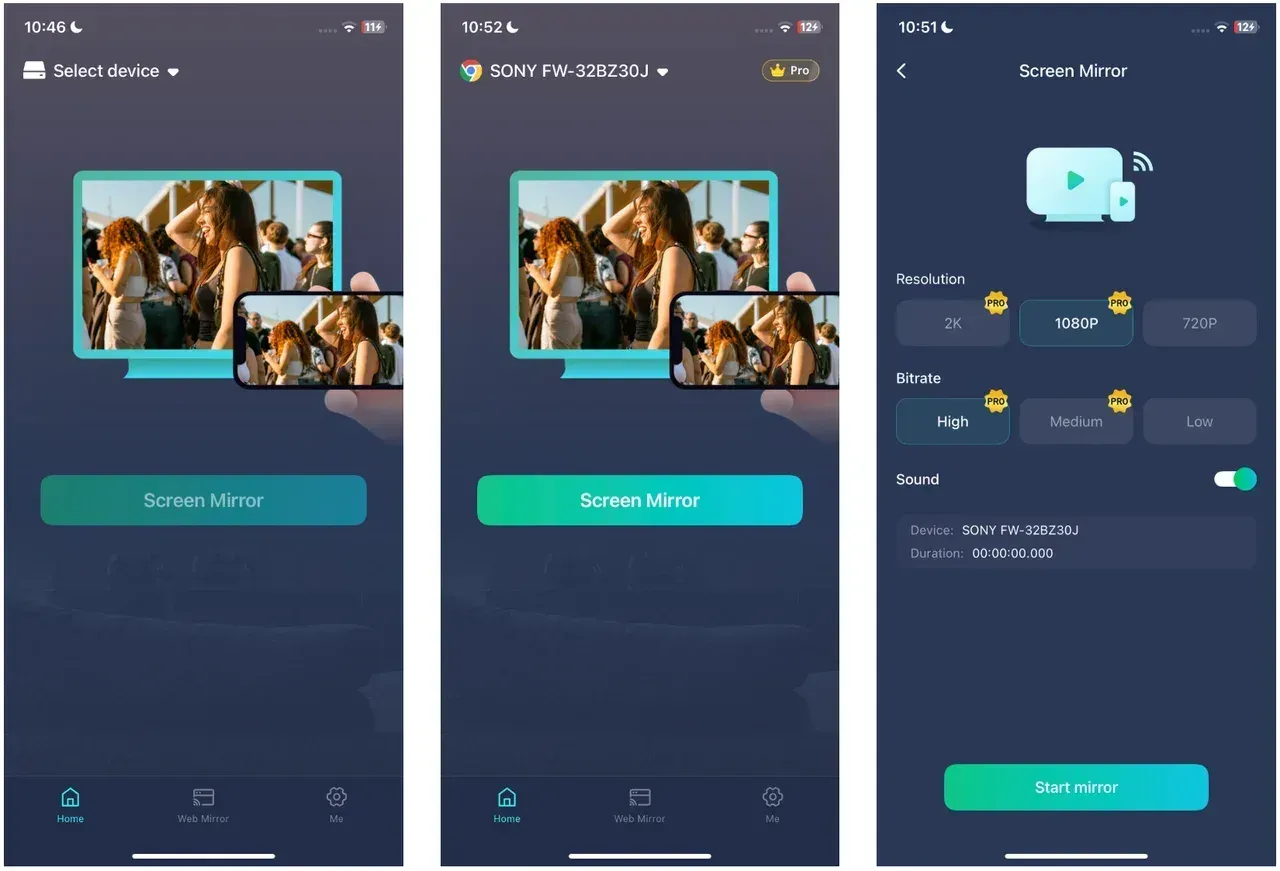
Étape 4. Lancez la duplication d’écran dans l’application, puis ouvrez Netflix sur votre téléphone et lancez le titre souhaité.
C’est différent du casting natif. Le casting natif confie la lecture au récepteur, tandis que la duplication envoie l’écran de votre téléphone vers le téléviseur. Mais lorsque le bouton Cast est indisponible en raison de limites d’appareil, la duplication est souvent l’option la plus réaliste.
Option 3. Utiliser l’application Netflix sur le téléviseur
Pour de nombreux téléviseurs récents et boîtiers de streaming, c’est la solution la plus simple.
- ouvrez Netflix directement sur le téléviseur ou l’appareil de streaming
- connectez-vous à votre compte
- recherchez et lancez la lecture avec la télécommande
Si vous préférez toujours parcourir le catalogue sur votre téléphone d’abord, vous pouvez chercher sur le téléphone puis lancer le même titre dans l’application TV. C’est moins pratique que l’ancien casting, mais c’est souvent la manière la plus stable de regarder.
Conclusion
Même après avoir remis Netflix en marche, vous remarquerez peut-être que toutes les configurations de visionnage ne sont pas aussi fluides. La lecture native dans l’application TV est généralement la plus stable pour les longues sessions, tandis que la duplication est souvent meilleure pour une lecture rapide lorsque vous voulez rester sur votre téléphone. Si le bouton Cast revient puis disparaît à nouveau après une mise à jour, un changement d’appareil ou un changement de forfait, le problème est souvent lié aux règles de prise en charge plutôt qu’à un nouveau bug.
FAQ sur l’icône Cast de Netflix qui ne s’affiche pas
Pourquoi Netflix n’affiche-t-il pas le bouton Cast sur iPhone ?
Les raisons les plus courantes sont l’accès au réseau local désactivé, le téléviseur qui n’est pas une cible Cast compatible avec Netflix, ou le téléphone et le téléviseur qui ne sont pas sur le même réseau Wi-Fi. Sur iPhone, vérifiez d’abord Réglages > Netflix > Réseau local.
Pourquoi le bouton Cast de Netflix a-t-il disparu ?
Il a peut-être disparu parce que Netflix a modifié la prise en charge du casting pour votre type de téléviseur ou d’appareil de streaming. Le casting mobile fonctionne désormais uniquement avec une liste plus courte de récepteurs compatibles que beaucoup de personnes ne l’imaginent.
Puis-je encore caster Netflix vers Chromecast ?
Oui, mais seulement dans certains cas. Le Chromecast 3e génération ou antérieur peut encore fonctionner pour le casting, et le type de forfait compte. Avec les forfaits avec publicité, le bouton n’est pas affiché pour caster vers les anciens appareils Chromecast.
Pourquoi le casting Netflix fonctionne-t-il dans YouTube mais pas dans Netflix ?
Cela signifie généralement que le réseau lui-même fonctionne correctement et que le problème est propre à Netflix. Netflix applique ses propres règles de lecture, limites de compatibilité des appareils et restrictions de forfait, donc le fait qu’une autre application fonctionne ne garantit pas que Netflix affichera le même contrôle.
Que faire si Netflix ne caste pas du tout vers mon téléviseur ?
Commencez par vérifier si votre appareil TV est toujours éligible au casting mobile Netflix. Si c’est le cas, vérifiez le Wi-Fi, l’autorisation Réseau local, la visibilité dans Google Home, les mises à jour des applications et la version logicielle du téléphone. Si ce n’est pas le cas, utilisez plutôt l’application Netflix sur le téléviseur ou dupliquez l’écran de votre téléphone.
Mia Clarke est rédactrice spécialisée dans les solutions de recopie d'écran et de diffusion sur plusieurs plateformes. Mia propose des guides clairs et pratiques ainsi que des analyses approfondies pour aider les utilisateurs à connecter leurs appareils en toute simplicité. Passionnée par l'amélioration des expériences numériques, Mia s'engage à tenir ses lecteurs informés des dernières tendances et outils en matière de partage d'écran multiplateforme. Que vous cherchiez à dupliquer l'écran de votre smartphone, de votre ordinateur portable ou de votre télévision connectée, les contenus de Mia offrent des conseils fiables et conviviaux pour simplifier votre configuration technologique.