
Peu de choses sont aussi frustrantes que de s’installer pour regarder un film et de voir son Chromecast se déconnecter à répétition, interrompant le programme. Que vous utilisiez un dongle Chromecast, un téléviseur avec Google TV ou que vous diffusiez depuis votre téléphone ou votre navigateur, des déconnexions constantes indiquent généralement un problème dans votre configuration. Ce guide présente 7 solutions efficaces lorsque Chromecast se déconnecte sans cesse, du simple redémarrage à l’adoption d’alternatives plus fiables, afin de retrouver un visionnage sans interruption.
Pourquoi mon Chromecast se déconnecte-t-il sans cesse ?
Plusieurs raisons peuvent empêcher votre Chromecast de rester connecté. Le problème peut venir du réseau Wi-Fi, de l’alimentation ou du logiciel. Chromecast dépend d’une connexion Wi-Fi stable : toute interférence ou faiblesse du signal peut provoquer des coupures. D’autres facteurs, comme un logiciel obsolète ou certains réglages réseau, peuvent également y contribuer. Identifier la cause profonde constitue la première étape pour résoudre le problème.
Comment corriger les déconnexions répétées de Google Chromecast
Maintenant que nous avons identifié quelques causes possibles, examinons sept solutions au problème d’un Chromecast qui perd sans cesse la connexion. Chacune cible une cause différente : après chaque essai, pensez à reconnecter votre Chromecast pour vérifier si le problème est résolu.
Méthode 1. Utiliser PigeonCast
Si vous en avez assez des problèmes de connexion entre Chromecast et vos applications préférées, essayez PigeonCast. Cette solution de recopie d’écran sans fil, alternative à Chromecast, offre une connexion plus stable et prend en charge de nombreux appareils, notamment Android, iOS, Windows, Mac et les smart TV. Elle fonctionne aussi avec des plateformes populaires comme AirPlay, DLNA et Google Cast, pour une diffusion plus fluide.

Étape 1. Vérifiez que vos deux appareils sont connectés au même réseau Wi-Fi.


Note globale :



Étape 2. Installez PigeonCast sur les deux appareils depuis l’App Store, le Google Play Store ou le Microsoft Store, puis lancez l’application.
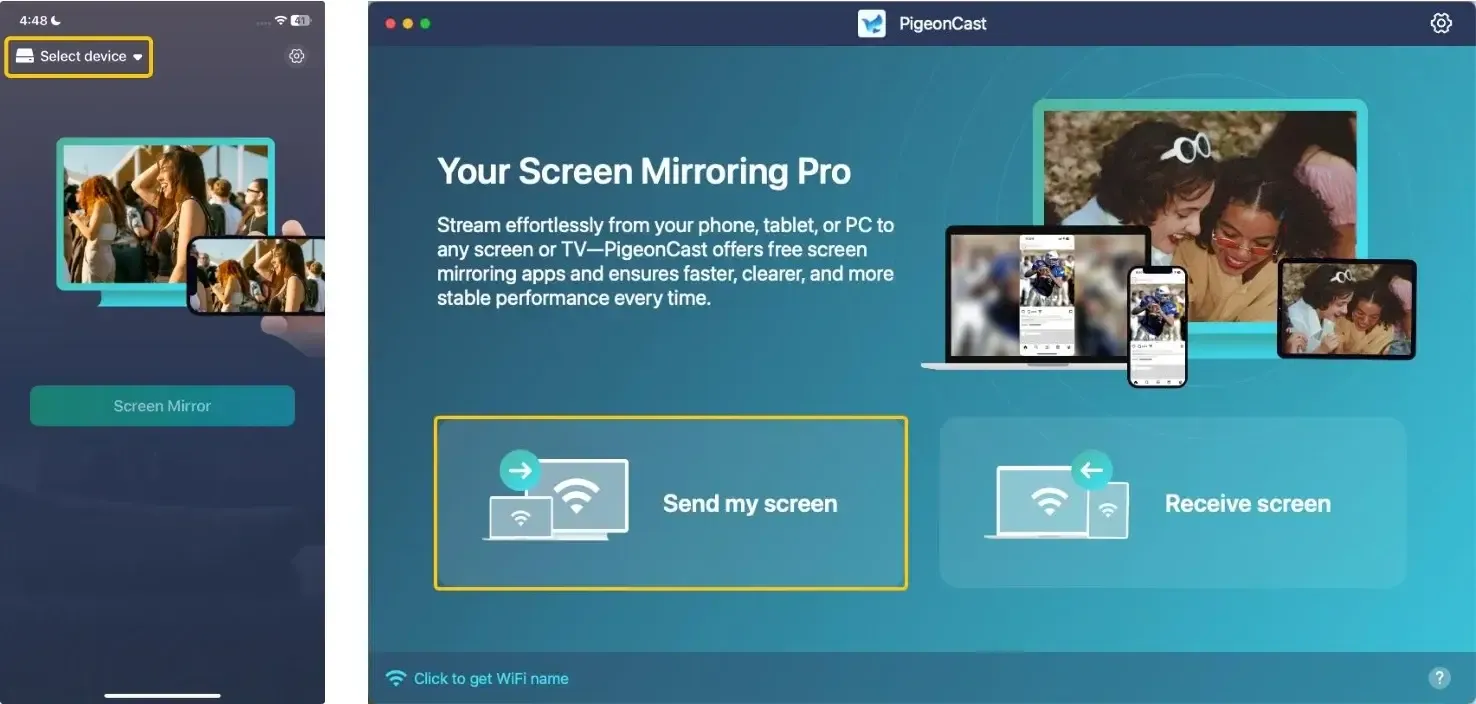
Étape 3. Sur l’appareil émetteur, touchez Select device ou Send my screen, puis choisissez l’appareil récepteur dans la liste disponible.
Étape 4. Saisissez le code affiché à l’écran pour confirmer la demande d’appairage.
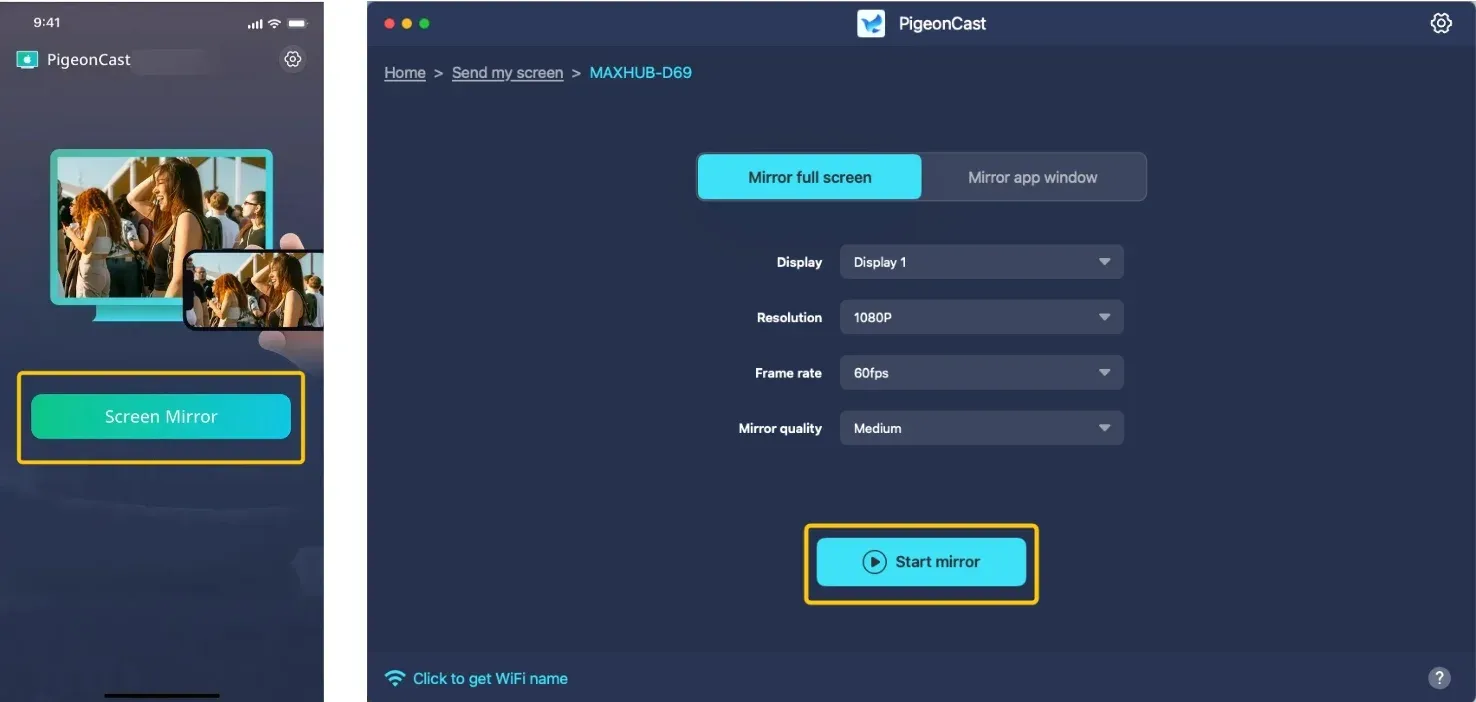
Étape 5. Une fois la connexion établie, cliquez sur Screen Mirror ou Start mirror pour lancer la recopie. Sur un ordinateur portable, vous pouvez recopier tout l’écran ou seulement la fenêtre d’une application.
Méthode 2. Vérifier l’alimentation
Pourquoi Chromecast se déconnecte-t-il sans cesse ? Une alimentation insuffisante figure parmi les causes les plus courantes. Si votre Chromecast ne reçoit pas la puissance requise, il risque de mal fonctionner et de perdre la connexion par intermittence.
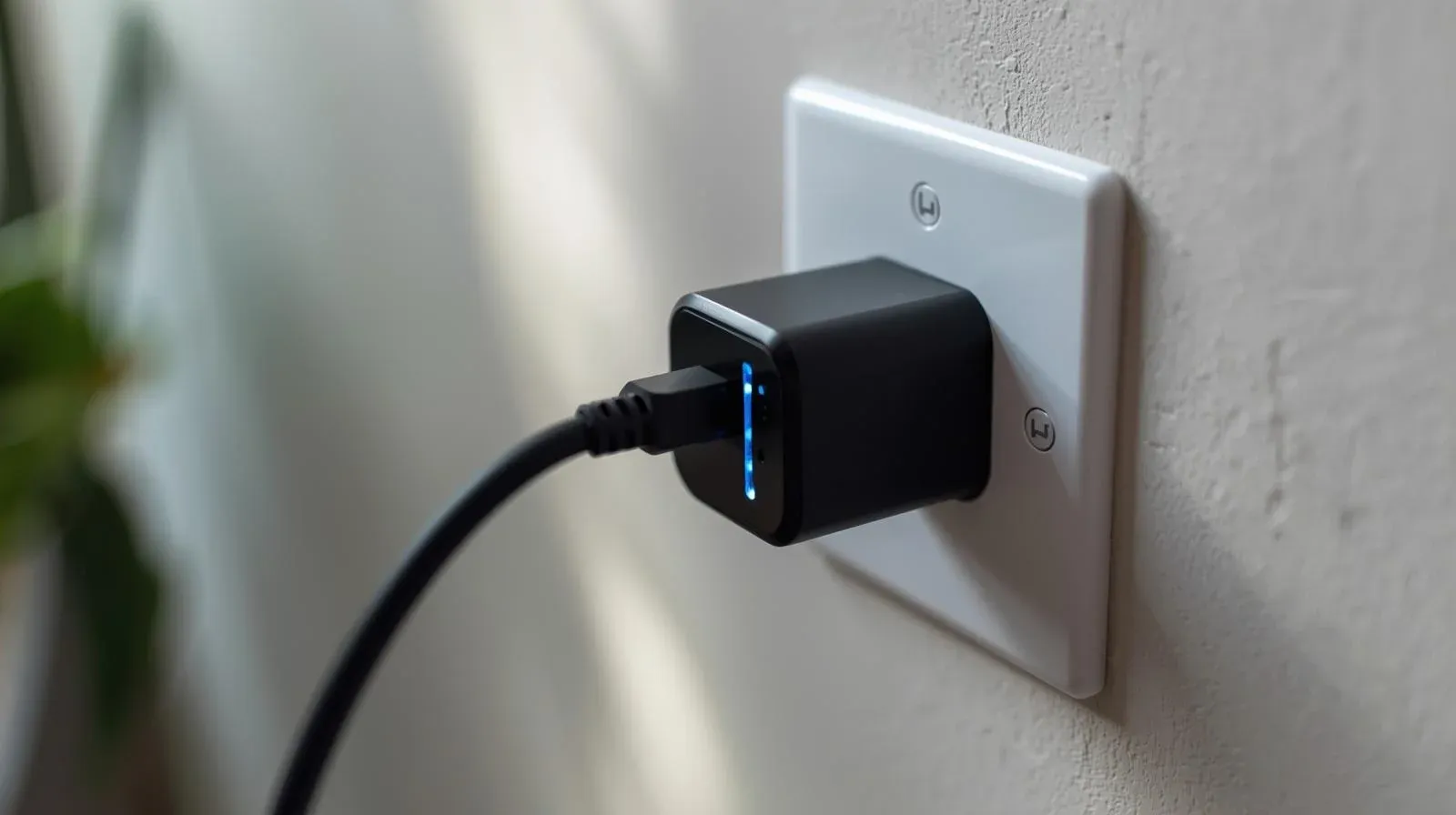
- Écartez le port USB du téléviseur : débranchez immédiatement le Chromecast du port USB du téléviseur. Ces ports sont souvent prévus pour des accessoires à faible consommation et ne peuvent pas répondre aux pics de puissance du Chromecast.
- Utilisez l’adaptateur officiel : branchez directement le Chromecast sur une prise murale avec l’adaptateur secteur et le câble d’origine. S’ils manquent, achetez un remplacement officiel ou un modèle certifié de qualité, délivrant au moins 5V/1A pour les anciens modèles ou 5V/1.5A+ pour les modèles 4K.
- Inspectez la connexion physique : vérifiez que le port USB-C ou micro-USB du Chromecast ne contient ni poussière ni dommage. Nettoyez-le délicatement à l’air comprimé. Enfoncez complètement le câble et, si possible, essayez-en un autre afin d’écarter un fil interne endommagé.
- Testez un autre circuit : branchez l’adaptateur sur une autre prise murale, de préférence reliée à un autre circuit électrique, afin d’exclure une prise ou une multiprise défectueuse.
Méthode 3. Vérifier le réseau
Pourquoi Chromecast se déconnecte-t-il ? Une connexion Wi-Fi instable ou faible peut expliquer la perte de connexion. Chromecast dépend fortement d’une connexion Internet stable ; il est donc essentiel de vérifier le bon fonctionnement du réseau. Voici comment contrôler et améliorer la connexion Wi-Fi de Chromecast :
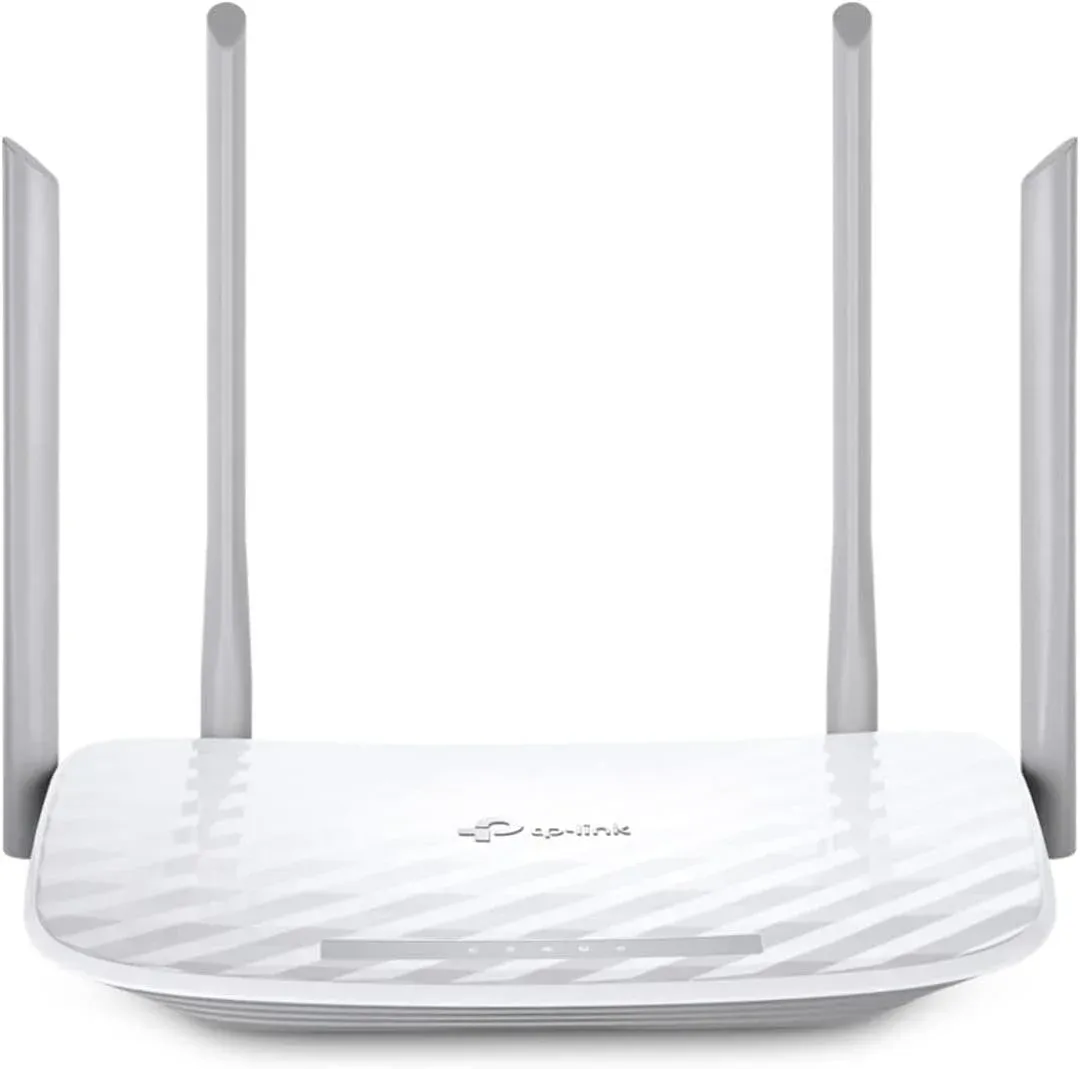
Étape 1. Rapprochez temporairement le routeur et le Chromecast à moins de 10 pieds l’un de l’autre, sans obstacle entre eux.
Étape 2. Vérifiez que le téléphone émetteur et le Chromecast sont connectés au même réseau Wi-Fi. Vous pouvez retirer d’autres appareils du réseau pour réduire le trafic.
Étape 3. Dans les réglages sans fil avancés du routeur, désactivez IGMP Snooping.
Méthode 4. Redémarrer les appareils
Un simple redémarrage suffit parfois à corriger les déconnexions pendant la diffusion d’écran avec Chromecast. Redémarrer le Chromecast et le routeur actualise la connexion et peut éliminer les dysfonctionnements temporaires responsables des coupures. Voici la procédure :
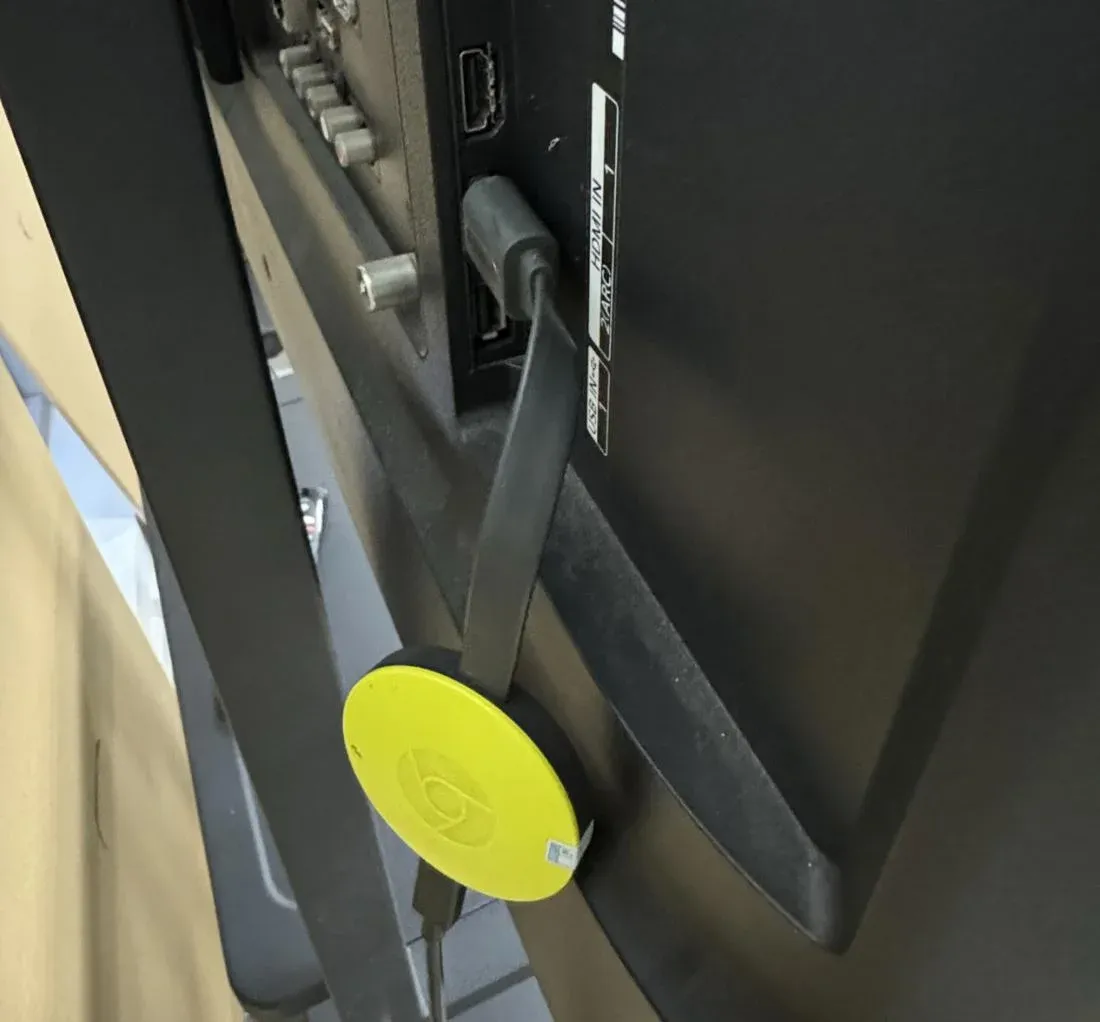
Étape 1. Débranchez le Chromecast de sa source d’alimentation pendant environ 10 secondes, puis rebranchez-le.
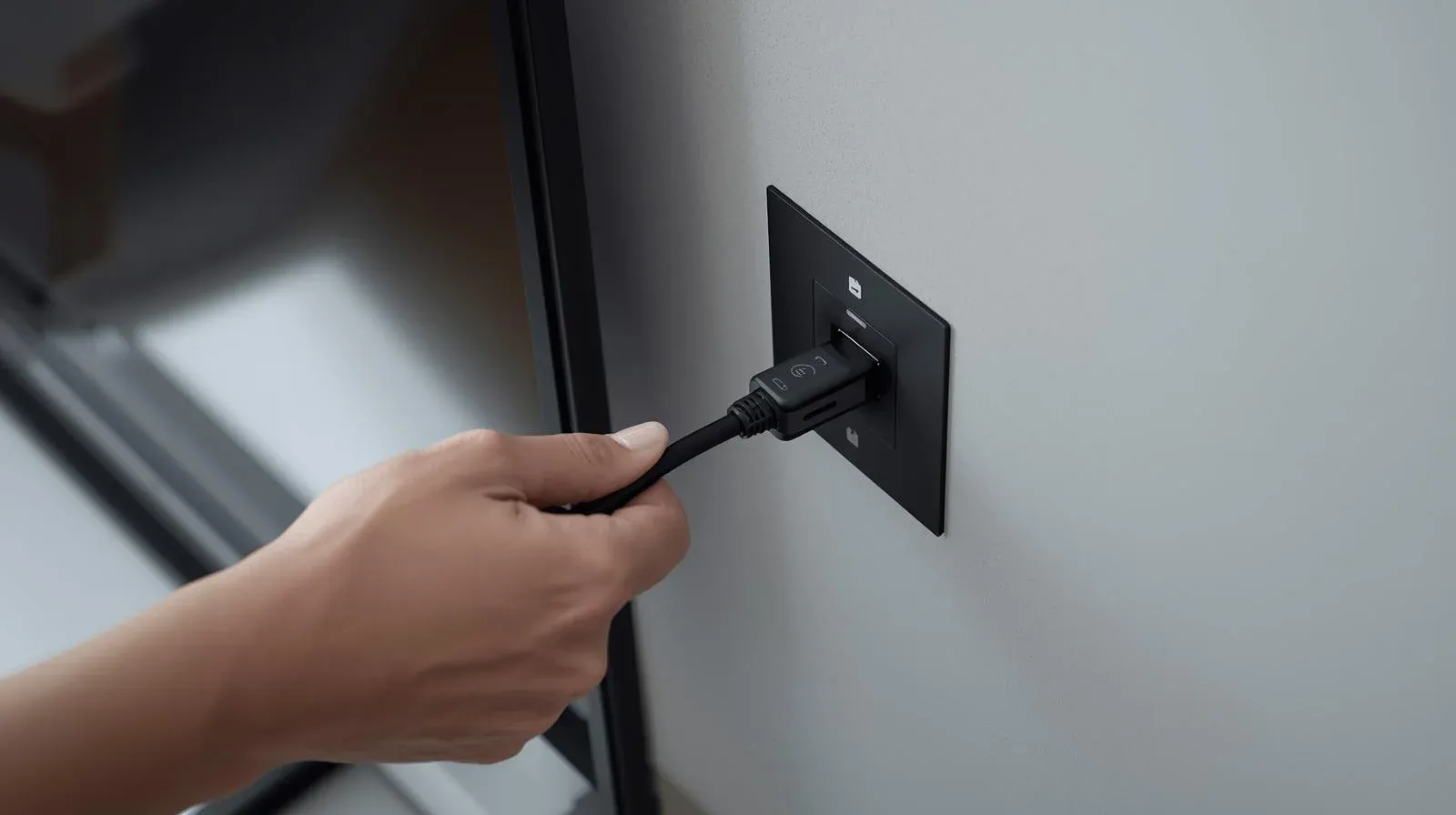
Étape 2. Débranchez le routeur pendant 10-15 secondes, puis rebranchez-le. Cela actualisera la connexion réseau et pourra résoudre d’éventuels problèmes sous-jacents.
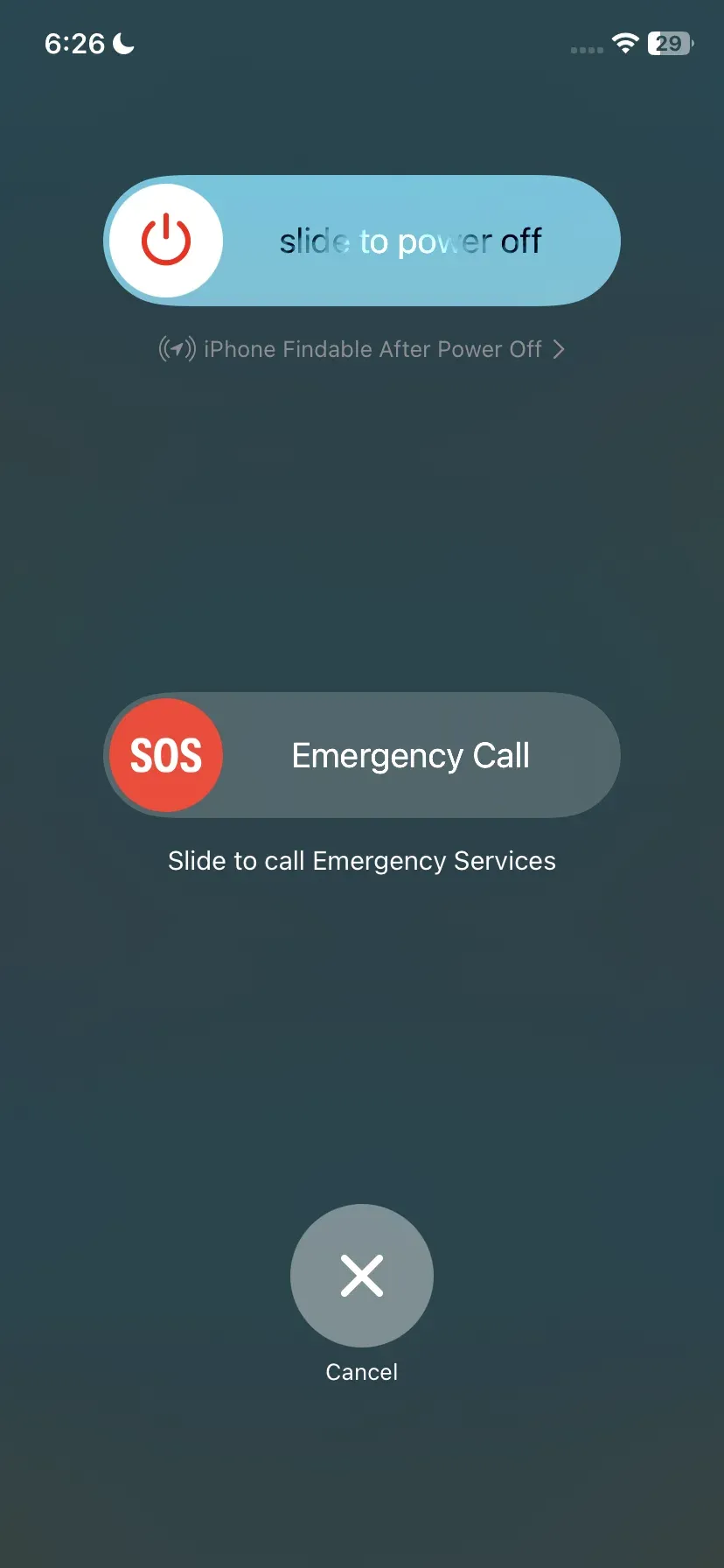
Étape 3. Si vous diffusez depuis un téléphone ou un ordinateur, redémarrez aussi cet appareil pour éliminer tout problème d’application ou de réseau.
Méthode 5. Rechercher des mises à jour
Vous vous demandez encore pourquoi votre Chromecast se déconnecte sans cesse ? Un logiciel obsolète peut être en cause. Un ancien micrologiciel ou une application non actualisée peut entraîner des problèmes de connexion. Il est donc important de tout maintenir à jour. Voici comment rechercher et installer les mises à jour de Chromecast.
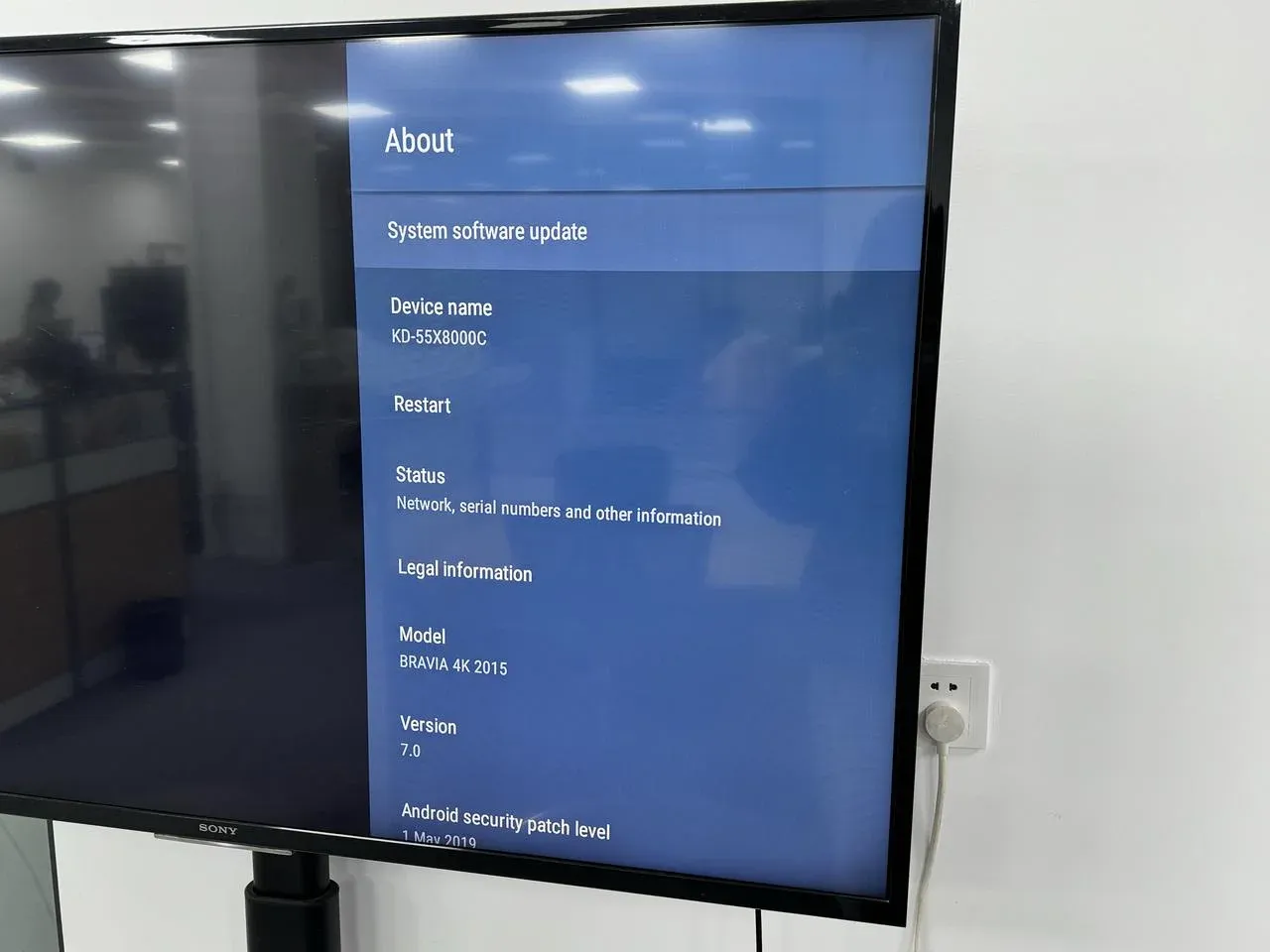
- Pour Chromecast avec Google TV : ouvrez Settings > System > About > System update.
- Pour les anciens modèles de Chromecast : les mises à jour s’installent automatiquement lorsque l’appareil est inactif. Pour forcer une vérification, ouvrez l’application Google Home, sélectionnez l’appareil, puis touchez Settings (icône d’engrenage) > System > Check for system update.
- Mettez à jour l’application Google Home : ouvrez le Play Store ou l’App Store et vérifiez qu’elle est à jour.
- Mettez à jour les applications de streaming : vérifiez que Netflix, YouTube et les autres applications sont à jour sur l’appareil émetteur.
Méthode 6. Désactiver l’optimisation de la batterie
Comment empêcher Chromecast de se déconnecter de mon téléphone ? De nombreux téléphones Android disposent de réglages d’optimisation de la batterie susceptibles de perturber la diffusion. Ils peuvent limiter ou fermer en arrière-plan des applications comme Google Home, ce qui provoque des coupures. Voici comment désactiver cette optimisation :
Étape 1. Ouvrez l’application Settings sur votre appareil Android.
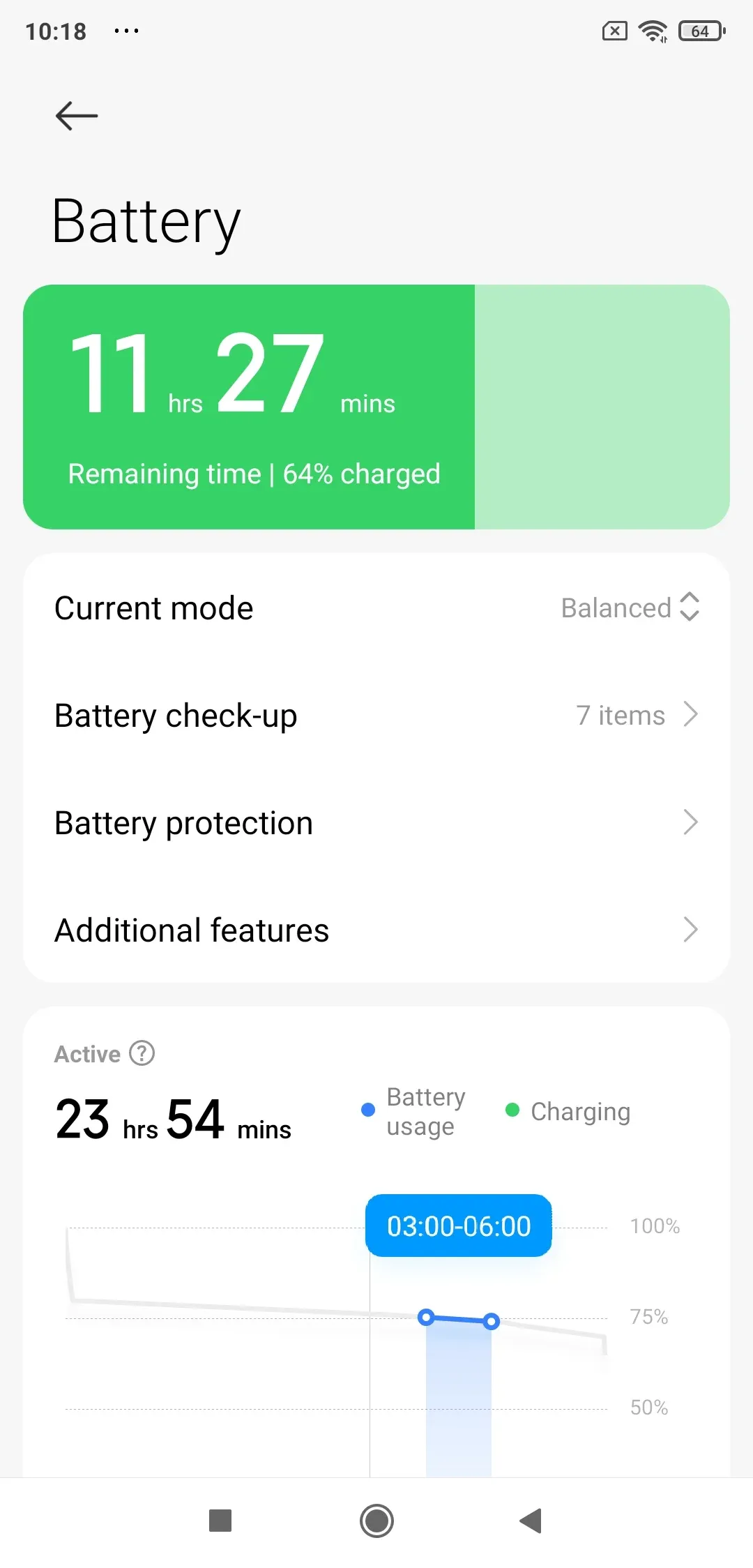
Étape 2. Accédez à la section Battery, puis à Battery Optimization.
Étape 3. Repérez l’application Google Home dans la liste et choisissez Don't Optimize.
Étape 4. Si votre téléphone possède un mode d’économie d’énergie, désactivez-le pendant la diffusion afin d’éviter les interruptions.
Méthode 7. Rétablir la configuration d’usine du Chromecast
Si aucune solution précédente ne corrige les déconnexions aléatoires, la réinitialisation d’usine peut constituer le dernier recours. Elle efface tous les réglages et restaure l’état d’origine du Chromecast, ce qui peut résoudre les problèmes persistants. Voici comment réinitialiser votre Chromecast :
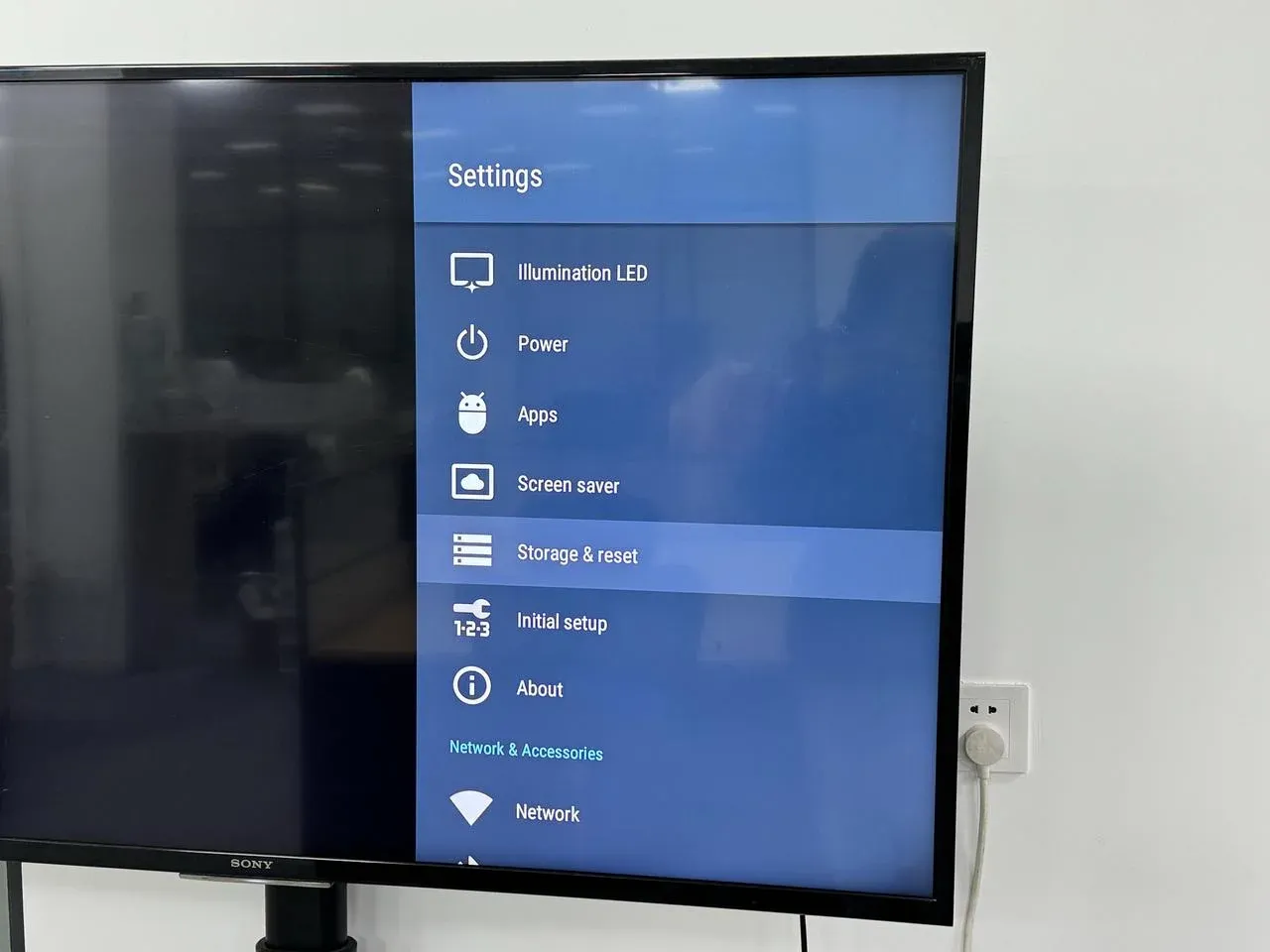
- Pour Chromecast avec Google TV : ouvrez Settings > System > About > Factory reset.
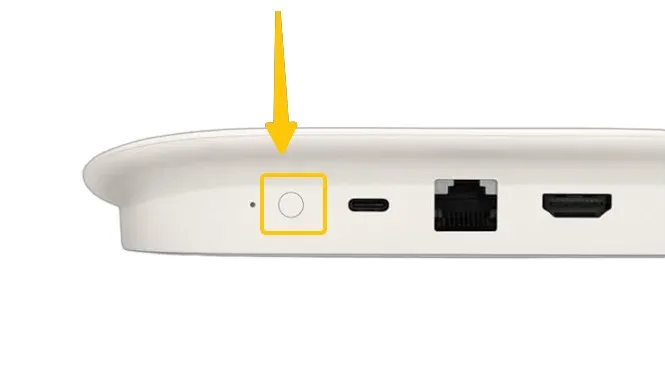
- Pour Chromecast (dongle) : appareil sous tension, maintenez son bouton physique enfoncé pendant au moins 25 secondes, jusqu’à ce que le voyant fixe clignote en orange puis devienne blanc fixe. Relâchez alors le bouton.
Verdict final
Les déconnexions et reconnexions répétées de Chromecast sont pénibles, mais une bonne méthode permet de résoudre la plupart des problèmes. En suivant ces étapes — du dépannage élémentaire, comme le redémarrage des appareils, à l’essai d’une alternative plus fiable telle que PigeonCast — vous pouvez obtenir une diffusion plus stable. Si rien ne fonctionne, une réinitialisation d’usine peut offrir à votre Chromecast le nouveau départ dont il a besoin.
FAQ sur les déconnexions de Chromecast
Pourquoi Android se déconnecte-t-il sans cesse de Chromecast ?
Un appareil Android peut se déconnecter de Chromecast pour plusieurs raisons :
- Signal Wi-Fi faible
- Problèmes d’alimentation
- Logiciel obsolète
- Optimisation de la batterie
- Interférences réseau
Comment empêcher YouTube TV de se déconnecter de Chromecast ?
Pour résoudre les déconnexions de YouTube TV avec Chromecast, essayez les étapes suivantes :
- Vérifiez que Chromecast et l’appareil émetteur sont connectés au même réseau Wi-Fi stable. Une connexion faible ou intermittente peut provoquer des coupures.
- Redémarrez Chromecast et l’appareil depuis lequel vous diffusez afin d’éliminer les dysfonctionnements temporaires.
- Vérifiez que l’application YouTube TV et le micrologiciel de Chromecast sont à jour. Un logiciel obsolète peut entraîner des problèmes de connexion.
- Assurez-vous que Chromecast reçoit une alimentation suffisante. Si vous utilisez le port USB du téléviseur, branchez-le directement sur une prise murale avec l’adaptateur officiel.
- Effacez le cache et les données de l’application YouTube TV sur votre téléphone ou tablette afin de corriger les éventuels problèmes propres à l’application.
- Sur Android, désactivez l’optimisation de la batterie pour YouTube TV afin qu’elle continue de fonctionner correctement en arrière-plan.
- Déconnectez d’autres appareils du réseau Wi-Fi pour limiter l’encombrement susceptible de nuire aux performances de streaming.
Comment corriger les déconnexions de l’application Netflix avec Chromecast ?
Essayez les étapes suivantes :
- Vérifiez que Chromecast et l’appareil émetteur utilisent le même réseau Wi-Fi stable. Une connexion faible ou intermittente peut provoquer des interruptions.
- Redémarrez Chromecast et l’appareil émetteur pour éliminer les dysfonctionnements temporaires et actualiser la connexion.
- Vérifiez que l’application Netflix et le micrologiciel de Chromecast sont à jour. Des logiciels obsolètes peuvent entraîner une instabilité.
- Sur l’appareil émetteur, effacez le cache et les données de Netflix pour supprimer d’éventuelles données corrompues.
- Branchez Chromecast sur une source d’alimentation fiable. Utilisez l’adaptateur officiel et évitez le port USB du téléviseur, qui peut fournir une puissance insuffisante.
- Sur Android, désactivez l’optimisation de la batterie pour Netflix afin d’empêcher son interruption ou sa fermeture en arrière-plan.
- Déconnectez d’autres appareils du réseau Wi-Fi pour réserver assez de bande passante à une diffusion Netflix fluide.
Pourquoi VLC Chromecast se déconnecte-t-il sans cesse ?
Les déconnexions de VLC Chromecast peuvent avoir plusieurs causes :
- Signal Wi-Fi faible
- Logiciel VLC ou Chromecast obsolète
- Alimentation insuffisante
- Encombrement du réseau
- Fichiers volumineux ou à débit élevé
- Interférences provenant d’autres appareils
- Bug de VLC ou de Chromecast
Comment empêcher le téléphone de se déconnecter de Chromecast ?
Procédez comme suit :
- Vérifiez la connexion Wi-Fi : le téléphone et Chromecast doivent être connectés au même réseau stable. Une connexion faible ou intermittente peut causer des coupures.
- Redémarrez les appareils : redémarrez le téléphone et Chromecast pour actualiser la connexion et éliminer les problèmes temporaires.
- Mettez les logiciels à jour : vérifiez que le système du téléphone et Google Home, ou toute application utilisée pour diffuser, sont à jour.
- Désactivez l’optimisation de la batterie : sur Android, les réglages d’économie d’énergie peuvent perturber la diffusion. Dans les réglages du téléphone, trouvez Battery Optimization et réglez les applications comme Google Home sur Don't Optimize.
- Vérifiez l’alimentation : assurez-vous que Chromecast est correctement alimenté. Si vous utilisez le port USB du téléviseur, passez à l’adaptateur officiel.
- Réduisez le trafic réseau : déconnectez d’autres appareils du Wi-Fi afin de limiter l’encombrement.
- Effacez le cache et les données de l’application : si vous diffusez depuis une application particulière, nettoyez son cache ou ses données.
- Réinitialisez les réglages réseau : si le problème persiste, réinitialisez les réglages réseau du téléphone pour éliminer toute mauvaise configuration.
Pourquoi Chromecast se déconnecte-t-il sans cesse de Chrome ?
Chromecast peut se déconnecter de Chrome pour plusieurs raisons :
- Connexion Wi-Fi faible ou instable
- Navigateur Chrome obsolète
- Encombrement du réseau
- Problèmes d’alimentation
- Extensions du navigateur Chrome
- Conflits matériels ou logiciels
- Diffusion de fichiers volumineux ou de contenus en haute résolution
- Réglages du routeur
Clara Rossi est une rédactrice spécialisée dans la technologie et une experte chevronnée des technologies de mise en miroir d'écran et de diffusion. Dotée d'un sens aigu du détail et d'une solide compréhension de la manière de connecter les appareils de façon transparente, Clara excelle à optimiser les expériences utilisateur pour un partage et une diffusion sans effort. Que vous recherchiez des solutions rapides ou des conseils avancés, son expertise et sa réactivité garantissent que chaque demande reçoit une solution renseignée et efficace.