
De nombreuses personnes comptent sur Google Chromecast pour diffuser des séries, des films et des photos directement depuis leur téléphone ou leur ordinateur portable vers leur téléviseur. Mais que faire si votre Wi-Fi tombe en panne ou si Chromecast ne parvient pas à s'y connecter ? Peut-on tout de même utiliser Chromecast sans Wi-Fi ?
Ce guide vous explique tout ce qu'il faut savoir pour utiliser Chromecast sans Wi-Fi : les récents changements apportés par Google, la configuration de solutions alternatives comme un partage de connexion mobile ou un adaptateur Ethernet, et la marche à suivre si votre Chromecast ne parvient pas à se connecter au Wi-Fi. Enfin, nous découvrirons une solution multiplateforme simple : PigeonCast, une alternative gratuite permettant de dupliquer votre écran entre différents appareils.
Peut-on utiliser Chromecast sans Wi-Fi
En bref, Chromecast a besoin d'une connexion réseau pour fonctionner correctement, car l'appareil depuis lequel vous castez (un téléphone ou un ordinateur portable, par exemple) et le Chromecast doivent communiquer sur le même réseau. Auparavant, le mode Invité de Google permettait de caster sans être connecté au même réseau Wi-Fi, mais cette fonctionnalité a été supprimée.
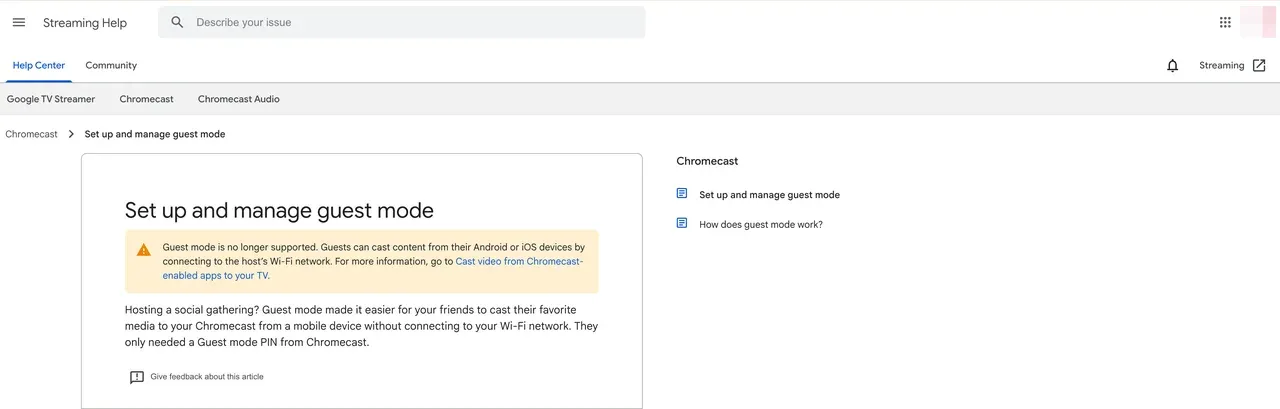
Selon la page d'assistance officielle de Google, « Le mode Invité n'est plus pris en charge. Les invités peuvent caster du contenu depuis leurs appareils Android ou iOS en se connectant au réseau Wi-Fi de l'hôte. » Autrement dit, il n'est plus possible de simplement « caster vers Chromecast sans Wi-Fi » comme auparavant.
Cela ne signifie toutefois pas que vous n'avez plus aucune solution. Vous pouvez toujours utiliser Chromecast sans Wi-Fi en 2025.
Comment utiliser Chromecast sans Wi-Fi
Même si Chromecast ne prend plus en charge le mode Invité, vous pouvez toujours caster sans routeur Wi-Fi traditionnel. L'essentiel est de fournir un réseau qui permette à vos appareils de communiquer.
Méthode 1 : utiliser un partage de connexion mobile
Si votre Wi-Fi domestique est indisponible, la manière la plus simple d'utiliser Chromecast sans Wi-Fi consiste à transformer votre smartphone en point d'accès Wi-Fi. Vous créez ainsi un réseau local temporaire pour votre Chromecast et l'appareil depuis lequel vous souhaitez caster.
Voici comment se connecter à Chromecast sans Wi-Fi :
Étape 1. Créez un point d'accès mobile sur votre premier téléphone.
- Sur Android : accédez à Paramètres > Réseau et Internet > Point d'accès et partage de connexion.
- Sur iPhone : accédez à Réglages > Partage de connexion.
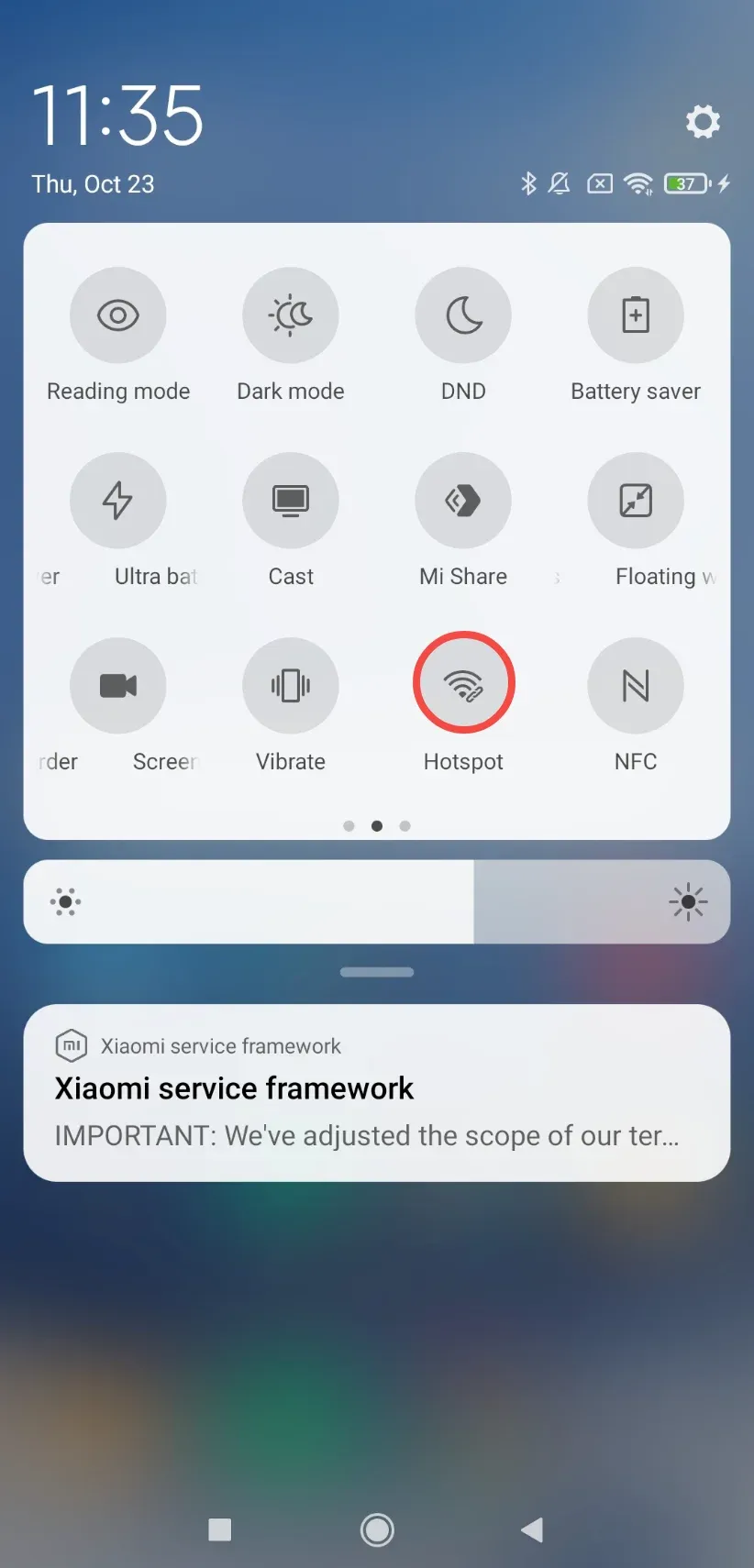
Étape 2. Connectez Chromecast à ce point d'accès.
- Branchez votre Chromecast et ouvrez l'application Google Home sur un deuxième appareil.
- Suivez les étapes de configuration pour connecter le Chromecast au réseau de votre point d'accès.
Étape 3. Castez depuis un autre appareil connecté au même point d'accès.
- Utilisez un deuxième téléphone ou une tablette pour vous connecter au même point d'accès Wi-Fi.
- Ouvrez une application compatible avec Chromecast (comme YouTube ou Netflix) et appuyez sur l'icône Cast.
- Sélectionnez votre Chromecast parmi les appareils disponibles.
Étape 4. Une fois la connexion établie, le contenu de l'application s'affiche sur votre appareil de streaming.
Cette configuration permet de caster vers Chromecast sans le Wi-Fi de votre domicile, en utilisant à la place votre réseau de données mobiles. Gardez à l'esprit que le streaming vidéo de cette manière consomme rapidement des données mobiles ; assurez-vous donc de disposer d'un forfait suffisant.
Méthode 2 : utiliser un adaptateur Ethernet
Si vous vous trouvez dans un lieu où le Wi-Fi n'est pas stable (dans un bureau, un hôtel ou une résidence universitaire, par exemple), vous pouvez connecter Chromecast avec Google TV sans Wi-Fi en utilisant un adaptateur Ethernet pour Chromecast. Vous obtenez ainsi une connexion filaire, souvent plus rapide et plus fiable qu'une connexion sans fil.
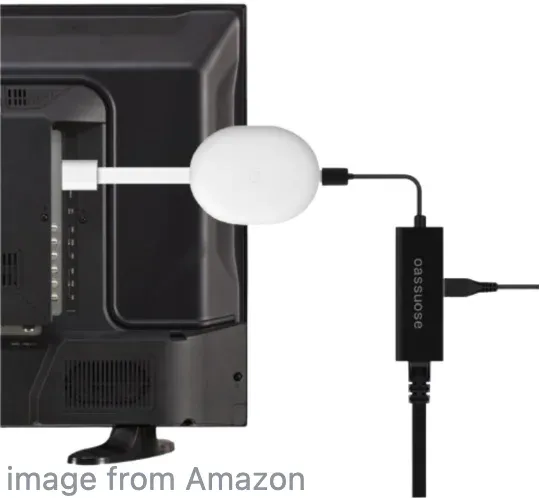
Alors, comment utiliser Google Chromecast sans Wi-Fi ? Suivez ces étapes :
Étape 1. Achetez un adaptateur Ethernet pour Chromecast. Google commercialise des adaptateurs officiels pour ses modèles Chromecast et Chromecast avec Google TV.
Étape 2. Branchez le câble Ethernet à votre routeur ou commutateur réseau, puis connectez le câble d'alimentation.
Étape 3. Connectez votre téléphone ou votre ordinateur portable au même réseau filaire. Une fois connecté, votre Chromecast accède directement à Internet par la liaison Ethernet, ce qui est idéal pour regarder du contenu en streaming sans dépendre d'un réseau sans fil.
Étape 4. Ouvrez une application compatible avec Chromecast et appuyez sur l'icône Cast.
Étape 5. Sélectionnez votre appareil Chromecast dans la liste.
Étape 6. Profitez du contenu de l'application sur l'écran de votre choix.
Résolu : Chromecast ne parvient pas à se connecter au Wi-Fi
Il arrive que, même lorsque le Wi-Fi fonctionne, un message d'erreur indique que « Chromecast ne parvient pas à se connecter au Wi-Fi ». Ce problème courant peut avoir plusieurs causes. Voici comment le résoudre :
- Redémarrez vos appareils. Débranchez Chromecast pendant 30 secondes, puis redémarrez votre routeur ou votre point d'accès mobile.
- Oubliez le réseau et reconnectez-vous. Accédez aux réglages Wi-Fi de votre téléphone et rejoignez manuellement le réseau.
- Vérifiez les paramètres d'isolation du réseau. Certains routeurs empêchent les appareils de communiquer localement. Assurez-vous que l'isolation AP ou l'isolation des clients est désactivée.
- Réinitialisez Chromecast. Maintenez le petit bouton de réinitialisation de l'appareil enfoncé pendant environ 25 secondes, jusqu'à ce que le voyant LED clignote. Configurez-le ensuite à nouveau dans l'application Google Home.
Si les problèmes de connexion persistent, il est peut-être temps d'envisager une autre méthode de cast.
Essayez une alternative à Chromecast : PigeonCast
Si vous rencontrez souvent des problèmes de réseau ou voyagez fréquemment, PigeonCast est une excellente alternative à Chromecast. Il vous permet de dupliquer ou de caster votre écran entre différentes plateformes avec une configuration minimale, que vous utilisiez Android, iPhone, Windows ou Mac.
Même si PigeonCast dépend toujours d'un réseau Wi-Fi, il n'impose ni appairage complexe ni limitations liées aux appareils. Une fois installé sur votre téléviseur (via Google Play ou l'App Store), il vous permet de caster facilement des photos, des vidéos, des applications et bien plus encore, même lorsque vous passez d'un écosystème à l'autre (par exemple d'Android vers Apple TV).
Pour commencer à utiliser PigeonCast pour la duplication d'écran ou le cast :

PigeonCast Screen Mirroring

Téléchargement officiel



Étape 1. Installez PigeonCast sur votre téléviseur depuis Google Play ou l'App Store, puis lancez l'application.
Étape 2. Installez PigeonCast sur votre téléphone ou votre ordinateur portable.
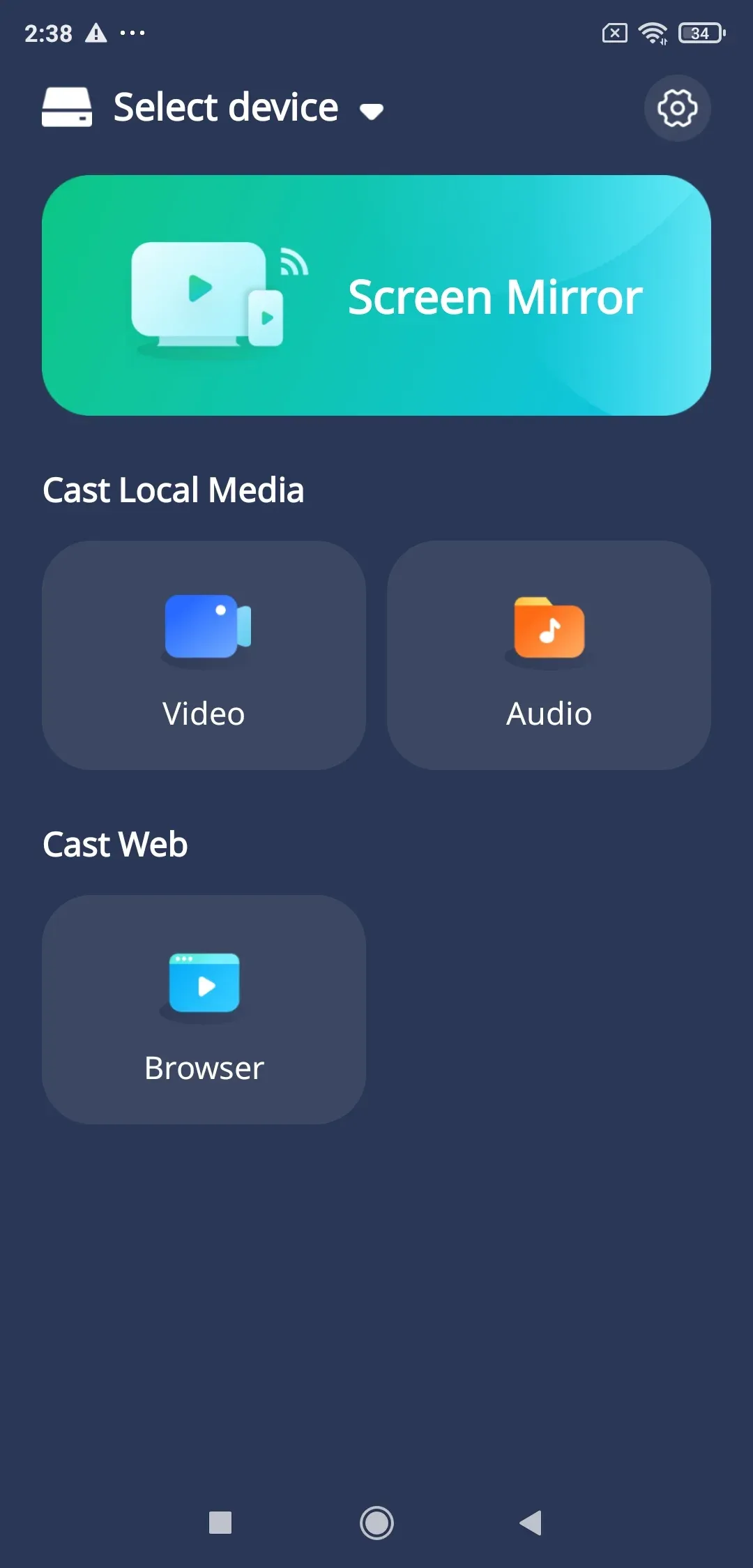
Étape 3. Connectez les deux appareils au même réseau Wi-Fi.
Étape 4. Lancez l'application PigeonCast sur l'appareil depuis lequel vous castez et sélectionnez votre téléviseur dans la liste des appareils disponibles.
Étape 5. Une fois connecté, commencez à regarder votre contenu sur grand écran.
C'est une solution simple et multiplateforme pour toutes les personnes lassées des limitations des configurations Google Chromecast sans Wi-Fi.
Conclusion
Même si Google a officiellement supprimé le mode Invité, rendant impossible le cast direct vers Chromecast sans Wi-Fi, il existe encore des solutions pratiques. Un partage de connexion mobile ou un adaptateur Ethernet vous permet de poursuivre le streaming lorsque votre réseau Wi-Fi principal est indisponible.
Et si vous recherchez une expérience multiplateforme plus simple, qui ne vous enferme pas dans l'écosystème Google, PigeonCast constitue une alternative judicieuse. Il vous offre la même liberté de cast lorsque Chromecast ne parvient pas à se connecter au Wi-Fi.
Ainsi, la prochaine fois que votre Wi-Fi tombe en panne, souvenez-vous : inutile d'arrêter le streaming, il suffit de faire preuve d'ingéniosité.
FAQ sur Chromecast sans Wi-Fi
Q : Pourquoi Google a-t-il supprimé le mode Invité ?
Google n'en a pas précisé la raison, mais cette décision est probablement liée à des améliorations de la sécurité et de la stabilité de la connexion.
Q : Puis-je caster des vidéos stockées localement vers Chromecast sans Internet ?
Oui, des applications comme VLC ou LocalCast permettent de caster hors ligne si les deux appareils sont connectés au même réseau local.
Q : Comment caster mon téléphone sur mon téléviseur sans Wi-Fi ?
Vous pouvez caster sans Wi-Fi en utilisant un partage de connexion mobile ou un adaptateur Ethernet filaire.
Q : Chromecast peut-il se connecter à un point d'accès ?
Oui. Vous pouvez connecter Chromecast à un point d'accès mobile pour simuler un réseau Wi-Fi. Activez simplement le point d'accès sur un téléphone, puis connectez votre Chromecast et un autre appareil (pour caster) à ce même point d'accès.
Q : Peut-on utiliser Chromecast avec le Bluetooth ?
Non. Chromecast ne permet pas de caster des contenus multimédias par Bluetooth. Le Bluetooth sert uniquement à la configuration et au contrôle de l'appareil (par exemple pour appairer une télécommande), et non au streaming vidéo ni à la duplication d'écran.
Q : Peut-on utiliser le partage de connexion d'un iPhone avec Chromecast sans Wi-Fi ?
Oui, mais deux appareils sont nécessaires. Activez le partage de connexion sur un iPhone, connectez-y votre Chromecast, puis utilisez un second appareil (iPhone ou iPad) connecté au même point d'accès pour caster du contenu.
Mia Clarke est rédactrice spécialisée dans les solutions de recopie d'écran et de diffusion sur plusieurs plateformes. Mia propose des guides clairs et pratiques ainsi que des analyses approfondies pour aider les utilisateurs à connecter leurs appareils en toute simplicité. Passionnée par l'amélioration des expériences numériques, Mia s'engage à tenir ses lecteurs informés des dernières tendances et outils en matière de partage d'écran multiplateforme. Que vous cherchiez à dupliquer l'écran de votre smartphone, de votre ordinateur portable ou de votre télévision connectée, les contenus de Mia offrent des conseils fiables et conviviaux pour simplifier votre configuration technologique.