
Si vous aimez les jeux vidéo, les diffusions en direct ou les contenus créatifs, vous vous demandez peut-être comment profiter de Twitch sur grand écran avec votre appareil Roku. Bien que la procédure ne soit pas aussi simple que l’installation d’une application native depuis le Roku Channel Store, elle reste tout à fait possible grâce à quelques solutions de contournement fiables. Ce guide vous explique tout ce que vous devez savoir pour accéder à Twitch sur un téléviseur ou lecteur Roku.
Twitch est-il disponible sur Roku
Actuellement, Twitch n’est pas disponible sous la forme d’une application officielle sur Roku. Proposée de 2013 à 2017, l’application Twitch a été retirée du Roku Channel Store en 2017. L’absence d’une application Twitch officielle sur Roku s’explique par plusieurs facteurs, notamment la concurrence, les négociations commerciales et certaines limitations techniques. Il existe toutefois des solutions de contournement permettant de diffuser du contenu Twitch sur votre appareil Roku.
Comment regarder Twitch sur un téléviseur Roku
Bien qu’il n’existe aucune application Twitch officielle sur Roku, plusieurs méthodes efficaces permettent tout de même de diffuser du contenu Twitch sur votre téléviseur Roku. Que vous préfériez diffuser du contenu ou utiliser des applications tierces, différentes solutions s’offrent à vous. Découvrons les meilleures méthodes pour diffuser Twitch sur Roku.
Méthode 1. Caster Twitch sur Roku
Caster votre diffusion Twitch depuis un appareil mobile ou un ordinateur vers votre téléviseur Roku est l’une des méthodes les plus simples. Roku prend en charge la mise en miroir de l’écran depuis les appareils Android et Windows, ce qui permet d’afficher facilement des contenus tels que les diffusions Twitch directement sur votre téléviseur. Voici comment caster Twitch sur Roku :
Étape 1. Vérifiez que votre appareil Roku et votre téléphone/PC sont connectés au même réseau Wi-Fi.
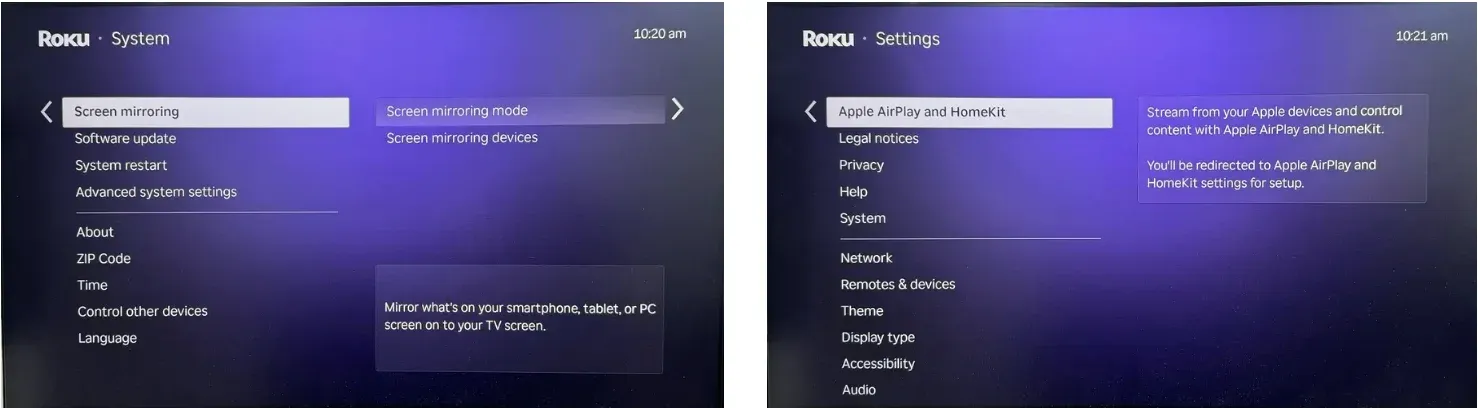
Étape 2. Sur votre Roku, accédez à Paramètres > Système > Mise en miroir de l’écran. Si vous utilisez un appareil Apple, accédez aux Paramètres de Roku > Apple AirPlay et HomeKit, puis réglez AirPlay sur Activé.
Étape 3. Castez Twitch depuis votre appareil :
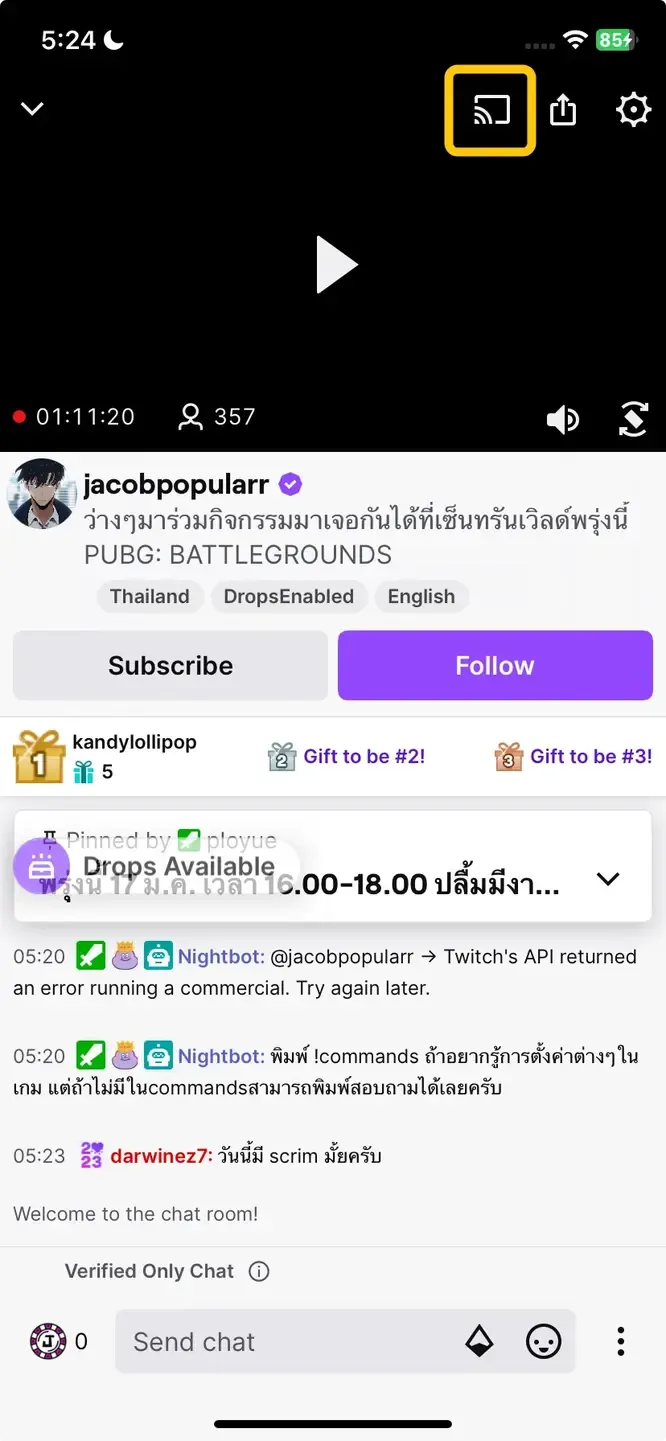
- Depuis Android/Windows : Ouvrez la commande système de mise en miroir de l’écran (dans les Réglages rapides sous Android, ou avec Win + K sous Windows), sélectionnez votre appareil Roku, puis ouvrez l’application ou le site Web Twitch et lancez une diffusion.
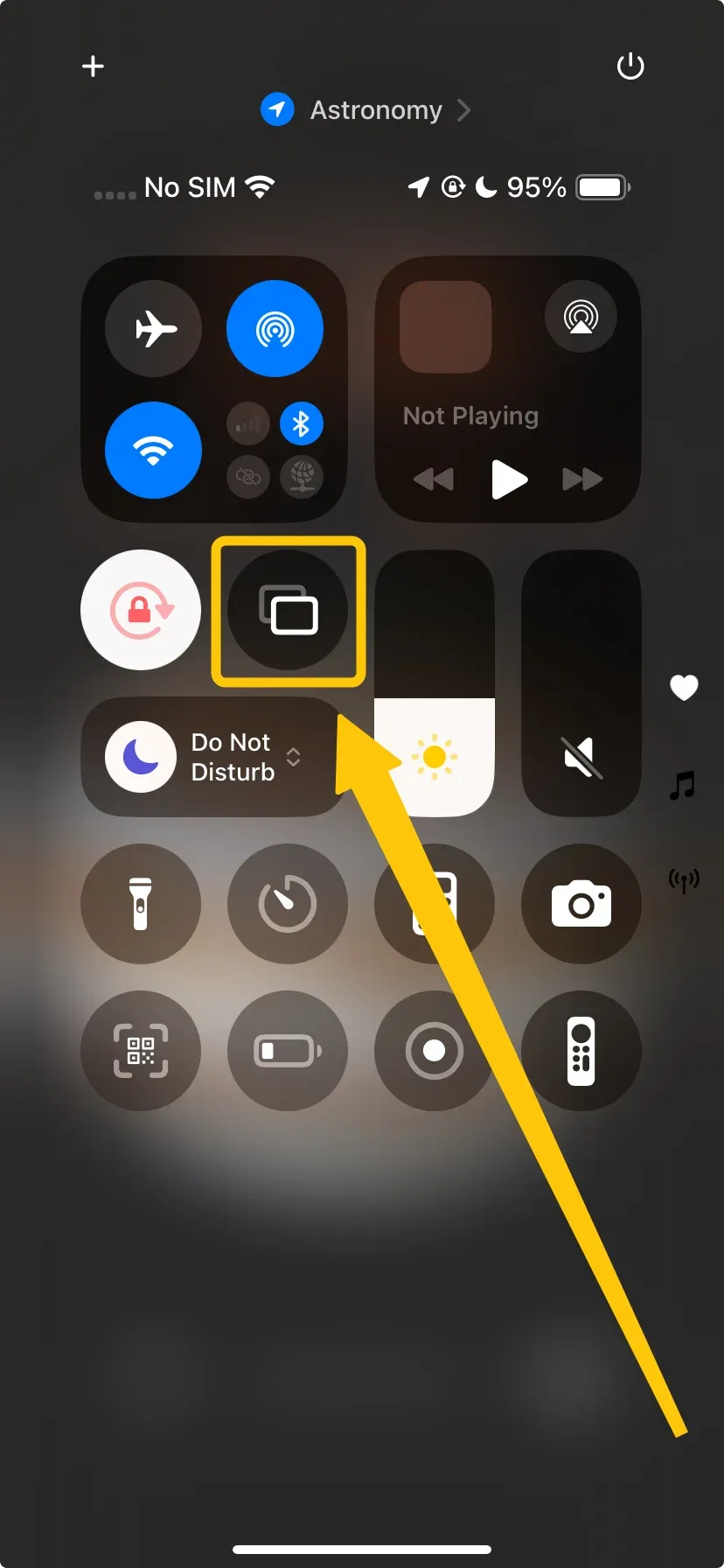
- Depuis un iPhone/iPad/Mac : Utilisez la fonction Recopie de l’écran dans le Centre de contrôle de votre appareil. Sélectionnez votre Roku pour recopier l’intégralité de votre écran, puis ouvrez l’application ou le site Web Twitch.
Comment regarder Twitch sur Roku en 2026 : Si vous rencontrez des problèmes de compatibilité lorsque vous tentez de mettre en miroir l’écran de votre appareil mobile ou de votre ordinateur portable sur Roku, essayez PigeonCast. Cette application gratuite résout les problèmes de compatibilité et vous permet de diffuser du contenu dans une résolution allant jusqu’à 4K avec une latence minimale, afin de vous offrir la meilleure expérience de visionnage possible.



Note globale :



Méthode 2. Utiliser TWOKU (application non officielle)
Si vous recherchez une solution plus directe, TWOKU est une application Roku non officielle qui vous permet de diffuser du contenu Twitch sur votre Roku. Bien qu’elle ne soit pas disponible dans le Roku Channel Store officiel, vous pouvez l’installer manuellement sur votre appareil. Gardez toutefois à l’esprit les risques potentiels, notamment la possibilité que Roku désactive l’accès aux applications non officielles si elles enfreignent ses conditions générales. Voici comment regarder Twitch sur un téléviseur Roku avec TWOKU :
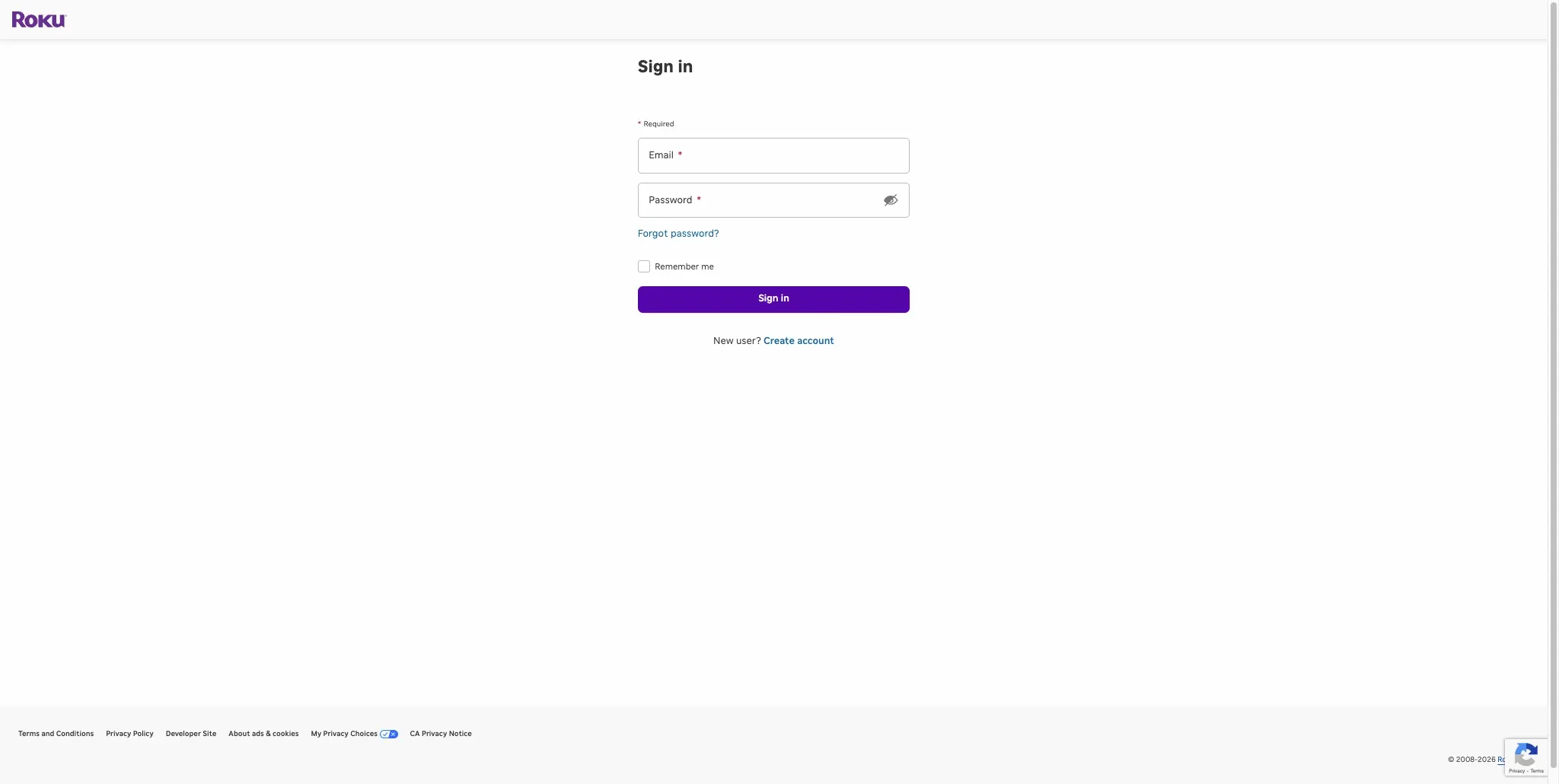
Étape 1. Connectez-vous à votre compte sur le site Web de Roku, puis accédez à la page des paramètres du compte.
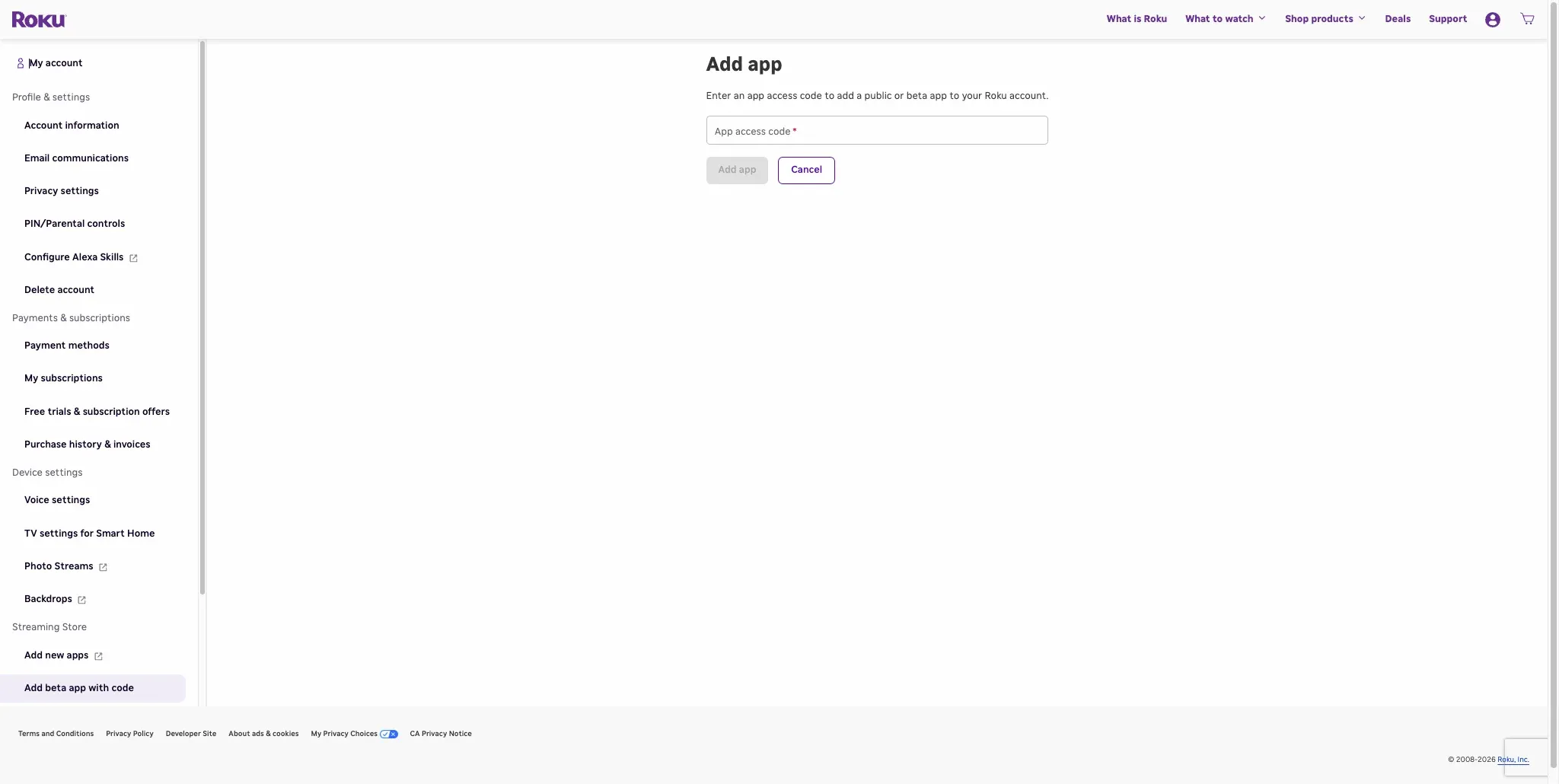
Étape 2. Sélectionnez Ajouter une chaîne avec un code, saisissez C6ZVZD dans la zone de texte, puis cliquez sur Ajouter l’application.
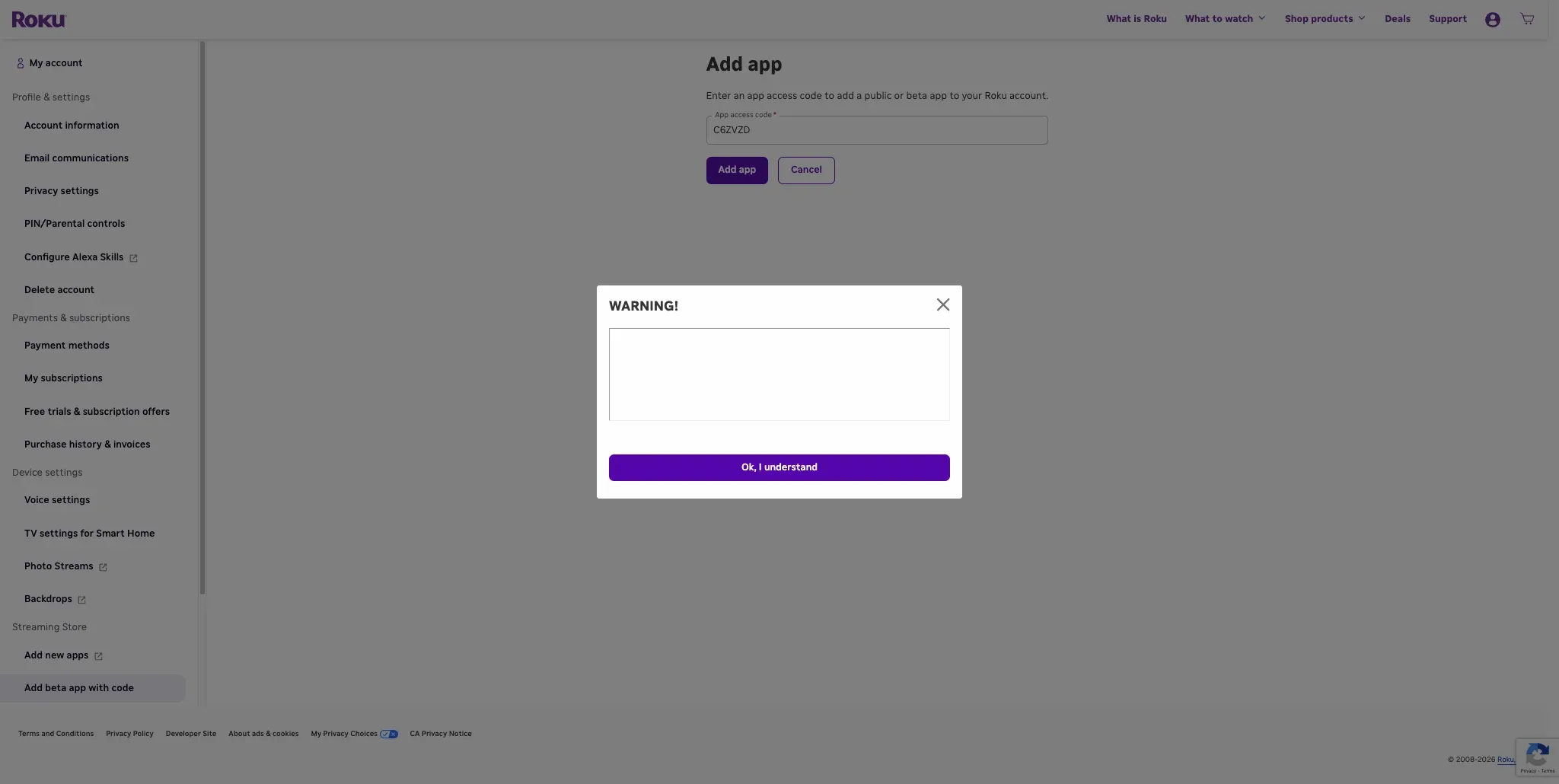
Étape 3. Lisez attentivement et acceptez la clause de non-responsabilité qui s’affiche, en veillant à bien comprendre les risques associés à l’utilisation d’une application non officielle, puis sélectionnez OK pour confirmer l’installation.
Remarque : L’installation de chaînes Roku non certifiées jouissant d’une solide réputation est généralement sûre, mais elle comporte certains risques. Si Roku constate que vous avez ajouté une chaîne qui enfreint ses conditions générales, vous pourriez perdre la possibilité d’ajouter des chaînes non certifiées à l’avenir. Votre Roku continuera de fonctionner, mais vous ne pourrez alors accéder qu’aux chaînes officielles du Roku Channel Store.
Étape 4. Accédez à TWOKU depuis l’écran Accueil de votre Roku pour profiter de Twitch sur votre appareil.
Pour résumer
Comment regarder Twitch sur mon téléviseur Roku ? Bien qu’il n’existe aucune application Twitch officielle pour Roku, quelques méthodes simples vous permettent tout de même de regarder Twitch sur votre appareil Roku. Vous pouvez caster depuis votre téléphone ou votre PC, utiliser une application tierce telle que PigeonCast ou essayer l’application non officielle TWOKU. Chaque solution permet de diffuser du contenu Twitch et vous offre ainsi différentes façons de profiter de vos diffusions préférées sur grand écran. Soyez simplement conscient des risques associés aux applications non officielles.
FAQ sur Twitch sur Roku
Peut-on installer Twitch sur Roku ?
Non, Twitch n’est pas disponible sous la forme d’une application officielle sur Roku. Vous pouvez néanmoins diffuser du contenu Twitch sur Roku en le castant depuis un appareil mobile ou un PC, en utilisant une application tierce telle que PigeonCast ou en installant l’application non officielle TWOKU.
Pourquoi Twitch n’est-il pas disponible sur Roku ?
Twitch n’est pas disponible sur Roku, car l’application a été retirée du Roku Channel Store en 2017. Ce retrait est probablement dû à une combinaison de facteurs, notamment les négociations commerciales, la concurrence et certaines limitations techniques. Bien que Twitch ne soit pas officiellement pris en charge sur Roku, des solutions de contournement permettent toujours d’en diffuser le contenu.
Comment puis-je regarder Twitch sur mon téléviseur ?
Voici quelques méthodes simples pour regarder Twitch sur votre téléviseur :
- Caster depuis un téléphone ou un ordinateur (essayez PigeonCast en cas de problème de compatibilité)
- Installer l’application TWOKU sur Roku pour regarder Twitch (il s’agit d’une méthode non officielle).
Pourquoi Twitch ne fonctionne-t-il pas sur Roku ?
Voici quelques raisons pour lesquelles Twitch pourrait ne pas fonctionner sur Roku :
- Aucune application Twitch officielle
- Problèmes de réseau
- Logiciel obsolète
- Problèmes liés à AirPlay ou à la diffusion
- Restrictions de Roku
Comment utiliser Twitch sur Roku ?
Voici quelques façons d’utiliser Twitch sur Roku :
- Diffuser depuis un téléphone ou un ordinateur : utilisez AirPlay (pour iPhone/iPad/Mac) ou la mise en miroir de l’écran (pour Android/Windows) afin d’afficher du contenu Twitch sur votre Roku.
- Utiliser une application tierce : Téléchargez PigeonCast, une application gratuite qui vous permet de diffuser du contenu Twitch depuis votre téléphone ou votre ordinateur vers votre Roku.
- Utiliser une application non officielle (TWOKU) : Installez manuellement l’application TWOKU sur votre appareil Roku pour diffuser Twitch (notez qu’il s’agit d’une méthode non officielle).
Clara Rossi est une rédactrice spécialisée dans la technologie et une experte chevronnée des technologies de mise en miroir d'écran et de diffusion. Dotée d'un sens aigu du détail et d'une solide compréhension de la manière de connecter les appareils de façon transparente, Clara excelle à optimiser les expériences utilisateur pour un partage et une diffusion sans effort. Que vous recherchiez des solutions rapides ou des conseils avancés, son expertise et sa réactivité garantissent que chaque demande reçoit une solution renseignée et efficace.