
Un écran de téléphone cassé peut être extrêmement frustrant, surtout lorsque vous devez regarder un film époustouflant, récupérer des données importantes ou utiliser des applications en urgence. Le problème devient plus grave lorsque le débogage USB n'est pas activé. Comment afficher l'écran d'un téléphone cassé sans le débogage USB ? Que l'écran soit fissuré, noir ou non réactif, ce blog vous aidera à afficher l'écran Android sur un PC et à retrouver l'accès à votre appareil.
Qu'est-ce que le débogage USB et pourquoi est-ce important
Le débogage USB est un mode des appareils Android qui permet la communication entre un téléphone et un ordinateur via ADB (Android Debug Bridge). Il est principalement utilisé par les développeurs, mais il est aussi indispensable pour des opérations telles que la duplication d'écran, la récupération de données ou l'installation d'applications depuis un PC.
Cependant, le débogage USB doit être activé manuellement pendant que l'écran est encore utilisable. Si l'écran est cassé et que vous ne l'avez pas activé auparavant, vous ne pouvez pas compter sur des outils de duplication ou de contrôle via USB. Comment accéder à un téléphone Android depuis un PC avec un écran cassé ? Bien que cette situation soit un peu délicate, ne vous inquiétez pas : des solutions simples sont proposées ci-dessous.
Comment afficher l'écran d'un téléphone cassé sur un ordinateur sans débogage USB
Comprendre votre situation spécifique aidera à déterminer quelle méthode convient le mieux. Voici trois scénarios courants d'écran cassé et ce que vous pouvez faire :
L'écran du téléphone est visible et réactif au toucher
Heureusement, c'est le meilleur des cas. L'écran de votre téléphone est visiblement endommagé, mais il répond encore au toucher. Dans ce cas, vous pouvez facilement afficher l'écran sur votre ordinateur via une application de mise en miroir d'écran. Les applications PigeonCast peuvent être le meilleur choix : elles vous permettent de refléter l'écran d'un Android cassé sur un PC sans débogage USB.
À propos des applications PigeonCast :
- Mise en miroir d'écran entièrement sans fil sur le même réseau Wi‑Fi.
- Aucun besoin d'activer le débogage USB
- Prend en charge les protocoles de mise en miroir courants, notamment AirPlay, Google Cast et DLNA
- Conçues pour Windows et Mac
Donc, que vous cherchiez à refléter l'écran d'un Android cassé sur un PC ou que vous vouliez simplement un moyen simple d'afficher l'écran de votre téléphone sur un ordinateur, les applications PigeonCast valent la peine d'être essayées : elles offrent une solution propre et efficace.
Comment refléter l'écran d'un téléphone cassé sur un ordinateur avec PigeonCast ? Suivez les étapes ci‑dessous :
Étape 1. Assurez‑vous que votre téléphone Android et votre PC Windows ou Mac sont connectés au même réseau Wi‑Fi.
Étape 2. Téléchargez l'application de bureau PigeonCast sur votre PC, en fonction de si vous utilisez un PC Windows ou un MacBook.

PigeonCast Duplication d'écran

Téléchargement officiel



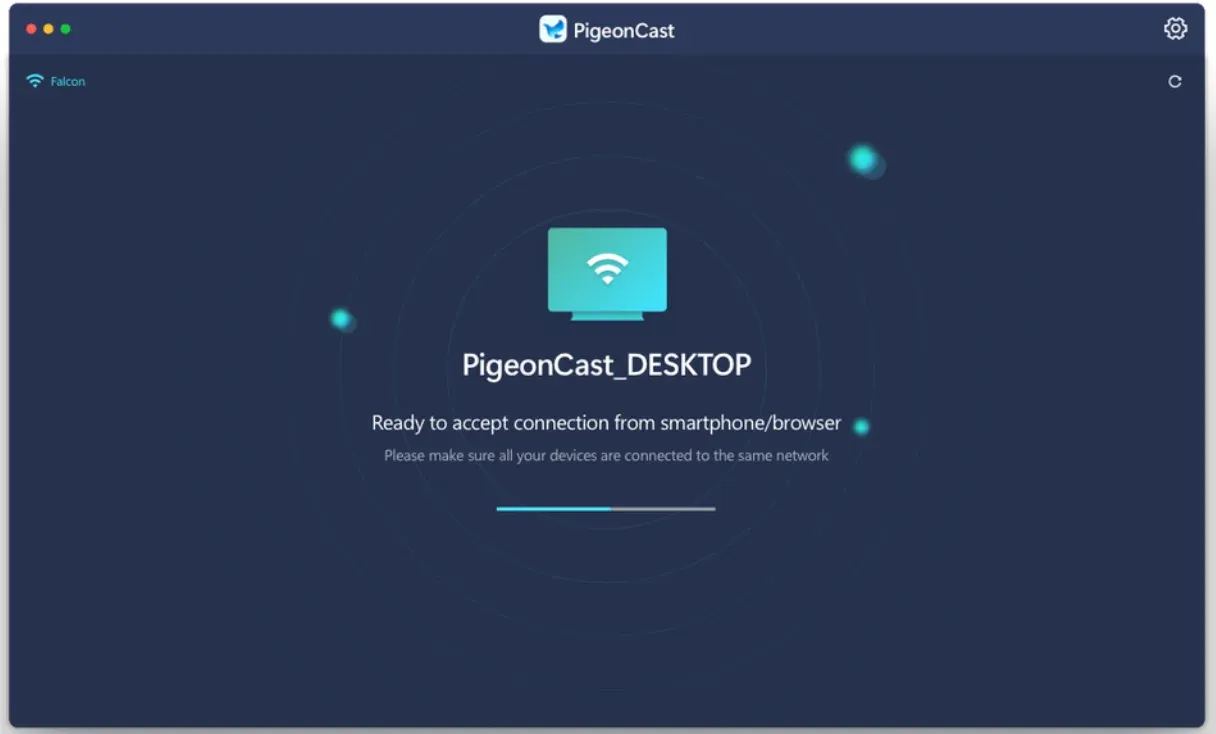
Étape 4. Faites glisser vers le bas l'écran cassé de votre téléphone, appuyez sur le bouton de diffusion (la fonctionnalité varie selon les marques), puis choisissez l'ordinateur cible.
Étape 5. Suivez les instructions à l'écran pour finaliser la connexion. Une fois connecté, vous pouvez voir clairement l'écran de votre téléphone sur votre ordinateur, sans l'obstruction visuelle causée par les fissures.
PigeonCast fonctionne bien pour ceux qui cherchent comment afficher un écran de téléphone cassé sur un ordinateur lorsque l'appareil Android est encore partiellement fonctionnel.
Écran du téléphone visible mais non tactile
Comment afficher l'écran du téléphone sur un PC ? Dans ce scénario, l'écran du téléphone affiche encore du contenu, mais l'écran tactile ne répond plus. Même si cela limite votre contrôle, vous pouvez toujours piloter le téléphone à l'aide d'une souris ou d'un clavier.
Si votre téléphone prend en charge OTG (On-The-Go), vous pouvez connecter une souris USB directement à votre téléphone pour y accéder à nouveau et l'afficher sur l'ordinateur. La procédure est la suivante :
Étape 1. Utilisez un adaptateur OTG pour connecter une souris USB ou sans fil à votre téléphone.
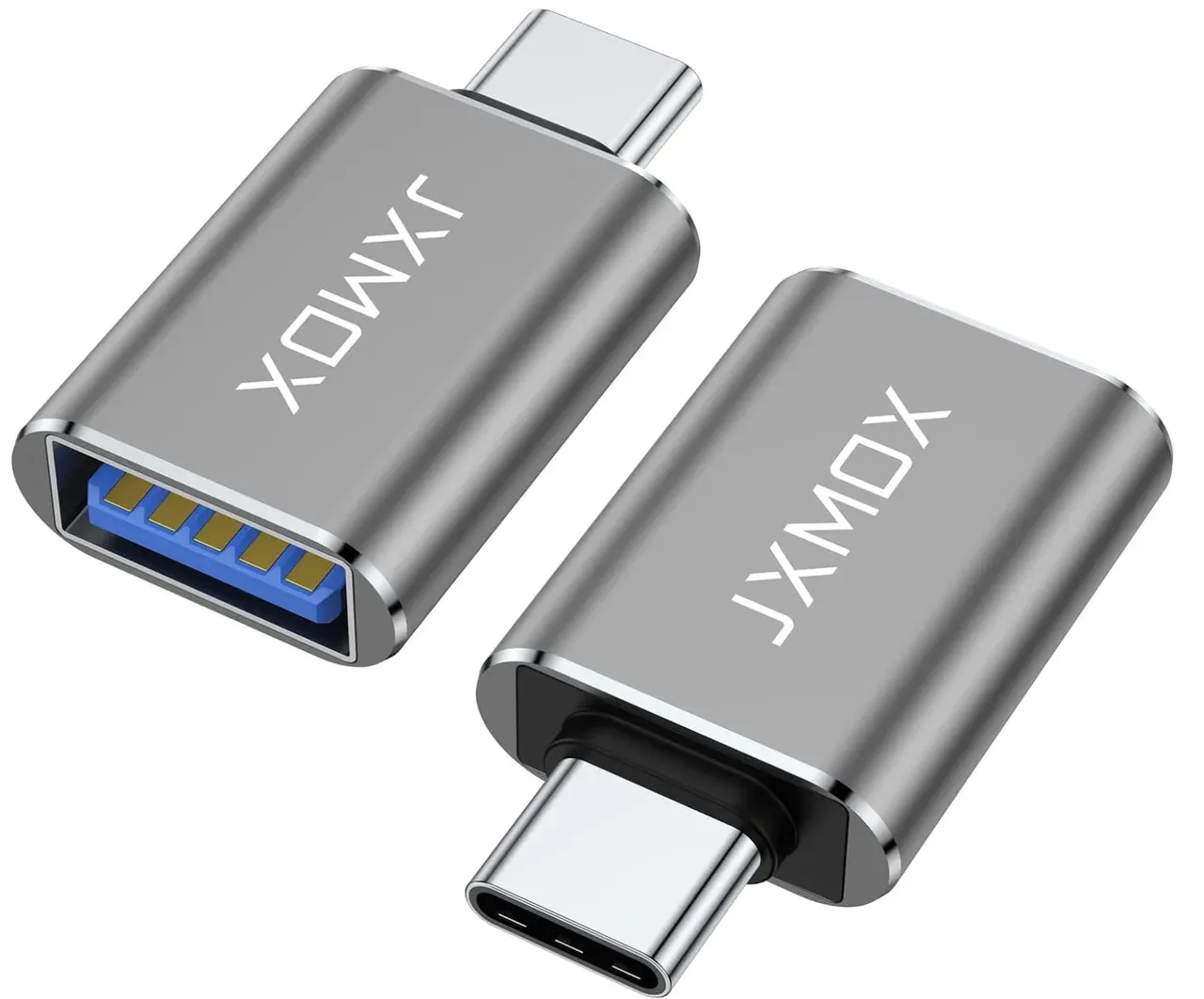
Étape 2. Le curseur de la souris apparaîtra sur l'écran de votre téléphone en remplacement du toucher. Utilisez donc la souris pour déverrouiller ou naviguer sur votre téléphone.
Étape 3. Utilisez les applications PigeonCast pour afficher le contenu de votre téléphone sur l'écran de l'ordinateur selon les étapes indiquées ci‑dessus.
Remarque importante :
Si l'écran de votre téléphone est cassé et non réactif, il est crucial de sauvegarder immédiatement vos données importantes. Ce type de situation peut empirer rapidement : ce qui est visible aujourd'hui peut devenir complètement inaccessible demain. Une fois que vous avez réussi à afficher votre écran ou à retrouver des contrôles de base avec une souris, faites de la sauvegarde de vos données votre priorité.
Transférez dès que possible vos fichiers essentiels, photos, vidéos et documents vers votre PC ou un support de stockage externe. Cela peut être votre dernière chance pour protéger vos données avant que l'appareil ne devienne totalement inutilisable. Nous avons trouvé un guide pratique universel sur la sauvegarde de téléphone, que vous pouvez suivre si vous n'êtes pas sûr de la marche à suivre.
Écran du téléphone noir et non réactif
C'est la situation la plus délicate. Si votre écran est noir et ne répond pas au toucher, et que vous n'avez pas activé auparavant le débogage USB ou d'autres fonctions d'accès à distance, vos options sont très limitées. Ne paniquez pas : commencez par effectuer quelques vérifications, puis essayez des solutions simples.
Étape 1. Vérifiez si votre téléphone fonctionne encore en interne
Même si l'écran est noir, cela ne signifie pas que le téléphone entier est mort. Pour vérifier, essayez ce qui suit :
- Appelez votre téléphone depuis un autre appareil : s'il sonne ou vibre, votre téléphone fonctionne toujours en interne.
- Branchez votre téléphone à un chargeur : recherchez des sons de charge, des voyants LED ou des vibrations. Ces signes indiquent que le téléphone fonctionne, mais que l'affichage est endommagé.
- Connectez votre téléphone à un PC via USB : si votre ordinateur reconnaît l'appareil, il s'agit probablement d'un problème d'affichage.
Étape 2. Forcer le redémarrage de votre téléphone
Appuyez et maintenez enfoncé le bouton d'alimentation ou une combinaison de boutons, comme l'alimentation et le volume, jusqu'à ressentir une vibration. Parfois, un redémarrage forcé peut résoudre des écrans noirs causés par un plantage ou un bug système.
Étape 3. Chargez votre téléphone
Connectez votre téléphone à une source d'alimentation en utilisant le câble et l'adaptateur officiels pour vous assurer qu'il dispose d'une batterie suffisante.
Si l'écran se rallume, vous pouvez utiliser les applications de mise en miroir citées plus haut pour afficher l'écran de votre téléphone sur votre ordinateur. Cependant, si rien n'y fait, examinez le téléphone pour déceler des signes visibles de dommages physiques, en particulier autour de l'écran. Si vous remarquez des fissures, des impacts importants ou une déformation, l'écran est probablement endommagé et nécessite une réparation professionnelle.
Comment afficher l'écran cassé d'un téléphone Samsung sur un ordinateur
Si vous avez un téléphone Samsung, des applications Samsung, comme Samsung Flow, permettent de dupliquer l'écran Android cassé sur un PC sans débogage USB.
Samsung Flow est une application fluide développée par Samsung pour vous aider à connecter et synchroniser vos téléphones ou tablettes Galaxy avec votre PC ou tablette Windows. Pour utiliser l'application afin de dupliquer l'écran du téléphone vers un PC Windows, vous devez :
Étape 1. Téléchargez l'application Samsung Flow sur votre téléphone Samsung cassé et sur votre PC.
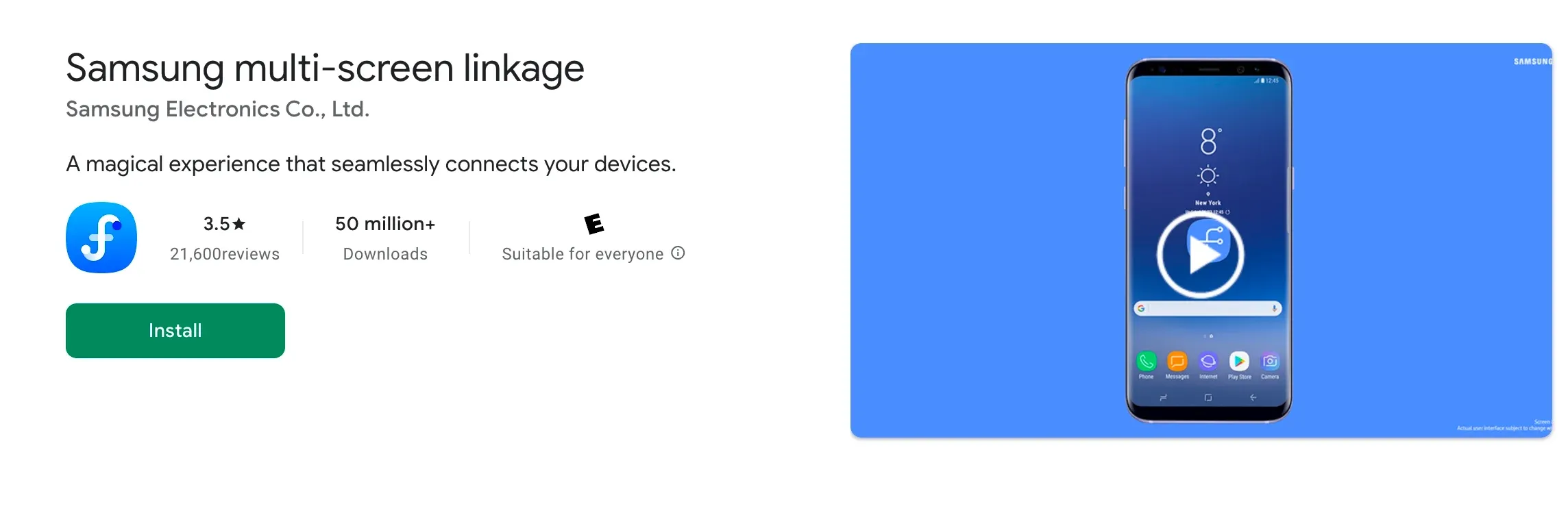
Étape 2. Lancez l'application et choisissez l'option PC sur votre téléphone.
Étape 3. Choisissez l'option Accepter lorsque vous voyez une demande de connexion sur votre ordinateur.
Étape 4. Une fois la connexion établie, appuyez sur l'option Miroir (Mirroring) sur votre téléphone. Ensuite, vous pourrez voir votre téléphone sur votre ordinateur.
En bref
Un écran de téléphone endommagé sans débogage USB activé peut sembler être une impasse, mais ce n'est pas le cas. Que votre écran soit fissuré, figé ou complètement noir, des outils comme les applications PigeonCast et Samsung Flow vous permettent de dupliquer l'écran Android cassé sur un PC sans débogage USB. Avec la bonne méthode, vous pouvez afficher l'écran du téléphone sur un PC, sauvegarder vos données et rester maître de la situation. Revenez en arrière pour trouver la solution qui convient le mieux à votre cas.
FAQ — Comment afficher un écran de téléphone cassé sur un ordinateur sans débogage USB
Comment permettre à mon ordinateur d'accéder à mon téléphone avec un écran cassé ?
Si l'écran de votre téléphone est cassé mais affiche toujours du contenu, vous pouvez autoriser l'accès depuis votre ordinateur en utilisant une souris USB connectée via un adaptateur OTG. Cela vous permet de déverrouiller le téléphone et d'approuver les invites de transfert de fichiers. Si l'écran est complètement non réactif, des applications de mise en miroir sans fil comme PigeonCast peuvent vous aider à afficher l'écran du téléphone sur un PC sans débogage USB, à condition que le téléphone fonctionne toujours et soit connecté au Wi‑Fi. Une fois l'écran dupliqué, vous pouvez contrôler l'appareil et autoriser l'accès depuis votre ordinateur.
Comment activer le débogage USB lorsque mon écran est cassé ?
Malheureusement, le débogage USB doit être activé manuellement sur votre téléphone avant que l'écran ne devienne inutilisable. Si l'écran est cassé mais que le tactile fonctionne encore, vous pourriez activer le débogage USB en naviguant dans les Paramètres à l'aide d'une souris USB ou d'un périphérique Bluetooth déjà appairé. Si l'écran est totalement non réactif et que le débogage USB n'a jamais été activé, vous devrez vous tourner vers des solutions de mise en miroir sans fil comme PigeonCast, ou envisager des services professionnels de récupération de données.
Comment récupérer des données depuis un téléphone Android avec l'écran cassé ?
La meilleure méthode dépend de l'état de votre téléphone. Si l'écran est cassé mais fonctionnel, vous pouvez déverrouiller l'appareil avec une souris (via OTG) puis transférer les fichiers vers un PC ou un stockage cloud. Dans les cas plus difficiles, des services professionnels de récupération peuvent être nécessaires pour extraire vos données.
Puis‑je dupliquer un téléphone Android cassé sur un PC sans débogage USB et sans Wi‑Fi ?
Non, ce n'est généralement pas possible de dupliquer un téléphone Android cassé sans débogage USB ni connexion Wi‑Fi active. La plupart des outils de mise en miroir nécessitent soit un réseau sans fil, soit une autorisation préalable de l'appareil pour établir la communication. Si votre téléphone ne peut pas se connecter au Wi‑Fi et que le débogage USB n'a jamais été activé, vos options se limitent généralement à réparer temporairement l'écran ou à faire appel à un service professionnel de récupération de données.
Comment contrôler un téléphone Android cassé depuis un ordinateur ?
Vous pouvez contrôler un téléphone Android cassé depuis un ordinateur si l'écran est encore visible ou si vous pouvez connecter une souris OTG pour déverrouiller et naviguer sur l'appareil. Ensuite, une application de mise en miroir peut afficher et aider à gérer le téléphone depuis votre PC. La méthode exacte dépendra du fait que l'écran tactile fonctionne et si l'appareil peut se connecter au même réseau Wi‑Fi que votre ordinateur.
Comment déverrouiller un téléphone Android avec un écran tactile cassé ?
Si l'affichage fonctionne toujours mais que le tactile est défectueux, vous pouvez utiliser un adaptateur OTG et une souris USB pour déverrouiller votre téléphone Android. La souris remplace l'entrée tactile, vous permettant de saisir mots de passe ou schémas. Cette méthode est couramment utilisée lorsque l'on a besoin d'un accès immédiat aux fichiers, applications ou options de sauvegarde avant que l'appareil ne devienne inutilisable.
Est‑il possible de caster l'écran d'un téléphone cassé sur un ordinateur portable ?
Oui, vous pouvez caster l'écran d'un téléphone cassé sur un ordinateur portable si l'affichage est encore partiellement fonctionnel et que le téléphone peut accéder au Wi‑Fi. Les applications de mise en miroir sans fil permettent d'afficher votre écran Android sans nécessiter le débogage USB. Cette solution est particulièrement utile pour consulter du contenu, sauvegarder des fichiers ou continuer à utiliser l'appareil en attendant une réparation.
Puis‑je accéder aux applications sur un téléphone avec l'écran cassé ?
Oui, vous pouvez toujours accéder aux applications si le téléphone est allumé et que l'affichage reste visible. L'utilisation d'une souris OTG ou d'un logiciel de mise en miroir peut vous aider à naviguer dans les applications même lorsque l'écran tactile ne répond plus. Cette approche est souvent utilisée pour récupérer des messages, des codes d'authentification, des informations bancaires ou des fichiers professionnels depuis des appareils endommagés.
Mia Clarke est rédactrice spécialisée dans les solutions de recopie d'écran et de diffusion sur plusieurs plateformes. Mia propose des guides clairs et pratiques ainsi que des analyses approfondies pour aider les utilisateurs à connecter leurs appareils en toute simplicité. Passionnée par l'amélioration des expériences numériques, Mia s'engage à tenir ses lecteurs informés des dernières tendances et outils en matière de partage d'écran multiplateforme. Que vous cherchiez à dupliquer l'écran de votre smartphone, de votre ordinateur portable ou de votre télévision connectée, les contenus de Mia offrent des conseils fiables et conviviaux pour simplifier votre configuration technologique.