
Pourquoi YouTube ne fonctionne-t-il pas sur ma TV ? Les problèmes avec YouTube sont fréquents sur des marques comme Samsung, LG, Sony et Roku, et sont généralement causés par l'interaction entre les mises à jour de YouTube, le système d'exploitation de votre TV et votre réseau. Avant de conclure que votre TV est défectueuse, ce guide couvre des étapes de dépannage simples qui résolvent 95 % des problèmes YouTube, y compris une solution de contournement intelligente qui évite complètement les applications TV.
Pourquoi YouTube ne fonctionne-t-il pas sur ma TV
Lorsque YouTube cesse de fonctionner sur votre TV, le problème provient généralement de l'un des quatre éléments suivants : votre connexion Internet, l'application YouTube elle‑même, le système de la TV ou l'appareil sur lequel YouTube tourne. Si l'un d'eux tombe en panne, le streaming ne fonctionnera pas correctement.
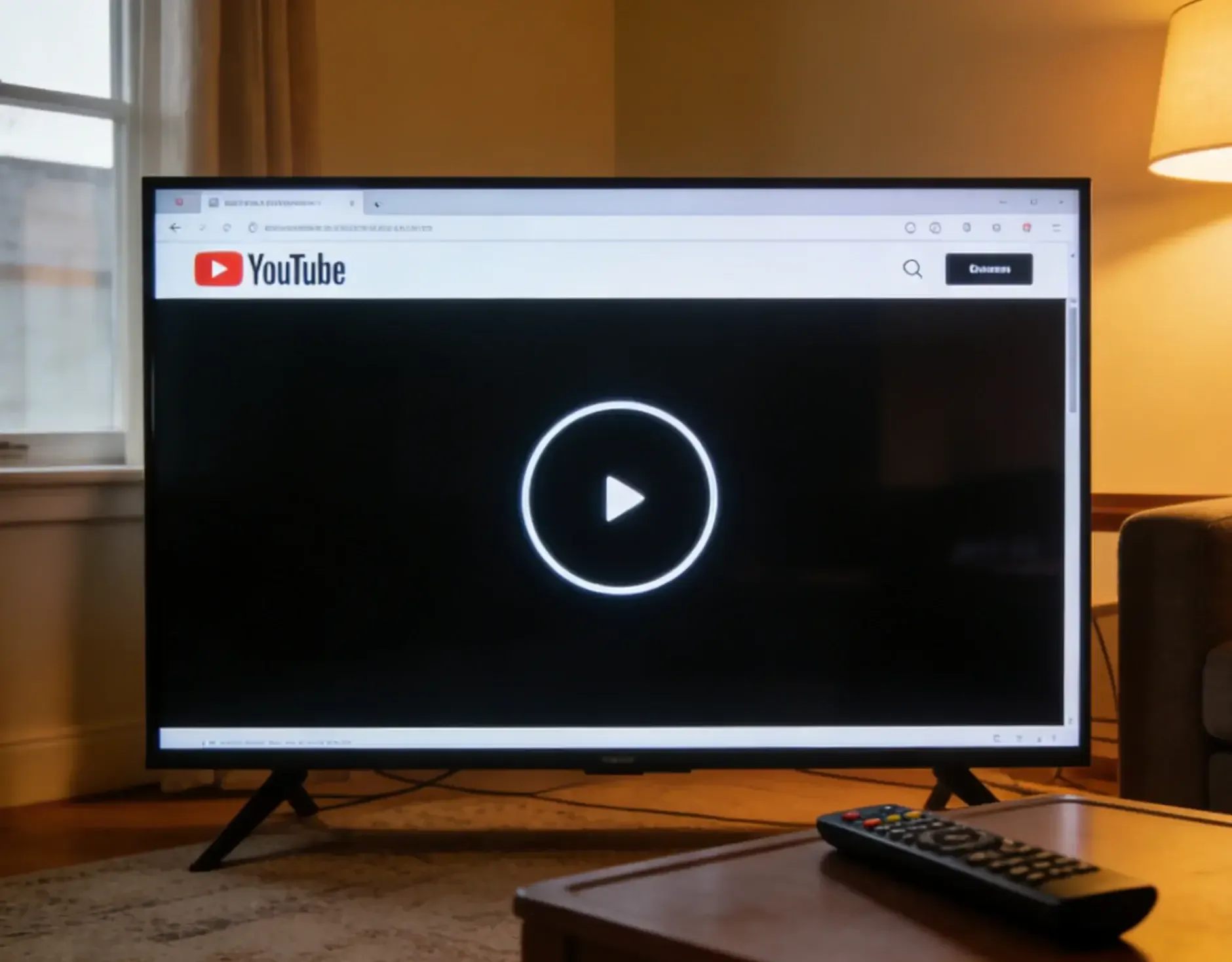
- Service YouTube : Cela inclut les serveurs de YouTube, les réseaux de diffusion de contenu (CDN) et les systèmes de compte. Si YouTube rencontre des problèmes à grande échelle (ce qui arrive étonnamment souvent), aucun dépannage de votre TV ne pourra y remédier.
- Réseau : Votre connexion Wi‑Fi ou Ethernet domestique fait le lien entre les serveurs de YouTube et votre TV. Les problèmes de réseau sont la cause n°1 des soucis de streaming, représentant environ 60 % de tous les problèmes YouTube sur les smart TV.
- Logiciel de la TV : Le système d'exploitation de votre smart TV (qu'il s'agisse de Tizen, webOS, Android TV ou Roku OS) et l'application YouTube elle‑même doivent être compatibles et à jour. Des logiciels obsolètes provoquent des plantages, des gels et des erreurs de lecture.
- Compte et contenu : L'état de votre compte YouTube, les restrictions régionales et même la disponibilité d'une vidéo spécifique peuvent empêcher la lecture. Une seule vidéo ou chaîne problématique peut fonctionner sur votre téléphone mais pas sur votre TV.
Que faire lorsque YouTube ne fonctionne pas
Si vous rencontrez des problèmes YouTube sur votre TV aujourd'hui, pas besoin de stresser. Nous commençons ici par une solution rapide qui résout souvent le problème quand rien d'autre ne marche. Après chaque solution, essayez de relancer YouTube pour vérifier si les problèmes sur la TV sont résolus.
Solution 1. Utilisez PigeonCast pour dupliquer YouTube sur la TV
Si vous êtes pressé de regarder YouTube ou avez déjà essayé plusieurs solutions sans succès, nous vous recommandons d'essayer PigeonCast. Cette application de mise en miroir gratuite et sans publicité fonctionne sans effort sur Android, iOS, Windows, Mac et les TV (y compris tvOS et Android TV) sans aucun câble. Vous pouvez facilement diffuser des vidéos YouTube, des photos, de la musique et des applications depuis votre appareil vers n'importe quel écran.

Étape 1. Assurez‑vous que votre appareil mobile — smartphone, tablette ou ordinateur portable — et votre TV sont connectés au même réseau sans fil.


Note globale :



Note globale :
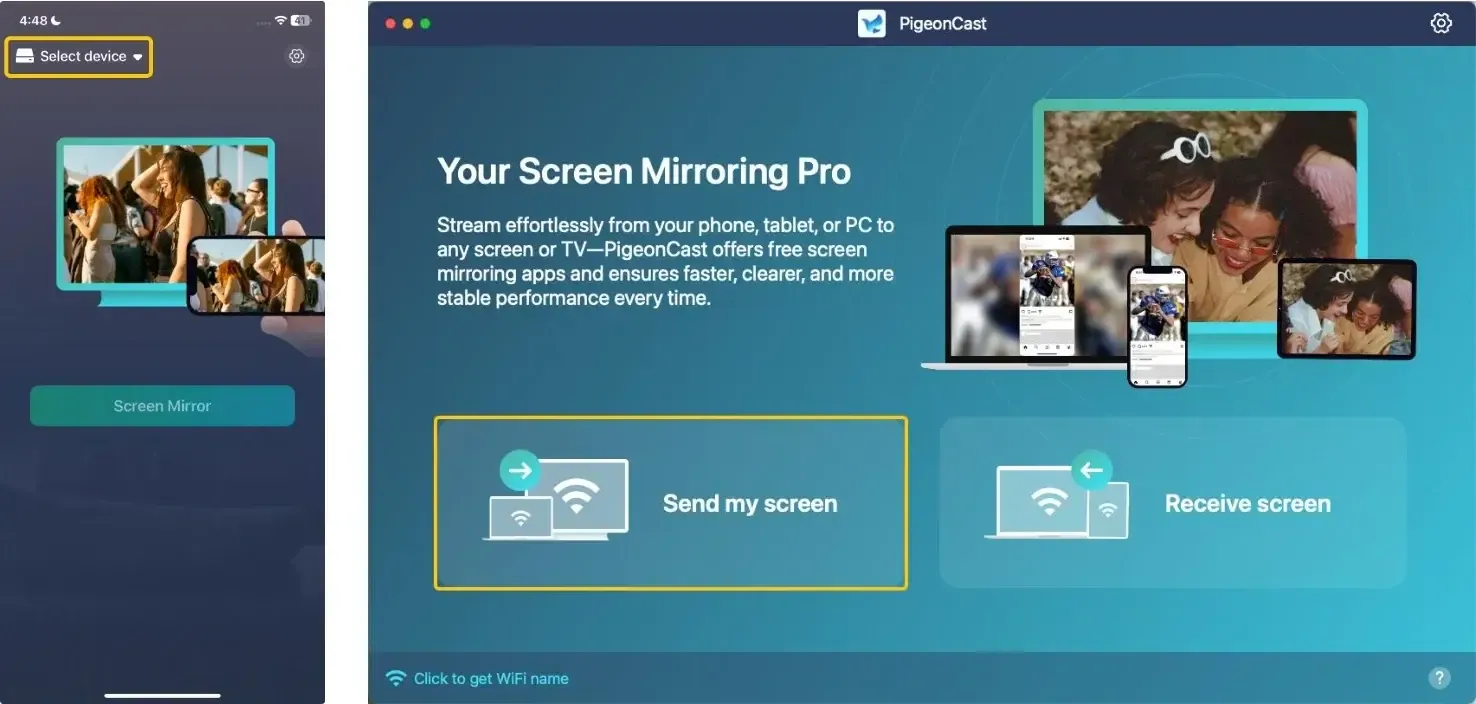
Étape 4. Touchez Sélectionner l'appareil ou Envoyer mon écran pour choisir votre TV dans la liste disponible. Vous pouvez aussi scanner le code QR affiché à l’écran de la télévision pour établir la connexion.
Étape 5. Saisissez le code PIN affiché à l’écran pour confirmer l’appairage.
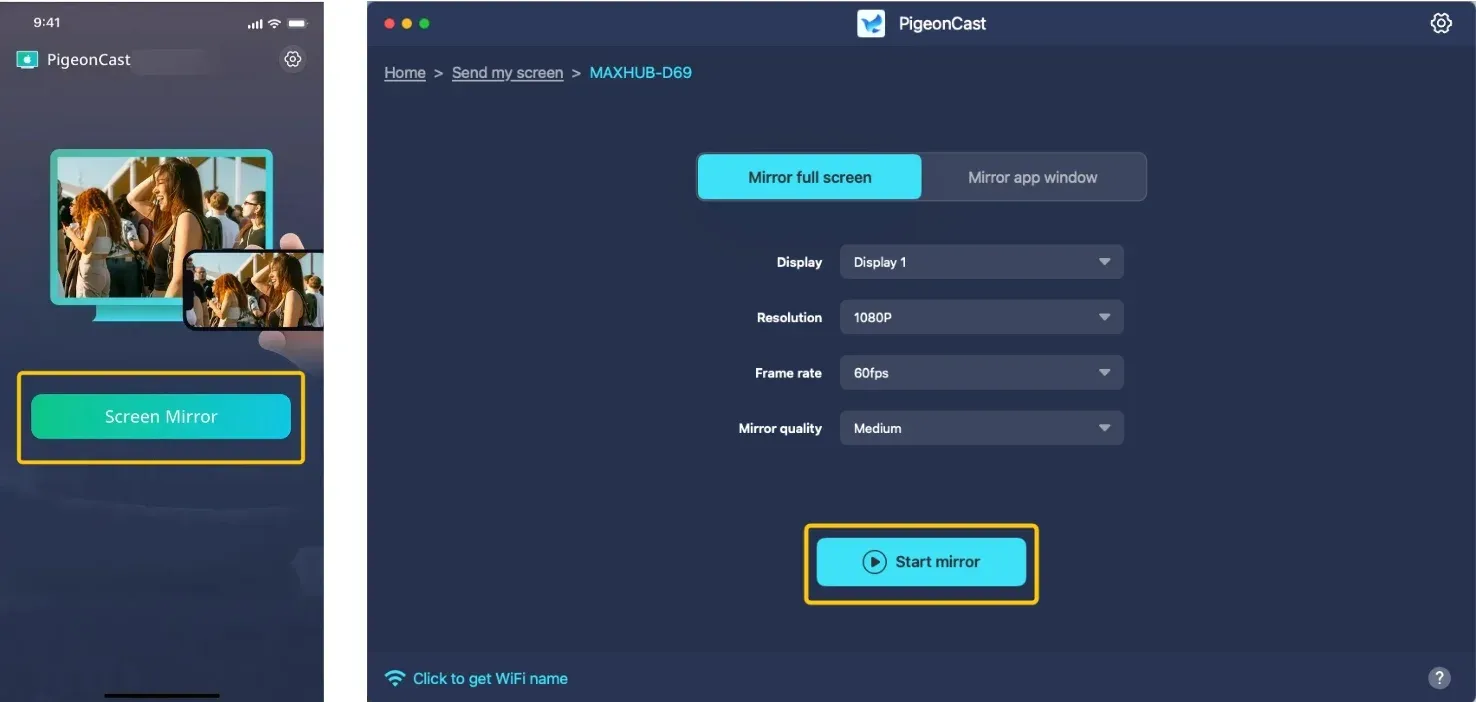
Étape 6. Une fois la connexion établie, touchez Miroir d'écran ou Démarrer la duplication pour lancer la mise en miroir.
Étape 7. Ouvrez l’application YouTube pour caster sur la TV et profitez-en simultanément sur votre grand écran de télévision.
Solution 2. Effectuer des vérifications de base
Environ 40 % des problèmes de l’application YouTube TV qui ne fonctionnent pas sur une Smart TV peuvent être résolus par quelques vérifications simples. Commencez par les basiques pour exclure les problèmes évidents ; si le souci persiste, passez à des dépannages plus avancés.
- Vérifier la connexion réseau
Pourquoi YouTube TV ne fonctionne-t-il pas sur ma Smart TV ? Une connexion réseau faible ou instable est l’une des causes les plus courantes. Suivez ces étapes pour vous assurer que votre connexion est solide :
-
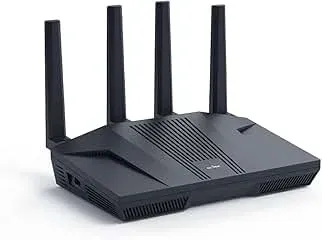
Tester la vitesse du réseau : Utilisez une application ou un site de test de vitesse pour vérifier si votre débit Internet est suffisant pour streamer YouTube. Idéalement, prévoyez au moins 3 Mbps pour le contenu SD et 25 Mbps ou plus pour la HD et la 4K.
-
Éliminer les interférences : Assurez-vous qu'aucun appareil ou objet ne perturbe le signal Wi‑Fi.
-
Utiliser une connexion Ethernet : Si possible, préférez une connexion Ethernet filaire au Wi‑Fi pour une diffusion plus stable.
-
Réinitialiser les paramètres réseau de la TV : Si les paramètres réseau de votre TV sont mal configurés, réinitialisez‑les via le menu des Paramètres en choisissant l’option de réinitialisation réseau.
-
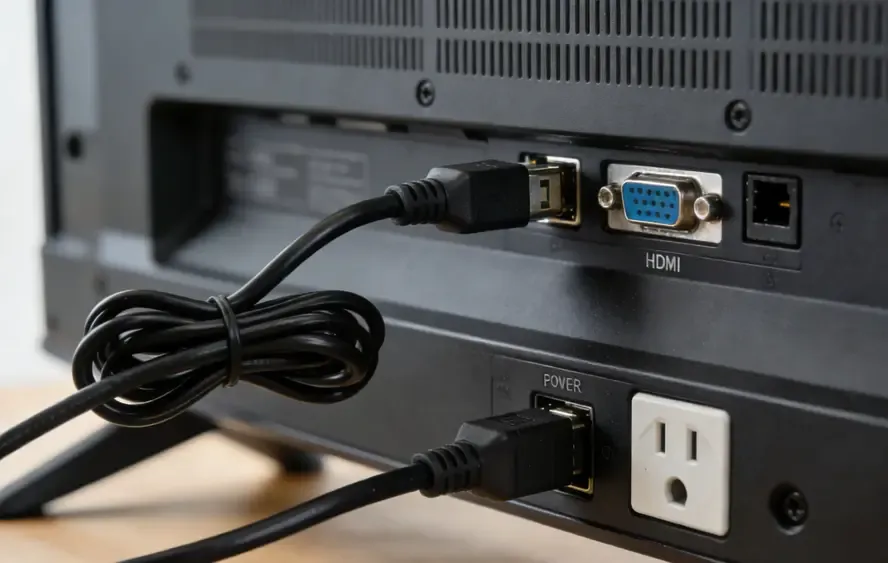
Vérifier les câbles
Des câbles desserrés ou débranchés peuvent aussi empêcher YouTube de fonctionner. Vérifiez que tous les câbles HDMI et d’alimentation sont correctement branchés sur votre TV et déconnectez les périphériques externes si nécessaire.
- Redémarrer les appareils
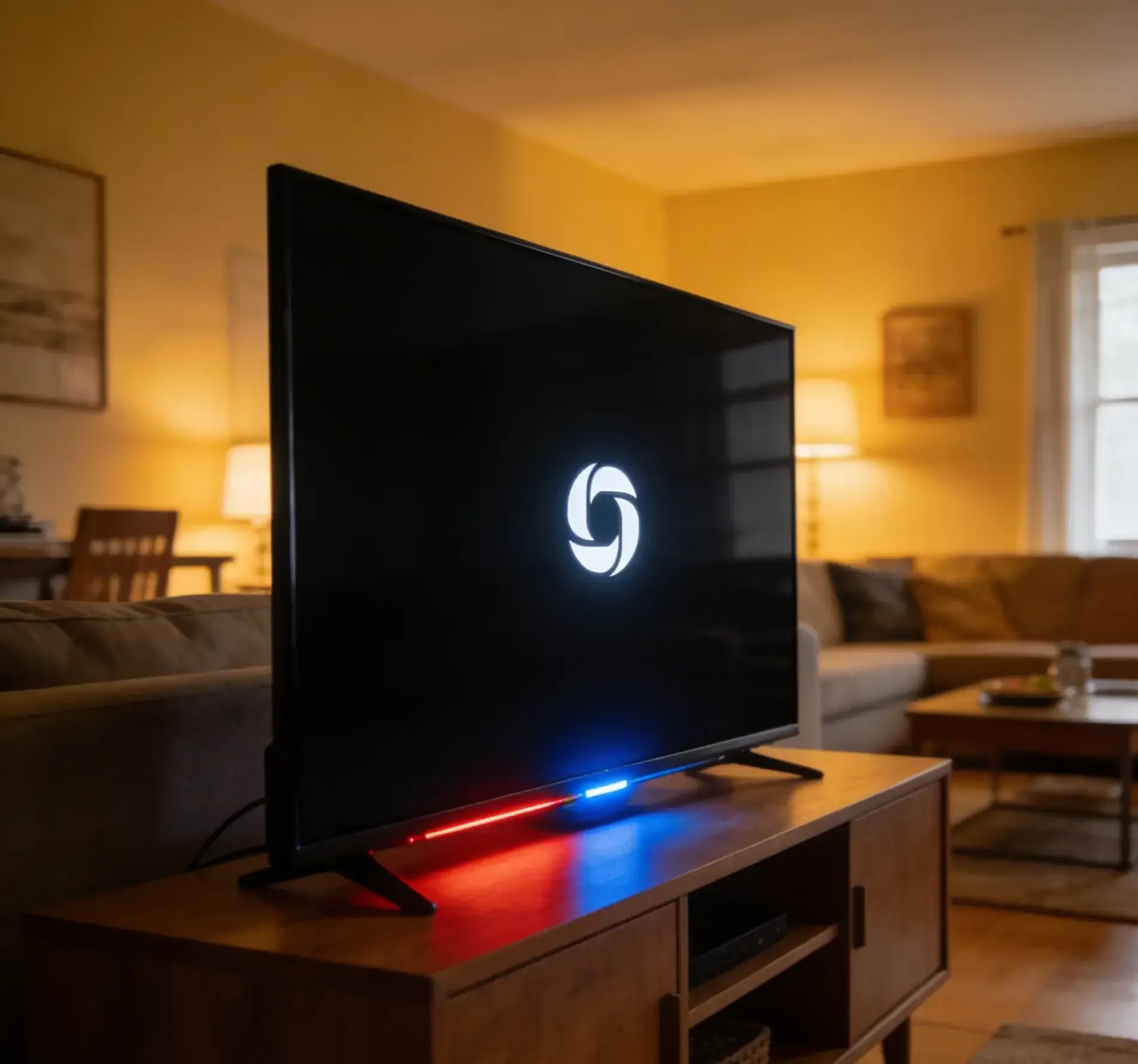
Parfois, un simple redémarrage suffit. Éteignez votre TV et votre modem/routeur, attendez 30 secondes puis rallumez‑les. Cela peut résoudre des bogues réseau ou logiciels qui empêchent YouTube de fonctionner.
Solution 3. Vérifier les mises à jour
Les problèmes de performance de YouTube proviennent souvent d’un logiciel obsolète. Si l’application YouTube ou le firmware de la TV n’est pas à jour, cela peut empêcher YouTube de fonctionner correctement sur une Smart TV.
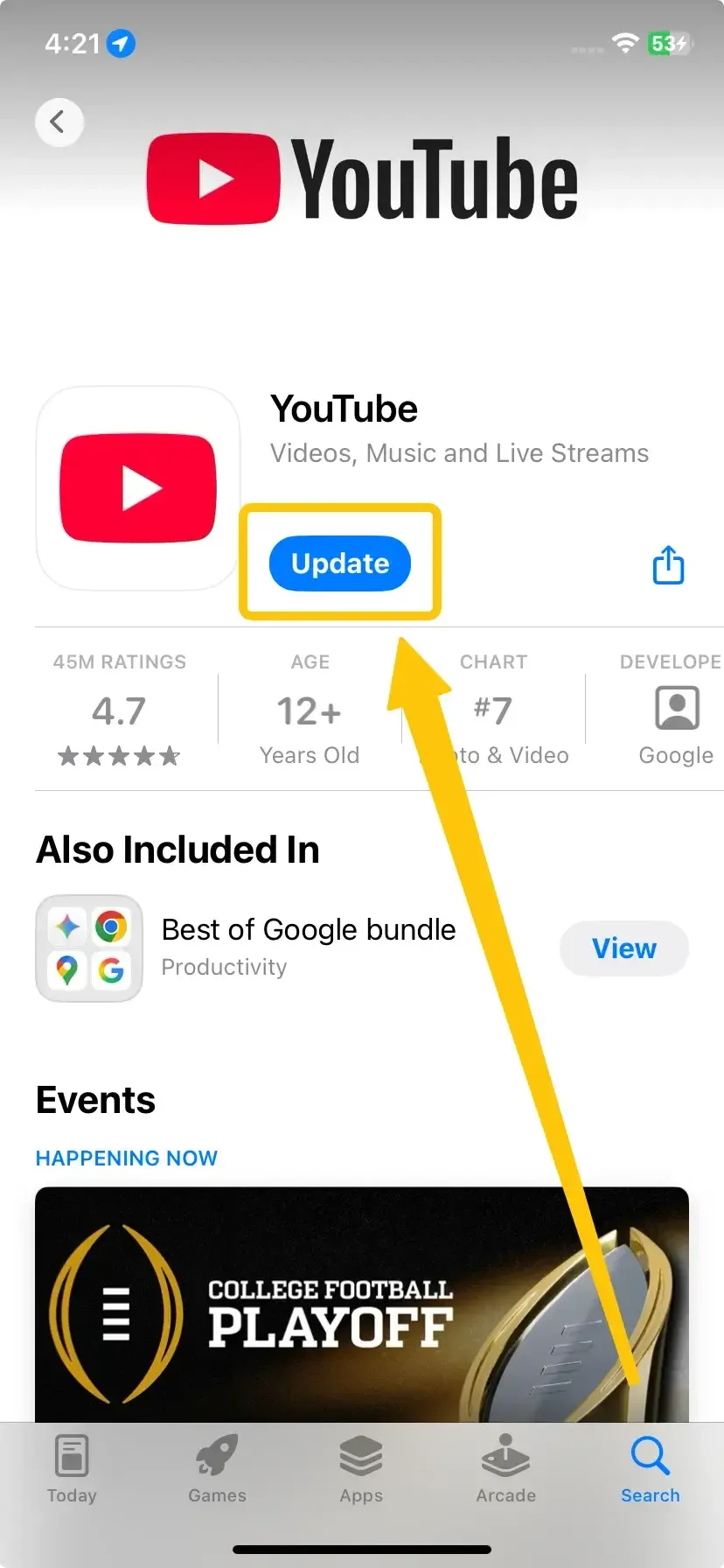
- Mettre à jour l’application YouTube : Rendez‑vous sur la boutique d’applications de votre TV et vérifiez s’il existe une mise à jour pour YouTube.
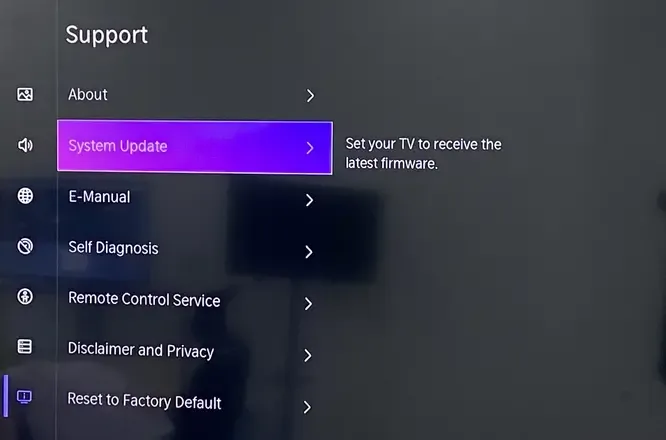
- Mettre à jour le firmware de la TV : Allez dans le menu Paramètres de votre Smart TV et vérifiez si des mises à jour logicielles sont disponibles. Mettre à jour vers la dernière version résout souvent des problèmes de compatibilité.
Solution 4. Vérifier le statut des serveurs YouTube
Pourquoi YouTube ne fonctionne‑t‑il pas sur ma Smart TV ? Le problème peut venir des serveurs de YouTube et non de votre équipement. Avant de passer des heures à dépanner, vérifiez si YouTube rencontre des problèmes à l’échelle mondiale.
- Consulter la page de statut de YouTube : Vous pouvez vérifier les réseaux sociaux ou des sites comme DownDetector pour savoir si YouTube a des incidents.
- Vérifier les annonces officielles : Visitez youtube.com/yt/policyandsafety/emergency/ et consultez @TeamYouTube sur Twitter pour les communications sur le service.
- Tester sur plusieurs appareils : Essayez YouTube sur votre téléphone, tablette ou ordinateur. Si vous avez d’autres comptes YouTube, changez de compte pour vérifier si l’application fonctionne sur la TV.
Solution 5. Vider le cache
Au fil du temps, le cache de l’application YouTube peut s’accumuler et provoquer des plantages, des erreurs, des gels ou des problèmes de lecture. Vider le cache force l’application à reconstruire des données propres, ce qui résout souvent le problème de YouTube qui ne fonctionne pas sur une Smart TV. C’est aussi une bonne pratique régulière pour améliorer les performances et prolonger la durée de vie de vos appareils.
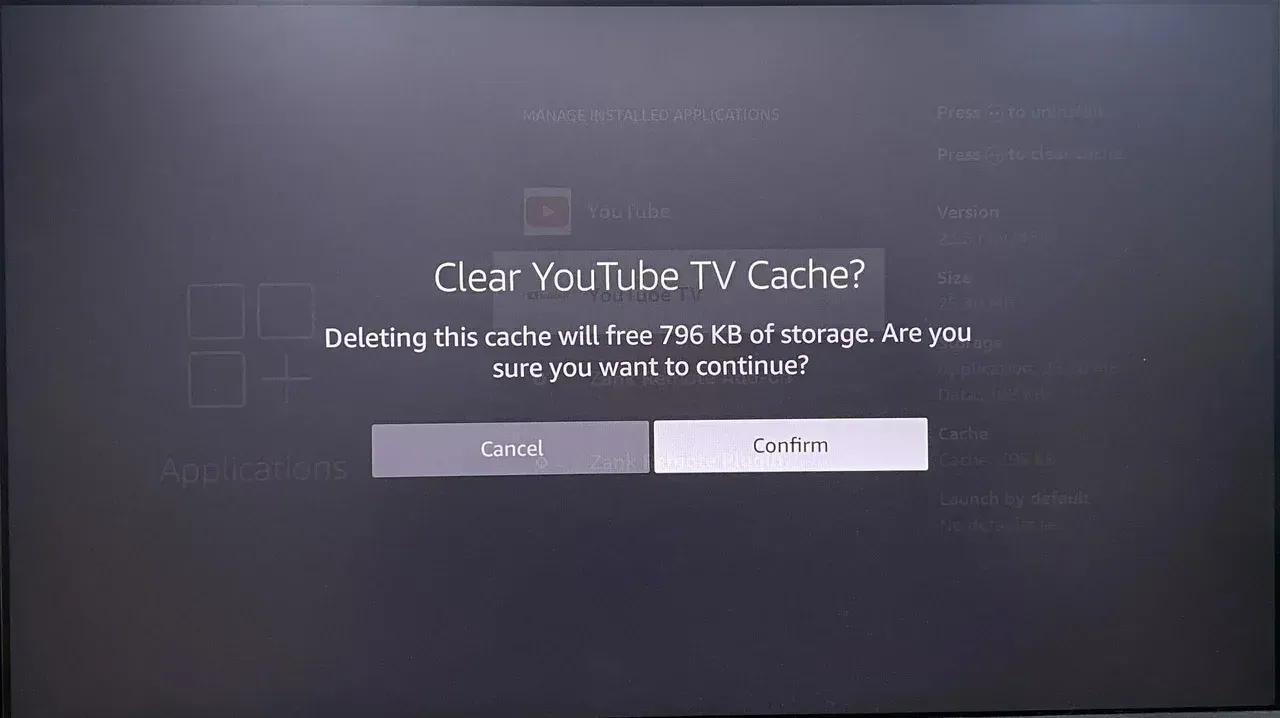
Étape 1. Sur votre TV, rendez‑vous dans le menu Paramètres.
Étape 2. Trouvez l’application YouTube dans la liste des applications installées.
Étape 3. Sélectionnez l’option pour vider le cache ou les données, ce qui supprimera les fichiers stockés et forcera l’application à se recharger.
Solution 6. Supprimer et réinstaller YouTube
Pourquoi YouTube ne fonctionne‑t‑il pas ? Si vider le cache ne suffit pas, une solution plus complète peut être nécessaire. Lorsqu’une application est corrompue, la réinstaller est souvent le meilleur moyen de restaurer un fonctionnement normal.
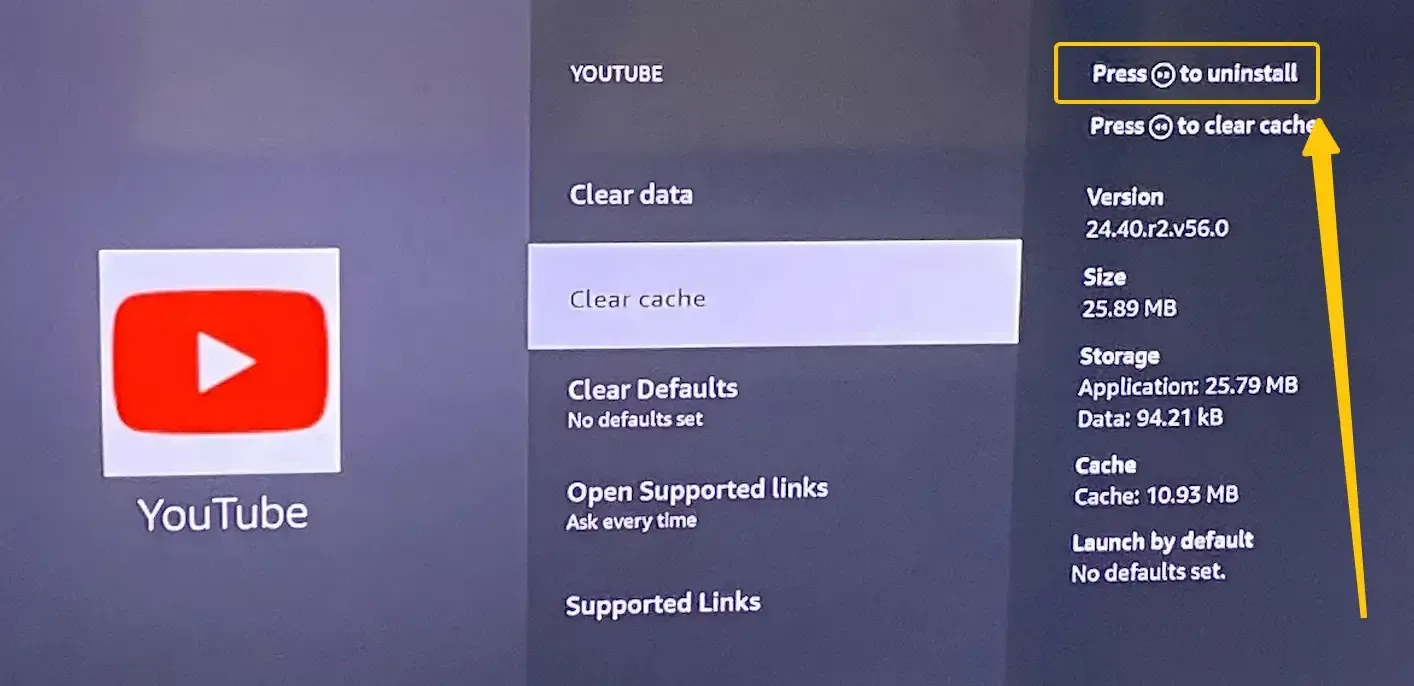
Étape 1. Désinstallez YouTube depuis le menu des applications de votre TV.
Étape 2. Redémarrez la TV en débranchant le câble d’alimentation pendant environ 30 secondes.
Étape 3. Réinstallez YouTube depuis la boutique officielle de votre TV, puis connectez‑vous avec votre compte Google.
Étape 4. Testez l’application avant d’apporter des personnalisations étendues aux paramètres.
Solution 7. Vérifier les restrictions régionales et les conflits VPN
Des problèmes géographiques ou de configuration réseau peuvent bloquer YouTube même lorsque tout le reste semble en ordre. Ces problèmes nécessitent des solutions différentes des réparations techniques. Voici quoi faire :
Étape 1. Si vous utilisez un VPN sur votre routeur ou votre TV, désactivez‑le temporairement depuis Paramètres > Réseau. Les VPN peuvent provoquer des restrictions régionales ou des conflits réseau affectant l’accès à YouTube.
Étape 2. Certains FAI proposent des services de sécurité qui peuvent bloquer les contenus en streaming. Si vous pensez que c’est le cas, contactez votre FAI ou désactivez temporairement ces services.
Étape 3. Vérifiez les paramètres de votre routeur pour tout filtrage de contenu ou restriction pouvant bloquer YouTube. Désactivez les filtres ou le contrôle parental si nécessaire.
Étape 4. Certains pays restreignent ou bloquent totalement YouTube, et certaines vidéos peuvent être géo‑bloquées. Essayez d’accéder à YouTube sur un appareil mobile en utilisant les données cellulaires (et non le Wi‑Fi) pour vérifier si le problème est lié à la région.
Étape 5. Des paramètres DNS incorrects peuvent rediriger ou bloquer l’accès à YouTube. Pour résoudre cela :
- Passez aux DNS de Google : 8.8.8.8 et 8.8.4.4
- Mettez à jour vos paramètres DNS dans les Paramètres > Réseau de la TV.
Solution 8. Réinitialisation d’usine de la Smart TV
Quand toutes les autres solutions logicielles échouent, une mesure plus radicale peut être nécessaire. La réinitialisation d’usine doit être le dernier recours pour réparer une application YouTube qui ne fonctionne pas ; essayez de l’utiliser avant de contacter le support. Avant la réinitialisation, notez tous vos paramètres et sauvegardez les données importantes si votre TV le permet.
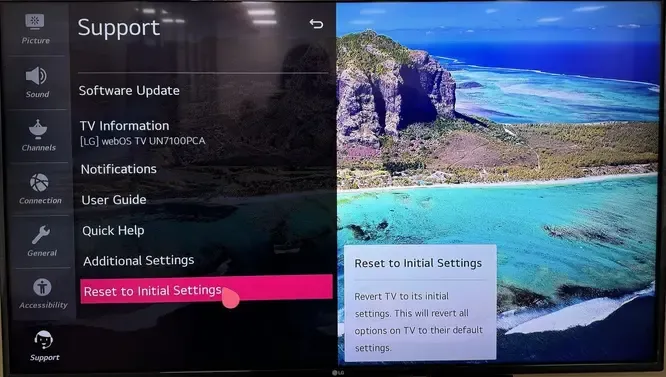
Étape 1. Ouvrez le menu Paramètres de votre Smart TV.
Étape 2. Recherchez l’option pour réinitialiser la TV aux paramètres d’usine et confirmez.
Étape 3. Une fois la réinitialisation terminée, vous devrez configurer votre TV depuis le début, y compris réinstaller YouTube et les autres applications.
Solution 9. Contacter l’assistance
Si une réinitialisation d’usine ne résout pas le problème YouTube sur votre Smart TV, il est peut‑être temps de demander de l’aide professionnelle. Contactez le centre d’assistance officiel de votre fabricant et indiquez les étapes de dépannage que vous avez déjà effectuées.
En résumé
Si YouTube ne se charge pas sur la TV, c’est généralement dû à des problèmes réseau, un logiciel obsolète ou des bogues de l’application. Essayez des solutions simples comme vérifier la connexion, mettre à jour l’application/le firmware, vider le cache ou réinstaller YouTube. Vous pouvez aussi utiliser PigeonCast pour mettre en miroir YouTube depuis un autre appareil si nécessaire. En dernier recours, une réinitialisation d’usine peut résoudre le problème. La plupart des incidents se règlent avec un dépannage basique.
Pourquoi YouTube ne fonctionne pas sur ma TV FAQ
Comment réparer YouTube qui ne fonctionne pas sur une TV Samsung ?
Pour réparer YouTube qui ne fonctionne pas sur une TV Samsung, suivez ces étapes :
- Assurez‑vous que votre TV est connectée à un réseau Wi‑Fi ou Ethernet stable. Testez la vitesse pour vérifier qu’elle est suffisante pour le streaming.
- Allez dans Paramètres > Assistance > Mise à jour logicielle pour vous assurer que le firmware de la TV est à jour. Vérifiez aussi les mises à jour de l’application YouTube depuis le Samsung Smart Hub.
- Allez dans Paramètres > Applications > YouTube > Vider le cache pour supprimer d’éventuelles données corrompues.
- Désinstallez puis réinstallez l’application YouTube depuis le Samsung App Store pour résoudre les problèmes liés à l’application.
- Coupez l’alimentation de la TV et du routeur pendant 30 secondes, puis rallumez‑les pour corriger d’éventuels problèmes réseau ou logiciels.
Si le problème persiste, envisagez une réinitialisation d’usine ou contactez l’assistance Samsung.
Pourquoi YouTube ne fonctionne‑t‑il pas sur une TV LG ?
YouTube peut ne pas fonctionner sur votre TV LG pour les raisons suivantes :
- Problèmes de réseau
- Logiciel obsolète
- Corruption du cache de l’application
- Problèmes de serveur
- Restrictions de compte ou de contenu
- Bugs ou dysfonctionnements de l’application
Comment résoudre YouTube qui ne fonctionne pas sur une TV Vizio ?
Pour résoudre YouTube qui ne fonctionne pas sur une TV Vizio, suivez ces étapes :
- Assurez‑vous que votre TV est connectée à un réseau Wi‑Fi ou Ethernet stable. Une connexion lente ou instable peut empêcher YouTube de se charger correctement.
- Allez dans Paramètres > Système > Rechercher des mises à jour pour vérifier que le firmware de la TV est à jour. Vérifiez également les mises à jour de l’application YouTube dans la boutique d’applications Vizio.
- Dans Paramètres > Applications, videz le cache de l’application YouTube pour supprimer des données corrompues.
- Désinstallez puis réinstallez YouTube depuis le Vizio App Store pour corriger les problèmes liés à l’application.
- Effectuez un cycle d’alimentation en éteignant la TV et le routeur pendant 30 secondes, puis redémarrez‑les. Cela peut résoudre des bogues réseau ou logiciels.
Si le souci persiste, envisagez de réinitialiser votre TV ou de contacter le support Vizio.
Pourquoi YouTube ne fonctionne‑t‑il pas sur une TV Sony ?
YouTube peut ne pas fonctionner sur votre TV Sony pour les raisons suivantes :
- Connexion Wi‑Fi ou Ethernet faible ou instable.
- Firmware de la TV ou application YouTube non à jour.
- Dysfonctionnements temporaires ou bugs dans l’application YouTube.
- Accumulation de données en cache provoquant des gels ou des plantages.
- Pannes ou interruptions des serveurs YouTube.
- Problèmes de compte ou de connexion YouTube.
- Restrictions géographiques ou vidéos non disponibles dans votre région.
Comment restaurer YouTube qui ne fonctionne pas sur une Smart TV Roku ?
Pour restaurer YouTube sur une Smart TV Roku, suivez ces étapes :
- Assurez‑vous que votre Roku est connecté à un réseau Wi‑Fi ou Ethernet stable. Une connexion faible peut empêcher YouTube de se charger.
- Allez dans Paramètres > Système > Mise à jour du système et vérifiez les mises à jour pour vous assurer que l’appareil exécute la dernière version.
- Supprimez la chaîne YouTube en sélectionnant Paramètres > Système > Paramètres système avancés > Gérer les chaînes installées. Réinstallez l’application YouTube depuis le Roku Channel Store.
- Allez dans Paramètres > Système > Redémarrage du système pour redémarrer votre Roku, ce qui peut résoudre des problèmes temporaires.
- Vérifiez qu’il n’y a pas de panne chez YouTube en consultant les réseaux sociaux ou des sites comme DownDetector.
Ces étapes devraient aider à restaurer YouTube sur votre Roku Smart TV. Si le problème persiste, envisagez une réinitialisation d’usine ou contactez le support Roku.
YouTube ne fonctionne pas sur une TV Philips ?
Si YouTube ne fonctionne pas sur votre TV Philips, voici les raisons possibles :
- Problèmes de connexion réseau
- Logiciel obsolète
- Corruption ou dysfonctionnement de l’application
- Problèmes de serveurs
- Cache ou données corrompues
- Problèmes de compte
Comment réinitialiser YouTube sur ma TV ?
Pour réinitialiser YouTube sans affecter les autres applications :
- D’abord, forcez l’arrêt de l’application via le gestionnaire d’applications de la TV.
- Ensuite, videz le cache (et les données si l’option existe).
- Enfin, mettez à jour ou réinstallez l’application.
Sur la plupart des TV, vous pouvez accéder à ces options via Paramètres > Applications > YouTube. Si votre TV ne propose pas ces contrôles, la désinstallation puis la réinstallation ont le même effet.
Clara Rossi est une rédactrice spécialisée dans la technologie et une experte chevronnée des technologies de mise en miroir d'écran et de diffusion. Dotée d'un sens aigu du détail et d'une solide compréhension de la manière de connecter les appareils de façon transparente, Clara excelle à optimiser les expériences utilisateur pour un partage et une diffusion sans effort. Que vous recherchiez des solutions rapides ou des conseils avancés, son expertise et sa réactivité garantissent que chaque demande reçoit une solution renseignée et efficace.