Recopie de l’écran d’un téléphone Android sur un PC Windows (Google Cast)
Ce guide explique comment recopier l’écran de votre téléphone Android sur un PC Windows à l’aide du protocole Google Cast.
Guide étape par étape
Téléchargez et installez l’application PigeonCast sur le PC Windows utilisé comme récepteur, selon l’une des méthodes suivantes
Méthode 1 : recherchez PigeonCast dans le Microsoft Store, puis cliquez sur le bouton Obtenir.
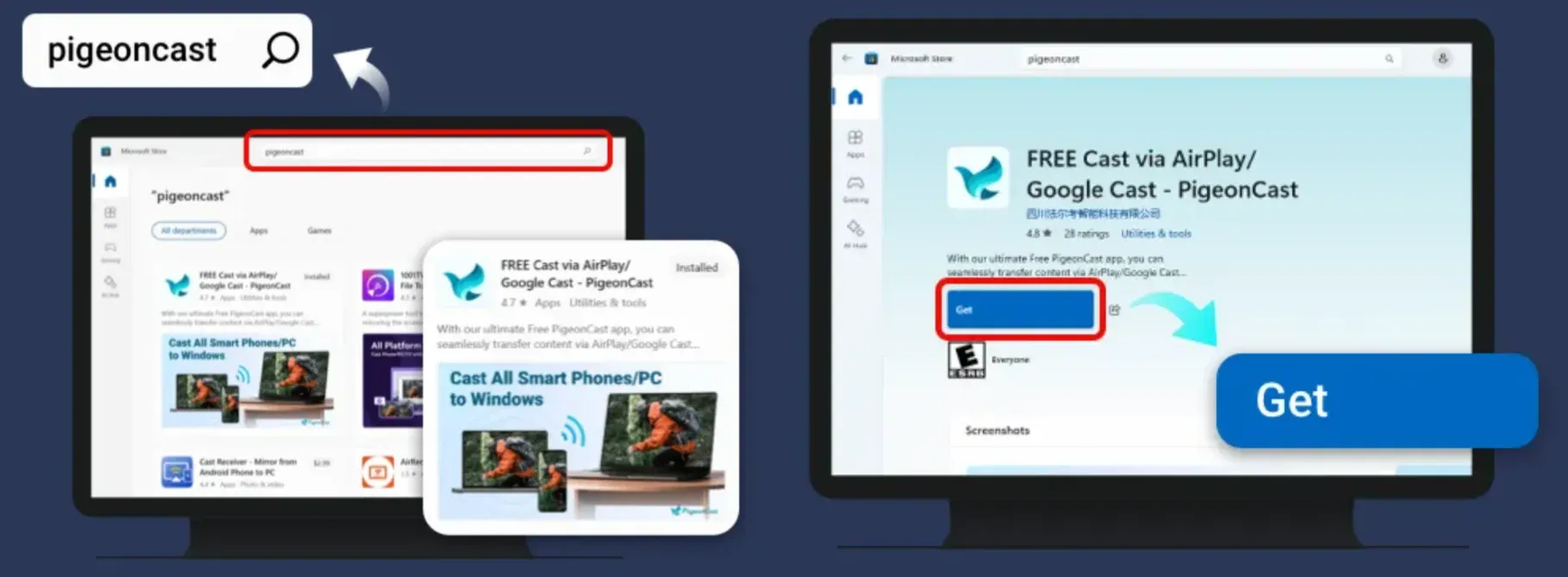
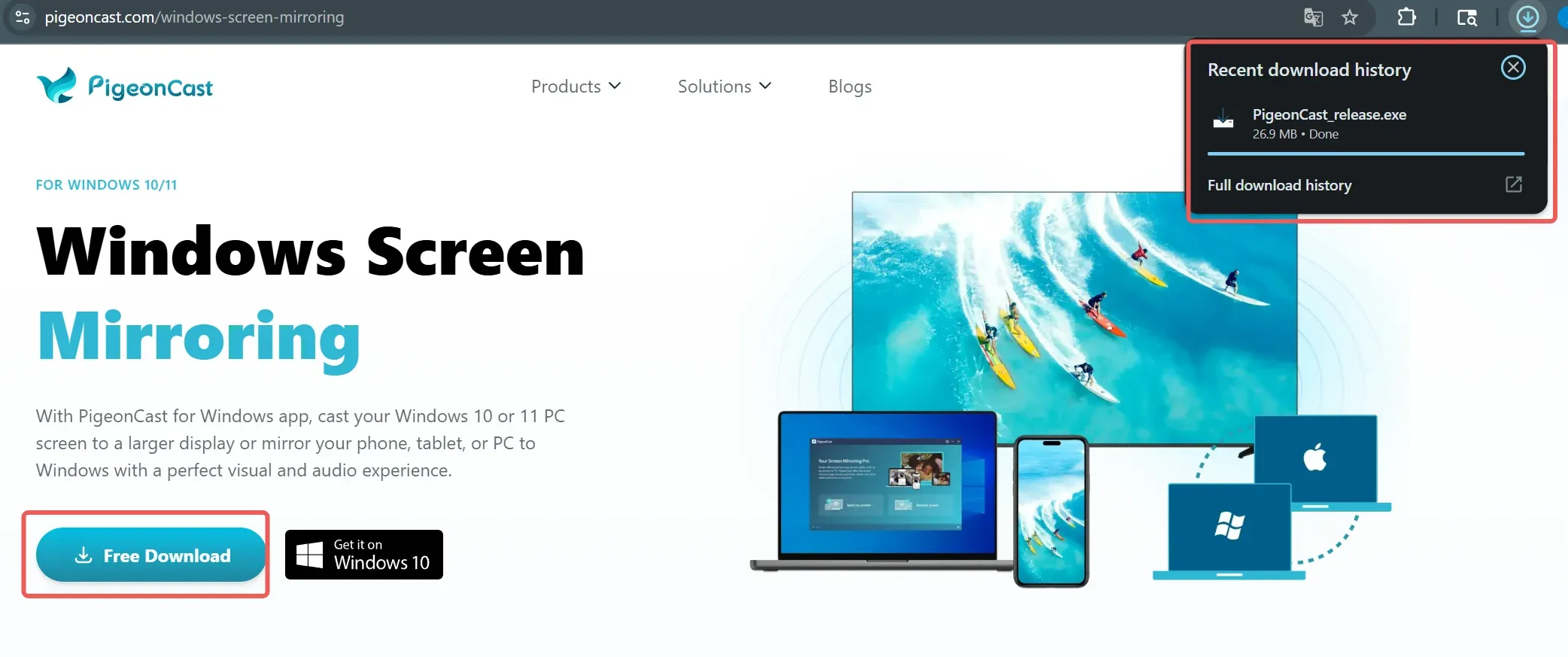
Méthode 2 : téléchargez directement le programme d’installation de PigeonCast, exécutez le fichier .exe, puis suivez l’assistant d’installation.
Vérifiez que votre téléphone Android et votre PC Windows sont connectés au même réseau Wi-Fi, puis ouvrez l’application PigeonCast sur les deux appareils
Étape 1 : cliquez sur Recevoir l’écran dans l’application PigeonCast pour Windows.
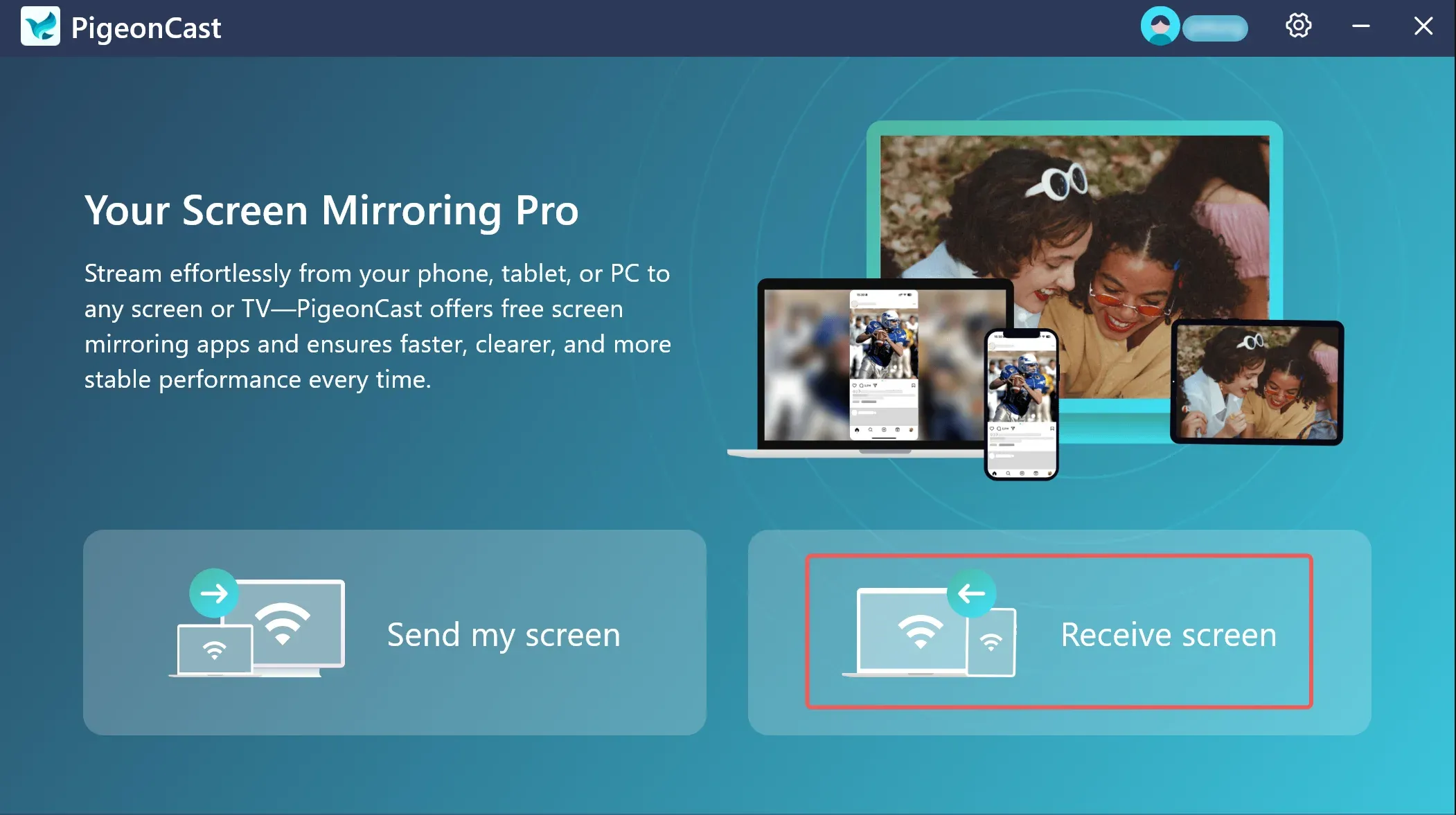
Étape 2 : identifiez le nom de votre PC Windows.
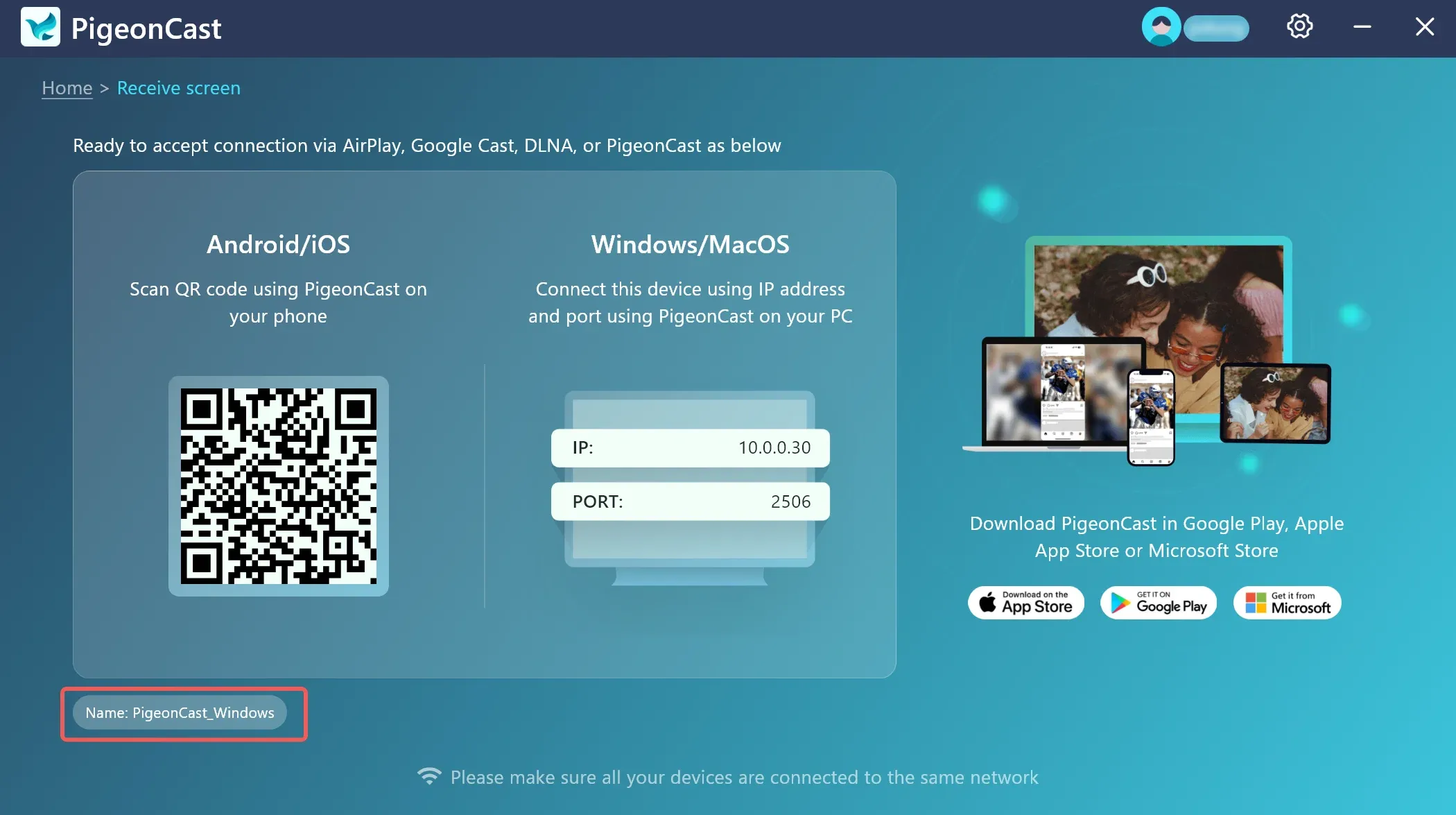
Démarrez la recopie de l’écran
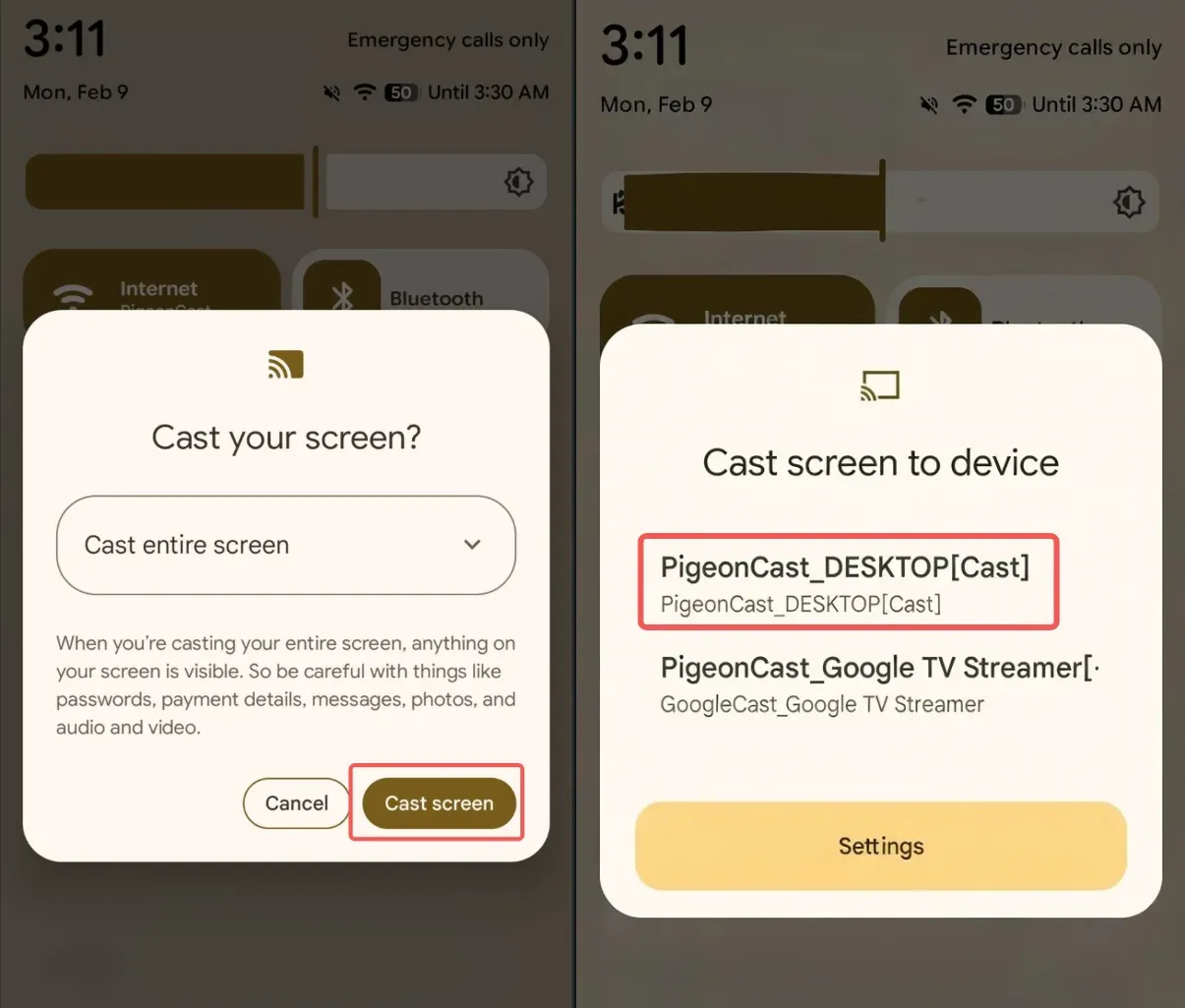
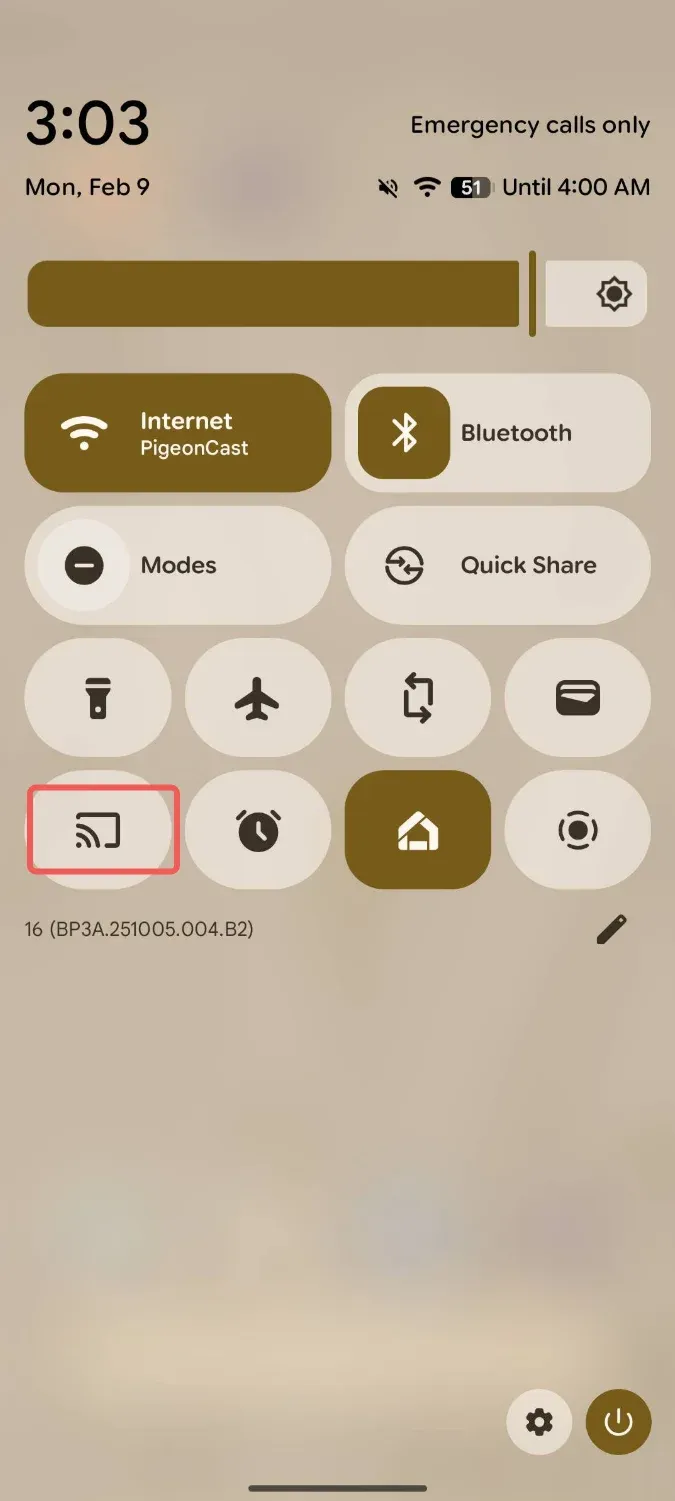
Étape 1 : sur l’écran principal de votre téléphone, balayez vers le bas pour ouvrir le panneau Réglages rapides, puis repérez le bouton Recopie de l’écran et appuyez dessus. (L’image ci-dessous utilise un téléphone Google Pixel à titre d’exemple.)
Étape 2 : sélectionnez le nom du PC Windows dans la liste des appareils détectés, puis démarrez la recopie de l’écran.