
Recopie de l’écran d’un téléphone Android sur Apple TV (PigeonCast)
Ce guide explique comment recopier l’écran de votre appareil Android sur une Apple TV à l’aide du protocole PigeonCast.
Guide étape par étape
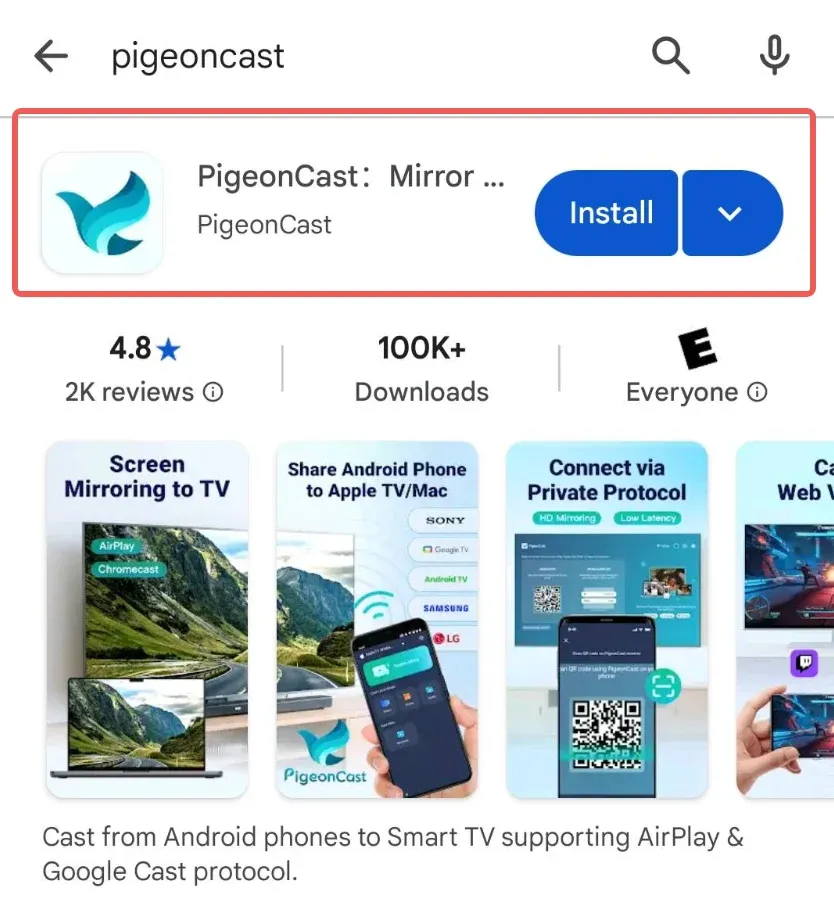
Téléchargez l’application PigeonCast sur le téléphone Android utilisé comme émetteur
Installez l’application PigeonCast depuis le Google Play Store.
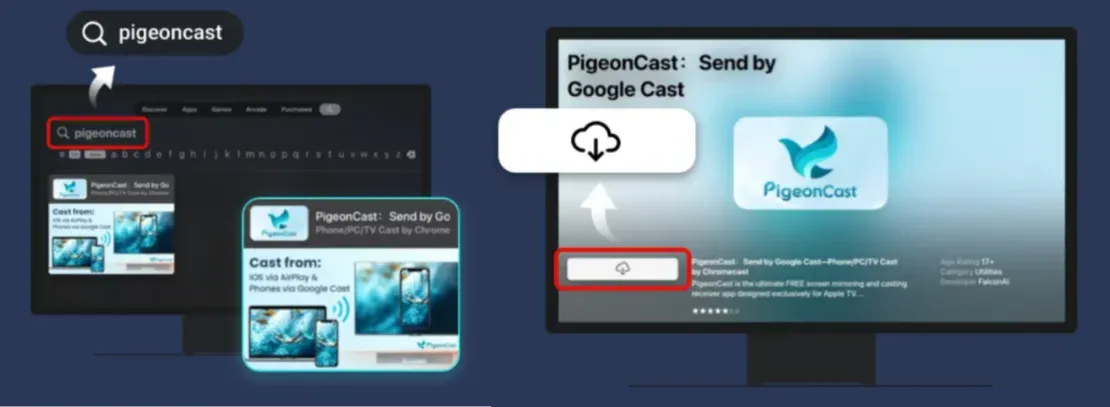
Téléchargez l’application PigeonCast sur l’Apple TV utilisée comme récepteur
Recherchez PigeonCast dans l’App Store de l’Apple TV, puis installez l’application PigeonCast.
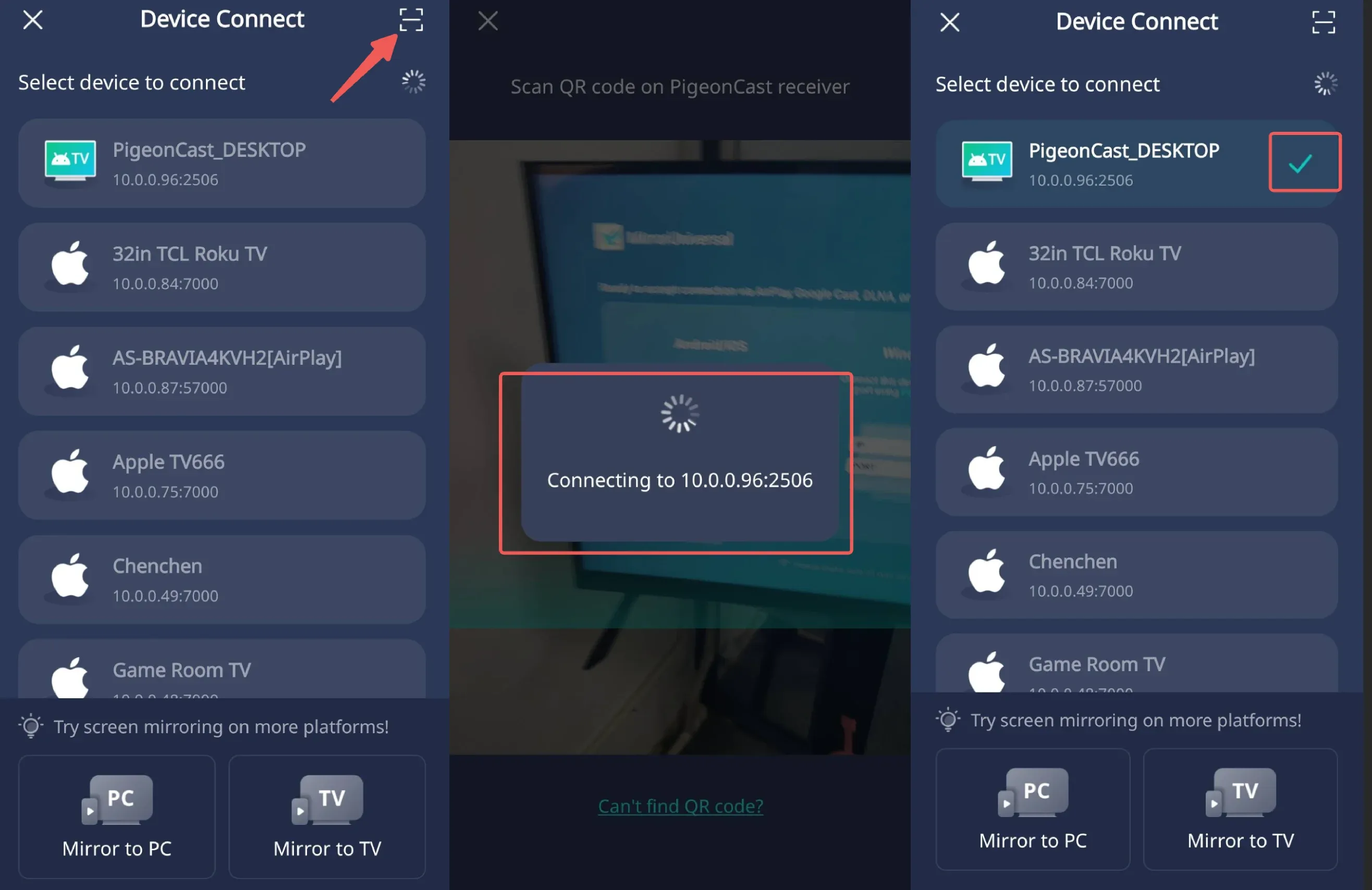
Connectez les deux appareils selon l’une des méthodes proposées
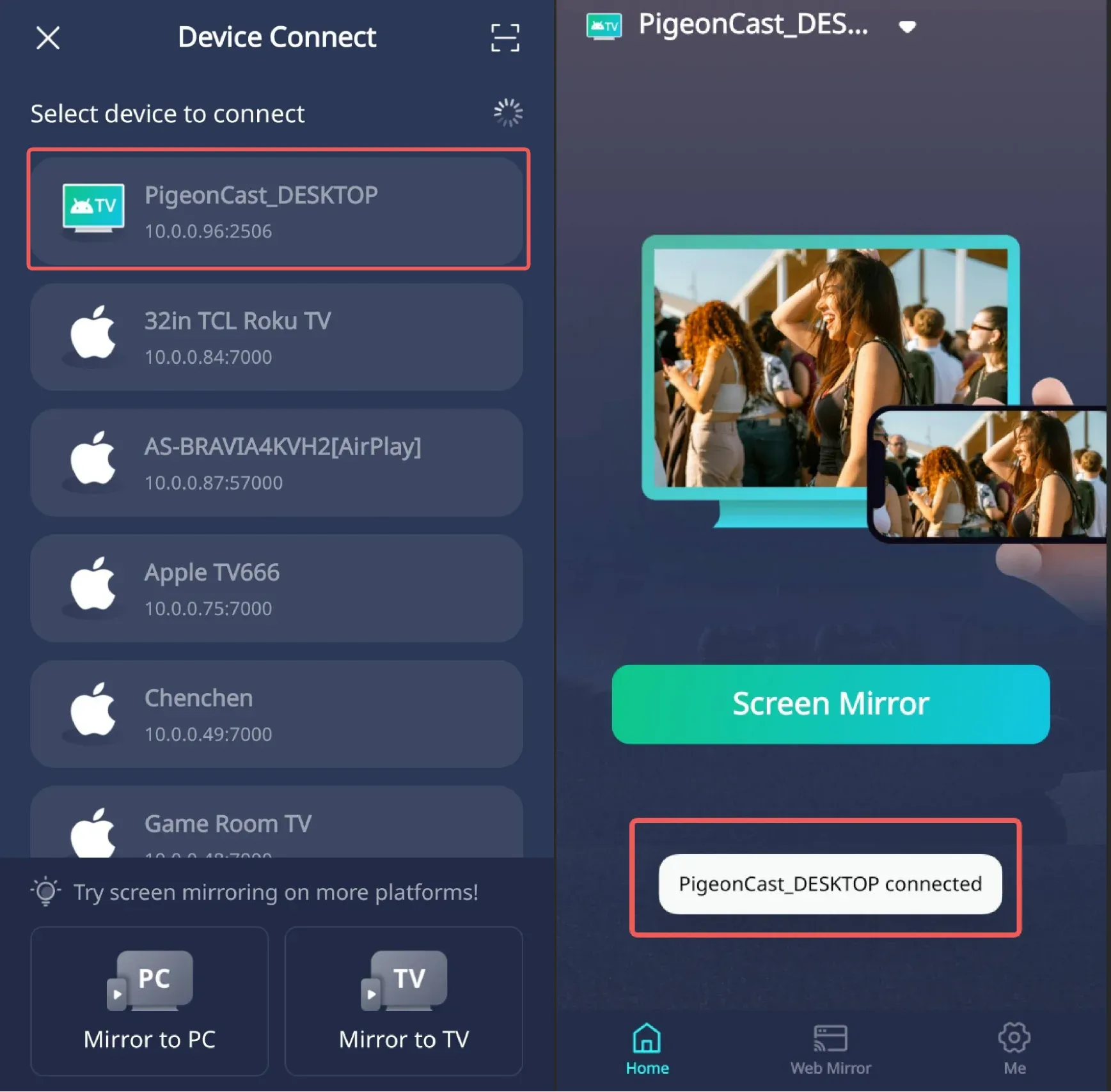
Méthode 1 : recherchez l’appareil : repérez le nom de votre Apple TV sur votre téléphone Android, puis appuyez dessus pour vous connecter.
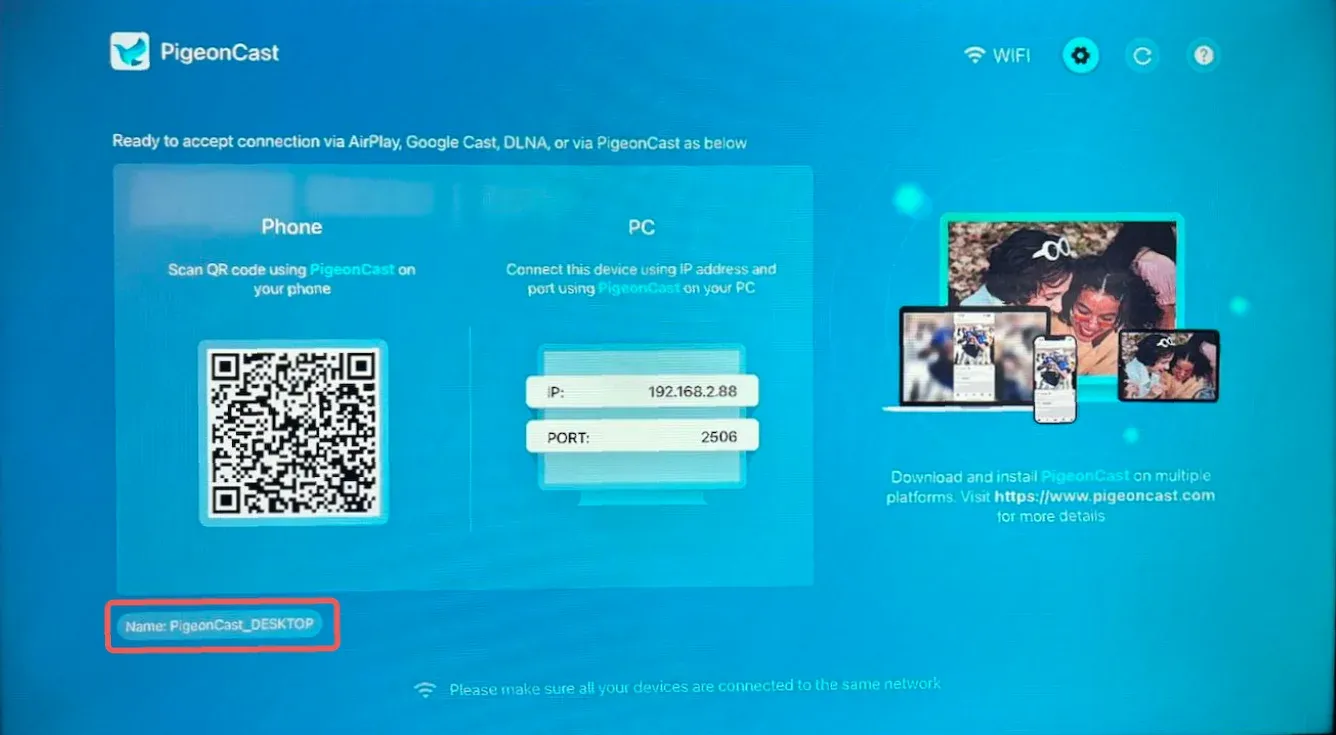
Méthode 2 : connectez-vous avec le code QR : sur votre téléphone Android, appuyez sur le bouton Scanner, puis scannez le code QR affiché à gauche sur votre Apple TV.
Démarrez la recopie de l’écran
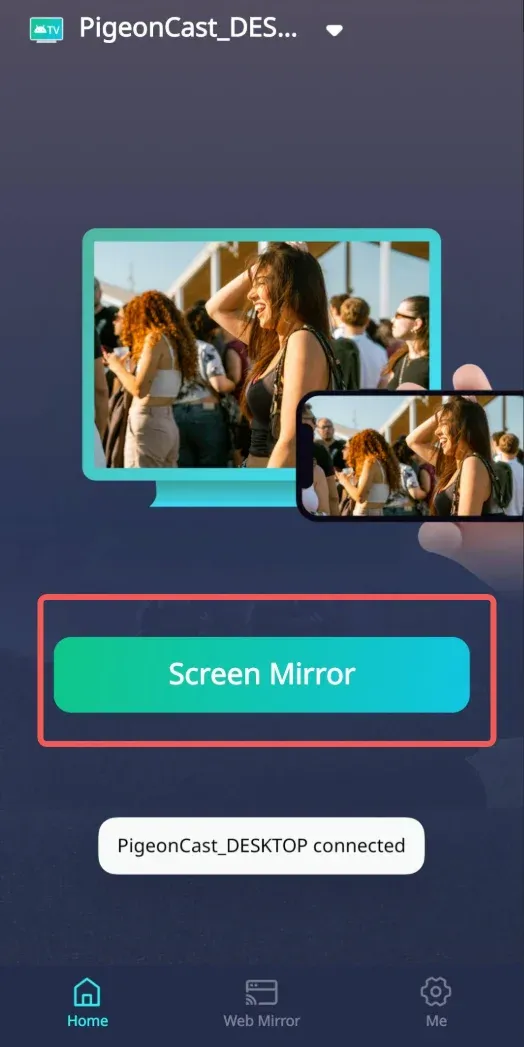
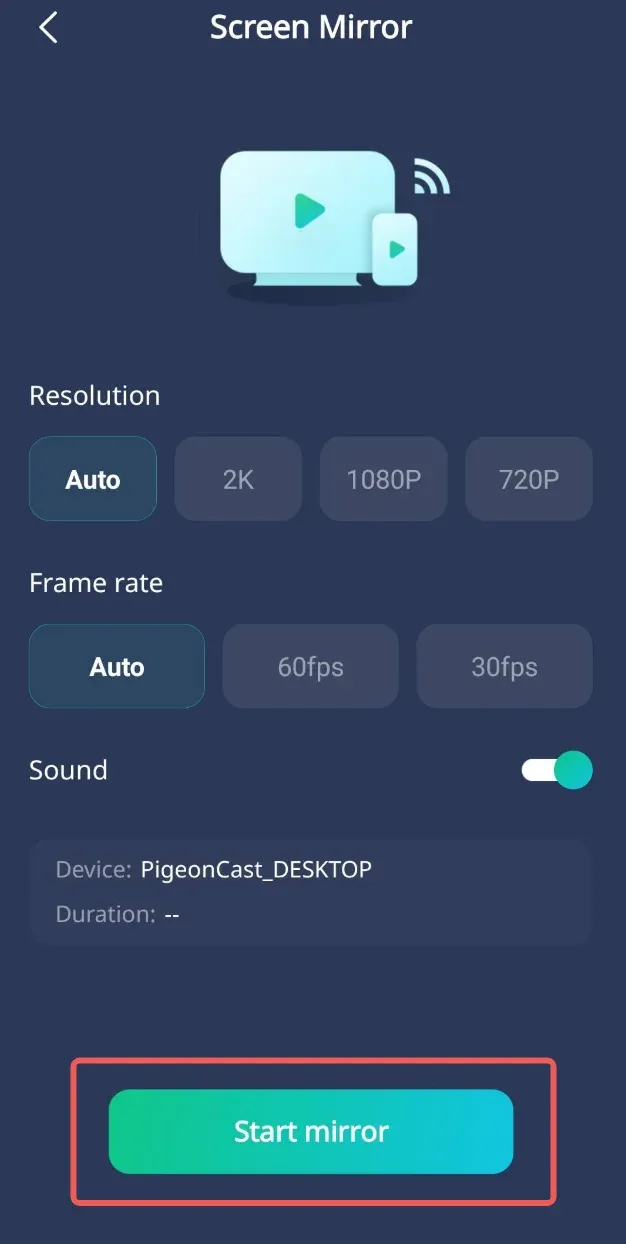
Étape 1 : appuyez sur le bouton Recopie de l’écran.
Étape 2 : sélectionnez les paramètres de qualité de la recopie. PigeonCast prend en charge une recopie haute qualité jusqu’à 2K/60FPS.
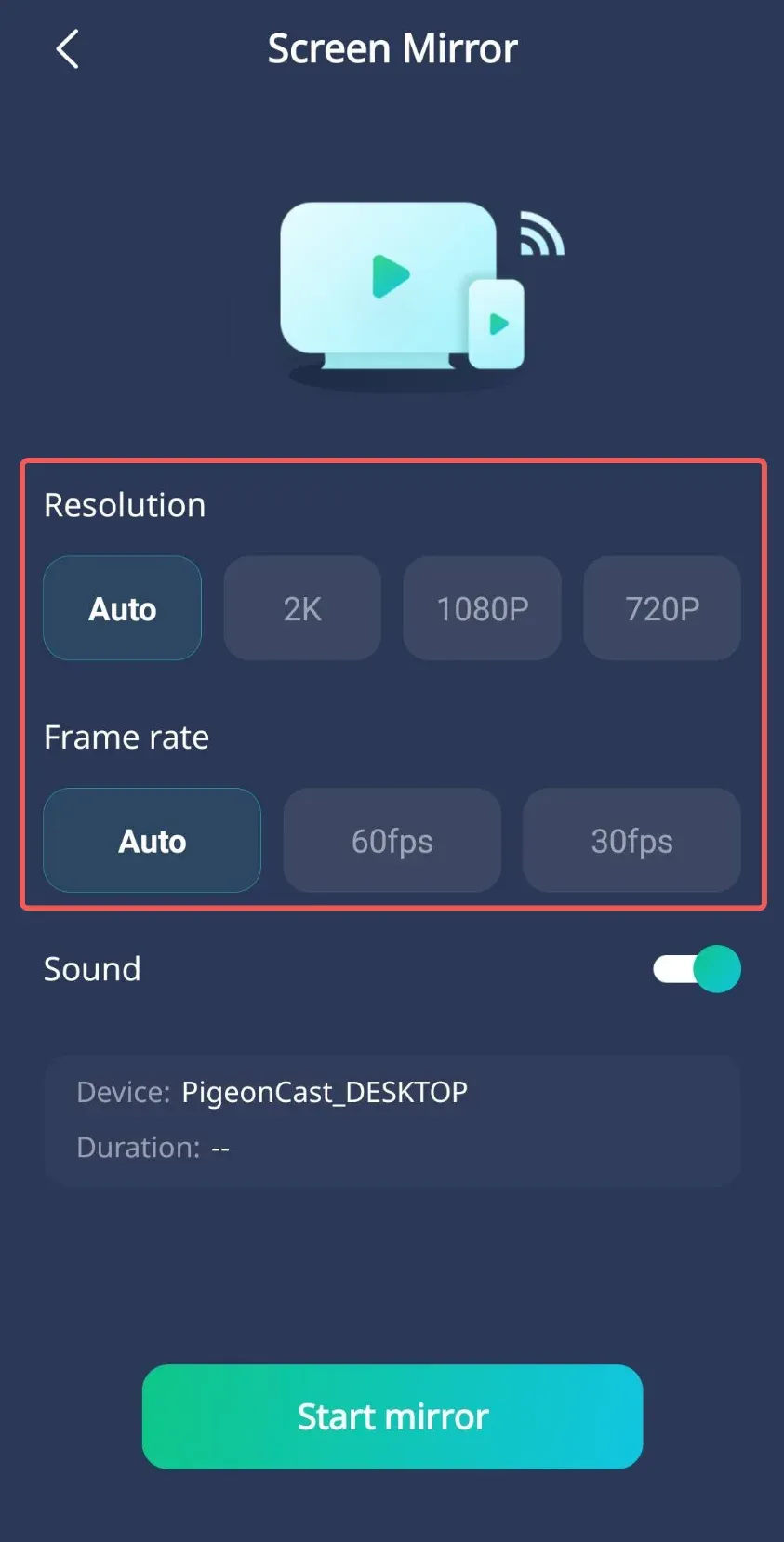
Remarque : la fluidité de la recopie dépend de la stabilité de votre réseau et des performances de votre appareil.
Étape 3 : activez l’option Son.
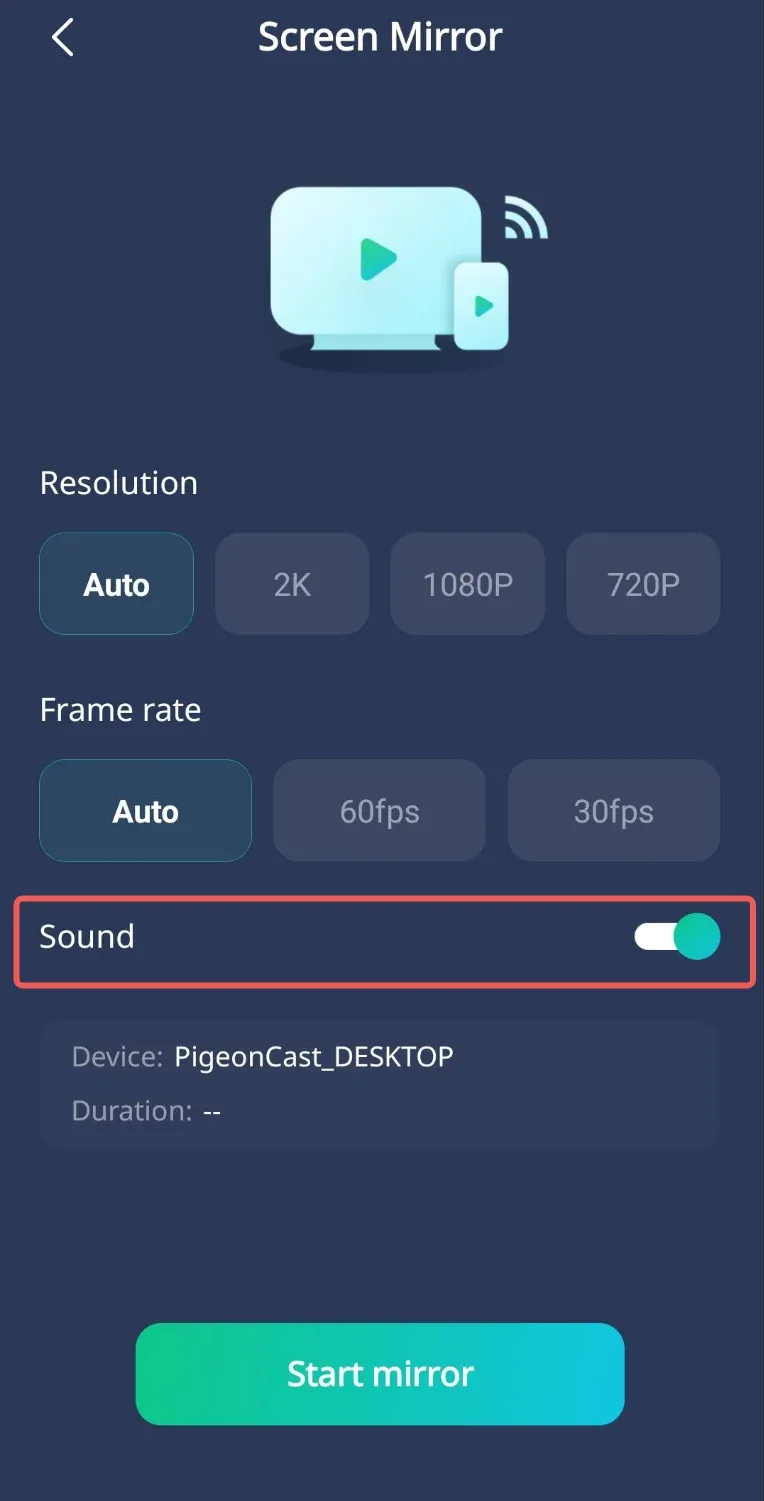
Remarque : si vous ne souhaitez pas entendre le son sur le téléviseur, laissez simplement l’option désactivée.
Étape 4 : appuyez sur le bouton Démarrer la recopie ; l’image et le son de votre téléphone Android seront synchronisés avec votre Apple TV.
Remarque : n’éteignez pas l’écran de votre téléphone pendant la recopie.
Remarque : l’application PigeonCast transmet uniquement des signaux entre vos appareils ; nous ne collectons aucune donnée privée.