
Recopie de l’écran d’un téléphone Android sur un Mac (PigeonCast)
Ce guide explique comment recopier l’écran de votre téléphone Android sur un Mac à l’aide du protocole PigeonCast.
Guide étape par étape
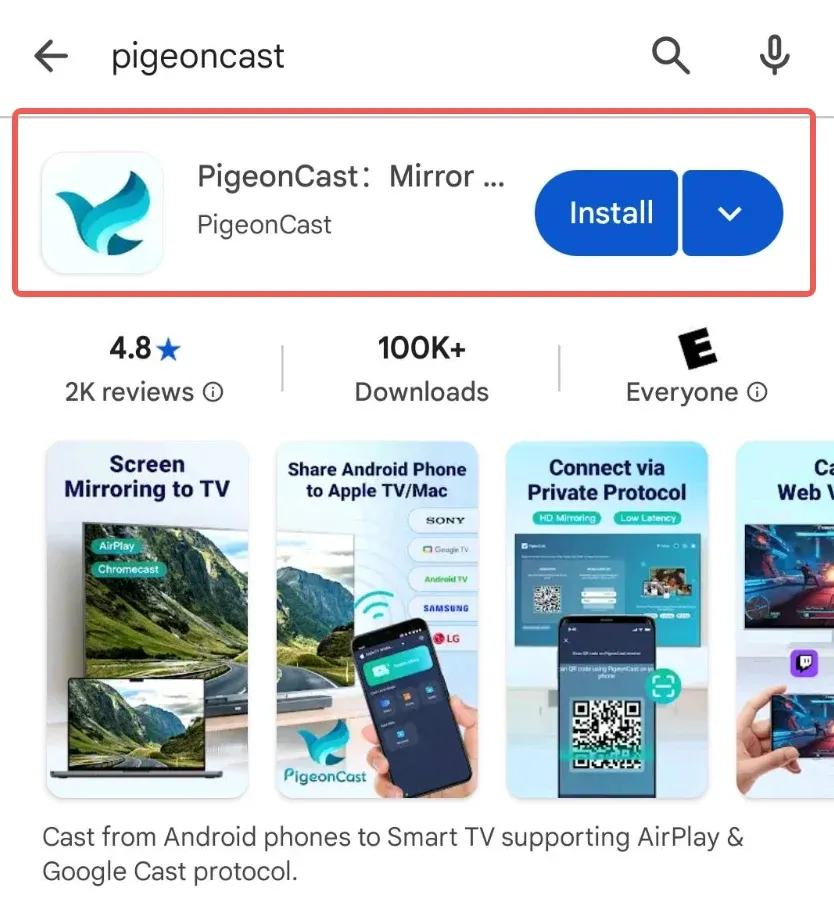
Téléchargez et installez l’application PigeonCast sur le téléphone Android utilisé comme émetteur
Installez l’application PigeonCast depuis le Google Play Store.
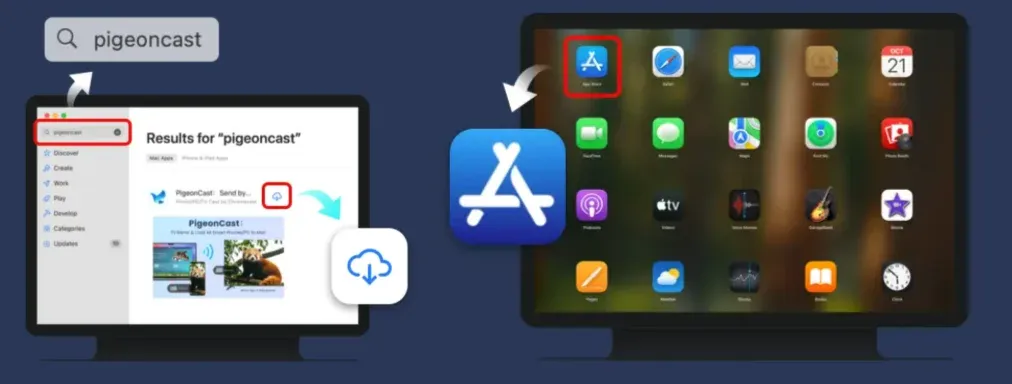
Téléchargez l’application PigeonCast sur le Mac utilisé comme récepteur, selon l’une des méthodes suivantes
Méthode 1 : recherchez PigeonCast dans l’App Store, puis cliquez sur le bouton Télécharger.
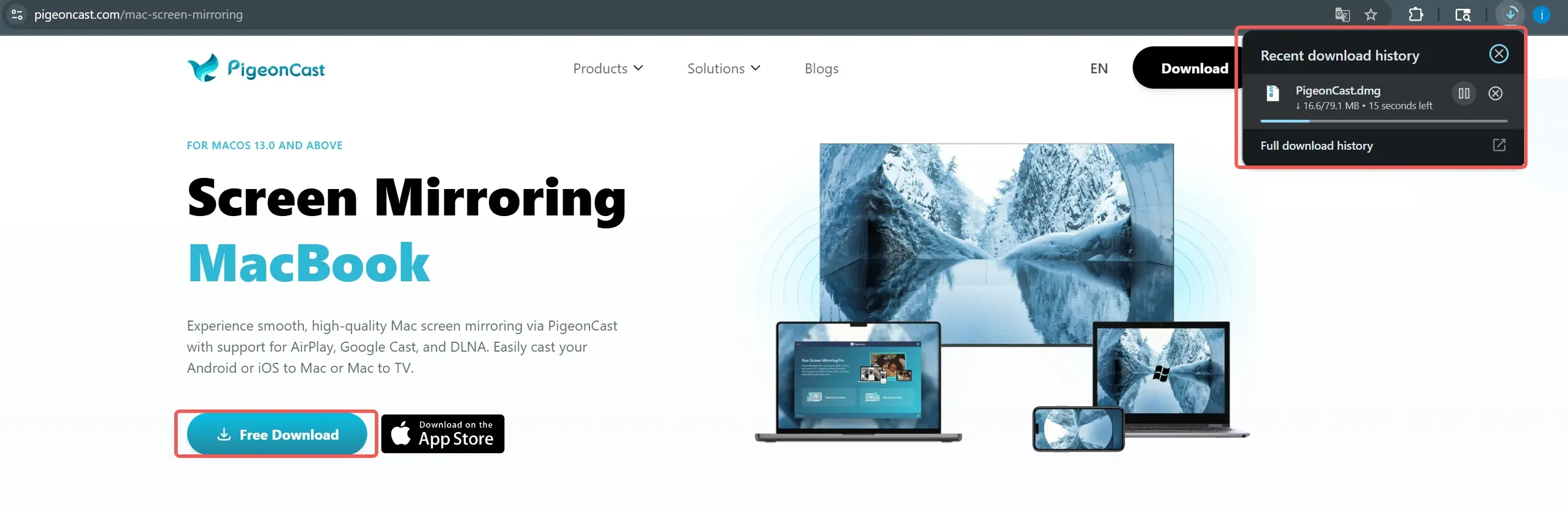
Méthode 2 : téléchargez le programme d’installation de PigeonCast sur votre Mac, puis installez-le.
Vérifiez que votre téléphone Android et votre Mac sont connectés au même réseau Wi-Fi, puis ouvrez l’application PigeonCast sur les deux appareils
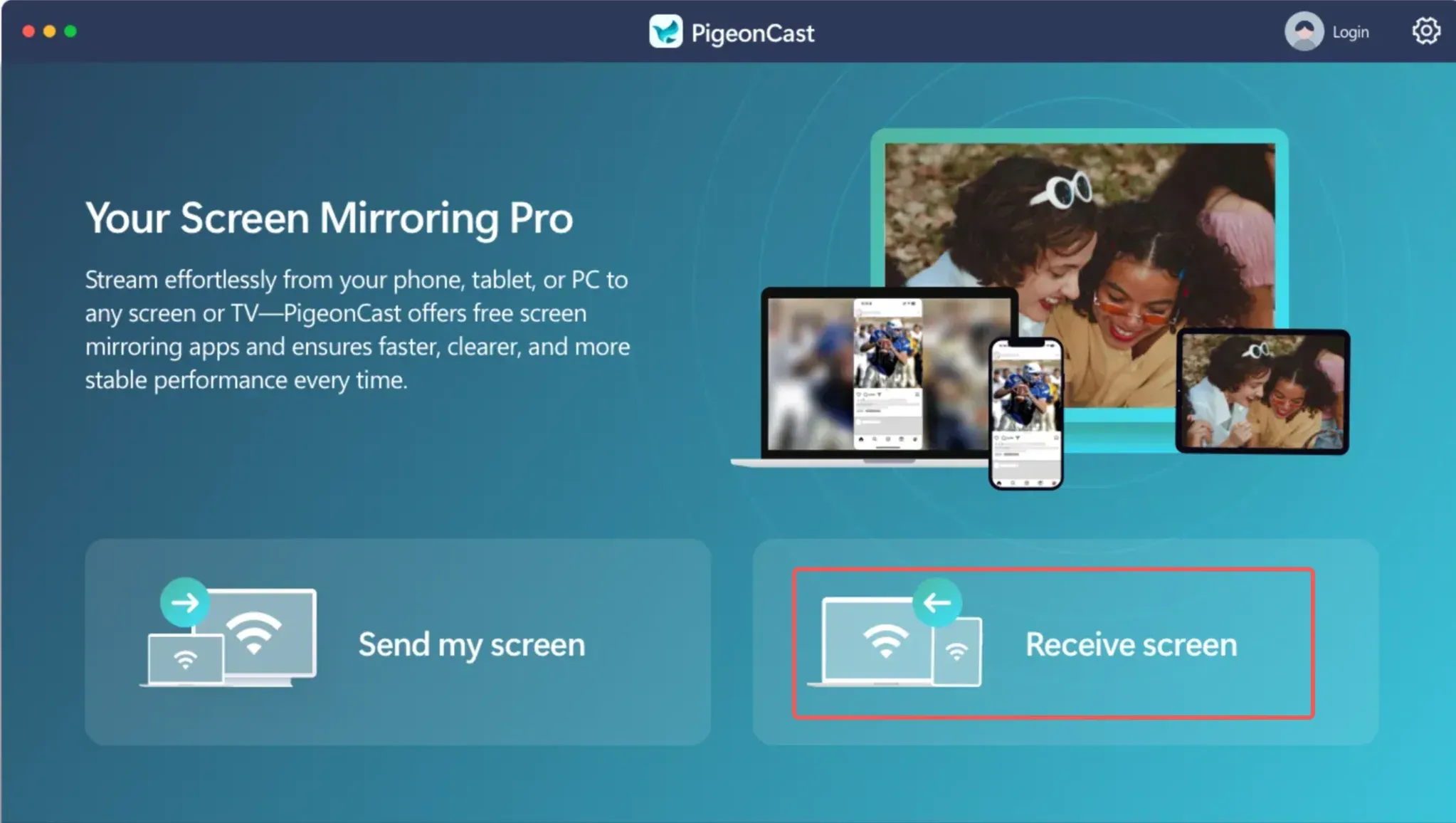
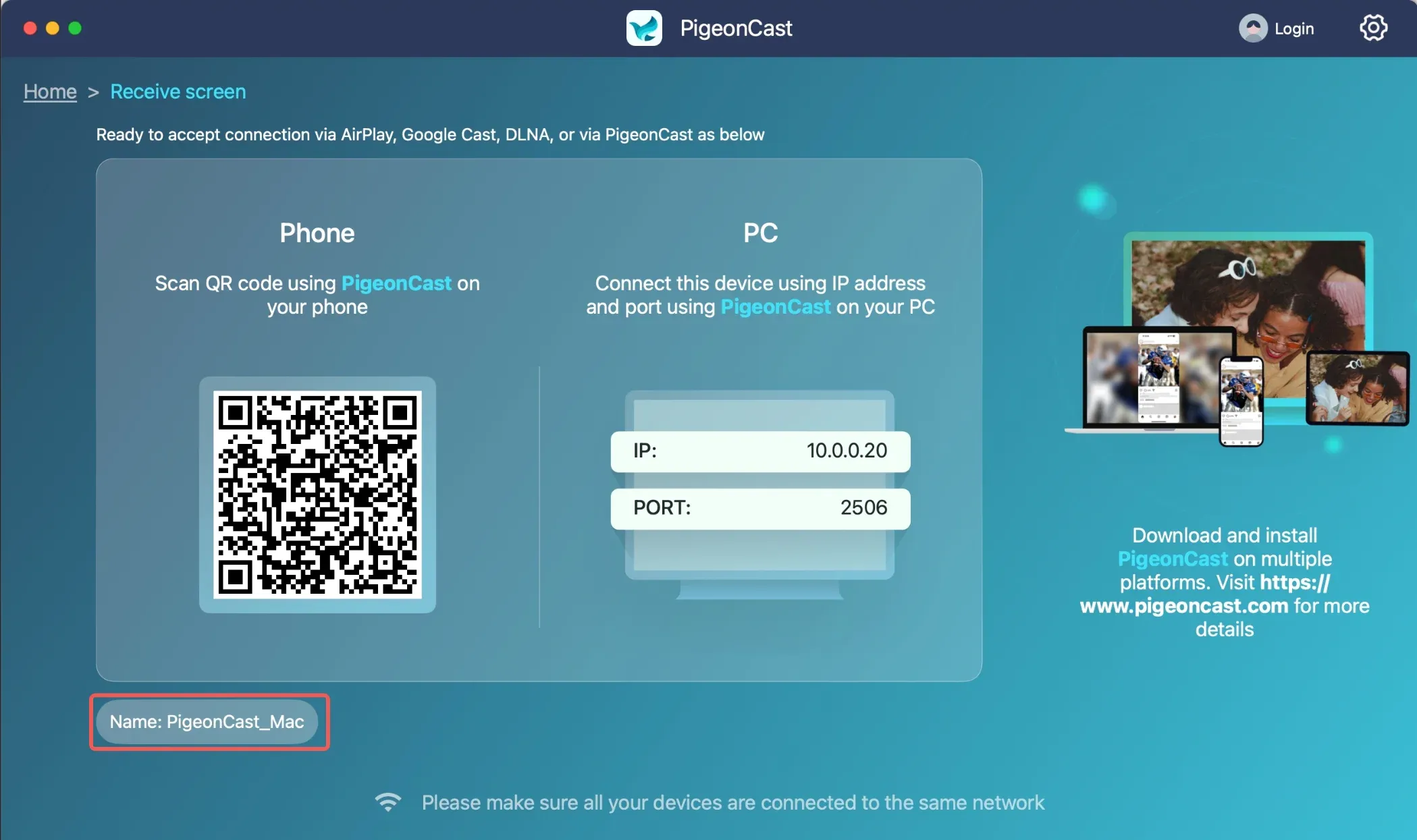
Étape 1 : cliquez sur Recevoir l’écran dans l’application PigeonCast pour Mac.
Étape 2 : identifiez le nom de votre Mac.
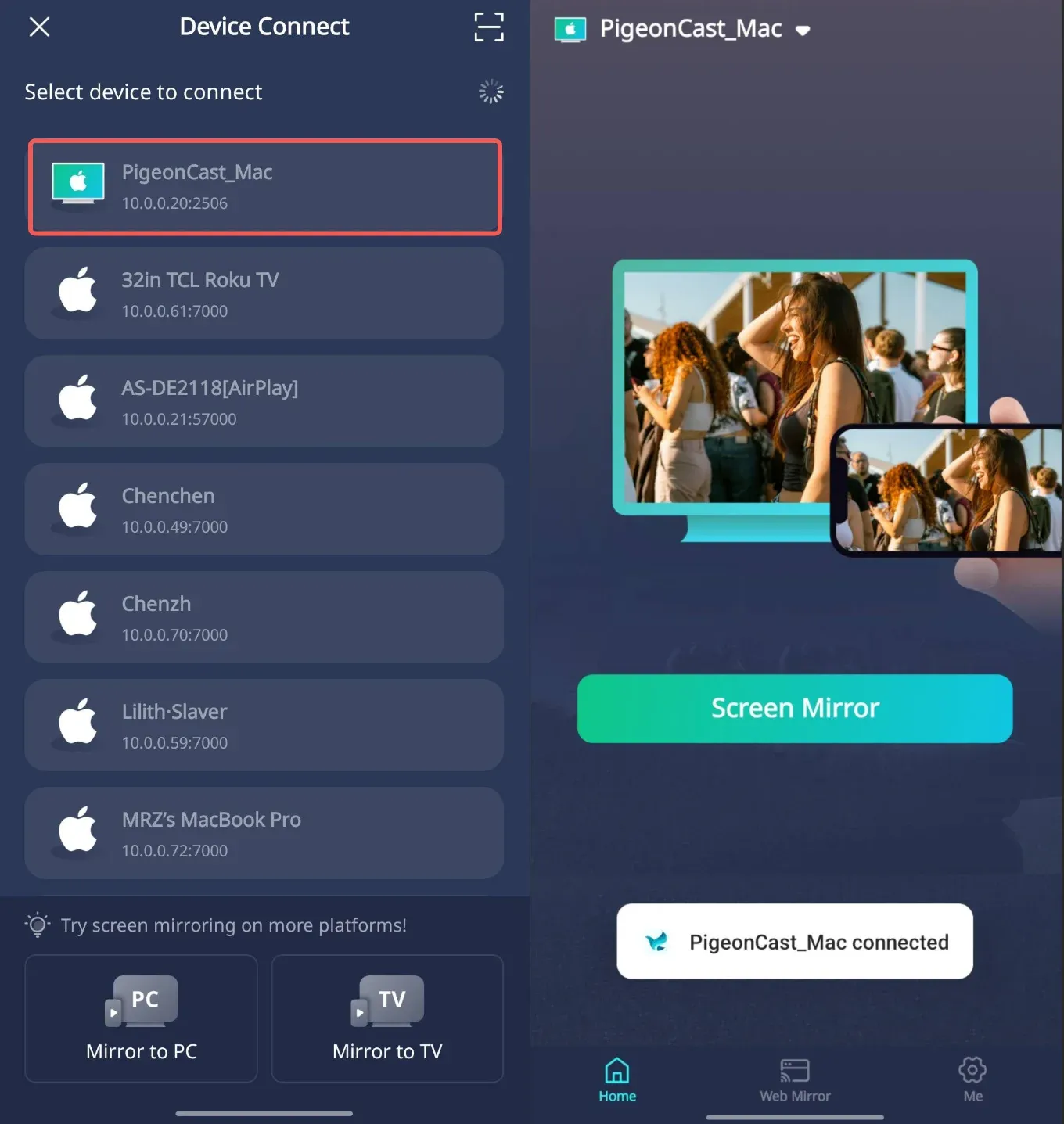
Connectez les appareils selon l’une des méthodes ci-dessous
Méthode 1 : recherchez l’appareil et connectez-vous : repérez et sélectionnez le nom de votre Mac sur votre téléphone Android. La connexion s’établira automatiquement.
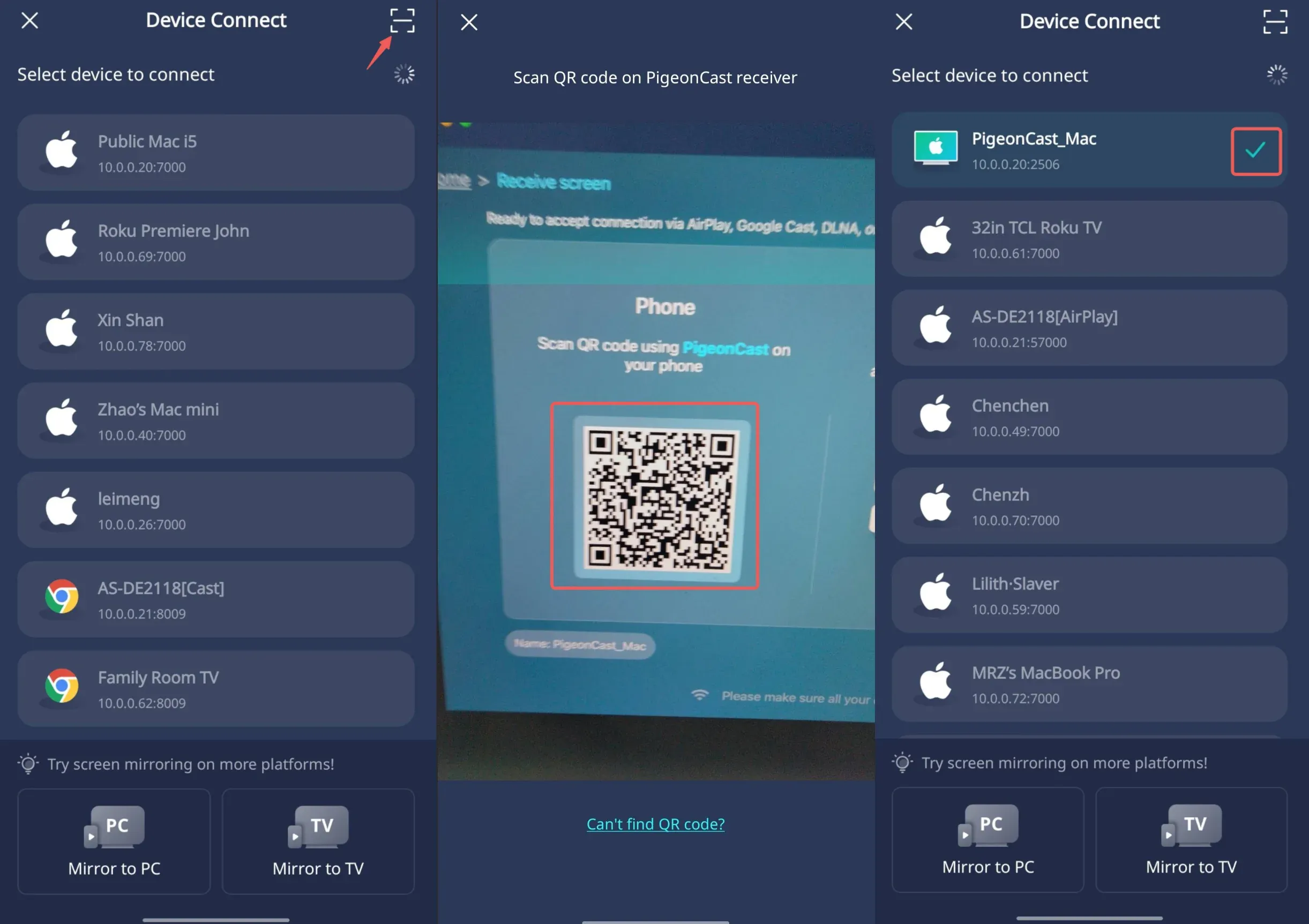
Méthode 2 : connectez-vous en scannant le code QR : appuyez sur le bouton Scanner, puis scannez le code affiché sur l’écran de votre Mac.
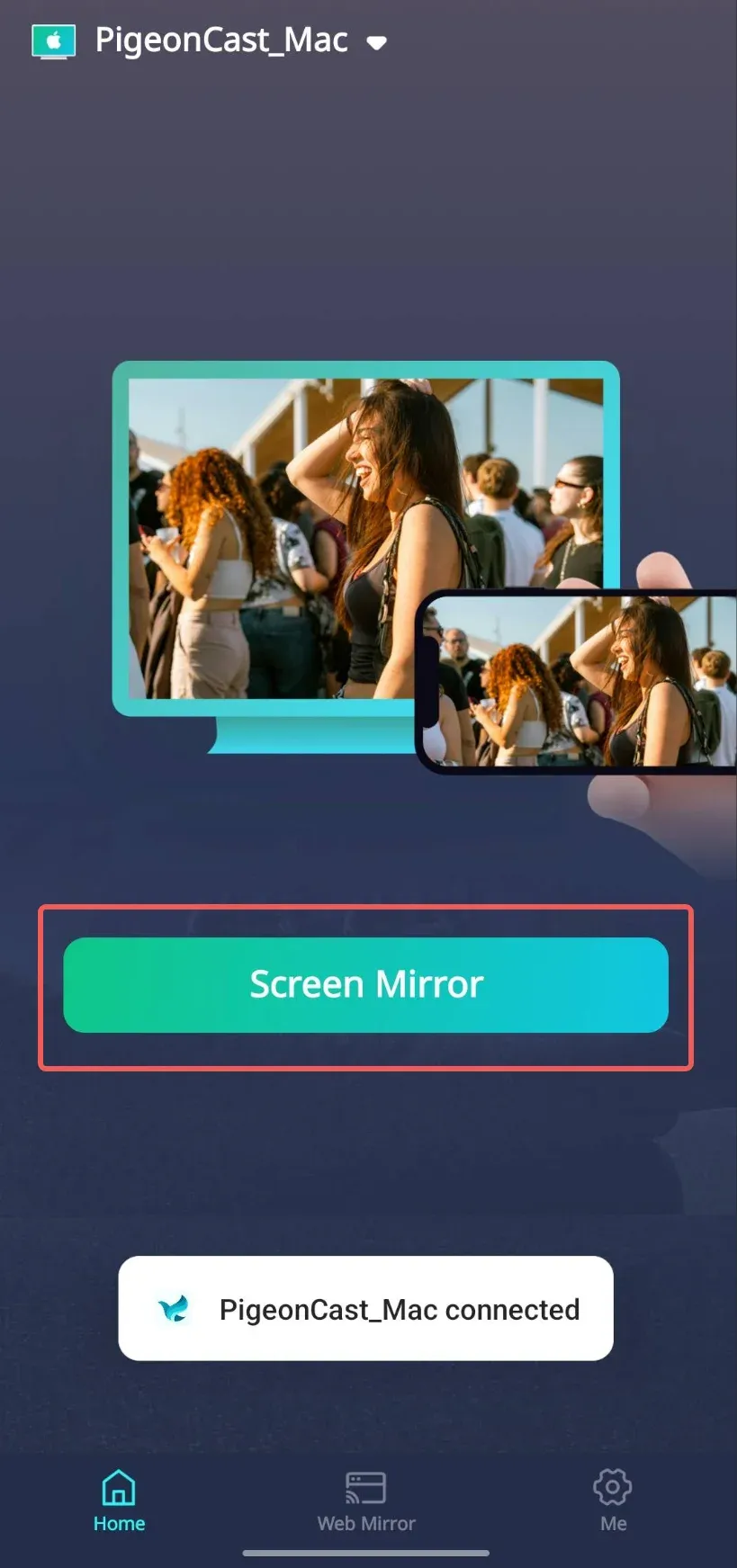
Démarrez la recopie de l’écran
Étape 1 : appuyez sur le bouton Recopie de l’écran.
Étape 2 : sélectionnez les paramètres de qualité de la recopie. PigeonCast prend en charge une recopie haute qualité jusqu’à 2K/60FPS.
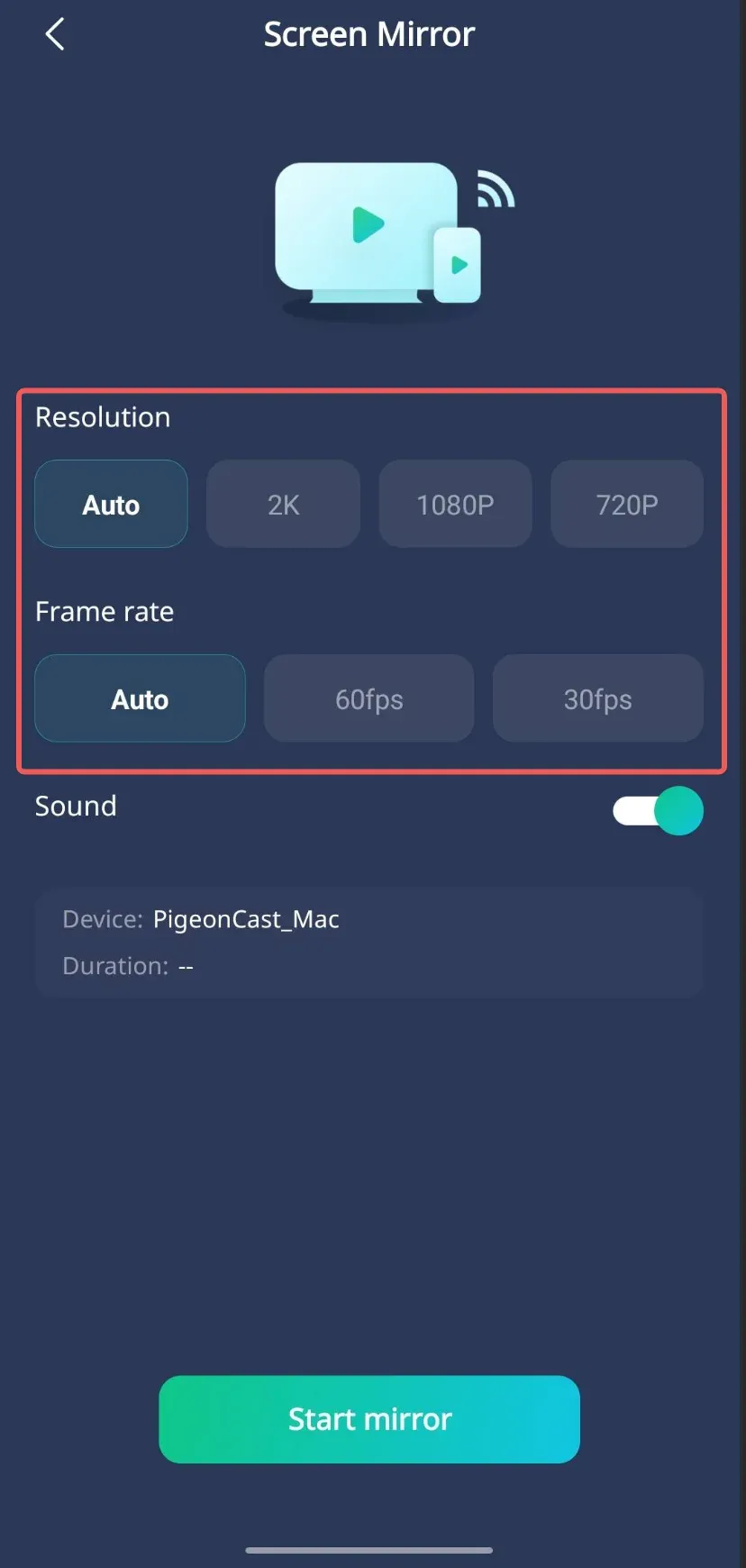
Remarque : la fluidité de la recopie dépend de la stabilité de votre réseau et des performances de votre appareil.
Étape 3 : activez l’option Son (si vous ne souhaitez pas que votre Mac reçoive le son, laissez-la désactivée).
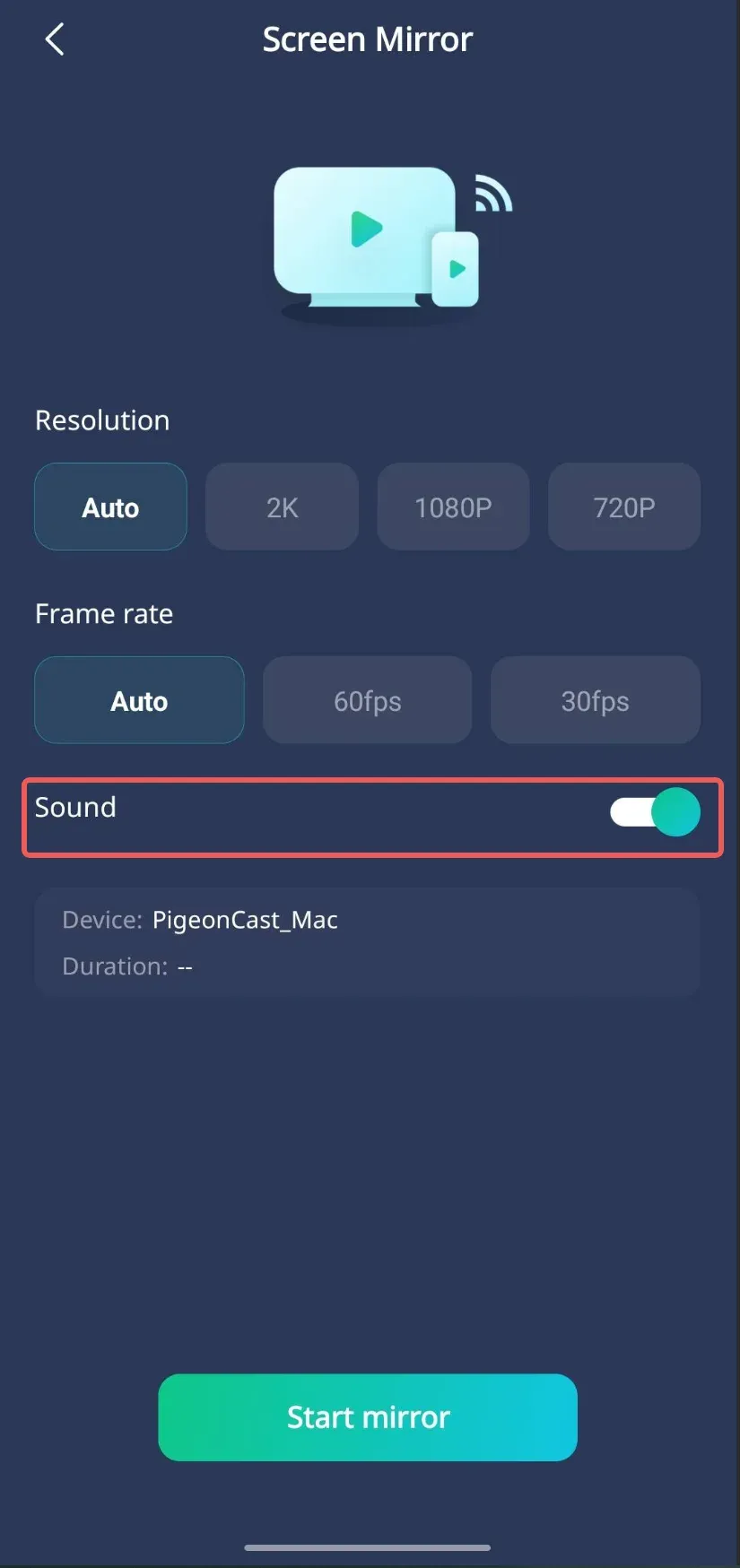
Étape 4 : cliquez sur le bouton Démarrer la recopie ; l’image et le son de votre téléphone Android seront synchronisés avec votre Mac.
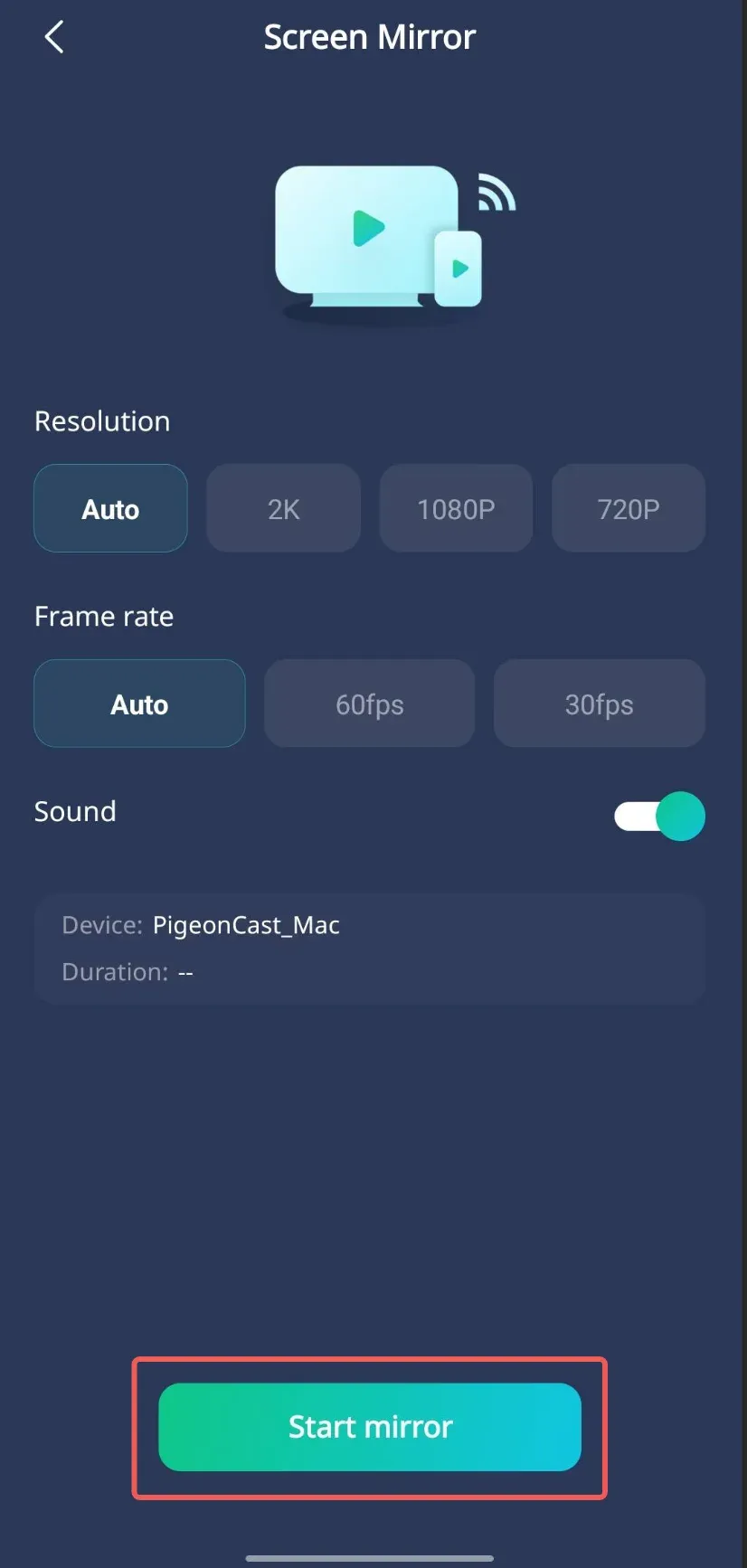
Remarque : n’éteignez pas l’écran de votre téléphone pendant la recopie.
Remarque : l’application PigeonCast transmet uniquement des signaux entre vos appareils ; nous ne collectons aucune donnée privée.