Comment transférer des fichiers d’un téléphone Android vers une Android TV
Ce guide explique comment utiliser PigeonCast pour transférer des images, des vidéos, des fichiers audio, des fichiers et des dossiers d’un téléphone Android vers une Android TV connectée au même réseau.
Guide étape par étape
Installez PigeonCast sur votre téléphone Android
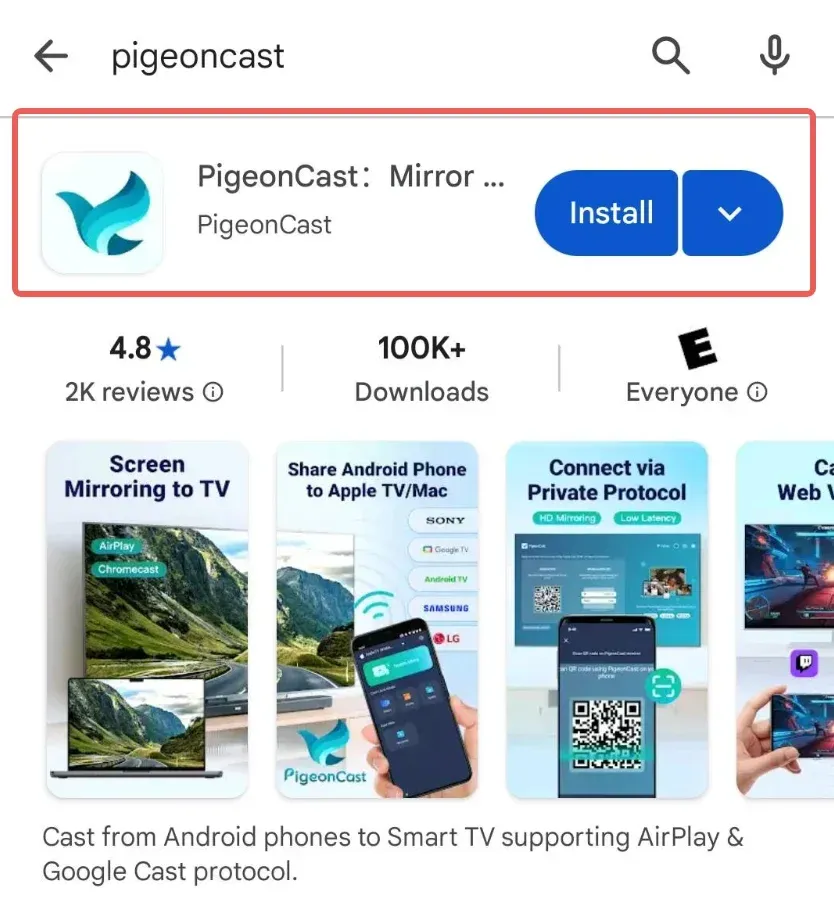
Installez l’application PigeonCast depuis le Google Play Store sur votre téléphone Android. Ce téléphone servira d’appareil émetteur.
Installez PigeonCast sur votre Android TV
Utilisez votre Android TV comme appareil récepteur. Choisissez l’une des méthodes d’installation suivantes :
Méthode 1 : installation depuis Google Play
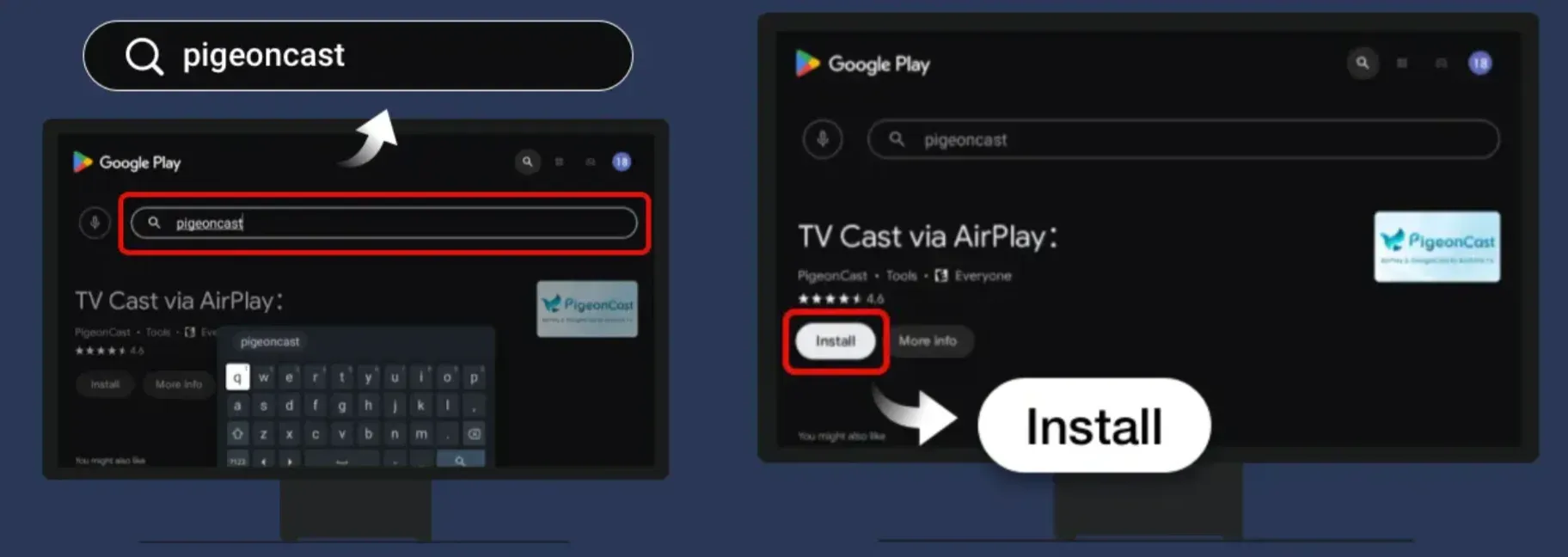
Recherchez PigeonCast dans le Google Play Store sur votre Android TV, puis installez l’application.
Méthode 2 : installation avec un APK
Téléchargez l’APK de PigeonCast pour TV, copiez-le sur une clé USB, branchez celle-ci sur votre téléviseur, puis installez l’APK.
Repérez le nom du récepteur sur votre Android TV
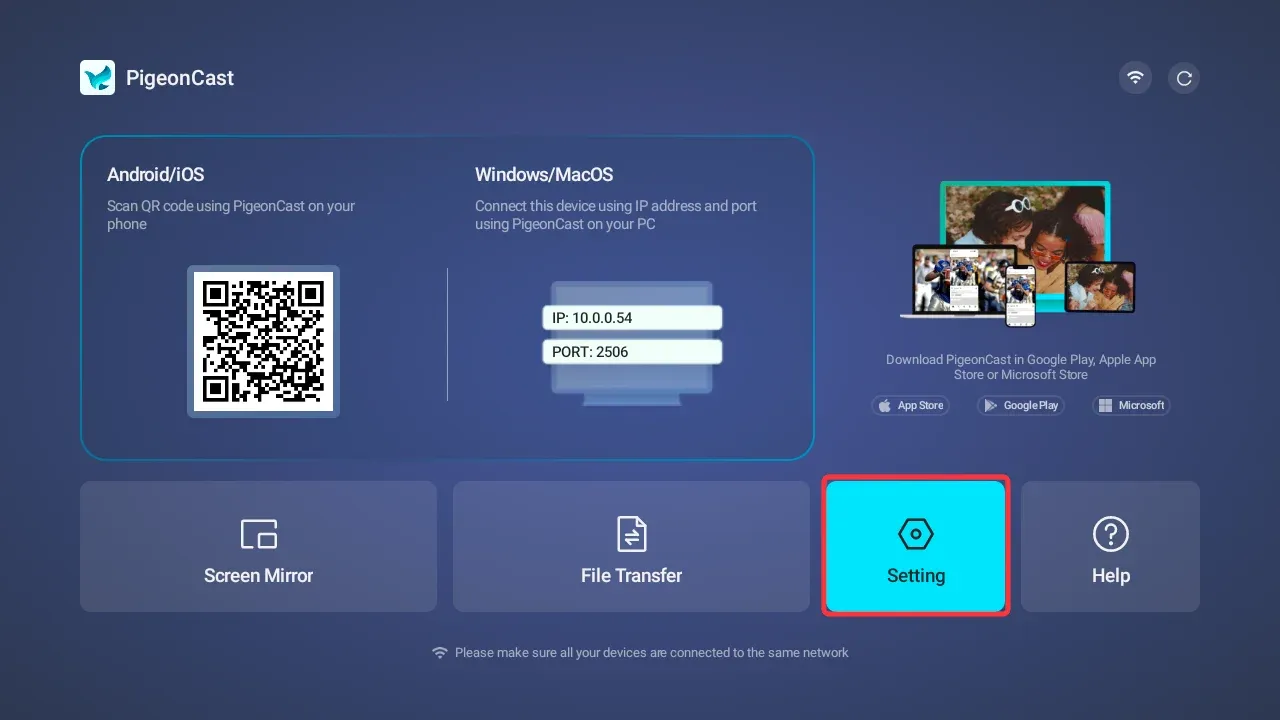
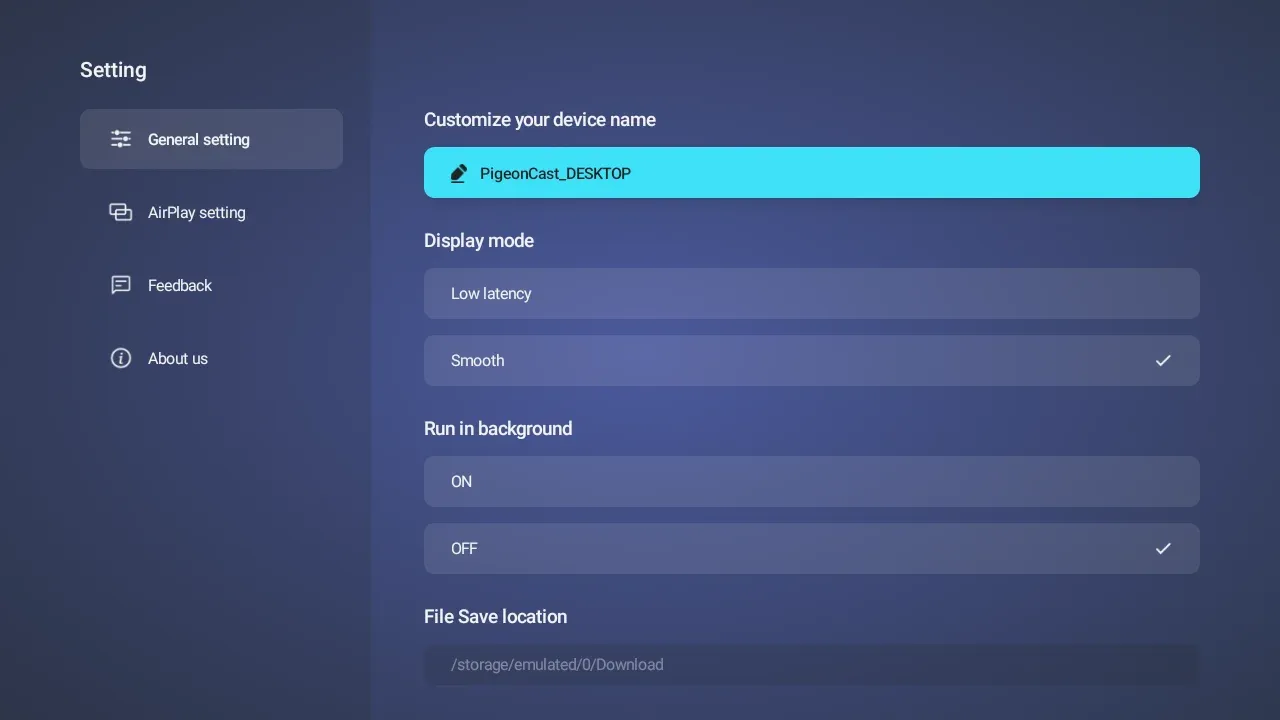
Ouvrez PigeonCast sur les deux appareils. Sur l’Android TV, ouvrez la page Paramètres de PigeonCast et notez le nom du récepteur. Vous utiliserez ce nom pour identifier le bon téléviseur depuis votre téléphone.
Recherchez votre Android TV sur votre téléphone
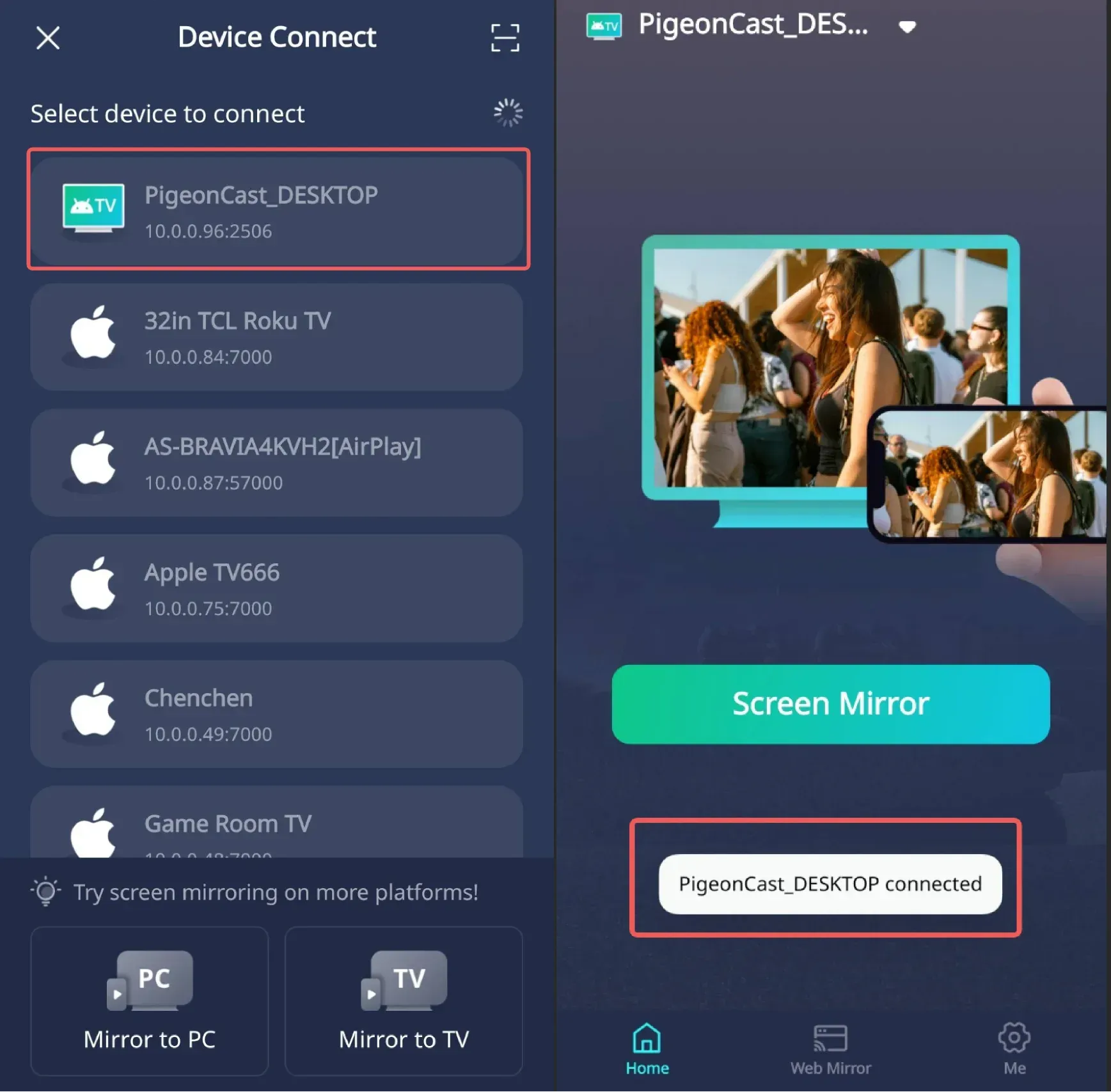
Dans PigeonCast sur le téléphone Android, recherchez les appareils disponibles sur le même réseau. Repérez le nom du récepteur affiché par votre Android TV.
Sélectionnez votre Android TV et connectez-vous
Sur votre téléphone Android, sélectionnez le nom correspondant au téléviseur récepteur, puis attendez que PigeonCast établisse la connexion.
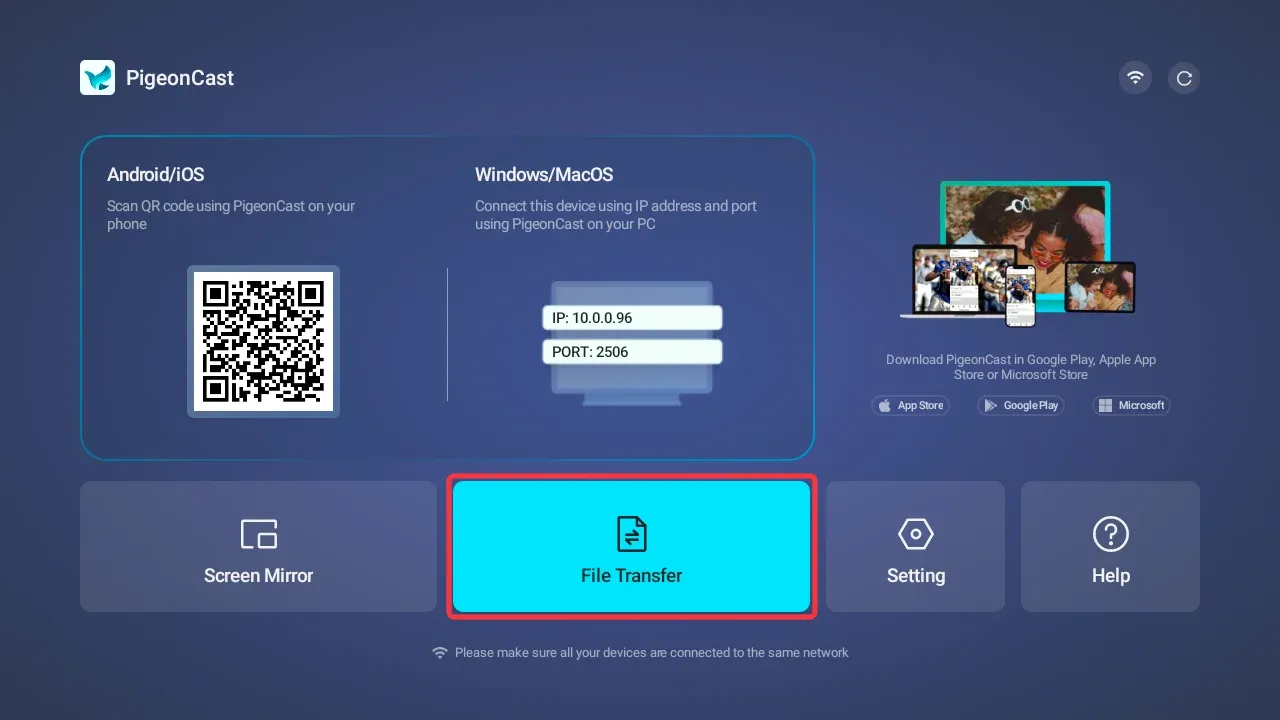
Connectez-vous en scannant le code QR
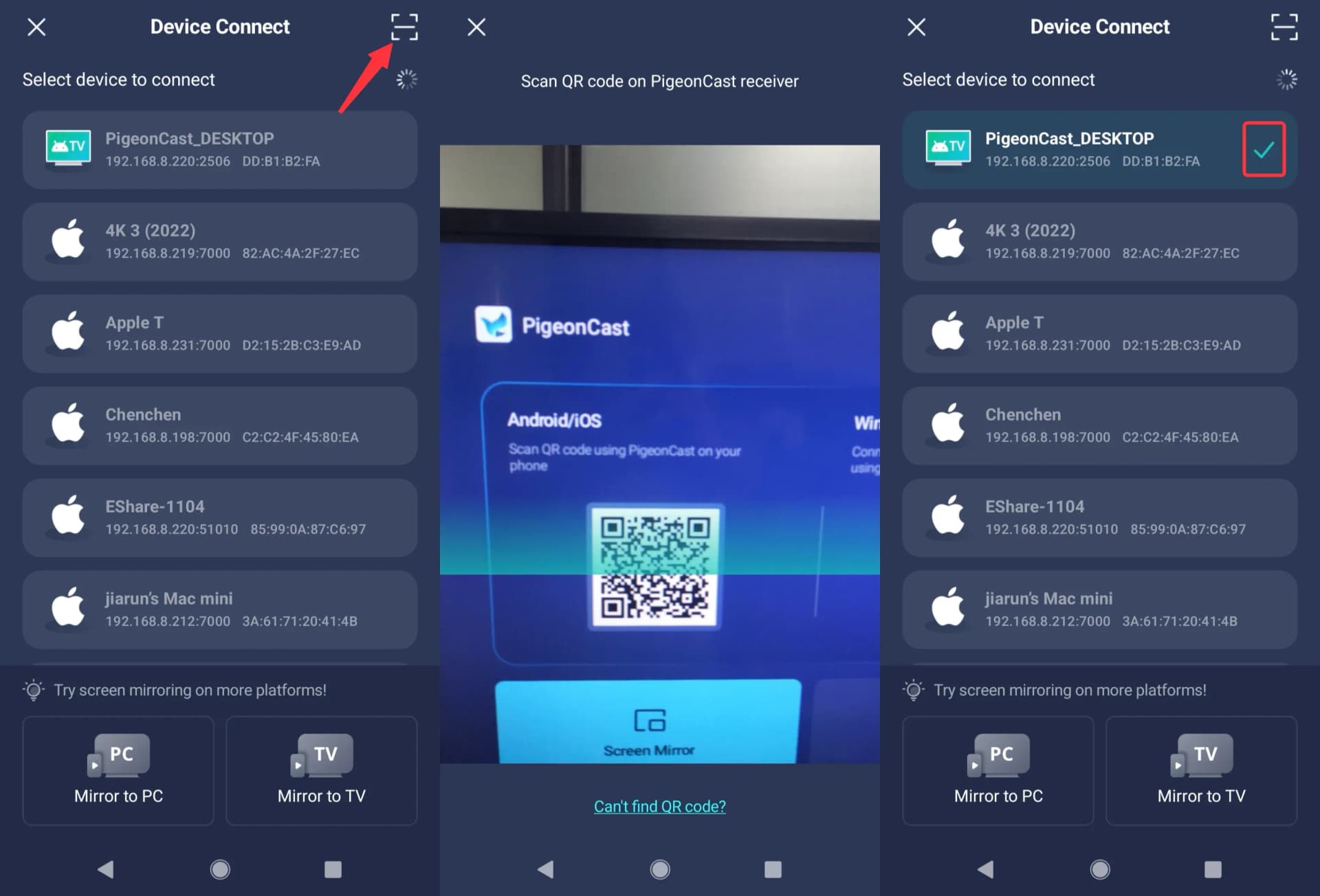
Au lieu de rechercher l’appareil, vous pouvez appuyer sur le bouton de scan dans PigeonCast sur le téléphone Android. Scannez le code QR affiché à gauche de la page d’accueil de PigeonCast sur l’Android TV, puis attendez que la connexion s’établisse.
Ouvrez le transfert de fichiers sur votre téléphone Android
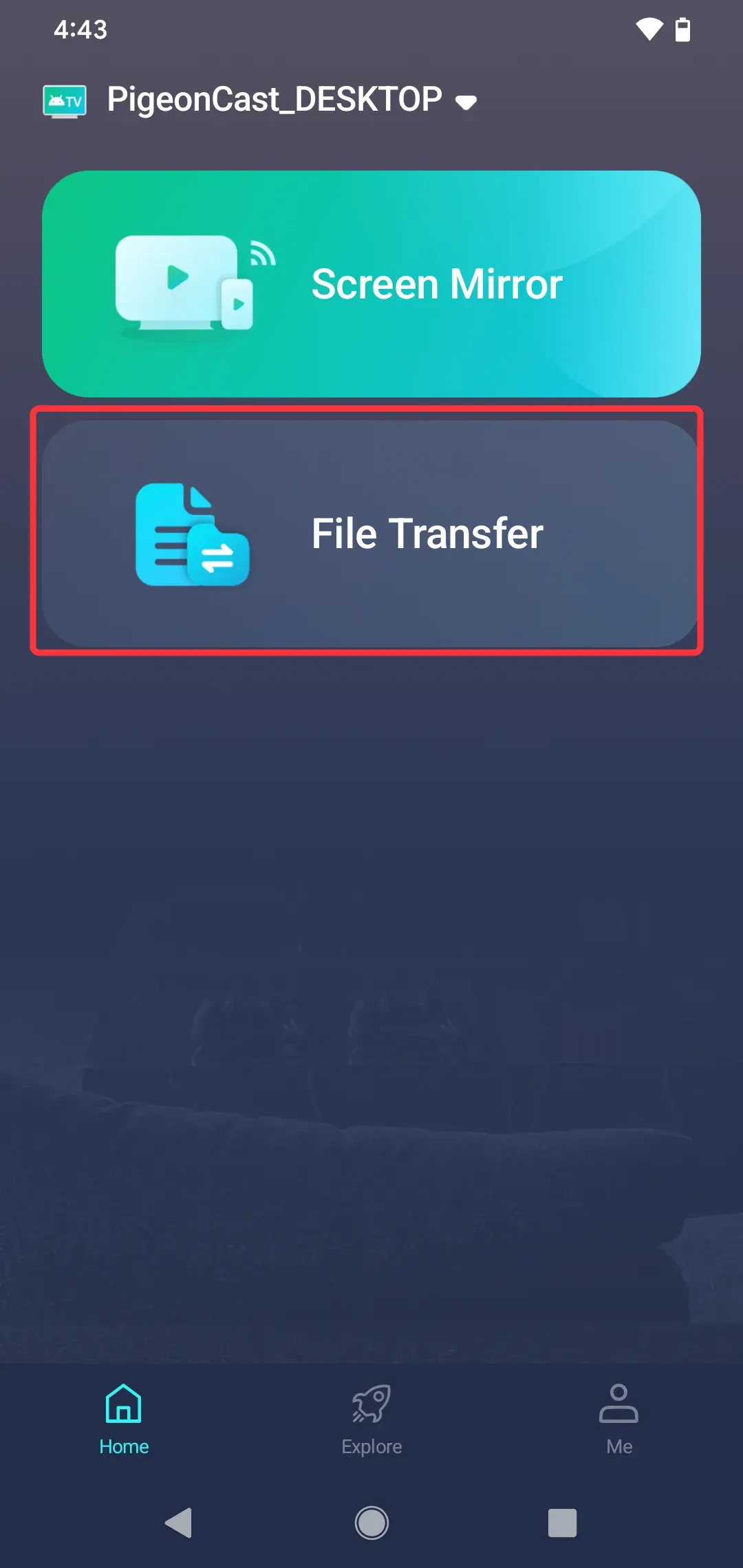
Une fois les appareils connectés, appuyez sur le bouton de transfert de fichiers dans PigeonCast sur votre téléphone Android.
Choisissez le type de contenu à transférer
Sélectionnez le type de contenu parmi les options situées en bas de l’écran. PigeonCast prend en charge :
- les images
- les vidéos
- les fichiers audio
- les fichiers
- les dossiers
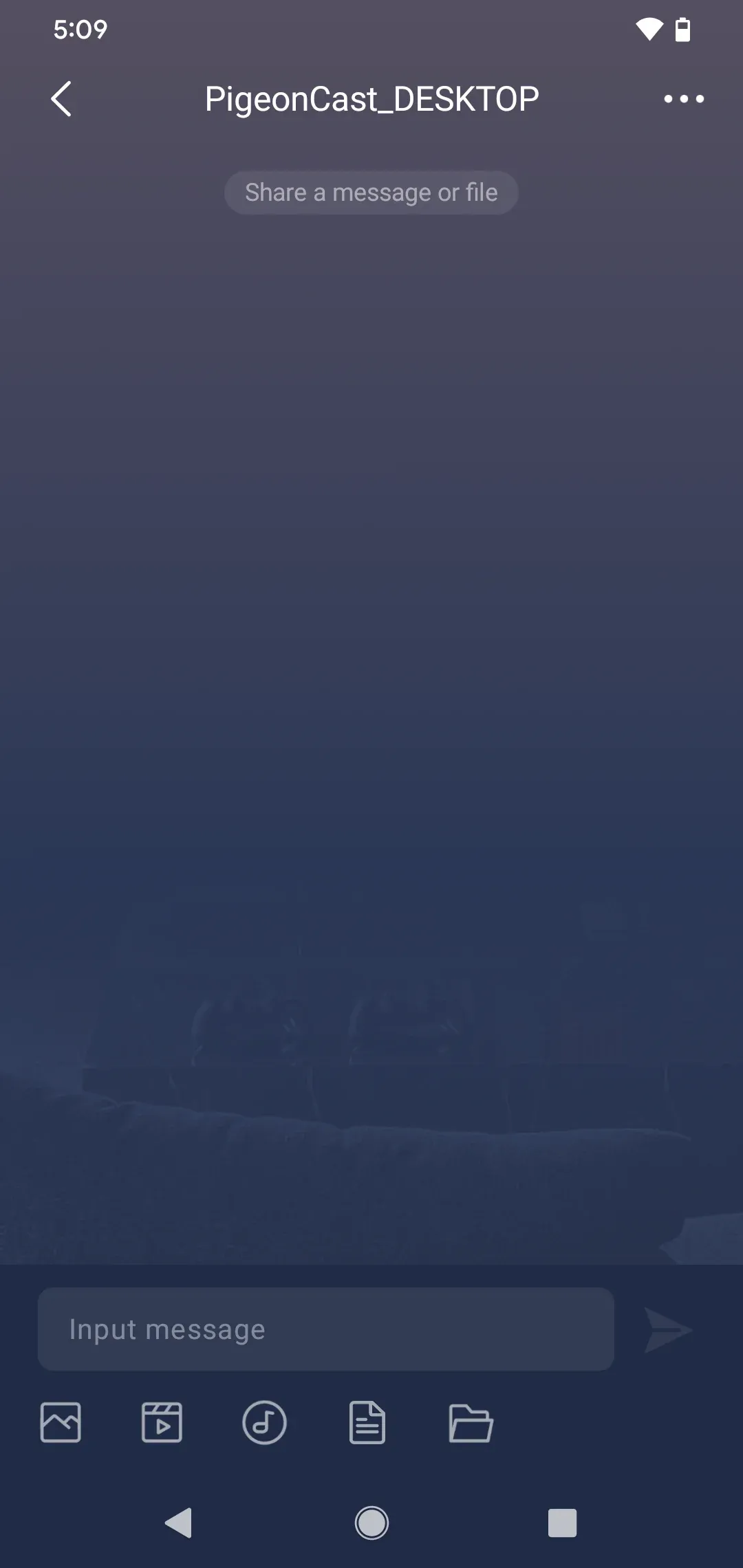
Sélectionnez les fichiers à transférer
Parcourez le type de contenu sélectionné, puis choisissez les fichiers ou dossiers à transférer du téléphone Android vers l’Android TV.
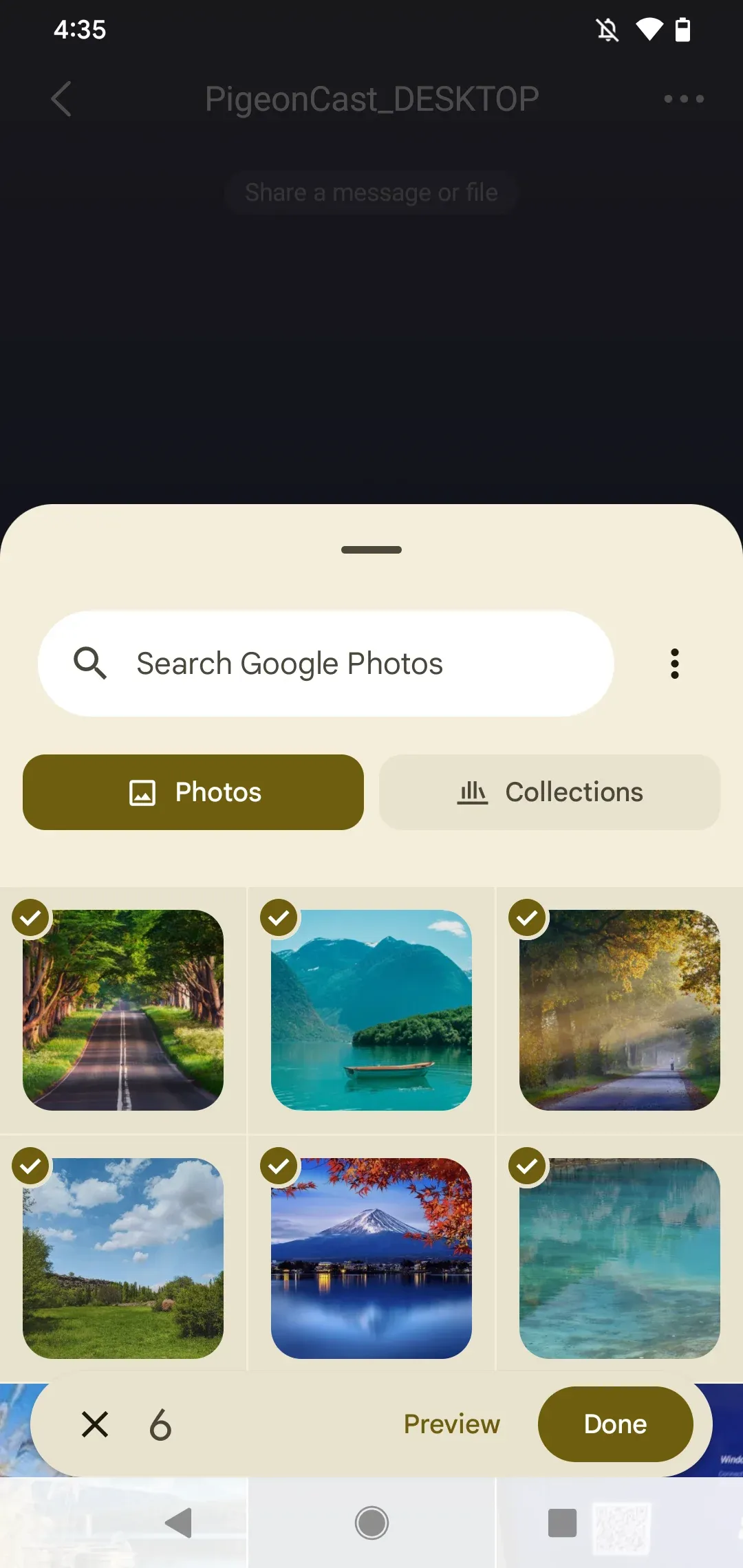
Envoyez les fichiers sélectionnés
Après avoir sélectionné le contenu, appuyez sur Terminé pour envoyer les fichiers ou dossiers choisis vers l’Android TV.
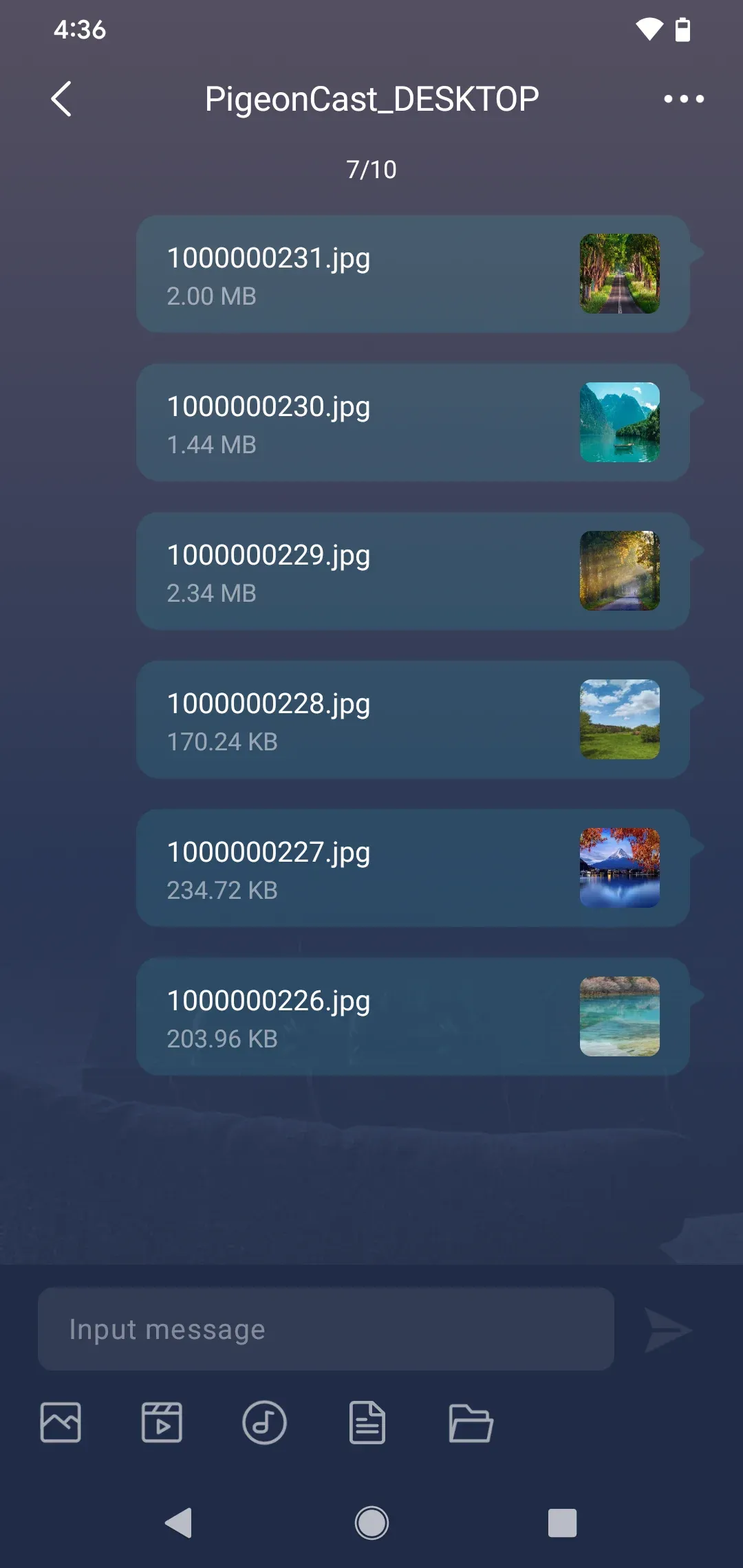
Ouvrez le transfert de fichiers sur votre Android TV
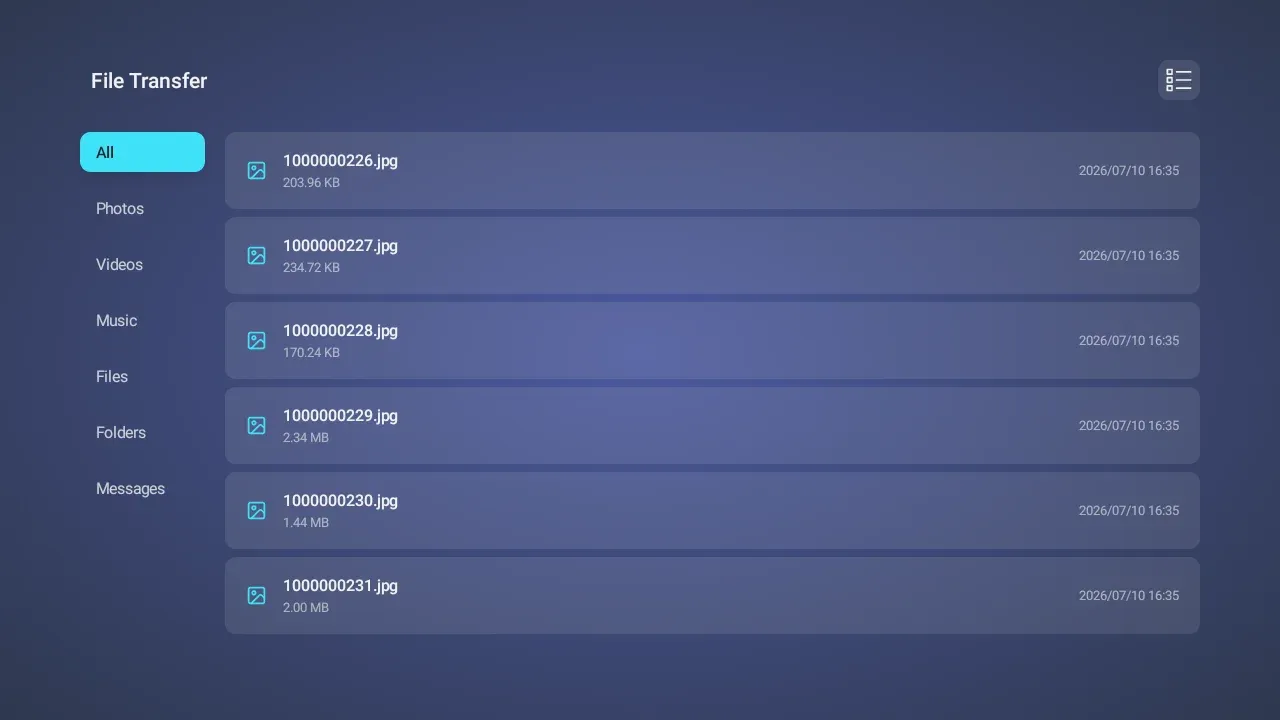
Sur l’Android TV, appuyez sur le bouton de transfert de fichiers pour ouvrir la vue des transferts. Cet écran affiche les fichiers en cours de transfert ainsi que ceux déjà reçus.
Affichez les fichiers transférés
Une fois le transfert terminé, consultez les fichiers transférés sur l’Android TV. Les images, vidéos, fichiers audio, fichiers ou dossiers reçus sont disponibles dans la vue des transferts.