Comment transférer des fichiers de Windows vers Android TV
Ce guide explique comment utiliser PigeonCast pour transférer des fichiers et des dossiers d’un PC Windows vers une Android TV connectée au même réseau Wi-Fi.
Guide étape par étape
Téléchargez et installez PigeonCast sur votre PC Windows
Le PC Windows servira d’appareil émetteur. Choisissez l’une des méthodes d’installation suivantes :
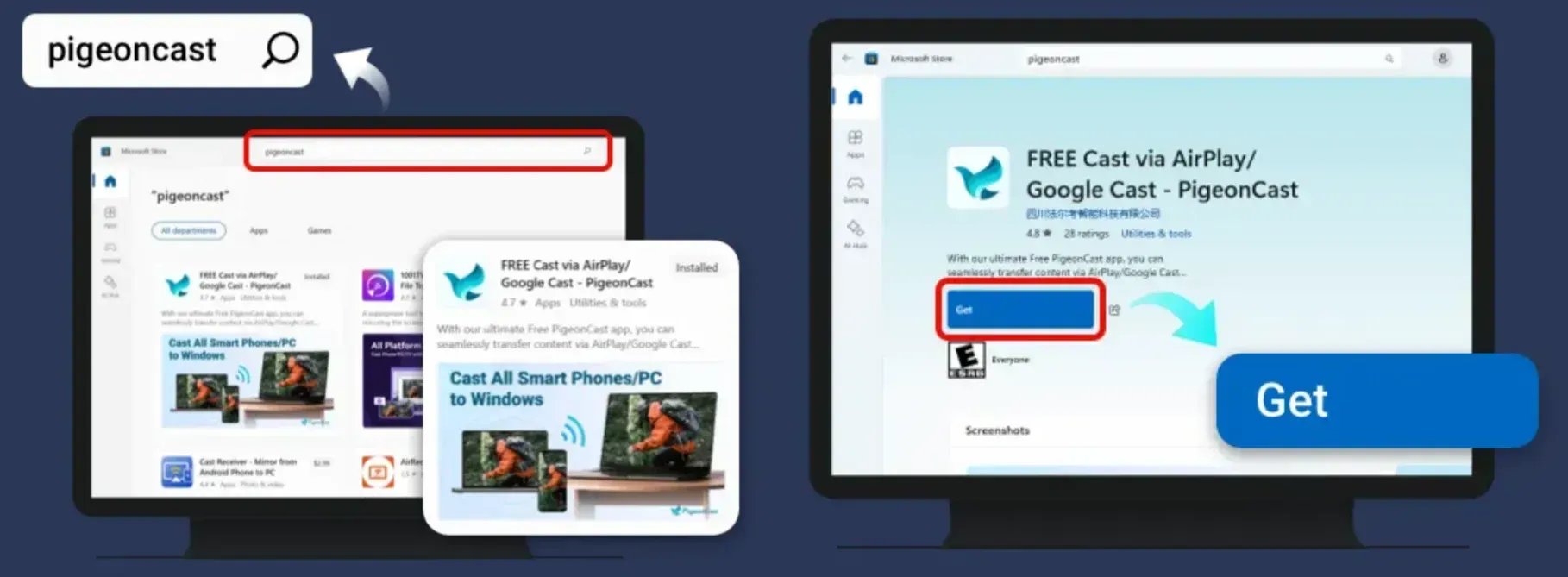
Méthode 1 : installation depuis le Microsoft Store
Recherchez PigeonCast dans le Microsoft Store, puis cliquez sur Obtenir.
Installez PigeonCast à l’aide du programme d’installation Windows
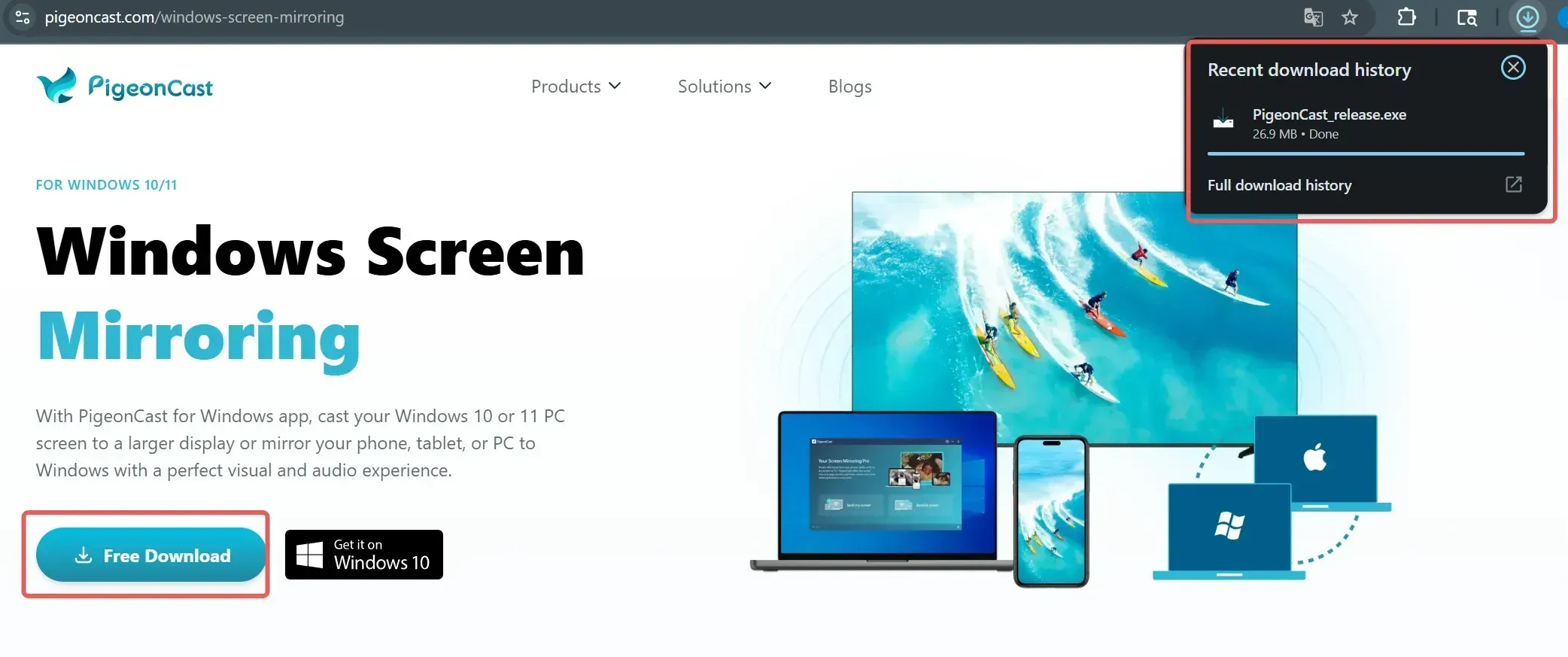
Méthode 2 : installation avec le programme d’installation Windows
Téléchargez le programme d’installation de PigeonCast, exécutez le fichier .exe, puis suivez l’assistant d’installation.
Téléchargez et installez PigeonCast sur votre Android TV
L’Android TV servira d’appareil récepteur. Choisissez l’une des méthodes d’installation suivantes :
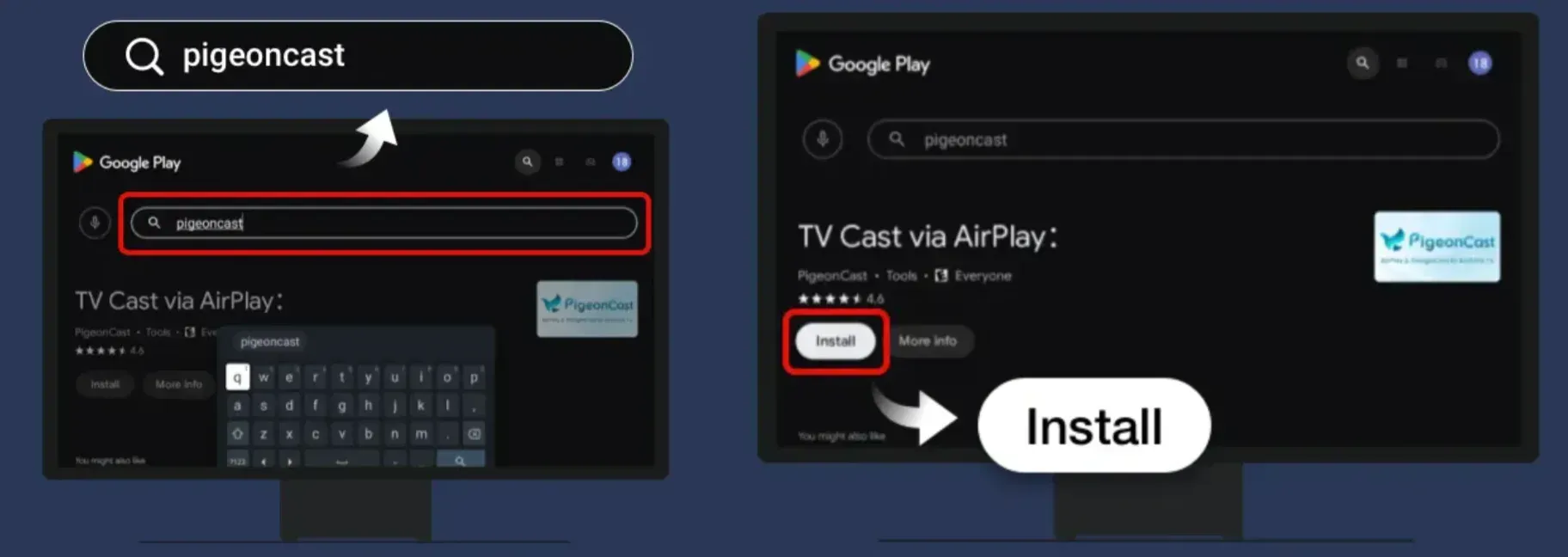
Méthode 1 : installation depuis Google Play
Recherchez PigeonCast dans le Google Play Store sur votre Android TV, puis installez l’application.
Méthode 2 : installation avec un APK
Téléchargez l’APK de PigeonCast pour TV, copiez-le sur une clé USB, branchez celle-ci sur votre Android TV, puis installez l’APK.
Vérifiez le réseau et le nom de l’Android TV
Vérifiez que votre PC Windows et votre Android TV sont connectés au même réseau Wi-Fi, puis ouvrez PigeonCast sur les deux appareils.
- Sur l’Android TV, ouvrez les Paramètres de PigeonCast.
- Notez le nom du récepteur affiché pour l’Android TV.
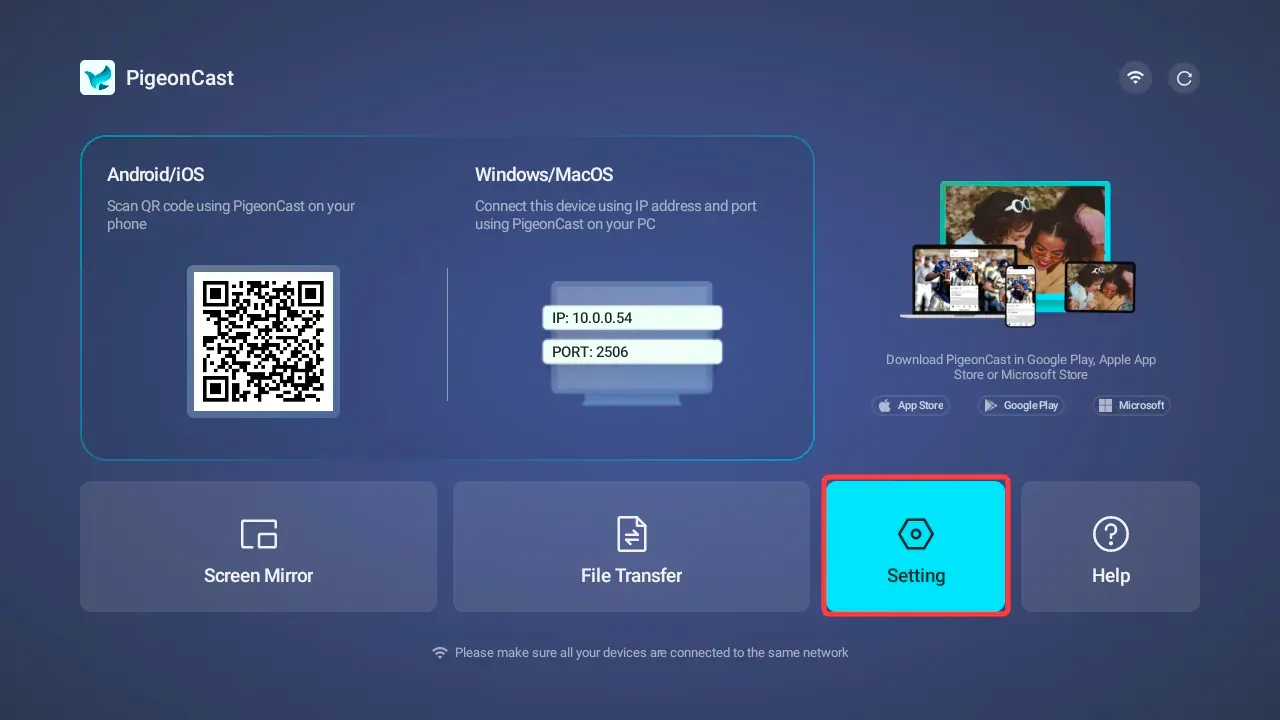
Affichez le nom du récepteur Android TV
Affichez le nom du récepteur Android TV.
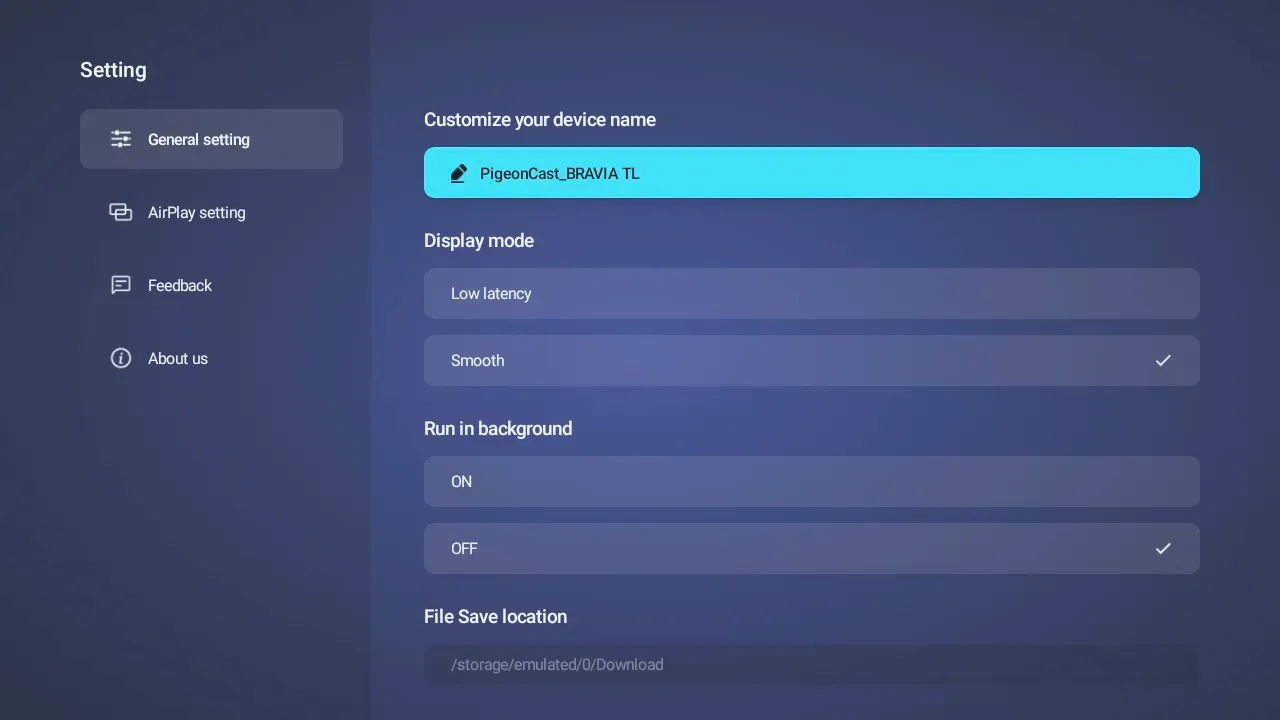
Transférez des fichiers de Windows vers Android TV
Sur le PC Windows, cliquez sur Transfert de fichiers.
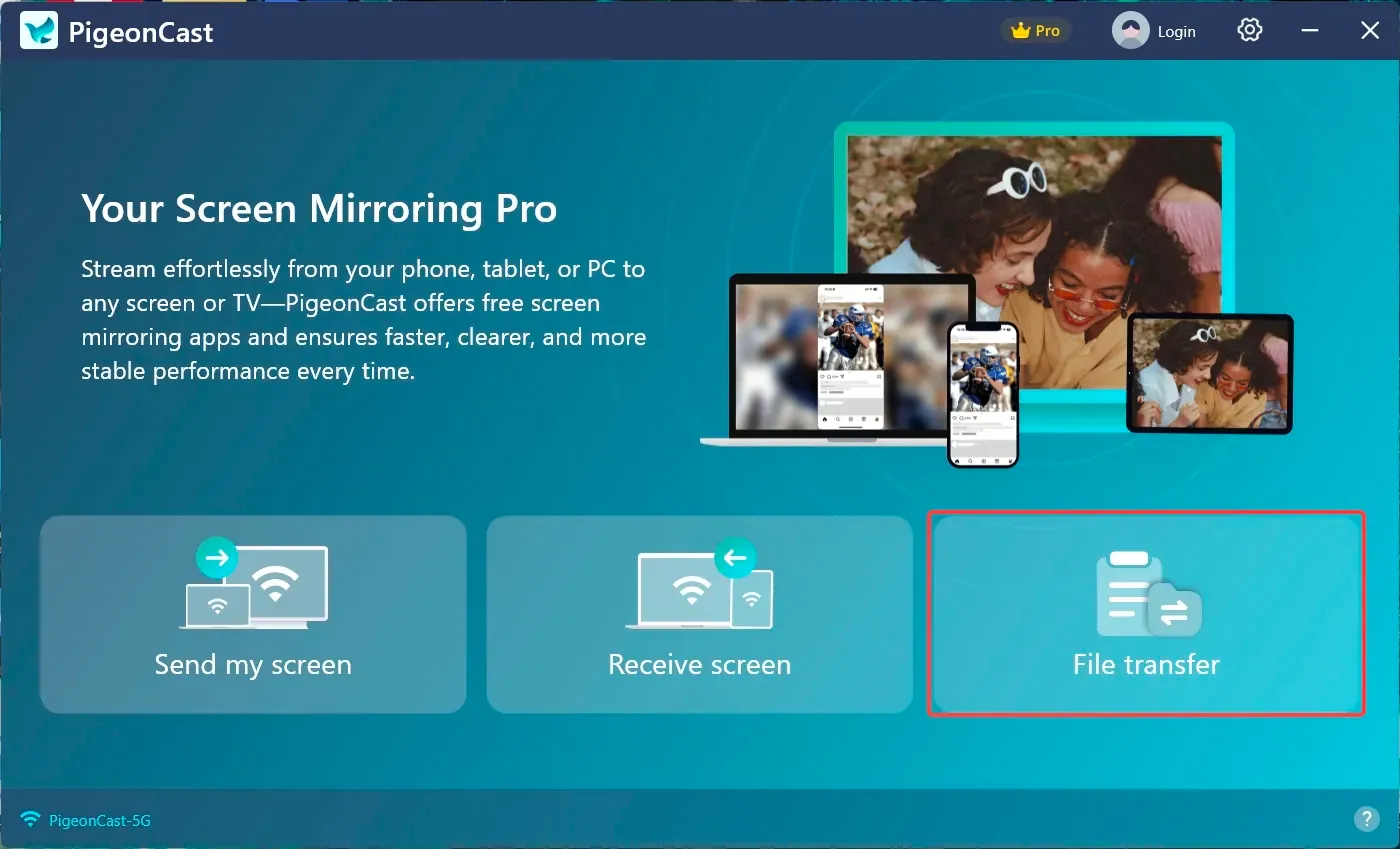
Envoyez des fichiers de Windows vers Android TV
Sélectionnez l’Android TV dans la liste des appareils. Vous pouvez envoyer un message à l’aide du champ de saisie en bas de l’écran, ou sélectionner les fichiers et dossiers à transférer.
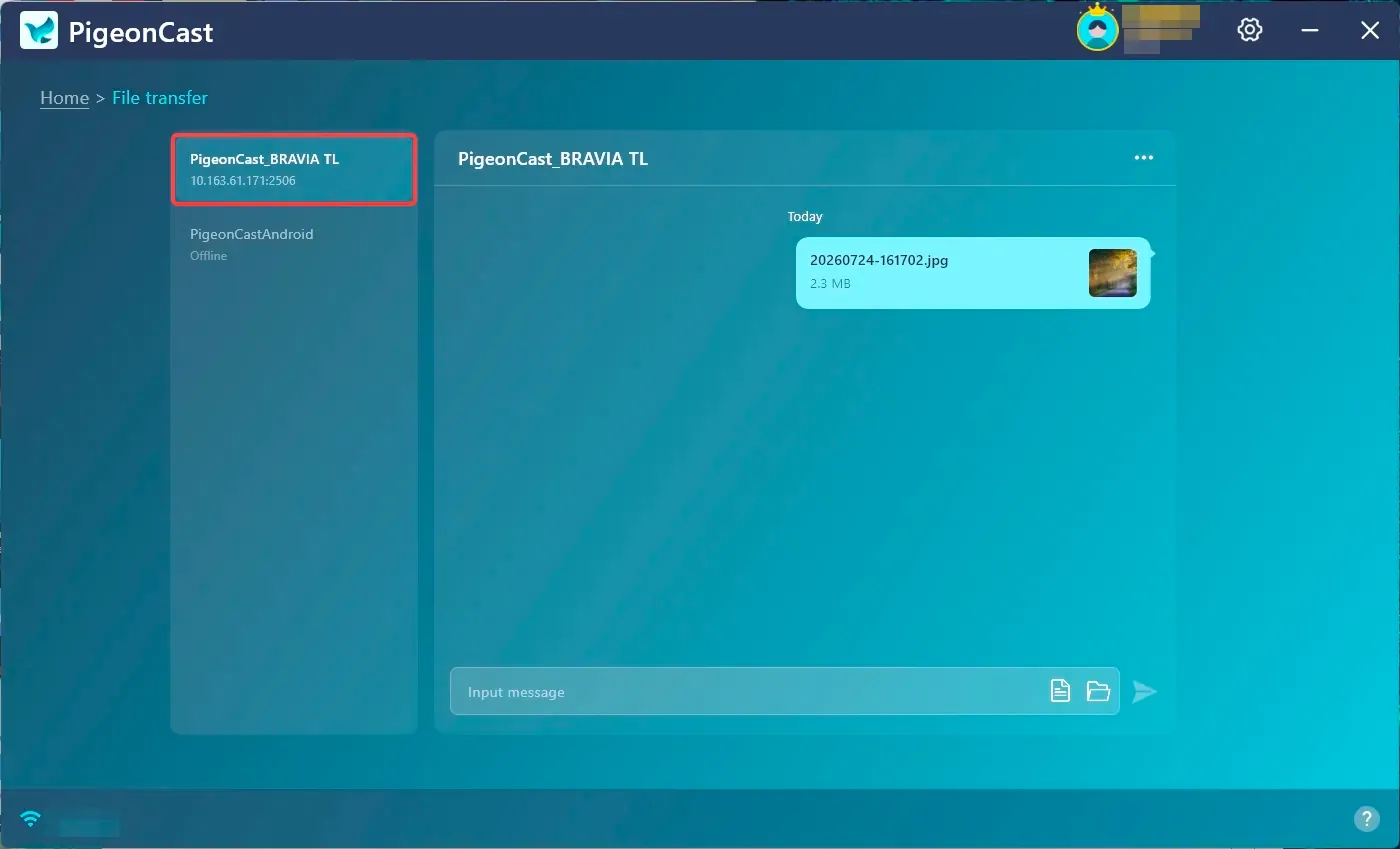
Ouvrez le transfert de fichiers sur Android TV
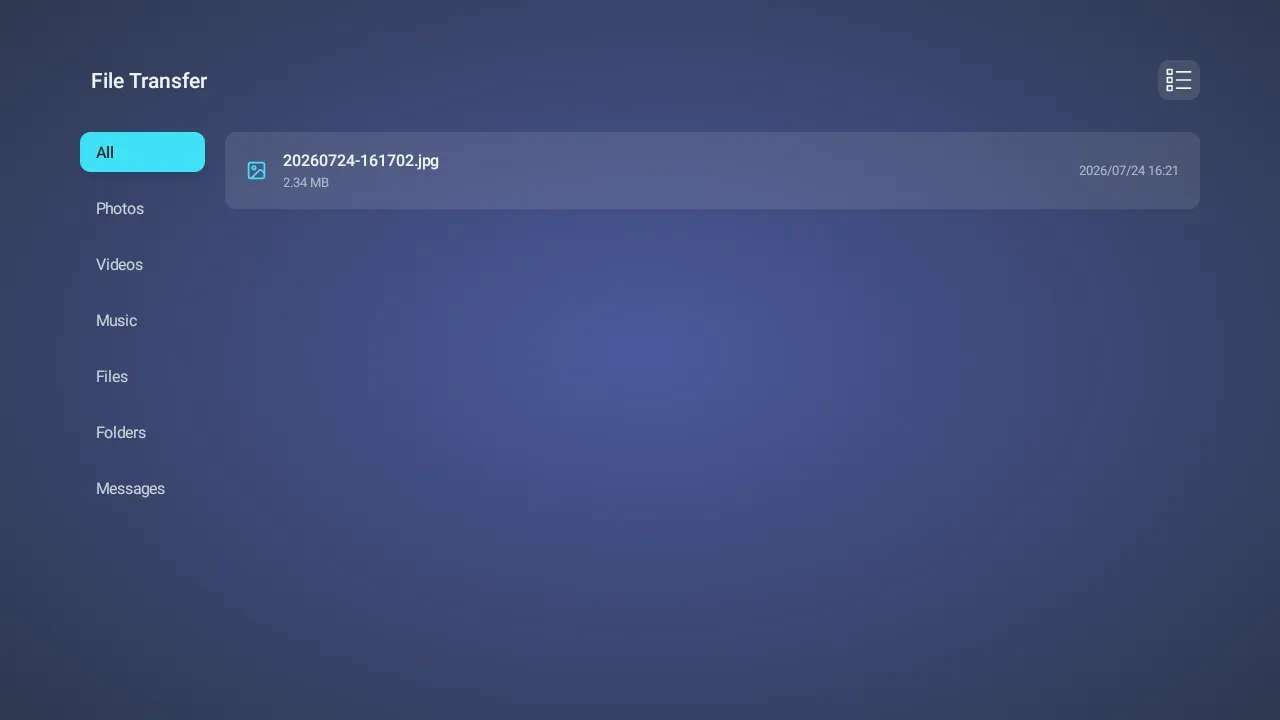
Sur l’Android TV, sélectionnez Transfert de fichiers pour afficher les fichiers transférés.
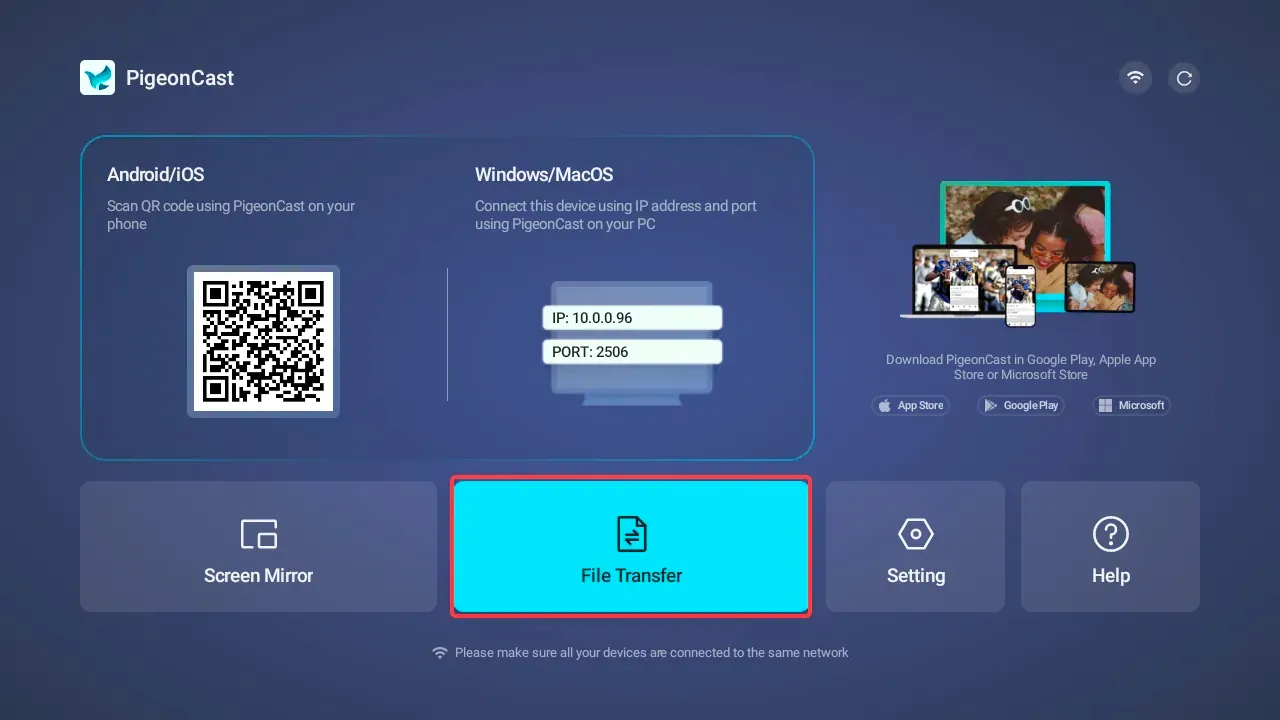
Affichez les fichiers transférés sur Android TV
Affichez les fichiers transférés sur Android TV.