
Duplicazione dello schermo da smartphone Android a PC Windows (PigeonCast)
Questa guida ti mostra come eseguire la duplicazione dello schermo da smartphone Android a PC Windows tramite il protocollo PigeonCast.
Step-by-Step Guide
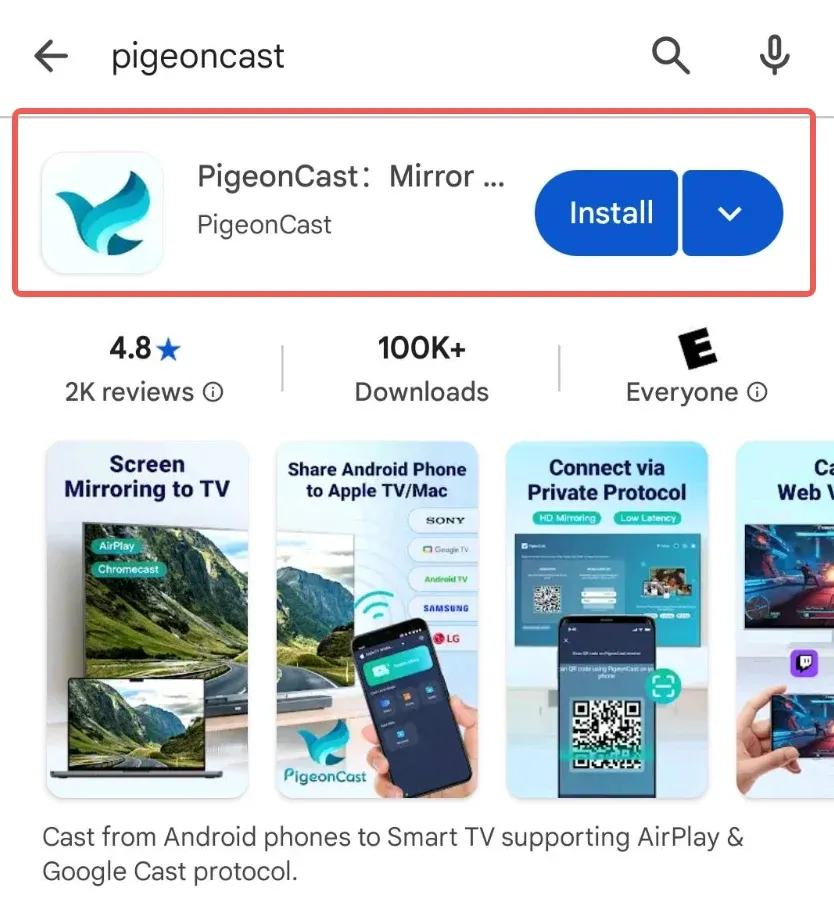
Scarica e installa l'app PigeonCast sul tuo smartphone Android come dispositivo trasmittente
Installa l'app PigeonCast dal Google Play Store.
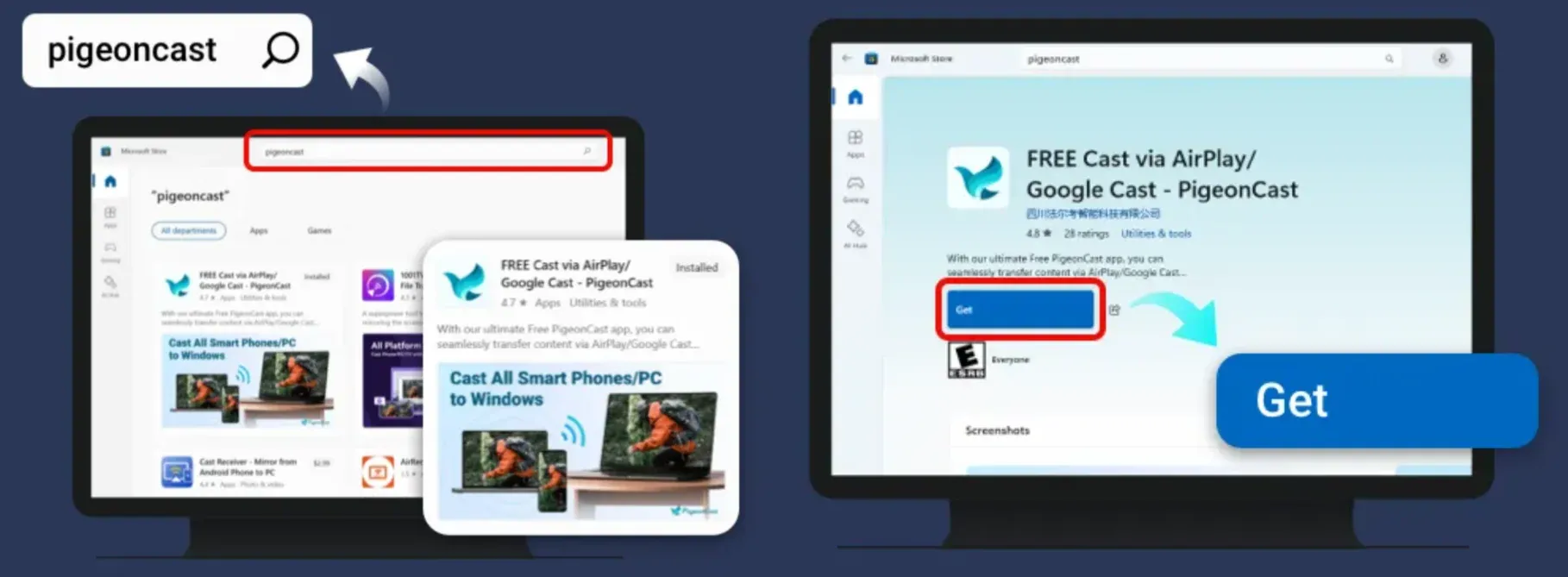
Scarica e installa l'app PigeonCast sul tuo PC Windows per usarlo come ricevitore; puoi scegliere uno dei due metodi di installazione
Metodo 1: Cerca il termine PigeonCast su Microsoft Store e fai clic sul pulsante Ottieni.
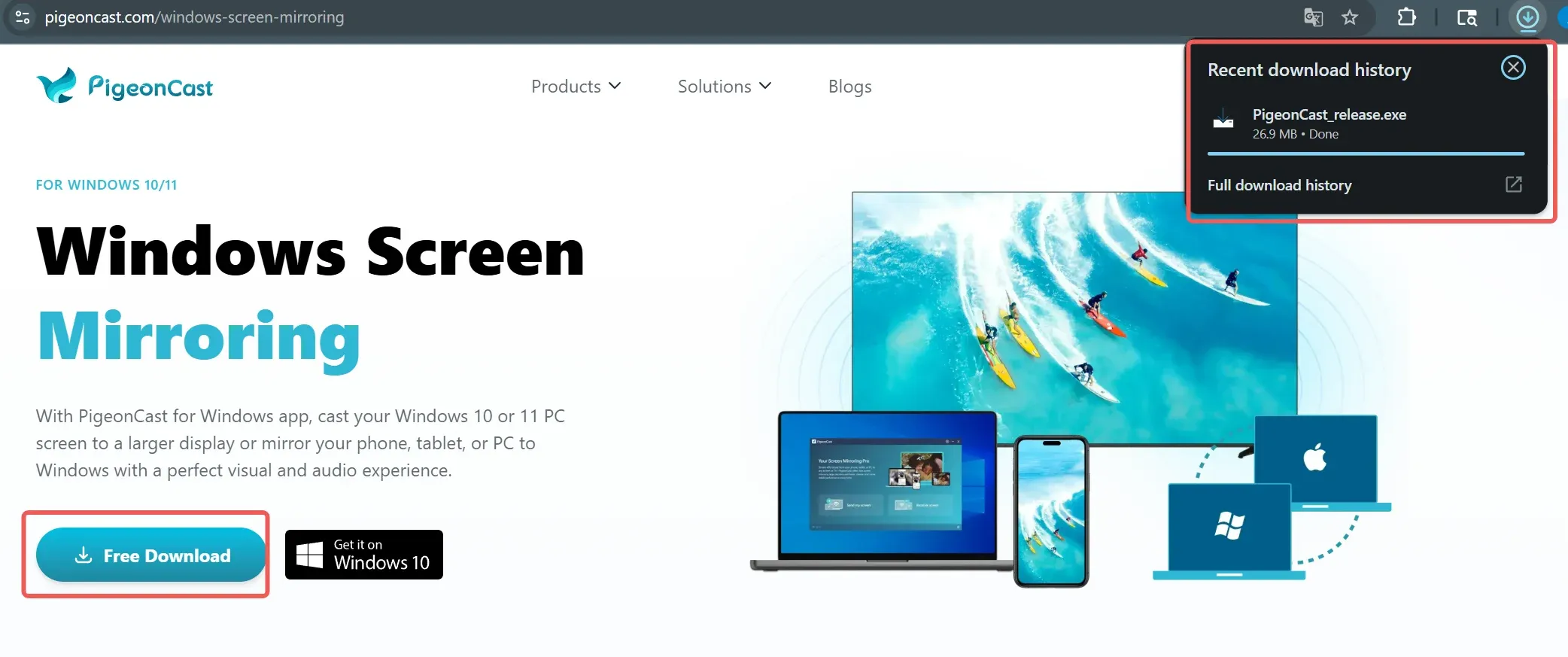
Metodo 2: Scarica direttamente il pacchetto di installazione di PigeonCast, esegui il file .exe e segui la guida all'installazione.
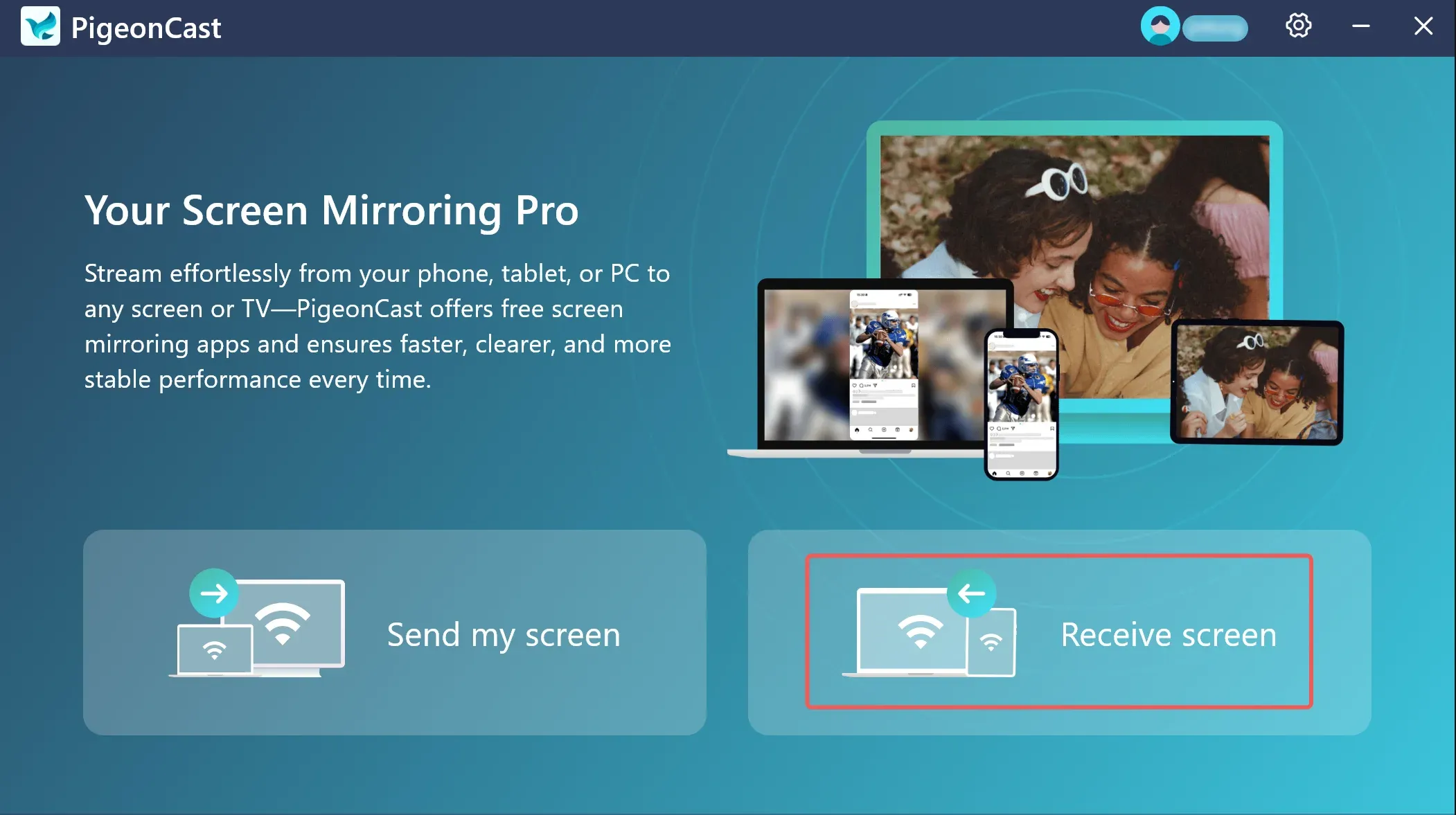
Assicurati che il tuo smartphone Android e il PC Windows siano connessi alla stessa rete Wi-Fi e apri l'app PigeonCast su entrambi i dispositivi
Passaggio 1: Fai clic su Ricevi schermo nell'app PigeonCast su Windows.
Passaggio 2: Individua il nome del tuo PC Windows.
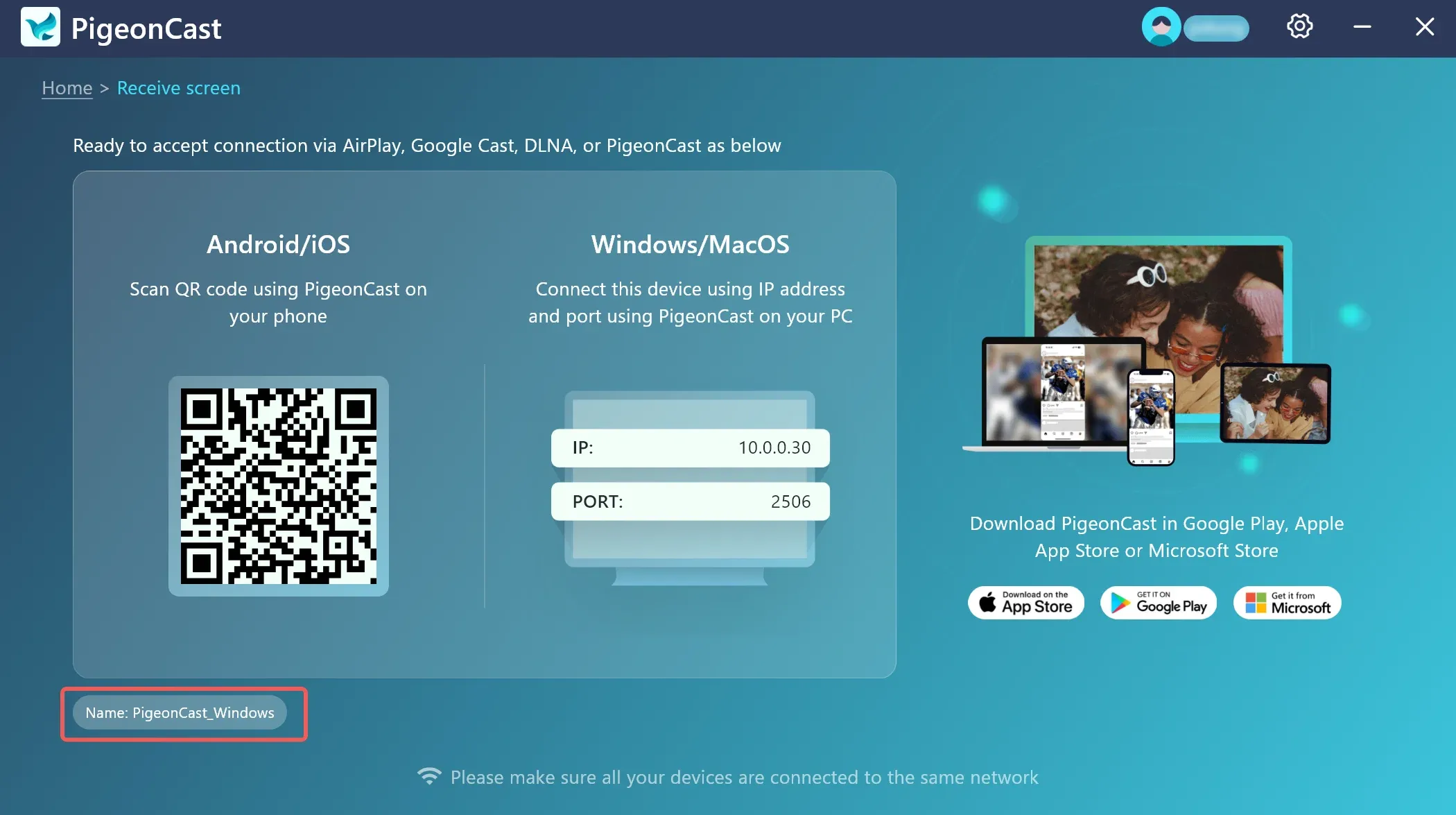
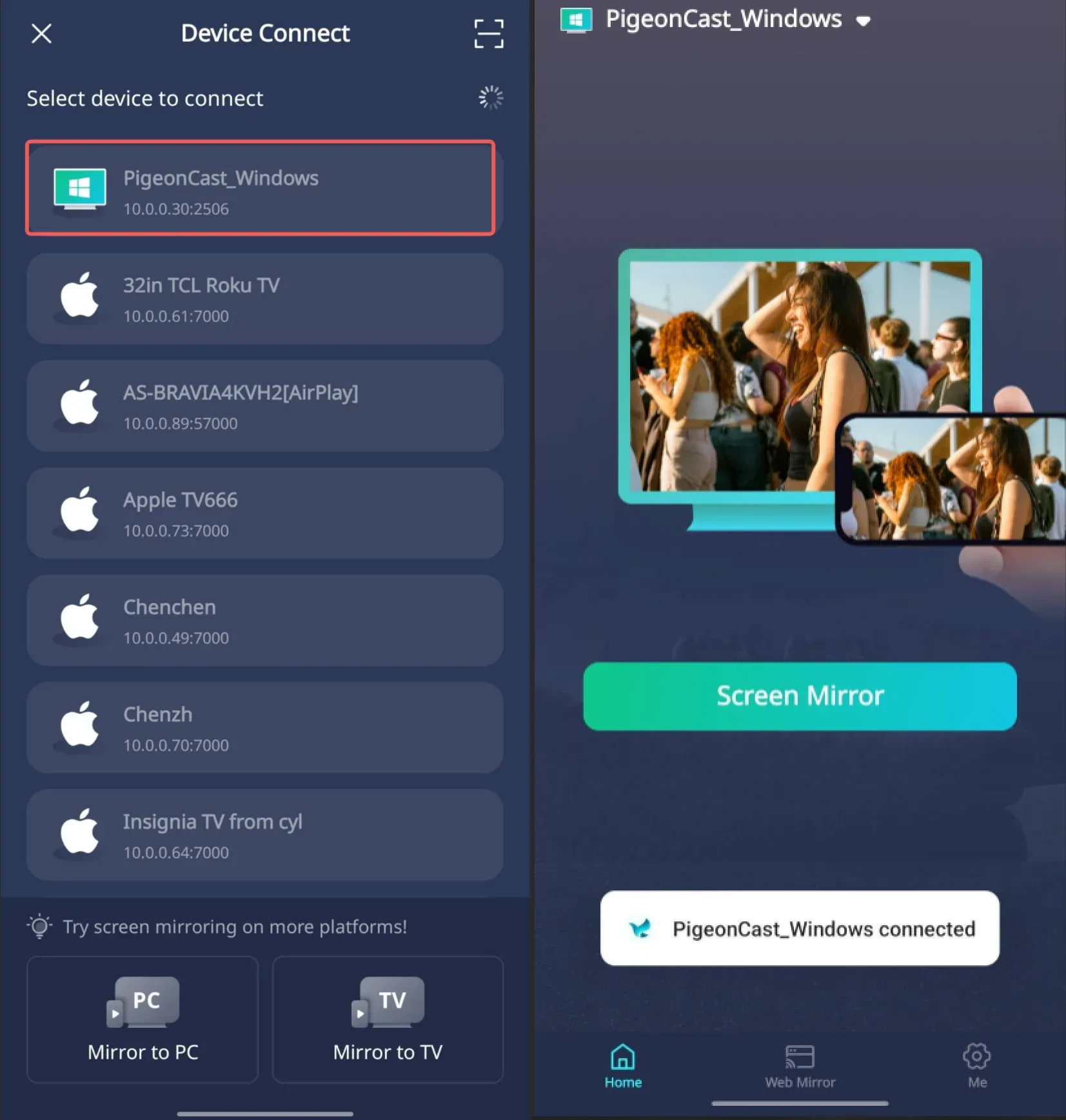
Connetti i dispositivi con uno dei due metodi seguenti
Metodo 1: Cerca il dispositivo e connettiti: trova e seleziona il nome del tuo PC Windows sul tuo smartphone Android e la connessione verrà stabilita automaticamente.
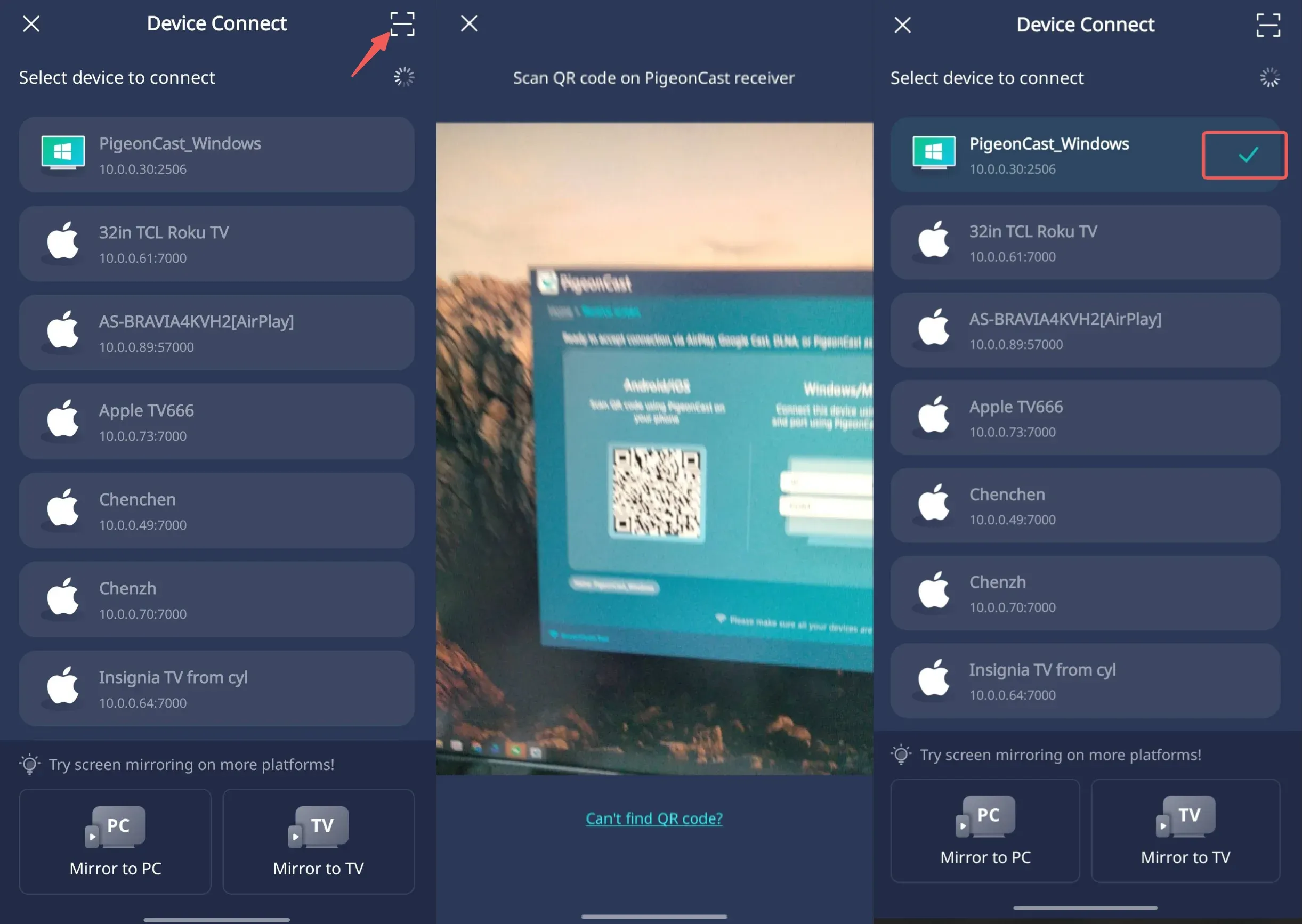
Metodo 2: Connettiti scansionando il codice QR: fai clic sul pulsante Scansiona e scansiona il codice visualizzato sullo schermo del tuo PC Windows.
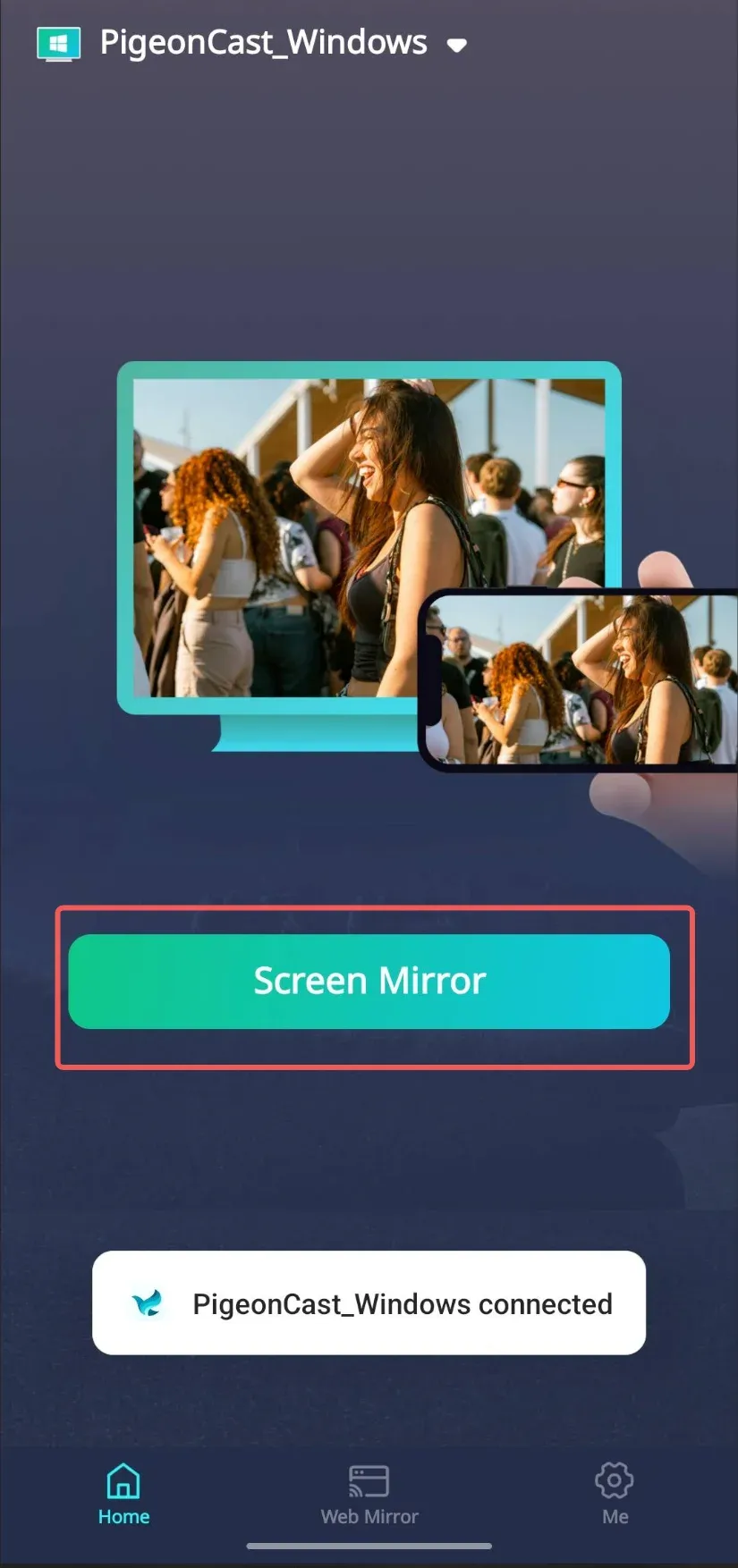
Avvia la duplicazione dello schermo
Passaggio 1: Tocca il pulsante Duplicazione dello schermo.
Passaggio 2: Seleziona i parametri di qualità della duplicazione dello schermo. PigeonCast supporta la duplicazione dello schermo di alta qualità fino a 2K/60FPS.
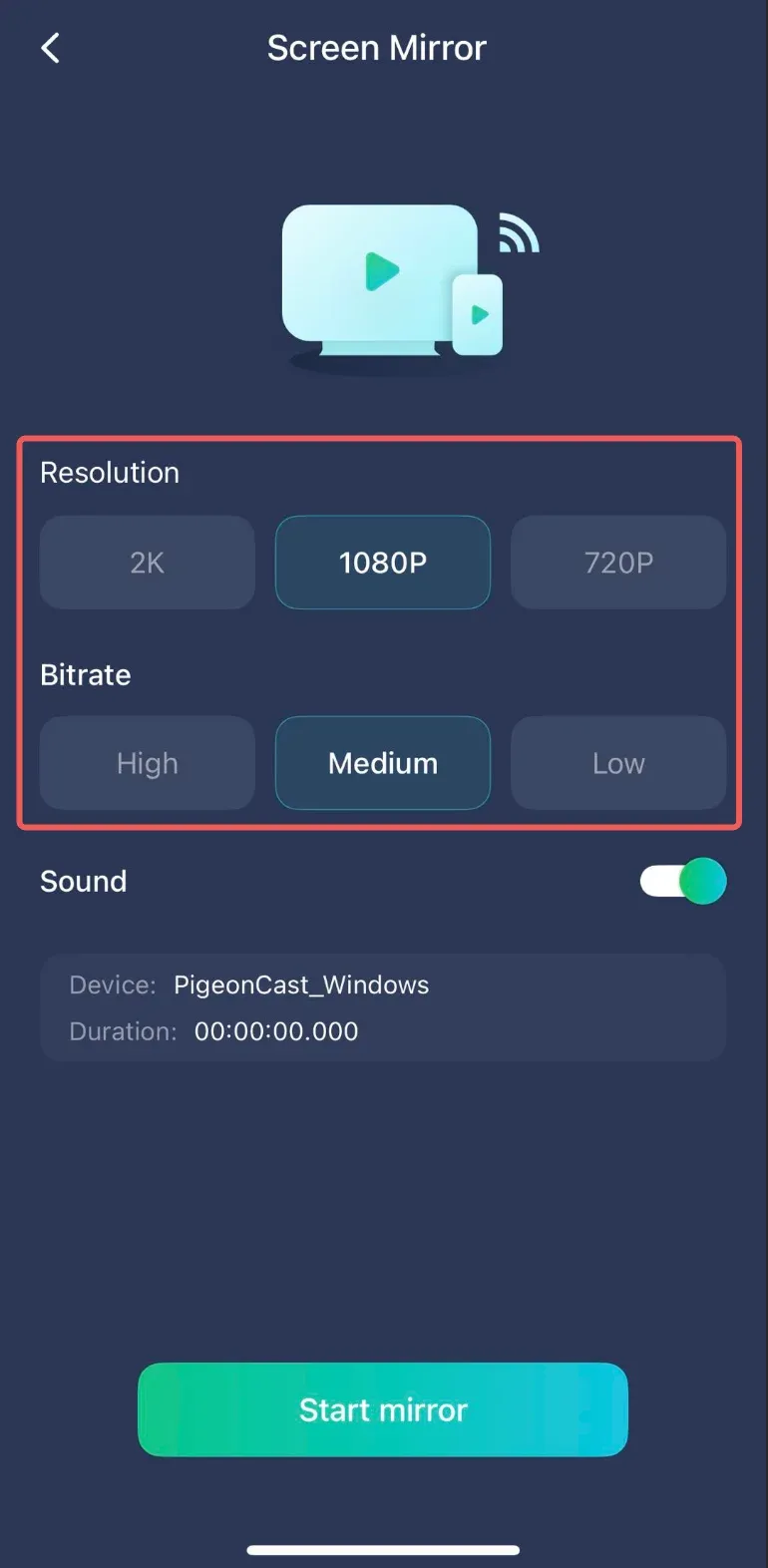
Nota: la fluidità della duplicazione dello schermo dipende dalla stabilità della tua rete e dalle prestazioni del tuo dispositivo.
Passaggio 3: Attiva l'interruttore Audio (se non vuoi che il tuo PC Windows riceva l'audio, lascialo disattivato)
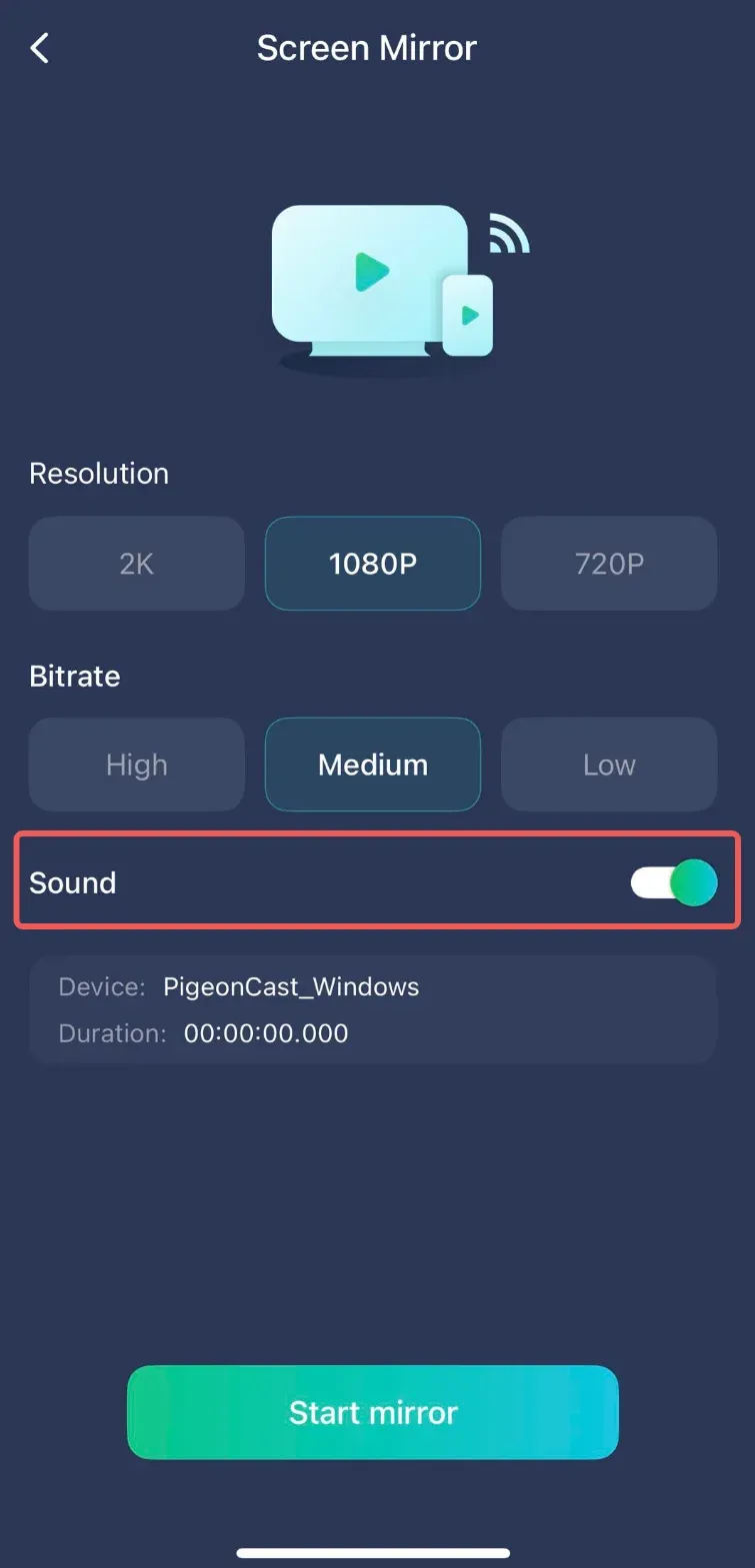
Passaggio 4: Fai clic sul pulsante Avvia duplicazione e lo schermo e l'audio del tuo smartphone Android verranno sincronizzati con il tuo PC Windows.
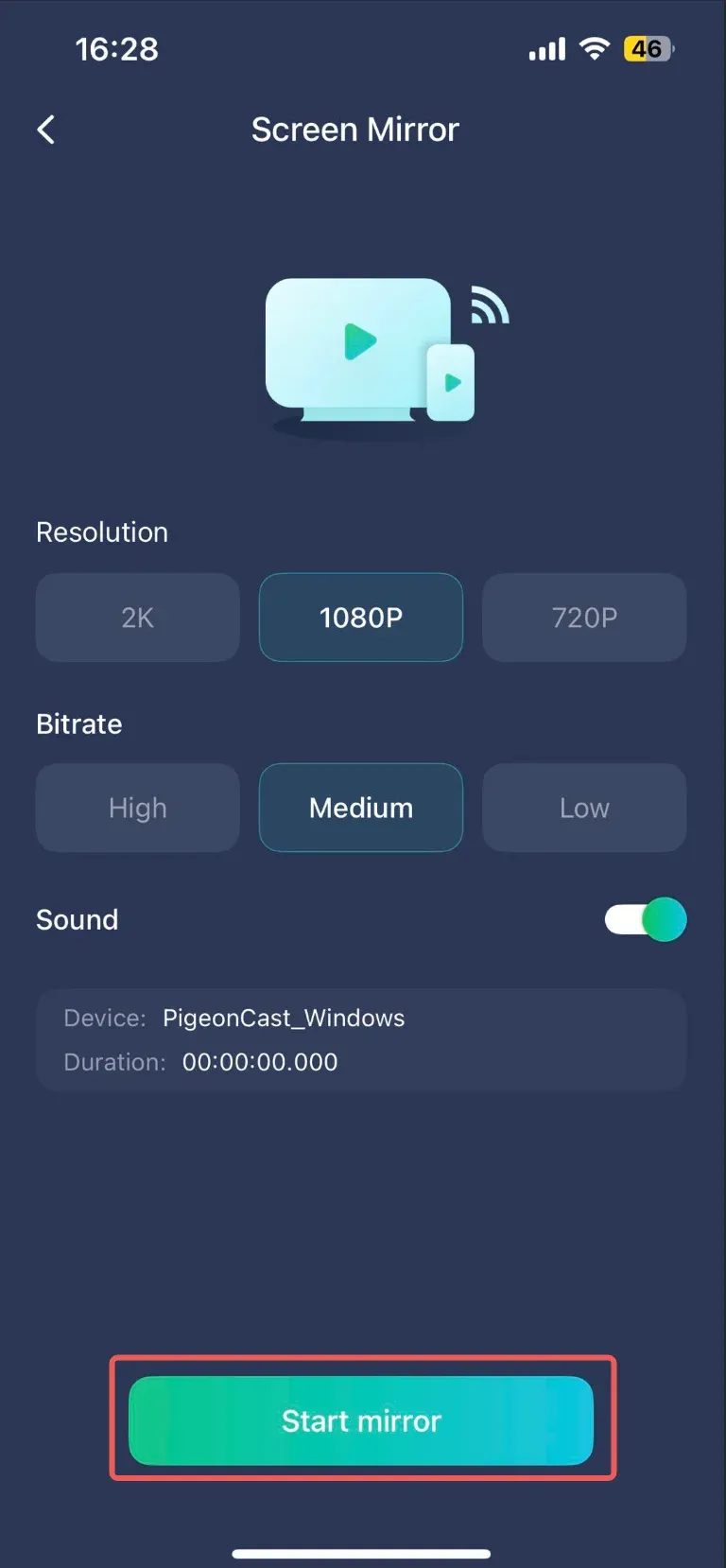
Nota: NON spegnere lo schermo del tuo smartphone durante la duplicazione dello schermo.
Nota: l'app PigeonCast trasmette solo segnali tra i tuoi dispositivi; NON raccoglieremo alcun dato privato.