
A duplicação de ecrã deve ser fluida e quase instantânea. Mas, se o televisor bloquear, apresentar quebras na imagem, parar para carregar ou ficar alguns segundos atrás do telemóvel, a experiência rapidamente se torna frustrante. A boa notícia é que a maioria dos problemas de atraso na duplicação de ecrã se deve a alguns problemas comuns que são fáceis de resolver.
Neste guia, vai descobrir porque é que a duplicação de ecrã tem atraso nos televisores, como reduzir rapidamente esse atraso, as melhores soluções para Samsung Smart View, AirPlay, Roku e Chromecast, e como melhorar a duplicação de ecrã para transmissões e jogos.
Se a duplicação de ecrã tiver atraso no televisor, comece por estas soluções rápidas.
Lista de soluções rápidas para o atraso na duplicação de ecrã
Antes de alterar definições avançadas, experimente estas soluções comprovadas que resolvem a maioria dos problemas de atraso na duplicação de ecrã.
| Problema | Solução rápida |
|---|---|
| Duplicação de ecrã com atraso no televisor | Mude para Wi-Fi de 5GHz |
| Smart View com atraso | Feche as aplicações em segundo plano |
| AirPlay com atraso no televisor | Reinicie o iPhone e o televisor |
| Quebras na transmissão | Aproxime o router do televisor |
| Áudio dessincronizado | Reduza a resolução para 1080p |
| Atraso nos jogos durante a duplicação | Ative o Modo de Jogo |
| Pausas para carregar durante a duplicação | Desligue os dispositivos Wi-Fi que não está a utilizar |
| Duplicação de ecrã aos soluços | Atualize o firmware do televisor |
| Atraso na apresentação sem fios | Utilize Ethernet no televisor |
| A duplicação bloqueia aleatoriamente | Volte a ligar os dispositivos |
Para a maioria dos utilizadores, mudar de Wi-Fi de 2.4GHz para 5GHz melhora imediatamente o desempenho da duplicação de ecrã.
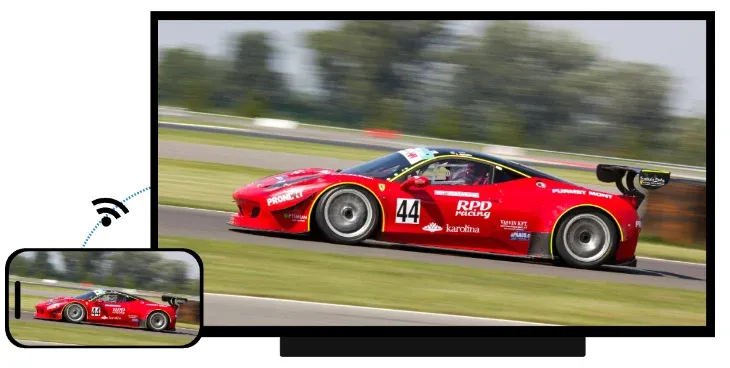
Porque é que a duplicação de ecrã tem atraso
O atraso na duplicação de ecrã no televisor ocorre normalmente quando a ligação sem fios não consegue transmitir vídeo com rapidez suficiente em tempo real.
Quando duplica o ecrã do telemóvel, tablet ou computador num televisor, o dispositivo envia continuamente uma transmissão de vídeo em direto através de Wi‑Fi.
Ao contrário da reprodução de vídeos no YouTube ou na Netflix, a duplicação de ecrã acontece em tempo real. Mesmo pequenos atrasos na rede podem provocar atraso na resposta aos comandos, quebras na imagem, problemas de sincronização do áudio, pausas para carregar, perda de fotogramas e imagens bloqueadas.
Seguem-se as razões mais comuns para o atraso na duplicação de ecrã.
| Porque é que a duplicação de ecrã tem atraso | Como afeta a duplicação |
|---|---|
| Sinal Wi-Fi fraco | Uma transmissão mais lenta provoca atraso e pausas para carregar |
| Congestionamento da rede | Demasiados dispositivos competem pela largura de banda |
| Wi‑Fi de 2.4GHz | Mais interferências e menor velocidade |
| Transmissão em alta resolução | A duplicação em 4K sobrecarrega as redes com menor capacidade |
| Hardware do televisor mais antigo | Uma descodificação mais lenta provoca quebras na imagem |
| Aplicações em segundo plano | Consomem recursos do CPU e largura de banda |
| Interferências sem fios | Os dispositivos Bluetooth e as paredes enfraquecem o sinal |
| Firmware desatualizado | Os problemas de compatibilidade provocam instabilidade |
Na maioria dos casos, o problema não está apenas no televisor. Resulta da combinação entre a velocidade do Wi‑Fi, o desempenho do dispositivo e a codificação de vídeo em tempo real.
Como resolver o atraso na duplicação de ecrã
A duplicação sem fios terá sempre uma latência mínima, mas esta não deverá ser percetível. Se o televisor parecer muito menos reativo, pode resolver o problema com algumas soluções.
Método 1: Mude para Wi‑Fi de 5GHz
A maioria dos problemas de atraso no Smart View, de atraso no AirPlay e de pausas para carregar no Chromecast ocorre porque os dispositivos estão ligados a uma rede Wi-Fi de 2.4GHz congestionada.
Em comparação com o Wi-Fi de 2.4GHz, o Wi-Fi de 5GHz oferece velocidades superiores, menor latência, menos interferências e maior estabilidade na transmissão.
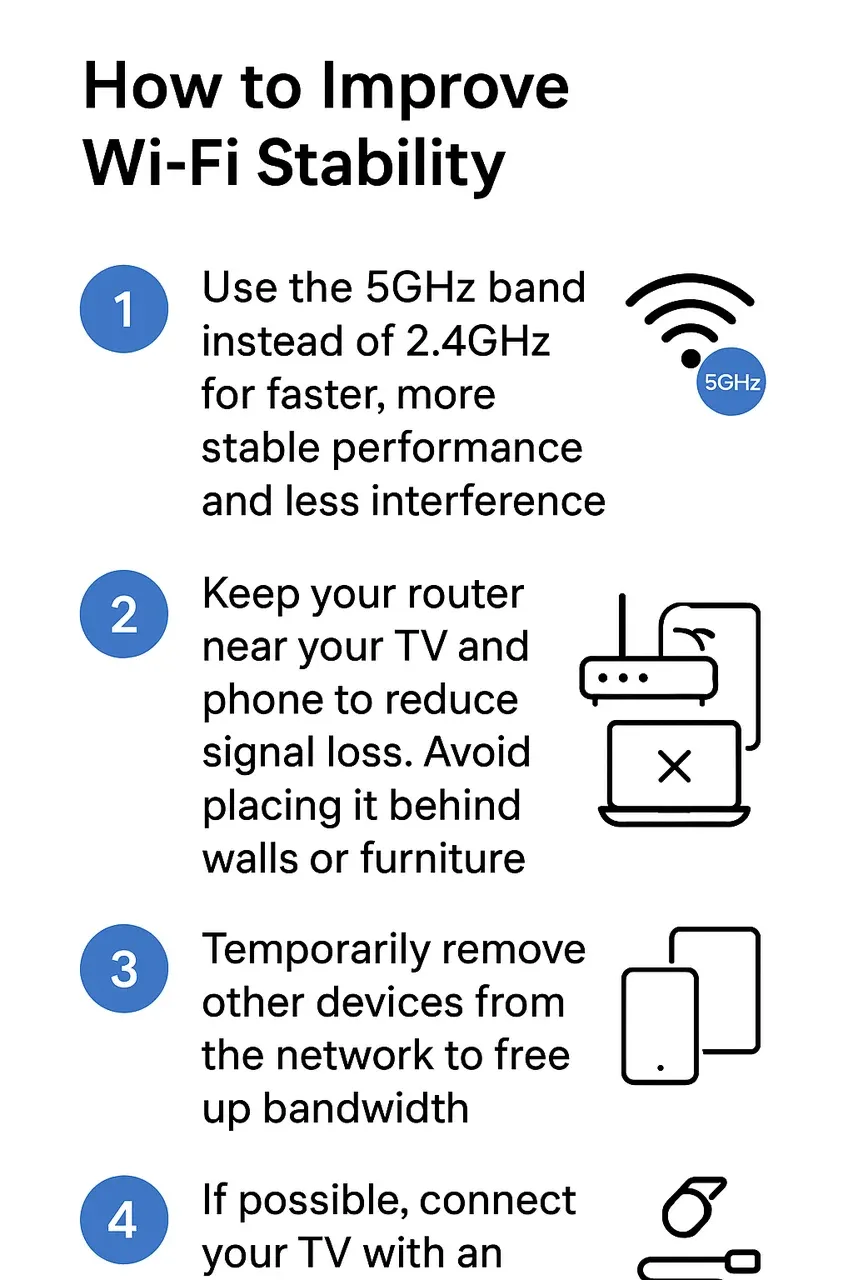
Por isso, mude para Wi-Fi de 5GHz para melhorar a estabilidade da rede:
Passo 1. Ligue o televisor e o telemóvel à mesma rede Wi‑Fi de 5GHz.
Passo 2. Aproxime o router do televisor.
Passo 3. Evite colocar o router atrás de paredes ou dentro de armários.
Passo 4. Desligue do Wi‑Fi os dispositivos que não está a utilizar.
Passo 5. Se possível, ligue o televisor através de Ethernet.
Poderá notar melhorias imediatas depois de mudar para 5GHz.
 Se o atraso continuar depois de estabilizar o Wi-Fi, o passo seguinte é verificar o software.
Método 2: Reinicie os dispositivos
Um simples reinício pode eliminar falhas temporárias na rede que provocam frequentemente atraso na duplicação. Além disso, reiniciar os dispositivos pode renovar a ligação Wi-Fi, os dados de rede em cache, as sessões de duplicação e os processos em segundo plano.
Passo 1. Desligue o televisor, o telemóvel e o router.
Passo 2. Aguarde 15 segundos.
Passo 3. Volte a ligar tudo.
Passo 4. Volte a estabelecer a ligação de duplicação de ecrã.
Esta solução simples resolve uma quantidade surpreendente de problemas de atraso e de pausas para carregar.
Método 3: Mantenha o software atualizado
Os problemas de atraso na duplicação de ecrã, incluindo o atraso do AirPlay no televisor, podem ocorrer devido a incompatibilidades entre versões de firmware. Siga estes passos para manter tudo atualizado:
Passo 1. Certifique-se de que o firmware do televisor e o sistema operativo do telemóvel estão atualizados.
Passo 2. Instale a aplicação de duplicação de ecrã que utiliza, se necessário.
Passo 3. Reinicie os dispositivos e volte a iniciar a duplicação.
Depois de atualizar tudo, teste novamente a duplicação de ecrã. Se continuar aos soluços, avance para a verificação das definições de resolução.
Método 4: Reduza a resolução da duplicação
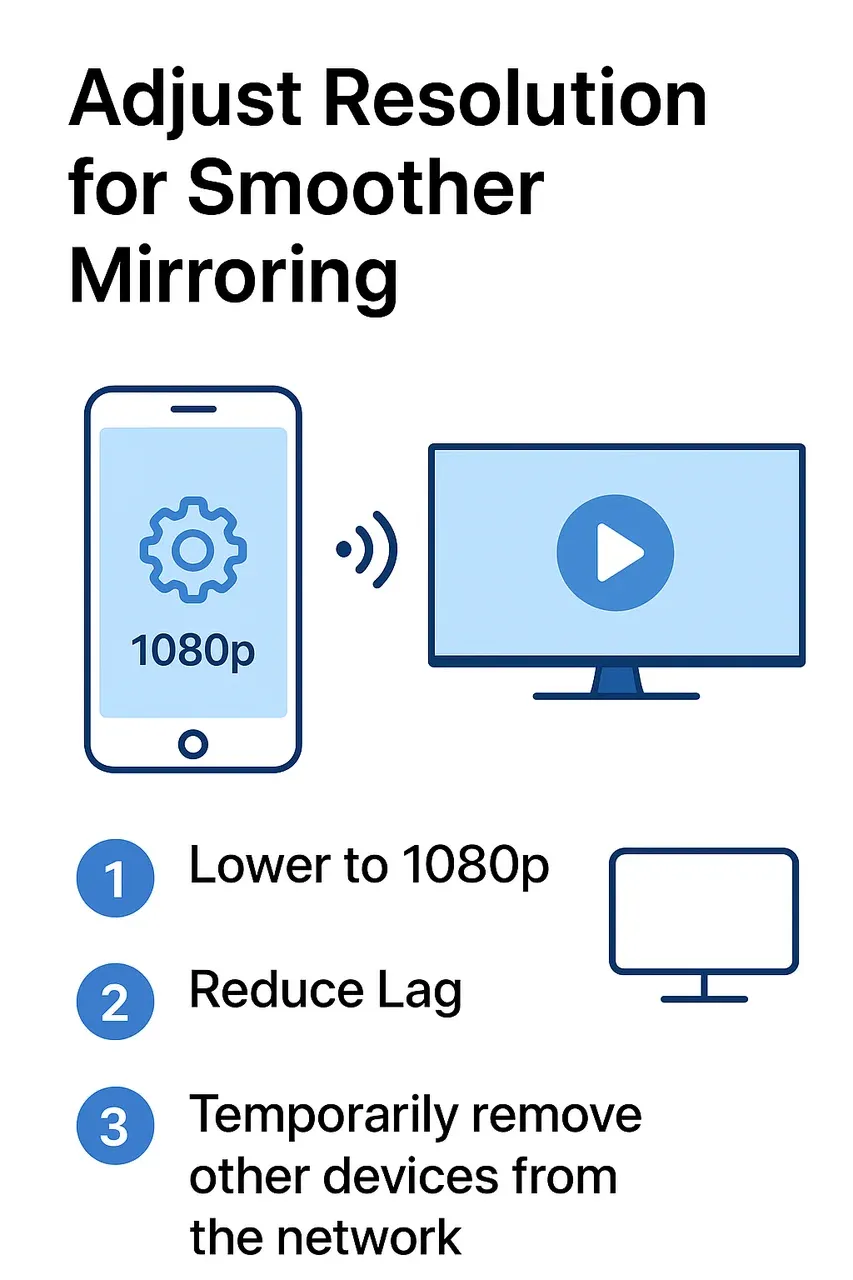
É natural preferirmos 4K pela sua imagem mais nítida e detalhada. No entanto, a transmissão ou duplicação de ecrã em 4K também exige muito mais largura de banda da rede. Se a ligação Wi-Fi não conseguir acompanhar, poderá deparar-se com reprodução aos soluços, atraso na resposta aos comandos, perda de fotogramas ou problemas de sincronização do áudio.
Se a sessão de duplicação de ecrã em 4K tiver atraso, reduzir a resolução para 1080p pode melhorar significativamente a fluidez e a estabilidade gerais. Isto é particularmente útil para jogos, desporto em direto, transmissões em direto e reprodução de vídeo em ecrã inteiro, em que a rapidez de resposta é mais importante do que a nitidez máxima.
Embora perca um pouco de detalhe visual, ganha uma experiência de duplicação muito mais fluida e fiável.
Método 5: Feche as aplicações em segundo plano
As aplicações em segundo plano consomem silenciosamente recursos do CPU, RAM e largura de banda da rede. Essa carga adicional pode interferir com a duplicação de ecrã em tempo real, sobretudo em telemóveis Android mais antigos e smart TVs de gama de entrada.
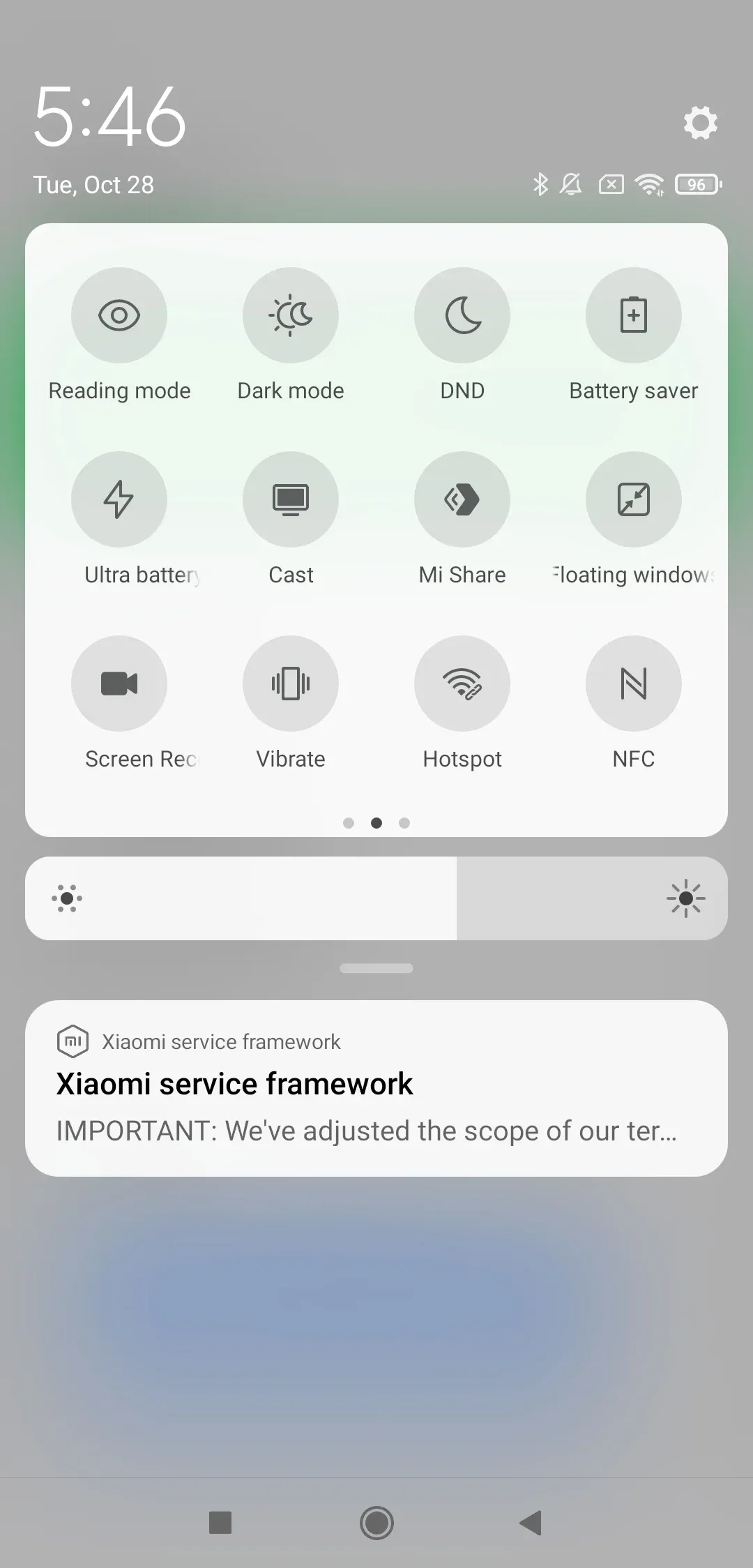
Para reduzir o atraso, reduza a atividade em segundo plano:
Passo 1. Feche as aplicações que estão a funcionar em segundo plano.
Passo 2. Desative a Poupança de bateria ou o Modo de baixo consumo.
Passo 3. Coloque em pausa as transferências e as aplicações de sincronização com a nuvem.
Passo 4. Reinicie as sessões de duplicação.
 Passo 3. Coloque em pausa as atualizações de aplicações ou as transferências de grandes dimensões que consomem largura de banda.
Passo 4. Reinicie a duplicação de ecrã e verifique se a reprodução está mais fluida.
Se o atraso continuar, avance para a verificação de interferências sem fios.
Método 6: Reduza as interferências sem fios
Mesmo uma ligação Wi‑Fi com sinal forte, como o Wi-Fi de 5GHz, pode tornar-se instável devido a interferências. As fontes comuns de interferência incluem colunas Bluetooth, auscultadores sem fios, micro-ondas, paredes espessas, routers próximos e dispositivos de casa inteligente.
Como reduzir as interferências:
Passo 1. Afaste os dispositivos Bluetooth do televisor.
Passo 2. Mantenha o router numa área desimpedida.
Passo 3. Mude o canal do router se houver muitas redes na zona.
Passo 4. Volte a estabelecer a ligação de duplicação de ecrã e teste novamente.
Pequenos problemas de interferência provocam frequentemente microinterrupções que parecem atrasos aleatórios.
Método 7: Utilize uma aplicação de duplicação com baixa latência
As ferramentas integradas, como o Smart View ou o AirPlay, são práticas, mas nem sempre estão otimizadas para uma baixa latência. Se notar atraso no Smart View ou no AirPlay no televisor, experimente uma solução concebida para este fim, como o PigeonCast.
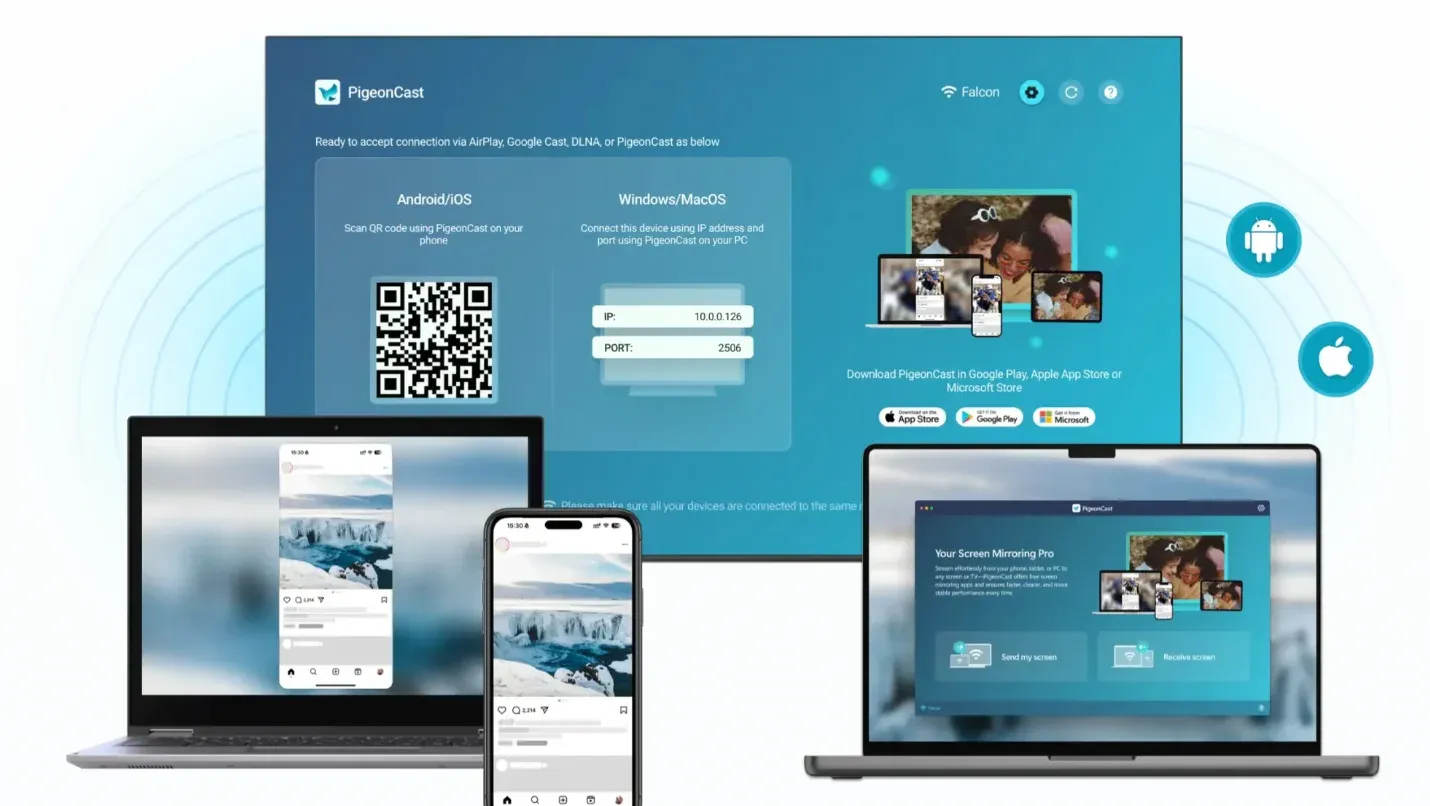
O PigeonCast centra-se na duplicação em tempo real em 4K e em ecrã inteiro, com um atraso ultrarreduzido, mesmo entre plataformas diferentes (Android, iPhone, Windows e TV). É uma excelente alternativa ao Smart View ou uma alternativa ao AirPlay quando estes apresentam lentidão.
A configuração simples da aplicação no seu dispositivo:
Passo 1. Transfira o PigeonCast para o dispositivo emissor e para o dispositivo recetor.

PigeonCast Screen Mirroring

Transferência oficial



Passo 2. Certifique-se de que os dois dispositivos estão ligados à mesma rede Wi-Fi.
Passo 3. Abra a aplicação em ambos os dispositivos e ligue o telemóvel ou o computador ao televisor.
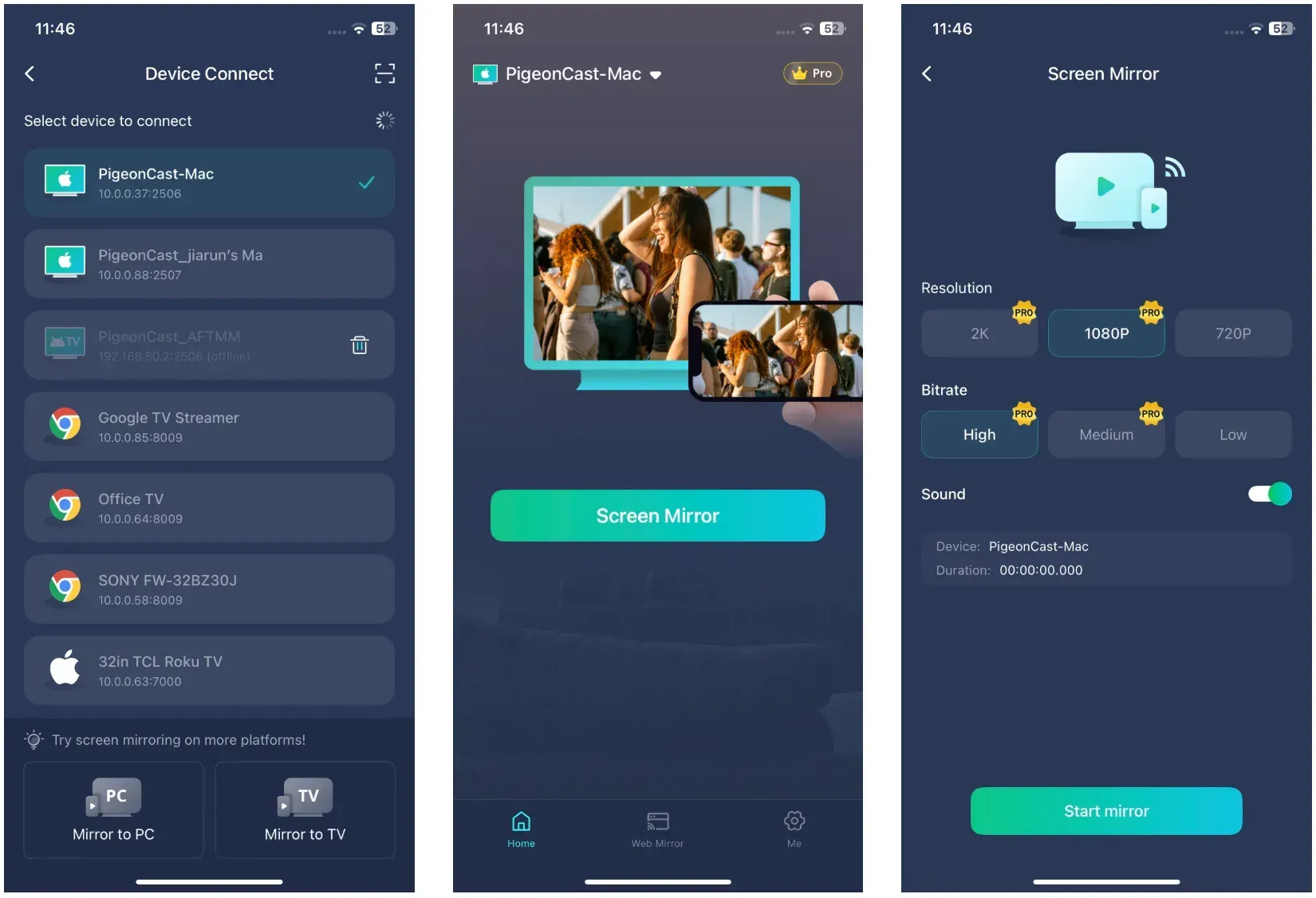
Passo 4. Inicie a duplicação de ecrã.
Conclusão
O atraso na duplicação de ecrã pode ocorrer por vários pequenos motivos, incluindo Wi-Fi instável, firmware desatualizado, sobrecarga causada por aplicações em segundo plano ou até simples interferências de dispositivos próximos. A boa notícia é que a maioria dos casos é fácil de resolver. Ao melhorar a estabilidade do Wi-Fi, atualizar o software e reiniciar os dispositivos, normalmente consegue repor uma duplicação fluida e sem atraso em poucos minutos.
Se já experimentou todas as soluções e o atraso persistir, considere utilizar uma ferramenta de duplicação mais otimizada, como o PigeonCast, que proporciona ligações estáveis e de baixa latência.
Perguntas frequentes sobre o atraso na duplicação de ecrã
Porque é que a duplicação do ecrã do iPhone tem tanto atraso?
A duplicação do ecrã do iPhone pode ter atraso quando o AirPlay se liga através de uma rede Wi-Fi com sinal fraco ou congestionada. Experimente mudar para Wi-Fi de 5GHz, atualizar o iOS e o firmware do televisor e reiniciar ambos os dispositivos para limpar os dados temporários.
Porque é que a duplicação de ecrã está sempre a parar para carregar?
As pausas para carregar significam normalmente que a largura de banda da rede está no limite. Demasiados dispositivos ligados ou transferências em segundo plano podem tornar a ligação mais lenta. Desligue os dispositivos que não está a utilizar ou aproxime o router do televisor.
Como duplicar o ecrã sem atraso?
Para uma duplicação mais fluida, certifique-se de que ambos os dispositivos estão ligados à mesma rede Wi-Fi estável de 5GHz, feche as aplicações em segundo plano e reduza a resolução se estiver a transmitir conteúdos em 4K. As opções por cabo ou aplicações como o PigeonCast podem minimizar ainda mais o atraso.
Porque é que o AirPlay tem atraso no televisor?
O atraso no AirPlay pode ocorrer se o firmware do televisor estiver desatualizado ou se o router estiver demasiado longe. Atualize ambos os dispositivos, certifique-se de que utilizam a mesma banda Wi-Fi e reinicie-os para renovar a ligação.
O Smart View tem mais atraso do que o AirPlay?
Não necessariamente. O atraso no Smart View ocorre normalmente em redes Wi-Fi de 2.4GHz sobrecarregadas ou quando estão a funcionar várias aplicações ao mesmo tempo. Utilizar Wi-Fi de 5GHz e fechar as aplicações em segundo plano pode torná-lo tão fluido como o AirPlay.
Posso reduzir o atraso na duplicação para jogos?
Sim. Ative o Modo de Jogo no televisor, utilize Ethernet para ligar o televisor à rede e evite transmitir em 4K. Para jogos em tempo real, as aplicações concebidas para transmissão com baixa latência funcionam melhor.
Mia Clarke é editora de tecnologia especializada em soluções de espelhamento de ecrã e transmissão de conteúdos em várias plataformas. Mia partilha guias claros e práticos, bem como análises aprofundadas, para ajudar os utilizadores a ligar os seus dispositivos sem complicações. Apaixonada por melhorar a experiência digital, dedica-se a manter os leitores a par das últimas tendências e ferramentas de partilha de ecrã entre plataformas. Quer pretenda espelhar o ecrã do seu smartphone, portátil ou smart TV, os conteúdos de Mia oferecem conselhos fiáveis e fáceis de seguir para simplificar a configuração dos seus dispositivos.