
AirPlay ist bekannt für seine Bequemlichkeit und flüssige Wiedergabe – doch was, wenn dein Gerät nicht AirPlay‑kompatibel ist? Hier kommen AirPlay 2‑Empfänger ins Spiel. In diesem Leitfaden lernst du die Grundlagen dieser Geräte und wie du den AirPlay 2‑Empfänger einrichtest, um ein immersives Streaming‑Erlebnis zu genießen.
Was ist ein Apple AirPlay 2‑Empfänger
Ein Empfänger mit AirPlay 2 ist jedes Gerät, das Audio-, Video- oder spiegelnde Inhalte von Apple‑Geräten über AirPlay 2 empfangen kann. Im Vergleich zum ursprünglichen AirPlay bietet AirPlay 2 zuverlässigeres Streaming, verbesserte Pufferung und Multiroom‑Audio, was es ideal für ein nahtloses, hochwertiges Erlebnis macht.
Zu den gängigen AirPlay 2‑Empfängern gehören Apple TV, AirPlay‑2‑fähige Smart‑TVs und kompatible Lautsprecher. Allerdings unterstützen nicht alle Geräte AirPlay 2, daher ist es wichtig, die Kompatibilität zu prüfen. Unterstützte Geräte umfassen:
- Smart‑TVs: Samsung, LG, Sony, Vizio und einige neuere Roku‑TVs.
- Lautsprecher & Audiosysteme: Sonos One, Bose Home Speaker‑Serie, AV‑Receiver von Denon und Marantz, Yamaha MusicCast‑Lautsprecher, Bluesound Node.
- Adapter: WiiM Mini/Pro Plus, Belkin SoundForm Connect, Sonos Amp — ideal, um älteren Lautsprechern AirPlay 2 hinzuzufügen.
Top AirPlay 2‑Empfänger für einfaches plattformübergreifendes Streaming
Wenn dein Fernseher oder deine Lautsprecher AirPlay nicht nativ unterstützen, ist das Hinzufügen eines AirPlay 2‑Empfängers eine einfache Möglichkeit, Apples Streaming‑Technologie in dein Setup zu bringen. Mit der richtigen Konfiguration ermöglichen diese Empfänger das gleiche nahtlose Spiegeln, die Videowiedergabe und das Multiroom‑Audioerlebnis wie bei AirPlay‑fähigen Geräten. Im Folgenden zeigen wir, wie man einen AirPlay 2‑Empfänger korrekt einrichtet.
PigeonCast App
Hier zuerst eine kostenlose und universelle AirPlay‑Empfänger‑Lösung, die ich empfehlen kann. Die PigeonCast app kann deinen Windows‑PC und Fernseher (mit Android TV/Google TV oder Fire OS) in ein voll ausgestattetes Entertainment‑Center verwandeln, das Inhalte von iOS‑, Mac‑ oder Android‑Geräten empfängt. Sie unterstützt AirPlay, Google Cast und DLNA und sorgt so für vielseitiges und hochwertiges Streaming.
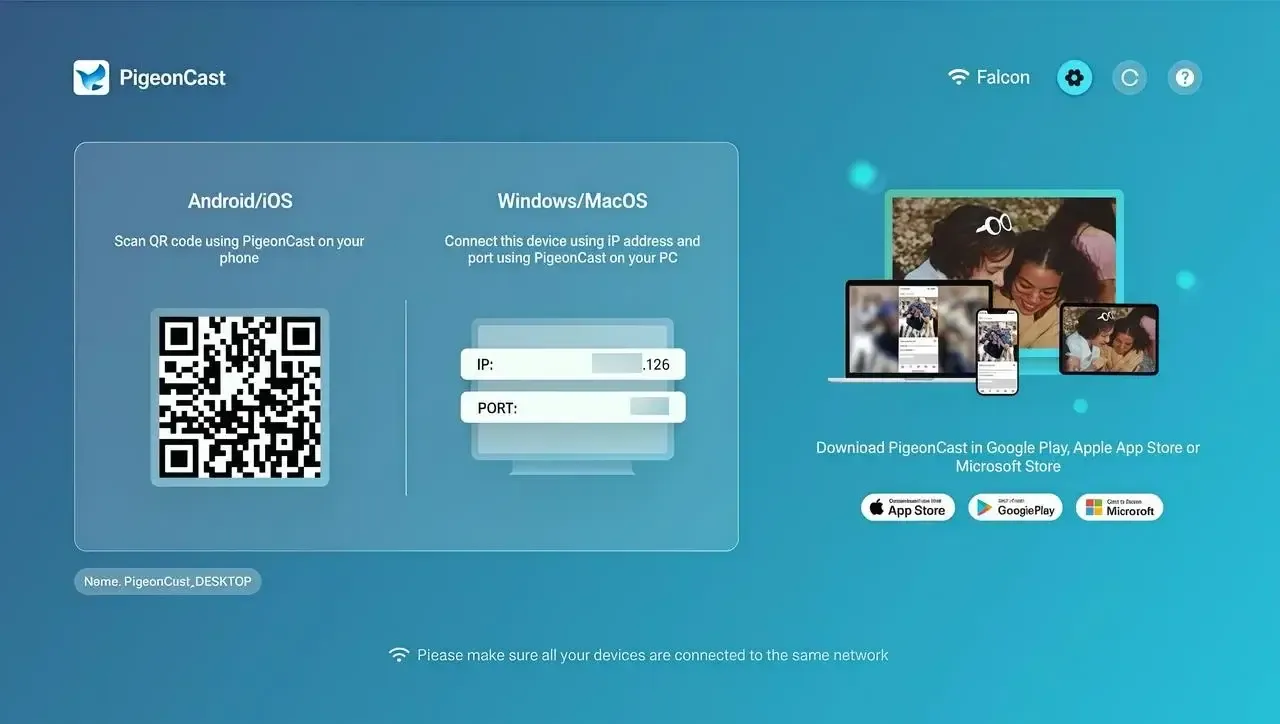

PigeonCast Bildschirmspiegelung

Offizieller Download



Schritt 2. Stellen Sie sicher, dass Ihr Apple-Gerät und Ihr Android TV mit dem selben drahtlosen Netzwerk verbunden sind.
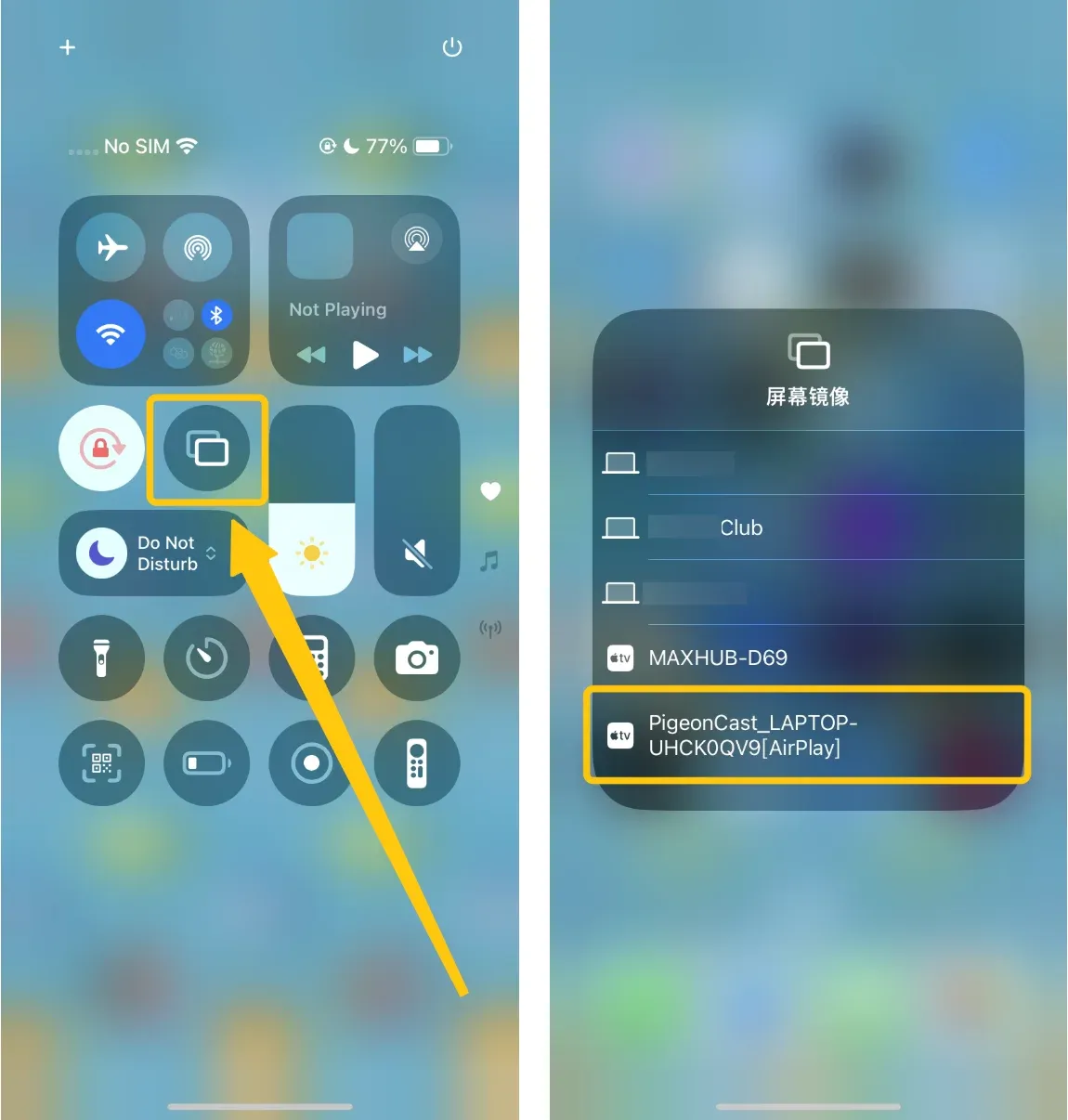
Schritt 3. Starten Sie die App auf Ihrem Android TV und öffnen Sie auf dem Apple-Gerät das Kontrollzentrum > Bildschirmspiegelung, um das PigeonCast-Symbol zu finden und die Verbindung herzustellen.
Schritt 4. Falls aufgefordert, geben Sie den auf dem Bildschirm angezeigten PIN-Code ein, um das Spiegeln zu bestätigen.
Schritt 5. Nach erfolgreicher Kopplung können Sie diesen günstigsten AirPlay 2‑Empfänger verwenden, um Inhalte von Ihrem Apple-Gerät auf Ihrem Fernseher zu spiegeln und zu genießen.
WiiM Mini/Pro Plus
Die WiiM Mini und WiiM Pro Plus sind kompakte Streaming‑Adapter, die AirPlay 2 zu nahezu jedem Lautsprecher- oder Stereo‑System hinzufügen. Sie sind preiswert, aber leistungsstark und unterstützen hochauflösenden Sound bis zu 24‑Bit/192 kHz sowie Spotify Connect, Chromecast und Alexa‑Kompatibilität.
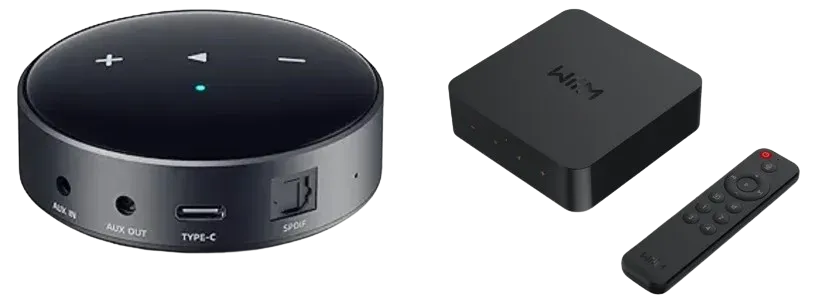
Schritt 1. Verbinden Sie das WiiM‑Gerät über RCA, optischen oder koaxialen Eingang mit Ihren Lautsprechern oder Ihrem Stereo.
Schritt 2. Schließen Sie es mit dem mitgelieferten Netzadapter an eine Stromquelle an.
Schritt 3. Laden Sie die WiiM Home App (iOS/Android) herunter.
Schritt 4. Öffnen Sie die App und folgen Sie der geführten Einrichtung, um das WiiM mit Ihrem WLAN zu verbinden.
Schritt 5. Sobald die Verbindung steht, erscheint das WiiM als kleiner AirPlay 2‑Empfänger auf Ihrem iPhone, iPad oder Mac.
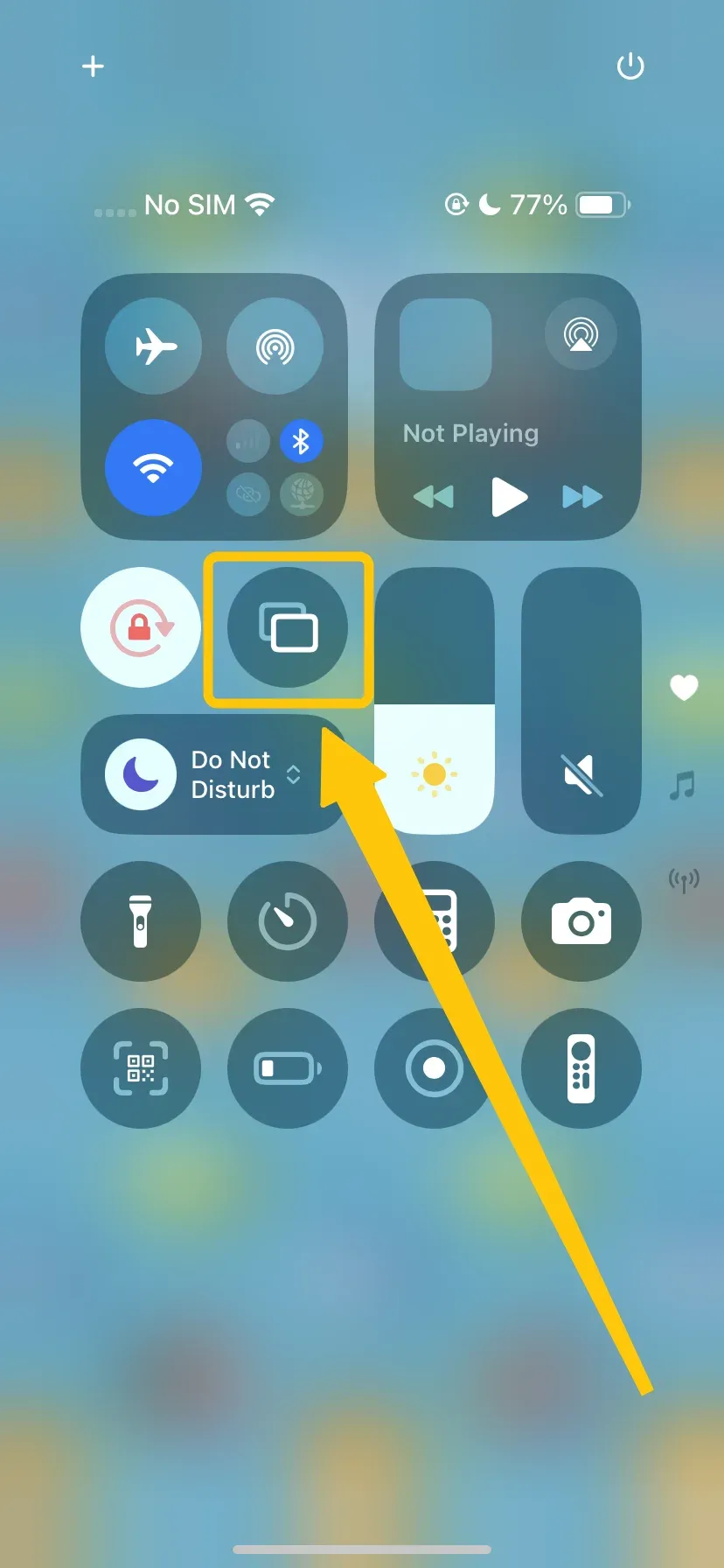
Schritt 6. Tippen Sie im Kontrollzentrum auf iPhone/iPad auf das Symbol Bildschirmspiegelung und wählen Sie Ihr WiiM‑Gerät, um mit dem Streaming zu beginnen.
Belkin SoundForm Connect
Der Belkin SoundForm Connect ist ein Plug‑and‑Play‑Adapter, der älteren oder nicht‑smarten Lautsprechern sofort AirPlay 2 hinzufügt. Sein kompaktes Design passt fast überall hin und er integriert sich in Apple HomeKit für die einfache Steuerung über die Home‑App oder Siri. Der AirPlay 2‑Adapter ist eine einfache und elegante Lösung, um klassische Audiosysteme in das AirPlay 2‑Ökosystem zu bringen.
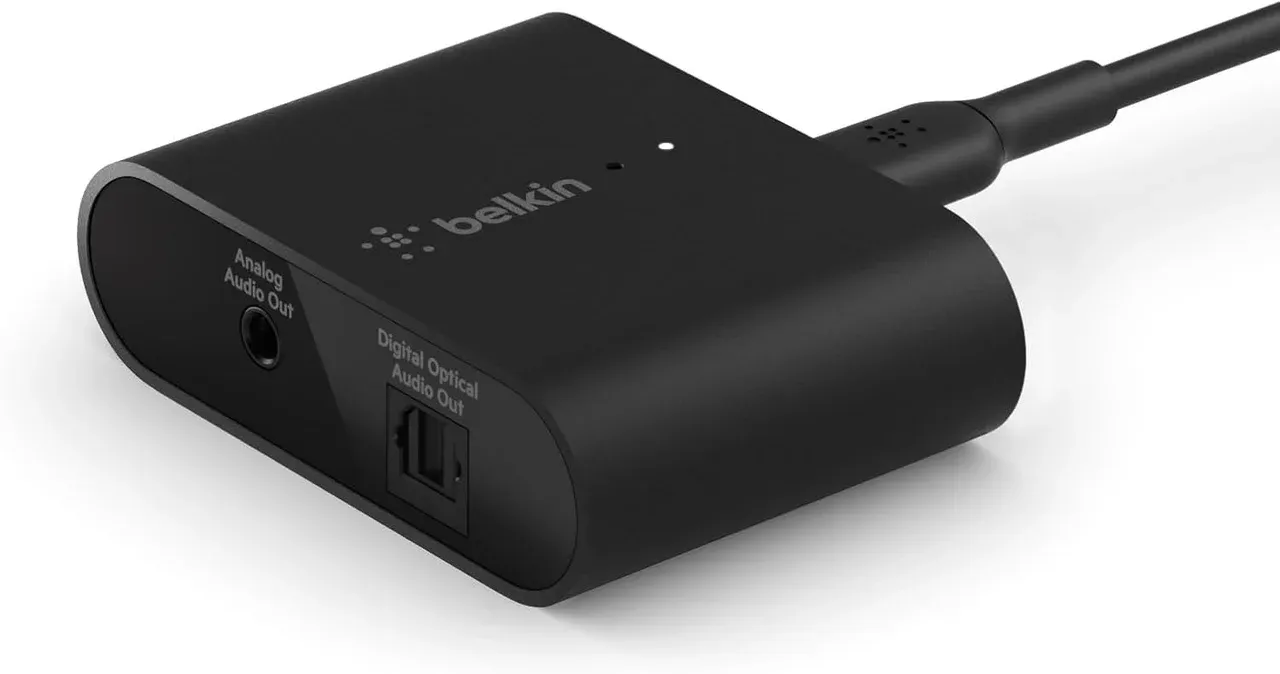
Schritt 1. Schließen Sie den SoundForm Connect an den 3,5‑mm‑ oder optischen Eingang Ihres Lautsprechers an.
Schritt 2. Schließen Sie ihn mit dem mitgelieferten USB‑C‑Kabel und Netzadapter an eine Stromquelle an.
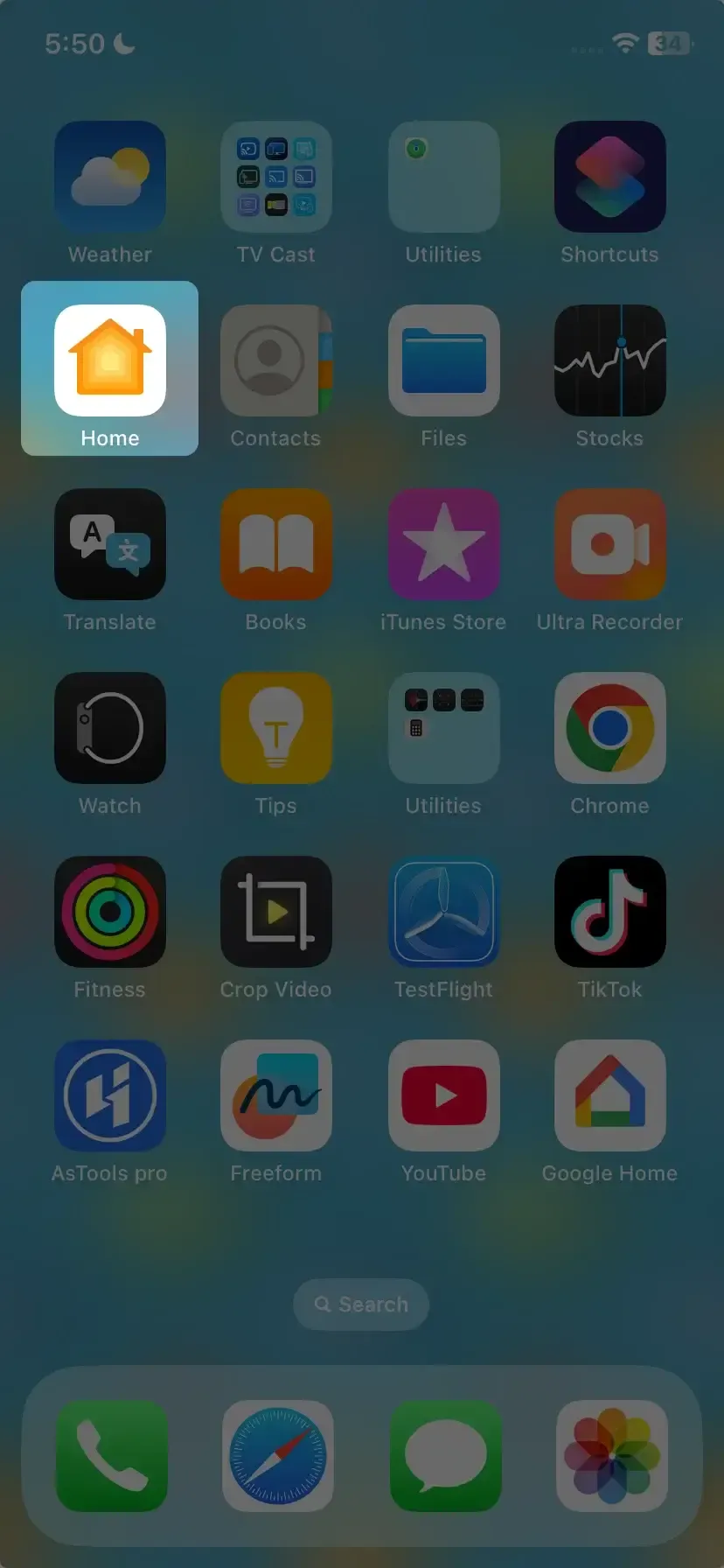
Schritt 3. Öffnen Sie die Home‑App auf Ihrem iPhone oder iPad.
Schritt 4. Folgen Sie den Anweisungen in der Home‑App, um den SoundForm Connect zu Ihrem WLAN hinzuzufügen.
Schritt 5. Nach Abschluss der Einrichtung erscheint er im AirPlay‑Menü auf Ihren Apple‑Geräten. Wählen Sie ihn aus, um mit dem Streaming zu beginnen.
Sonos Amp
Der Sonos Amp versorgt traditionelle kabelgebundene Lautsprecher mit Strom und integriert sich nahtlos in AirPlay 2. Er liefert 125 Watt pro Kanal und unterstützt Multiroom‑Streaming, HDMI ARC und optionale Sprachassistenten. Er ist ideal für Nutzer, die sowohl hochwertige Verstärkung als auch modernes Wireless‑Streaming in einem Gerät wünschen.
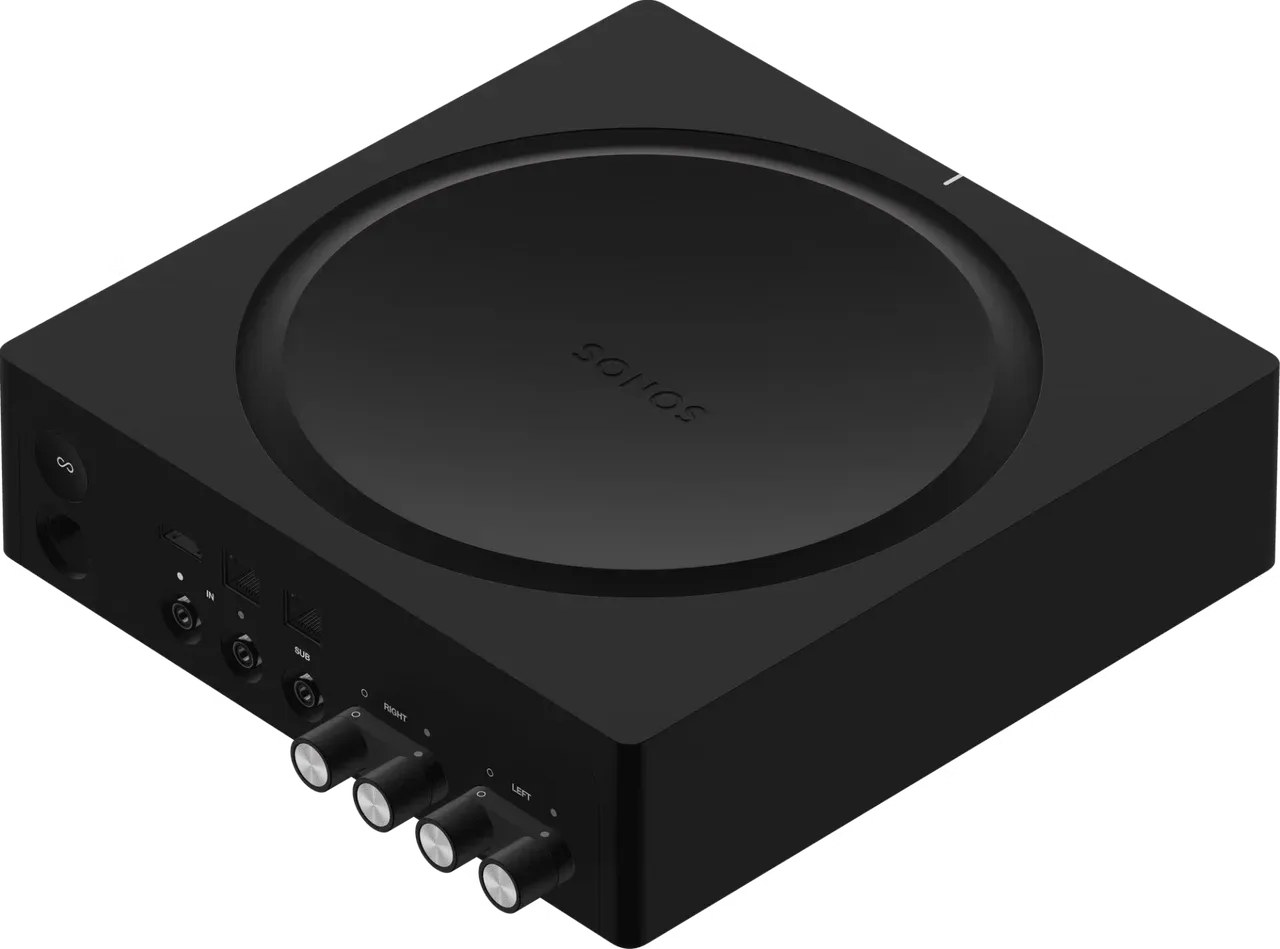
Schritt 1. Schließen Sie Ihre Lautsprecher an die Lautsprecherklemmen des Sonos Amp an.
Schritt 2. Stecken Sie den Amp in eine Steckdose und verbinden Sie ihn per WLAN oder Ethernet mit Ihrem Netzwerk.
Schritt 3. Laden Sie die Sonos‑App (iOS/Android) herunter und folgen Sie den Anweisungen auf dem Bildschirm, um die Einrichtung abzuschließen.
Schritt 4. Stellen Sie sicher, dass die Firmware auf dem neuesten Stand ist, um die volle AirPlay 2‑Funktionalität zu gewährleisten.
Schritt 5. Nach der Konfiguration erscheint der Amp automatisch als AirPlay 2‑Empfänger. Öffnen Sie das Kontrollzentrum auf Ihrem Apple‑Gerät, tippen Sie auf das AirPlay‑Symbol und wählen Sie Sonos Amp, um Musik zu streamen.
BoostVision's AirMirror
Wenn Ihnen diese AirPlay 2‑Empfänger‑Adapter nicht praktisch genug sind, gibt es auch andere Drittanbieter‑Bildschirmspiegelungs‑Apps, die ebenfalls als AirPlay 2‑Empfänger dienen können. BoostVision's AirMirror ist eine App, die Ihren Android TV, Google TV oder Fire TV in einen AirPlay 2‑Empfänger verwandelt. Sie unterstützt hochauflösendes Abspielen, geringe Latenz und einfache Einrichtung, sodass Sie keine zusätzliche Hardware benötigen, um AirPlay 2‑Funktionen auf Nicht‑Apple‑Geräten zu nutzen.
Schritt 1. Installieren Sie die AirMirror‑App auf Ihrem TV aus dem App‑Store.
Schritt 2. Achten Sie darauf, dass Ihr Apple‑Gerät und der TV im selben drahtlosen Netzwerk angemeldet sind.
Schritt 3. Starten Sie die Mirroring‑Empfänger‑App; der Name des Android TV wird angezeigt.
Schritt 4. Tippen Sie auf dem Apple‑Gerät auf Bildschirmspiegelung und wählen Sie den Namen des Android TV, um mit dem Streaming zu beginnen.
LetsView
Ohne einen HDMI‑AirPlay‑2‑Empfänger zu benötigen, ist LetsView eine kostenlose und vielseitige Bildschirmspiegelungs‑App, die AirPlay, Miracast und andere Streaming‑Protokolle unterstützt. Sie ermöglicht das Spiegeln Ihres iPhone, iPad, Mac oder Android‑Geräts auf Fernseher, PCs oder Laptops und bietet plattformübergreifende Kompatibilität, die viele Standard‑AirPlay‑2‑Empfänger nicht bieten.
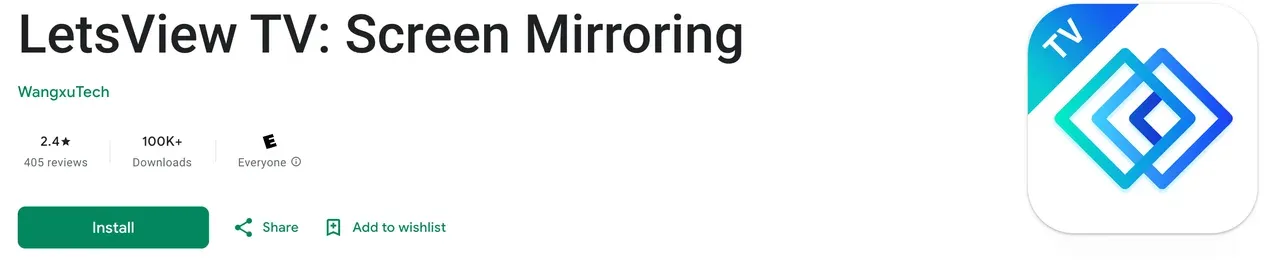
Schritt 1. Installieren Sie LetsView sowohl auf dem Empfangsgerät (TV oder PC) als auch auf Ihrem Mobilgerät.
Schritt 2. Verbinden Sie beide Geräte im selben oder in unterschiedlichen WLAN‑Netzen (Remote‑Bildschirmspiegelung möglich).
Schritt 3. Öffnen Sie LetsView auf beiden Geräten. Scannen Sie auf dem Mobilgerät nach verfügbaren Geräten oder wählen Sie eines aus der Liste aus.
Schritt 4. Ihr Bildschirm wird auf dem gewünschten Empfangsgerät angezeigt.
Egal welchen Empfänger Sie wählen, diese Anleitung hilft Ihnen dabei. Zur besseren Übersicht haben wir eine Vergleichstabelle erstellt, damit Sie die Optionen schnell auf einen Blick sehen können. Durch den Vergleich der spezifischen Funktionen finden Sie leicht den Empfänger, der am besten zu Ihren Bedürfnissen passt.
| AirPlay-Empfänger | Typ | Hauptmerkmale | Unterstützte Geräte | Hinweise |
|---|---|---|---|---|
| PigeonCast | App | Kostenloser, universeller AirPlay‑Empfänger; unterstützt AirPlay, Google Cast, DLNA; hochwertiges, vielseitiges Streaming | Android TV, Google TV, Fire TV; iOS, Mac, Android | Ideal für Fernseher ohne native AirPlay‑Unterstützung; plattformübergreifendes Streaming |
| WiiM Mini / Pro Plus | Hardware | Kompakter Adapter; unterstützt AirPlay 2, Spotify Connect, Chromecast, Alexa; hochauflösender Ton bis 24‑Bit/192 kHz | Lautsprecher, Stereo‑Systeme; iOS, Mac | Preiswert, leistungsstarke Audiowiedergabe |
| Belkin SoundForm Connect | Hardware | Plug‑and‑play AirPlay 2‑Adapter; HomeKit‑ und Siri‑Integration | Lautsprecher; iOS | Einfache Lösung für ältere Audiosysteme |
| Sonos Amp | Hardware | Versorgt kabelgebundene Lautsprecher; unterstützt AirPlay 2, Multiroom‑Streaming, HDMI ARC, optionale Sprachassistenten | Kabelgebundene Lautsprecher; iOS, Mac | Hochwertige Verstärkung mit modernem drahtlosem Streaming |
| BoostVision AirMirror | App | Verwandelt Android TV, Google TV oder Fire TV in einen AirPlay 2‑Empfänger; HD‑Wiedergabe, geringe Latenz; keine zusätzliche Hardware nötig | Android TV, Google TV, Fire TV; iOS, Mac | Einfache und bequeme AirPlay‑2‑Einrichtung auf Nicht‑Apple‑Geräten |
| LetsView | App | Kostenlose, vielseitige Bildschirmspiegelung; unterstützt AirPlay, Miracast, DLNA; plattformübergreifend; drahtloses HD‑Streaming | TV, PC, Laptop; iOS, Mac, Android | Flexibles Streaming über verschiedene Gerätetypen; unterstützt PCs und Laptops, anders als typische AirPlay‑2‑Empfänger |
Fazit
Ein AirPlay 2‑Empfänger für den TV ermöglicht es Ihnen, Musik und Multiroom‑Audio von Apple‑Geräten auf Nicht‑Apple‑Hardware wie den WiiM Mini/Pro Plus, Belkin SoundForm Connect oder Sonos Amp zu streamen. Für zusätzliche Flexibilität erlauben Apps wie PigonCast, BoostVision's AirMirror und Let's View das Spiegeln und Streamen auf diese Empfänger, sodass Sie Audio und Video drahtlos im ganzen Haus genießen können.
AirPlay 2 Empfänger FAQ
F: Welche Nicht‑Apple‑Geräte unterstützen AirPlay 2?
Viele Nicht‑Apple‑Geräte unterstützen AirPlay 2, darunter Smart‑TVs von Samsung, LG, Sony und Vizio, kabellose Lautsprecher von Sonos, Bose und Yamaha sowie Streaming‑Adapter wie der WiiM Mini/Pro Plus und Belkin SoundForm Connect.
F: Kann ich gleichzeitig auf mehrere AirPlay 2‑Empfänger streamen?
Ja. AirPlay 2 unterstützt Multiroom‑Streaming, sodass Sie Audio gleichzeitig auf mehreren kompatiblen Empfängern oder Lautsprechern abspielen können. Diese Funktion ermöglicht es, synchronisierte Musik im ganzen Haus von einem einzigen Apple‑Gerät aus zu genießen.
F: Brauche ich Apple‑Geräte, um AirPlay 2‑Empfänger zu nutzen?
Ja. Sie benötigen ein Apple‑Gerät wie ein iPhone, iPad oder einen Mac, um Inhalte an einen AirPlay 2‑kompatiblen Empfänger zu senden. Nicht‑Apple‑Geräte können AirPlay‑Streams empfangen, aber nicht senden.
F: Wie finde ich heraus, ob mein TV AirPlay 2‑kompatibel ist?
Sie können prüfen, ob Ihr TV AirPlay 2 unterstützt, indem Sie:
- Die Spezifikationen des Herstellers auf AirPlay 2 in der Funktionsliste überprüfen.
- Beachten, dass einige Modelle die neueste Firmware benötigen, um AirPlay 2 zu unterstützen.
- Auf unterstützten TVs in den Netz‑ oder Verbindungseinstellungen nach einer AirPlay‑ oder Bildschirmspiegelungs‑Option suchen.
F: Gibt es einen Unterschied zwischen AirPlay und AirPlay 2?
Ja, es gibt einige wichtige Unterschiede zwischen AirPlay und AirPlay 2:
- Multiroom‑Audio: AirPlay 2 ermöglicht das gleichzeitige Streamen von Audio an mehrere Lautsprecher oder Geräte, während das ursprüngliche AirPlay nur ein Gerät zurzeit unterstützt.
- Verbessertes Pufferverhalten und Stabilität: AirPlay 2 reduziert Verzögerungen und sorgt für bessere Synchronisation von Audio/Video als das ursprüngliche AirPlay.
- Steuerung von mehreren Geräten: Mit AirPlay 2 können Sie die Wiedergabe von jedem Apple‑Gerät im selben Netzwerk aus steuern, nicht nur vom sendenden Gerät.
- HomeKit‑Integration: AirPlay 2‑Geräte lassen sich über die Apple Home‑App und Siri steuern, was beim ursprünglichen AirPlay nicht möglich ist.
F: Wie mache ich meinen PC zum AirPlay 2‑Empfänger?
Windows‑PCs unterstützen AirPlay 2 nicht nativ, aber Sie können Ihren PC mit Drittanbieter‑Software zum Empfänger machen. So geht’s:
- Wählen Sie eine AirPlay 2‑Empfänger‑App wie PigeonCast.
- Installieren Sie die Software auf Ihrem PC und folgen Sie den Einrichtungsanweisungen.
- Verbinden Sie Ihren PC und Ihr Apple‑Gerät mit demselben WLAN.
- Öffnen Sie auf Ihrem Apple‑Gerät das Kontrollzentrum > Bildschirmspiegelung und wählen Sie Ihren PC (er sollte mit dem in der Software gesetzten Namen erscheinen).
- Ihr PC zeigt nun Inhalte an oder gibt sie wieder, die per AirPlay 2 gestreamt werden.
F: Können Android‑Geräte als AirPlay 2‑Empfänger fungieren?
Nein, Android‑Geräte unterstützen AirPlay 2 nicht nativ. Sie können jedoch Drittanbieter‑Apps wie PigeonCast, BoostVision's AirMirror oder LetsView verwenden, um ein Android‑Gerät als AirPlay 2‑Empfänger einzurichten. Nach der Installation und Verbindung zum selben WLAN wie Ihr Apple‑Gerät können Sie Audio, Video streamen oder den Bildschirm von iPhone, iPad oder Mac auf das Android‑Gerät spiegeln.
F: Warum wird mein AirPlay 2‑Empfänger nicht angezeigt?
Wenn Ihr AirPlay 2‑Empfänger nicht angezeigt wird, liegt das meist an Netzwerk‑ oder Geräteeinstellungen. Häufige Ursachen sind:
- Geräte sind nicht im selben WLAN-Netz
- AirPlay oder Bildschirmspiegelung ist auf dem Empfänger deaktiviert
- Empfänger ist nicht AirPlay 2‑kompatibel
- Software oder Firmware ist auf einem der Geräte veraltet
- Firewall‑ oder Netzwerksicherheitseinstellungen blockieren die Kommunikation
- Der Router unterstützt Bonjour/Multicast nicht oder hat diese Funktion deaktiviert
- Vorübergehende Netzwerkprobleme oder schwaches WLAN‑Signal
- Empfänger ist im Energiesparmodus oder ausgeschaltet
- AirPlay‑Gerätename kollidiert mit einem anderen Gerät im Netzwerk
- VPN oder Proxy stören die lokale Netzwerkerkennung
- Zu viele Geräte sind mit dem Netzwerk verbunden, was zu Überlastung führt
- Störungen durch andere Funkgeräte (z. B. Mikrowellen, Schnurlostelefone)
- AirPlay‑Dienst ist vorübergehend aufgrund von Softwarefehlern nicht verfügbar
Clara Rossi ist eine erfahrene Technologie-Redakteurin und ausgewiesene Expertin fuer Screen-Mirroring- und Casting-Technologien. Mit einem scharfen Blick fuer Details und einem tiefen Verstaendnis dafuer, wie sich Geraete nahtlos verbinden lassen, optimiert Clara Nutzererlebnisse fuer einfaches Teilen und Streaming. Ob schnelle Fehlerbehebung oder fortgeschrittene Tipps: Ihre Expertise und Reaktionsstaerke sorgen dafuer, dass jede Frage fundiert und effizient beantwortet wird.