
Wenn Ihr Stream Ton erzeugt, aber kein Bild anzeigt, liegt das Problem meist an Kompatibilität oder Netzwerkproblemen. Viele Nutzer erleben, dass AirPlay nur Audio abspielt, während das Video nicht erscheint. Dies kann auf iPhone, iPad oder Mac passieren, wenn das empfangende Gerät den Videostream nicht akzeptieren kann, obwohl der Audio-Stream funktioniert. Dieser Leitfaden erklärt die häufigsten Ursachen, sofortige Lösungsansätze und eine plattformübergreifende Option, falls AirPlay weiterhin nur Audio abspielt.
Warum AirPlay nur Audio abspielt: Die 5 wichtigsten Gründe
Hier sind die 5 wichtigsten Gründe, warum AirPlay kein Video anzeigt, aber Audio abspielt: App- und Inhaltsbeschränkungen, Gerätekompatibilität, Netzwerkinstabilität, Energie und Hintergrundaktivitäten sowie Format- und Codec-Probleme. Betrachten wir sie einzeln:
- App- und Inhaltsbeschränkungen
Bestimmte Dienste schränken die Videoausgabe aus Lizenzgründen ein, sodass AirPlay nur Audio abspielt, obwohl die App weiterhin Sound sendet. Wenn Sie beispielsweise einen Film von Netflix auf einem nicht zertifizierten TV-Gerät per AirPlay streamen, hören Sie möglicherweise Ton, sehen aber einen schwarzen Bildschirm. Hier kommt DRM ins Spiel.
Wenn Sie dies vermuten, nutzen Sie die App auf dem TV-Gerät selbst oder versuchen Sie, Ihren gesamten Bildschirm zu spiegeln, anstatt die integrierte AirPlay-Taste der App zu verwenden.
- Gerätekompatibilität
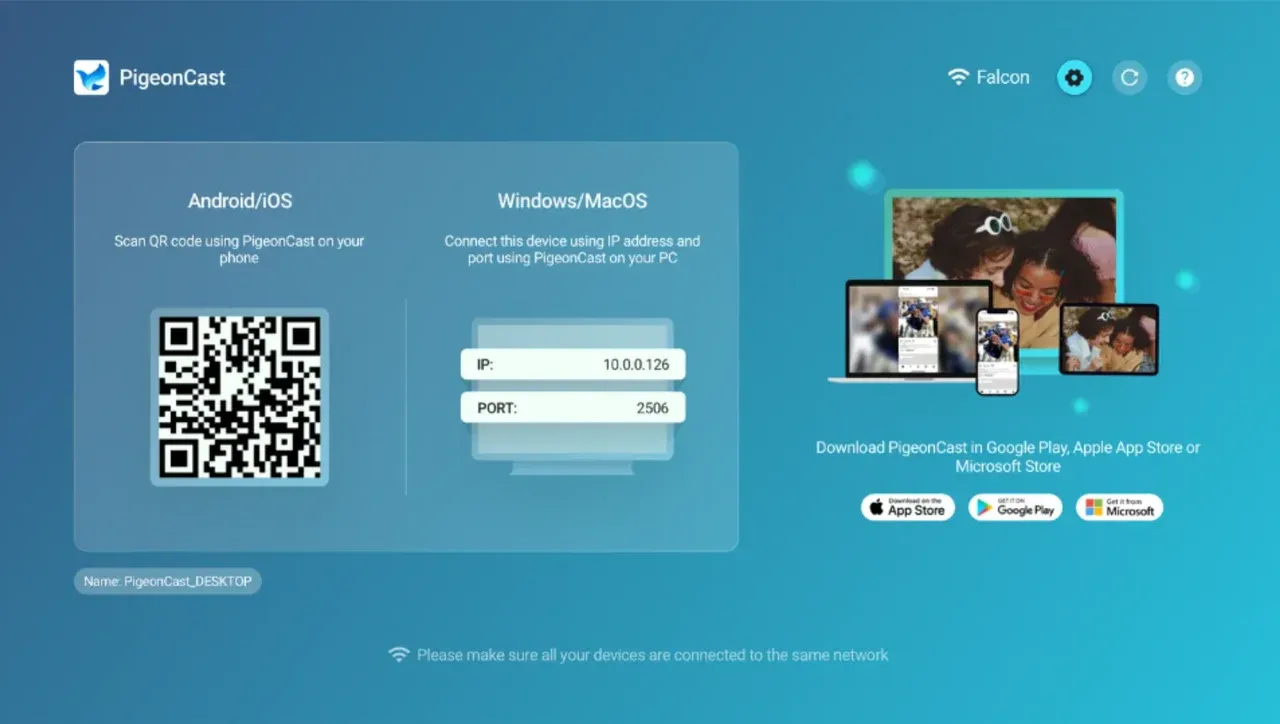
Wenn die Firmware des Empfängers die Video-Codec oder die AirPlay 2-Implementierung nicht unterstützt, hören Sie Audio, während das Display dunkel bleibt. Kurz gesagt: Ältere Empfänger oder TV-Geräte akzeptieren möglicherweise Audio, nicht aber den Video-Codec, den AirPlay verwendet. Ein Update des TV-Geräts oder die Verwendung eines dedizierten Apple TV oder einer Software-Lösung wie Pigeoncast löst in der Regel dieses Problem.
- Netzwerkstabilität
Eine langsame oder instabile WLAN-Verbindung zwingt AirPlay oft dazu, Audio priorisiert zu behandeln. Video benötigt eine höhere und konstante Bandbreite als Audio. Wenn das Netzwerk Pakete verliert oder kurzzeitig unterbrochen wird, kann AirPlay auf Audio-Only zurückgreifen, um die Wiedergabe kontinuierlich zu halten. Verbinden Sie beide Geräte daher bitte mit demselben 5-GHz-Netzwerk oder bringen Sie sie näher an Ihren Router heran.
- Energie und Hintergrundaktivitäten
Hintergrundprozesse oder Energiesparfunktionen können die Videoübertragung unterbrechen, während der Audio-Stream weiterhin funktioniert. Wenn Ihr sendendes Gerät sich im Energiesparmodus befindet oder viele Hintergrund-Apps ausführt, kann die Bildwiederholrate abfallen oder das Senden stoppen, was zu einem reinen Audio-Ergebnis führt. Schließen Sie nicht genutzte Apps und deaktivieren Sie Energiesparfunktionen vor dem Streamen.
- Format- und Codec-Probleme
Wenn das Video, das Sie auf Ihrem iPhone spiegeln einen ungewöhnlichen Codec oder Container verwendet, kann der Empfänger die Frames möglicherweise nicht decodieren und lehnt das Bild ab, während er den Audiospuren weiterhin zustimmt. Konvertieren Sie die Datei in das Standard-Format MP4 H.264 oder spielen Sie sie über eine App ab, die On-the-Fly-Transkodierung unterstützt.
So beheben Sie AirPlay nur spielen von Audio
Beginnen Sie mit diesen einfachen Schritten; danach lösen Sie die meisten Audio-Only-Probleme. Hier ist eine schnelle Checkliste:
- Überprüfen Sie, ob beide Geräte mit demselben WLAN-Netzwerk verbunden sind.
- Starten Sie das sendende Gerät und den Empfänger neu.
- Aktualisieren Sie iOS, macOS oder die TV-Firmware.
- Deaktivieren Sie VPNs und Firewall-Regeln, die den Datenverkehr fragmentieren könnten.
- Versuchen Sie Screen Mirroring anstelle der AirPlay-Taste der App.
- Testen Sie eine andere App, wie z. B. YouTube, um festzustellen, ob das Problem app-spezifisch ist.
Fehlerbehebung auf iPhone oder iPad
Befolgen Sie diese Schritte, um häufige Ursachen auf Ihrem Mobilgerät auszuschließen:
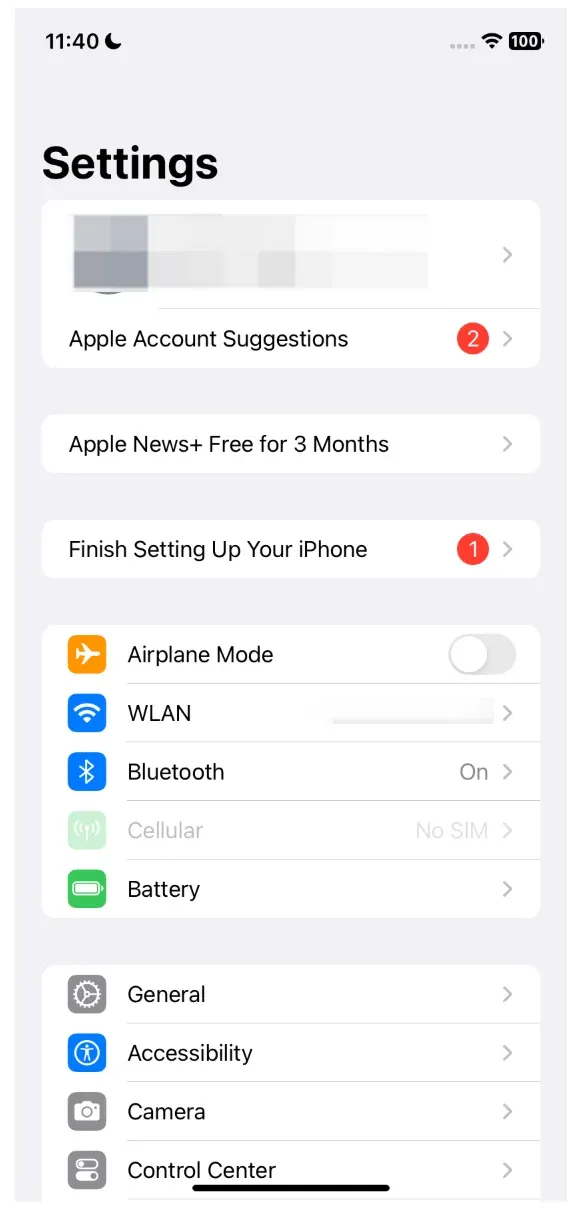
Schritt 1. Öffnen Sie Einstellungen und bestätigen Sie, dass das Gerät mit Ihrem Heim-WLAN verbunden ist.
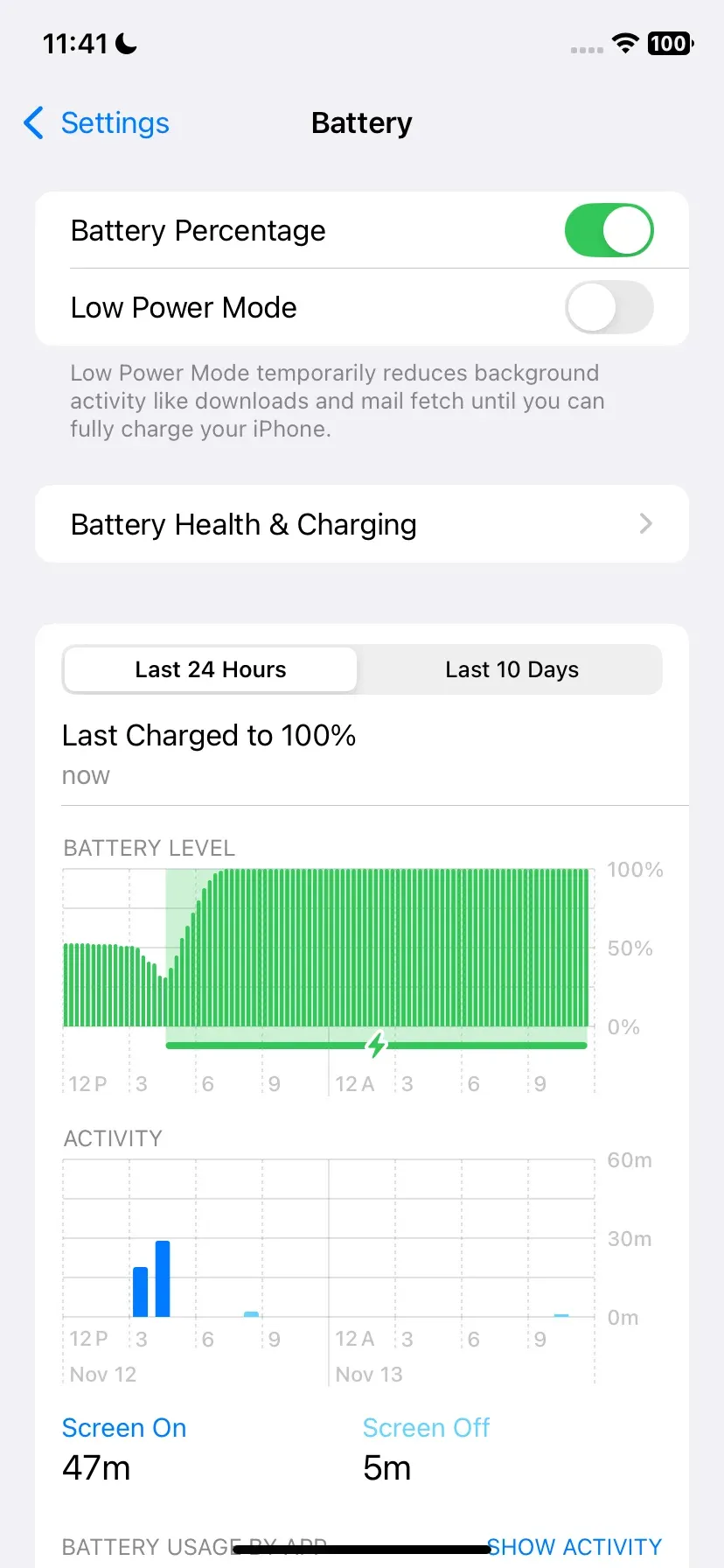
 Schritt 2. Stellen Sie sicher, dass Energiesparmodus unter Akku ausgeschaltet ist.
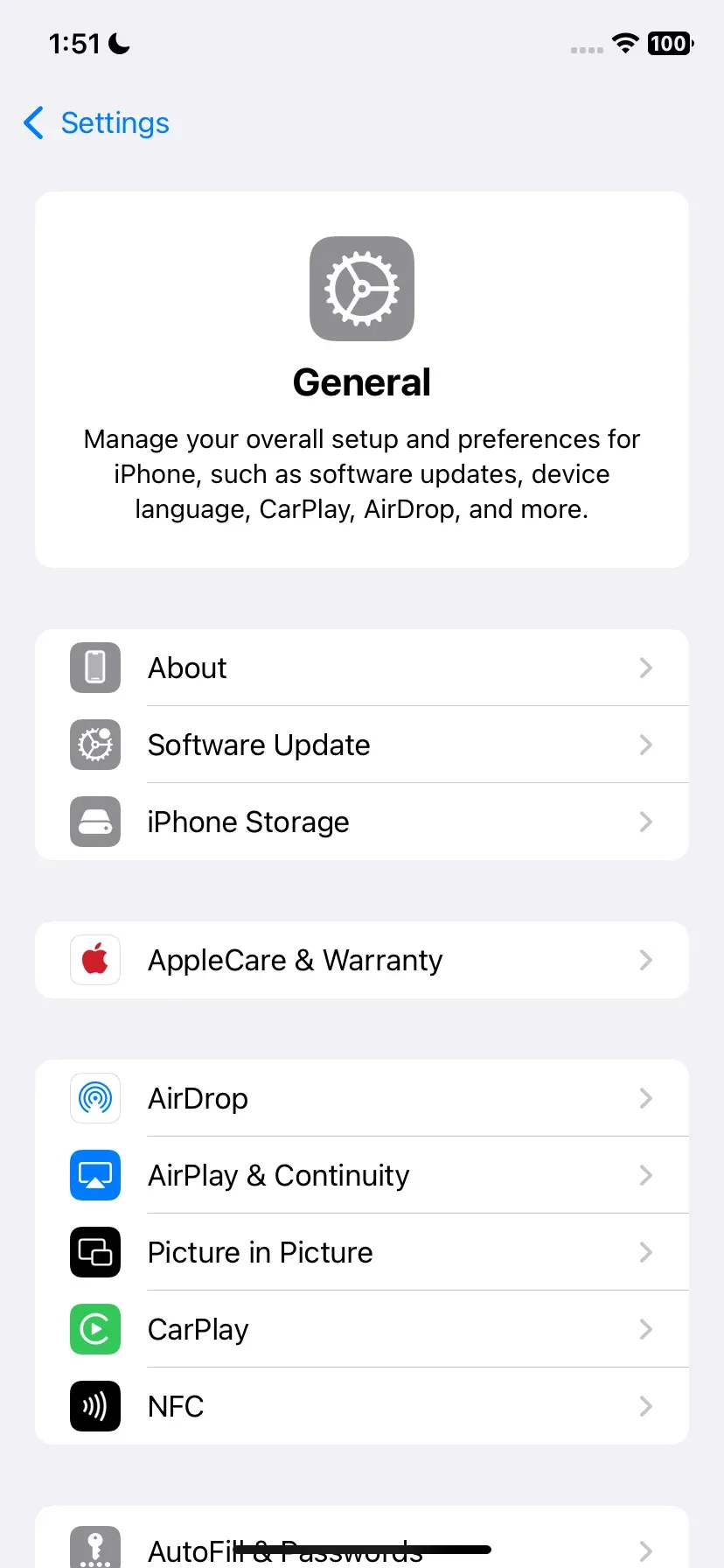
Schritt 3. Aktualisieren Sie iOS in Einstellungen > Allgemein > Software-Update und starten Sie das Mobilgerät neu.
 Schritt 4. Aktivieren Sie auf dem TV oder AirPlay 2-Empfänger AirPlay in den Einstellungen, falls zutreffend.
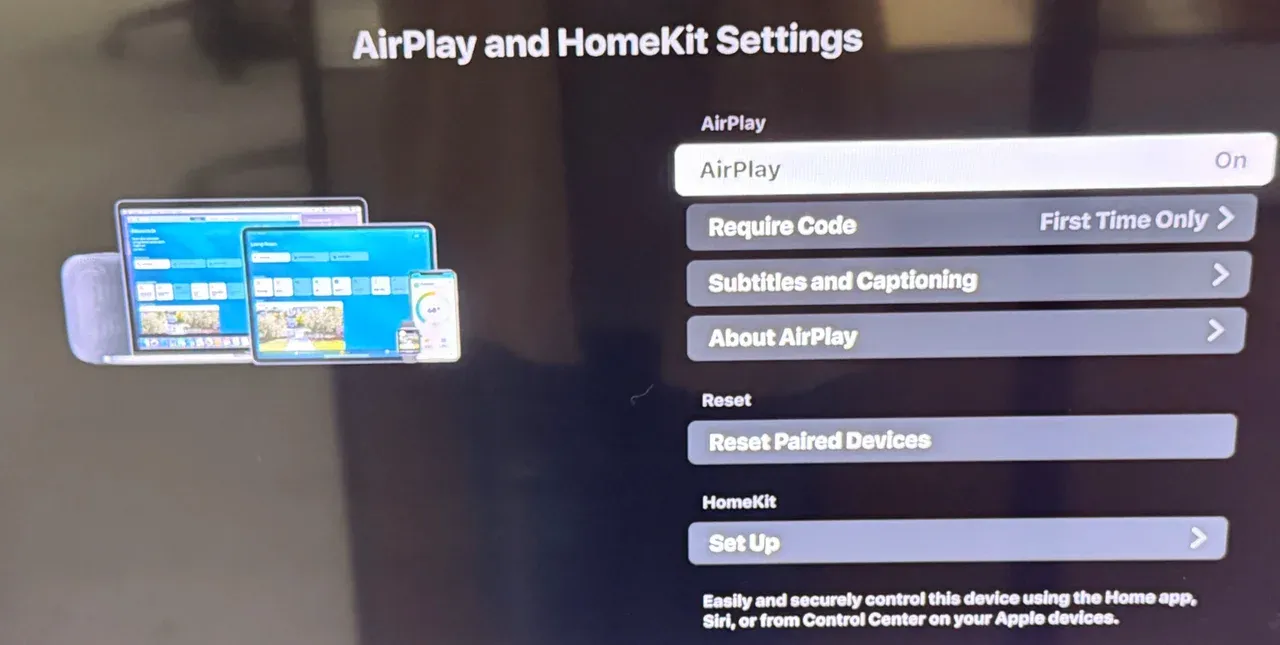
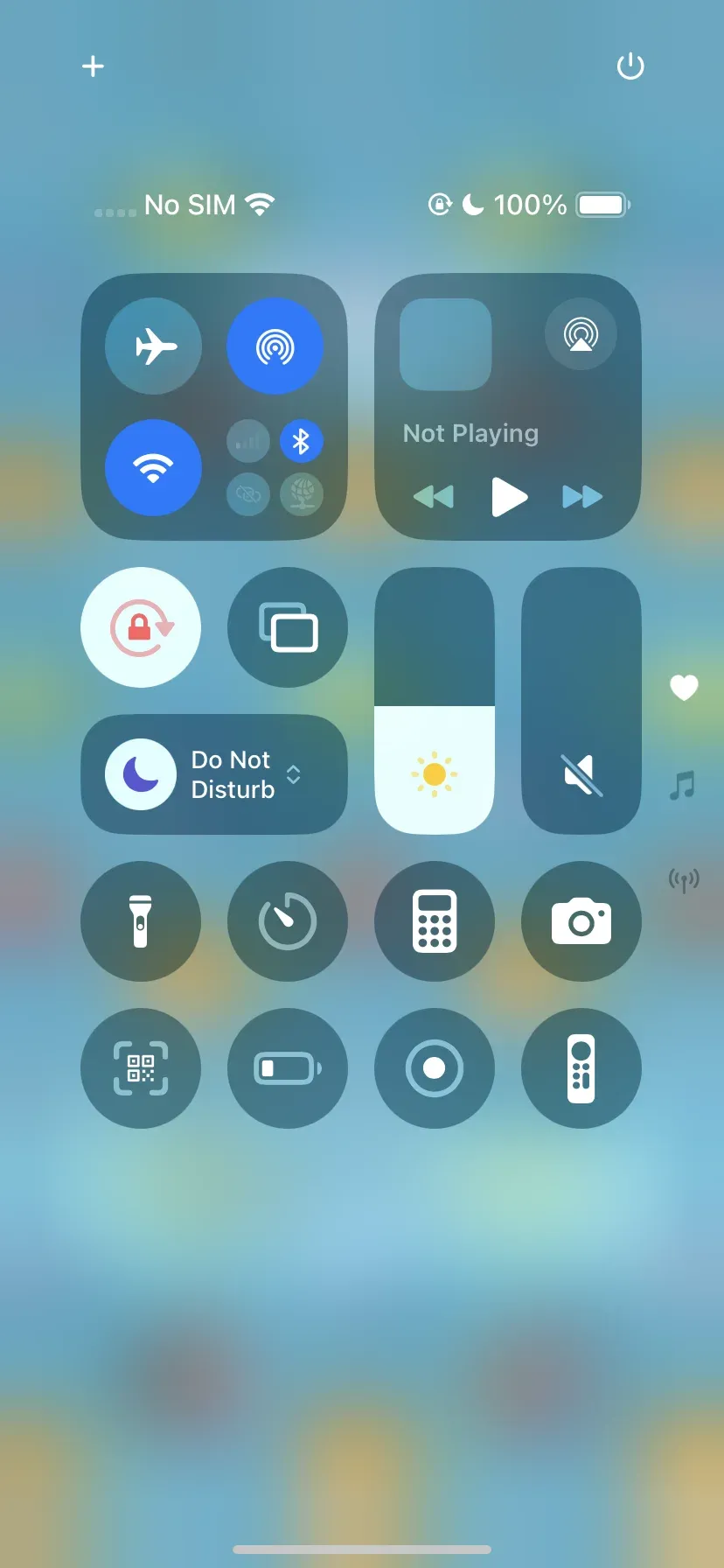
Schritt 5. Öffnen Sie das Control Center, tippen Sie auf Bildschirmspiegelung und wählen Sie den Empfänger aus, anstatt die In-App-Cast-Taste zu verwenden. Wenn das Video nach dem Spiegeln erscheint, beschränkt die App wahrscheinlich AirPlay-Video, und Sie können die Spiegelung als Workaround nutzen.
Fehlerbehebung auf dem MacBook
Führen Sie diese Schritte aus, wenn AirPlay nur Sound von macOS sendet:
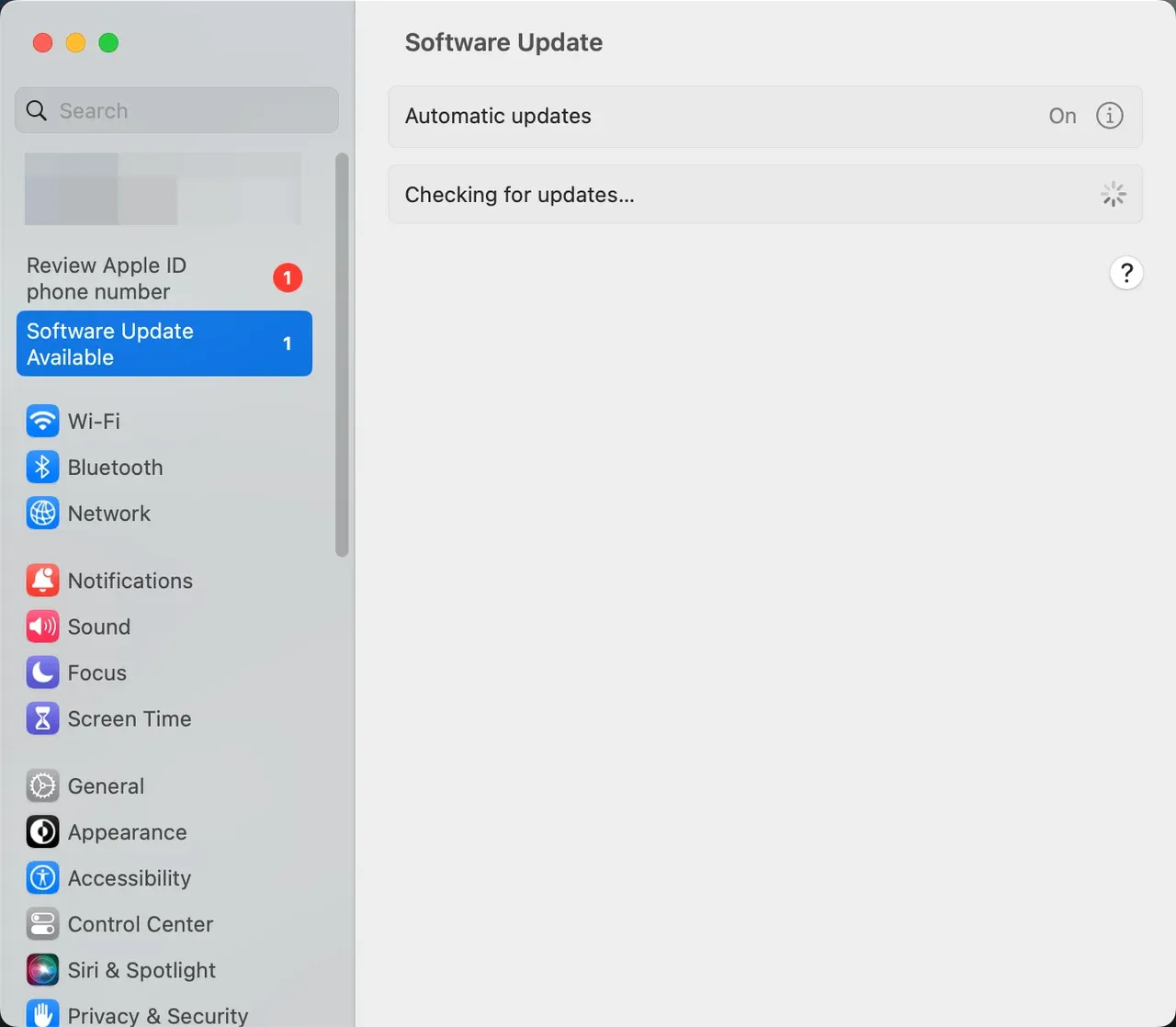
Schritt 1. Klicken Sie auf das Apple-Menü, wählen Sie Systemeinstellungen und aktualisieren Sie macOS auf die neueste Version.
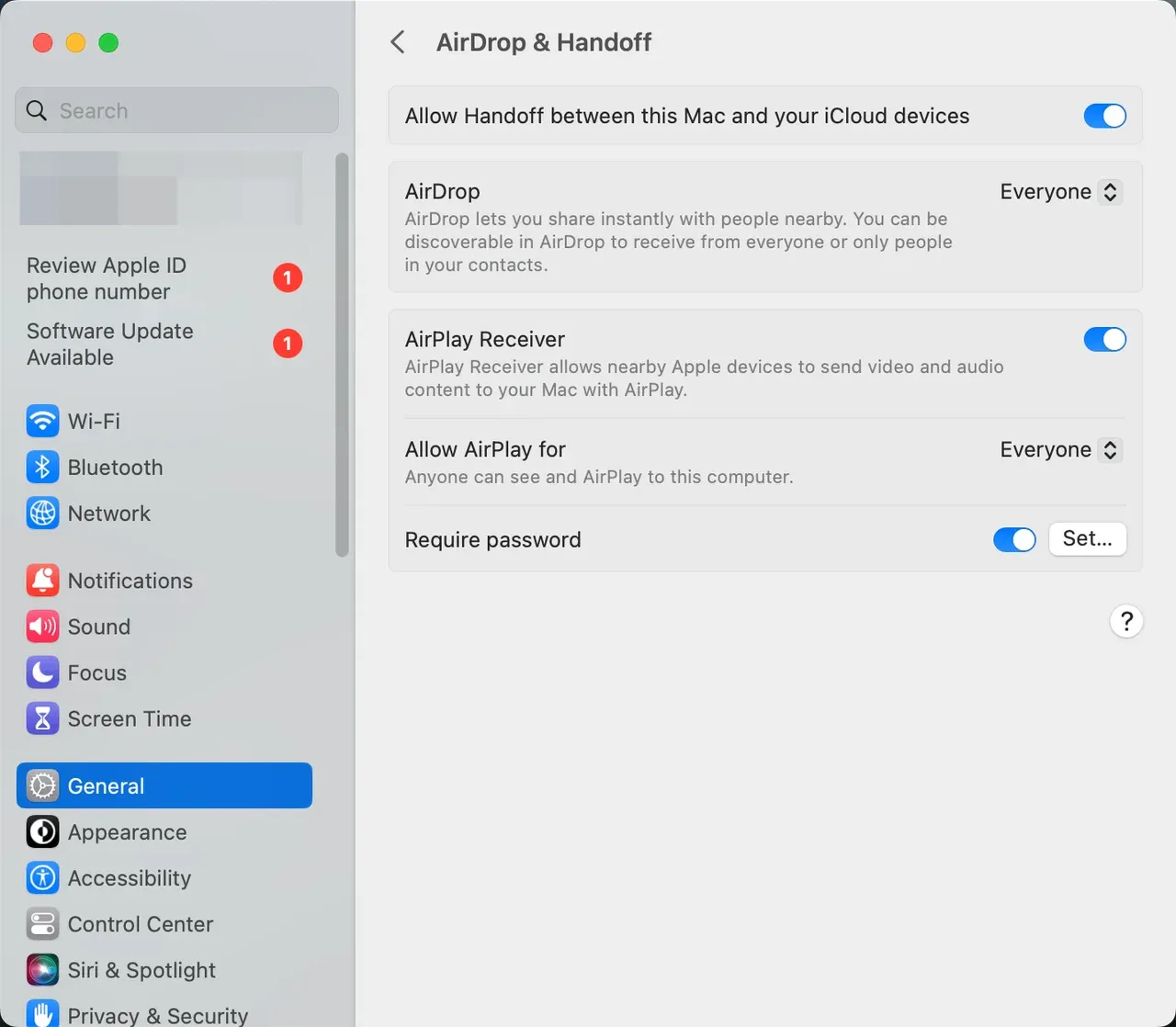
 Schritt 2. Öffnen Sie Systemeinstellungen, dann Allgemein und AirDrop und Handoff, um zu überprüfen, ob AirPlay-Empfänger aktiviert ist.
Schritt 3. Verwenden Sie die Option Control Center > Bildschirmspiegelung, um eine Verbindung zum Empfänger herzustellen und einen etwaigen Anzeigecode einzugeben.
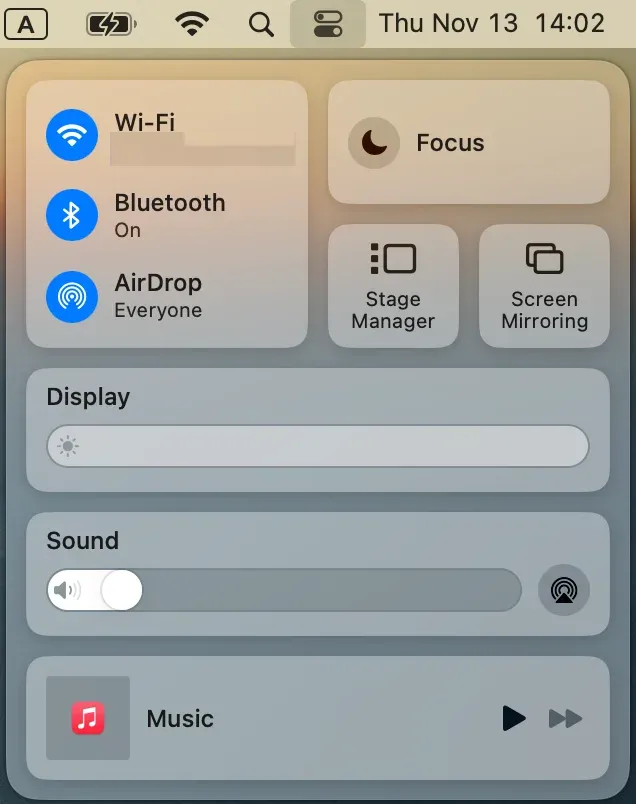
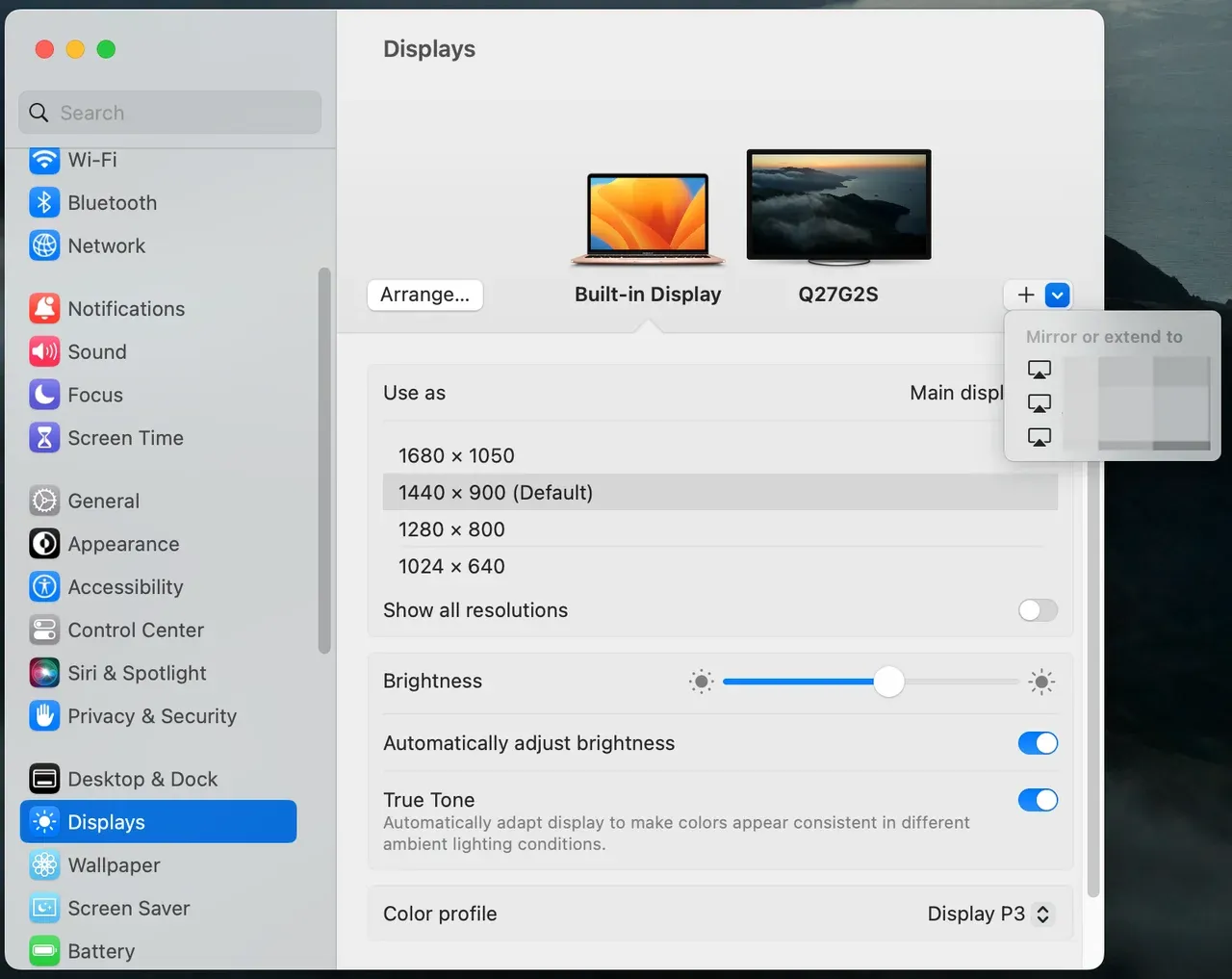
Schritt 4. Wenn der Bildschirm schwarz ist, überprüfen Sie die Anzeigeeinstellungen und versuchen Sie, den Desktop zu erweitern, anstatt ihn zu spiegeln.
Schritt 5. Starten Sie bei Bedarf beide Geräte neu.
Die beste AirPlay-Alternative für Apple-Nutzer: PigeonCast
PigeonCast bietet ein konsistentes Spiegelungserlebnis, wenn AirPlay nur Audio auf nicht unterstützter Hardware abspielt.

PigeonCast Bildschirmspiegelung

Offizieller Download


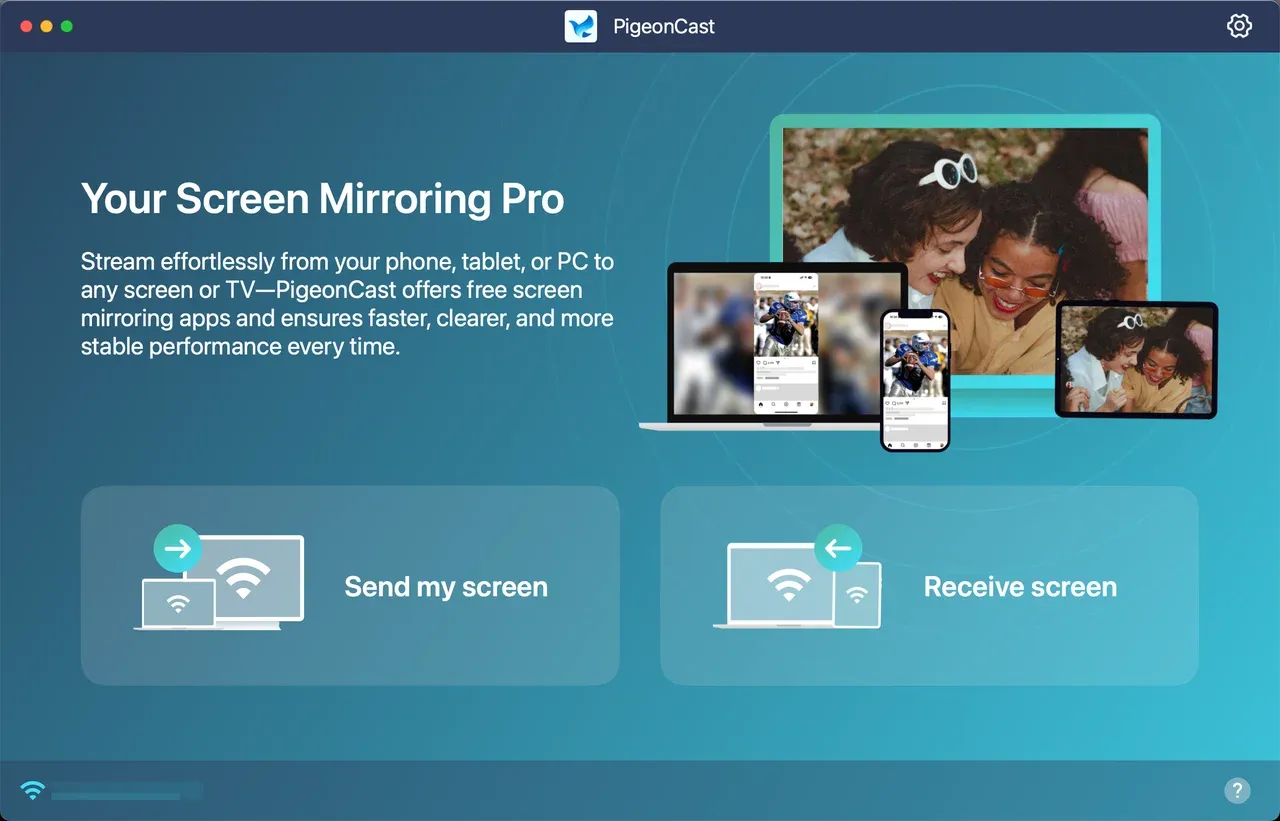
Dieser Ansatz ist besonders hilfreich, wenn Apple AirPlay nur Audio und kein Video abspielt, weil das TV-Gerät oder der Empfänger keine vollständige AirPlay-Videounterstützung bietet.
Zusammenfassung
Audio-Only-Wiedergabe ist ein Hinweis, kein Todesstoß, und deutet meist auf Kompatibilitäts- oder Netzwerkprobleme hin. Die Lösung für AirPlay, das nur Audio und kein Video abspielt, erfordert meist ein Software-Update, eine Netzwerk-Korrektur oder den Wechsel zu einem plattformübergreifenden Tool wie PigeonCast. Geräte auf dem neuesten Stand zu halten und alternative Spiegelungsmethoden zu testen, stellt Ihr Video schnell wieder her.
Häufig gestellte Fragen zu AirPlay, das nur Audio abspielt
Warum spielt das Bildschirmspiegeln Ton, aber kein Video ab?
Dies deutet meist darauf hin, dass der Empfänger den Video-Codec nicht dekodieren kann, während er Audio akzeptiert, oder dass das Netzwerk Video-Frames verliert.
Wie bekomme ich AirPlay dazu, Video anzuzeigen?
Aktualisieren Sie alle Geräte, stellen Sie sicher, dass sie dasselbe WLAN nutzen, deaktivieren Sie VPNs, und versuchen Sie Bildschirmspiegelung anstelle der AirPlay-Funktion der App.
Warum spielt mein Video nur Audio und kein Video ab?
Nicht unterstützte Videoformate oder App-Einschränkungen führen oft dazu, dass der Empfänger nur den Audiospuren abspielt.
Warum bekomme ich beim Casten des Videos nur Audio und kein Video?
Netzwerküberlastung, niedrige Bandbreite oder Codec-Mismatch führen typischerweise dazu, dass Audio überlebt, während Video fehlschlägt.
Warum zeigt mein Stream einen schwarzen Bildschirm?
Ein schwarzer Bildschirm kann bedeuten, dass der Sender keine Frames sendet, der Empfänger das Video nicht dekodieren kann oder eine DRM-Einschränkung die Video-Ausgabe blockiert.
Gibt es eine kostenlose Alternative zu AirPlay?
Ja. PigeonCast ist kostenlos, werbefrei und unterstützt AirPlay-Funktionalität auf Android, iPhone, Windows PC, MacBook und vielen Smart-TVs, was es zu einer starken kostenlosen Alternative macht, wenn Apple AirPlay nur Audio wiederholt abspielt.
Mia Clarke ist eine Technologie-Redakteurin mit Schwerpunkt auf Screen-Mirroring- und Casting-Loesungen fuer verschiedene Plattformen. Mia erstellt klare, praxisnahe Anleitungen und fundierte Einblicke, damit Nutzer ihre Geraete reibungslos verbinden koennen. Mit ihrer Leidenschaft fuer bessere digitale Erlebnisse haelt Mia Leser ueber aktuelle Trends und Tools fuer plattformuebergreifendes Screen-Sharing auf dem Laufenden. Ob Smartphone, Laptop oder Smart-TV gespiegelt werden soll: Mias Inhalte bieten verlaessliche, nutzerfreundliche Empfehlungen fuer eine einfachere technische Einrichtung.