
Mit AirPlay können Sie ganz einfach Musik, Videos oder sogar Ihren Bildschirm von einem iPhone, iPad oder Mac auf ein Apple TV, einen HomePod oder einen Smart-TV streamen. Aber manchmal laufen die Dinge nicht wie geplant und Sie stoßen auf das frustrierende Problem, dass AirPlay-Sound nicht funktioniert. Die gute Nachricht ist, dass dieses Problem normalerweise einfach zu beheben ist. Dieser Leitfaden erklärt die häufigsten Gründe dafür und führt Sie durch die Schritte, um Ihr Audio wiederherzustellen.
Warum funktioniert der Ton bei AirPlay nicht?
Manchmal spielt AirPlay das Video ab, aber der Ton kommt nicht durch. Das Problem, dass der Ton bei der AirPlay-Spiegelung nicht funktioniert, kommt recht häufig vor und hat in der Regel mehrere einfache Gründe. Werfen wir einen Blick auf die häufigsten Ursachen, damit Sie wissen, was möglicherweise schiefläuft.
- Lautstärke- oder Stummschaltungseinstellungen
Das Empfangsgerät ist möglicherweise ausgeschaltet oder stummgeschaltet, der Stummschalter an Ihrem iPhone ist möglicherweise aktiviert oder externe Lautsprecher, die an Ihren Fernseher oder Receiver angeschlossen sind, sind möglicherweise ausgeschaltet. Da AirPlay den Audioeinstellungen des Geräts folgt, auf das Sie streamen, kann die Lautstärke des Fernsehers oder des Lautsprechers den Ton blockieren, auch wenn die Lautstärke Ihres iPhones hoch ist.
- Kompatibilitätsprobleme
Nicht jedes Gerät funktioniert auf die gleiche Weise mit AirPlay. Einige Smart-TVs oder Lautsprecher können Videos über AirPlay abspielen, unterstützen jedoch keine erweiterten Audioformate wie Dolby Atmos oder Surround Sound. In diesen Fällen sehen Sie möglicherweise das Video, hören aber keinen Ton oder der Apple AirPlay-Sound funktioniert in bestimmten Apps nicht. Um Frustrationen zu vermeiden, sollten Sie die AirPlay-Unterstützungsdetails Ihres Geräts überprüfen, um genau zu wissen, was kompatibel ist.
- Netzwerkbezogene Probleme
Wenn das Netzwerk schwach oder instabil ist oder sich Ihre Geräte auf unterschiedlichen Bändern befinden, z. B. Ihr iPhone auf 5 GHz und Ihr Fernseher auf 2,4 GHz, können sie sich gegenseitig möglicherweise nicht richtig erkennen. Eine starke Netzwerknutzung durch gleichzeitiges Streamen oder Herunterladen mehrerer Geräte kann ebenfalls zu Audioaussetzern führen. Physische Barrieren, Mikrowellen und andere elektronische Geräte können das Signal weiter schwächen.
- Falsche Auswahl der Audioausgabe
Manchmal wird die Videoverbindung einwandfrei hergestellt, aber der Ton landet an der falschen Stelle. Möglicherweise ist Ihr iPhone immer noch so eingestellt, dass es Audio über die integrierten Lautsprecher und nicht über das AirPlay-Gerät wiedergibt. Auf einem Mac könnte das Ausgabegerät in den Toneinstellungen immer noch auf Interne Lautsprecher eingestellt sein. Smart-TVs oder AV-Receiver verfügen möglicherweise standardmäßig über ein anderes Lautsprechersystem oder einen anderen HDMI-Anschluss.
- Softwarefehler und Bugs
Auch veraltete oder fehlerhafte Software kann zu AirPlay-Audioproblemen führen. Ältere Versionen von iOS oder macOS können Probleme mit der Audiosynchronisierung haben und Smart-TVs oder Lautsprecher von Drittanbietern benötigen möglicherweise Firmware-Updates, um kompatibel zu bleiben. Vorübergehende Störungen können auch dazu führen, dass AirPlay Videos ohne Ton abspielt, bis die Geräte neu gestartet werden.
- Hardwareprobleme
Möglicherweise ist das integrierte Audiosystem des Fernsehers oder Lautsprechers defekt. Externe Soundbars oder AV-Receiver weisen möglicherweise lose Kabel oder falsche Eingangseinstellungen auf. Sogar das AirPlay-Gerät selbst, wie zum Beispiel ein HomePod, muss möglicherweise gewartet werden, wenn es überhaupt keinen Ton erzeugt.
10 Korrekturen, wenn der Ton bei AirPlay nicht funktioniert
Nachdem wir uns die häufigsten Ursachen für Geräusche bei AirPlay funktioniert nicht angesehen haben, ist es an der Zeit, sich auf Lösungen zu konzentrieren. Dieser Abschnitt führt Sie durch einfache, umsetzbare Schritte, um Ihren Ton wiederherzustellen, damit Sie Ihre Videos und Musik ohne Unterbrechungen genießen können. Denken Sie daran, den Ton nach jedem Schritt zu testen, um zu sehen, was funktioniert.
#1. Überprüfen Sie die Gerätekompatibilität und Audioformate
Warum funktioniert mein AirPlay-Sound nicht? Wenn Ihr AirPlay-Gerät das gestreamte Audioformat nicht unterstützt, hören Sie keinen Ton. Dies ist besonders häufig bei älteren Smart-TVs, Lautsprechern von Drittanbietern oder nicht unterstützten Formaten wie Dolby Atmos der Fall. Hier sind die einfachen Schritte, die Sie befolgen können:
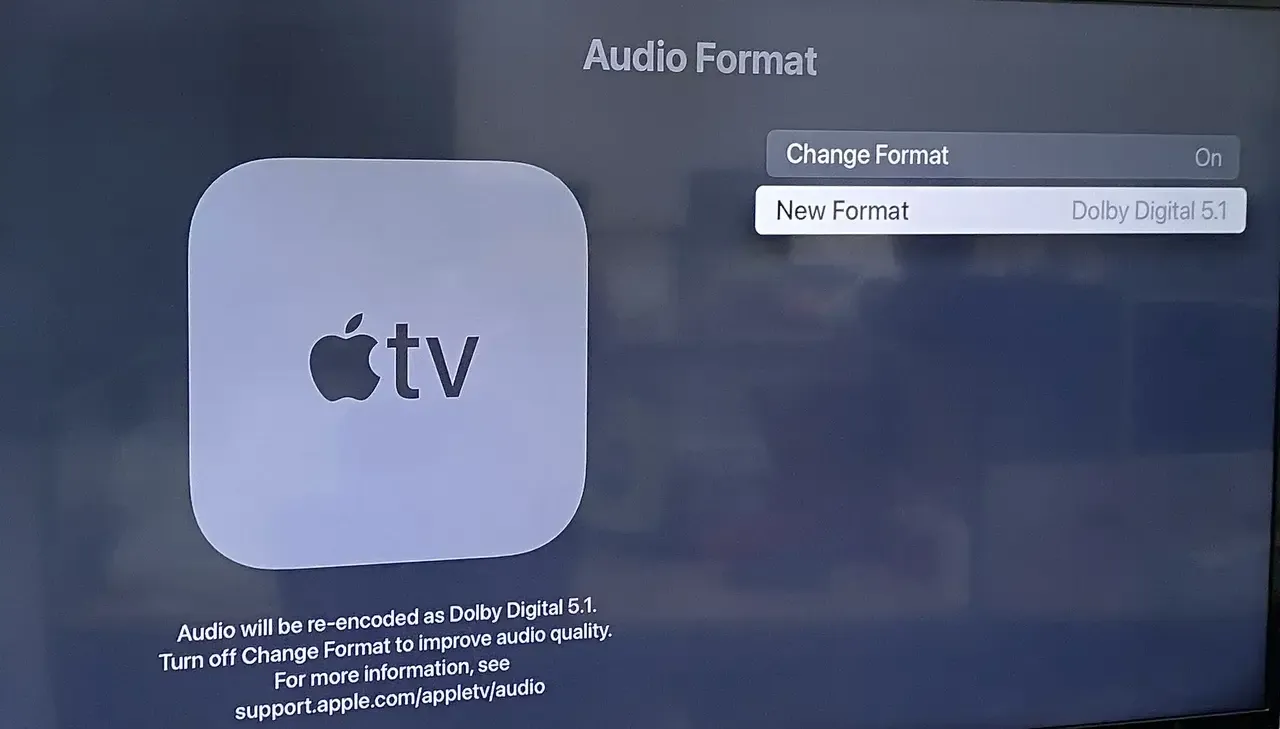
- Apple TV: Navigieren Sie zu Einstellungen > Video & Audio > Audioformat > Format ändern > Stereo oder Dolby Digital 5.1.
- Smart-TVs/Lautsprecher von Drittanbietern: Sehen Sie im Handbuch des Herstellers nach, welche AirPlay-Audioformate unterstützt werden.
- Apps: Stellen Sie sicher, dass die Streaming-App kein Audioformat ausgibt, das Ihr Gerät nicht abspielen kann.
#2. Überprüfen Sie die Einstellungen für Lautstärke und Stummschaltung
Bevor Sie sich mit komplexeren Korrekturen befassen, müssen Sie unbedingt sicherstellen, dass nicht die Grundlagen das Problem darstellen. Viele AirPlay-Soundprobleme werden oft dadurch verursacht, dass ein Gerät auf niedrige Lautstärke eingestellt oder stummgeschaltet ist. Im nächsten Abschnitt zeigen wir Ihnen, wie Sie die Lautstärke- und Stummschaltungseinstellungen auf Ihren Sende- und Empfangsgeräten überprüfen und anpassen, um sicherzustellen, dass der Ton ordnungsgemäß wiedergegeben wird.
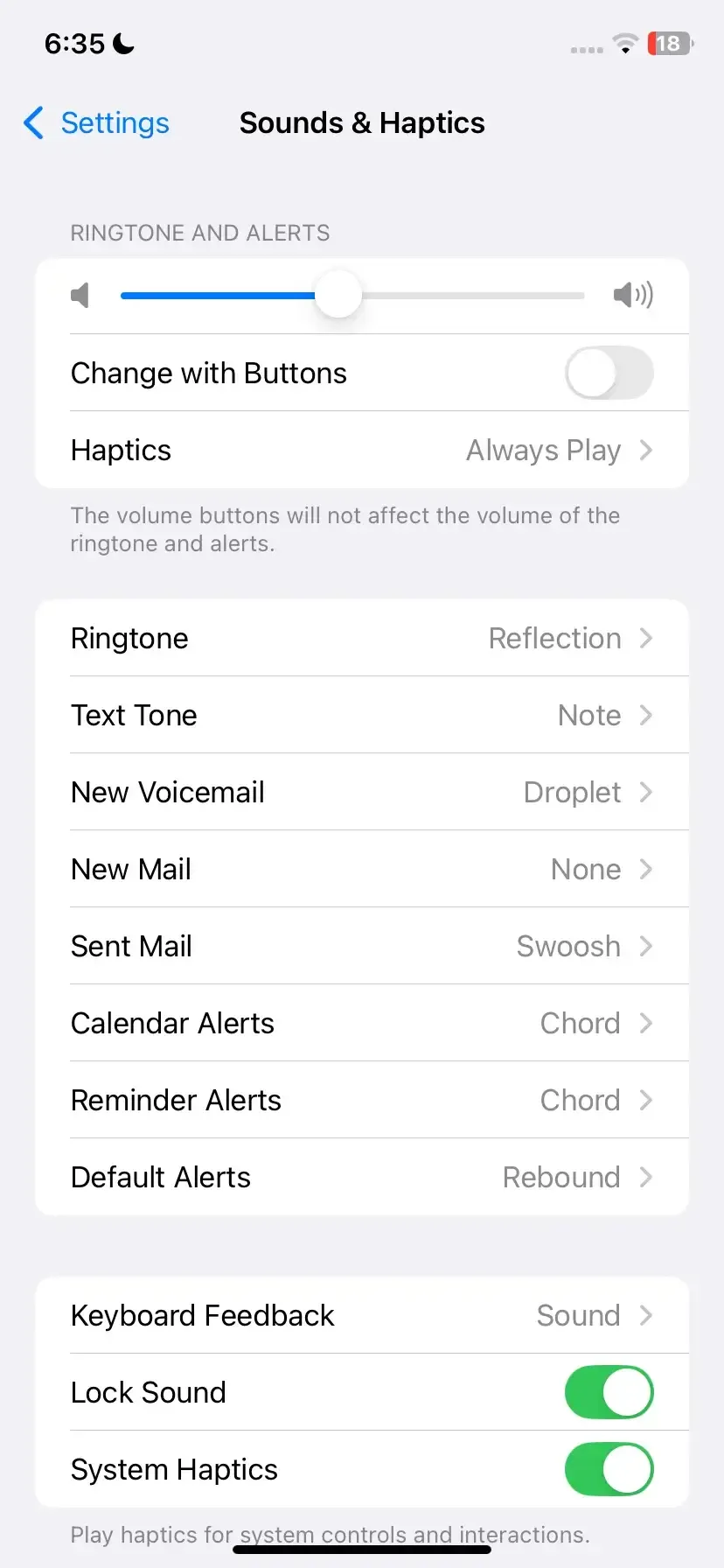
- iPhone/iPad: Stellen Sie sicher, dass der Stummschalter ausgeschaltet und die Lautstärke hoch ist.
- Mac: Gehen Sie zu System Einstellungen > Ton > Ausgabe > Stellen Sie sicher, dass die Lautstärke hoch ist.
- Empfangsgerät: Erhöhen Sie die Lautstärke am Fernseher, Lautsprecher oder der Soundbar.
#3. Überprüfen Sie die AirPlay-Verbindung
Nachdem Sie die Lautstärke- und Stummschaltungseinstellungen überprüft haben, besteht der nächste Schritt darin, sicherzustellen, dass Ihre AirPlay-Verbindung funktioniert. Wenn die Verbindung schwach ist oder nicht richtig eingerichtet ist, kann es sein, dass der Ton nicht abgespielt wird. Sehen wir uns an, wie Sie überprüfen können, ob Ihre Geräte ordnungsgemäß angeschlossen und zum Streamen von Ton bereit sind.
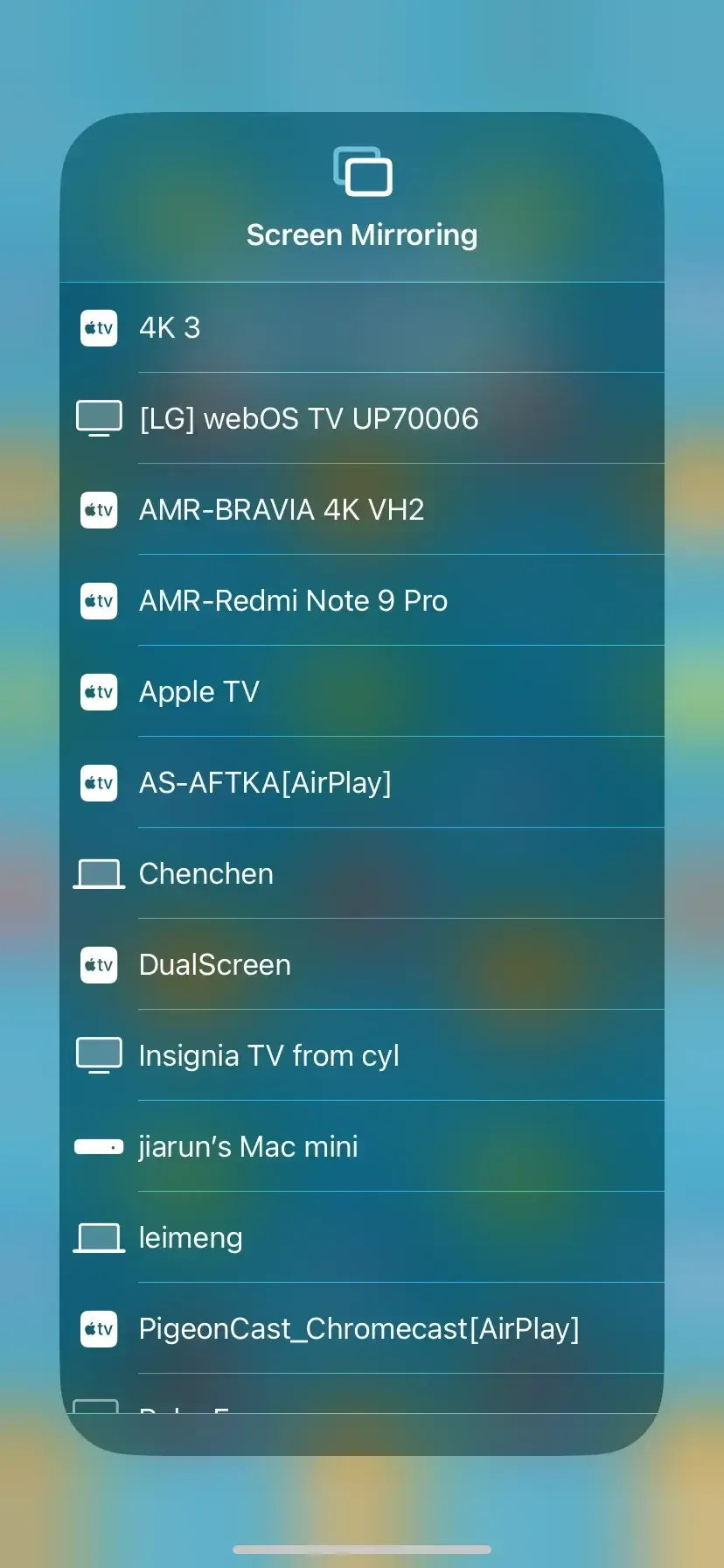
- iPhone/iPad: Kontrollzentrum > Bildschirmspiegelung > Wählen Sie das richtige Gerät aus.
- Auf Smart-TVs oder Lautsprechern: Überprüfen Sie die Geräteeinstellungen oder Herstelleranweisungen, um sicherzustellen, dass AirPlay aktiviert ist.
#4. Überprüfen Sie die Netzwerkstabilität
Warum funktioniert der Ton bei AirPlay nicht? AirPlay ist zum Streamen von Audio auf eine stabile WLAN-Verbindung angewiesen. Selbst wenn das Video funktioniert, kann ein instabiles Netzwerk die Tonwiedergabe verhindern. Befolgen Sie diese Schritte, um sicherzustellen, dass Ihr Netzwerk stark und zuverlässig ist:
Schritt 1. Stellen Sie sicher, dass sich beide Geräte im selben WLAN-Netzwerk befinden.
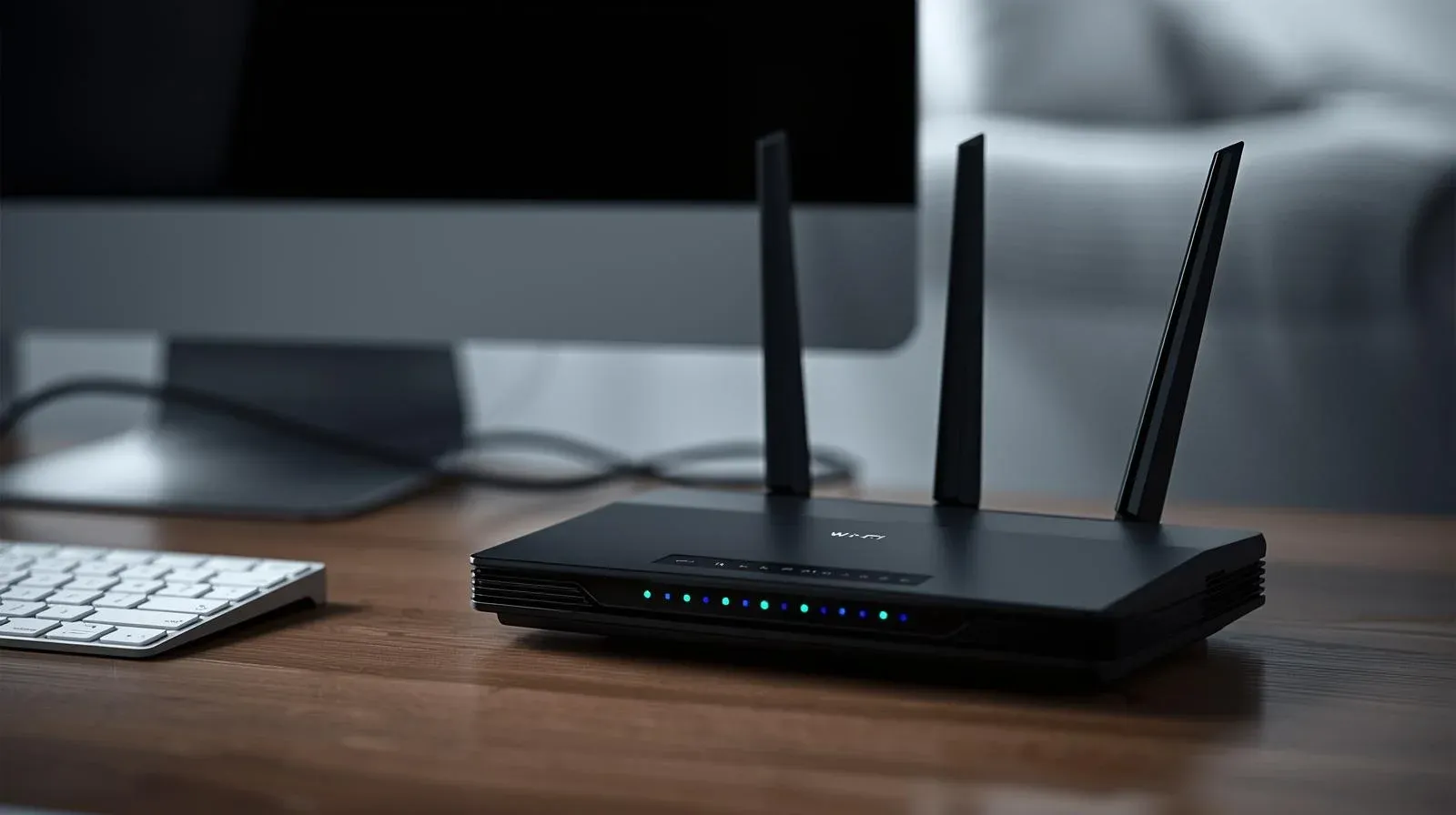
Schritt 2. Durch Aus- und Wiedereinschalten Ihres Routers können vorübergehende Netzwerkstörungen behoben und die Verbindungsstabilität verbessert werden.
Schritt 3. Bevorzugen Sie ein 5-GHz-Netzwerk für schnellere Geschwindigkeiten und bessere Leistung.
Schritt 4. Reduzieren Sie Staus, indem Sie andere Streams, Downloads oder die starke Internetnutzung pausieren, während Sie AirPlay verwenden.
#5. Geräte neu starten
Kleinere Softwarefehler oder vorübergehende Systemprobleme können die Audiowiedergabe verhindern. Eine der einfachsten und effektivsten Lösungen besteht darin, Ihre Geräte neu zu starten. Dadurch wird das System aktualisiert und diese vorübergehenden Probleme werden häufig behoben.
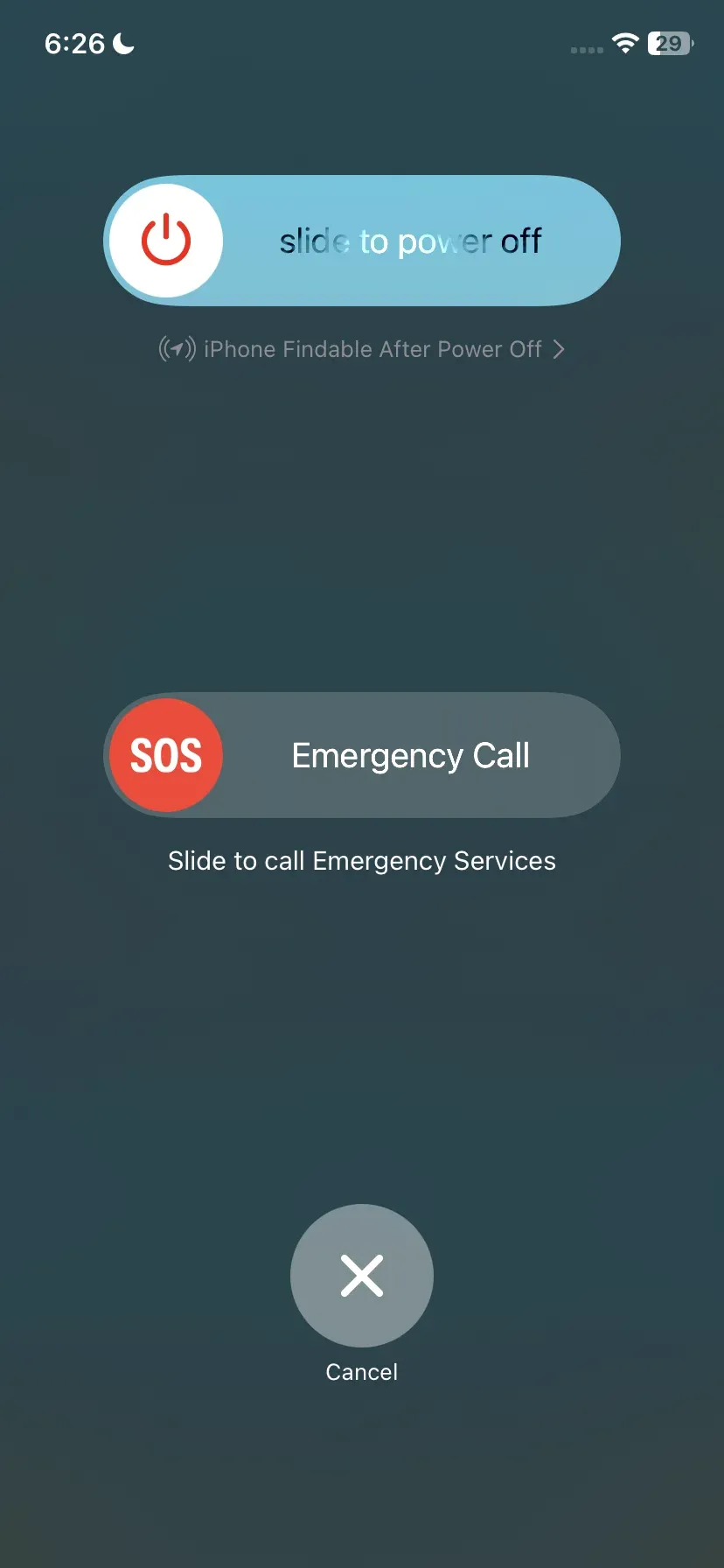
Schritt 1. Auf dem iPhone/iPad: Halten Sie die Einschalttaste und eine beliebige Lautstärketaste gedrückt, bis der Schieberegler angezeigt wird. Schieben Sie es zum Ausschalten, warten Sie ein paar Sekunden und schalten Sie es dann wieder ein.
Schritt 2. Auf anderen Smart-TVs oder Lautsprechern: Schalten Sie das Gerät aus, trennen Sie es für 10–15 Sekunden vom Stromnetz, schließen Sie es dann wieder an und schalten Sie es ein.
Schritt 3. Verbinden Sie Ihr iPhone, iPad oder Mac erneut mit dem AirPlay-Gerät und spielen Sie eine Video- oder Audiodatei ab, um zu überprüfen, ob der Ton funktioniert.
#6. Aktualisieren Sie Software und Firmware
Wenn Ihr AirPlay-Sound auf dem Fernseher weiterhin nicht funktioniert, auch nachdem Sie die Einstellungen überprüft und die Geräte neu gestartet haben, kann dies an veralteter Software oder Firmware liegen. Wenn Sie sicherstellen, dass sowohl Ihr Telefon, Tablet oder Mac als auch Ihr AirPlay-Gerät auf dem neuesten Stand sind, können Fehler behoben und die Kompatibilität verbessert werden.
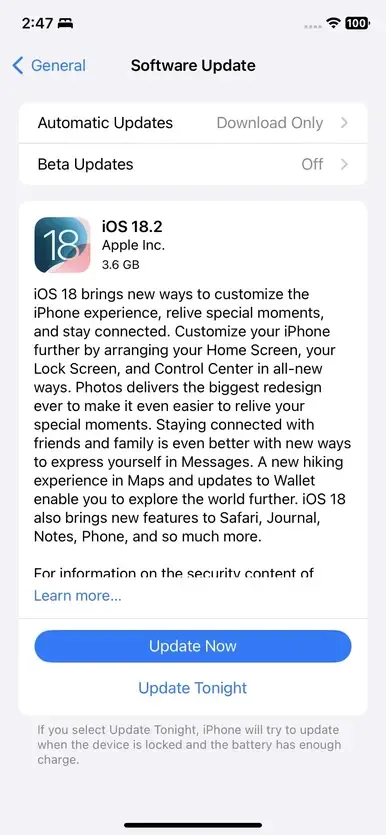
Schritt 1. Aktualisieren Sie Ihr iPhone, iPad oder Mac über Einstellungen > Allgemein > Software-Update. Wenn ein Update verfügbar ist, tippen Sie auf Herunterladen und installieren.
Schritt 2. Aktualisieren Sie Smart-TVs oder Lautsprecher von Drittanbietern über Einstellungen > Systemupdate/Firmware-Update/Software-Update. Befolgen Sie die Anweisungen auf dem Bildschirm, um die neueste Version zu installieren.
Schritt 3. Verbinden Sie Ihr Gerät nach der Aktualisierung erneut über AirPlay und spielen Sie eine Video- oder Audiodatei ab, um zu überprüfen, ob der Ton auf Ihrem Fernseher funktioniert.
#7. Erlauben Sie AirPlay in den Home-Einstellungen
Wenn Ihr Fernseher oder AirPlay-Gerät zur Home-App auf Ihrem iPhone oder iPad hinzugefügt wurde, müssen Sie sicherstellen, dass der AirPlay-Zugriff erlaubt ist, bevor Sie Inhalte streamen können. Diese Einstellung steuert, ob Ihr iOS-Gerät Audio und Video an dieses bestimmte Gerät senden kann. Durch die Aktivierung wird ein reibungsloses Streaming gewährleistet und Probleme wie fehlender Ton vermieden.
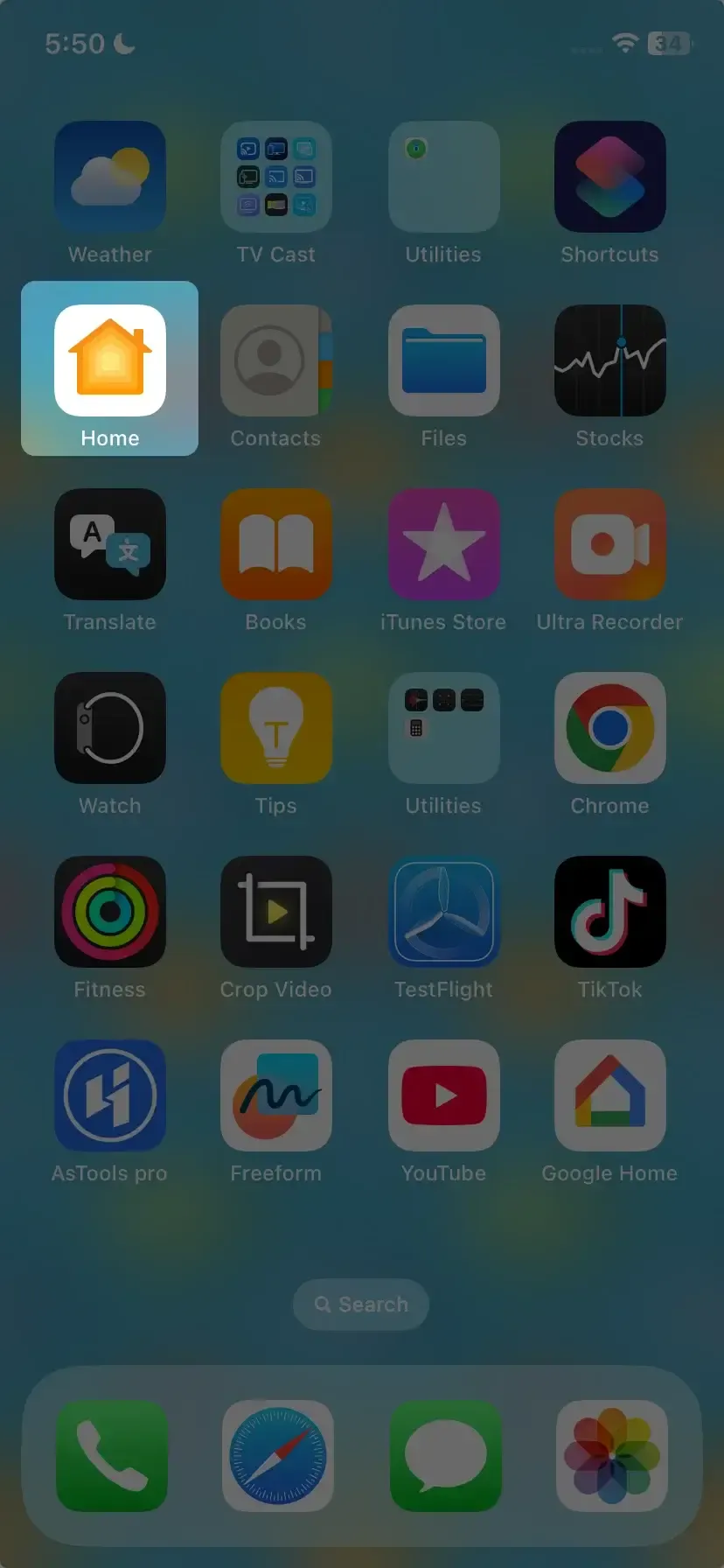
Schritt 1. Starten Sie die Home-App auf Ihrem iPhone oder iPad.
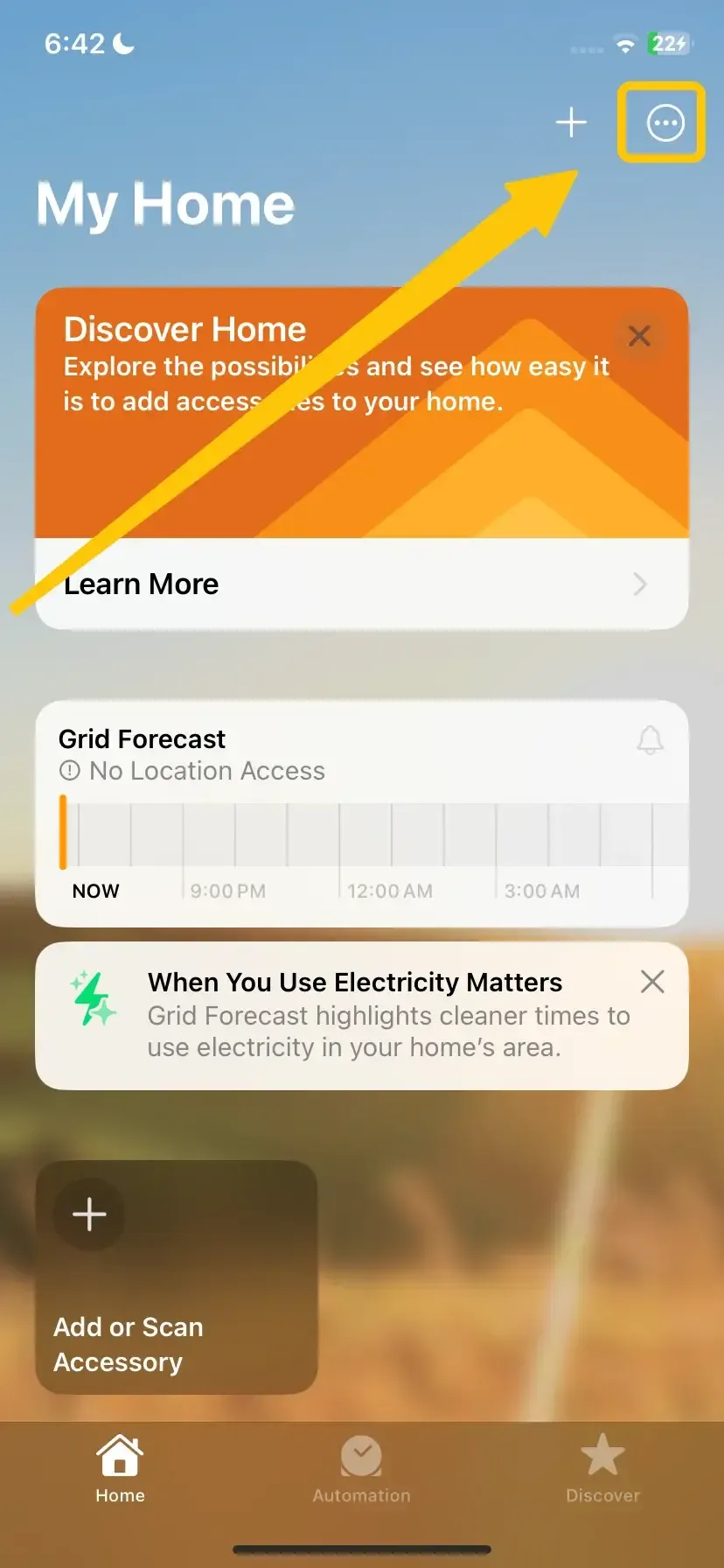
Schritt 2. Wählen Sie das Symbol ...* und dann Home-Einstellungen.
Schritt 3. Tippen Sie auf Lautsprecher & TV und aktivieren Sie die AirPlay-Umschaltung.
#8. Ändern Sie die Firewall-Optionen auf dem Mac
Wenn Sie immer noch feststellen, dass der Ton mit AirPlay nicht funktioniert, nachdem Sie die Einstellungen und Updates überprüft haben, blockiert möglicherweise die Firewall Ihres Macs die Verbindung. Durch Anpassen der Firewall-Optionen kann sichergestellt werden, dass AirPlay mit Ihren Geräten kommunizieren kann, sodass die Audioübertragung reibungslos verläuft.
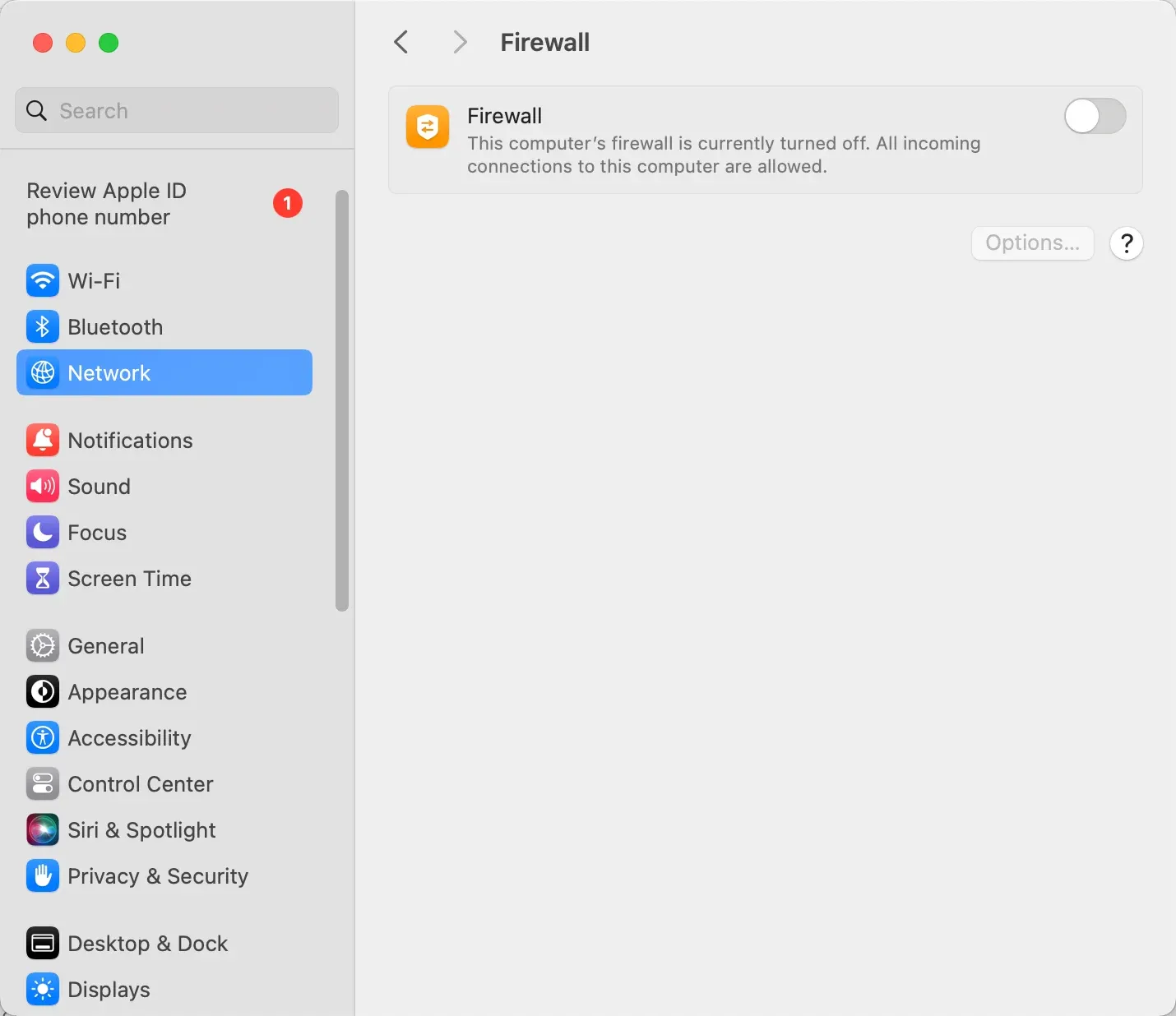
Schritt 1. Wählen Sie das Apple-Symbol in der oberen linken Ecke des Bildschirms.
Schritt 2. Klicken Sie auf Systemeinstellungen > Netzwerk > Firewall > Optionen….
Schritt 3. Wählen Sie die Schaltfläche *****, um eine Anwendung hinzuzufügen.
Schritt 4. Scrollen Sie, suchen Sie die Core Audio-App und erlauben Sie ihr den Zugriff über Ihre Firewall.
#9. Schalten Sie den Nachtmodus am Fernseher aus
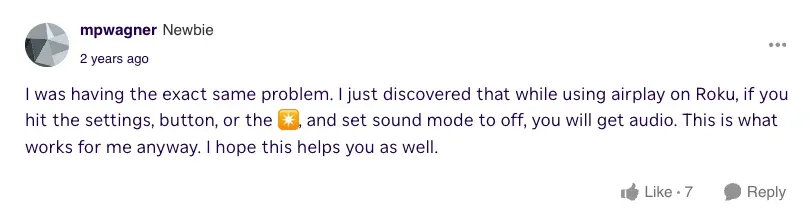
Wenn Sie ein Roku haben und der Ton in AirPlay auf dem Roku nicht funktioniert, gibt es eine einfache und effektive Lösung, die von der Roku-Community geteilt wird. Wenn bei Ihnen Audioprobleme auftreten, kann die Befolgung dieser Methode dabei helfen, den Ton schnell wiederherzustellen.
#10. Suchen Sie nach Hardwareproblemen
Wenn Sie alle Software-Korrekturen ausprobiert haben und Ihr AirPlay-Sound immer noch nicht funktioniert, liegt das Problem möglicherweise an der Hardware. Lose Kabel, defekte Lautsprecher oder Probleme mit dem integrierten Audiosystem des Fernsehers können den Ton blockieren, selbst wenn AirPlay ordnungsgemäß angeschlossen ist. So prüfen Sie, ob Hardwareprobleme vorliegen:
Schritt 1. Testen Sie ein anderes AirPlay-Gerät. Versuchen Sie beispielsweise, von einem anderen iPhone, iPad oder Mac zu streamen, um festzustellen, ob das Problem weiterhin besteht.
Schritt 2. Überprüfen Sie die Lautsprecheranschlüsse wie HDMI-, optische oder Aux-Kabel, um sicherzustellen, dass sie sicher und richtig eingesteckt sind.
Schritt 3. Wenn die Audiowiedergabe auf allen Geräten fehlschlägt, sind möglicherweise die integrierten Lautsprecher, die Soundbar oder das AirPlay-Gerät defekt und Sie müssen möglicherweise eine Reparatur oder einen Austausch in Betracht ziehen.
Beste Alternative: eine AirPlay-Bildschirmspiegelungs-App
Wenn Ihr Apple-Gerät Probleme hat, können Sie es mit Die AirPlay-Bildschirmspiegelungs-App von PigeonCast versuchen. Damit können Sie Ihr iPhone oder iPad kostenlos auf andere Geräte spiegeln und funktioniert sogar plattformübergreifend und unterstützt iOS, Android, Mac und Windows.
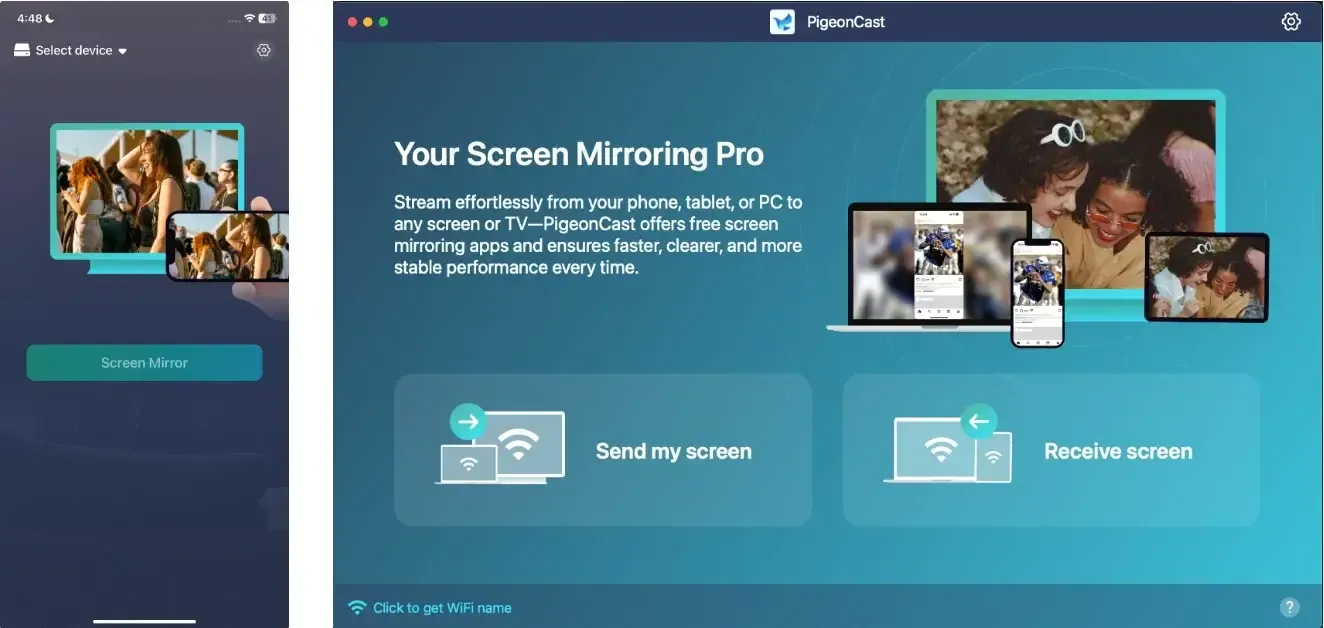
Wenn ein Gerät das Standard-AirPlay nicht gut unterstützt oder nur ältere Protokolle unterstützt, ermöglicht die Verwendung von PigeonCast (das mehrere Casting-/Spiegelungsprotokolle unterstützt) möglicherweise eine kompatiblere Verbindung und vermeidet „keinen Ton“ aufgrund eines inkompatiblen Geräts oder Audioformats.

PigeonCast-Bildschirmspiegelung

Offizieller Download


Schritt 1. Installieren Sie die PigeonCast-App auf Ihrem Apple-Gerät und stellen Sie sicher, dass Ihre Geräte mit demselben drahtlosen Netzwerk verbunden sind.
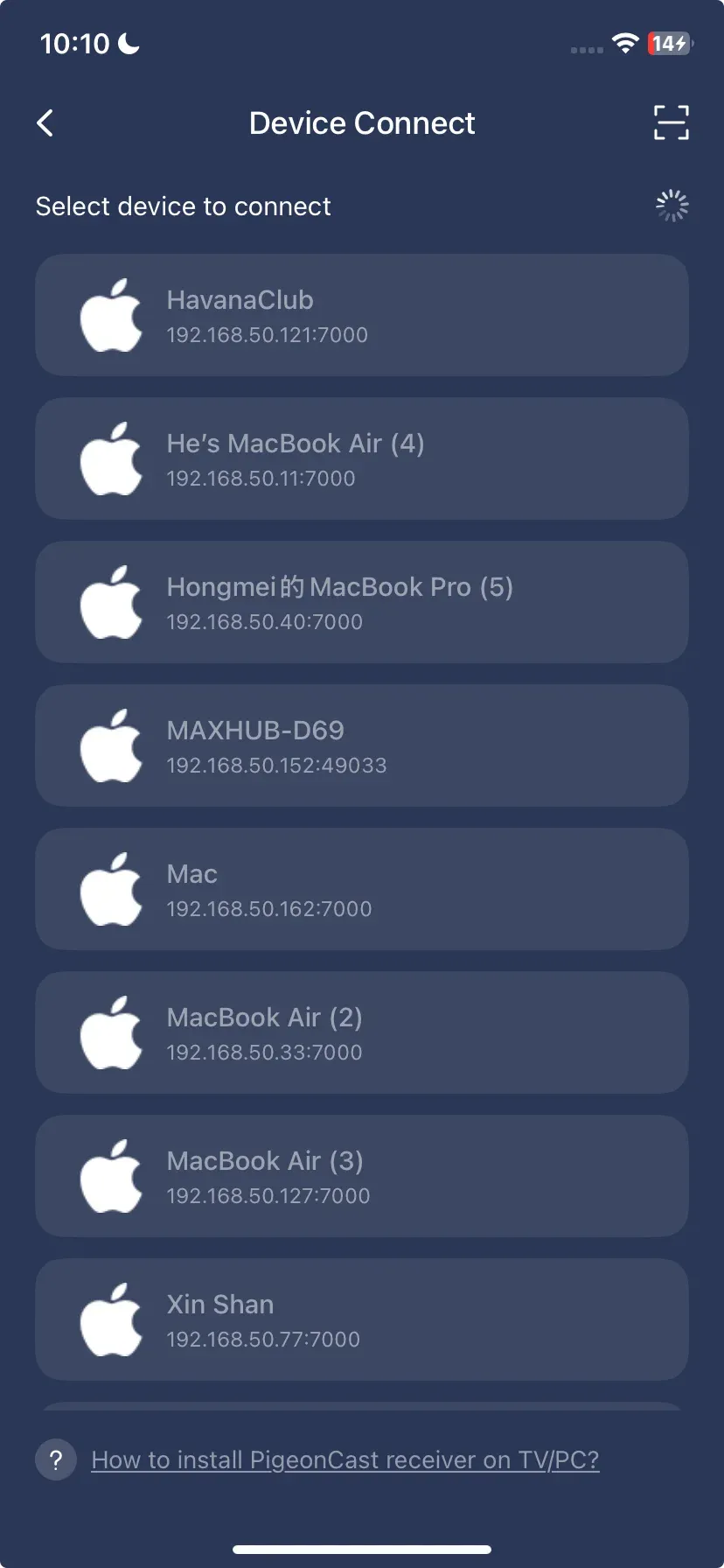
Schritt 2. Starten Sie die App und wählen Sie aus der Geräteliste Ihren Laptop oder Fernseher aus, mit dem Sie eine Verbindung herstellen möchten.
Schritt 3. Geben Sie den Bildschirmcode ein, um den Kopplungsvorgang abzuschließen.
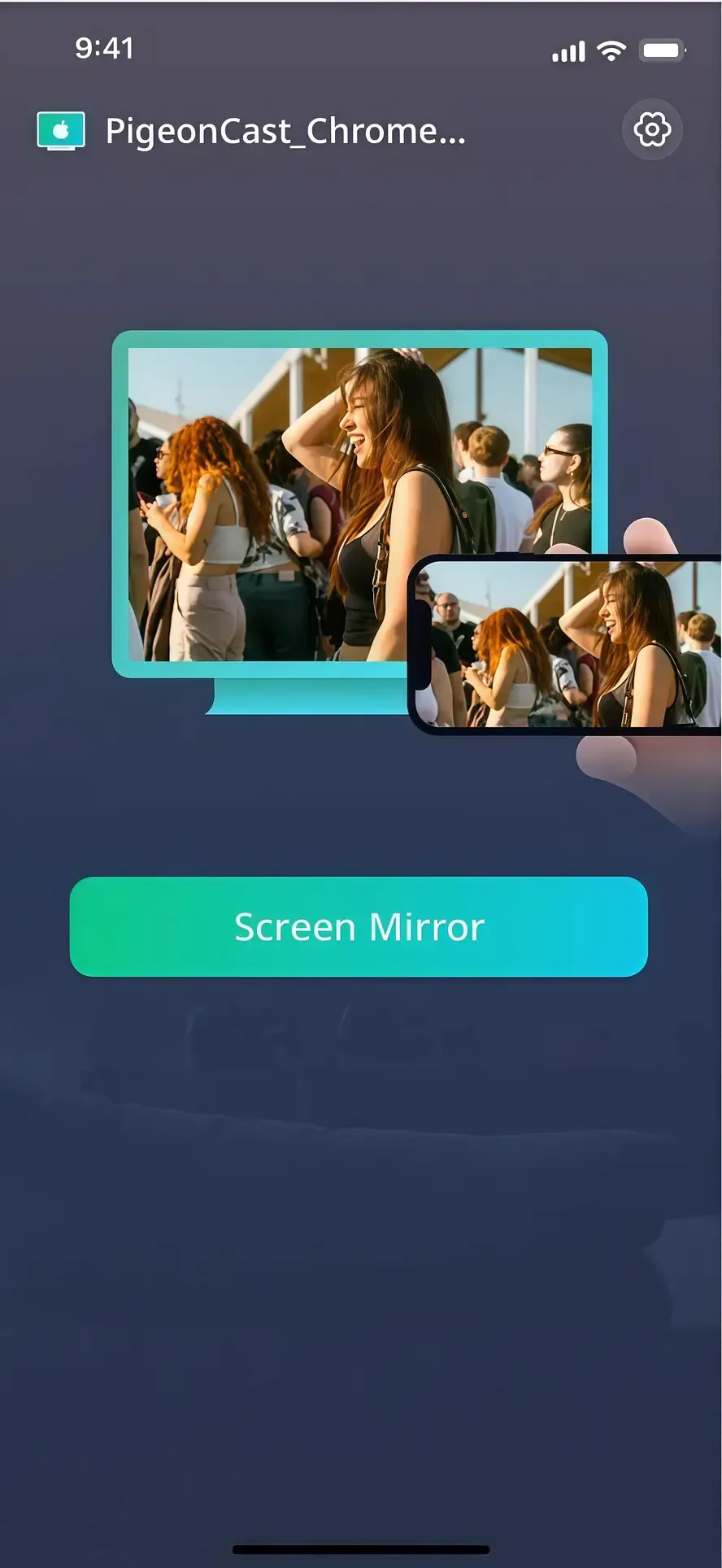
Schritt 4. Sobald Sie erfolgreich sind, können Sie auf die Schaltfläche Spiegelung starten tippen, um das Gewünschte auf das Empfängergerät zu spiegeln.
Schlussworte
Dass der AirPlay-to-TV-Ton nicht funktioniert, ist ein häufiges Problem, das sich jedoch in der Regel leicht beheben lässt. Die von uns vorgestellten Lösungen können dazu beitragen, Frustrationen zu lindern und Ihre Audioqualität wiederherzustellen. Und wenn Sie sich bisher nur auf die integrierte Bildschirmspiegelung Ihres Geräts verlassen haben, ist jetzt möglicherweise der perfekte Zeitpunkt, eine kostenlose App wie PigeonCast auszuprobieren, um Ihr Seh- und Hörerlebnis zu verbessern.
Häufig gestellte Fragen zu AirPlay-Sound funktioniert nicht
F: Warum hat mein AirPlay keinen Ton?
Zu den häufigsten Ursachen gehören stummgeschaltete oder niedrige Lautstärke entweder am sendenden Gerät oder am Empfänger, eine falsche Auswahl des Audioausgangs und Kompatibilitätsprobleme, wenn der Empfänger bestimmte Audioformate nicht unterstützt. Weitere Faktoren sind Netzwerkprobleme wie schwaches oder instabiles WLAN, Softwareprobleme oder veraltete Firmware sowie in einigen Fällen Hardwareprobleme wie fehlerhafte Lautsprecher oder lose Verbindungen.
F: Wie übertrage ich AirPlay von meinem iPhone auf meinen Fernseher mit Ton?
- Um AirPlay von Ihrem iPhone mit Ton auf Ihren Fernseher zu übertragen, stellen Sie sicher, dass beide Geräte AirPlay unterstützen und mit demselben Wi-Fi-Netzwerk verbunden sind.
- Öffnen Sie das Kontrollzentrum auf Ihrem iPhone, tippen Sie auf Bildschirmspiegelung und wählen Sie Ihren Fernseher aus.
- Stellen Sie sicher, dass die Lautstärke sowohl auf Ihrem iPhone als auch auf Ihrem Fernseher aufgedreht und nicht stummgeschaltet ist.
- Sobald die Verbindung hergestellt ist, spielen Sie Ihre Musik oder Ihr Video ab und der Ton sollte über die Lautsprecher des Fernsehers kommen.
F: Wie ändere ich die AirPlay-Audioausgabe?
- Um die AirPlay-Audioausgabe zu ändern, öffnen Sie das Kontrollzentrum auf Ihrem iPhone oder iPad und tippen Sie auf Bildschirmspiegelung.
- Tippen Sie auf das Gerät, von dem Sie den Ton abspielen möchten, und Ihr Ton wird sofort auf dieses Gerät umgeschaltet.
- Gehen Sie auf einem Mac zu Systemeinstellungen > Sound > Ausgabe und wählen Sie dann das gewünschte AirPlay-Gerät aus.
F: Wie kann ich beheben, dass der AirPlay-Sound mit externen Lautsprechern nicht funktioniert?
Wenn der AirPlay-Sound mit externen Lautsprechern nicht funktioniert, versuchen Sie diese Schritte:
- Anschlüsse prüfen: Stellen Sie sicher, dass die externen Lautsprecher eingeschaltet und ordnungsgemäß angeschlossen sind.
- Überprüfen Sie die AirPlay-Einstellungen: Stellen Sie auf Ihrem Apple-Gerät sicher, dass im AirPlay-Menü der richtige Lautsprecher ausgewählt ist.
- Überprüfen Sie die Lautstärke: Stellen Sie sicher, dass sowohl Ihr Gerät als auch die Lautsprecher nicht stummgeschaltet sind und die Lautstärke hoch ist.
- Software aktualisieren: Stellen Sie sicher, dass Ihr Apple-Gerät und die externen Lautsprecher (falls zutreffend) über die neuesten Firmware- oder Software-Updates verfügen.
- Geräte neu starten: Starten Sie Ihr Apple-Gerät, Ihre Lautsprecher und Ihren WLAN-Router neu, um vorübergehende Probleme zu beheben.
- Netzwerk überprüfen: Stellen Sie sicher, dass sich beide Geräte im selben WLAN-Netzwerk befinden.
F: Warum wird der Ton von AirPlay zeitweise unterbrochen?
Der AirPlay-Sound kann aufgrund von Netzwerk- oder Geräteproblemen zeitweise unterbrochen werden. Häufige Ursachen sind:
- Schwaches oder instabiles WLAN-Signal: Die Entfernung zum Router oder Störungen können das Streaming stören.
- Netzwerküberlastung: Zu viele Geräte im selben WLAN können zu Verzögerungen oder Aussetzern führen.
- Veraltete Software oder Firmware: Ältere Versionen auf Ihrem Apple-Gerät oder Receiver können zu Instabilität führen.
- Störungen durch andere drahtlose Geräte: Mikrowellen, schnurlose Telefone oder benachbarte WLAN-Netzwerke können die Leistung beeinträchtigen.
- Router Einstellungen: Deaktiviertes Multicast/Bonjour oder bestimmte Firewall-Einstellungen können AirPlay unterbrechen.
- Probleme mit der Receiver-Leistung: Einige Lautsprecher oder Receiver haben möglicherweise Probleme mit Streams mit hoher Bitrate oder Multi-Room-Setups.
F: Warum synchronisiert sich mein AirPlay-Ton nicht mit dem Video?
AirPlay-Audio wird aufgrund von Netzwerklatenz oder Verzögerungen bei der Geräteverarbeitung möglicherweise nicht mit Video synchronisiert. Häufige Ursachen sind:
- WLAN-Netzwerkverzögerung: Schwaches oder überlastetes WLAN kann die Audioübertragung verzögern.
- Video oder Audio mit hoher Bitrate: Das Puffern großer Streams dauert länger, was zu einer Fehlausrichtung führt.
- Receiver-Verarbeitungsverzögerung: Einige Lautsprecher oder AV-Receiver führen zu Audioverzögerungen.
- Veraltete Software oder Firmware: Ältere Versionen Ihres Apple-Geräts oder Receivers können Synchronisierungsprobleme verursachen.
- Multiroom-Einrichtung: Beim Streamen auf mehrere AirPlay 2-Lautsprecher kann es zu leichten Verzögerungen kommen.
Content creator in the field of technology, dedicated to sharing professional knowledge and insights.