
AirPlay ist eine großartige Möglichkeit, Inhalte von deinem Apple-Gerät auf deinen Fernseher zu streamen, aber manchmal tritt ein Problem wie AirPlay-Untertitel funktionieren nicht auf. Wenn dich dieses Problem frustriert, bist du nicht der Erste. Viele Nutzer haben damit zu tun, und in diesem Artikel zeigen wir dir die häufigsten Ursachen und die Schritte zur Lösung.
Warum Untertitel bei AirPlay nicht funktionieren
Wenn AirPlay-Untertitel nicht funktionieren, kann das mehrere Gründe haben. Wenn du diese häufigen Ursachen kennst, kannst du AirPlay-Probleme gezielter beheben. Hier sind einige Gründe, warum Untertitel bei AirPlay nicht funktionieren:
- Inkompatible Dateiformate: Die Datei oder App, aus der du streamst, unterstützt Untertitel über AirPlay möglicherweise nicht.
- Untertiteleinstellungen: Die Untertitelfunktion ist möglicherweise im Media-Player oder in den AirPlay-Einstellungen deaktiviert.
- Netzwerkprobleme: Eine langsame oder instabile WLAN-Verbindung kann den Untertitel-Stream unterbrechen und dazu führen, dass Untertitel fehlen.
- Veraltete Software: Wenn auf deinem Gerät (iPhone, iPad, Mac) oder Apple TV eine veraltete Softwareversion läuft, werden Untertitel möglicherweise nicht korrekt angezeigt.
- AirPlay-Einstellungen: Falsche AirPlay-Einstellungen oder Konfigurationen können ebenfalls verhindern, dass Untertitel angezeigt werden.
So behebst du das Problem „AirPlay-Untertitel funktionieren nicht“
Wenn AirPlay-Untertitel nicht angezeigt werden oder auf deinem Fernseher keine Untertitel über AirPlay erscheinen, führe die folgenden Schritte zur Fehlerbehebung durch.
#1: Untertiteleinstellungen prüfen
Untertitel werden bei AirPlay möglicherweise nicht angezeigt, wenn sie auf deinem Gerät nicht aktiviert sind. So stellst du sicher, dass Untertitel auf deinem iPhone, iPad oder Mac korrekt eingerichtet sind.
- Auf dem iPhone oder iPad:
Schritt 1. Tippe auf die App Einstellungen.
Schritt 2. Scrolle nach unten und tippe auf Bedienungshilfen.
Schritt 3. Tippe im Bereich Hören auf Untertitel & Untertitelung und aktiviere die Funktion.
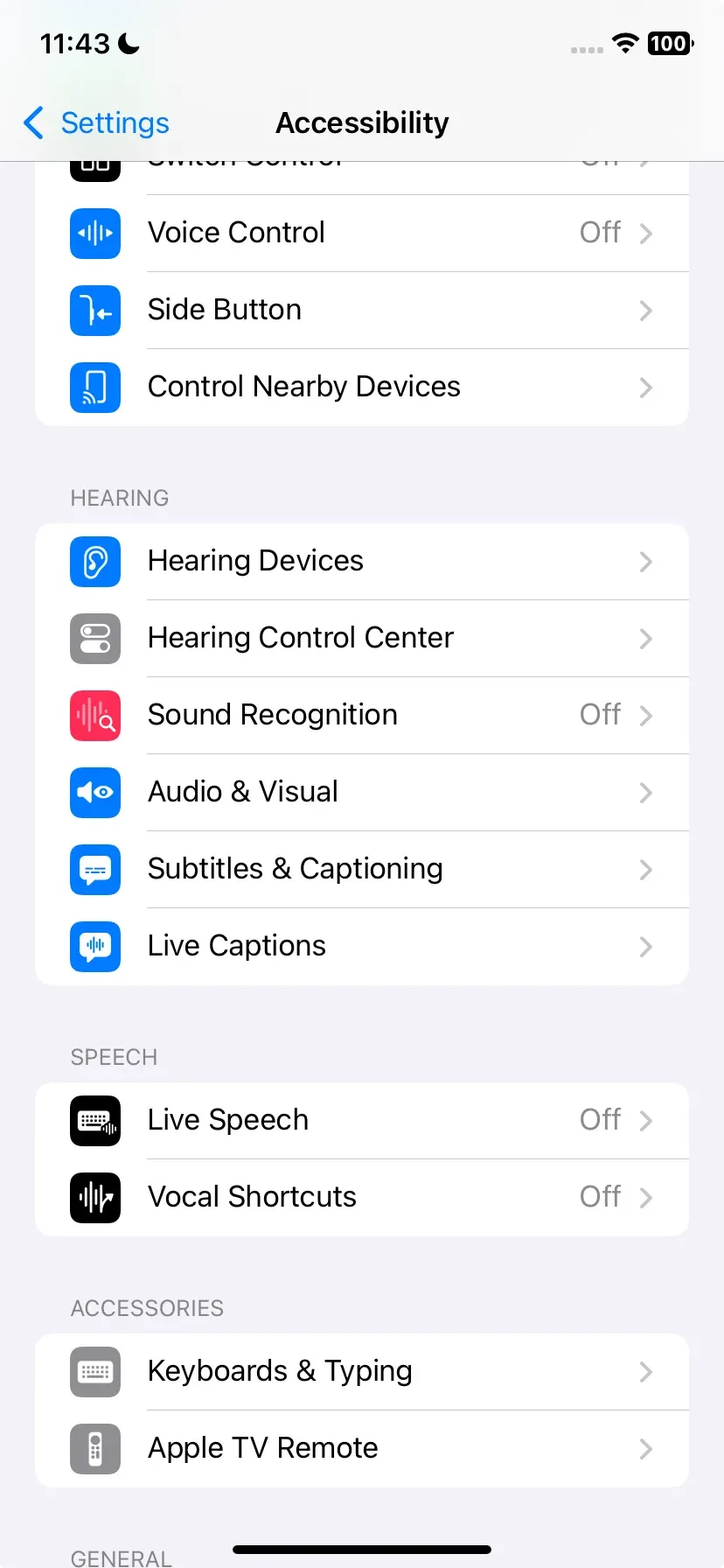
Schritt 4. Aktiviere Geschlossene Untertitel + SDH. So werden Untertitel in unterstützten Apps angezeigt.
- Auf dem MacBook:
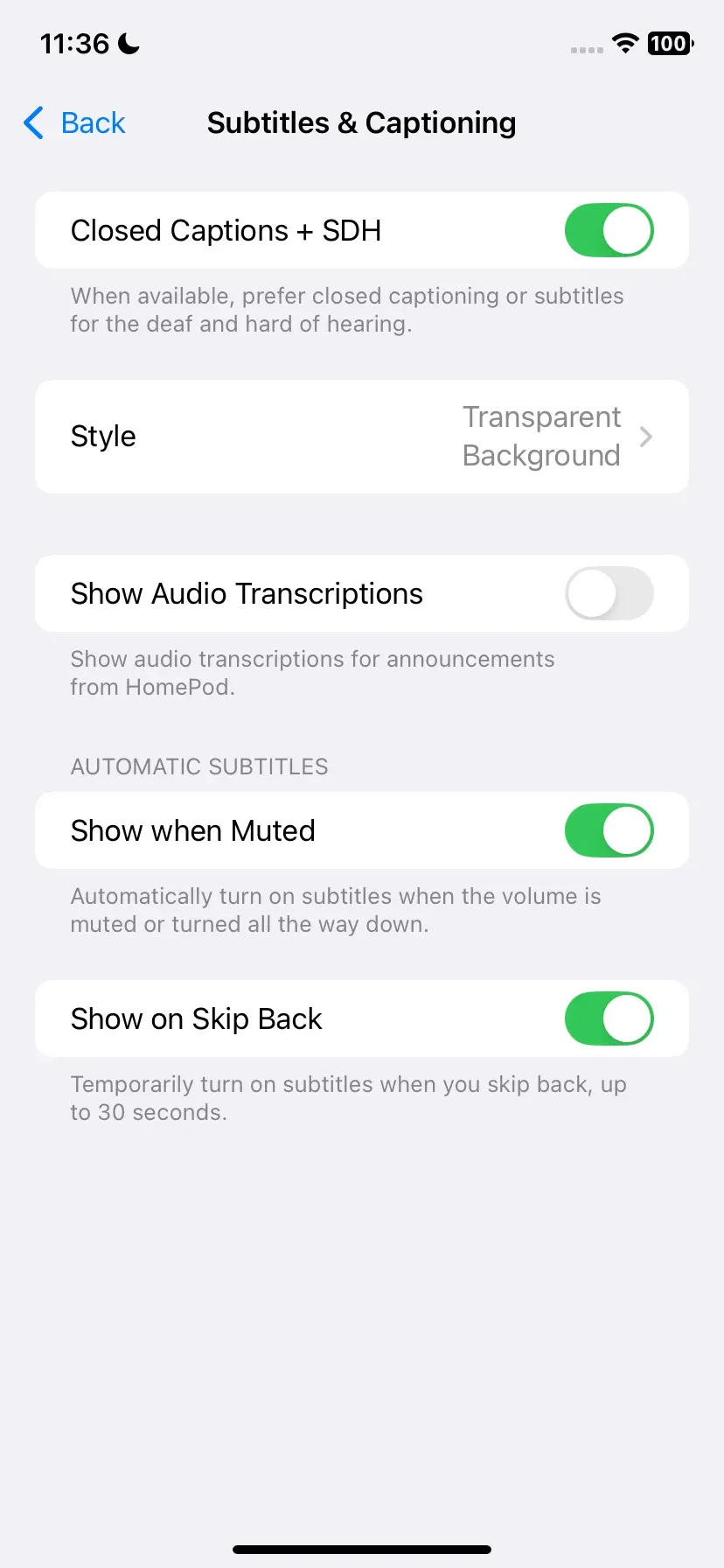
Schritt 1. Klicke oben links auf das Apple-Logo und wähle Systemeinstellungen.
Schritt 2. Klicke im Fenster „Systemeinstellungen“ auf Bedienungshilfen.
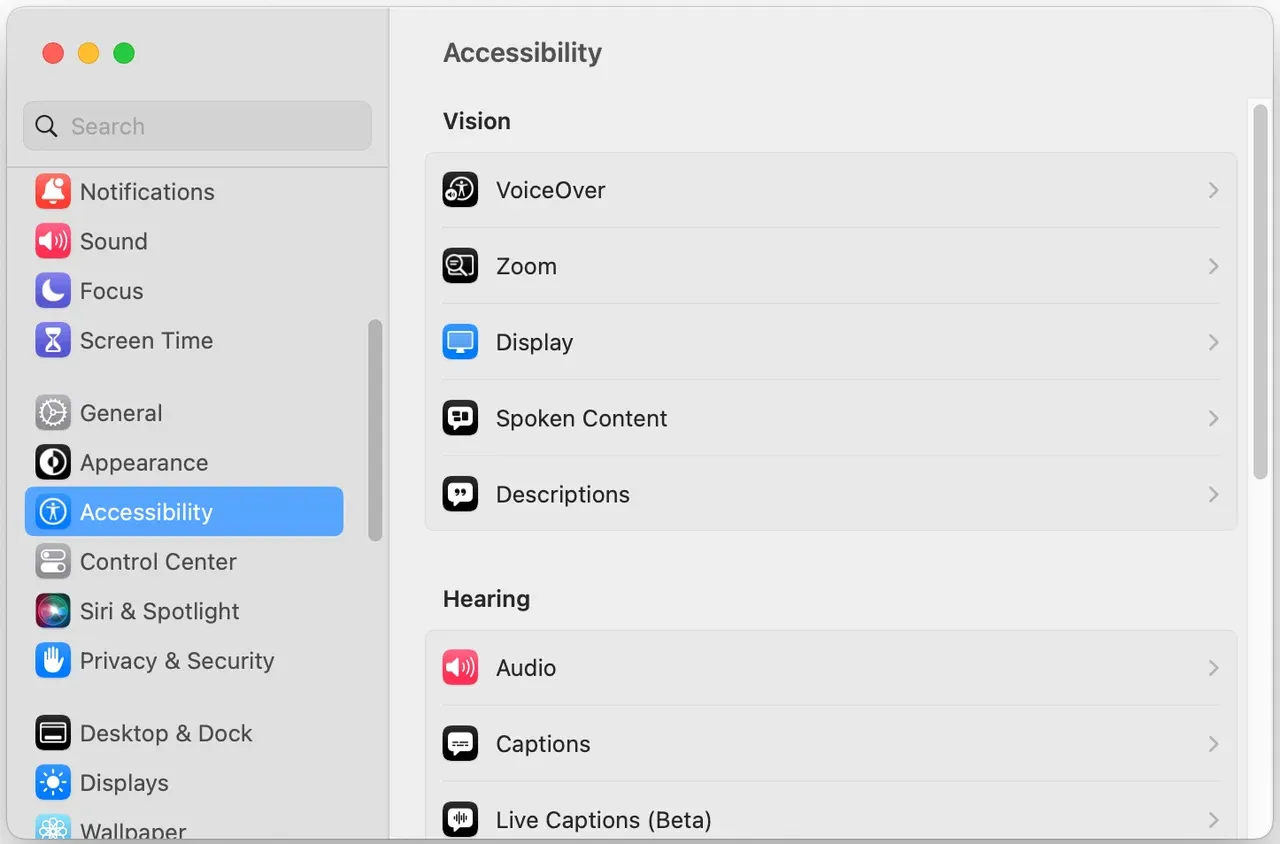
Schritt 3. Wähle in der linken Seitenleiste Untertitel aus.
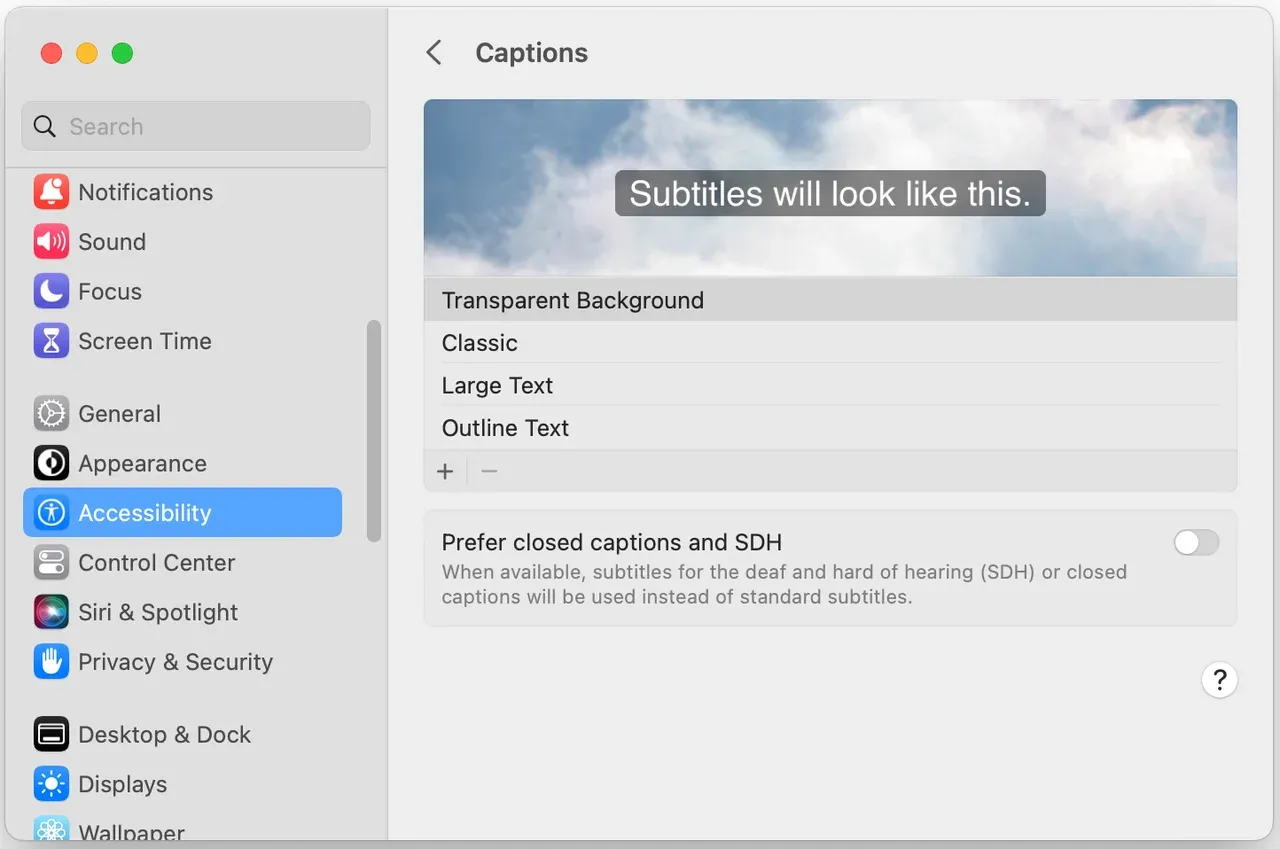
Schritt 5. Aktiviere Geschlossene Untertitel und SDH bevorzugen. Bei Bedarf kannst du auch das Erscheinungsbild der Untertitel anpassen.
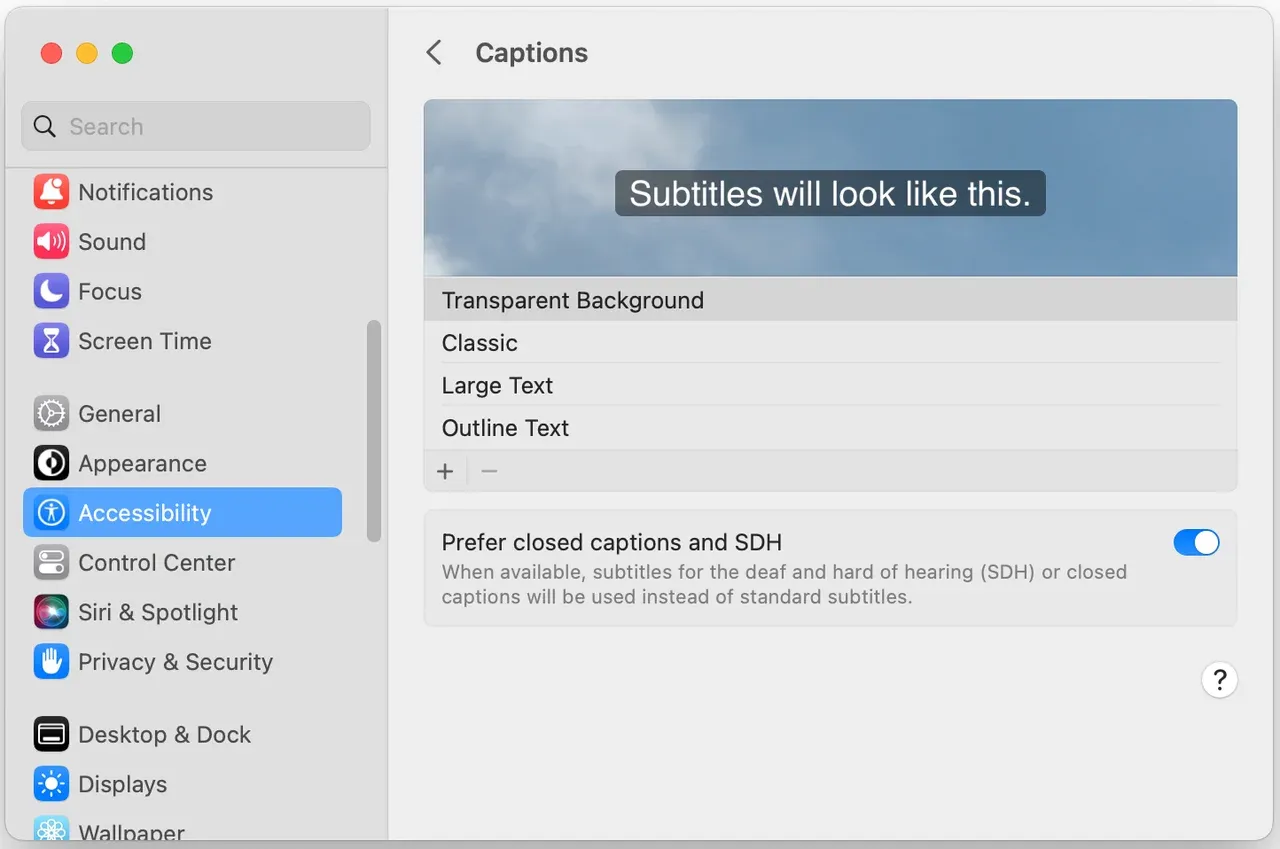
Tipp: Sobald diese Einstellungen aktiviert sind, versuche erneut, Inhalte über AirPlay zu streamen, um zu prüfen, ob die Untertitel erscheinen.
#2: Deine Geräte neu starten
Manchmal ist die einfachste Lösung die effektivste. Ein Neustart deiner Geräte kann viele Probleme beheben, einschließlich AirPlay ohne Untertitel.
- iPhone oder iPad neu starten:
Schritt 1. Halte die Ein-/Aus-Taste gedrückt (oder bei neueren iPhones Lautstärke + Ein/Aus), bis der Regler Ausschalten erscheint.
Schritt 2. Schiebe zum Ausschalten und warte dann 30 Sekunden.
Schritt 3. Halte die Ein-/Aus-Taste erneut gedrückt, um dein Gerät neu zu starten.
- MacBook neu starten:
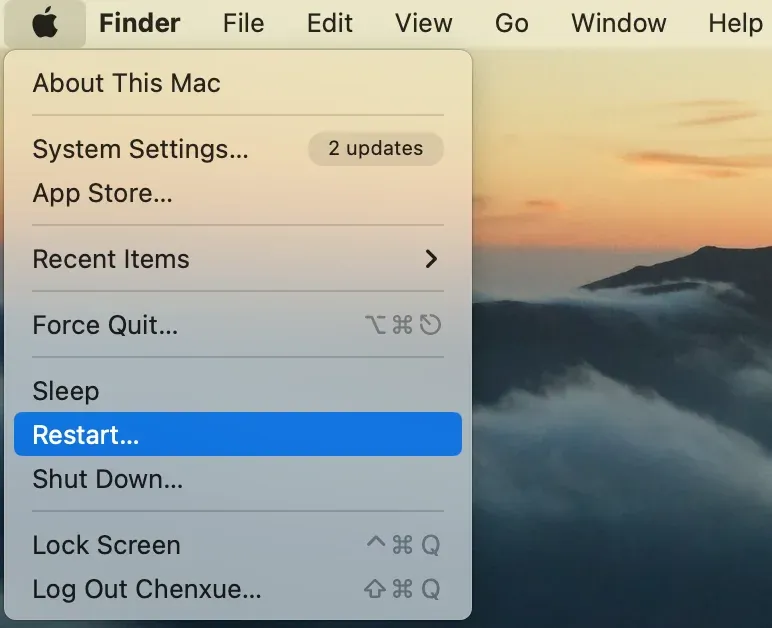
Schritt 1. Klicke oben links auf das Apple-Logo und wähle Neustart.
Schritt 2. Warte, bis dein Mac neu gestartet ist, und verbinde ihn wieder mit AirPlay.
- Apple TV neu starten:
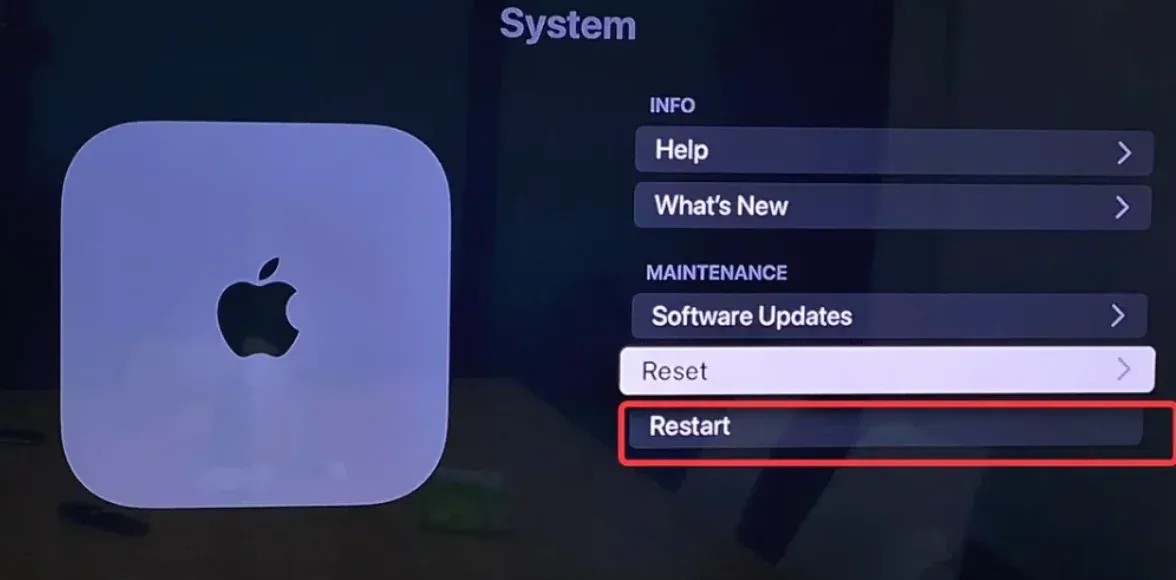
Schritt 1. Wähle im Einstellungen-Menü auf dem Apple TV System aus.
Schritt 2. Wähle Neustart, um dein Apple TV neu zu starten.
#3: AirPlay-Einstellungen prüfen
Werden Untertitel bei AirPlay immer noch nicht angezeigt? Stelle sicher, dass AirPlay sowohl auf deinem Streaming-Gerät als auch auf dem Apple TV korrekt konfiguriert ist. Falsche Einstellungen könnten der Grund dafür sein, dass Untertitel nicht angezeigt werden.
- Auf Apple TV:
Schritt 1. Öffne auf deinem Apple TV die App Einstellungen.
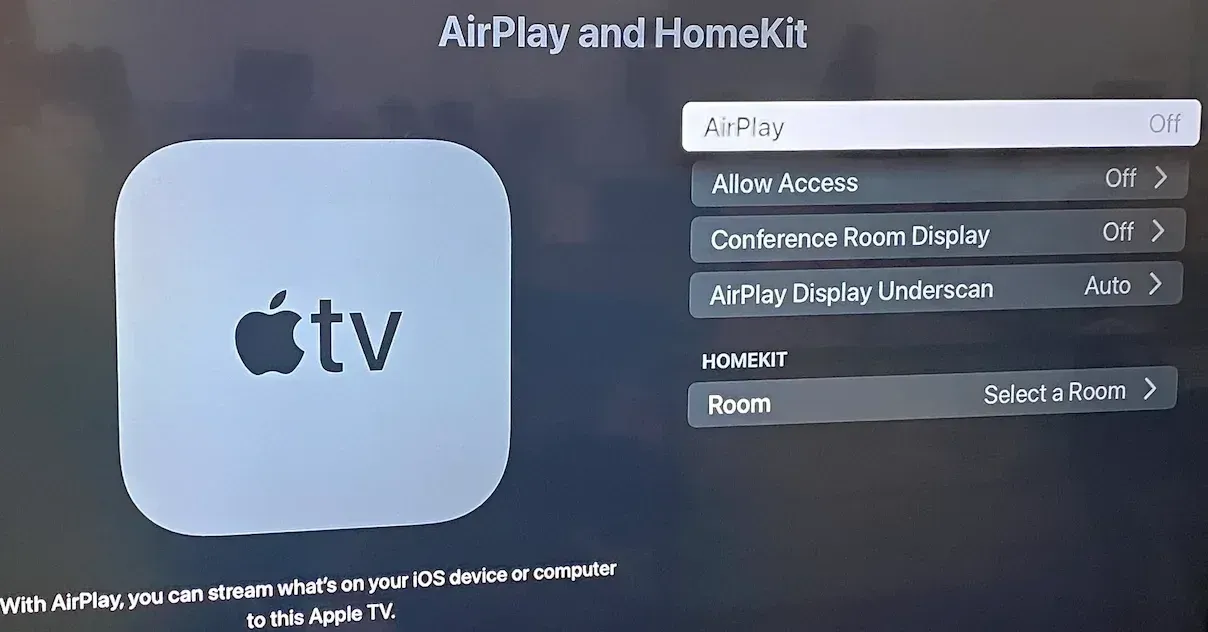
Schritt 2. Scrolle nach unten und wähle AirPlay.
Schritt 3. Stelle sicher, dass AirPlay aktiviert ist. Falls nicht, schalte es auf Ein.
- Auf iPhone/iPad/Mac:
Schritt 1. Prüfe die WLAN-Verbindung und stelle sicher, dass sich dein Streaming-Gerät und Apple TV im selben WLAN-Netz befinden.
Schritt 2. Öffne das Kontrollzentrum, tippe auf Bildschirmsynchronisierung und wähle dein Apple TV aus.
Tipp: Wenn es bereits ausgewählt ist, tippe erneut auf „Bildschirmsynchronisierung“, um die Verbindung zu trennen, und verbinde dann erneut.
#4: Deine Software aktualisieren
Veraltete Software auf deinen Geräten ist eine häufige Ursache für AirPlay-Probleme, einschließlich Untertitelproblemen. Es ist wichtig, sowohl dein Apple TV als auch deine iOS-/macOS-Geräte auf dem neuesten Stand zu halten, um optimale Kompatibilität sicherzustellen.
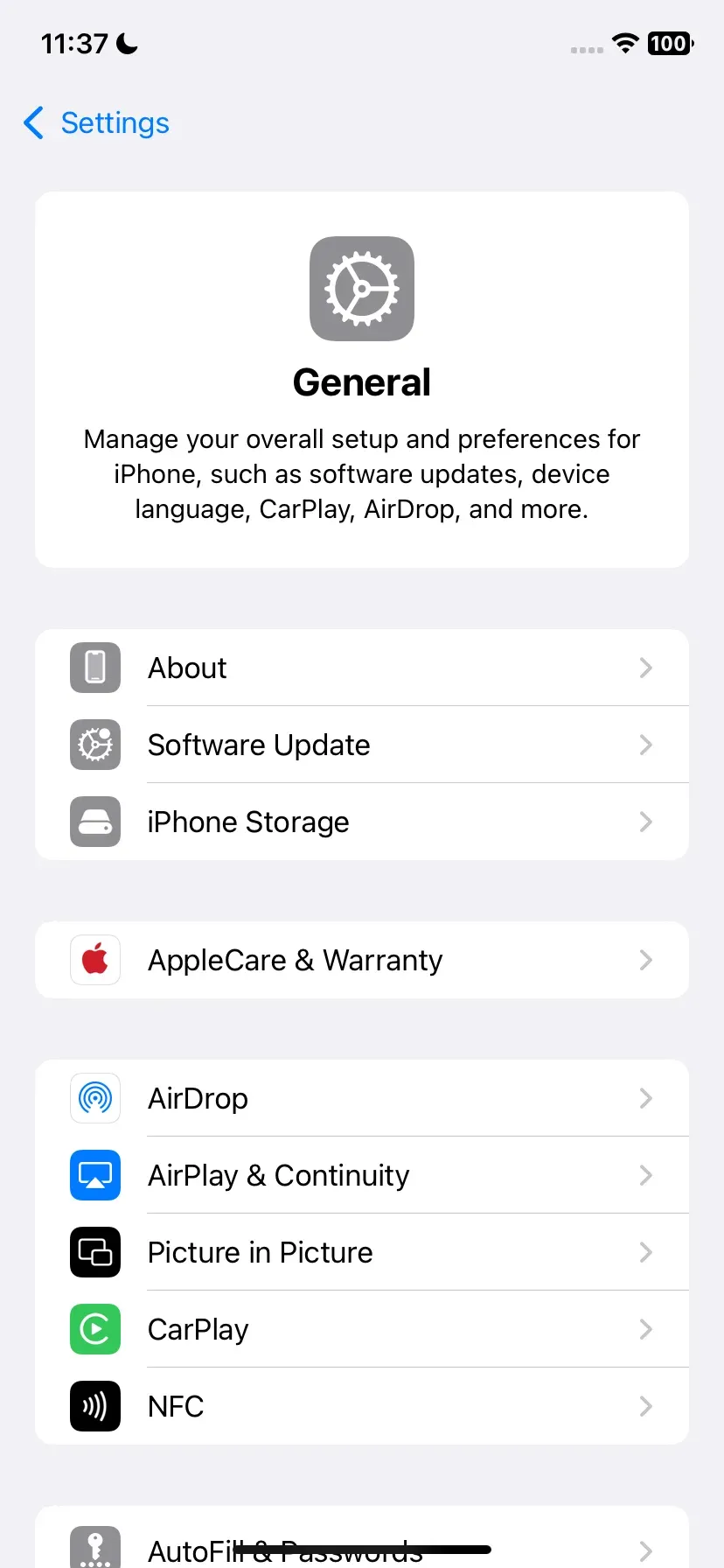
- Auf dem iPhone oder iPad:
Schritt 1. Öffne Einstellungen.
Schritt 2. Wähle Allgemein > Softwareupdate.
Schritt 3. Wenn ein Update verfügbar ist, tippe auf Laden und Installieren.
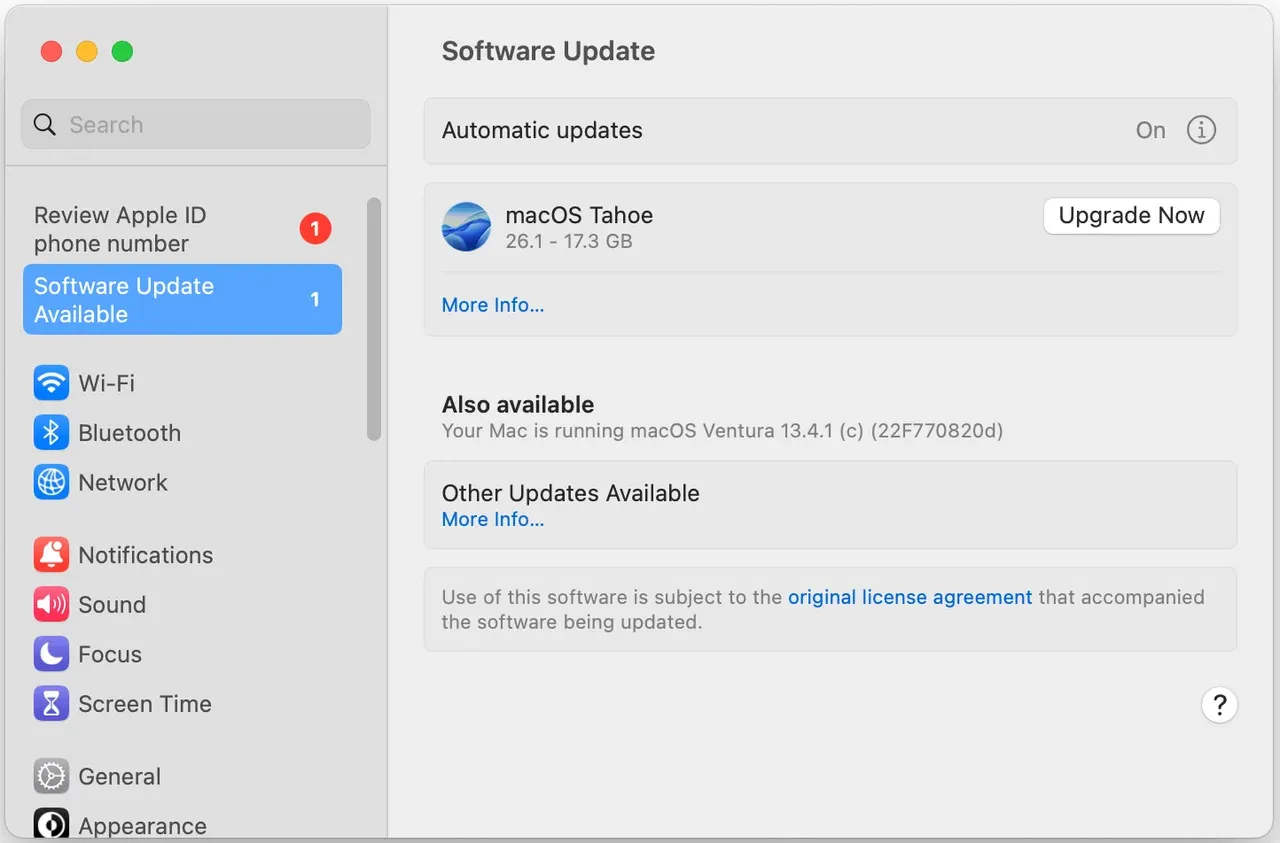
- Auf dem MacBook:
Schritt 1. Klicke oben links auf das Apple-Logo und wähle Systemeinstellungen.
Schritt 2. Klicke auf Softwareupdate.
Schritt 3. Wenn ein Update verfügbar ist, folge den Anweisungen, um es zu installieren.
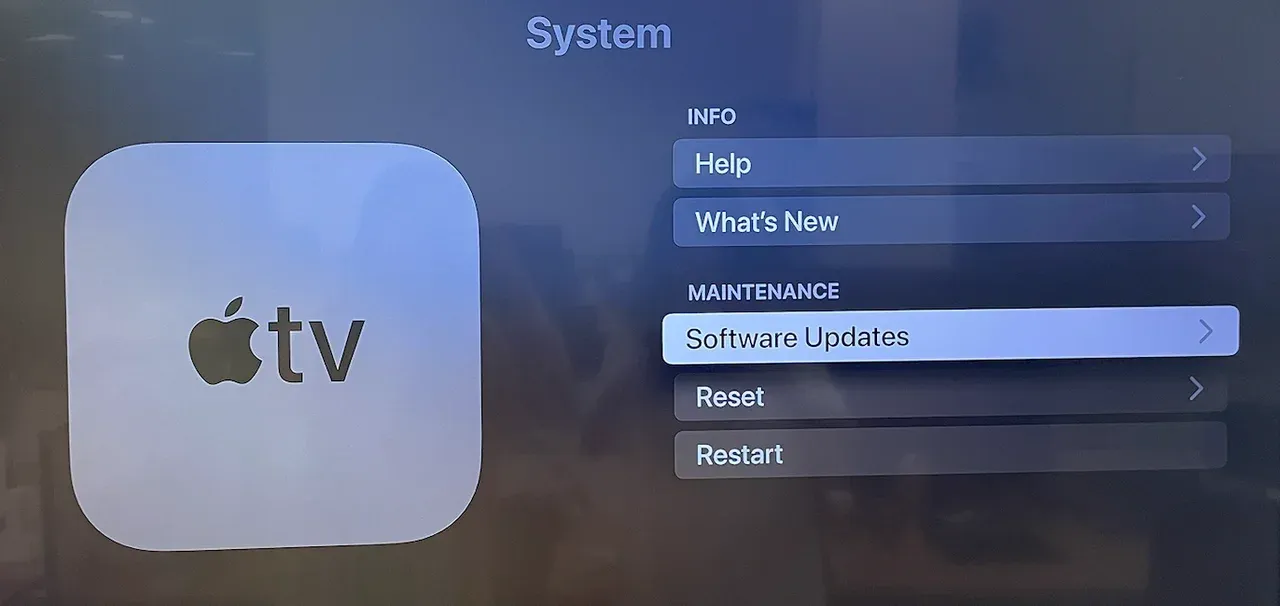
- Auf Apple TV:
Schritt 1. Öffne auf deinem Apple TV Einstellungen.
Schritt 2. Gehe zu System.
Schritt 3. Wähle Softwareupdates.
Schritt 4. Wenn ein Update verfügbar ist, wähle Laden und Installieren.
#5: Eine andere App verwenden
Wenn Untertitel bei AirPlay nach den obigen Schritten immer noch nicht angezeigt werden, liegt das Problem möglicherweise an einer bestimmten App. Manche Streaming-Apps unterstützen AirPlay besser als andere, besonders bei Untertiteln.
- Apple TV+: Apples eigener Streaming-Dienst bietet in der Regel eine starke Unterstützung für AirPlay-Untertitel.
- YouTube: YouTube unterstützt ebenfalls Untertitel, aber stelle sicher, dass sie in der App aktiviert sind, bevor du über AirPlay streamst.
- Netflix: Netflix unterstützt Untertitel, aber prüfe sicherheitshalber deine Untertiteleinstellungen innerhalb der App.
Wenn die 5 Methoden dein Problem nicht lösen, kontaktiere bitte den Apple Support für weitere Hilfe.
Bonus: Kostenlose PigeonCast-App zum Casten ausprobieren
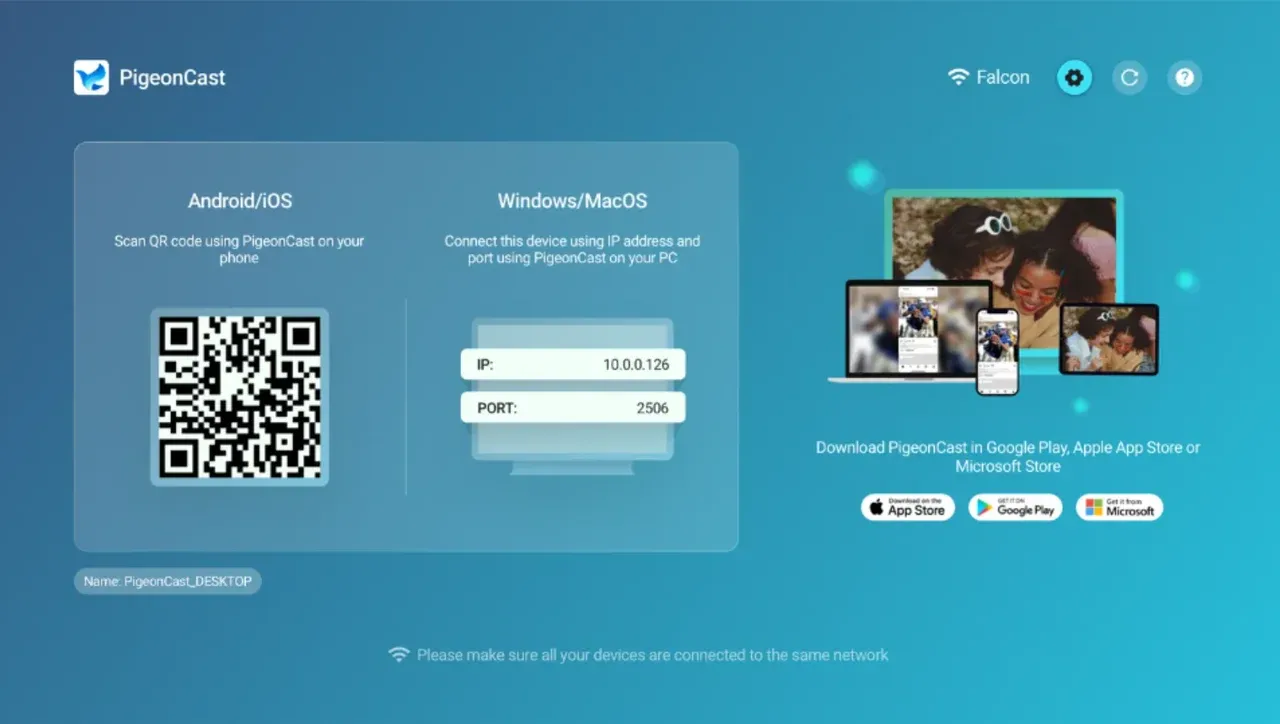
Wenn du weiterhin Probleme mit nicht funktionierenden AirPlay-Untertiteln hast, kannst du eine Drittanbieter-App für Bildschirmspiegelung wie PigeonCast in Betracht ziehen. Mit dieser kostenlosen App kannst du den Bildschirm deines Geräts drahtlos auf ein anderes Display spiegeln und so mögliche AirPlay-Bugs umgehen, die verhindern, dass Untertitel angezeigt werden.


Gesamtbewertung:



Schritt 1. Lade Pigeoncast auf deinem sendenden und deinem empfangenden Gerät herunter, installiere es und starte die App.
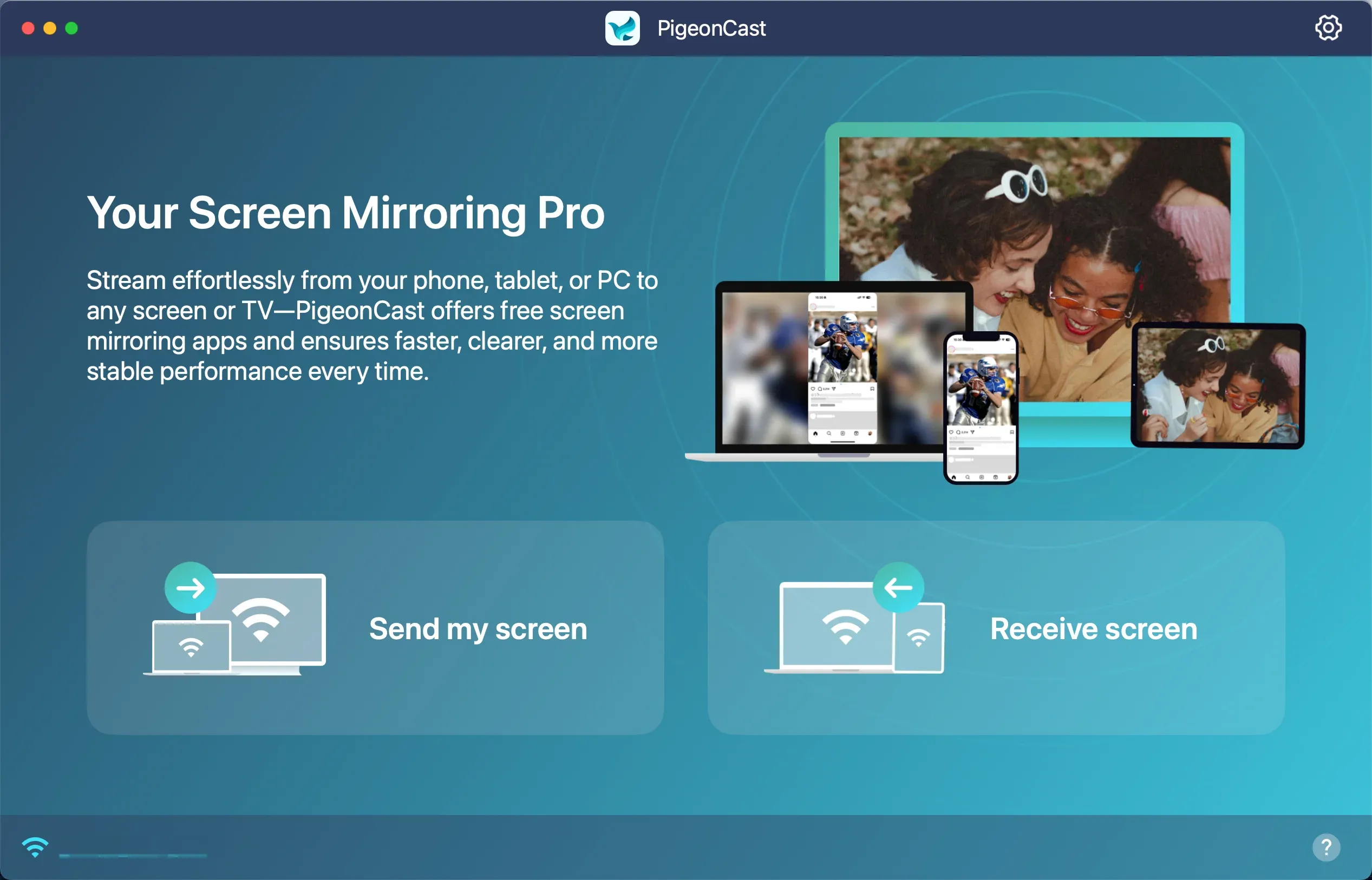
Schritt 2. Stelle sicher, dass beide Geräte mit demselben WLAN-Netzwerk verbunden sind.
Schritt 3. Wähle auf dem sendenden Gerät das andere Gerät aus und starte die Bildschirmspiegelung.
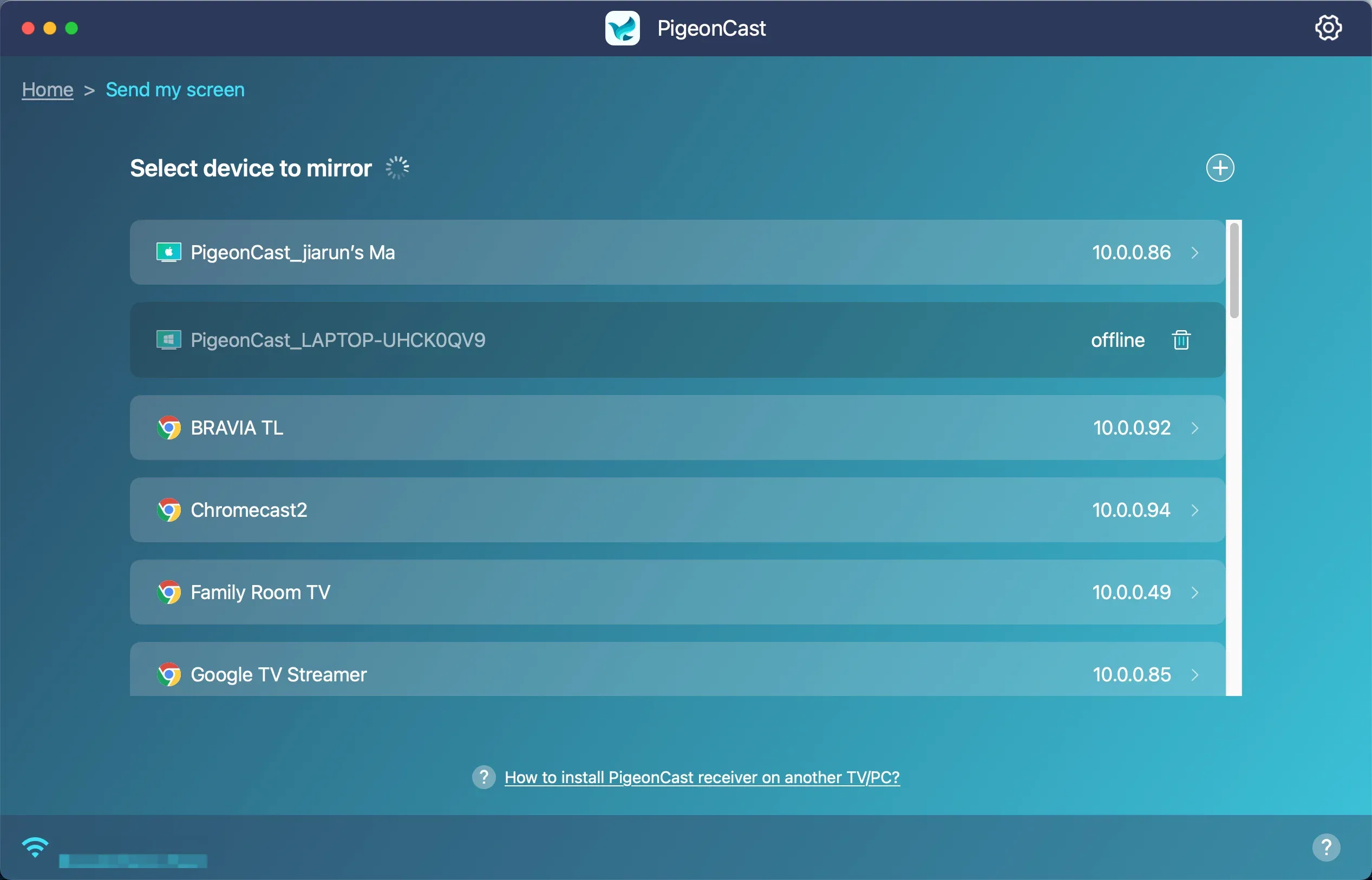
Fazit
Wenn du Probleme damit hast, dass AirPlay-Untertitel nicht funktionieren, liegt das in der Regel an Einstellungen oder Softwareproblemen, die sich leicht beheben lassen. Indem du deine Einstellungen überprüfst, die Software aktualisierst und AirPlay-Fehlerbehebung durchführst, solltest du die Untertitel wieder zum Laufen bringen. In manchen Fällen kann eine Drittanbieter-App wie PigeonCast eine wirksame Lösung sein, wenn AirPlay weiterhin Probleme verursacht.
Häufige Fragen zu nicht funktionierenden AirPlay-Untertiteln
Wie aktiviere ich AirPlay-Untertitel?
Um AirPlay-Untertitel zu aktivieren, stelle sicher, dass Untertitel in den Bedienungshilfen deines Geräts eingeschaltet sind:
- Auf iPhone/iPad: Gehe zu Einstellungen > Bedienungshilfen > Untertitel & Beschriftung und aktiviere Geschlossene Untertitel + SDH.
- Auf dem Mac: Gehe zu Systemeinstellungen > Bedienungshilfen > Untertitel und aktiviere Untertitel anzeigen. Stelle sicher, dass sowohl dein Streaming-Gerät als auch Apple TV mit demselben WLAN-Netzwerk verbunden sind, damit AirPlay korrekt funktioniert.
Wie füge ich Untertitel beim Streamen hinzu?
Um Untertitel beim Streamen über AirPlay oder andere Methoden (wie Chromecast oder Roku) hinzuzufügen, folge diesen Schritten:
- Bei AirPlay (iPhone/iPad zu Apple TV): Starte die Videowiedergabe, öffne das Kontrollzentrum und wähle Bildschirmspiegelung, um eine Verbindung zu deinem Apple TV herzustellen. Tippe auf das Untertitel-Symbol (CC), um Untertitel zu aktivieren.
- Bei Chromecast (iPhone, Android oder PC): Übertrage dein Video auf dein Chromecast-Gerät und suche während der Wiedergabe in den Videosteuerungen nach dem Untertitel-Symbol, um Untertitel einzuschalten.
Warum funktionieren Untertitel bei AirPlay nicht?
- Untertitel sind in den Geräteeinstellungen nicht aktiviert.
- Deine Geräte sind nicht mit demselben WLAN-Netzwerk verbunden.
- Die Streaming-App, die du verwendest, unterstützt keine AirPlay-Untertitel.
- Die Software deines Apple TV oder Streaming-Geräts ist veraltet.
Unterstützt AirPlay Untertitel bei allen Apps?
Nein, nicht alle Apps unterstützen Untertitel über AirPlay. Apps wie Netflix, Apple TV+ und YouTube funktionieren beim Streamen über AirPlay in der Regel gut mit Untertiteln. Einige Drittanbieter-Apps können jedoch nur eingeschränkte Untertitel-Unterstützung bieten.
Kann ich Untertitel zu Videos hinzufügen, die keine haben, wenn ich AirPlay nutze?
Wenn dein Video keine Untertitel hat, du aber beim Streamen über AirPlay welche hinzufügen möchtest, kannst du Untertiteldateien (wie .srt-Dateien) manuell zum Video hinzufügen, sofern du einen Mediaplayer verwendest, der diese unterstützt.
Wie behebe ich das Problem, wenn AirPlay-Untertitel nicht mit dem Video synchron sind?
Wenn AirPlay-Untertitel nicht korrekt synchronisiert sind:
- Stelle sicher, dass deine Internetverbindung stabil und schnell genug für Streaming ist.
- Starte sowohl dein Apple TV als auch dein Streaming-Gerät neu.
- Versuche, die Untertitelsprache zu wechseln oder Untertitel aus- und wieder einzuschalten.
- Prüfe, ob die Videodatei selbst Synchronisationsprobleme hat.
Mia Clarke ist eine Technologie-Redakteurin mit Schwerpunkt auf Screen-Mirroring- und Casting-Loesungen fuer verschiedene Plattformen. Mia erstellt klare, praxisnahe Anleitungen und fundierte Einblicke, damit Nutzer ihre Geraete reibungslos verbinden koennen. Mit ihrer Leidenschaft fuer bessere digitale Erlebnisse haelt Mia Leser ueber aktuelle Trends und Tools fuer plattformuebergreifendes Screen-Sharing auf dem Laufenden. Ob Smartphone, Laptop oder Smart-TV gespiegelt werden soll: Mias Inhalte bieten verlaessliche, nutzerfreundliche Empfehlungen fuer eine einfachere technische Einrichtung.