
Wenn Sie Probleme damit haben, dass Disney Plus Chromecast nicht funktioniert, sind Sie nicht der Erste. Viele Benutzer stoßen auf Probleme, wenn sie versuchen, Inhalte von Disney+ auf ihren Chromecast-fähigen Fernseher zu übertragen. Aber keine Sorge; Dieser umfassende Leitfaden führt Sie durch eine Reihe einfacher, praktischer Lösungen, die Ihnen helfen, das Problem zu beheben und Ihre Lieblingssendungen und -filme wieder genießen zu können.
Lösung 1: Überprüfen Sie Ihre Wi-Fi-Netzwerkverbindung
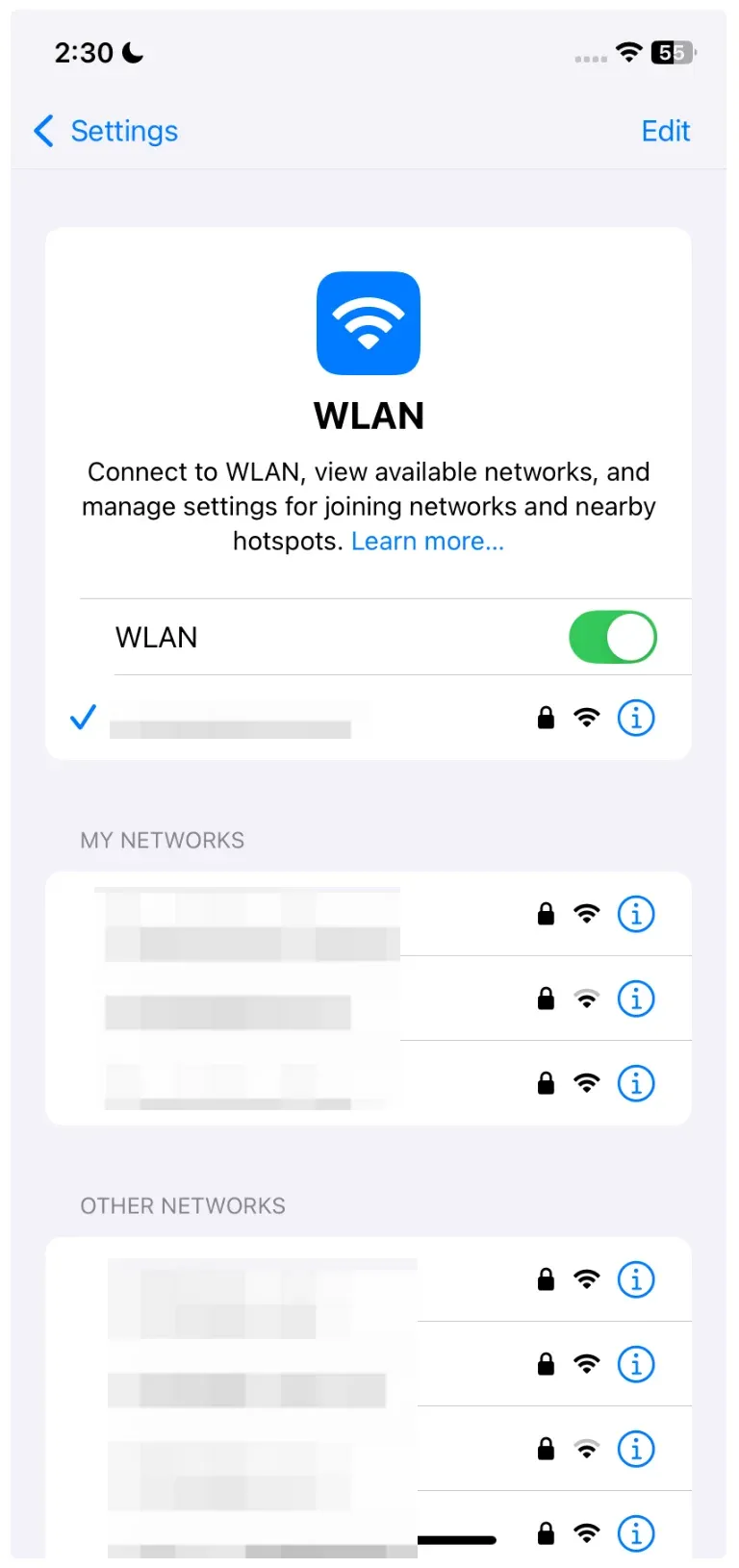
Eine der häufigsten Ursachen dafür, dass Disney+ Chromecast nicht funktioniert, ist eine instabile oder nicht übereinstimmende WLAN-Verbindung. Damit Disney Plus mit Chromecast funktioniert, müssen sich sowohl Ihr Chromecast-Gerät als auch das Gerät, von dem Sie streamen (z. B. Ihr Telefon oder Computer), im selben WLAN-Netzwerk befinden. Ist dies nicht der Fall, können Sie keine Inhalte streamen.
Befolgen Sie die Schritte, um sicherzustellen, dass sich Ihre Geräte im selben Netzwerk befinden:
Schritt 1. Überprüfen Sie Ihren Chromecast.
Gehen Sie auf Ihrem Telefon zur Google Home-App, wählen Sie Ihr Chromecast-Gerät aus und überprüfen Sie das WLAN-Netzwerk, mit dem es verbunden ist.
Schritt 2. Überprüfen Sie Ihr Telefon oder Ihren Computer.
Stellen Sie sicher, dass Ihr Telefon oder Computer mit demselben Netzwerk verbunden ist wie Ihr Chromecast-Gerät.
Schritt 3. Starten Sie Ihren Router neu.
Wenn sich Ihre Geräte im selben Netzwerk befinden, Disney Plus jedoch keine Verbindung zu Chromecast herstellt, versuchen Sie, Ihren Router neu zu starten. Dadurch können Probleme mit instabilen Verbindungen behoben werden.
Fix 2: Aktualisieren Sie die Disney+- und Chromecast-App
Veraltete Apps sind ein weiterer Grund dafür, dass Disney Plus nicht mit Chromecast funktioniert. Wenn entweder die Disney+-App oder die Chromecast-App veraltet ist, kann es zu Kompatibilitätsproblemen kommen. Stellen Sie sicher, dass Sie die neuesten Versionen beider Apps verwenden.
Aktualisieren Sie also Chromecast und Disney+:
Schritt 1. Gehen Sie auf Ihrem Mobiltelefon zum App Store, suchen Sie nach Disney Plus und klicken Sie auf die Schaltfläche Aktualisieren, falls verfügbar.
Schritt 2. Suchen Sie im App Store nach Google Home und tippen Sie bei Bedarf auf die Schaltfläche Aktualisieren.
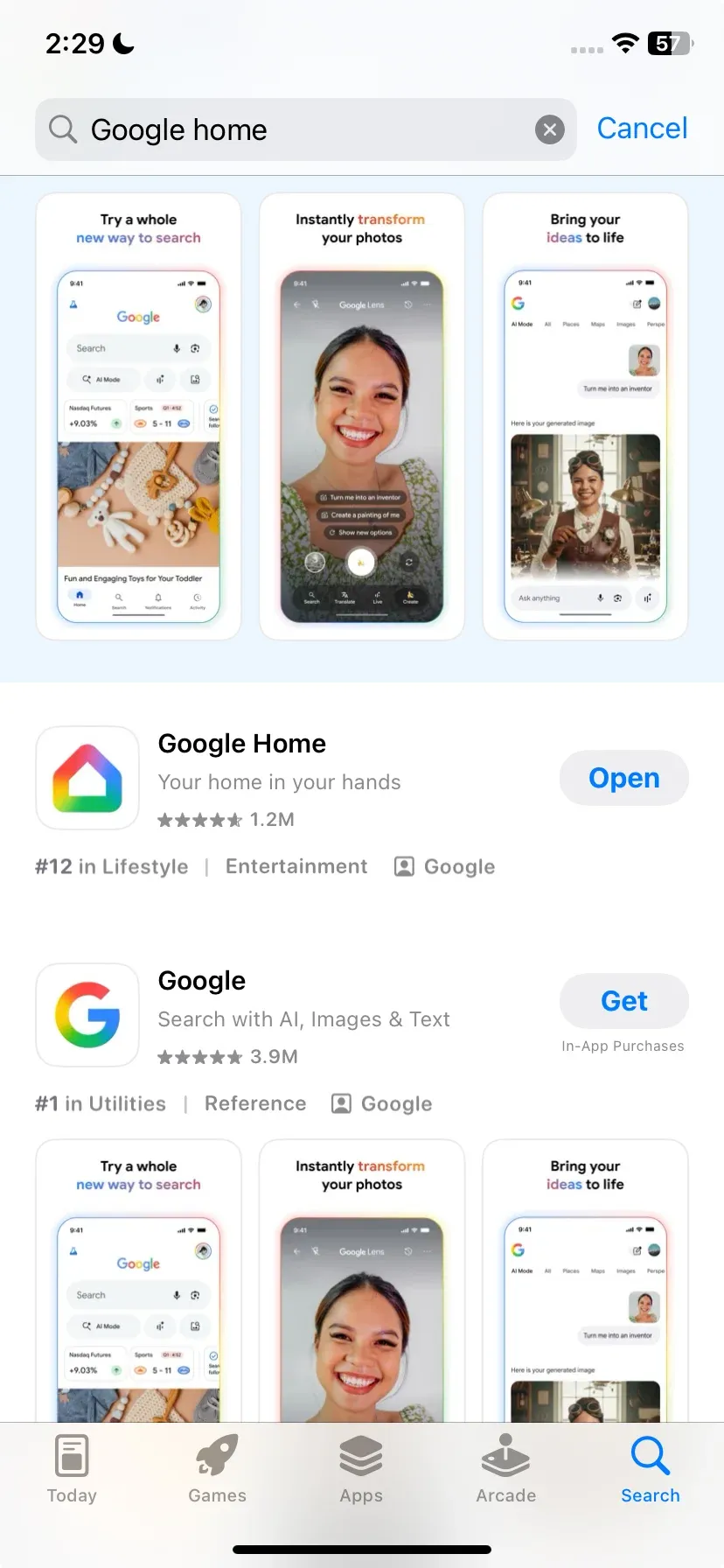
Schritt 3. Öffnen Sie die Google Home-App, wählen Sie Ihr Chromecast-Gerät aus und prüfen Sie, ob Updates verfügbar sind.
Fix 3: Starten Sie Disney+, Chromecast und Ihr Gerät neu
Wenn Disney Plus keine Verbindung zu Chromecast herstellt, kann das Problem häufig durch einen Neustart aller beteiligten Geräte behoben werden. Ein schneller Neustart aktualisiert das System und hilft, eventuelle Störungen zu beheben.
Schritt 1. Schließen Sie die Disney Plus-App und öffnen Sie sie erneut.
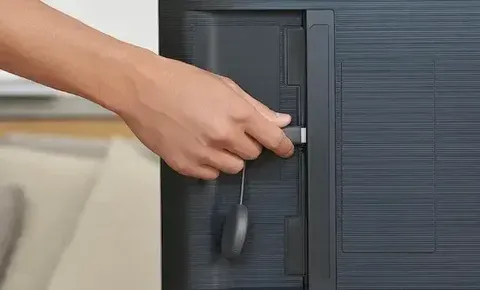
Schritt 2. Trennen Sie den Chromecast mindestens 10 Sekunden lang vom Fernseher und der Stromquelle, bevor Sie ihn wieder anschließen.
Schritt 3. Starten Sie das Gerät, von dem Sie streamen, neu. Dadurch können kleinere Softwarekonflikte behoben werden, die möglicherweise die Verbindung verhindern.
Fix 4: Cache und Daten für Disney Plus löschen
Manchmal können beschädigte Cache-Dateien dazu führen, dass Apps nicht ordnungsgemäß funktionieren. Das Leeren des Caches und der Daten für die Disney Plus-App kann dabei helfen, Probleme beim Streamen von Inhalten auf Chromecast zu beheben.
So löschen Sie Cache und Daten für Disney Plus:
Schritt 1. Gehen Sie auf Ihrem Android-Gerät zu Einstellungen.
Schritt 2. Navigieren Sie zu Apps > Disney Plus > Speicher > Cache löschen und Daten löschen.
Tipp: iOS bietet keine direkte Möglichkeit, den Cache zu leeren. Stattdessen können Sie die App deinstallieren und erneut installieren, um einen ähnlichen Effekt zu erzielen.
Fix 5: Überprüfen Sie die Gerätekompatibilität
Wenn Disney Plus weiterhin nicht auf Chromecast funktioniert, müssen Sie sicherstellen, dass Ihr Chromecast-Gerät und die Disney Plus-App miteinander kompatibel sind. Bei älteren Chromecast-Modellen können beim Übertragen von HD-Inhalten aus Apps wie Disney Plus Probleme auftreten.
Disney Plus unterstützt Chromecast Ultra, Chromecast mit Google TV und Chromecast 3. Generation. Stellen Sie sicher, dass auf Ihrem Gerät die neueste Firmware ausgeführt wird.
Stellen Sie außerdem sicher, dass Ihr Telefon oder Computer die Mindestsystemanforderungen für die Übertragung von Disney Plus erfüllt. Die meisten modernen Android- und iOS-Geräte sollten funktionieren, bei älteren Versionen können jedoch Probleme auftreten.
Fix 6: Disney Plus-Konto erneut verbinden
Wenn Chromecast Disney Plus nicht funktioniert, kann dies manchmal an Problemen mit Ihrem Disney Plus-Konto liegen. Durch Abmelden und erneutes Anmelden können Authentifizierungs- oder Synchronisierungsprobleme behoben werden.
Befolgen Sie die Schritte:
Schritt 1. Öffnen Sie die Disney Plus-App und melden Sie sich von Ihrem Konto ab.
Schritt 2. Schließen Sie die App vollständig und öffnen Sie sie dann erneut.
Schritt 3. Melden Sie sich erneut mit Ihren Disney Plus-Anmeldeinformationen an.
Schritt 4. Versuchen Sie erneut, auf Ihren Chromecast zu streamen.
Fix 7: Verwenden Sie PigeonCast als alternative Lösung
Wenn Sie alle oben genannten Schritte ausprobiert haben und Disney Plus immer noch nicht auf Chromecast funktioniert, sollten Sie PigeonCast als alternative Möglichkeit zum Streamen von Disney Plus auf Ihren Fernseher in Betracht ziehen. Mit PigeonCast können Sie den gesamten Telefonbildschirm auf jedes Chromecast-fähige Gerät spiegeln und so potenzielle Kompatibilitätsprobleme mit Apps wie Disney+ umgehen.
Schritt 1. Laden Sie PigeonCast herunter und installieren Sie es auf Ihrem Telefon oder Computer.


Gesamtbewertung:



Schritt 2. Öffnen Sie auf Ihrem Fernseher den App Store, suchen Sie nach PigeonCast und installieren Sie es.
Gesamtbewertung:
Schritt 3. Stellen Sie sicher, dass sich Ihr Telefon oder Computer und Ihr Fernseher im selben WLAN-Netzwerk befinden.
Schritt 4. Starten Sie PigeonCast auf Ihrem Telefon oder Computer und Ihrem Fernseher und wählen Sie Ihren Fernseher aus der Geräteliste aus.
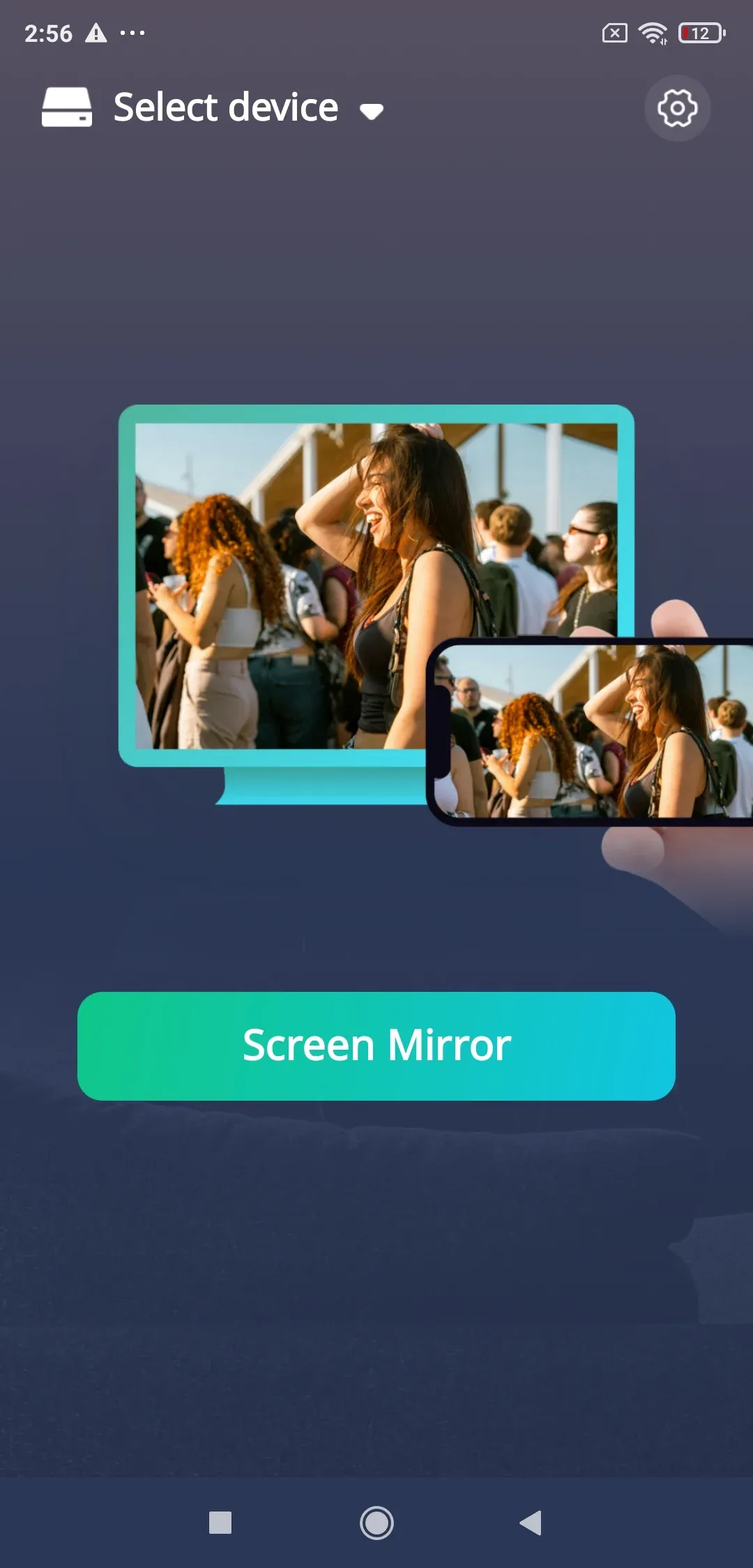
Schritt 5. Beginnen Sie mit dem Streamen von Inhalten direkt auf Ihren Fernseher, indem Sie den Bildschirm Ihres Telefons spiegeln.
Diese Methode bietet eine stabile Verbindung für Disney Plus, das nicht mit Chromecast funktioniert, insbesondere wenn die Standardübertragung nicht richtig funktioniert.
Fix 8: Testen Sie Disney Plus auf anderen Geräten
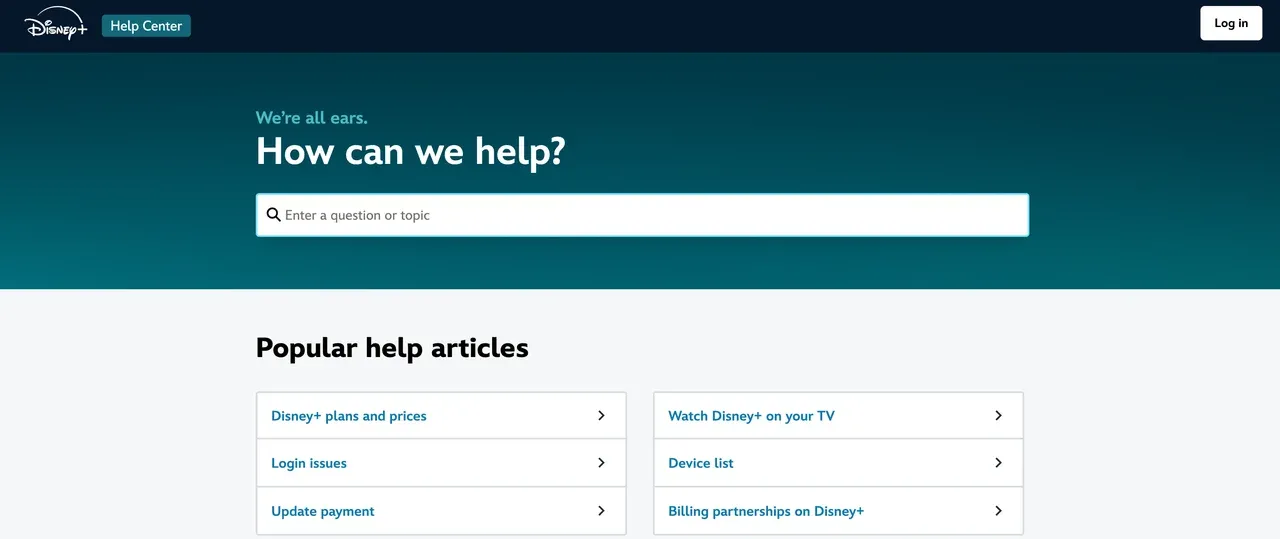
Wenn keiner der oben genannten Schritte funktioniert hat und Disney Plus auf Chromecast immer noch nicht funktioniert, versuchen Sie, auf ein anderes Gerät zu streamen, z. B. einen Smart-TV, Fire TV oder Apple TV, um festzustellen, ob das Problem speziell bei Ihrem Chromecast auftritt. Für weitere Diagnosen und bekannte Probleme können Sie sich auch an das Disney Plus-Hilfecenter wenden.
Abschluss
Wenn Sie Probleme damit haben, dass Disney Plus Chromecast nicht funktioniert, befolgen Sie diese Schritte zur Fehlerbehebung, um das Problem zu beheben. Indem Sie sicherstellen, dass sich Ihre Geräte im selben Wi-Fi-Netzwerk befinden, Apps aktualisieren und Caches leeren, sollten Sie Disney Plus ohne weitere Probleme auf Ihrem Chromecast genießen können. Wenn alles andere fehlschlägt, bietet PigeonCast eine zuverlässige Alternative zum Streamen von Inhalten, wenn das Casting nicht funktioniert. Viel Spaß beim Streamen!
Häufig gestellte Fragen zu Disney Plus Chromecast funktioniert nicht
Warum kann ich Disney Plus nicht per Chromecast übertragen?
Dies geschieht normalerweise, wenn sich Ihr Telefon und Chromecast nicht im selben WLAN-Netzwerk befinden. Es kann auch auftreten, wenn die Disney Plus-App zwischengespeicherte Datenkonflikte aufweist oder wenn auf Ihrem Chromecast eine veraltete Firmware ausgeführt wird. Durch einen Neustart beider Geräte und erneutes Herstellen einer Verbindung mit demselben Netzwerk lässt sich das Problem häufig beheben.
Hat Disney+ die Unterstützung von Chromecast eingestellt?
Nein. Disney Plus unterstützt weiterhin Chromecast auf kompatiblen Modellen. Wenn Disney Plus bei Ihrer Einrichtung nicht mit Chromecast funktioniert, liegt dies normalerweise an Netzwerkproblemen, veralteten Apps oder Problemen mit der Gerätekompatibilität.
Wie kann man Disney Plus auf Chromecast übertragen?
Öffnen Sie die Disney Plus-App auf Ihrem Telefon, stellen Sie eine Verbindung zu demselben WLAN-Netzwerk wie Ihr Chromecast her und tippen Sie oben auf dem Bildschirm auf das Cast-Symbol. Wählen Sie Ihren Chromecast aus der Liste aus und wählen Sie dann den Film oder die Sendung aus, die Sie abspielen möchten. Das Video wird auf Ihrem Fernseher gestreamt.
Welcher Chromecast funktioniert mit Disney+?
Disney Plus unterstützt alle aktuellen Chromecast-Modelle, einschließlich Chromecast mit Google TV und die meisten älteren Chromecast-Generationen, die regelmäßig Updates erhalten. Wenn Ihr Gerät sehr alt ist oder nicht mehr aktualisiert wird, können Verbindungsprobleme auftreten.
Content creator in the field of technology, dedicated to sharing professional knowledge and insights.