
Wie verwendet man Chromecast vom iPhone aus? Inhalte von deinem iPhone auf deinen Fernseher zu streamen, ist einfacher denn je, besonders mit Chromecast. Egal, ob du YouTube-Videos ansehen, Musik abspielen oder deinen Bildschirm spiegeln möchtest, Chromecast bietet eine einfache und effektive Möglichkeit, deine Inhalte auf den großen Bildschirm zu bringen. Diese Anleitung erklärt alles, was du über die Nutzung von Chromecast mit dem iPhone wissen musst, von der grundlegenden Einrichtung bis zur Fehlerbehebung.
Kann man Chromecast vom iPhone aus verwenden?
Ja, du kannst Chromecast vom iPhone aus verwenden, auch wenn iPhones keine native Google Cast-Unterstützung wie Android-Geräte haben. Statt Google Cast setzt iOS auf AirPlay. Das ist Apples proprietäres Streaming-Protokoll, das für die Zusammenarbeit mit Apple TVs und anderen AirPlay-fähigen Geräten entwickelt wurde. Aus diesem Grund kann die Bildschirmspiegelungsfunktion im Kontrollzentrum deines iPhones keine direkte Verbindung zu Chromecast herstellen.
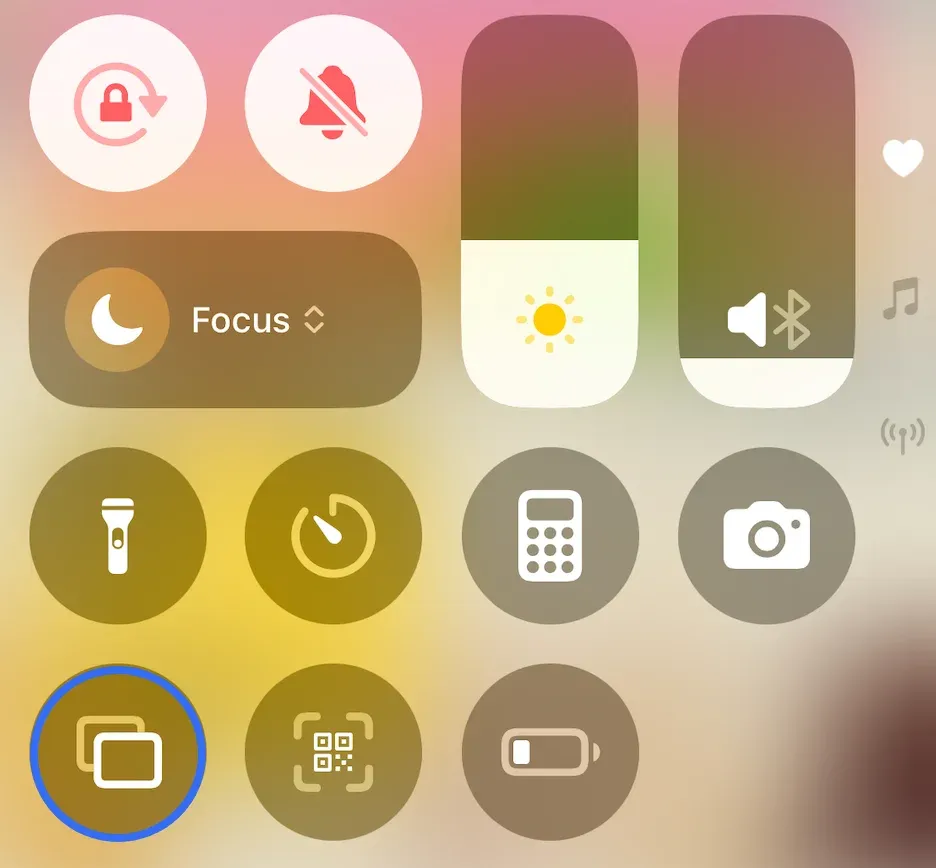
Funktioniert Chromecast also mit dem iPhone? Ja, aber nicht über das systemweite Spiegelungstool. Wie verwendet man Chromecast auf dem iPhone? Verbinde dein iPhone über eine App mit einem Chromecast-fähigen Gerät.
Gibt es eine Chromecast-App für iPhone?
Es gibt keine App namens "Chromecast" im App Store, aber du kannst Chromecast von deinem iPhone aus über einige Apps nutzen. Viele beliebte iOS-Apps wie YouTube, Netflix, Spotify und Disney+ haben integrierte Chromecast-Unterstützung. Mit diesen Apps kannst du auf ein Cast-Symbol tippen und Inhalte direkt auf deinen mit Chromecast verbundenen Fernseher streamen, ohne zusätzliche Hardware oder Einrichtung.
Wenn du deinen iPhone-Bildschirm spiegeln oder lokale Dateien streamen möchtest, gibt es außerdem spezielle Spiegelungs-Apps, darunter die PigeonCast app, TV Cast for Chromecast und Replica, die zusätzliche Flexibilität bieten. Diese Apps wurden entwickelt, um die Lücke zwischen iOS und Chromecast zu schließen, und geben dir mehr Flexibilität für Präsentationen, Gaming oder das Teilen von Fotos und Videos von deinem Gerät.
Wie verwendet man Chromecast vom iPhone zum TV?
Es gibt mehrere Möglichkeiten, ein iPhone per Chromecast auf den Fernseher zu übertragen, je nachdem, was du streamen möchtest. Ob du aus einer kompatiblen App streamst oder deinen gesamten Bildschirm spiegelst, hier sind zwei praktische Optionen.
Methode 1. Eine Streaming-App verwenden
Viele Streaming-Apps unter iOS enthalten integrierte Chromecast-Unterstützung, und YouTube gehört dazu. So verwendest du Chromecast mit dem iPhone über eine Streaming-App wie YouTube (die Schritte sind für Netflix, Disney+ und andere ähnlich):
Schritt 1. Stelle sicher, dass dein iPhone und Chromecast mit demselben Wi-Fi-Netzwerk verbunden sind.
Schritt 2. Öffne die YouTube-App auf deinem iPhone.
Schritt 3. Spiele ein Video ab, das du auf einem großen Bildschirm ansehen möchtest.
Schritt 4. Tippe oben in der Ecke auf das Cast-Symbol (ein Rechteck mit Wi-Fi-Wellen).
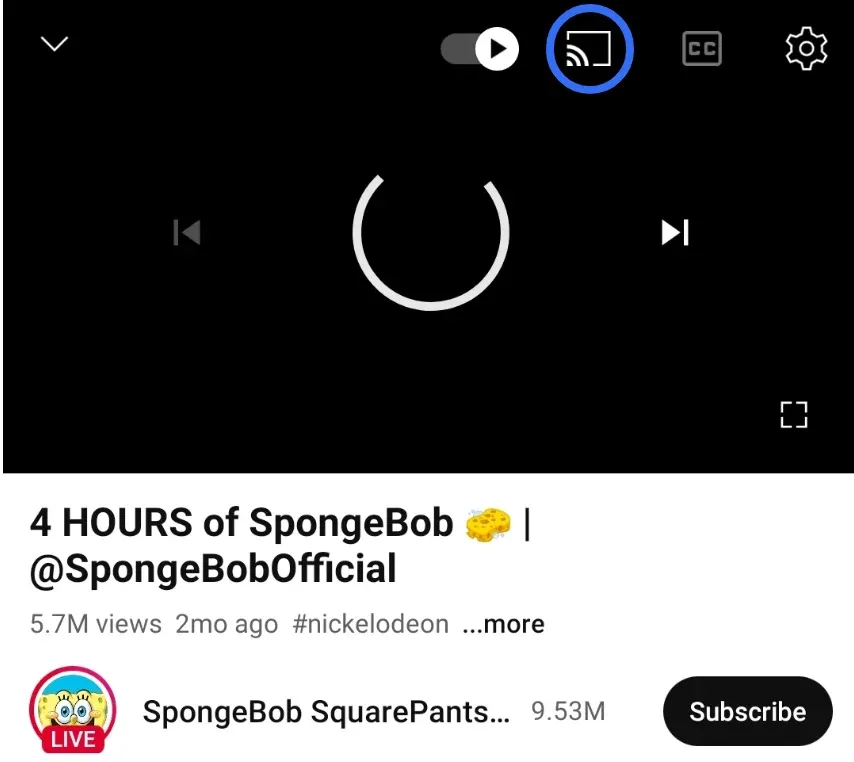
Schritt 5. Wähle dein Chromecast-Gerät aus der Liste aus.
Schritt 6. Das Video wird auf deinem Fernseher abgespielt, und du kannst die Wiedergabe direkt von deinem iPhone aus steuern.
Diese Methode ist schnell, nahtlos und erfordert keine zusätzlichen Apps, sobald Chromecast eingerichtet ist. Wenn du auch von Android, Chrome, Windows oder Mac streamst, können die Schritte zum Streamen auf Chromecast auf jedem Gerät etwas anders aussehen.
Methode 2. PigeonCast für iPhone verwenden
PigeonCast für iPhone ist eine kostenlose Drittanbieter-App zur Bildschirmspiegelung. Sobald sie auf deinem iPhone eingerichtet ist, kannst du dein iPhone drahtlos mit anderen Geräten verbinden, einschließlich Chromecast, da die App viele beliebte Spiegelungsprotokolle unterstützt, von AirPlay bis Google Cast und DLNA.
Mit dieser App kannst du deinen gesamten iPhone-Bildschirm und Apps spiegeln, die Chromecast nicht unterstützen:
Schritt 1. Lade die App PigeonCast for iPhone aus dem App Store herunter und installiere sie.

PigeonCast Screen Mirroring

Offizieller Download


Schritt 2. Starte die App und stelle sicher, dass dein iPhone und Chromecast mit demselben Wi-Fi-Netzwerk verbunden sind.
Schritt 3. Die App sollte damit beginnen, verfügbare Geräte zu erkennen. Sobald dein Chromecast in der Liste erscheint, tippe darauf.
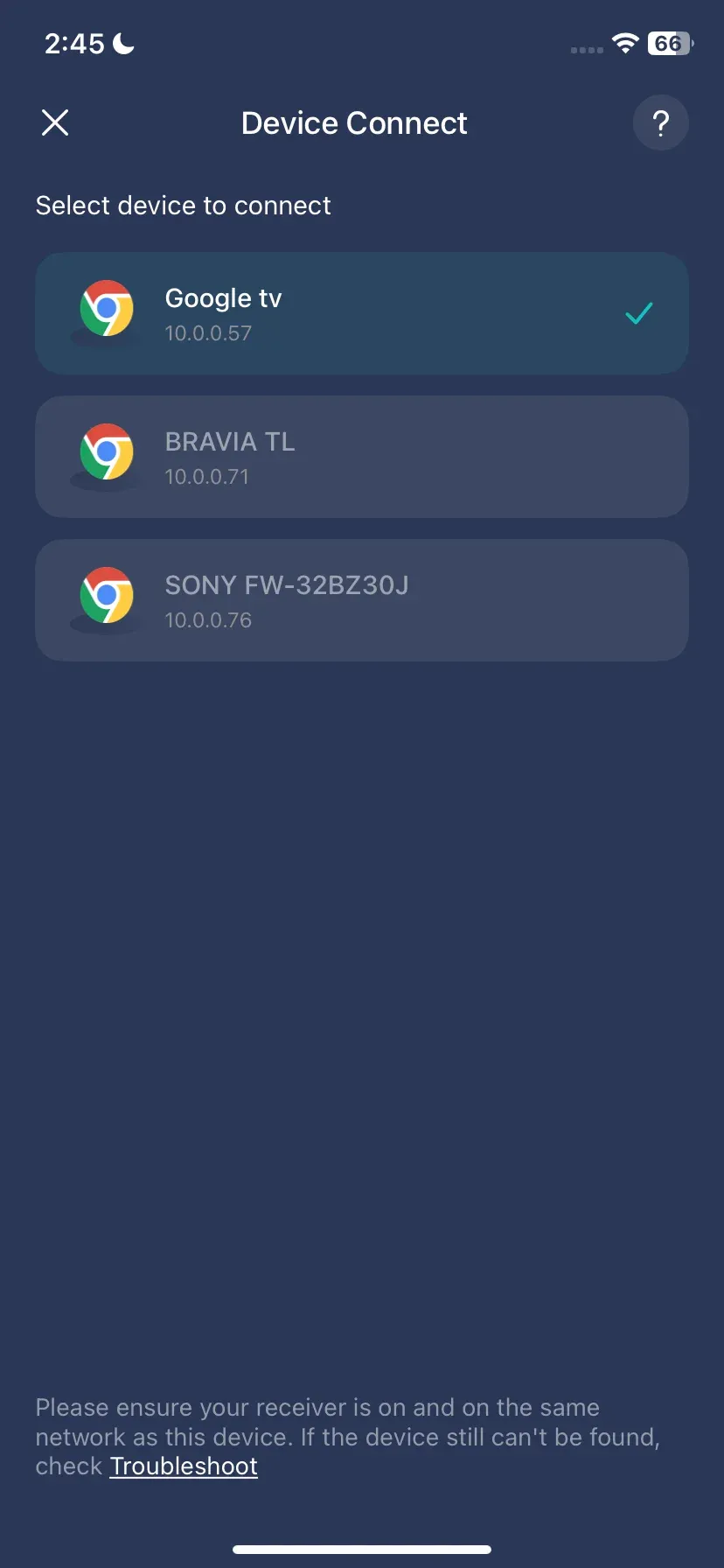
Schritt 4. Tippe nach dem Verbinden in der App auf die Schaltfläche Screen Mirror und folge den Anweisungen auf dem Bildschirm, um das iPhone auf Chromecast zu spiegeln.
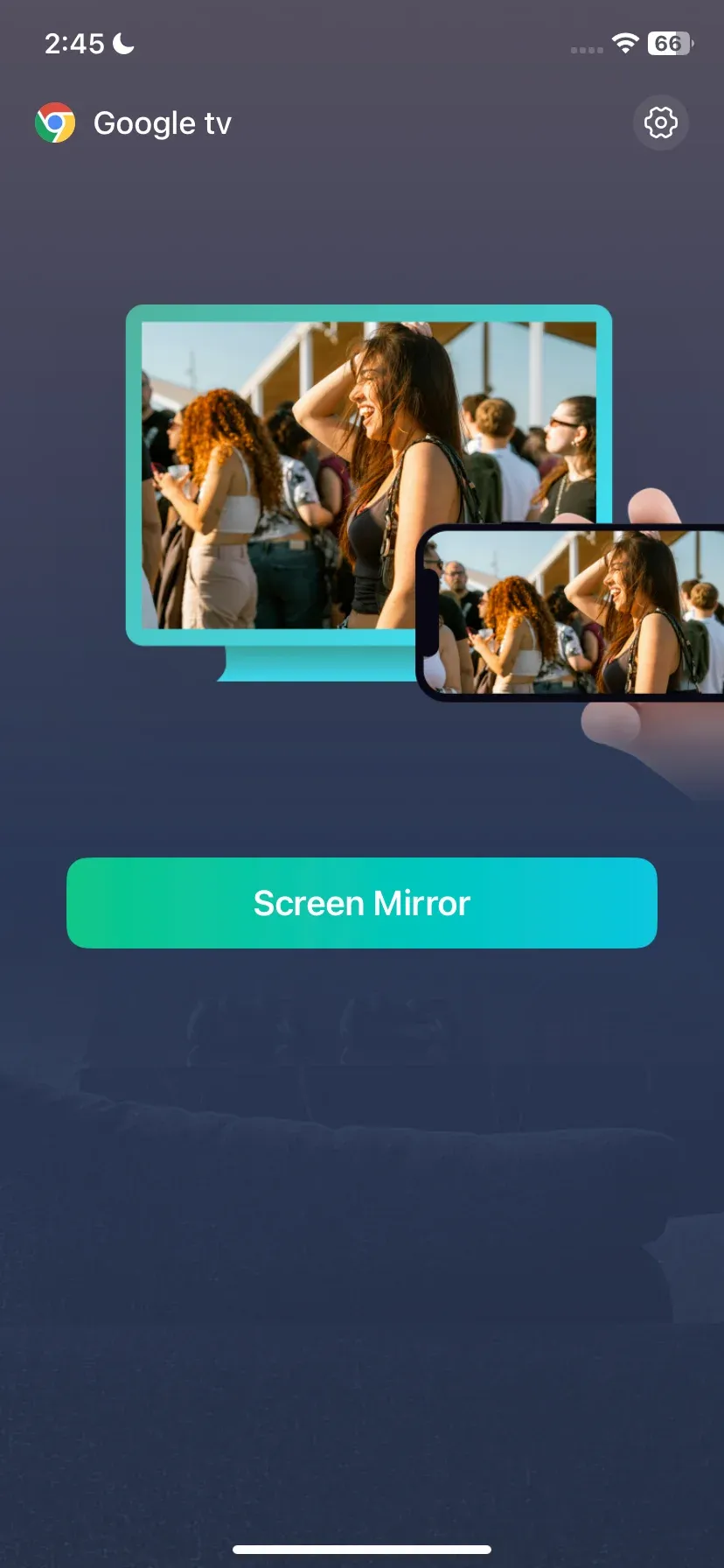
PigeonCast ist besonders nützlich in Situationen, in denen natives App-Casting nicht verfügbar ist oder wenn du dein gesamtes Bildschirmerlebnis mit anderen teilen möchtest.
So behebst du, dass Chromecast auf dem iPhone nicht funktioniert
So überträgst du das iPhone auf Chromecast. Wenn du beim Versuch, Chromecast vom iPhone aus mit den beiden oben genannten Methoden zu verwenden, Probleme hast, sind Verbindungsprobleme häufig und oft leicht zu beheben. Hier sind einige der wirksamsten Schritte zur Fehlerbehebung, die du ausprobieren kannst.
Lösung 1. Wi-Fi-Verbindung prüfen
Egal, ob du die integrierte Cast-Funktion in einer Streaming-App oder die PigeonCast-App verwendest, stelle sicher, dass dein iPhone und Chromecast mit demselben Wi-Fi-Netzwerk verbunden sind. Beachte: Wenn sich die beiden Geräte in unterschiedlichen Netzwerk-Frequenzbändern befinden (zum Beispiel eines bei 2.4GHz und das andere bei 5GHz), können sie sich nicht gegenseitig erkennen.
Lösung 2. Geräte neu starten
Du kannst immer noch nicht Chromecast vom iPhone aus verwenden? Versuche, dein iPhone, Chromecast und deinen Wi-Fi-Router neu zu starten. Ein schneller Neustart kann Erkennungs- oder Casting-Probleme oft beheben. Wenn alle drei Geräte vollständig neu gestartet sind, versuche erneut, YouTube oder die PigeonCast-App zu verwenden.
Lösung 3. Apps und iOS aktualisieren
Stelle sicher, dass die App, die du zum Casten verwendest, auf die neueste im App Store verfügbare Version aktualisiert ist. Veraltete Apps können Fehler enthalten oder mit neuerer Chromecast-Firmware nicht kompatibel sein. Prüfe außerdem in den Einstellungen deines iPhones, ob iOS-Systemupdates verfügbar sind. Die neueste iOS-Version sorgt für bessere Leistung, Sicherheit und Kompatibilität mit Casting-Technologien.
Lösung 4. App neu installieren
Wenn du eine Drittanbieter-App zur Bildschirmspiegelung wie PigeonCast verwendest und sie nicht richtig funktioniert, kann das Deinstallieren und erneute Installieren der App das Problem oft lösen. Dadurch werden beschädigte Einstellungen oder zwischengespeicherte Daten entfernt, die Störungen verursachen können. Öffne die App nach der Neuinstallation, erteile die erforderlichen Berechtigungen und versuche erneut, eine Verbindung zu Chromecast herzustellen.
Lösung 5. Chromecast zurücksetzen
Wenn alle anderen Lösungen fehlschlagen, kann ein Zurücksetzen auf die Werkseinstellungen erforderlich sein. Suche die kleine Taste an deinem Chromecast-Gerät, drücke sie und halte sie etwa 10–15 Sekunden lang gedrückt, bis die LED-Leuchte zu blinken beginnt. Dadurch wird das Gerät auf die Standardeinstellungen zurückgesetzt. Anschließend musst du wieder in die Google Home-App gehen und es wie ein neues Gerät einrichten, indem du es erneut mit deinem Wi-Fi-Netzwerk verbindest.
Fazit
iPhones verwenden standardmäßig AirPlay, können aber trotzdem nahtlos mit Chromecast zusammenarbeiten, entweder über die appbasierte Cast-Funktion oder über Drittanbieter-Tools wie PigeonCast für iPhone. Vom Ansehen von Videos und Abspielen von Musik bis hin zum Teilen von Präsentationen oder mobilen Spielen gibt dir Chromecast vom iPhone aus volle Kontrolle darüber, wie und wo du deine Inhalte ansiehst.
Häufige Fragen zu Chromecast vom iPhone
Ist es möglich, Chromecast von einem iPhone aus zu verwenden?
Ja, es ist möglich, Chromecast von einem iPhone aus zu verwenden. Zwar nutzen iPhones standardmäßig AirPlay, aber viele iOS-Apps wie YouTube, Netflix und Spotify enthalten integrierte Chromecast-Unterstützung. Du kannst auch Drittanbieter-Apps zur Bildschirmspiegelung wie PigeonCast verwenden, um deinen iPhone-Bildschirm auf einen Chromecast-fähigen Fernseher zu spiegeln.
Wie verbindet man ein iPhone ohne Chromecast mit einem Smart-TV?
Wenn du keinen Chromecast hast, kannst du dein iPhone über AirPlay mit einem Smart-TV verbinden (sofern der Fernseher dies unterstützt). Einige Smart-TVs von Marken wie Samsung, LG und Sony bieten natives AirPlay oder proprietäre Casting-Funktionen, die mit iPhones kompatibel sind. Alternativ können ein kompatibles HDMI-Kabel oder eine Drittanbieter-App, die AirPlay, Google Cast oder DLNA unterstützt, die Verbindung ohne Kompatibilitätsprobleme ermöglichen.
Wie übertrage ich meinen iPhone-Bildschirm auf Google TV?
Um deinen iPhone-Bildschirm auf ein Google TV-Gerät zu übertragen, kannst du eine Drittanbieter-App zur Bildschirmspiegelung wie PigeonCast für iPhone verwenden. Diese Apps unterstützen Google Cast und ermöglichen es dir, deinen gesamten iPhone-Bildschirm zu spiegeln. Verbinde einfach beide Geräte mit demselben Wi-Fi-Netzwerk, öffne die App und wähle dein Google TV aus, um mit der Spiegelung zu beginnen.
Wie überträgt man den Handybildschirm auf Chromecast?
Die Schritte hängen davon ab, welches Smartphone du verwendest. Wenn du ein Android-Smartphone hast, kannst du die integrierte Cast-Funktion im Schnelleinstellungsfeld verwenden, um den gesamten Bildschirm deines Smartphones auf einen mit Chromecast verbundenen Fernseher zu spiegeln.
Wenn du ein iPhone hast, verwendet das Gerät AirPlay statt Google Cast. Um den iPhone-Bildschirm auf Chromecast zu spiegeln, lade eine Drittanbieter-App zur Bildschirmspiegelung wie PigeonCast für iOS herunter. Starte dann die App und wähle deinen Chromecast aus, um mit der Spiegelung zu beginnen.
Was ist der Unterschied zwischen Chromecast und Bildschirmspiegelung?
Chromecast nutzt appbasiertes Casting, bei dem unterstützte Apps Inhalte direkt auf deinen Fernseher streamen, während dein Smartphone als Fernbedienung dient. Bildschirmspiegelung hingegen dupliziert den gesamten Bildschirm deines Smartphones in Echtzeit. Die Spiegelung zeigt alles auf deinem Bildschirm, einschließlich Apps, die nicht gecastet werden können, während Chromecast normalerweise auf unterstützte Apps mit integrierter Cast-Funktion beschränkt ist.
Spiegelt Chromecast dein iPhone?
Nicht standardmäßig. Die native Bildschirmspiegelungsfunktion des iPhones (AirPlay) ist nicht mit Chromecast kompatibel. Du kannst deinen iPhone-Bildschirm jedoch mit Drittanbieter-Apps wie PigeonCast auf Chromecast spiegeln, die vollständige Bildschirmfreigabe mit Chromecast-fähigen Geräten ermöglichen.
Brauche ich Chromecast zum Casten?
Nicht immer. Wenn dein Fernseher integriertes Google Cast hat (zum Beispiel Android TV oder Google TV), kannst du ohne separates Chromecast-Gerät casten. Bei iPhones unterstützen einige Smart-TVs auch AirPlay, sodass Casting ohne Chromecast möglich ist. Wenn dein Fernseher jedoch keines von beidem unterstützt, ist ein Chromecast oder ein kompatibles Gerät erforderlich.
Welche Nachteile hat Chromecast?
Einige häufige Nachteile von Chromecast sind:
- Eingeschränkte native Bildschirmspiegelung von iPhones ohne Drittanbieter-Apps.
- Erfordert eine stabile Wi-Fi-Verbindung für gleichbleibende Leistung.
- Keine physische Fernbedienung (außer bei Chromecast with Google TV).
- Einige ältere Fernseher benötigen möglicherweise zusätzliche Einrichtung oder Stromquellen.
- Datenschutzbedenken, wenn Gäste auf dasselbe Netzwerk zugreifen und Casting-Geräte sehen können.
Mia Clarke ist eine Technologie-Redakteurin mit Schwerpunkt auf Screen-Mirroring- und Casting-Loesungen fuer verschiedene Plattformen. Mia erstellt klare, praxisnahe Anleitungen und fundierte Einblicke, damit Nutzer ihre Geraete reibungslos verbinden koennen. Mit ihrer Leidenschaft fuer bessere digitale Erlebnisse haelt Mia Leser ueber aktuelle Trends und Tools fuer plattformuebergreifendes Screen-Sharing auf dem Laufenden. Ob Smartphone, Laptop oder Smart-TV gespiegelt werden soll: Mias Inhalte bieten verlaessliche, nutzerfreundliche Empfehlungen fuer eine einfachere technische Einrichtung.