
Chromecast built-in ist eine praktische Funktion, mit der du ganz einfach Videos, Musik, Fotos und sogar deinen gesamten Bildschirm von deinem Mobilgerät auf den Fernseher übertragen kannst. Wenn du einen Hisense TV besitzt und wissen möchtest, wie du Chromecast auf deinem Hisense TV nutzen kannst, hilft dir dieser Leitfaden bei jedem Schritt und bietet Lösungen, falls dabei Probleme mit Chromecast auftreten sollten.
Kann man Chromecast auf dem Hisense TV nutzen?
Ja, du kannst Chromecast auf deinem Hisense TV verwenden – das hängt jedoch vom Modell und Betriebssystem ab. Hisense Smart-TVs laufen auf verschiedenen Plattformen, und die Chromecast-Kompatibilität variiert entsprechend. Hisense TVs mit Google TV (Modelle ab 2021) haben Chromecast integriert, sodass du direkt von deinem Android- oder iOS-Gerät streamen kannst. Auch viele neuere Modelle mit der VIDAA U Smart-Plattform unterstützen Chromecast.
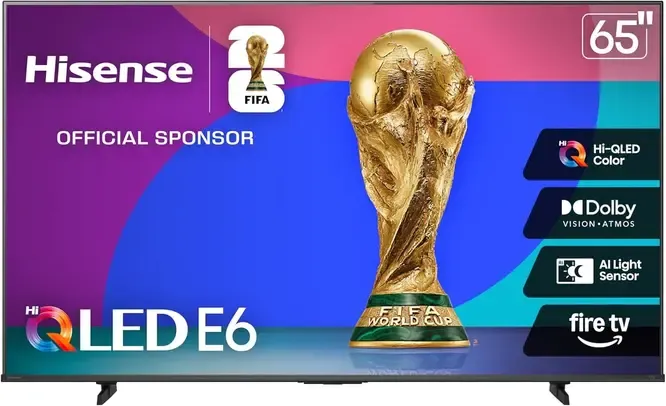
Ältere Modelle oder solche mit Plattformen wie Roku TV verfügen jedoch möglicherweise nicht über die Chromecast-Funktion. Die gute Nachricht ist: Falls dein Fernseher kein integriertes Chromecast besitzt, kannst du die Funktion ganz einfach mit einem externen Chromecast-Gerät nachrüsten.
Wie verwende ich Chromecast auf dem Hisense TV?
Egal, ob du einen Hisense TV mit Google TV, Android TV oder ein externes Chromecast-Gerät verwendest – die Schritte zum Übertragen von Inhalten von deinem Mobilgerät oder Computer auf den Fernseher sind ähnlich. Lass uns nun ansehen, wie du Chromecast auf deinem Hisense TV nutzt:
Möglichkeit 1: Eine Chromecast-fähige App verwenden
Eine der gängigsten und einfachsten Methoden ist die Nutzung von Apps, die Chromecast unterstützen. Viele beliebte Apps wie YouTube, Netflix, Spotify und Google Photos haben Chromecast integriert, sodass du Inhalte direkt auf deinen Hisense TV übertragen kannst. So nutzt du integriertes Chromecast auf deinem Hisense TV über Chromecast-fähige Apps:
Schritt 1. Stelle sicher, dass sowohl dein Hisense TV als auch das Gerät, von dem du streamst (Handy, Tablet oder Computer), mit demselben Wi-Fi-Netzwerk verbunden sind.
Schritt 2. Öffne eine App wie YouTube, Netflix, Spotify oder Google Photos auf deinem Gerät.
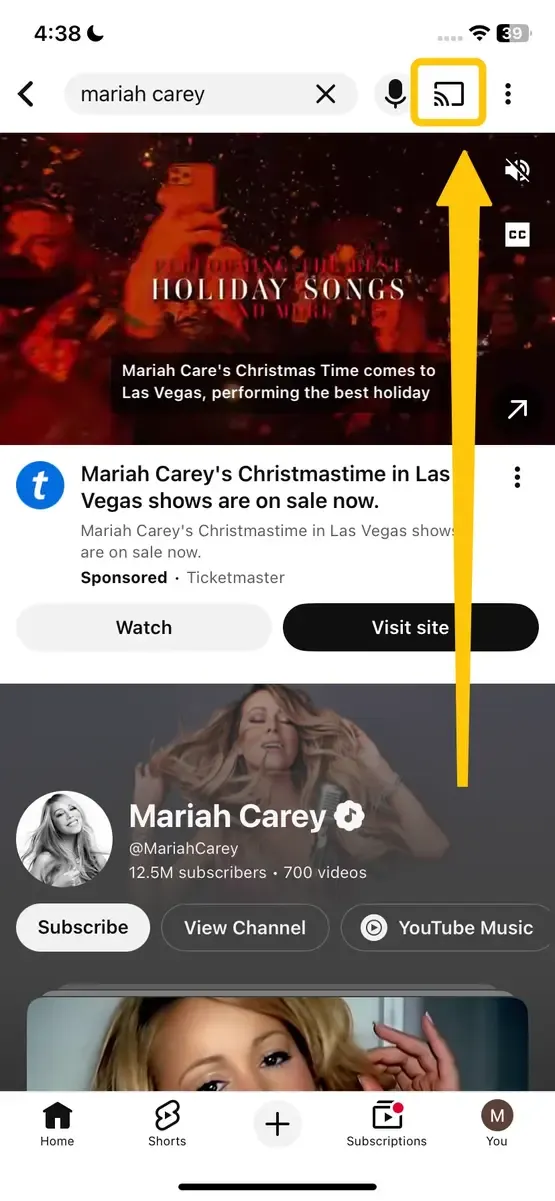
Schritt 3. Suche das Cast-Symbol in der oberen rechten Ecke der App.
Schritt 4. Tippe auf das Cast-Symbol und wähle deinen Hisense TV aus der Liste der verfügbaren Geräte aus.
Schritt 5. Sobald du deinen Fernseher ausgewählt hast, wird der Inhalt direkt auf deinen Hisense TV gestreamt. Du kannst die Wiedergabe pausieren, starten oder die Lautstärke über dein Gerät anpassen.
Möglichkeit 2: Google Home verwenden
Wenn dein Hisense TV mit Google TV oder Android TV läuft oder du ein externes Chromecast-Gerät verwendest, kannst du die Google Home App nutzen, um dein Streaming zu verwalten und zu steuern. Diese App ist unerlässlich für die Einrichtung und Steuerung von Chromecast-Geräten. So überträgst du Inhalte per Chromecast von deinem Handy oder Tablet auf den Hisense TV:
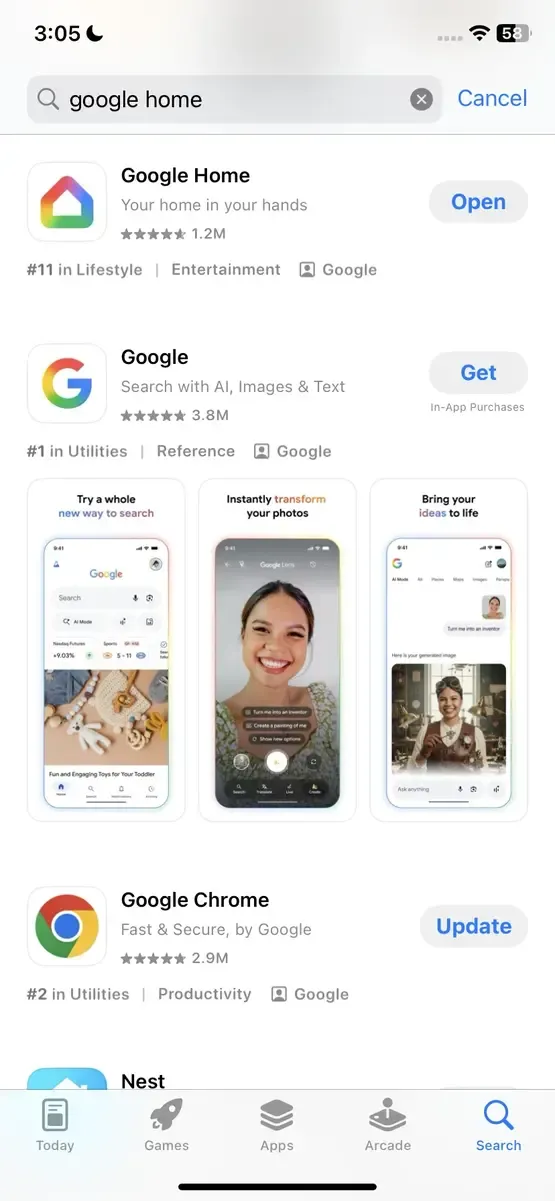
Schritt 1. Installiere die Google Home App aus dem App Store oder Google Play auf deinem Smartphone oder Tablet.
Schritt 2. Öffne die App und melde dich mit demselben Google-Konto an.
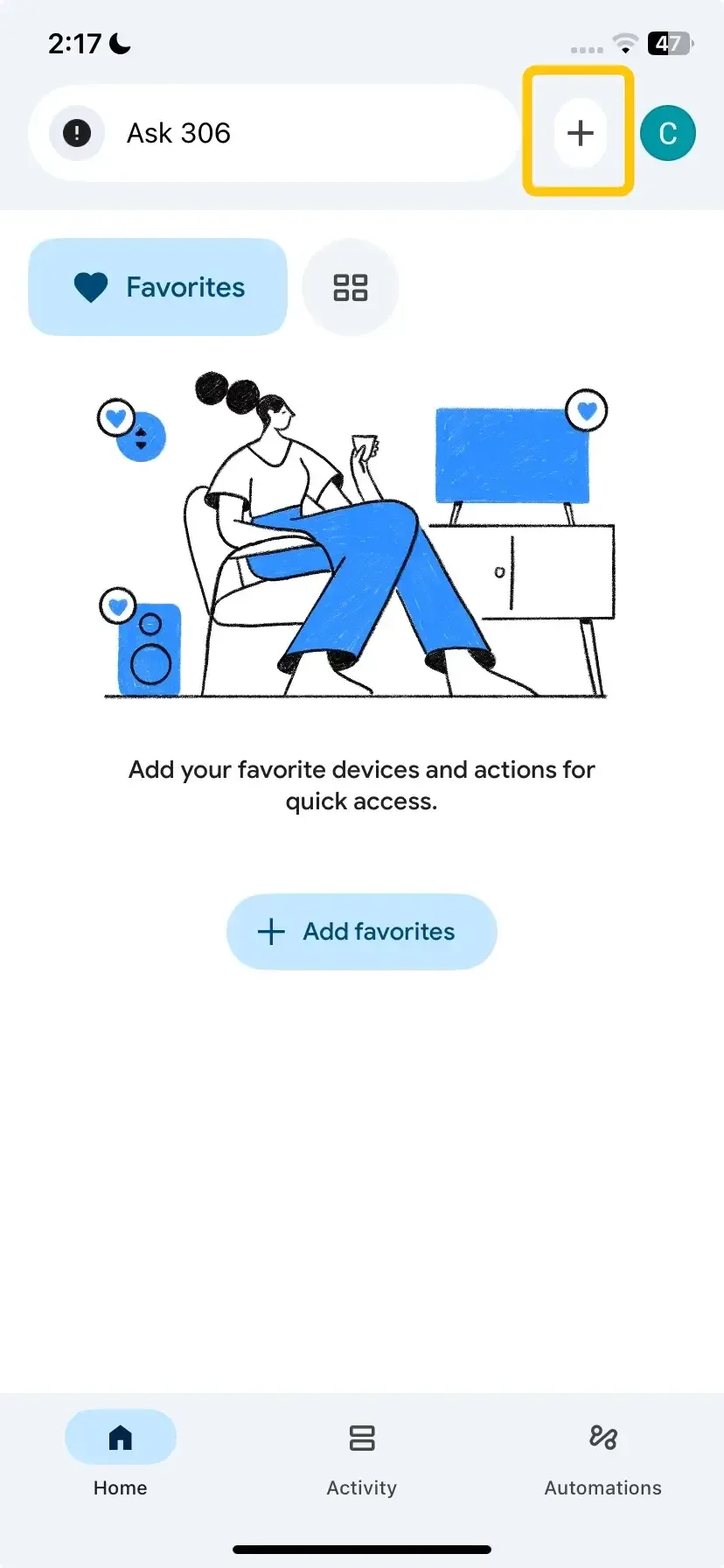
Schritt 3. Tippe auf das +-Symbol in der oberen linken Ecke des Startbildschirms und wähle Gerät einrichten.
Schritt 4. Nach Abschluss der Einrichtung wird dein Hisense TV als Geräte-Kachel auf dem Hauptbildschirm der App angezeigt.
Schritt 5. Tippe auf Bildschirm übertragen, um den gesamten Handy-Bildschirm auf dem Fernseher zu spiegeln.
Möglichkeit 3: PigeonCast verwenden
Falls du Probleme mit Chromecast hast oder dein Hisense TV es nicht unterstützt, ist PigeonCast eine kostenlose Chromecast-Alternative zum Übertragen von Inhalten. PigeonCast unterstützt eine Vielzahl von Geräten, darunter iOS, Android, Windows und Mac, und funktioniert über Wi-Fi ohne zusätzliche Hardware.
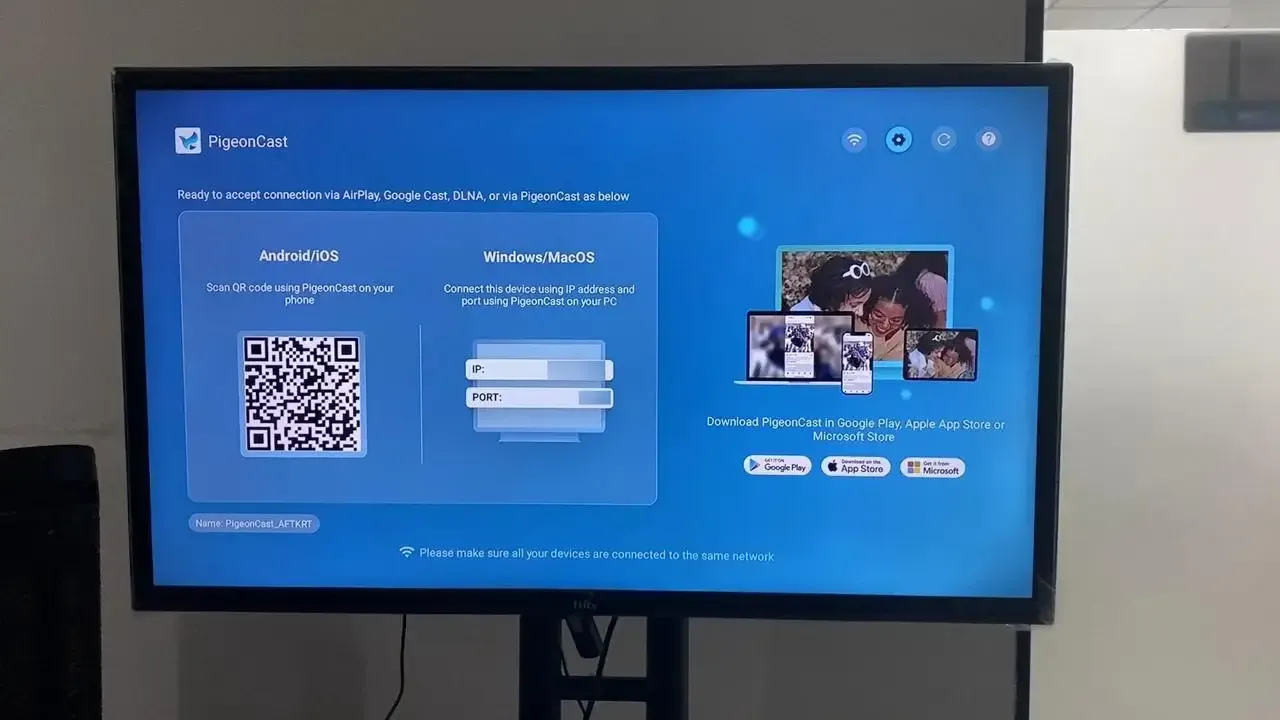
Schritt 1. Stelle sicher, dass sowohl dein Gerät als auch dein Hisense TV mit demselben Wi-Fi-Netzwerk verbunden sind.


Gesamtbewertung:



Gesamtbewertung:
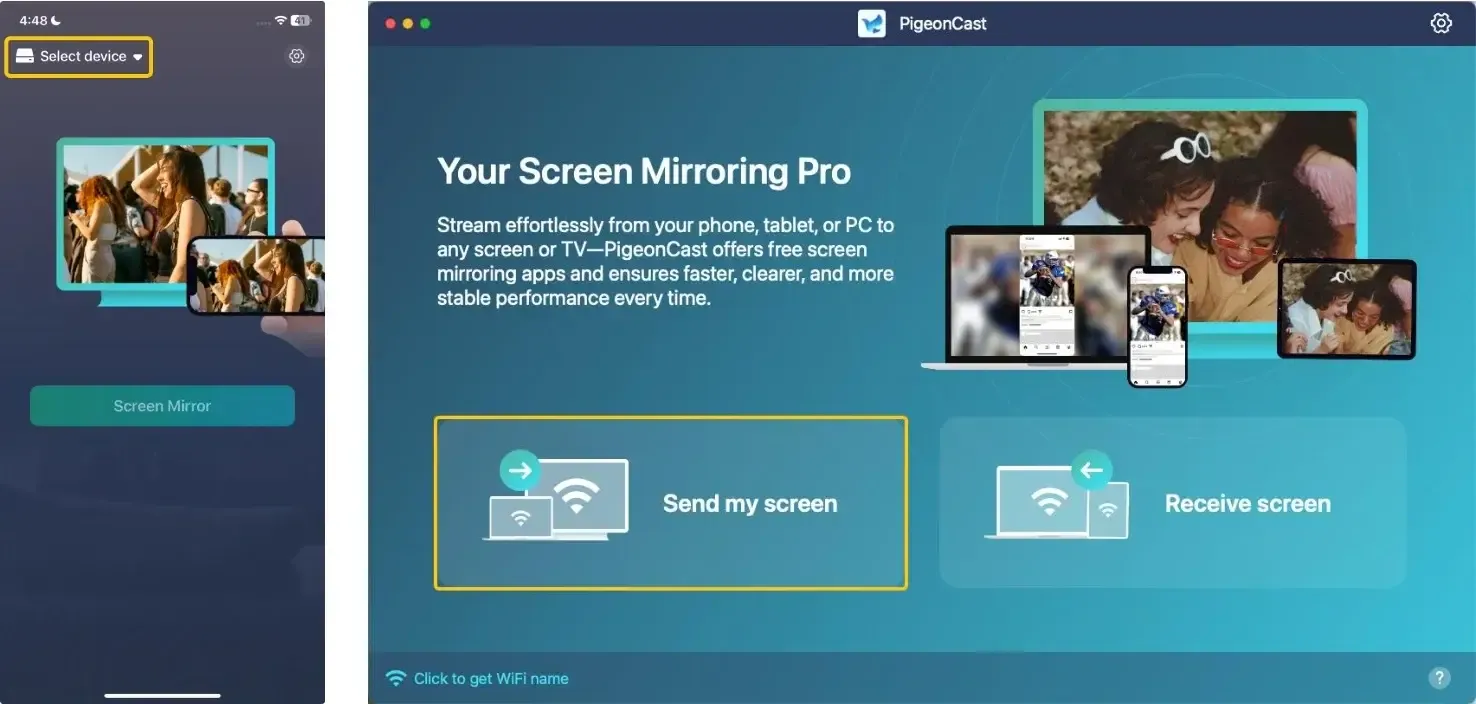
Schritt 4. Tippen Sie auf Ihrem Mobilgerät auf Select device oder Send my screen, um Ihren Hisense TV aus der Liste auszuwählen. Alternativ können Sie den auf dem Fernsehbildschirm angezeigten QR-Code scannen.
Schritt 5. Geben Sie den angezeigten PIN-Code ein, um die Verbindung zu bestätigen.
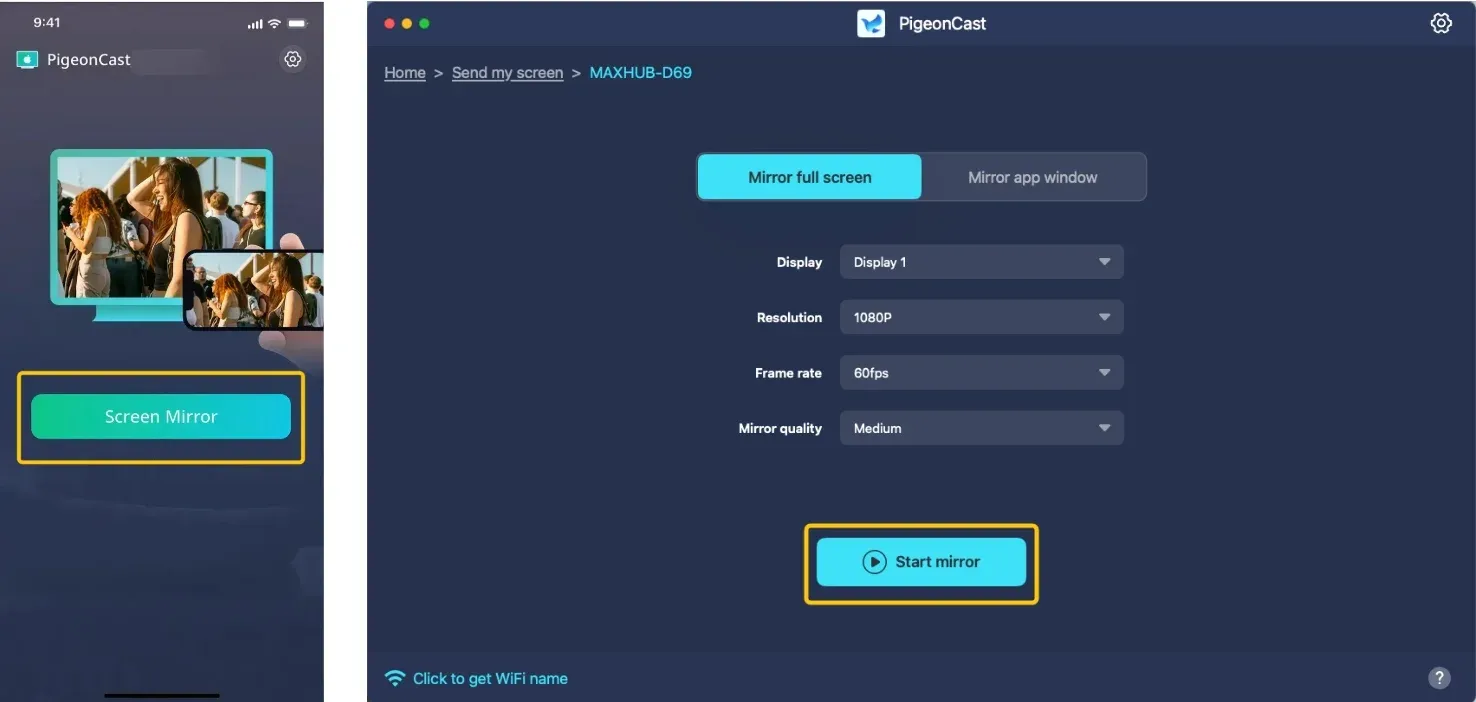
Schritt 6. Nach erfolgreicher Verbindung können Sie auf Screen Mirror oder Start mirror tippen, um Videos, Fotos, Musik zu streamen oder Ihren gesamten Bildschirm auf den Fernseher zu spiegeln. Bei Verwendung eines Laptops können Sie wählen, ob Sie den gesamten Bildschirm oder nur ein Anwendungsfenster spiegeln möchten.
Zusammenfassung
Wie SieHandy mit Hisense verbindenFernsehen kabellos? Ob mit integriertem Chromecast beim Hisense TV, VIDAA U oder einem externen Chromecast-Gerät – der Vorgang ist einfach. Du kannst Inhalte über unterstützte Apps, die Google Home App oder Alternativen wie PigeonCast übertragen. Sollte es dennoch Probleme geben, helfen dir die Lösungen in dieser Anleitung, im Handumdrehen wieder zu streamen.
Wie Chromecast auf dem Hisense TV funktioniert – FAQ
Unterstützt Hisense TV Chromecast?
Ja, viele Hisense TVs unterstützen Chromecast. Modelle mit Google TV (2021 und neuer) und der VIDAA U Smart-Plattform haben Chromecast in der Regel integriert. Damit kannst du Inhalte direkt von deinem Mobilgerät auf den Fernseher übertragen. Bei älteren Modellen oder solchen mit Plattformen wie Roku TV benötigst du unter Umständen ein externes Chromecast-Gerät, um die Übertragungsfunktion zu nutzen.
Warum kann ich nicht per Chromecast auf meinen Hisense TV streamen?
Hier sind die möglichen Gründe, warum Chromecast auf deinem Hisense TV nicht funktioniert:
- Nicht kompatibles Modell
- Unterschiedliches WLAN-Netzwerk
- Chromecast deaktiviert
- Veraltete Software
- Netzwerkstörungen
- Geräte- oder TV-Einstellungen
Wie verwende ich Chromecast mit dem Hisense Roku TV?
So nutzt du Chromecast mit deinem Hisense Roku TV:
- Stelle sicher, dass dein Hisense Roku TV eine Roku-OS-Version ausführt, die Chromecast unterstützt (Roku OS 9.4 oder neuer).
- Dein Hisense Roku TV und das Gerät, von dem du streamen möchtest, müssen mit demselben WLAN-Netzwerk verbunden sein.
- Aktiviere die Bildschirmspiegelung auf deinem Roku TV:
- Drücke die Home-Taste auf deiner Roku-Fernbedienung.
- Gehe zu Einstellungen > System > Bildschirmspiegelung > Bildschirmspiegelung aktivieren.
- Öffne eine Chromecast-kompatible App (z. B. YouTube, Netflix usw.), tippe oben rechts auf das Cast-Symbol und wähle deinen Hisense Roku TV aus der Liste der verfügbaren Geräte aus.
Wie übertrage ich vom Android-Smartphone auf den Hisense TV?
So überträgst du Inhalte von deinem Android-Smartphone auf den Hisense TV:
- Dein Hisense TV und dein Android-Smartphone müssen mit demselben WLAN-Netzwerk verbunden sein.
- Aktiviere die Bildschirmspiegelung auf deinem Hisense TV:
- Öffne das Einstellungen-Menü auf deinem Hisense TV.
- Gehe zu Netzwerk oder Verbindungen und stelle sicher, dass Bildschirmspiegelung oder AirPlay eingeschaltet ist.
- Öffne eine Chromecast-kompatible App auf deinem Android-Smartphone.
- Tippe auf das Cast-Symbol und wähle deinen Hisense TV aus der Liste der verfügbaren Geräte aus.
Alternativ kannst du den gesamten Bildschirm spiegeln:
- Wische auf deinem Android-Smartphone vom oberen Bildschirmrand nach unten, um das Quick Settings-Menü zu öffnen.
- Suche nach Cast oder Bildschirmspiegelung (je nach Smartphone auch als Smart View oder Wireless Display bezeichnet).
- Tippe auf das Cast-Symbol und wähle deinen Hisense TV aus der Liste der Geräte aus.
Was tun, wenn Chromecast auf dem Hisense TV nicht funktioniert?
Wenn Chromecast auf deinem Hisense TV nicht funktioniert, helfen dir diese Schritte zur Fehlerbehebung:
- WLAN-Verbindung prüfen
- Software und Firmware aktualisieren
- Chromecast oder Bildschirmspiegelung aktivieren
- Geräte neu starten
- Auf Störquellen prüfen
- Mit einem anderen Gerät testen
- Chromecast auf Werkseinstellungen zurücksetzen (externes Gerät)
- Eine andere Übertragungsmethode wie PigeonCast verwenden
Wie übertrage ich vom iPhone auf den Hisense TV?
So überträgst du Inhalte von deinem iPhone auf den Hisense TV:
- Stelle sicher, dass beide Geräte mit demselben WLAN-Netzwerk verbunden sind.
- Öffne das Kontrollzentrum auf deinem iPhone (beim iPhone X oder neuer vom oberen rechten Bildschirmrand nach unten wischen, bei älteren Modellen von unten nach oben).
- Tippe auf Bildschirm-Synchronisierung, um deinen Hisense TV aus der Liste der verfügbaren Geräte auszuwählen.
- Gib den AirPlay-Code ein (falls dazu aufgefordert), der auf dem TV-Bildschirm angezeigt wird.
Clara Rossi ist eine erfahrene Technologie-Redakteurin und ausgewiesene Expertin fuer Screen-Mirroring- und Casting-Technologien. Mit einem scharfen Blick fuer Details und einem tiefen Verstaendnis dafuer, wie sich Geraete nahtlos verbinden lassen, optimiert Clara Nutzererlebnisse fuer einfaches Teilen und Streaming. Ob schnelle Fehlerbehebung oder fortgeschrittene Tipps: Ihre Expertise und Reaktionsstaerke sorgen dafuer, dass jede Frage fundiert und effizient beantwortet wird.