
Wenn du wissen möchtest, wie du Netflix Games auf den Fernseher bekommst, solltest du zuerst prüfen, wo das Spiel eigentlich laufen soll. Einige Titel erscheinen in der Netflix-App auf bestimmten Fernsehern und Streaming-Geräten, während viele andere weiterhin zuerst für Smartphones gedacht sind und sich leichter per Bildschirmspiegelung oder Kabel auf den Fernseher bringen lassen.
Viele erwarten, dass ein einziger Netflix Games-Button alles abdeckt. In der Praxis ist das möglicherweise nicht so. Wenn das Spiel in der Netflix-TV-App erscheint, probiere zuerst diese Option aus. Wenn nicht, nutze Smartphone-Spiegelung, ein Drittanbieter-Tool zur Bildschirmspiegelung oder HDMI bzw. USB-C, wenn dir geringe Verzögerung wichtig ist.
Netflix Games auf dem Smart-TV spielen: Die schnelle Antwort
Beginne mit der Netflix-App auf deinem Fernseher oder Streaming-Gerät. Wenn du dort eine Games-Zeile siehst, öffne sie und prüfe, ob der gewünschte Titel direkt auf dem Fernseher verfügbar ist.
Wenn die Games-Zeile fehlt oder das Spiel nur auf Mobilgeräten verfügbar ist, nutze stattdessen eine dieser Optionen:
- spiegle das Spiel von deinem iPhone oder Android-Smartphone
- verwende eine Drittanbieter-App zur Bildschirmspiegelung wie PigeonCast, wenn die Casting-Funktion des Fernsehers instabil ist
- nutze HDMI oder USB-C, wenn du das stabilste und reaktionsschnellste Ergebnis möchtest
Entscheidend sind zwei einfache Fragen:
- unterstützt dein Fernseher Netflix-TV-Spiele überhaupt
- ist das konkrete Netflix-Spiel, das du spielen möchtest, auf dem Fernseher verfügbar oder nur auf Mobilgeräten
Was Netflix Games auf dem Fernseher derzeit bedeutet
Netflix Games begann als mobile Funktion, und das scheint weiterhin der größere Teil des Katalogs zu sein. Ende 2025 zeigten Berichte, dass Netflix eine kleinere Auswahl TV-nativer Partyspiele auf ausgewählten Fernsehern und Streaming-Geräten einführte, etwa auf neueren Smart-TVs, Roku-, Fire TV- oder Google TV-Geräten. Diese Spiele sind für das Spielen im Wohnzimmer konzipiert und können dein Smartphone als Controller verwenden, nachdem du einen QR-Code auf dem Fernseher gescannt hast.
Das bedeutet nicht, dass jedes mobile Netflix-Spiel plötzlich zu einem TV-Spiel geworden ist.
Einige Titel sind für die TV-App gemacht. Andere sind für Smartphones und Tablets gemacht. Wieder andere sehen per Spiegelung auf dem Fernseher vielleicht gut aus, fühlen sich für actionlastiges Spielen aber zu träge an.
Methode 1: Verwende die Netflix-App auf einem kompatiblen Fernseher oder Streaming-Gerät
Das sollte deine erste Prüfung sein, weil es normalerweise die einfachste Methode ist, wenn sie funktioniert. Wenn dein Fernseher oder Streaming-Gerät Netflix-TV-Spiele unterstützt, kannst du das Spiel direkt aus der Netflix-App starten, ohne den gesamten Smartphone-Bildschirm spiegeln zu müssen.
Schritt 1. Öffne die Netflix-App auf deinem Smart-TV oder Streaming-Gerät.
Schritt 2. Suche auf dem Startbildschirm nach einer Games-Zeile oder einem Spielebereich.
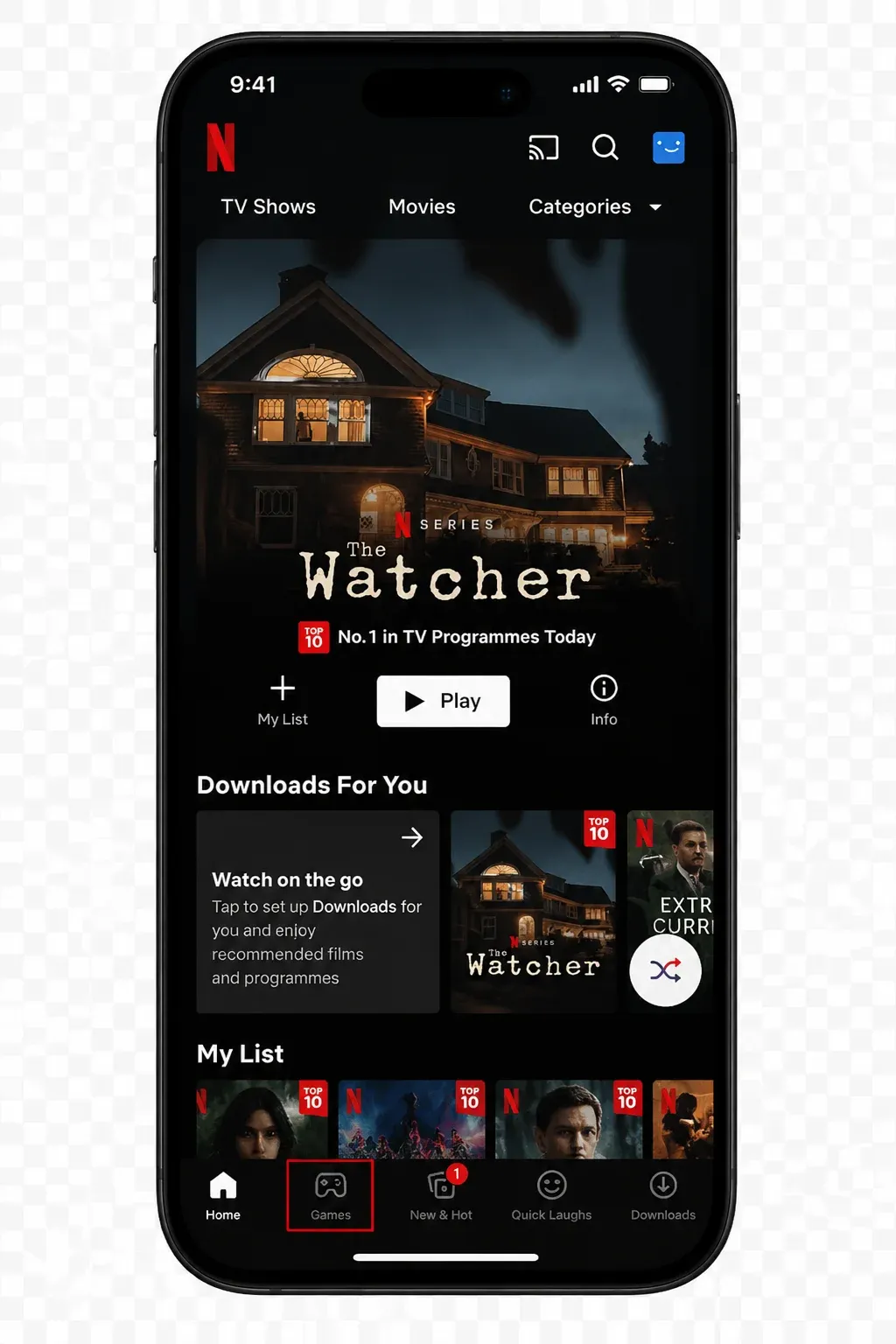
Schritt 3. Wähle ein unterstütztes Spiel aus und öffne es.
Schritt 4. Scanne den QR-Code auf dem Fernseher mit deinem Smartphone, wenn Netflix dich auffordert, das Smartphone als Controller zu verwenden.
Schritt 5. Lass das Smartphone im selben Netflix-Konto angemeldet und folge der Kopplungsaufforderung.
Wenn das funktioniert, kann es die einfachste Option sein, weil der Fernseher die Spielanzeige direkt übernimmt und das Smartphone nur für die Steuerungseingaben zuständig ist.
Frust entsteht oft, wenn man annimmt, dass ein Fernseher mit Netflix-Videounterstützung auch Netflix-TV-Spiele unterstützt. Das stimmt nicht immer. Du kannst einen Fernseher haben, der Serien und Filme problemlos streamt, aber trotzdem keine Games-Zeile anzeigt. Außerdem kann es sein, dass dort nur eine kleine Auswahl an Titeln erscheint, verglichen mit dem, was du auf deinem Smartphone siehst.
Wenn der gewünschte Titel in der TV-App nicht aufgeführt ist, gehe zur nächsten Methode über. Verbringe keine zwanzig Minuten damit, Menüs nach einer Funktion zu durchsuchen, die dein Gerät möglicherweise gar nicht hat.
Methode 2: Netflix Games vom iPhone oder Android-Smartphone spiegeln
Wenn das Spiel nur für Mobilgeräte verfügbar ist, ist Bildschirmspiegelung oft der nächste Versuch. Dadurch bringst du deine Netflix-Inhalte auf den Fernseher, was bedeutet, dass du nicht mehr darauf warten musst, dass Netflix dieses Spiel nativ auf dem Fernseher anbietet.
Das funktioniert in der Regel besser bei langsameren Spielen, Puzzlespielen, Kartenspielen, Story-Spielen und Party-Titeln. Meist funktioniert es schlechter bei Spielen, die enges Timing, schnelle Bewegungen oder präzise Reaktionen erfordern.
Du kannst das normalerweise mit integrierten Tools tun, etwa:
- AirPlay auf dem iPhone oder iPad
- Cast auf Android- oder Google TV-ähnlichen Setups
- integrierten Bildschirmspiegelungsfunktionen auf einigen Fernsehern
Schritt 1. Verbinde dein Smartphone und deinen Fernseher mit demselben WLAN-Netzwerk.
Schritt 2. Öffne die Empfangsfunktion des Fernsehers, falls dein Fernseher das benötigt.
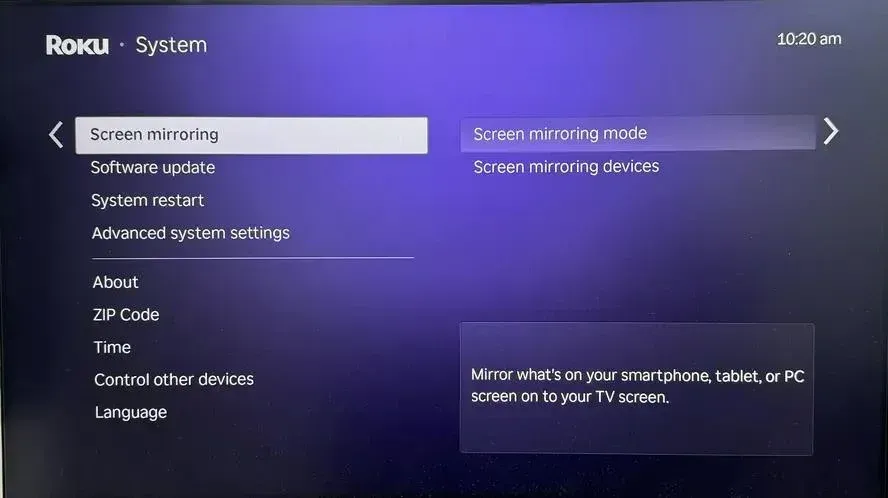
Schritt 3. Starte die Bildschirmspiegelung von deinem Smartphone aus.
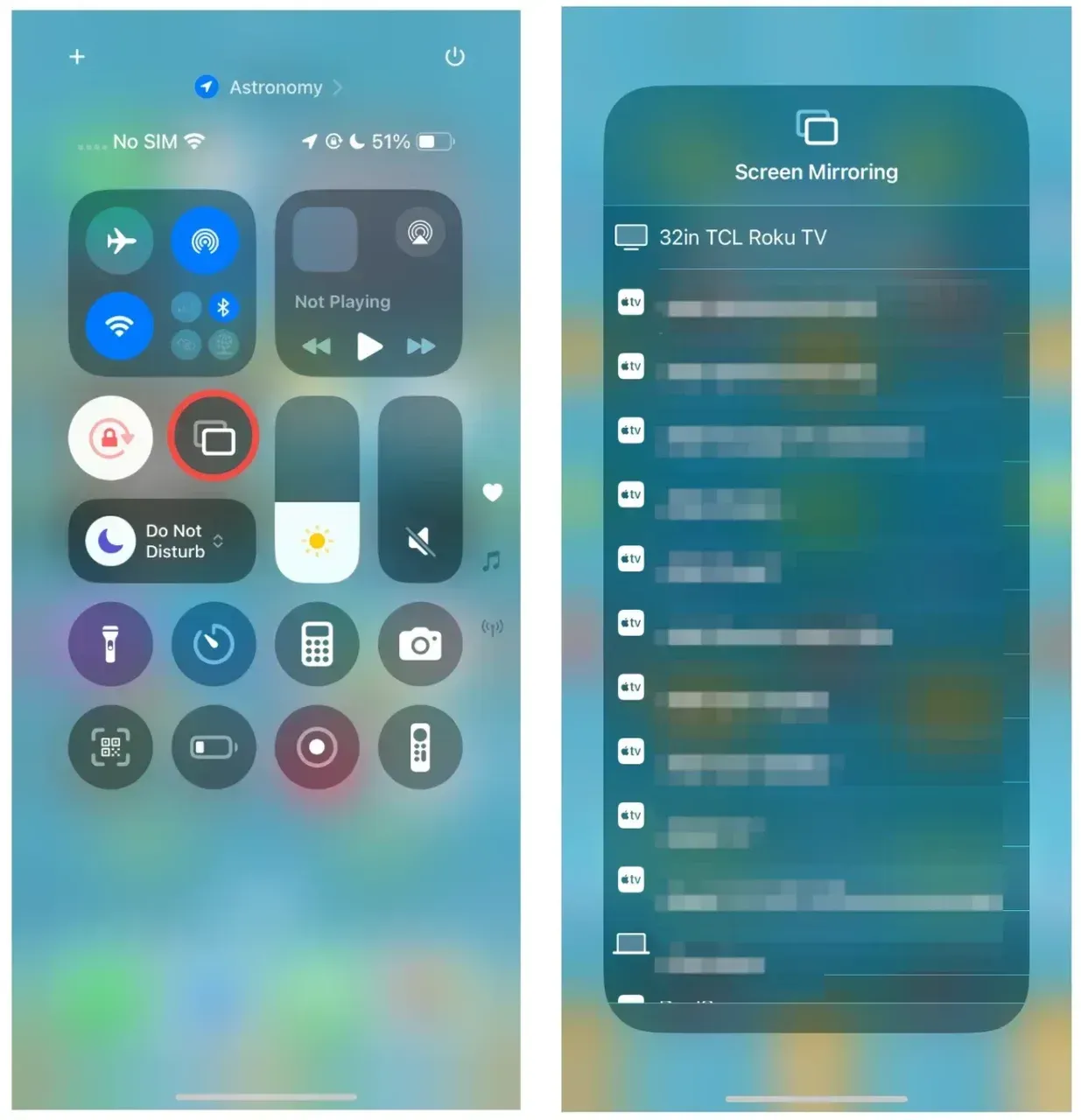
Schritt 4. Öffne das Netflix-Spiel auf deinem Smartphone.
Schritt 5. Teste, wie sich das Spiel anfühlt, nicht nur, ob es auf dem Bildschirm erscheint.
Dieser letzte Punkt ist wichtig. Ein gespiegeltes Spiel kann auf dem Fernseher gestochen scharf aussehen und sich trotzdem in den Händen schlecht anfühlen. Das Bild kann einen kleinen Moment zu spät ankommen, und schon diese geringe Verzögerung reicht aus, damit sich ein Rennspiel schwammig oder ein Rhythmusspiel falsch anfühlt.
Wenn du ein mobiles Netflix-Spiel nur für gelegentliches Spielen auf einen größeren Bildschirm bringen möchtest, ist Spiegelung oft gut genug. Wenn das Bild erscheint, sich die Steuerung aber träge anfühlt, wechsle die Methode, statt dasselbe Setup immer wieder zu versuchen.
Methode 3: Probiere eine Drittanbieter-App zur Bildschirmspiegelung aus
Eine Drittanbieter-App zur Bildschirmspiegelung kann helfen, wenn die Casting-Funktion des Fernsehers instabil ist, unterschiedliche Geräte nicht gut zusammenarbeiten oder du neben AirPlay, Chromecast oder der integrierten Spiegelung des Fernsehers ein anderes Tool ausprobieren möchtest. PigeonCast ist ein Beispiel.
Schritt 1. Installiere eine Drittanbieter-App zur Bildschirmspiegelung wie PigeonCast auf dem Smartphone, das du verwenden möchtest, und öffne sie.


Gesamtbewertung:



Schritt 2. Installiere die PigeonCast Receiver-App aus dem App Store auf deinem Fernseher und öffne sie.
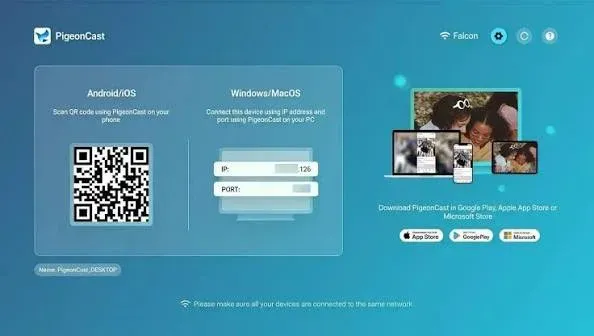
Schritt 3. Stelle für den ersten Test sicher, dass beide Geräte im selben lokalen Netzwerk sind.
Schritt 4. Wähle den Receiver auf deinem Smartphone aus oder scanne den QR-Code mit deinem Smartphone.
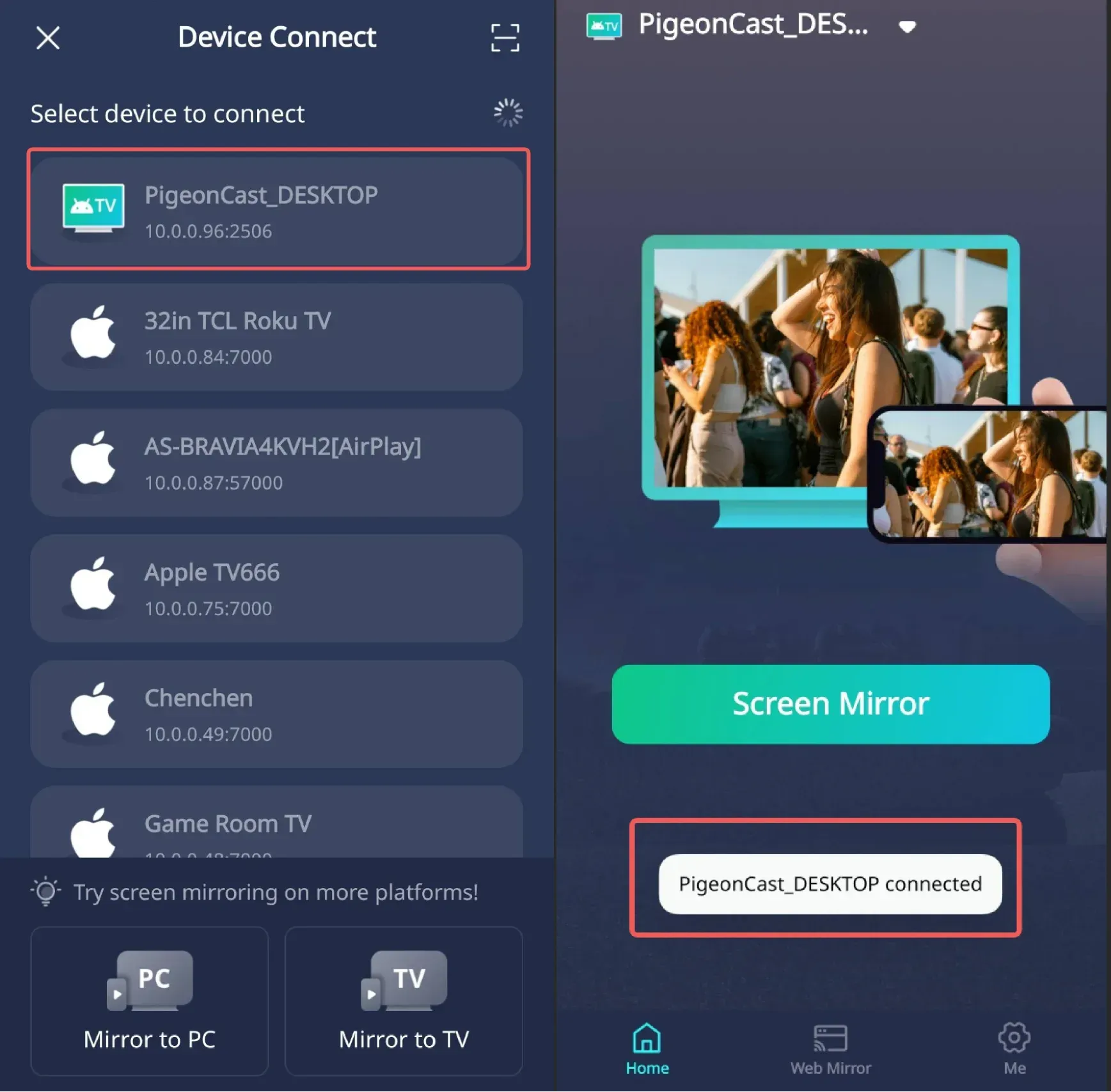
Schritt 5. Öffne das Netflix-Spiel auf deinem Smartphone und prüfe, wie es sich auf dem Fernseher anfühlt.
Im Vergleich zu AirPlay oder Chromecast kann ein Drittanbieter-Tool auf manchen Fernsehern besser und auf anderen schlechter funktionieren. Im Vergleich zu HDMI ist es bequemer, kann aber trotzdem Verzögerungen oder gelegentliches Ruckeln verursachen.
Methode 4: Verwende HDMI oder USB-C für das zuverlässigste Spielgefühl
Wenn das Steuerungsgefühl wichtiger ist als Bequemlichkeit, ist dies oft die stärkste Option.
Eine kabelgebundene Verbindung beseitigt viele Unsicherheiten, die mit drahtloser Spiegelung einhergehen. Du bist weniger abhängig von WLAN-Qualität, Geräteerkennung am Fernseher, Kopplungsproblemen oder zusätzlicher Verzögerung durch Bildschirmduplizierung. Deshalb ist HDMI- oder USB-C-Videoausgabe bei actionlastigen Spielen oft das Erste, was du ausprobieren solltest.
Diese Option funktioniert normalerweise besser für Rennspiele, Actionspiele, Rhythmusspiele, Plattformer, bei denen Timing wichtig ist, und jedes Spiel, das auf dem Fernseher optisch gut aussah, sich aber beim Spielen schlecht anfühlte
Das Setup hängt von deinem Smartphone ab:
- einige Android-Smartphones unterstützen USB-C-Videoausgabe direkt
- einige iPhones und iPads können über den passenden Adapter verbunden werden
- einige Geräte benötigen ein Dock oder einen bestimmten Kabelstandard, um Video korrekt auszugeben
In der Praxis sehen die Schritte meist so aus:
Schritt 1. Verbinde das Smartphone mit dem richtigen Kabel oder Adapter mit dem Fernseher.
Schritt 2. Schalte den Fernseher auf den richtigen HDMI-Eingang.
Schritt 3. Öffne das Netflix-Spiel auf dem Smartphone.
Schritt 4. Aktiviere Game Mode auf dem Fernseher, falls verfügbar.
Schritt 5. Beurteile das Ergebnis genauso nach dem Steuerungsgefühl wie nach der Bildqualität.
Das ist nicht das eleganteste Wohnzimmer-Setup, aber oft das am wenigsten enttäuschende, wenn das Spiel schnelle Reaktionen verlangt.
Wenn Netflix Games auf dem Fernseher nicht funktionieren
Hier sind die häufigsten Unterschiede zwischen Erwartung und Realität:
Dein Fernseher zeigt keine Games-Zeile an
Das kann bedeuten, dass dein Gerät Netflix-TV-Spiele noch nicht unterstützt, dass die Funktion dieses Gerät noch nicht erreicht hat oder dass Netflix sie in deiner Region oder deinem Setup nicht anbietet. In diesem Fall solltest du nicht nach einem versteckten Schalter suchen, sondern stattdessen auf smartphonebasiertes Spielen wechseln.
Das Spiel gibt es nur auf Mobilgeräten
Einige Netflix-Spiele sind weiterhin hauptsächlich für Smartphones und Tablets entwickelt. Wenn das der Fall ist, fehlt dir keine Einstellung am Fernseher. Du brauchst einfach eine andere Methode, etwa Spiegelung, ein Drittanbieter-Tool zur Bildschirmspiegelung oder HDMI.
Der Fernseher unterstützt Netflix-Video, aber keine Netflix-TV-Spiele
Das ist ein wichtiger Punkt. Ein Smart-TV kann Netflix-Streaming für Filme und Serien unterstützen und trotzdem die neuere TV-Spielefunktion nicht unterstützen. Videounterstützung und Spieleunterstützung sind nicht dasselbe.
Spiegelung funktioniert, aber die Steuerung fühlt sich langsam an
Das bedeutet normalerweise, dass die Verbindung gelungen ist, das Spielerlebnis aber nicht. Bei langsameren Spielen entscheidest du vielleicht, dass es trotzdem in Ordnung ist. Bei allem Schnelleren ist es meist klüger, auf HDMI umzusteigen, statt endlos kleine Korrekturen auszuprobieren.
Fehlerbehebung bei Netflix Games auf dem Fernseher
Wenn die grundlegenden Methoden oben nicht funktionieren, beginne mit dem Problem, das du tatsächlich hast, statt alles auf einmal zurückzusetzen.
Netflix zeigt die Games-Zeile auf dem Fernseher nicht an
Prüfe, ob dein Fernseher oder Streaming-Gerät aktualisiert ist, und starte dann die Netflix-App neu. Wenn die Games-Zeile weiterhin nicht erscheint, gehe vorerst davon aus, dass dieses Gerät Netflix-TV-Spiele nicht unterstützt, und verwende stattdessen eine Methode über das Smartphone.
Der QR-Code lässt sich nicht mit deinem Smartphone koppeln
Stelle sicher, dass die Smartphone-Kamera die richtige Netflix-Aufforderung öffnet und dass das Smartphone im selben Konto angemeldet ist, das du auf dem Fernseher verwendest. Wenn die Kopplung weiterhin fehlschlägt, schließe die App auf beiden Geräten und versuche es erneut. Wenn es dauerhaft nicht funktioniert, wechsle zu Spiegelung oder HDMI, statt dort hängen zu bleiben.
Dein Smartphone und Fernseher verbinden sich nicht
Verbinde beide Geräte mit demselben WLAN-Netzwerk und stelle sicher, dass lokale Netzwerkberechtigungen auf dem Smartphone erlaubt sind, falls dein Gerät danach fragt. Wenn der Fernseher weiterhin nicht erscheint, liegt das Problem möglicherweise eher an der Receiver-Unterstützung des Fernsehers als am Smartphone selbst.
Das Bild ist auf dem Fernseher, aber die Steuerung fühlt sich verzögert an
Aktiviere zuerst Game Mode auf dem Fernseher. Wenn das nicht genug hilft, ist drahtloses Spielen für dieses Spiel möglicherweise einfach die falsche Wahl. Ein Kabel ist an diesem Punkt meist die sauberere Lösung.
Das Spiel läuft auf dem Smartphone, aber nicht auf dem Fernseher
Das bedeutet oft, dass der Titel nur für Mobilgeräte gedacht ist oder dass der Fernseher die erwartete Netflix Games-Funktion nicht unterstützt. Es ist nicht immer ein Fehler. Manchmal ist das Spiel schlicht nicht dafür gedacht, nativ auf diesem Gerät zu starten.
Wenn du beim Testen von Video-Apps auf demselben Fernseher auch auf Casting-spezifische Probleme stößt, kann dir dieser Leitfaden zu Netflix zeigt das Cast-Symbol nicht an helfen einzugrenzen, ob das Problem netzwerkbedingt oder gerätebedingt ist.
Fazit
Die praktischste Antwort auf die Frage, wie man Netflix Games auf dem Fernseher ausführt, ist: Beginne mit der Netflix-App auf dem Fernseher selbst, weil das oft die einfachste Option ist, wenn das Spiel sie unterstützt. Viele Netflix-Spiele versteht man jedoch weiterhin besser als mobile Spiele, nicht als vollwertige TV-Spiele.
Wenn das der Fall ist, wähle die Methode danach aus, wie du spielen möchtest. Spiegelung reicht oft für langsamere Spiele aus. Eine Drittanbieter-App zur Bildschirmspiegelung wie PigeonCast kann helfen, wenn die Casting-Funktion des Fernsehers unzuverlässig ist oder in deinem Haushalt verschiedene Gerätetypen genutzt werden. HDMI oder USB-C ist oft die stärkere Wahl, wenn das Spiel schnelle Reaktionen und ein stabiles Steuerungsgefühl benötigt.
Beurteile das Setup nicht nur danach, ob das Spiel auf dem Bildschirm erscheint. Beurteile es danach, ob es sich noch gut anfühlt, wenn du tatsächlich anfängst zu spielen.
FAQ: Netflix Games auf den Fernseher bekommen
Kann man Netflix Games direkt auf einem Smart-TV spielen?
Ja, einige Netflix-Spiele können direkt auf einem Smart-TV oder unterstützten Streaming-Gerät gespielt werden. Der Haken ist, dass nur bestimmte Titel und bestimmte Geräte die neuere TV-Spielefunktion unterstützen, daher solltest du nicht davon ausgehen, dass der gesamte mobile Katalog dort erscheint.
Warum sehe ich Netflix Games nicht auf meinem Fernseher?
Der wahrscheinlichste Grund ist, dass dein Fernseher oder Streaming-Gerät Netflix-TV-Spiele nicht unterstützt, auch wenn es normale Netflix-Videowiedergabe unterstützt. App-Updates, Geräteunterstützung und Spielverfügbarkeit spielen alle eine Rolle, daher bedeuten fehlende Spiele nicht immer, dass etwas kaputt ist.
Kann ich Netflix Games von meinem Smartphone auf meinen Fernseher spiegeln?
Ja, in vielen Fällen kannst du Netflix-Spiele von einem Smartphone auf einen Fernseher spiegeln. Das funktioniert am besten bei langsameren Spielen, die nicht sehr empfindlich auf Verzögerung reagieren. Wenn das Spiel schnelle Reaktionen erfordert, fühlt sich eine kabelgebundene Verbindung normalerweise deutlich besser an als drahtlose Spiegelung.
Funktionieren alle mobilen Netflix-Spiele auf dem Fernseher?
Nein. Einige neuere Netflix-Spiele sind für das Spielen auf unterstützten TV-Geräten ausgelegt, aber ein großer Teil des breiteren Netflix Games-Katalogs ist weiterhin auf Smartphones und Tablets ausgerichtet. Deshalb benötigen manche Titel Spiegelung oder ein Kabel statt der TV-App.
Warum gibt es keinen Games-Tab in Netflix auf meinem Fernseher?
Der Games-Tab fehlt möglicherweise, weil Netflix Games nur auf ausgewählten Fernsehern und Streaming-Geräten unterstützt wird. Selbst wenn Netflix für Serien und Filme funktioniert, ist die Spieleunterstützung separat. Wenn du ihn nicht siehst, wird dein Gerät wahrscheinlich noch nicht unterstützt. Du kannst trotzdem über das Smartphone spielen und Spiegelung oder HDMI verwenden.
Mia Clarke ist eine Technologie-Redakteurin mit Schwerpunkt auf Screen-Mirroring- und Casting-Loesungen fuer verschiedene Plattformen. Mia erstellt klare, praxisnahe Anleitungen und fundierte Einblicke, damit Nutzer ihre Geraete reibungslos verbinden koennen. Mit ihrer Leidenschaft fuer bessere digitale Erlebnisse haelt Mia Leser ueber aktuelle Trends und Tools fuer plattformuebergreifendes Screen-Sharing auf dem Laufenden. Ob Smartphone, Laptop oder Smart-TV gespiegelt werden soll: Mias Inhalte bieten verlaessliche, nutzerfreundliche Empfehlungen fuer eine einfachere technische Einrichtung.