
Wenn Sie jemals versucht haben, Ihr Telefon an einen Fernseher zu spiegeln und dabei schwarze Balken um das Bild herum bemerkt haben, haben Sie wahrscheinlich festgestellt, dass die meisten Online-Anleitungen zum vollständigen Bildschirm-Mirroring auf dem Fernseher den gleichen Rat geben: Schalten Sie Ihren Fernseher auf Vollbildmodus um, drehen Sie Ihr Telefon um und passen Sie die Bildseitenverhältnisseinstellungen an.
Manchmal funktioniert das.
Manchmal funktioniert es nicht.
Was Bildschirm-Mirroring frustrierend macht, ist, dass zwei Personen die gleichen Schritte befolgen können und völlig unterschiedliche Ergebnisse erhalten. Ein Benutzer aktiviert Screen Fit auf einem Samsung-Fernseher und das Bild füllt sofort den Bildschirm. Ein anderer Benutzer aktiviert dieselbe Einstellung und hat trotzdem schwarze Balken auf beiden Seiten des Bildschirms.
Nach Tests mit Bildschirm-Mirroring auf Samsung-Fernsehern, LG-Fernsehern, Roku-Geräten, Fire TVs, Android-TVs, AirPlay-Empfängern und verschiedenen Telefonmodellen habe ich festgestellt, dass das Problem normalerweise nicht eine einzelne Einstellung ist. Oft ist es die Interaktion zwischen Telefon, Fernseher und dem Protokoll, das das Bild von einem Gerät zum anderen überträgt.
Wenn Sie versuchen, Bildschirm-Mirroring im Vollbildmodus zu aktivieren, ist es sinnvoll zu verstehen, wo die Einschränkung tatsächlich liegt, bevor Sie weitere halbe Stunden damit verbringen, in Menüs zu stöbern.
Kurze Antwort zum Vollbild-Mirroring auf dem Fernseher
Die schnellste Möglichkeit, Bildschirm-Mirroring im Vollbildmodus zu aktivieren, besteht darin, zu überprüfen, ob Ihr Fernseher Optionen wie Screen Fit, Just Scan, Fit to Screen oder 16:9 Full anbietet. Auf vielen Fernsehern entfernen diese Einstellungen unnötige Skalierungsbeschränkungen und ermöglichen es, dass gespiegelte Inhalte den gesamten Bildschirm nutzen können.
Wenn Sie diese Optionen bereits aktiviert haben und das Bild immer noch nicht den Bildschirm füllt, liegt das Problem oft an Seitenverhältnis-Mismatch, Gerätekompatibilität oder dem Bildschirm-Mirroring-Protokoll selbst und nicht an den TV-Einstellungen.
Warum schwarze Balken während des Bildschirm-Mirrors auftreten
Ein häufiger Irrtum, den ich oft sehe, ist die Annahme, dass schwarze Balken automatisch bedeuten, dass etwas falsch läuft. In Wirklichkeit sind schwarze Balken oft das Ergebnis davon, dass der Fernseher die ursprünglichen Abmessungen des gespiegelten Inhalts beibehält.

Moderne Fernseher sind für ein 16:9-Displayformat konzipiert, aber Telefone sind es nicht. Die meisten Smartphones verwenden heute höhere Seitenverhältnisse wie 19,5:9 oder 20:9. Wenn dieses Bild an einen Fernseher gesendet wird, muss der Fernseher entscheiden, ob er das Bild strecken, einen Teil davon ausschneiden oder die ursprüngliche Form beibehalten soll. Die meisten Hersteller wählen die dritte Option, weil sie Verzerrungen vermeidet.
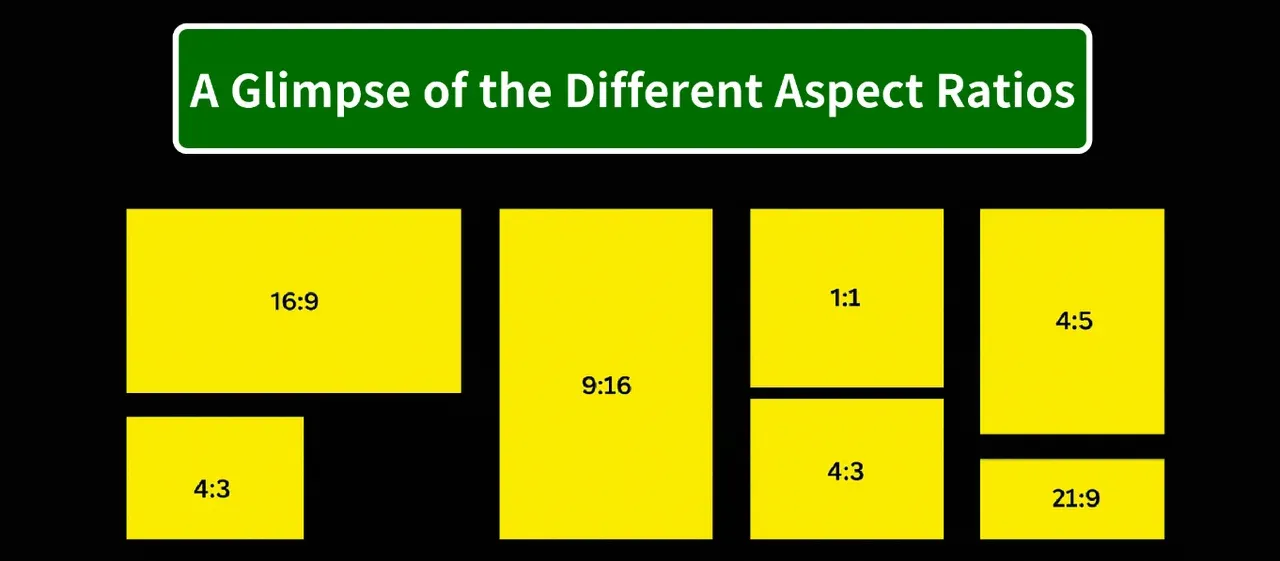
Deshalb sehen Sie möglicherweise schwarze Balken, selbst wenn alles technisch korrekt funktioniert.
Ein einfaches Beispiel ist vertikales Video. Wenn Sie TikTok spiegeln, Instagram Reels oder YouTube Shorts, waren diese Videos nie dafür konzipiert, einen Breitbild-Fernseher auszufüllen. Keine Einstellung an Ihrem Fernseher kann ein vertikales Video in echten Breitbildinhalt verwandeln, ohne das Bild zuzuschneiden oder zu strecken.
Bevor Sie TV-Einstellungen anpassen, lohnt es sich, zu bestätigen, dass der Inhalt, den Sie ansehen, tatsächlich für das Anzeigen im Querformat gedacht ist.
5 Lösungen, um Bildschirm-Mirroring auf dem Fernseher im Vollbildmodus anzuzeigen
Sobald Sie bestätigt haben, dass die schwarzen Balken nicht einfach durch den Inhalt selbst verursacht werden, besteht der nächste Schritt darin, zu identifizieren, wo die Anzeigebeschränkung auftritt. In einigen Fällen liegt das Problem auf der Seite des Telefons. In anderen Fällen wendet der Fernseher Anzeigeeinstellungen an, die verhindern, dass gespiegelte Inhalte den gesamten Bildschirm nutzen. Manchmal liegt das Problem im Mirroring-Protokoll selbst.
Die gute Nachricht ist, dass sich die meisten Vollbildprobleme ziemlich schnell eingrenzen lassen. Beim Testen von Bildschirm-Mirroring auf verschiedenen TV-Marken und Mobilgeräten gehe ich normalerweise die folgenden Fehlerbehebungsschritte durch, bevor ich von einem tieferen Kompatibilitätsproblem ausgehe.
Lösung 1: Drehen Sie Ihr Telefon und überprüfen Sie das Inhaltsformat
Wenn Sie ein Video, eine Präsentation oder eine Fotoshow spiegeln, stellen Sie sicher, dass das Telefon vor der Anpassung von TV-Einstellungen im Querformat ist.
Viele Apps wechseln automatisch zwischen Quer- und Hochformat. Wenn der Inhalt auch nach dem Drehen des Telefons vertikal bleibt, können die schwarzen Balken durch das Inhaltsformat selbst und nicht durch den Fernseher verursacht werden. In diesem Fall hilft das Anpassen der Seitenverhältnis-Einstellungen wahrscheinlich nicht.
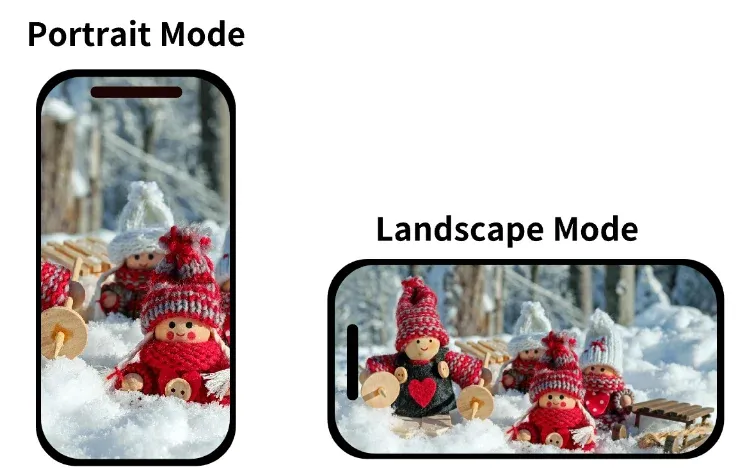
Um dies auszuschließen, drehen Sie Ihr Telefon in das Querformat und überprüfen Sie, ob die App eine horizontale Anzeige unterstützt. Wenn Sie ein YouTube-Video, einen Film, eine Präsentation oder eine Fotoshow spiegeln, sollte der Wechsel in das Querformat dem Fernseher sofort mehr nutzbaren Bildschirmplatz bieten.
Wenn der Inhalt auch nach dem Drehen des Geräts vertikal bleibt, sind die schwarzen Balken wahrscheinlich ein erwartetes Verhalten und keine Anzeige problem.
Lösung 2: Überprüfen Sie die Seitenverhältnisseinstellungen Ihres Fernsehers
Wenn der Inhalt bereits im Querformat abgespielt wird, aber immer noch nicht korrekt den Bildschirm füllt, besteht der nächste Punkt, den Sie überprüfen sollten, wie der Fernseher das eingehende Bild interpretiert.
Die meisten Fernseher ermöglichen es Ihnen, auszuwählen, wie ein Videosignal angezeigt wird. Je nach Hersteller sehen Sie möglicherweise Optionen wie 16:9, Original, Auto, Breit oder Fit to Screen. Diese Einstellungen kontrollieren die allgemeine Form des Bildes und nicht dessen Größe.
Das Ziel hier ist nicht, das Bild zu strecken. Stattdessen versuchen Sie, sicherzustellen, dass der Fernseher das korrekte Seitenverhältnis für den gespiegelten Inhalt verwendet. Wenn der Fernseher ein Breitbildsignal falsch interpretiert, können schwarze Balken auftreten, selbst wenn der Quellinhalt bereits für die Anzeige im Vollbildformat formatiert ist.
Samsung TV
Samsung-Fernseher platzieren diese Steuerelemente normalerweise unter den Bildgrößen-Einstellungen. In den meisten Fällen liefert die Auswahl von 16:9 Standard oder Screen Fit die besten Ergebnisse für Bildschirm-Mirroring.
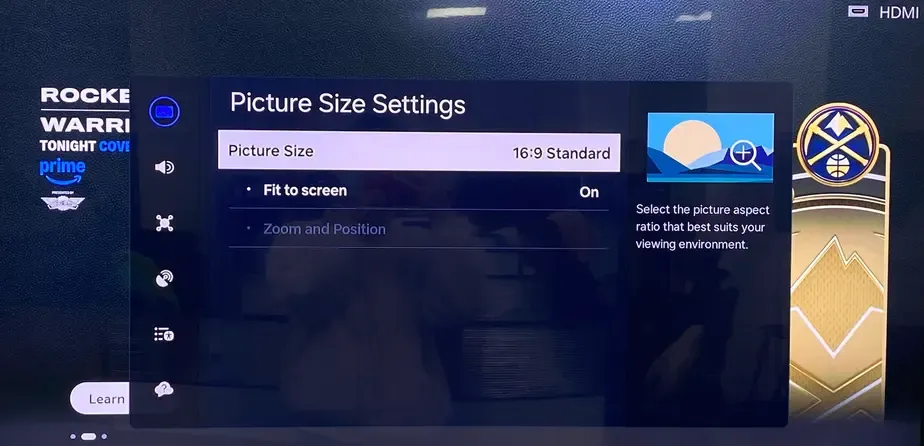
Wenn Screen Fit nicht verfügbar ist, überprüfen Sie, ob Energiesparfunktionen aktiviert sind, da einige Samsung-Modelle bestimmte Anzeigeparameter vorübergehend einschränken, wenn Eco-Modus aktiv ist.
LG TV
Auf LG-Fernsehern befinden sich die Seitenverhältnis-Steuerelemente normalerweise unter den Seitenverhältnis-Einstellungen.
Optionen wie Original, 16:9 und Just Scan bestimmen, wie das eingehende Signal interpretiert wird, bevor es den Bildschirm erreicht. Wenn gespiegelte Inhalte komprimiert erscheinen oder von schwarzen Balken umgeben sind, kann ein Wechsel zwischen diesen Modi das Problem oft ohne Beeinträchtigung der Bildqualität lösen.
Roku TV
Roku-Fernseher variieren erheblich je nach Hersteller.
Einige Modelle bieten Seitenverhältnis-Steuerelemente über die Anzeigetyp-Einstellungen an, während andere die Skalierung automatisch verwalten. Wenn Sie kein spezielles Seitenverhältnis-Menü finden können, lohnt es sich, sowohl die Systemanzeigeeinstellungen als auch eventuelle wiedergabespezifische Bildeinstellungen auf Ihrem Gerät zu überprüfen.
Die genaue Menüstruktur kann variieren, aber das Ziel bleibt dasselbe: sicherzustellen, dass der Fernseher das eingehende Signal mit den korrekten Proportionen anzeigt.
Lösung 3: Deaktivieren Sie Overscan oder Zoommodus
Wenn das Anpassen des Seitenverhältnisses nicht hilft, liegt das Problem möglicherweise nicht an der Form des Bildes. Stattdessen könnte der Fernseher das Bild nach dessen Empfang verändern.
Dieses Verhalten ist als Overscan bekannt. Anstatt jeden Pixel vom Quellgerät anzuzeigen, vergrößert der Fernseher das Bild leicht und schneidet die äußeren Ränder weg. Während dieses Verhalten für ältere Broadcast-Signale nützlich war, kann es unerwartete Anzeige-Probleme verursachen, wenn Inhalte von modernen Telefonen und Tablets gespiegelt werden.
In der Praxis kann Overscan mehrere Symptome verursachen, die Benutzer oft für Seitenverhältnis-Probleme halten. Teile des Bildes können erscheinen, als wären sie abgeschnitten, Menüs können über die Ränder des Bildschirms hinausragen oder gespiegelte Inhalte können im Vergleich zum Telefon etwas vergrößert wirken.
Um dies zu überprüfen, suchen Sie nach Einstellungen wie:
- Overscan
- Zoom
- Anzeigebereich
- Bildschirmgröße
- Bildzoom
Wenn eine dieser Optionen aktiviert ist, versuchen Sie, sie zu deaktivieren und vergleichen Sie die Ergebnisse. Die genaue Benennung variiert je nach Hersteller, aber der Zweck ist immer derselbe: das eingehende Bild ohne zusätzliches Zuschneiden oder Vergrößern anzuzeigen.
Lösung 4: Aktualisieren Sie die Software Ihres Fernsehers und Telefons
Software-Updates scheinen möglicherweise nicht direkt mit der Anzeige-Skalierung zusammenhängen, aber sie können einen überraschend großen Einfluss auf die Bildschirm-Mirroring-Leistung haben.
In den letzten Jahren haben Apple, Google, Samsung, Roku und andere Hersteller Updates veröffentlicht, die AirPlay, Chromecast, Miracast und Gerätekompatibilität beeinflussen. Manchmal ist das, was wie ein Anzeige-Problem aussieht, tatsächlich durch einen Fehler in der Mirroring-Software selbst verursacht.
Ein Beispiel, auf das ich gestoßen bin, betraf AirPlay Mirroring zwischen einem iPhone und einem Samsung-Fernseher. Nach einem TV-Firmware-Update zeigte gespiegelter Inhalt plötzlich unerwartete Ränder, obwohl sich die Einstellungen am Telefon nicht änderten. Ein späteres Software-Update löste das Problem vollständig.
Da Mirroring auf der Kommunikation zwischen mehreren Geräten basiert, ist es eine einfache Fehlerbehebungsmethode, sowohl das Telefon als auch den Fernseher auf dem neuesten Stand zu halten, die oft übersehen wird.
Lösung 5: Versuchen Sie eine andere Mirroring- oder Casting-Methode
Wenn keine der vorherigen Lösungen das Problem löst, ist es an der Zeit, die Möglichkeit in Betracht zu ziehen, dass das Problem nicht mit den Anzeige-Einstellungen zusammenhängt.
Viele Benutzer verwenden die Begriffe "Casting" und "Bildschirm-Mirroring" interchangeably, aber es sind grundlegend unterschiedliche Technologien. Je nach App und Gerät können sie bemerkenswert unterschiedliche Ergebnisse liefern.
Beispielsweise kann ein YouTube-Video, das über Chromecast gesendet wird, den Bildschirm perfekt ausfüllen, während das Spiegeln desselben Videos direkt vom Telefon schwarze Balken verursacht. Ebenso können AirPlay und Miracast die Skalierung unterschiedlich handhaben, selbst wenn sie mit demselben Fernseher verbunden sind.
Bei der Fehlerbehebung lohnt es sich, eine alternative Verbindungsoption zu testen, falls eine verfügbar ist. Wenn Sie aktuell AirPlay verwenden, versuchen Sie eine Cast-fähige App. Wenn Sie auf Bildschirm-Mirroring angewiesen sind, testen Sie, ob direktes Casting unterstützt wird.
Eine überraschende Anzahl von Vollbild-Problemen verschwindet, sobald das Verbindungsprotokoll gewechselt wird, was oft ein starkes Zeichen dafür ist, dass das zugrunde liegende Problem mit Kompatibilität und nicht mit Anzeige-Einstellungen zusammenhängt.
In einem Test verband ich ein Roku-Streaming-Gerät mit einem Samsung-Fernseher und verglich zwei Arten von Inhalten mit demselben Telefon. YouTube-Videos füllten den Bildschirm perfekt aus, aber das Spiegeln von Fotos führte sofort zu schwarzen Balken auf beiden Seiten.
Auf den ersten Blick sah das wie ein Anzeige-Einstellungsproblem aus. In Wirklichkeit änderten sich die TV-Einstellungen nie. Der Unterschied kam von der Verbindungsmethode selbst. YouTube nutzte ein Casting-Protokoll, während das Foto-Mirroring auf ein Bildschirm-Mirroring-Protokoll angewiesen war. Obwohl sie für den Benutzer ähnlich aussehen, verarbeiten beide Video-Signale unterschiedlich und können bemerkenswert unterschiedliches Skalierungsverhalten aufweisen.
Deshalb kann das Ändern der Verbindungsoption manchmal ein Vollbild-Problem lösen, selbst wenn keine der Anzeige-Einstellungen zu funktionieren scheint.
Wann eine spezielle Bildschirm-Mirroring-App einen Unterschied macht
Das ist einer der Gründe, warum spezielle Bildschirm-Mirroring-Apps in den letzten Jahren immer beliebter geworden sind.
Das Problem ist nicht, dass das native Mirroring defekt ist. Das Problem ist, dass das native Mirroring hauptsächlich für Geräte konzipiert wurde, die im selben Ökosystem existieren. Sobald Sie mit iPhones, Android-Handys, Roku-TVs, Samsung-TVs, LG-TVs, Fire TVs und Drittanbieter-Empfängern beginnen, wird die Kompatibilität weit weniger vorhersehbar.
Bei meinen eigenen Tests sind Tools wie PigeonCast oft die bessere Wahl. Anstatt sich auf eine einzelne Verbindungsoption zu verlassen, unterstützen sie mehrere Casting- und Mirroring-Technologien, was es einfacher macht, eine stabile Verbindung über verschiedene Geräte und Marken hinweg herzustellen.
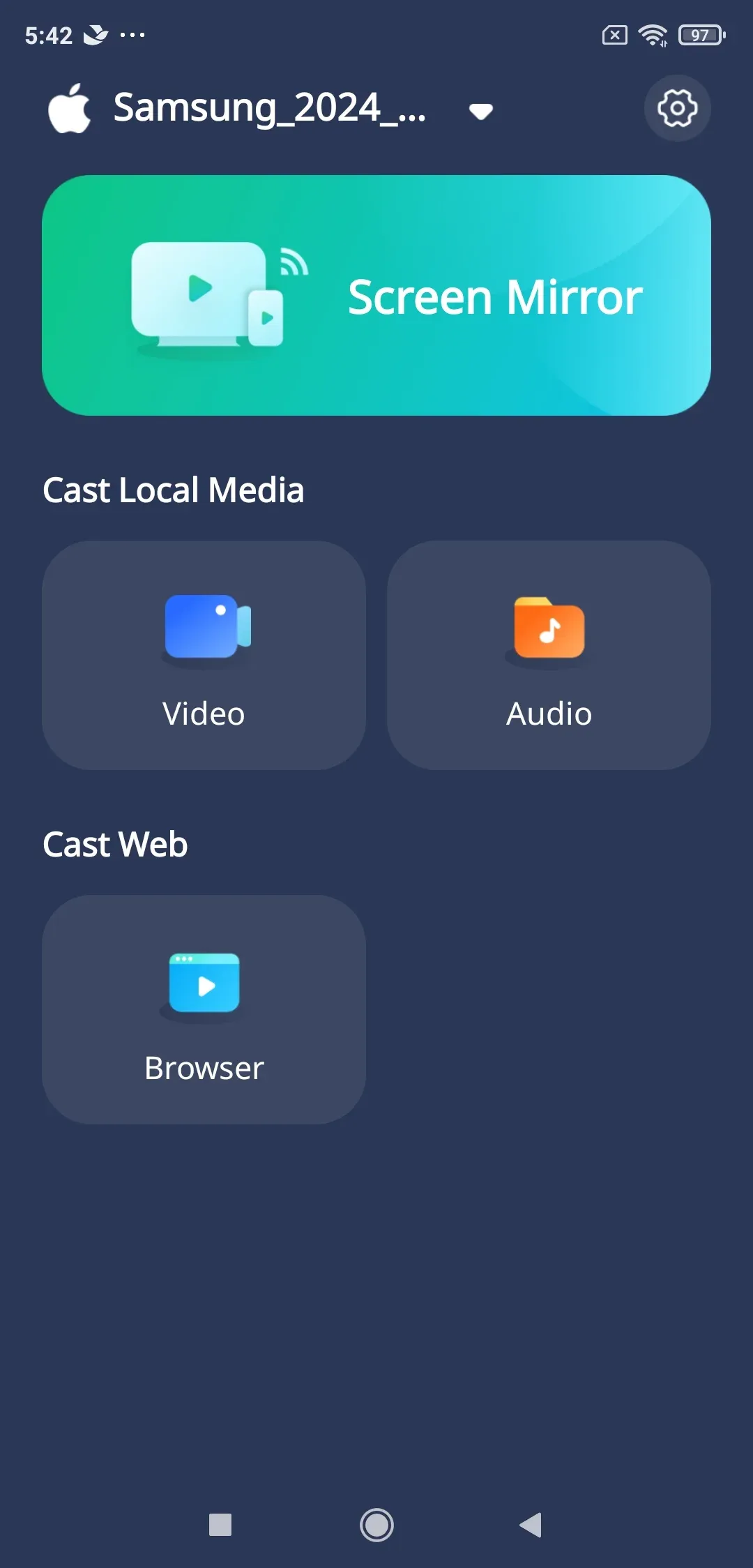

PigeonCast Bildschirmspiegelung

Offizieller Download



Es ist wichtig, realistische Erwartungen zu haben. Keine Screen-Mirroring-App kann schwarze Balken magisch aus Inhalten entfernen, die nie für das Breitbildformat entwickelt wurden. Ein vertikales TikTok-Video bleibt vertikal. Wenn jedoch Landschaftsinhalte den Bildschirm füllen sollten und dies nicht der Fall ist, sind Kompatibilitätsprobleme oft der wahre Schuldige – und genau hier kann eine dedizierte Mirroring-Lösung helfen.
Meine Empfehlung
Wenn Sie beim Screen-Mirroring schwarze Balken sehen, beginnen Sie mit den Grundlagen. Stellen Sie sicher, dass der Inhalt das Querformat unterstützt, überprüfen Sie die Seitenverhältniseinstellungen Ihres Fernsehers und suchen Sie nach Optionen wie Screen Fit oder Just Scan.
Wenn diese Anpassungen nichts ändern, besteht die gute Chance, dass das Problem überhaupt nicht durch eine Display-Einstellung verursacht wird. Oft kommt die Einschränkung häufiger vor, als viele Nutzer wissen, durch die Art und Weise, wie das Handy und der Fernseher miteinander kommunizieren.
Deshalb können Screen-Mirroring-Probleme so inkonsistent erscheinen. Der gleiche Fernseher kann je nach App, Protokoll, Handy oder sogar der verwendeten Software-Version unterschiedlich reagieren.
Wenn Sie an dem Punkt angekommen sind, an dem die Standard-Fixes keinen Unterschied mehr machen, ist das Ausprobieren einer dedizierten Lösung wie PigeonCast oft die schnellste Methode, um festzustellen, ob das Problem kompatibilitätsbedingt oder displaybezogen ist. In vielen Fällen löst die Lösung des Verbindungsproblems auch das Problem der vollen Bildschirmdarstellung.
Häufige Fragen zur Vollbild-Mirroring auf dem Fernseher
Wie kann ich Screen-Mirroring auf einem Samsung TV in Vollbild umwandeln?
Öffnen Sie Einstellungen > Bild > Bildgrößen-Einstellungen und wählen Sie Screen Fit oder 16:9 Standard. Wenn diese Optionen nicht verfügbar sind, prüfen Sie, ob Eco-Modus oder andere Energiesparfunktionen die Bildkontrollen einschränken. Samsung-Fernseher verarbeiten gespiegelte Inhalte je nach Quellgerät unterschiedlich, daher lohnt es sich auch, sowohl AirPlay als auch Smart View zu testen, falls die schwarzen Balken weiterhin bestehen.
Wie kann ich Screen-Mirroring auf einem Roku TV in Vollbild umwandeln?
Beginnen Sie damit, Ihr Handy in den Querformat zu drehen, und überprüfen Sie dann die Display-Einstellungen Ihres Roku unter Einstellungen > Displaytyp. Roku-Geräte skalieren eingehende Signale automatisch, aber die Ergebnisse können zwischen Herstellern und Modellen variieren. Wenn der gespiegelte Inhalt immer noch nicht den Bildschirm füllt, versuchen Sie, vom Screen-Mirroring auf direktes Casting umzuschalten, da die beiden Methoden Seitenverhältnisse oft unterschiedlich verarbeiten.
Wie kann ich AirPlay in Vollbild umwandeln?
Um AirPlay in Vollbild umzuwandeln, wechseln Sie zunächst das Video oder die App in den Querformat und tippen Sie auf die integrierte Vollbild-Schaltfläche der App. AirPlay behält normalerweise das ursprüngliche Seitenverhältnis bei und streckt den Inhalt nicht, um ihn an das Display anzupassen. Wenn schwarze Balken weiterhin bestehen, überprüfen Sie die Bildeinstellungen Ihres Fernsehers und stellen Sie sicher, dass er einen Modus wie Screen Fit, Just Scan oder Fit to Screen verwendet.
Wie kann ich mein iPhone für die Vollbild-Mirroring auf einem Fernseher einstellen?
Drehen Sie Ihr iPhone vor Beginn des Screen-Mirrorings horizontal und stellen Sie sicher, dass der Inhalt das Querformat unterstützt. Wenn das Bild immer noch nicht den Bildschirm füllt, überprüfen Sie die Seitenverhältniseinstellungen Ihres Fernsehers und deaktivieren Sie Zoom- oder Overscan-Funktionen. In einigen Fällen kann die Verwendung einer dedizierten Mirroring-App wie PigeonCast die Kompatibilität über verschiedene TV-Marken hinweg verbessern.
Warum ist mein Bildschirm nicht voll, wenn ich auf einen Fernseher spiegeln?
Der häufigste Grund ist ein Seitenverhältnis-Mismatch zwischen dem Handy und dem Fernseher. Moderne Smartphones verwenden höhere Bildschirmformate als die meisten Fernseher, was zu schwarzen Balken führen kann, selbst wenn das Mirroring korrekt funktioniert. Display-Einstellungen, Overscan und das Mirroring-Protokoll selbst können ebenfalls beeinflussen, wie das Bild auf dem Bildschirm erscheint.
Wie kann ich Screen-Mirroring auf einem Android TV in Vollbild umwandeln?
Verbinden Sie Ihr Android-Handy über Cast, Smart View oder eine andere unterstützte Mirroring-Funktion mit dem Fernseher und überprüfen Sie dann die Bildeinstellungen des Fernsehers auf Optionen wie 16:9, Fit to Screen oder Display Area. Wenn der Inhalt immer noch kleiner als erwartet erscheint, testen Sie eine andere Cast-Methode, da Android-Fernseher gespiegelte und gecaste Inhalte möglicherweise unterschiedlich verarbeiten.
Warum zeigt AirPlay schwarze Balken auf meinem Fernseher an?
AirPlay ist darauf ausgelegt, die ursprünglichen Proportionen der Quellinhalte zu bewahren. Wenn Sie eine vertikale App, einen hohen Smartphone-Bildschirm oder Inhalte spiegeln, die nicht mit dem Seitenverhältnis Ihres Fernsehers übereinstimmen, sind schwarze Balken normal. Das Wechseln in den Querformat oder die Verwendung der Vollbild-Wiedergabe-Option einer App kann oft den ungenutzten Bildschirmplatz reduzieren.
Wie kann ich eine Vollbild-Mirroring ohne Verzögerung erreichen?
Eine stabile 5GHz-WLAN-Verbindung bietet normalerweise das beste Gleichgewicht zwischen Bildqualität und Reaktionsfähigkeit. Netzwerküberlastung, Hintergrunddownloads und ältere Router können alle die Verzögerung während des Screen-Mirrorings erhöhen. Wenn Sie präsentieren, spielen oder Live-Inhalte streamen, kann die Verwendung einer dedizierten Lösung wie PigeonCast helfen, ein reibungsloseres Vollbild-Erlebnis über verschiedene Geräte hinweg zu bieten.
Mia Clarke ist eine Technologie-Redakteurin mit Schwerpunkt auf Screen-Mirroring- und Casting-Loesungen fuer verschiedene Plattformen. Mia erstellt klare, praxisnahe Anleitungen und fundierte Einblicke, damit Nutzer ihre Geraete reibungslos verbinden koennen. Mit ihrer Leidenschaft fuer bessere digitale Erlebnisse haelt Mia Leser ueber aktuelle Trends und Tools fuer plattformuebergreifendes Screen-Sharing auf dem Laufenden. Ob Smartphone, Laptop oder Smart-TV gespiegelt werden soll: Mias Inhalte bieten verlaessliche, nutzerfreundliche Empfehlungen fuer eine einfachere technische Einrichtung.