
When it comes to steps to start screen mirroring, the first step is typically to connect your devices to the same WiFi network. However, your home WiFi network may sometimes be unavailable or unstable; how to bypass the first step? Yes, you can mirror without WiFi, and here it shows you how to mirror Android phone to TV without WiFi.
Can You Mirror Android Phone to TV Without WiFi
In most cases, WiFi is used for Android screen mirroring because it provides a fast, stable connection between your Android phone and TV. When both devices share the same network, the data transfer happens smoothly, resulting in better quality and minimal lag, ideal for streaming videos, playing games, or giving presentations.
However, WiFi isn't always available. Maybe your router is down, or you're traveling. In these cases, mirroring without WiFi becomes a practical alternative. Many modern TVs and Android devices now support wireless direct connections like Miracast, which let you mirror your screen even without internet access.
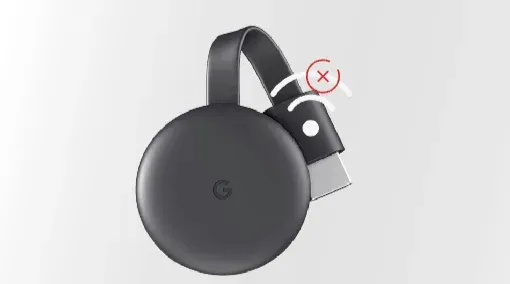
That said, each method has its trade-offs. WiFi-based mirroring offers a more stable and higher-quality experience. At the same time, WiFi-free options are better for quick sharing or when network access isn't possible, though they may come with minor latency or compatibility issues.
Well, how to mirror Android phone to TV without WiFi? If you find yourself without WiFi, don't worry; you still have several effective ways to mirror your Android to your TV. Let's explore the step-by-step methods below.
Method 1: Use Miracast (WiFi Direct Connection)
One of the easiest ways to mirror your Android phone to a TV without WiFi is by using Miracast, a wireless display standard built on WiFi Direct technology. Instead of relying on your home router, Miracast creates a direct connection between your phone and TV, allowing you to share your screen in real time.
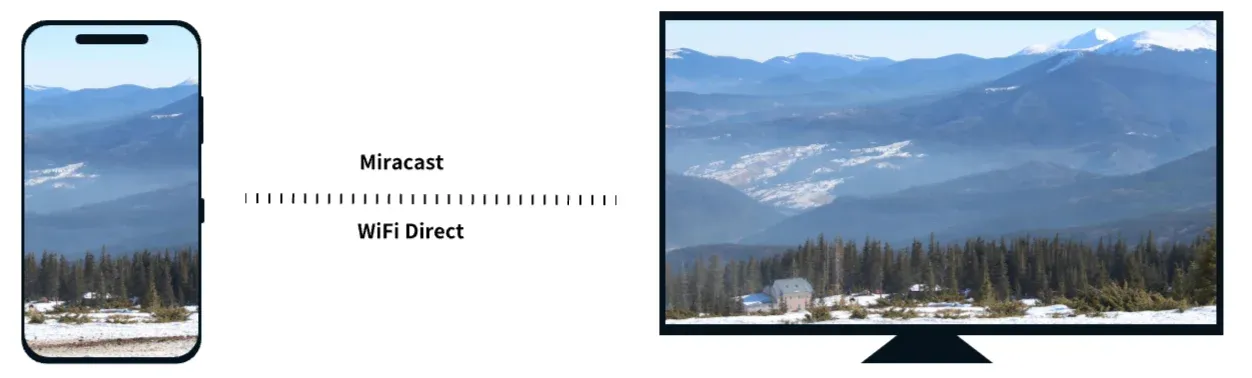
Most Android phones and many smart TVs support Miracast by default. If your TV doesn't, you can still use a Miracast-compatible wireless display adapter (such as Microsoft Wireless Display Adapter). Once the adapter is plugged into your TV's HDMI port, it acts as the Miracast receiver and connects directly to your phone.
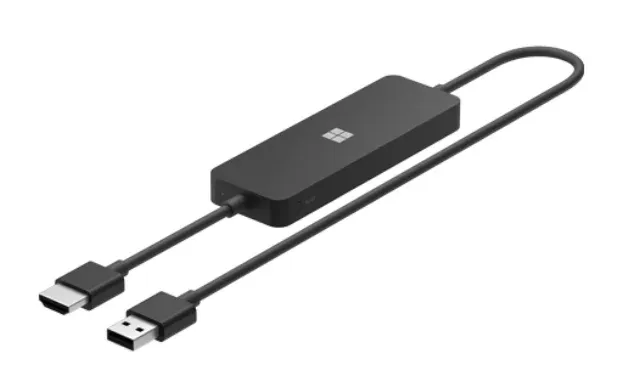 How to screen mirror Android to TV without WiFi? Try Miracast if possible:
Step 1. On your TV or Miracast adapter, enable Screen Mirroring or Miracast mode.
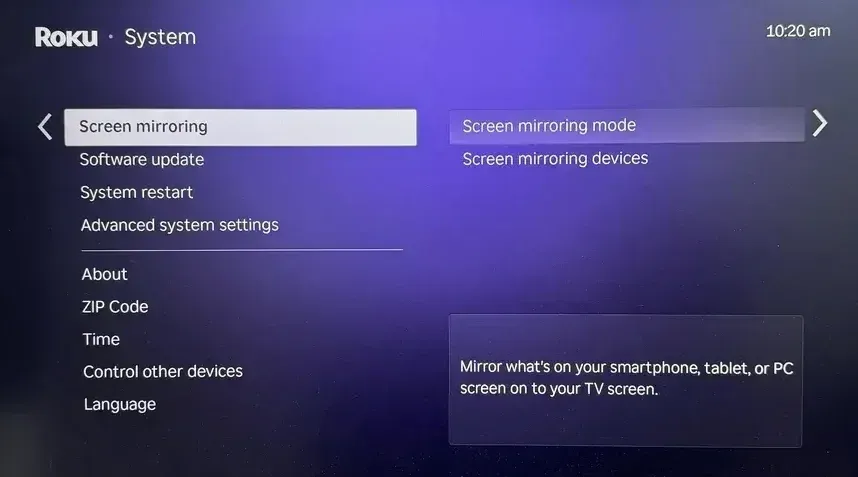
Step 2. On your Android phone, open Settings > Connections, Smart View or Cast, then select your TV or adapter from the list.
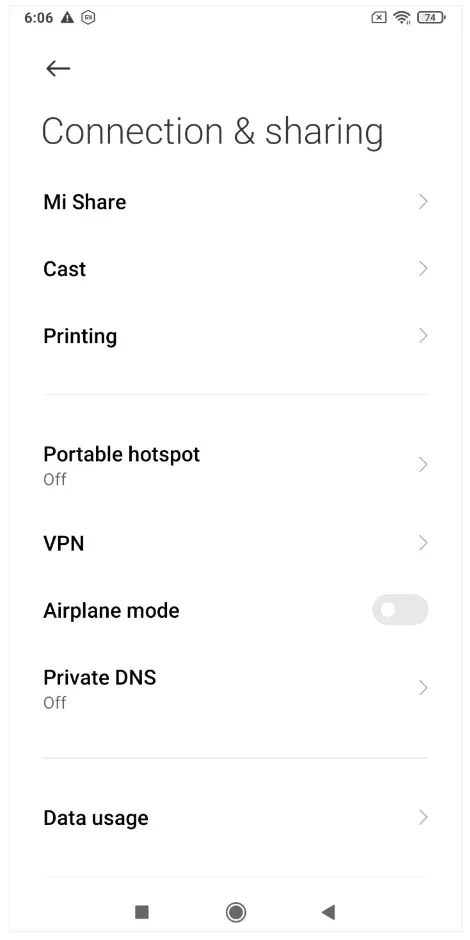
Step 3. Wait a few seconds. Once connected, your phone screen will appear on the TV.
Pros:
- No WiFi network or mobile data required
- Quick setup and stable short-range connection
- Ideal for watching offline videos or showing photos
Cons:
- Some older TVs or phones may not support Miracast
- Slight delay during fast-motion content
- Works best within a short distance
Miracast is the best choice if you want true wireless screen mirroring without WiFi, especially for offline videos, photos, or presentations.
Method 2: Use an HDMI Cable (Wired Connection)
If your TV doesn't support Miracast or you prefer a more stable connection, a wired setup is the most reliable option. By connecting your phone to the TV with an HDMI cable, you can instantly mirror your screen. This requires no WiFi or wireless setup.
Before proceeding, please ensure you have an HDMI cable and a USB-C to HDMI adapter for newer Android phones, or an MHL adapter for older phones that support MHL.
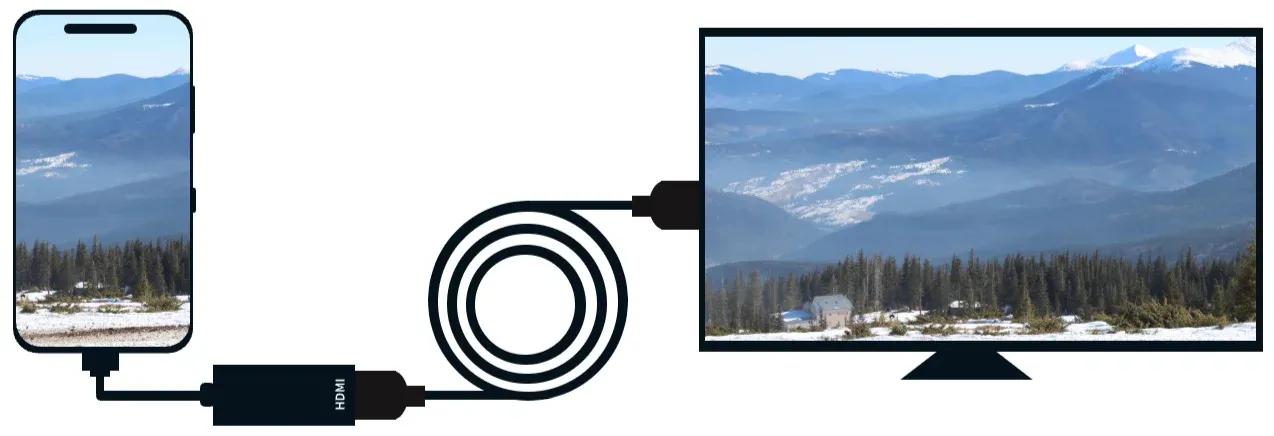
Here's how to mirror Android to TV without WiFi:
Step 1. Plug the HDMI adapter into your Android phone's charging port.
Step 2. Connect one end of the HDMI cable to the adapter and the other end to the TV's HDMI port.
Step 3. Switch your TV's input source to the corresponding HDMI channel.
Step 4. Your phone screen should now appear on the TV automatically.
Pros:
- Works without WiFi or wireless connection
- Offers stable, lag-free connection
- Supports high-quality video and audio output
Cons:
- Requires compatible ports and cables
- Limited mobility (your phone must stay connected)
- Some adapters may not support charging while in use
A wired Android-to-TV connection is especially useful for watching offline movies, giving presentations, or gaming when you want zero delay.
Method 3. Use a Mobile Hotspot Connection (with PigeonCast)
If your home WiFi isn't available but you still want to mirror your Android phone wirelessly, you can use your mobile hotspot to create a temporary local network. This allows both your phone and TV (or streaming device) to connect through the same network, enabling smooth, stable screen mirroring without relying on your home center.
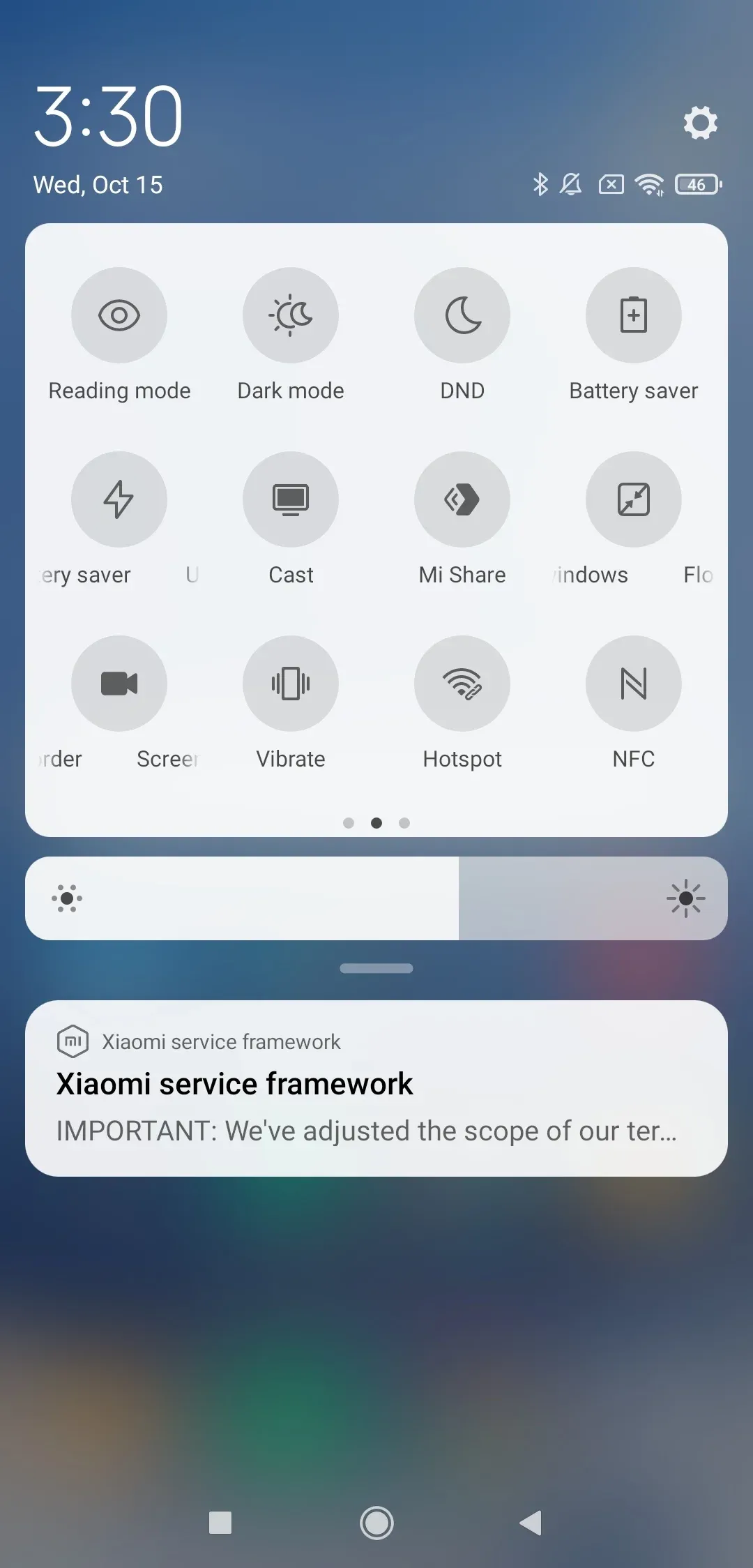
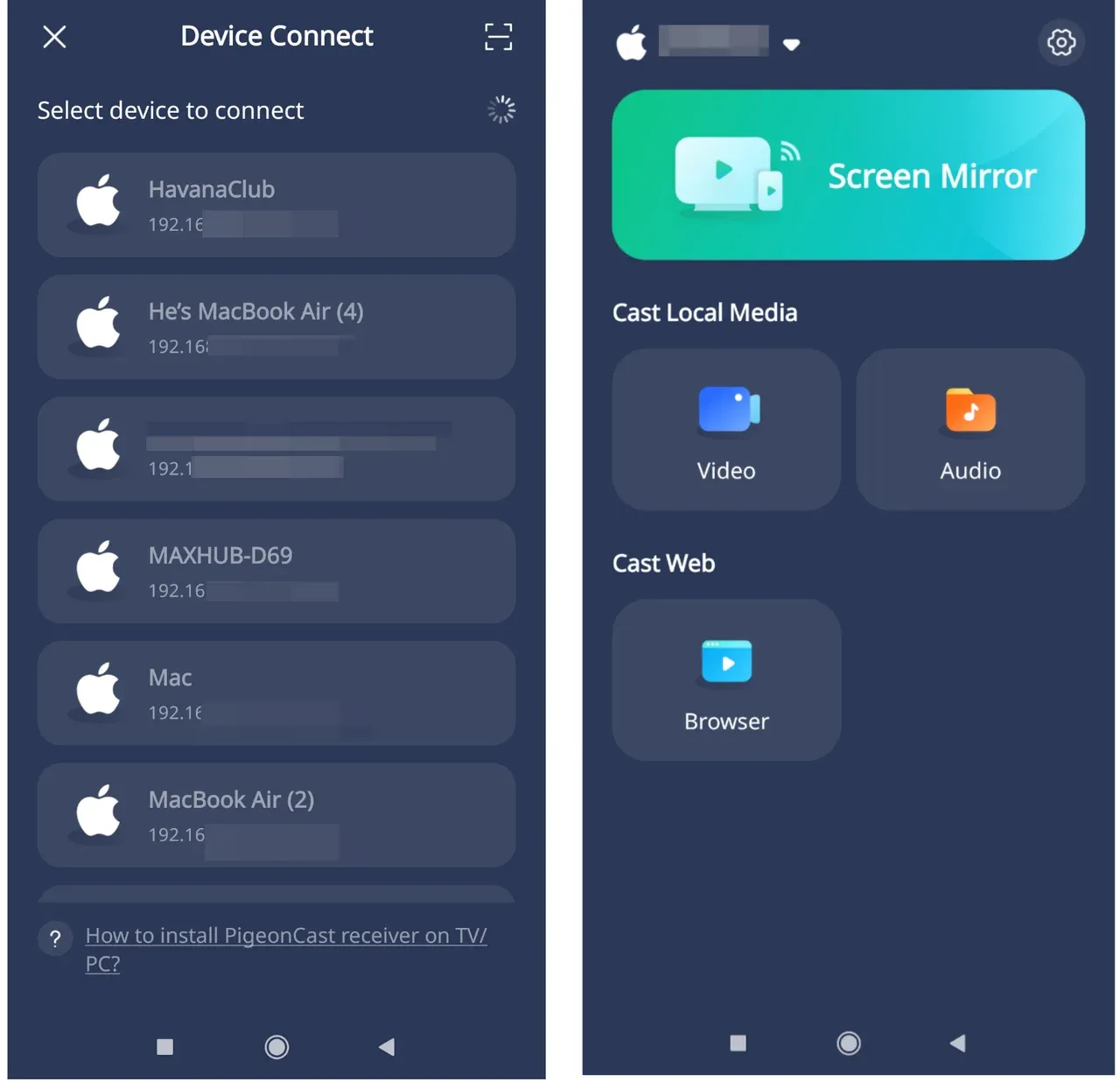
Here's how it works: your phone or another device acts as a WiFi hotspot, while the receiving device joins that hotspot. Once both are connected, apps like PigeonCast can establish a mirroring session over the local connection.


PigeonCast Bildschirmspiegelung

Offizieller Download



Step 1. Aktiviere die mobile Hotspot-Funktion auf deinem Android‑Telefon.
Step 2. Verbinde dich auf deinem Fernseher oder Streaming‑Gerät mit diesem Hotspot.
Step 3. Installiere PigeonCast auf beiden Geräten und öffne die App.
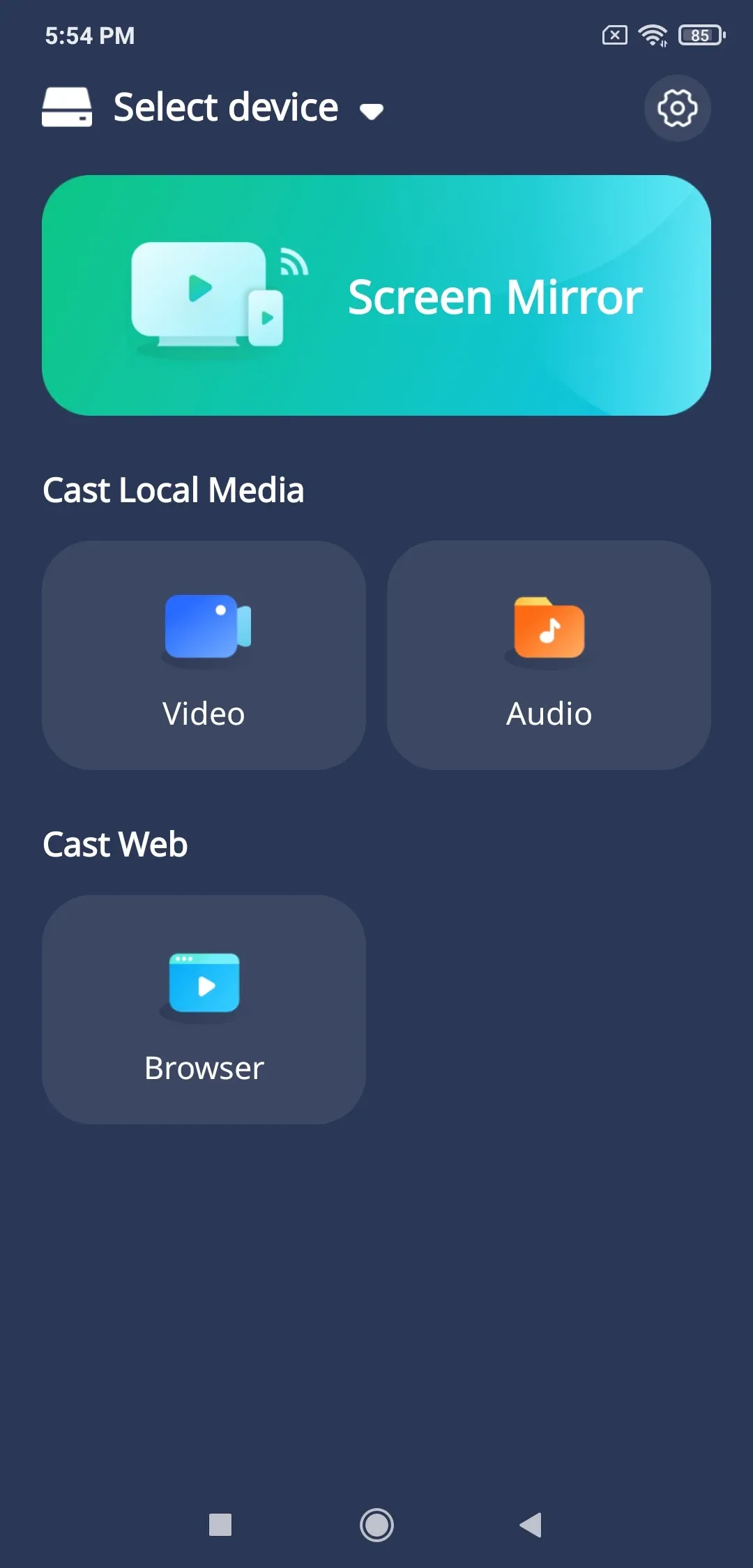
Step 4. Folge den Anweisungen in der App, um das Spiegeln zu starten.
- Wähle deinen Fernseher aus der Liste der verfügbaren Geräte.
- Sobald die Verbindung steht, tippe auf die Screen Mirror‑Funktion.
- Los geht’s.
Vorteile:
- Funktioniert auch ohne Heim‑WLAN
- Plattformübergreifend kompatibel – Android zu Android TV, Fire TV, Windows oder Mac
- Stabiler als direkte WiFi‑Direct‑Verbindungen über größere Entfernungen
Nachteile:
- Verwendet mobile Daten, wenn der Hotspot deines Telefons ebenfalls mit dem Internet verbunden ist
- Leicht höherer Stromverbrauch auf dem Telefon
Die Nutzung eines mobilen Hotspots mit PigeonCast ist ideal, wenn du unterwegs bist oder dein Router nicht verfügbar ist. Du bekommst die Flexibilität kabelloser Spiegelung, ohne an ein Ökosystem gebunden zu sein — perfekt für Android‑Nutzer, die eine einfache, zuverlässige und plattformübergreifende Lösung suchen.
So spiegelst du Android auf den Fernseher ohne WLAN: Vor‑ und Nachteile
Jetzt, da wir mehrere Möglichkeiten besprochen haben, wie man ein Android‑Telefon ohne WLAN an einen Fernseher spiegelt, hier ein kurzer Vergleich, damit du entscheiden kannst, welche Methode am besten zu deinen Bedürfnissen passt. Jede Option hat ihre Stärken, je nachdem, ob du Stabilität, Flexibilität oder Komfort priorisierst.
| Methode | Verbindungstyp | Kein Heim‑WLAN | Kompatible Geräte | Vorteile | Nachteile |
|---|---|---|---|---|---|
| Miracast (WiFi Direct) | Wireless (P2P) | Ja | Die meisten Android‑Smartphones und Miracast‑TVs | Kein Router nötig; einfache Einrichtung | Begrenzte Reichweite; nicht alle Fernseher unterstützt |
| HDMI‑Kabel (Kabelgebunden) | Verkabelt | Ja | Jeder Fernseher mit HDMI‑Anschluss | Stabile, latenzfreie Verbindung | Benötigt Kabel & Adapter; weniger portabel |
| Mobile Hotspot + PigeonCast | Wireless (lokaler Hotspot) | Ja | Android, Fire TV, Windows, Mac | Plattformübergreifend; flexibel; zuverlässig | Verwendet mobile Daten, wenn online; App‑Installation erforderlich |
So wählst du:
- Wähle Miracast, wenn dein Fernseher es unterstützt (es ist die direkteste WLAN‑freie Option)
- Verwende ein HDMI‑Kabel, wenn du null Verzögerung und maximale Stabilität brauchst
- Entscheide dich für PigeonCast über mobilen Hotspot bei einer plattformübergreifenden, portablen Lösung, die fast überall funktioniert
Fazit
Du brauchst nicht immer ein Heim‑WLAN, um dein Android‑Telefon auf einen Fernseher zu spiegeln. Je nach Setup kannst du Miracast (WiFi Direct) für eine schnelle drahtlose Verbindung nutzen, per HDMI‑Kabel direkt verbinden oder auf einen mobilen Hotspot mit PigeonCast setzen, um plattformübergreifende Flexibilität zu erhalten.
Jede Option hat ihre Kompromisse: Miracast bietet Komfort, HDMI liefert Stabilität und PigeonCast sorgt für Kompatibilität zwischen verschiedenen Geräten. Ob du Videos streamst, Fotos teilst oder eine Präsentation hältst — mit diesen Lösungen kannst du dein Android‑Gerät jederzeit und überall ohne WLAN einfach und effektiv auf den Fernseher spiegeln.
Häufige Fragen: Android‑Bildschirm ohne WLAN auf TV spiegeln
Q: Wie verbinde ich ein Android‑Telefon per Bluetooth mit dem Fernseher?
Bluetooth ist hauptsächlich für das Übertragen kleinerer Daten wie Audio oder Dateien gedacht, nicht für Video. Du kannst dein Android‑Telefon per Bluetooth mit dem Fernseher koppeln, um Musik abzuspielen oder Fernbedienungsfunktionen zu nutzen, aber Bildschirmspiegelung über Bluetooth wird wegen der begrenzten Bandbreite nicht unterstützt. Verwende für Spiegelung Miracast, HDMI oder Apps wie PigeonCast.
Q: Kann ich spiegeln, wenn mein Fernseher nicht mit WLAN verbunden ist?
Ja. Du kannst dein Android‑Telefon ohne WLAN auf den Fernseher spiegeln, z. B. mit Miracast (Wi‑Fi Direct) oder einer kabelgebundenen HDMI‑Verbindung. Beide Methoden stellen eine direkte Verbindung zwischen den Geräten her, sodass kein Internetzugang erforderlich ist.
Q: Kann ich mein Android‑Telefon direkt mit meinem Fernseher verbinden?
Auf jeden Fall. Mit einem USB‑C‑auf‑HDMI‑Adapter oder einem MHL‑Kabel kannst du dein Android‑Telefon direkt an den HDMI‑Anschluss deines Fernsehers anschließen. Diese verkabelte Lösung benötigt kein WLAN und liefert stabile, hochwertige Videoausgabe.
Q: Wie aktiviere ich die Bildschirmspiegelung auf Android?
Gehe zu Einstellungen → Verbundene Geräte oder Verbindungen → Cast / Smart View. Wähle dann deinen Fernseher oder ein kompatibles Gerät aus der Liste. Je nach Telefonhersteller kann die Funktion als Smart View, Wireless Display oder Cast Screen erscheinen.
Q: Warum findet mein Android‑Telefon meinen Fernseher nicht beim Spiegeln?
Das passiert meist, wenn dein Fernseher Miracast nicht unterstützt oder beide Geräte nicht im selben Netzwerk sind (bei netzwerkbasierten Apps wie Chromecast oder PigeonCast). Prüfe den Eingabemodus deines Fernsehers und stelle sicher, dass die Spiegelungsfunktion aktiviert ist.
Q: Verwendet Bildschirmspiegelung mobile Daten?
Nicht unbedingt. Miracast und HDMI‑Verbindungen verbrauchen keine mobilen Daten. Wenn du jedoch einen mobilen Hotspot nutzt oder während der Spiegelung Online‑Streaming‑Apps verwendest, kann dein Datenvolumen belastet werden.
Q: Gibt es eine Verzögerung beim Spiegeln ohne WLAN?
Bei drahtlosen Verbindungen wie Miracast kann es zu Latenz kommen, besonders bei Spielen oder schnell bewegten Videos. Verkabelte HDMI‑Verbindungen bieten in der Regel die stabilste, verzögerungsfreie Wiedergabe.
Q: Wird die Bildschirmspiegelung den Akku meines Telefons schneller entladen?
Ja, leicht. Spiegeln — besonders über drahtlose Verbindungen — erfordert dauerhafte Datenübertragung und Bildschirm‑Anzeigezeit. Es wird empfohlen, dein Telefon bei längerer Nutzung ans Ladegerät anzuschließen.
Mia Clarke ist eine Technologie-Redakteurin mit Schwerpunkt auf Screen-Mirroring- und Casting-Loesungen fuer verschiedene Plattformen. Mia erstellt klare, praxisnahe Anleitungen und fundierte Einblicke, damit Nutzer ihre Geraete reibungslos verbinden koennen. Mit ihrer Leidenschaft fuer bessere digitale Erlebnisse haelt Mia Leser ueber aktuelle Trends und Tools fuer plattformuebergreifendes Screen-Sharing auf dem Laufenden. Ob Smartphone, Laptop oder Smart-TV gespiegelt werden soll: Mias Inhalte bieten verlaessliche, nutzerfreundliche Empfehlungen fuer eine einfachere technische Einrichtung.