
AirPlay ermöglicht es, Inhalte von Apple‑Geräten auf Ihren Fernseher zu streamen, doch Kindersicherungen oder App‑Einschränkungen können die Verbindung manchmal stören. Wenn Sie wissen möchten, wie Sie AirPlay‑Beschränkungen deaktivieren können — sicher auf Ihrem iPhone oder Apple TV — finden Sie hier die Schritt‑für‑Schritt‑Konfigurationsanleitung.
Was sind AirPlay‑Beschränkungen
AirPlay‑Beschränkungen sind in iOS, iPadOS und tvOS integrierte Sicherheitsmaßnahmen, die steuern, wie und wann Apple‑Geräte Inhalte drahtlos teilen. Dabei handelt es sich meist nicht um einen Systemfehler, sondern um von Nutzer:innen oder IT‑Administratoren eingerichtete Kontrollen zum Schutz der Privatsphäre, zur Einhaltung von Unternehmensrichtlinien oder zum Schutz digitaler Rechte.

Diese Einstellungen können Ihr Streaming‑Erlebnis auf verschiedene Weise beeinträchtigen:
- Kindersicherung & Bildschirmzeit: Eltern konfigurieren oft die integrierten Bildschirmzeit‑Einstellungen von Apple, um den Zugriff auf explizite Inhalte zu beschränken oder das Spiegeln des Bildschirms auf dem iPhone oder iPad eines Kindes komplett zu deaktivieren.
- Unternehmens‑MDM‑Profile: Geräte, die von Schul‑IT‑Abteilungen oder Firmen verwaltet werden, haben häufig Mobile‑Device‑Management‑(MDM)‑Richtlinien, die Peer‑to‑Peer‑AirPlay‑Verbindungen einschränken, um sensible Unternehmensdaten zu schützen.
- Netzwerksicherheitsmaßnahmen: Unternehmens-, Hotel‑ oder Schul‑WLANs trennen Verbindungen oft so, dass die benötigten Netzwerk‑Subnetze blockiert werden, die Apple‑Geräte für die Authentifizierung und das Streaming benötigen.
- DRM-geschützte Inhalte: Premium‑Plattformen wie Netflix, Disney+ und YouTube setzen DRM ein, um Urheberrechte zu schützen — das kann beim normalen Spiegeln automatisch Einschränkungen oder schwarze Bildschirme auslösen.
AirPlay‑Beschränkungen auf dem iPhone deaktivieren
Auf mobilen Apple‑Geräten werden Blockaden beim kabellosen Casting meist durch Kindersicherungen in der Bildschirmzeit oder durch individuelle Netzwerkkonfigurationen verursacht. Wenn Sie AirPlay‑Beschränkungen auf dem iPad oder iPhone deaktivieren möchten, um das Familien‑Streaming wiederherzustellen, befolgen Sie diese Schritte zur Anpassung der Systemeinstellungen.
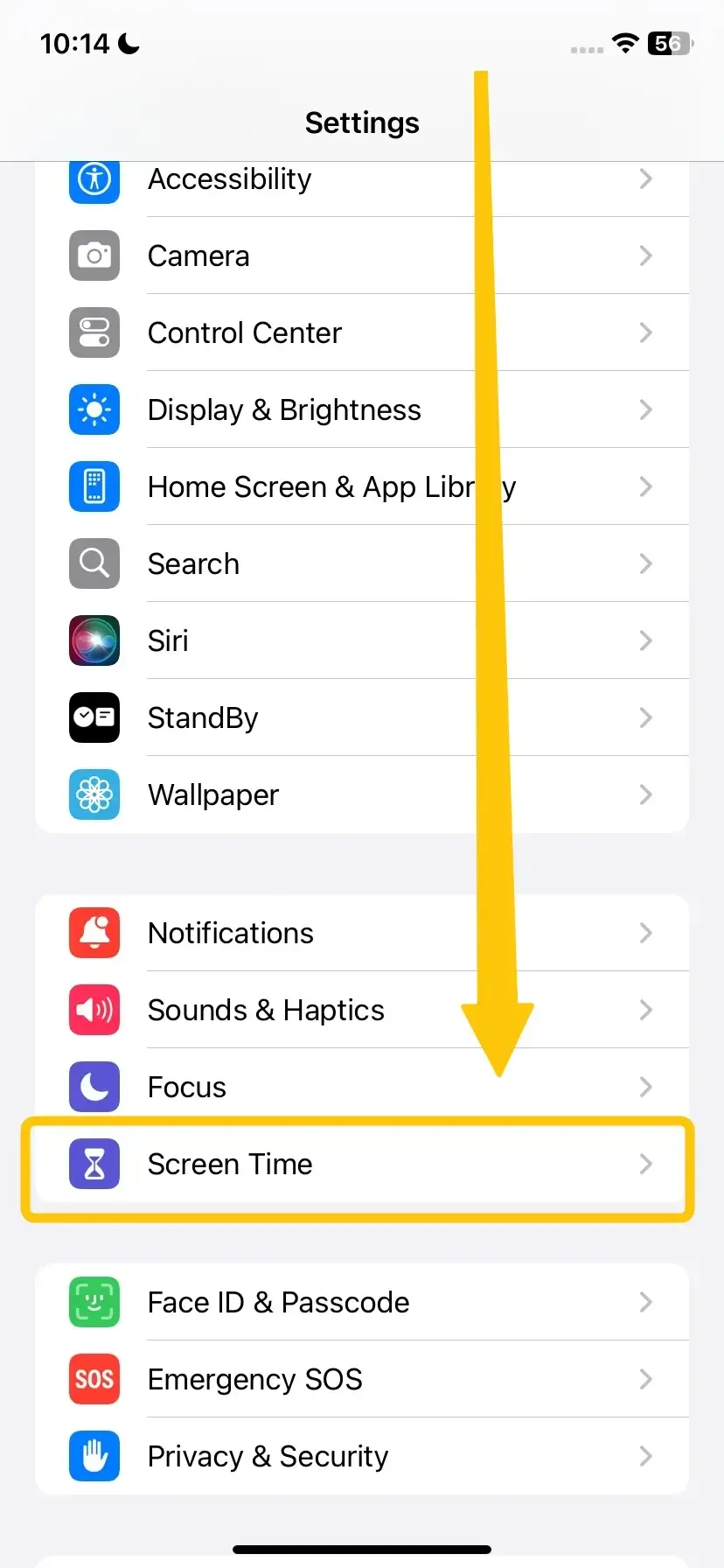
Schritt 1. Öffnen Sie die Einstellungen‑App auf Ihrem iPhone. Tippen Sie auf Bildschirmzeit > Inhalte & Datenschutz.
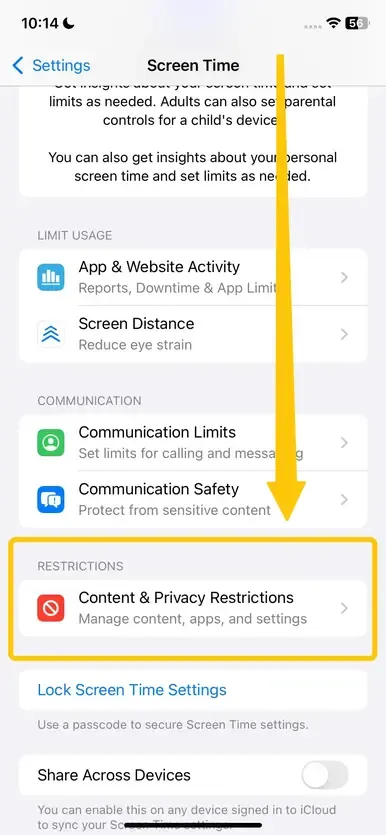
Schritt 2. Wenn Sie alle Casting‑Funktionen erlauben möchten, können Sie den Hauptschalter für Inhalte & Datenschutz ausschalten. Möchten Sie andere Jugendschutz‑Einstellungen beibehalten, aber das Teilen des Bildschirms erlauben, tippen Sie auf Erlaubte Apps und stellen Sie sicher, dass der AirPlay‑Schalter auf Ein steht.
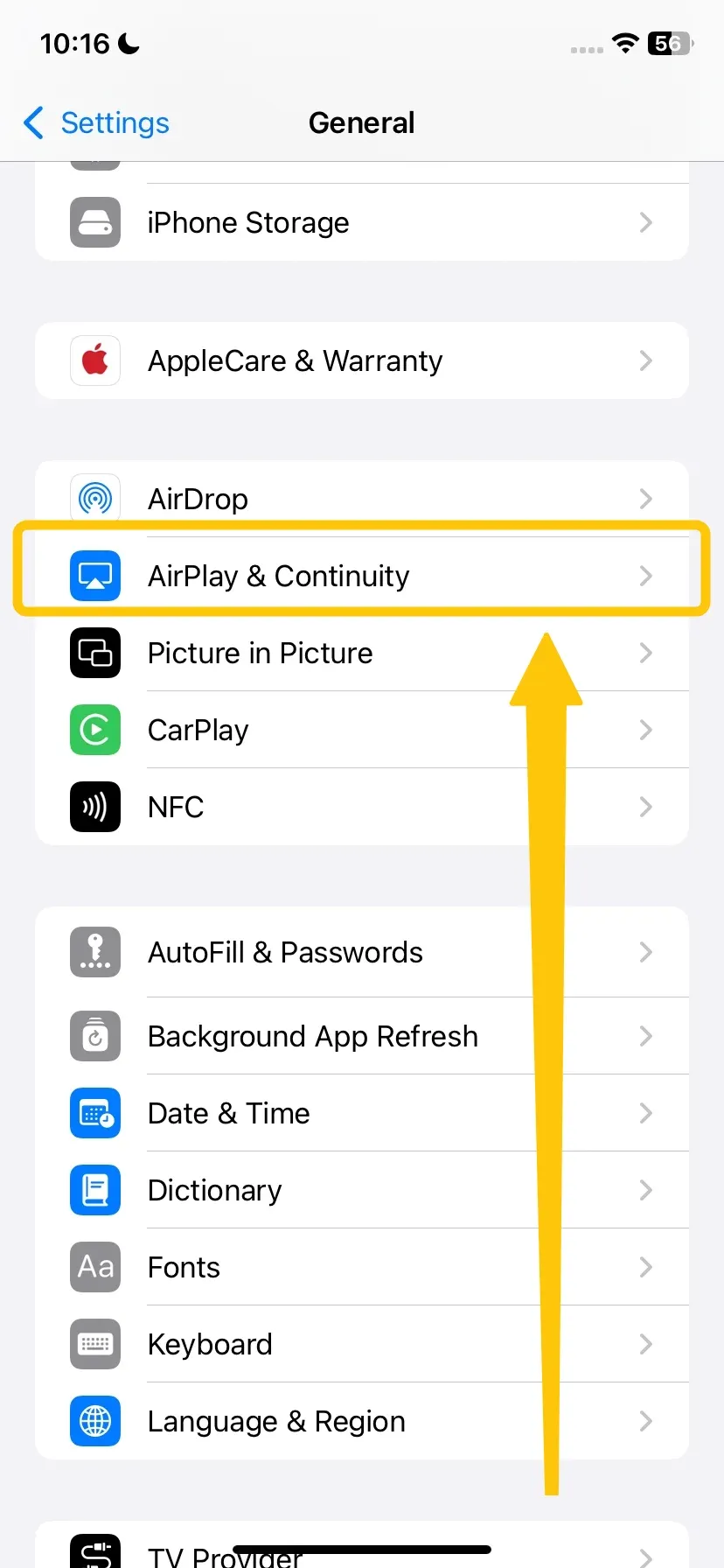
Schritt 3. Gehen Sie zurück zu Einstellungen > Allgemein > AirPlay & Kontinuität.
Schritt 4. Unter AirPlay automatisch zu Fernsehern wählen Sie Fragen oder Automatisch, um Verbindungen zuzulassen.
AirPlay‑Beschränkungen auf dem Apple TV deaktivieren
Wenn Sie Ihr mobiles Gerät bereits konfiguriert haben, aber weiterhin Verbindungsprobleme auftreten, ist der nächste Schritt, die integrierten Sicherheits‑Einstellungen der Set‑Top‑Box anzupassen. So erlauben Sie den Zugang:
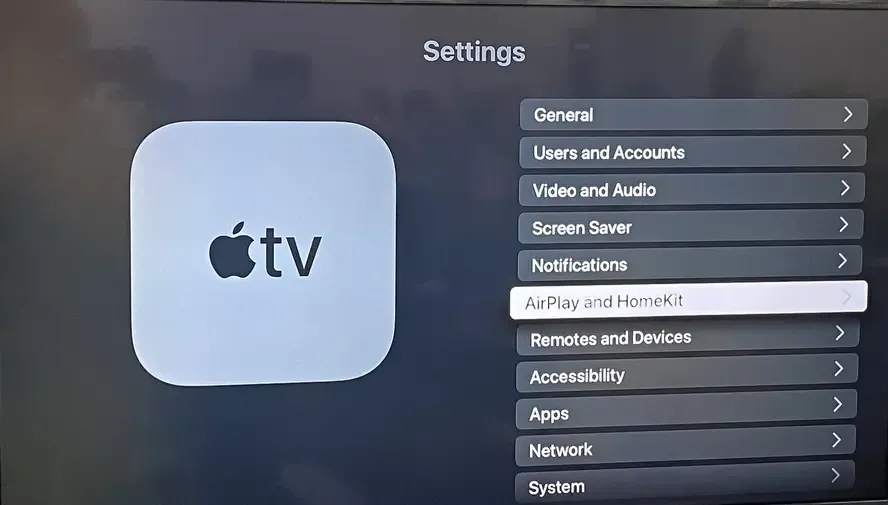
Schritt 1. Öffnen Sie Einstellungen > AirPlay und HomeKit > Zugriff erlauben.
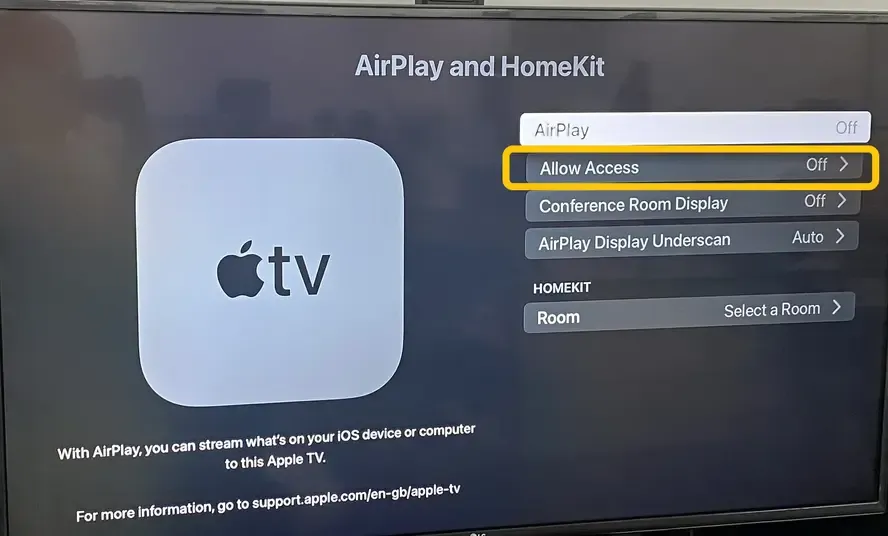
Schritt 2. Wählen Sie Jeder oder Jeder im selben Netzwerk.
Schritt 3. Für Komfort in einer vertrauenswürdigen Familienumgebung können Sie die Option Passwort erforderlich deaktivieren, um Aufforderungen während der Wiedergabe zu vermeiden.
AirPlay funktioniert immer noch nicht? Probieren Sie PigeonCast
Wenn Sie alle Einstellungen auf Ihren Apple‑Geräten angepasst haben und weiterhin Verbindungsprobleme bestehen, können Sie PigeonCast als Alternative ausprobieren. Die kostenlose Software unterstützt AirPlay, DLNA und Google Cast und bietet maximale Flexibilität beim Teilen von Bildschirminhalten. Sie funktioniert reibungslos auf Android, iOS, Windows, macOS und mit verschiedenen Fernsehern, darunter Android TV, sodass Sie Ihre liebsten Medien ohne System‑Komplikationen streamen können.


PigeonCast Bildschirmspiegelung

Offizieller Download


Schritt 2. Stellen Sie sicher, dass Ihre Geräte mit demselben WLAN verbunden sind.

Schritt 3. Starten Sie die App auf Ihrem Gerät und folgen Sie den Anweisungen auf dem Bildschirm, um Ihr Empfangsgerät aus der verfügbaren Liste auszuwählen.
Schritt 4. Falls aufgefordert, geben Sie den PIN‑Code ein, um die Verbindung abzuschließen, und passen Sie die Spiegelungs‑ oder Casting‑Einstellungen an, um mit dem Casting bzw. der Bildschirmspiegelung zu beginnen.
Fazit
Wie schaltet man AirPlay‑Einschränkungen aus? Wenn Sie alle oben genannten Schritte zur Fehlerbehebung befolgt haben, sollten Ihre Geräte jetzt frei miteinander kommunizieren. Für das beste Streaming‑Erlebnis zu Hause sollten Sie stets sicherstellen, dass Ihre Software aktuell ist und Ihre Geräte sich auf derselben WLAN‑Frequenz befinden.
FAQ: AirPlay‑Einschränkungen ausschalten
Wie behebt man einen schwarzen Bildschirm bei der Bildschirmspiegelung?
Um einen schwarzen Bildschirm während der Bildschirmspiegelung zu beheben, probieren Sie folgende Schritte:
- Verbindungen prüfen: Stellen Sie sicher, dass Ihr Gerät und Ihr TV im selben WLAN sind und korrekt verbunden sind.
- Geräte neu starten: Starten Sie Ihr Smartphone, Tablet oder Ihren Computer sowie Ihren Fernseher oder das Casting‑Gerät neu.
- Software aktualisieren: Stellen Sie sicher, dass Ihr Gerät, Ihr TV und alle Casting‑Apps bzw. die Firmware auf dem neuesten Stand sind.
- Anzeigeeinstellungen anpassen: Bei einigen Geräten kann die Auswahl der richtigen Auflösung oder des passenden Anzeigemodus das Problem mit dem schwarzen Bildschirm lösen.
- Verbindung neu herstellen: Trennen Sie die Bildschirmspiegelung und stellen Sie die Verbindung erneut her.
Wie ändere ich die AirPlay‑Einstellungen?
So ändern Sie die AirPlay‑Einstellungen auf Ihrem Apple‑Gerät:
- Auf iPhone oder iPad:
- Öffnen Sie Einstellungen und gehen Sie zu Allgemein > AirPlay & Handoff.
- Stellen Sie AirPlay automatisch zu TVs auf Automatisch, Fragen oder Nie, je nach Präferenz.
- Um den Gerätezugriff zu verwalten, gehen Sie zu Einstellungen > Bildschirmzeit > Inhalts‑ & Datenschutzbeschränkungen > Zugelassene Apps und stellen Sie sicher, dass AirPlay aktiviert ist.
- Auf dem MacBook:
- Öffnen Sie die Systemeinstellungen (bzw. System Preferences bei macOS Monterey und älteren Versionen).
- Gehen Sie zu Allgemein > AirPlay & Handoff.
- Unter AirPlay können Sie AirPlay automatisch zu TVs auf Automatisch, Fragen oder Nie einstellen, je nach Wunsch.
- Gehen Sie zurück zu Systemeinstellungen > Bildschirmzeit > Inhalts‑ & Datenschutzbeschränkungen > Zugelassene Apps und stellen Sie sicher, dass AirPlay aktiviert ist.
- Auf Apple TV:
- Öffnen Sie Einstellungen > AirPlay und HomeKit > Zugriff erlauben.
- Wählen Sie, wer auf Ihr Apple TV streamen darf: Jeder, Jeder im selben Netzwerk oder Nur Personen, die dieses Zuhause teilen.
- Optional können Sie Passwort erforderlich deaktivieren, um uneingeschränktes Streaming zu ermöglichen.
Hat AirPlay Einschränkungen?
Ja, AirPlay kann Einschränkungen haben. Diese gehören zu Bildschirmzeit, Datenschutzeinstellungen und den Zugriffskontrollen des Apple TV und helfen dabei zu steuern, wie und wann Geräte Inhalte streamen oder teilen können. Häufige AirPlay‑Einschränkungen sind:
- Einschränkungen beim Streaming bestimmter Apps (insbesondere DRM‑geschützte Inhalte).
- Sperren von Geräten in verschiedenen Netzwerk‑Subnetzen.
- Verlangen eines Passworts für Verbindungen.
- Kindersicherungen, die einschränken, wer AirPlay nutzen darf, oder AirPlay komplett deaktivieren.
Wie schalte ich AirPlay‑ und CarPlay‑Einschränkungen aus?
Um AirPlay‑ und CarPlay‑Einschränkungen auf Ihrem Apple‑Gerät zu deaktivieren, gehen Sie wie folgt vor:
- Öffnen Sie Einstellungen auf Ihrem iPhone oder iPad.
- Gehen Sie zu Bildschirmzeit > Inhalts‑ & Datenschutzbeschränkungen.
- Wenn Inhalts‑ & Datenschutzbeschränkungen aktiviert ist, schalten Sie diese entweder komplett aus oder gehen Sie zu Zugelassene Apps und stellen Sie sicher, dass AirPlay und CarPlay aktiviert sind.
- Für AirPlay können Sie außerdem Einstellungen > Allgemein > AirPlay & Handoff prüfen und AirPlay automatisch zu TVs auf Fragen oder Automatisch einstellen, um uneingeschränkten Zugriff zu ermöglichen.
Warum erscheint beim Verwenden von AirPlay auf Netflix oder Disney Plus ein schwarzer Bildschirm?
Ein schwarzer Bildschirm mit Audio über AirPlay, aber ohne Video während der Bildschirmspiegelung wird typischerweise durch Digital‑Rights‑Management (DRM) oder Kopierschutzprotokolle verursacht, die in Premium‑Streaming‑Apps wie Netflix und Disney Plus eingebettet sind.
Warum wird mein TV nicht bei AirPlay angezeigt?
- Geräte sind mit verschiedenen WLAN‑Bändern an einem aufgeteilten Router verbunden.
- Berechtigungen zur lokalen Netzwerkerkennung auf dem Fernseher sind deaktiviert.
- Veraltete TV‑Firmware verursacht Kompatibilitätsprobleme mit Apple‑Systemen.
- Bluetooth auf dem iPhone ist deaktiviert und verhindert den initialen Verbindungs‑Handshake.
- Smart‑TV steckt im Energiespar‑/Ruhezustand fest, der drahtlose Dienste aussetzt.
Clara Rossi ist eine erfahrene Technologie-Redakteurin und ausgewiesene Expertin fuer Screen-Mirroring- und Casting-Technologien. Mit einem scharfen Blick fuer Details und einem tiefen Verstaendnis dafuer, wie sich Geraete nahtlos verbinden lassen, optimiert Clara Nutzererlebnisse fuer einfaches Teilen und Streaming. Ob schnelle Fehlerbehebung oder fortgeschrittene Tipps: Ihre Expertise und Reaktionsstaerke sorgen dafuer, dass jede Frage fundiert und effizient beantwortet wird.