
Für LG TV-Besitzer lautet eine häufige Frage: "Hat mein Fernseher Chromecast integriert?" Die Antwort erfordert ein Verständnis des Unterschieds zwischen Googles Casting-Technologie und LGs eigener Smart-TV-Plattform. Dieser Leitfaden klärt die Beziehung zwischen LG TV und Chromecast und bietet einen klaren Weg für LG TV Chromecast, unabhängig vom Modell.
Does LG TV Have Chromecast Built-in
Ja, neuere LG TV haben Chromecast integriert. Das ist eine jüngere und bedeutende Veränderung in LGs Strategie. Begonnen mit einem webOS-Update, das für ausgewählte Modelle von 2022 und 2023 ausgerollt wurde, und einschließlich aller neuen Modelle ab 2024 hat LG Googles Casting-Technologie direkt in seine webOS-Plattform integriert.
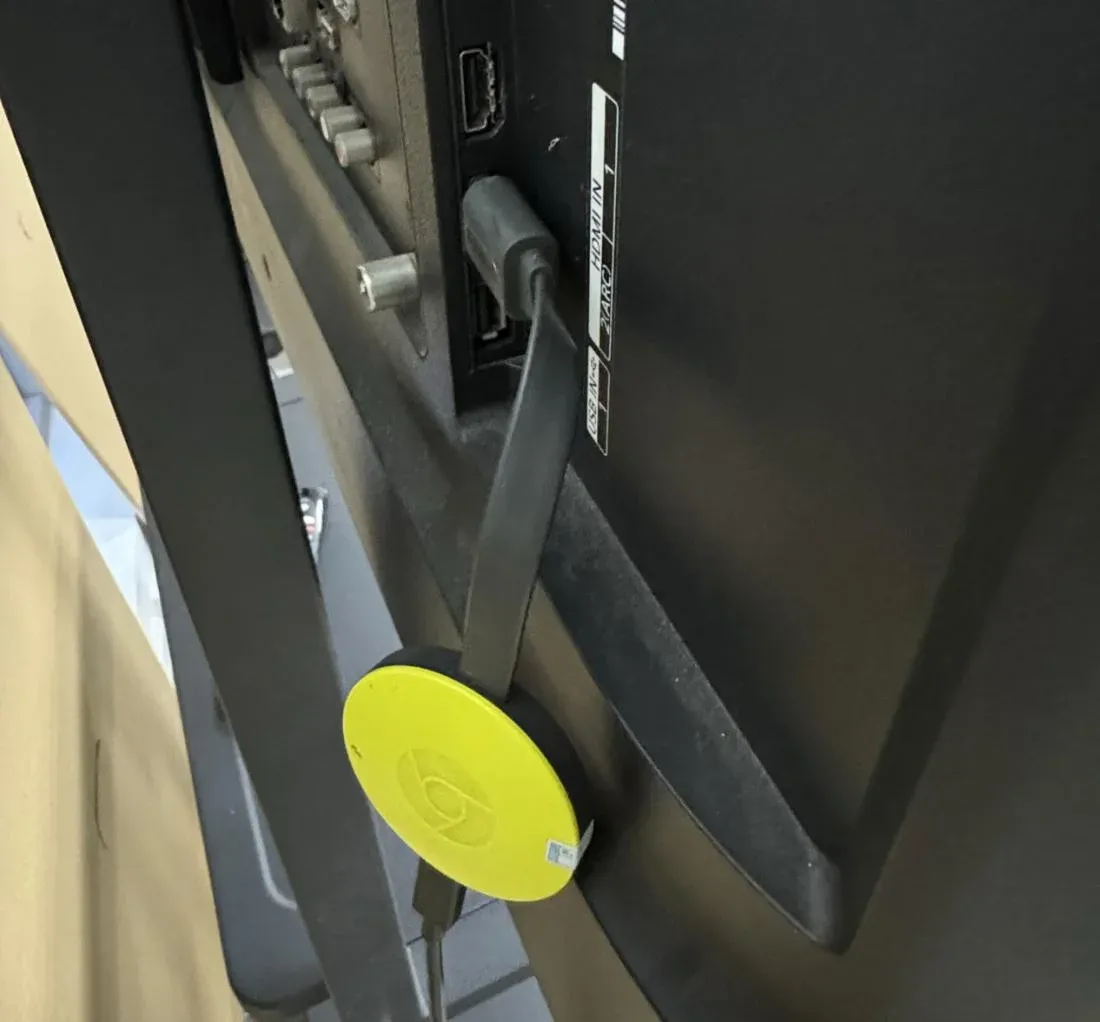
Das bedeutet, dass Sie, wenn Sie ein kompatibles aktuelles Modell besitzen, jetzt in Ihren Lieblings-Apps auf dem Telefon, Tablet oder Laptop die Schaltfläche "Cast" verwenden können, um Inhalte direkt an Ihren LG TV zu senden – ganz ohne zusätzliche Dongles oder Geräte. Das schließt die Lücke zwischen dem Android-/Google-Ökosystem und LGs hochwertigen Displays nahtlos.
How to Chromecast on LG TV
Jetzt, da Sie wissen, dass LG TV Chromecast integriert haben, fragen Sie sich wahrscheinlich, wie man es benutzt. Glücklicherweise ist der Vorgang einfach und erfordert keine komplizierte Einrichtung. Hier ist eine Schritt-für-Schritt-Anleitung, um auf den LG TV zu casten:
Method 1. Chromecast to LG TV Using Casting Apps
Einer der einfachsten Wege, Inhalte von Ihrem Gerät auf einen LG TV zu übertragen, ist das Casting über unterstützte Apps. Mit dieser Methode können Sie drahtlos Videos, Musik und sogar Apps von Ihrem Telefon, Tablet oder Computer direkt auf den Fernseher streamen.
Step 1. Stellen Sie sicher, dass Ihr Mobilgerät mit demselben WLAN-Netz verbunden ist wie Ihr LG TV.
Step 2. Starten Sie eine App, die Casting unterstützt, wie YouTube, Netflix, Disney+, HBO Max oder Spotify.
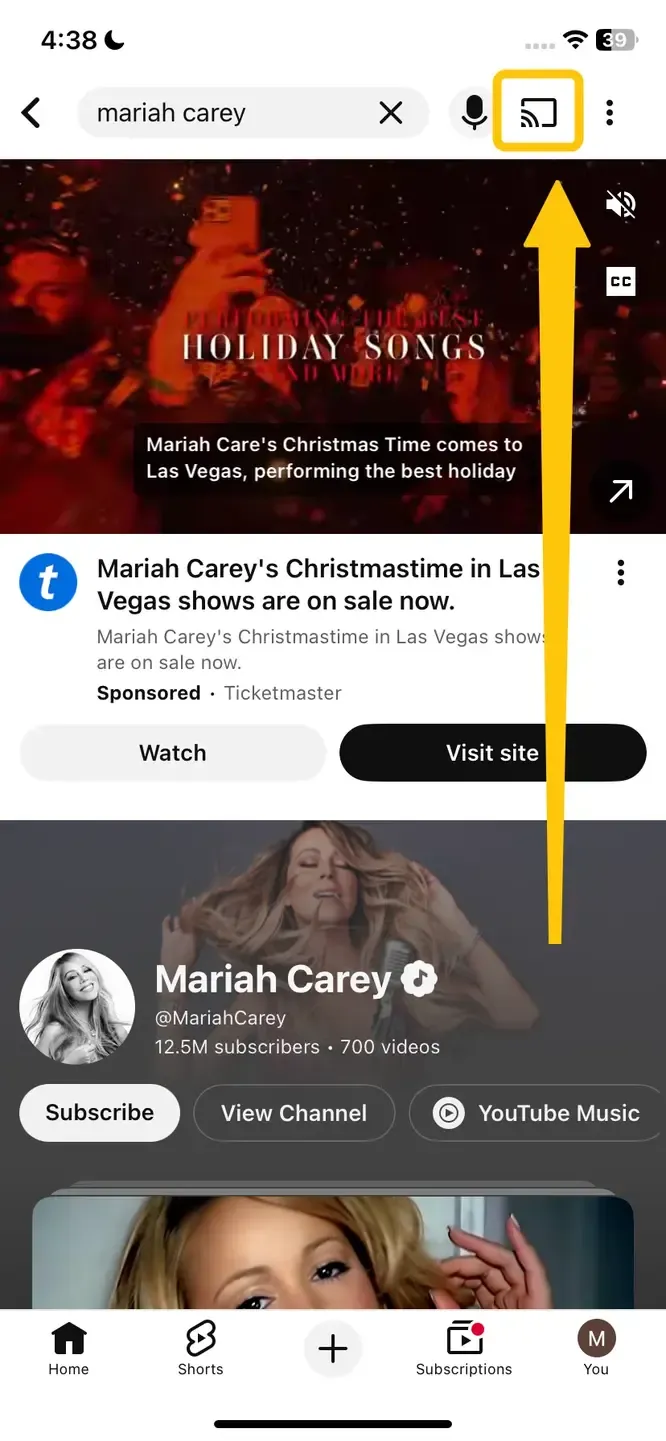
Step 3. Suchen Sie innerhalb der App nach dem Cast-Symbol (ein Rechteck mit einem WLAN-Signal in der Ecke).
Step 4. Tippen Sie auf das Symbol, um eine Liste verfügbarer Geräte anzuzeigen. Ihr LG TV sollte mit dem Modellnamen oder dem von Ihnen vergebenen Namen in der Liste erscheinen.
Step 5. Wählen Sie Ihren TV aus, und der Inhalt beginnt sofort auf dem großen Bildschirm zu spielen. Sie können Ihr Mobilgerät als Fernbedienung zur Steuerung von Wiedergabe, Lautstärke und zum Trennen verwenden.
Method 2. Chromecast to LG TV Using PigeonCast
Sobald Sie bestätigt haben, dass Ihr LG TV Chromecast integriert hat, gibt es eine hervorragende kostenlose App zum Bildschirmspiegeln. PigeonCast funktioniert nahtlos mit Android, iOS, Windows, Mac und einer Vielzahl von Fernsehern (einschließlich tvOS, Android TV und mehr). Sie unterstützt AirPlay, DLNA und Google Cast und ermöglicht das Streaming einer breiten Palette von Inhalten wie YouTube-Videos, Fotos, Musik und Apps von Ihren Geräten auf jeden Bildschirm.

Step 1. Installieren Sie PigeonCast auf Ihrem Mobilgerät und öffnen Sie die App.


Gesamtbewertung:



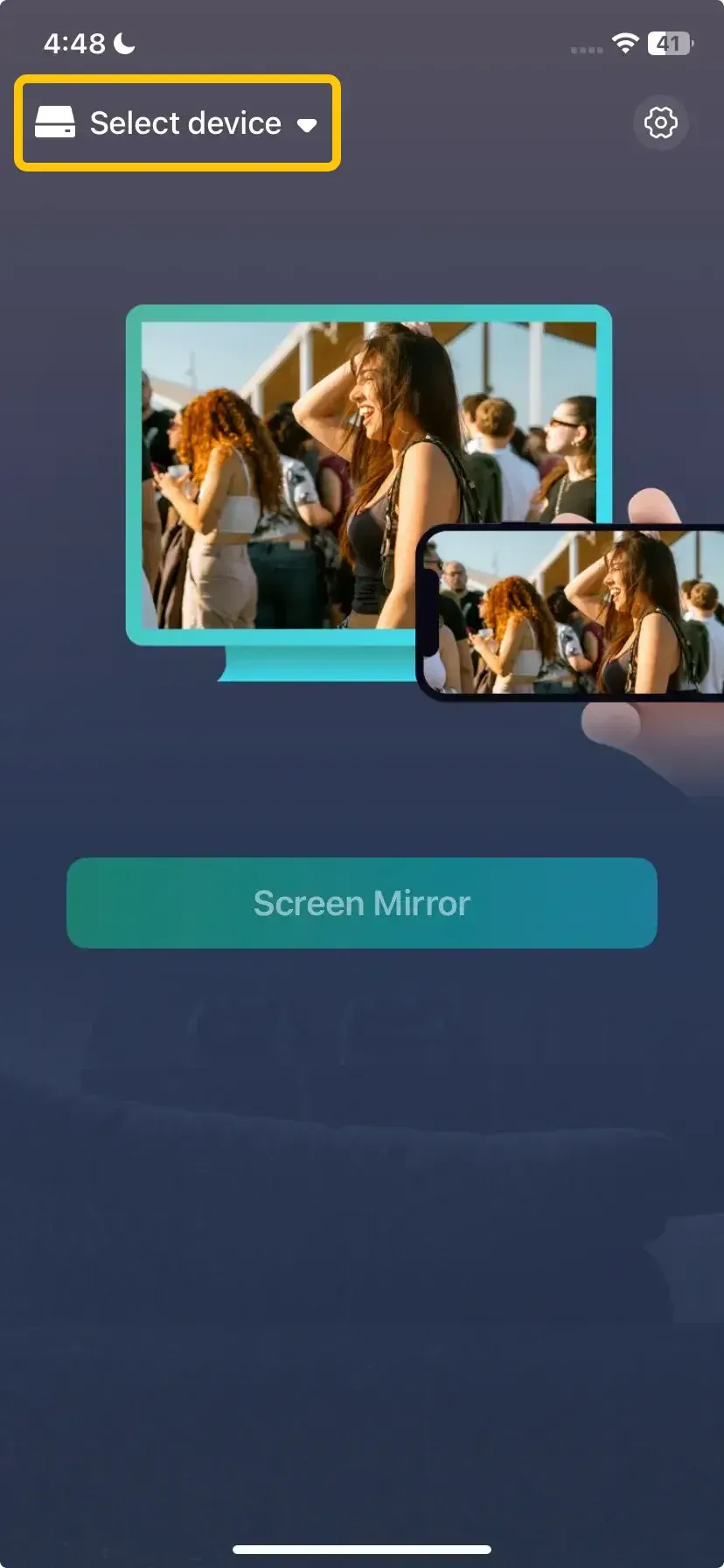
Step 3. Tippen Sie auf dem Mobilgerät auf Select device, um Ihren LG TV aus der verfügbaren Liste auszuwählen.
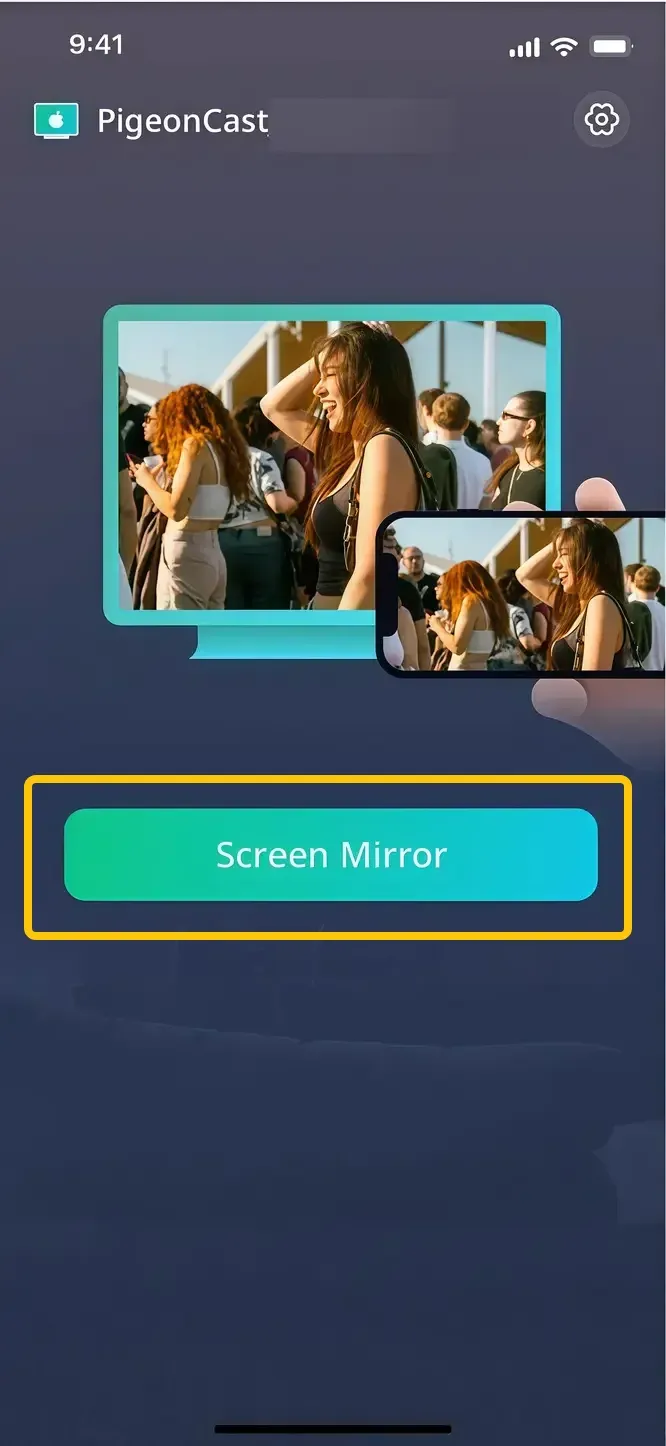
Step 4. Geben Sie den Code auf dem Bildschirm ein, um die Kopplung abzuschließen, und tippen Sie auf Screen Mirror, um Ihr Gerät zu spiegeln.
LG TV Chromecast funktioniert nicht: Häufige Probleme
Obwohl Chromecast im Allgemeinen zuverlässig ist, kann es vorkommen, dass Google Chromecast auf dem LG TV nicht wie erwartet funktioniert. Egal, ob Sie Probleme haben, Ihr Gerät zu verbinden, oder unter schlechter Streaming-Qualität leiden — hier finden Sie einige häufige Probleme und Lösungen zur Fehlerbehebung.
- Chromecast verbindet nicht: Wenn Ihr LG TV nicht als Casting-Option angezeigt wird, stellen Sie sicher, dass Ihr Mobilgerät und der Fernseher im selben WLAN sind. Beide Geräte müssen mit demselben Netzwerk verbunden sein, damit Chromecast funktioniert.
- Schlechte Streaming-Qualität: Langsames Streaming oder ständiges Puffern kann auftreten, wenn Ihre Internetverbindung instabil oder zu langsam ist. Versuchen Sie, eine schnellere Internetverbindung zu nutzen oder den Router näher an den TV zu stellen, um die Signalstärke zu verbessern.
- Chromecast-Symbol fehlt: Wenn das Cast-Symbol in unterstützten Apps nicht erscheint, versuchen Sie, sowohl Ihren LG TV als auch das Gerät, von dem Sie casten, neu zu starten. Stellen Sie sicher, dass beide die neuesten Software- und App-Versionen installiert haben.
- Audio-/Video-Synchronisationsprobleme: Manchmal kann es zu Verzögerungen zwischen Bild und Ton beim Streaming kommen. Das lässt sich oft beheben, indem Sie die Chromecast-Funktion auf dem TV und Ihrem Mobilgerät neu starten.
- Google Home-App funktioniert nicht: Wenn Sie die Google Home App zur Einrichtung oder Steuerung von Chromecast nutzen, versuchen Sie, die App neu zu installieren oder Ihre Google-Kontoeinstellungen zurückzusetzen.
Zusammenfassung
Chromecast macht es einfach, Inhalte auf Ihren LG TV zu streamen — egal, ob Chromecast eingebaut ist oder über ein externes Gerät genutzt wird. Wenn Ihr TV Chromecast integriert hat, verbinden Sie ihn einfach mit dem WLAN und beginnen ohne zusätzliche Hardware zu casten. In den meisten Fällen läuft alles reibungslos, aber wenn Probleme auftreten, hilft es, zu wissen, wie man sie behebt, damit Sie schnell wieder auf Ihrem LG Smart TV streamen können. Ob Netflix schauen, YouTube-Videos casten oder Fotos teilen — Chromecast auf Ihrem LG TV bietet einfachen Zugriff auf all Ihre Lieblingsinhalte.
LG TV Chromecast FAQ
Warum wird der Chromecast meines LG TVs nicht angezeigt?
Hier sind einige häufige Gründe, warum der Chromecast Ihres LG TVs nicht angezeigt wird:
- Probleme mit der WLAN-Verbindung: Der TV und das Casting-Gerät sind möglicherweise nicht mit demselben WLAN verbunden.
- Veraltete Software: Entweder der LG TV oder das Casting-Gerät hat möglicherweise veraltete Software oder Firmware.
- Gerätekompatibilität: Die App oder das Gerät, das Sie zum Casten verwenden, unterstützt Chromecast möglicherweise nicht richtig.
- Netzwerkstörungen: Andere Geräte oder zu viele Netzwerkverbindungen können Störungen verursachen.
- Fehler in der Casting-App: Die App, von der Sie casten möchten, funktioniert möglicherweise nicht korrekt.
- TV-Einstellungen: Chromecast ist möglicherweise deaktiviert oder nicht richtig auf dem TV eingerichtet.
Wie castet man vom Laptop auf den LG TV?
So casten Sie vom Laptop auf Ihren LG TV:
- Stellen Sie sicher, dass Ihr Laptop und der LG TV mit demselben WLAN verbunden sind.
- Öffnen Sie auf Ihrem Laptop den Google Chrome Browser.
- Klicken Sie oben rechts in Chrome auf die drei vertikalen Punkte (Menü).
- Wählen Sie im Dropdown-Menü Cast.
- Eine Liste verfügbarer Geräte erscheint. Wählen Sie Ihren LG TV aus der Liste aus.
- Wählen Sie, ob Sie Tab, Desktop oder File casten möchten.
- Nachdem Sie den Inhalt ausgewählt haben, beginnt das Streaming auf Ihren LG TV.
Welche LG TVs haben Chromecast integriert?
LG-Fernseher mit integriertem Chromecast sind hauptsächlich Modelle, die webOS 4.0 oder neuer verwenden. Dazu gehören die meisten Modelle, die ab 2022 veröffentlicht wurden; die umfassende Unterstützung für Chromecast-Integration beginnt bei ausgewählten Modellen aus 2022 und 2023 und gilt für alle Modelle ab 2024.
Clara Rossi ist eine erfahrene Technologie-Redakteurin und ausgewiesene Expertin fuer Screen-Mirroring- und Casting-Technologien. Mit einem scharfen Blick fuer Details und einem tiefen Verstaendnis dafuer, wie sich Geraete nahtlos verbinden lassen, optimiert Clara Nutzererlebnisse fuer einfaches Teilen und Streaming. Ob schnelle Fehlerbehebung oder fortgeschrittene Tipps: Ihre Expertise und Reaktionsstaerke sorgen dafuer, dass jede Frage fundiert und effizient beantwortet wird.