
Wenn screen mirroring not working on Mac heute dein Problem ist, beginne mit einer schnellen Diagnose und einer klaren Reihenfolge der Lösungen statt mit zufälligen Wiederholungsversuchen. Prüfe zuerst Kompatibilität und Netzwerkgrundlagen, führe danach gezielte AirPlay-Resets aus und wechsle anschließend zu HDMI oder einer App-Alternative, wenn die Erkennung weiterhin fehlschlägt. Dieser Leitfaden konzentriert sich auf die Fehlerbehebung bei Mac-zu-TV-Verbindungen und darauf, wie du schnell vom Mac den Bildschirm spiegeln kannst.
Warum funktioniert meine Bildschirmspiegelung auf dem MacBook nicht
AirPlay-Fehler entstehen meist durch eine fehlerhafte Voraussetzung, nicht durch einen mysteriösen Systemfehler. Die meisten Fälle lassen sich auf Netzwerksichtbarkeit, veraltete Software oder eine falsche Weiterleitung zwischen Anzeige- und Audiozielen zurückführen. Sobald du das Fehlermuster einordnest, kannst du zufällige Wiederholungsversuche vermeiden und direkt zur passenden Lösung für dein Symptom gehen.
Ermittle zuerst, welches Muster zu deinem Fall passt:
-
Der Fernseher erscheint nie unter Bildschirmspiegelung: meist Netzwerksegmentierung, Gast-WLAN oder AirPlay ist auf dem Fernseher deaktiviert.
-
Der Fernseher erscheint, aber die Verbindung schlägt fehl: häufig veraltetes macOS oder veraltete TV-Firmware, ein temporärer Dienst-Cache oder Störungen durch Firewall/VPN.
-
Die Verbindung wird hergestellt und bricht dann ab: typisch bei schwachem WLAN-Signal, Router-Überlastung oder Konflikten im Anzeigemodus.
-
Video funktioniert, aber kein Ton: die Weiterleitung des Ausgabegeräts ist nach dem Verbinden falsch.
Vorabprüfung vor den Korrekturen: Anforderungen an Mac, TV und Netzwerk
Bevor du Einstellungen änderst, bestätige die grundlegenden Anforderungen in einem Durchgang. Eine saubere Vorabprüfung verhindert kreisförmige Fehlersuche, bei der jeder erneute Versuch ein leicht anderes Ergebnis erzeugt und die Verwirrung wächst. Diese Basis hilft dir außerdem zu entscheiden, ob es um Erkennung, Verbindungsstabilität oder die Weiterleitung der Medienausgabe geht.
Führe diese Prüfungen der Reihe nach aus, wenn Mac-Bildschirmspiegelung nicht funktioniert:
- AirPlay-Unterstützung bestätigen
-
Auf dem Fernseher: AirPlay muss in den Einstellungen aktiviert sein.
-
Auf dem Mac: Aktualisiere auf eine für deine Hardware unterstützte macOS-Version.
- Beide Geräte mit demselben lokalen Netzwerk verbinden
-
Gleiche den exakten WLAN-Netzwerknamen (SSID) ab.
-
Vermeide Gastmodus oder isolierte IoT-Netzwerke.
- Blocker zum Testen deaktivieren
-
Schalte VPN vorübergehend aus.
-
Wenn du strenge Firewall-Tools nutzt, erlaube lokalen Erkennungsverkehr.
- Einmal aus- und wieder einschalten
-
Starte Mac und Fernseher neu.
-
Öffne erneut den TV-Eingang/Startbildschirm, auf dem AirPlay verfügbar ist.
- Die richtigen macOS Steuerungen öffnen
-
Gehe zu Kontrollzentrum > Bildschirmspiegelung.
-
Prüfe außerdem Systemeinstellungen > Displays.
Wenn dein Fernseher nach dieser vollständigen Vorabprüfung weiterhin fehlt, höre auf, wiederholt auf Verbinden zu klicken, und fahre mit der Lösungssequenz unten fort.
So behebst du, dass Bildschirmspiegelung auf dem Mac nicht funktioniert
Wenn AirPlay auf dem Mac dauerhaft nicht funktioniert, ist ein strukturierter Reparaturpfad schneller als zufällige Wiederholungsversuche.
Um zu beheben, dass Bildschirmspiegelung vom Mac zum TV nicht funktioniert, beginne mit risikoarmen Maßnahmen, damit du die Funktion schnell wiederherstellen kannst, ohne dein Setup zu stark zu verändern. Gehe erst dann zu tieferen Resets über, wenn der vorherige Prüfschritt nach einem Testclip weiterhin fehlschlägt.
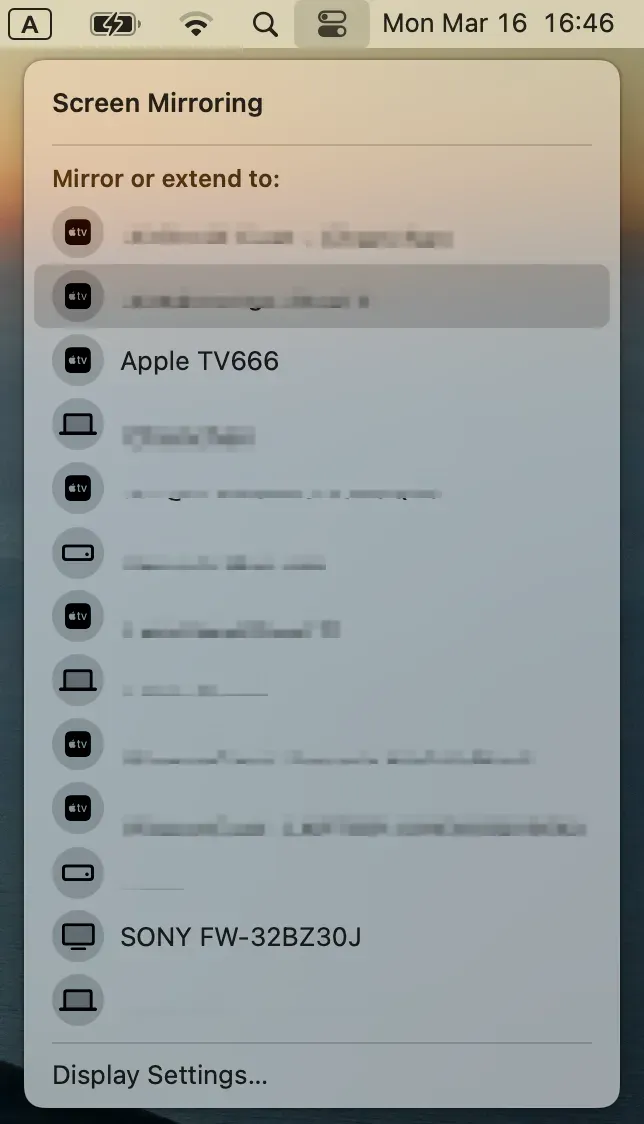
Schritt 1. Drahtlose Erkennung auf dem Mac zurücksetzen.
-
Schalte WLAN für 10 Sekunden aus und dann wieder ein.
-
Schließe das Kontrollzentrum und öffne Bildschirmspiegelung erneut.
-
Versuche erneut, den Mac auf den Fernseher zu spiegeln.
Schritt 2. Den AirPlay-Handshake neu aufbauen.
-
Starte den Fernseher neu und lasse ihn auf einem aktiven Start-/Eingangsbildschirm.
-
Verbinde dich auf dem Mac über Bildschirmspiegelung.
-
Gib den Kopplungscode ein und warte auf die vollständige Verbindung, bevor du Apps öffnest.
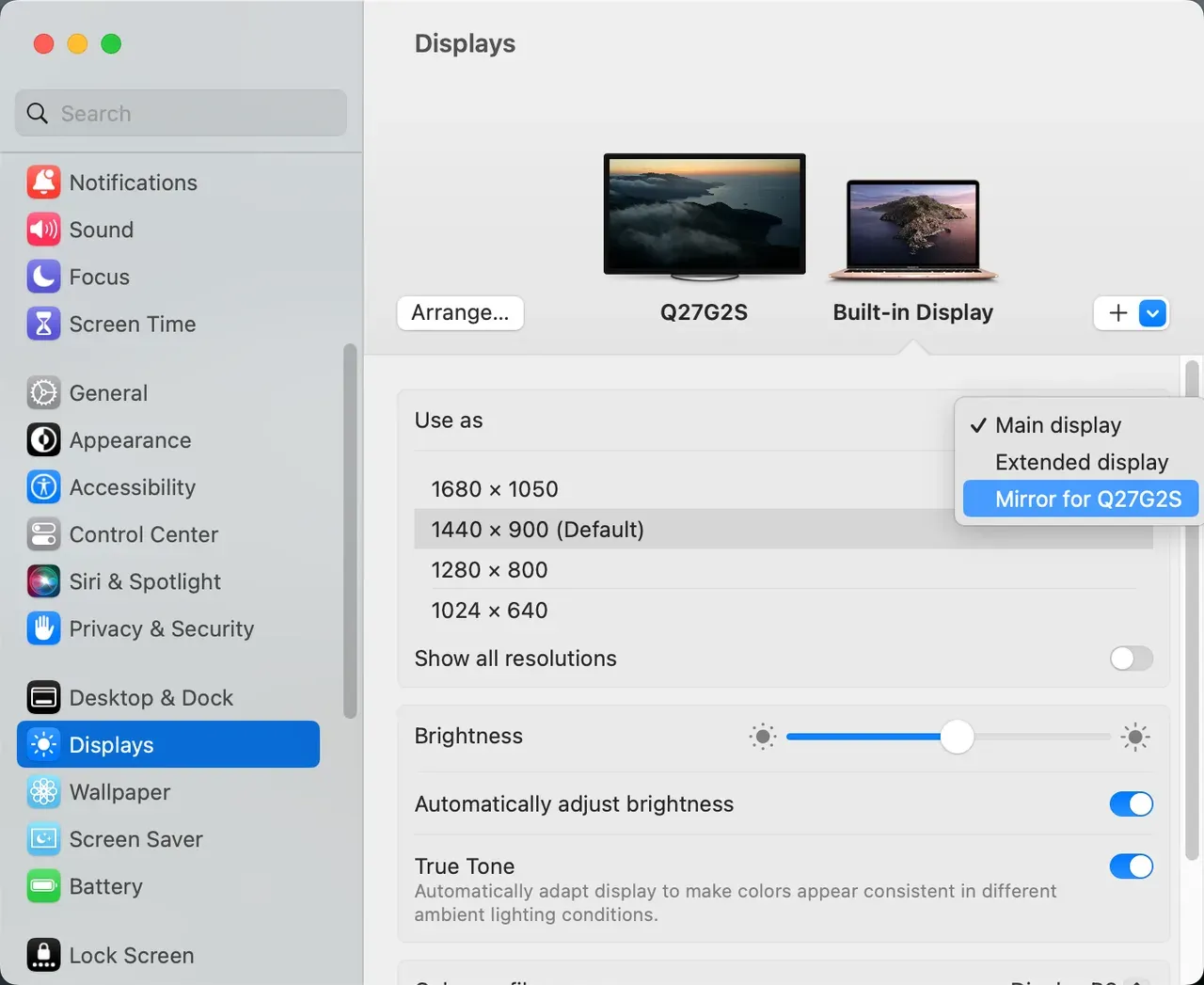
Schritt 3. Konflikte im Anzeigemodus beheben.
-
Öffne Systemeinstellungen > Displays.
-
Wähle zuerst Spiegeln unter Hauptdisplay; teste die Stabilität 1 Minute lang.
-
Wechsle nur zu Erweitern, wenn du einen Arbeitsbereich mit mehreren Bildschirmen benötigst.
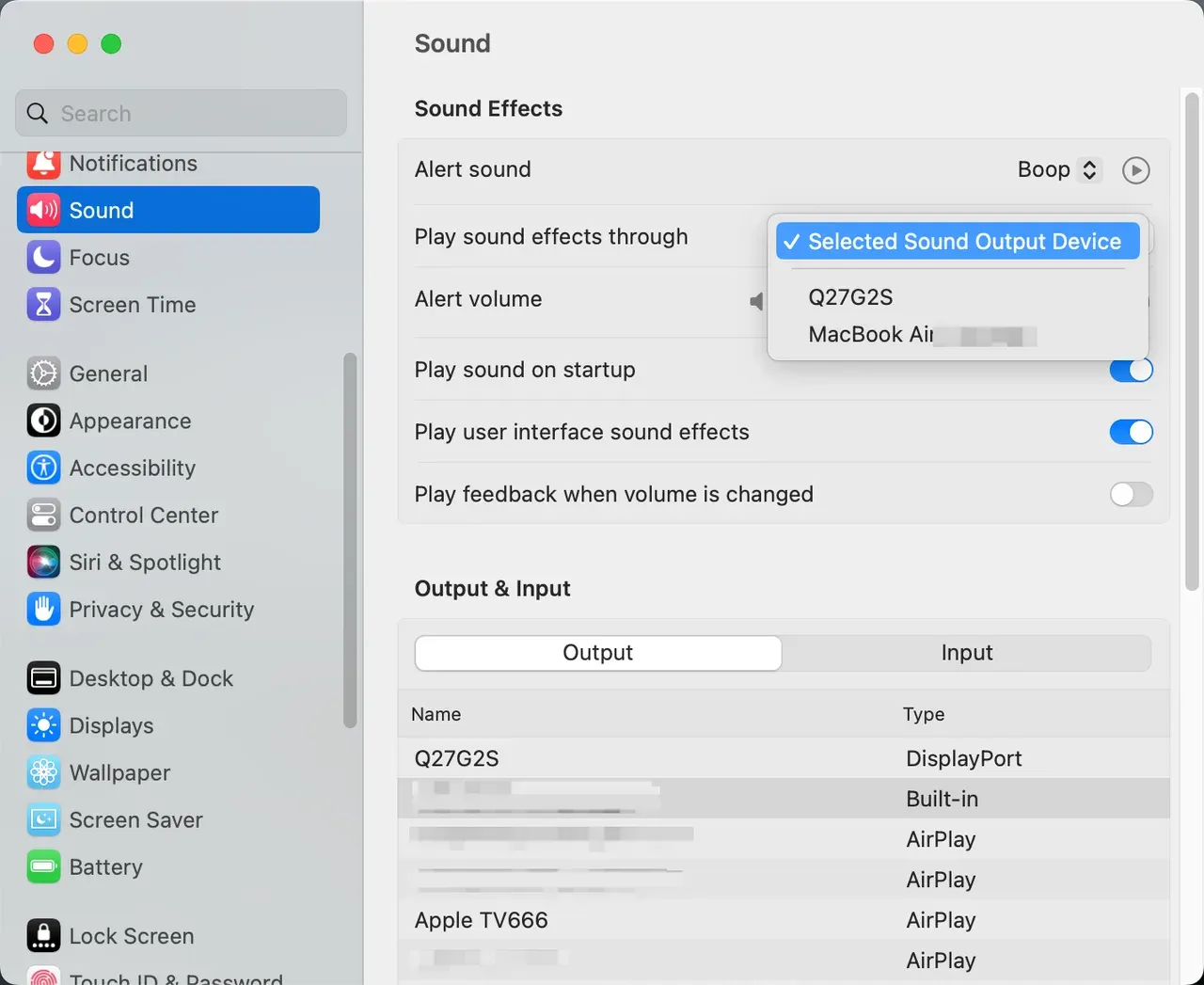
Schritt 4. Audioausgabe richtig zuweisen.
-
Öffne Systemeinstellungen > Ton.
-
Setze die Ausgabe auf deinen Fernseher oder dein AirPlay-Ziel.
-
Spiele einen kurzen Clip ab und überprüfe Bild und Ton.
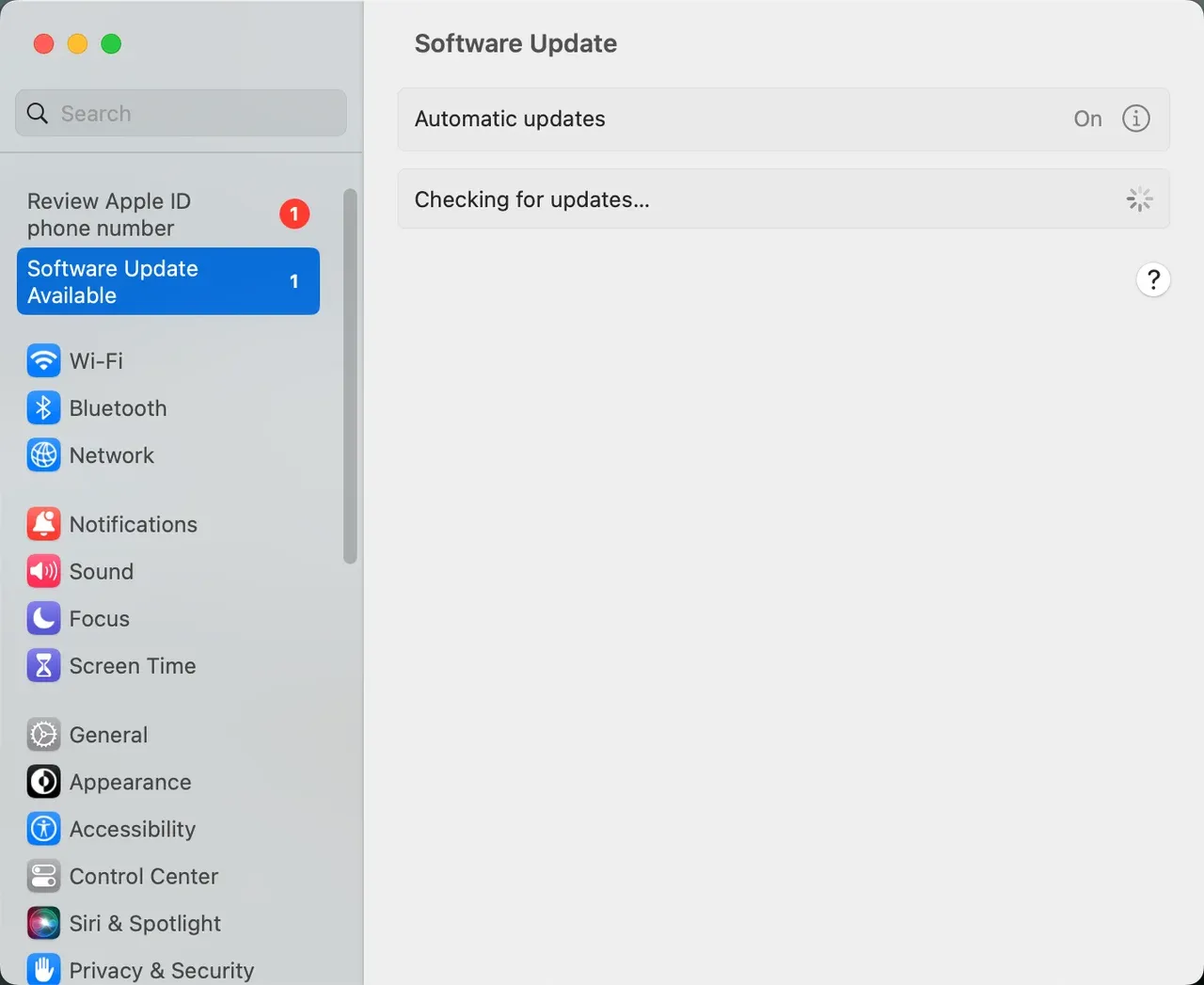
Schritt 5. Beide Endpunkte aktualisieren.
-
Installiere ausstehende macOS-Updates.
-
Aktualisiere die TV-Firmware über die Geräteeinstellungen.
-
Starte beide Geräte neu und verbinde sie erneut.
Zwei Backup-Optionen, wenn Mac AirPlay fehlschlägt
AirPlay ist praktisch, aber Zuverlässigkeit sollte Vorrang haben, wenn es auf das Timing ankommt. Wenn du gleich präsentierst, unterrichtest oder eine Live-Demo durchführst, ist eine stabile Ausgabe wichtiger als ein kabelloser Schreibtisch. Statt die drahtlose Spiegelung immer wieder zu versuchen, wechsle schnell zu einer Backup-Methode.
Backup 1: PigeonCast verwenden (drahtlose Alternative)
Wenn natives AirPlay wegen gemischter Geräteumgebungen, eingeschränkter TV-Unterstützung oder Netzwerkbeschränkungen, die du nicht ändern kannst, fehlschlägt, kann eine Bildschirmspiegelungs-App eine praktische drahtlose Ausweichlösung bieten.
Die PigeonCast for Mac App funktioniert in diesen Situationen gut, wenn du weiterhin drahtlos streamen möchtest, AirPlay das Zielgerät aber nicht zuverlässig finden kann.
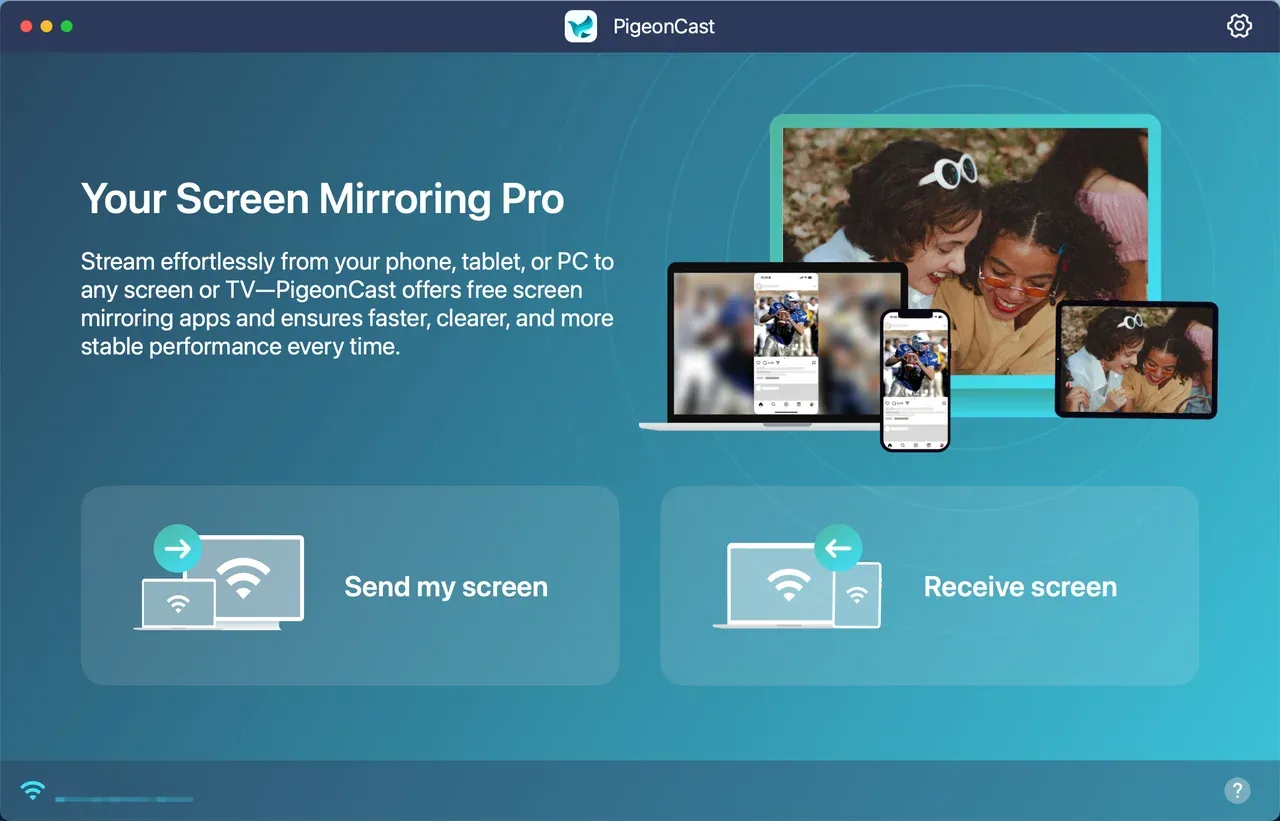
So verwendest du PigeonCast, um den Bildschirm vom Mac zu spiegeln:
Schritt 1. Installiere PigeonCast auf deinem Mac und dem Ziel-TV oder Streaming-Gerät.


Gesamtbewertung:


Schritt 2. Verbinde beide Geräte mit demselben lokalen Netzwerk.
Schritt 3. Starte die Bildschirmspiegelung auf beiden Geräten.
Schritt 4. Klicke auf der Mac-Seite auf Send my screen.
Schritt 5. Wähle dein Zielgerät aus der Geräteliste aus.
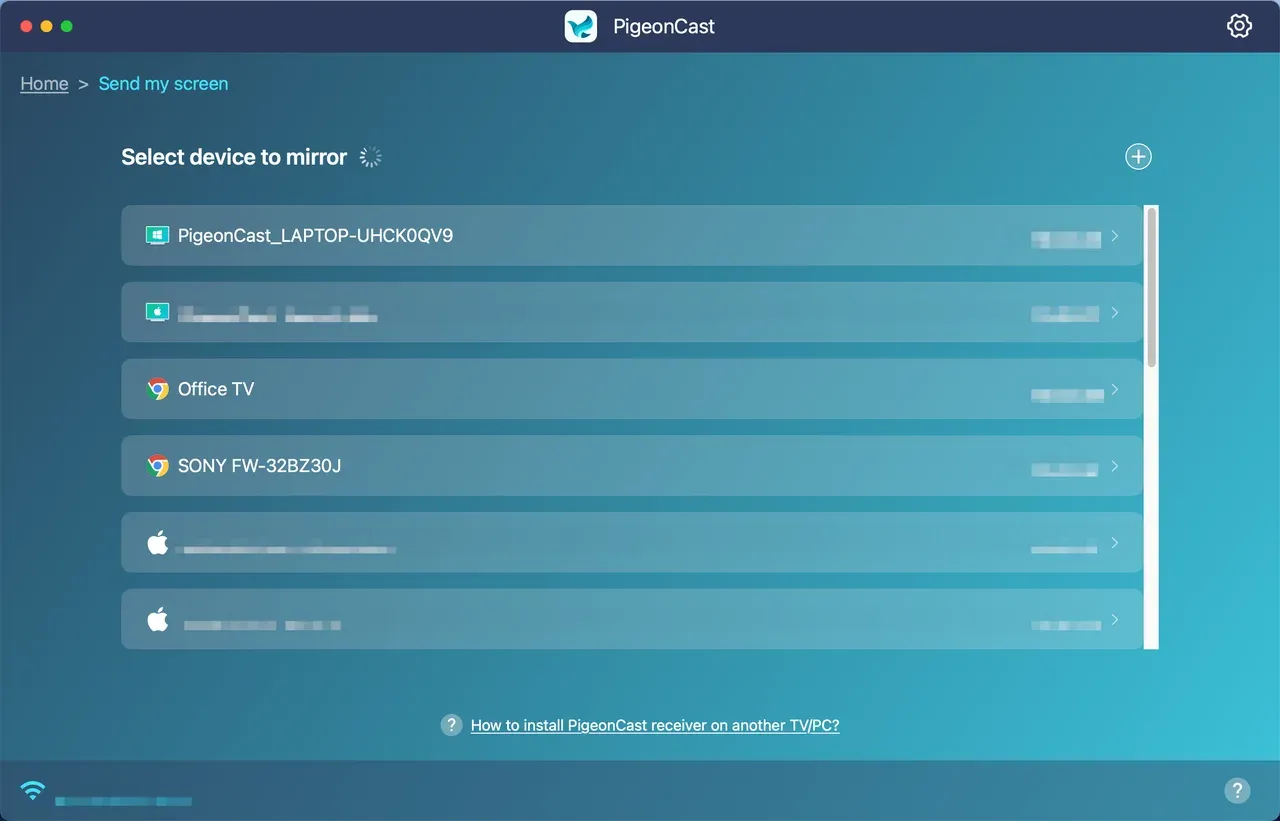
Schritt 6. Klicke in der App auf Start mirror.
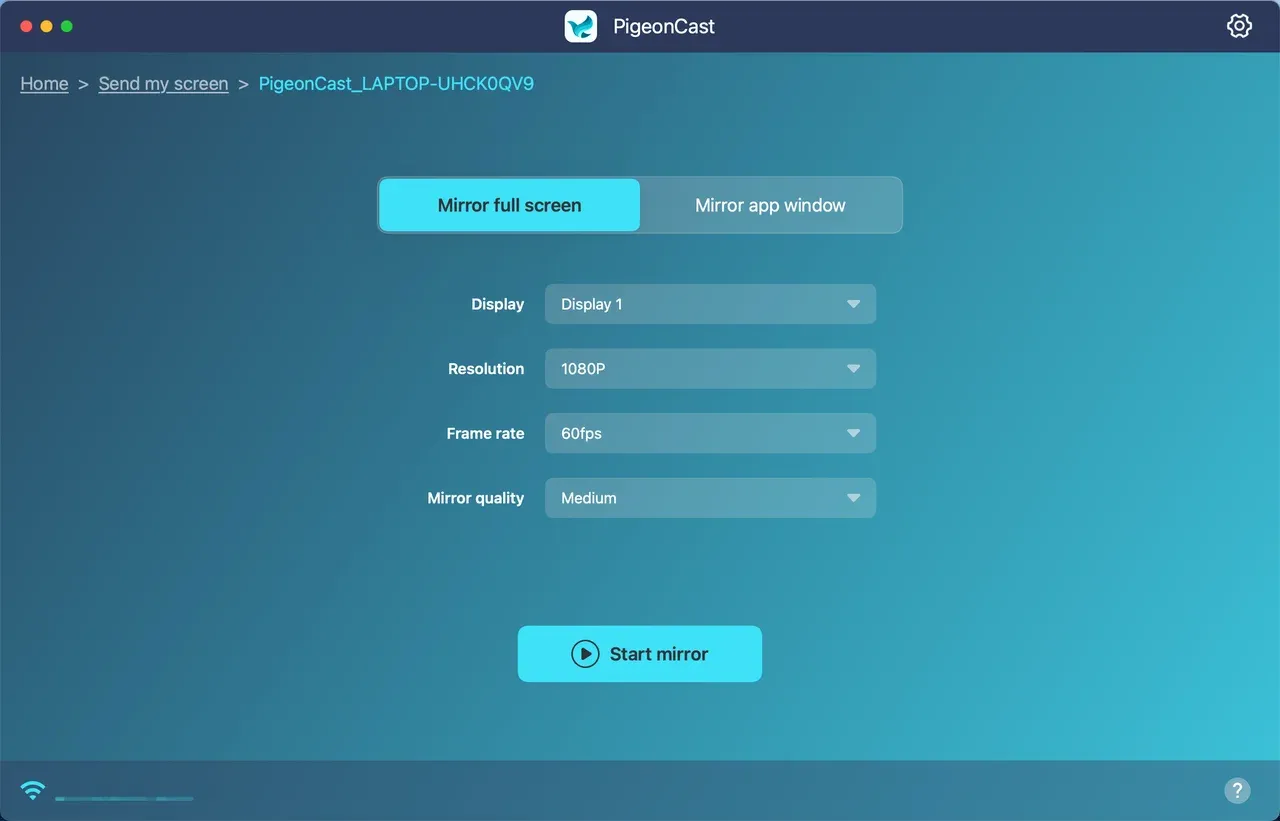
Schritt 7. Senke Auflösung oder Bildrate, wenn es in schwächeren Netzwerken zu Latenzspitzen kommt.
Backup 2: HDMI verwenden (maximale Zuverlässigkeit)
Wenn das Timing kritisch ist – etwa bei Meetings, Unterricht oder Live-Demonstrationen – wechsle zu einer kabelgebundenen Verbindung. HDMI bietet die stabilste und vorhersehbarste Ausgabe und vermeidet netzwerkbedingte Unterbrechungen.
So spiegelst du den Mac-Bildschirm mit HDMI:
Schritt 1. Verbinde deinen Mac mit dem Fernseher über das passende Kabel oder den passenden Adapter (USB-C auf HDMI bei den meisten neueren Macs).
Schritt 2. Wähle den passenden HDMI-Eingang am Fernseher aus.
Schritt 3. Öffne auf deinem Mac Systemeinstellungen → Displays und wähle Spiegeln oder Erweitern.
Schritt 4. Gehe zu Systemeinstellungen → Ton und schalte die Audioausgabe auf den Fernseher um.
Schritt 5. Teste die Wiedergabe mit einer lokalen Videodatei für 30–60 Sekunden.
Fazit
Wenn Bildschirmspiegelung auf dem Mac nicht funktioniert, ist die schnellste Lösung, die Fehlersuche in einer klaren Reihenfolge durchzuführen, statt AirPlay immer wieder erneut zu versuchen. Beginne mit den Grundlagen: AirPlay-Kompatibilität, dasselbe WLAN-Netzwerk und kein VPN oder keine Firewall, die die Erkennung blockiert. Gehe danach gezielte Korrekturen durch, etwa das Zurücksetzen der WLAN-Erkennung, den Neuaufbau des AirPlay-Handshakes, das Korrigieren der Anzeige- oder Audioausgabeeinstellungen sowie das Aktualisieren von macOS und TV-Firmware.
Wenn das Problem nach diesen Prüfungen weiterhin besteht, wechsle zu einer Backup-Methode, statt während einer zeitkritischen Sitzung weiter zu suchen. Eine drahtlose Alternative wie PigeonCast kann helfen, wenn die AirPlay-Erkennung unzuverlässig ist oder der Fernseher AirPlay nur eingeschränkt unterstützt. In Situationen, in denen Zuverlässigkeit am wichtigsten ist, etwa bei Meetings, Unterricht oder Live-Demos, bleibt eine kabelgebundene HDMI-Verbindung die stabilste Option.
Mit einer strukturierten Diagnose und dem Wissen, wann du zu einer Backup-Methode wechseln solltest, kannst du die Bildschirmspiegelung vom Mac zum TV schnell wiederherstellen und unnötige Unterbrechungen vermeiden.
FAQ: Bildschirmspiegelung funktioniert auf dem Mac nicht
Warum funktioniert Bildschirmspiegelung auf dem Mac nicht, obwohl beide Geräte online sind?
Online-Status allein reicht nicht aus. Dein Mac und dein Fernseher müssen im selben lokalen Netzwerksegment auffindbar sein, und Gast- oder isoliertes WLAN blockiert diese Erkennung häufig.
Wie spiegele ich den Mac auf den Fernseher, wenn mein Fernseher nicht in AirPlay angezeigt wird?
Bestätige zuerst, dass AirPlay auf dem Fernseher aktiviert ist und beide Geräte dieselbe SSID verwenden. Versuche es dann nach dem Neustart beider Endpunkte erneut über Kontrollzentrum > Bildschirmspiegelung.
Liegt es bei AirPlay-Problemen auf dem Mac meist am Mac oder am Netzwerk?
In den meisten Fällen handelt es sich um ein Problem mit der Netzwerkerkennung oder um eine Kompatibilitätsabweichung, nicht um einen Hardwarefehler am Mac. Deshalb sind Prüfungen im selben Netzwerk und Isolationseinstellungen zuerst wichtig.
Was ist die schnellste Lösung für instabile Mac-Bildschirmspiegelung während Präsentationen?
Verwende HDMI, bevor die Sitzung beginnt. Das entfernt WLAN-Schwankungen und sorgt mit minimalem Risiko für konsistente Audio- und Videoausgabe.
Kann ich eine AirPlay-Alternative für das Casting vom MacBook auf einen Smart-TV verwenden?
Ja. Eine kompatible Bildschirmspiegelungs-App kann helfen, wenn die AirPlay-Unterstützung auf deinem Zielbildschirm eingeschränkt oder unzuverlässig ist.
Sollte ich AirPlay immer wieder erneut versuchen, wenn die Verbindung ständig abbricht?
Nein. Wiederholte Verbindungsabbrüche deuten meist auf ein Umgebungsproblem hin, etwa Netzwerküberlastung oder instabile Erkennungsbedingungen.
Mia Clarke ist eine Technologie-Redakteurin mit Schwerpunkt auf Screen-Mirroring- und Casting-Loesungen fuer verschiedene Plattformen. Mia erstellt klare, praxisnahe Anleitungen und fundierte Einblicke, damit Nutzer ihre Geraete reibungslos verbinden koennen. Mit ihrer Leidenschaft fuer bessere digitale Erlebnisse haelt Mia Leser ueber aktuelle Trends und Tools fuer plattformuebergreifendes Screen-Sharing auf dem Laufenden. Ob Smartphone, Laptop oder Smart-TV gespiegelt werden soll: Mias Inhalte bieten verlaessliche, nutzerfreundliche Empfehlungen fuer eine einfachere technische Einrichtung.