
Smart View funktioniert nicht? Samsungs Bildschirmspiegelungs- und Casting-Technologie Smart View ist eine hervorragende Möglichkeit, Inhalte von Ihrem Smartphone, Tablet oder PC auf Ihren Samsung TV zu übertragen. Wenn die Funktion jedoch plötzlich nicht mehr funktioniert, kann das äußerst frustrierend sein. Glücklicherweise führt Sie dieser Leitfaden systematisch durch die Diagnose und Behebung des Problems, dass Smart View Samsung nicht funktioniert, und bringt Ihre Verbindung schnell wieder zum Laufen.
Warum funktioniert mein Smart View nicht?
Bevor wir uns mit spezifischen Lösungen befassen, ist es hilfreich, die häufigsten Ursachen für Smart View-Ausfälle zu verstehen. Die Identifizierung der eigentlichen Ursache kann Zeit sparen und Sie schneller zur richtigen Lösung führen. Die häufigsten Gründe, warum die Smart View Bildschirmspiegelung nicht funktioniert, sind:
- Netzwerkprobleme: Smart View benötigt, dass sowohl Ihr Telefon als auch Ihr Fernseher mit demselben WLAN-Netzwerk verbunden sind. Wenn sie sich in unterschiedlichen Netzwerken befinden oder Ihre Verbindung instabil ist, erkennen sich die Geräte nicht richtig.
- Veraltete Software: Fehler in älteren Versionen der Smart View App, des Betriebssystems Ihres Telefons oder der Firmware Ihres Fernsehers können die Kompatibilität beeinträchtigen.
- Temporäre Störungen: Zwischengespeicherte Daten können beschädigt werden oder Hintergrundprozesse können hängen bleiben, was zu vorübergehenden Kommunikationsproblemen führt.
- Hardware-Einschränkungen: Ältere TV-Modelle oder Telefone unterstützen möglicherweise nicht die neuesten Spiegelungsprotokolle, was zu Instabilität führt.
- App- und DRM-Beschränkungen: Einige Video-Streaming-Apps (wie Netflix, Disney+) blockieren absichtlich die Bildschirmspiegelung, um urheberrechtlich geschützte Inhalte zu schützen.
- Firewall- oder VPN-Störungen: Ein VPN auf Ihrem Telefon oder erweiterte Router-Sicherheitseinstellungen können die lokale Netzwerkkommunikation blockieren, die für Smart View erforderlich ist.
So beheben Sie, dass Smart View auf dem Samsung TV nicht funktioniert
Da wir nun die häufigsten Gründe kennen, warum Smart View möglicherweise nicht funktioniert, gehen wir einige praktische Lösungen durch. Wir beginnen mit den einfachsten und arbeiten uns zu den detaillierteren vor. Befolgen Sie diese Schritte der Reihe nach. In den meisten Fällen wird das Problem bereits mit den ersten Methoden gelöst.
Lösung 1. Führen Sie wichtige Schnellchecks durch
Bevor Sie zu detaillierteren Lösungen übergehen, beginnen Sie am besten mit dem Nötigsten. Ein paar schnelle Überprüfungen können Smart View-Probleme oft sofort beheben und Ihnen Zeit sparen.
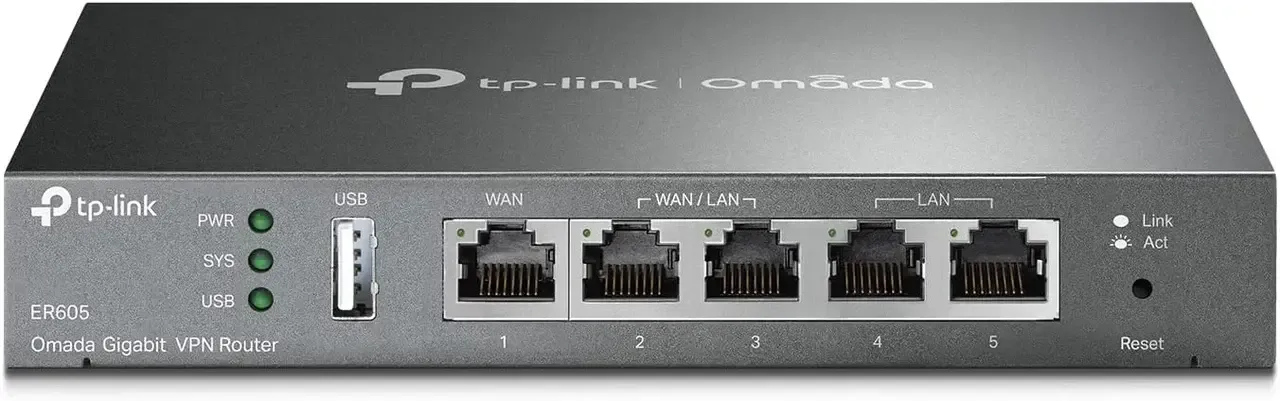
- WLAN-Netzwerk überprüfen: Gehen Sie zu den WLAN-Einstellungen sowohl auf Ihrem Telefon als auch auf Ihrem Samsung TV. Stellen Sie sicher, dass beide mit demselben 2,4-GHz- oder 5-GHz-WLAN-Netzwerk verbunden sind. Verwenden Sie kein GästewLAN.
- Geräte neu starten: Schalten Sie sowohl Ihren Fernseher als auch Ihr Telefon/Tablet aus. Ziehen Sie den Fernseher für 30 Sekunden vom Stromnetz. Schließen Sie ihn dann wieder an, schalten Sie ihn ein und starten Sie Ihr mobiles Gerät neu. Dadurch werden vorübergehende Störungen beseitigt.
- TV-Quelle prüfen: Drücken Sie auf Ihrer Samsung TV-Fernbedienung die Taste Source und stellen Sie sicher, dass die Eingangsquelle auf „Bildschirmspiegelung" oder eine ähnliche Option eingestellt ist, nicht auf einen HDMI-Anschluss.
Lösung 2. Aktualisieren Sie Ihre Software und Apps
Nachdem wir nun einen allgemeinen Überblick über mögliche Probleme haben, gehen wir eine Reihe gezielter Lösungen durch, beginnend mit den einfachsten und effektivsten. Befolgen Sie diese Schritte zur Fehlerbehebung der Reihe nach. Die meisten Probleme werden bereits mit den ersten Methoden gelöst.
- Auf einem Samsung-Telefon:
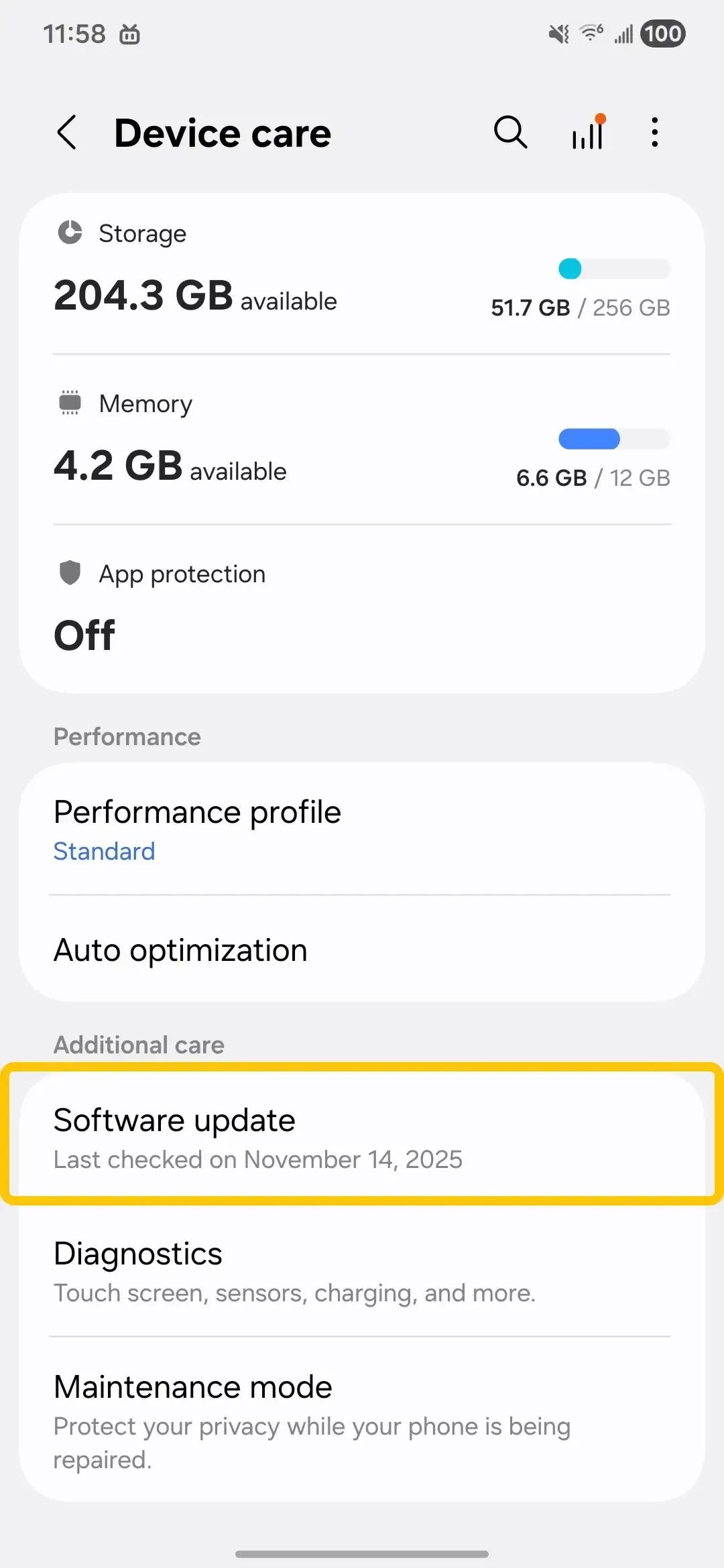
Schritt 1. Gehen Sie auf Ihrem Samsung-Telefon zu Einstellungen > tippen Sie auf Software-Update.
Schritt 2. Klicken Sie auf Herunterladen und installieren.
Schritt 3. Wenn ein verfügbares Software-Update gefunden wird, können Sie es installieren, indem Sie auf „Jetzt installieren", „Installation planen" oder „Später" klicken.
- Auf dem Samsung TV:
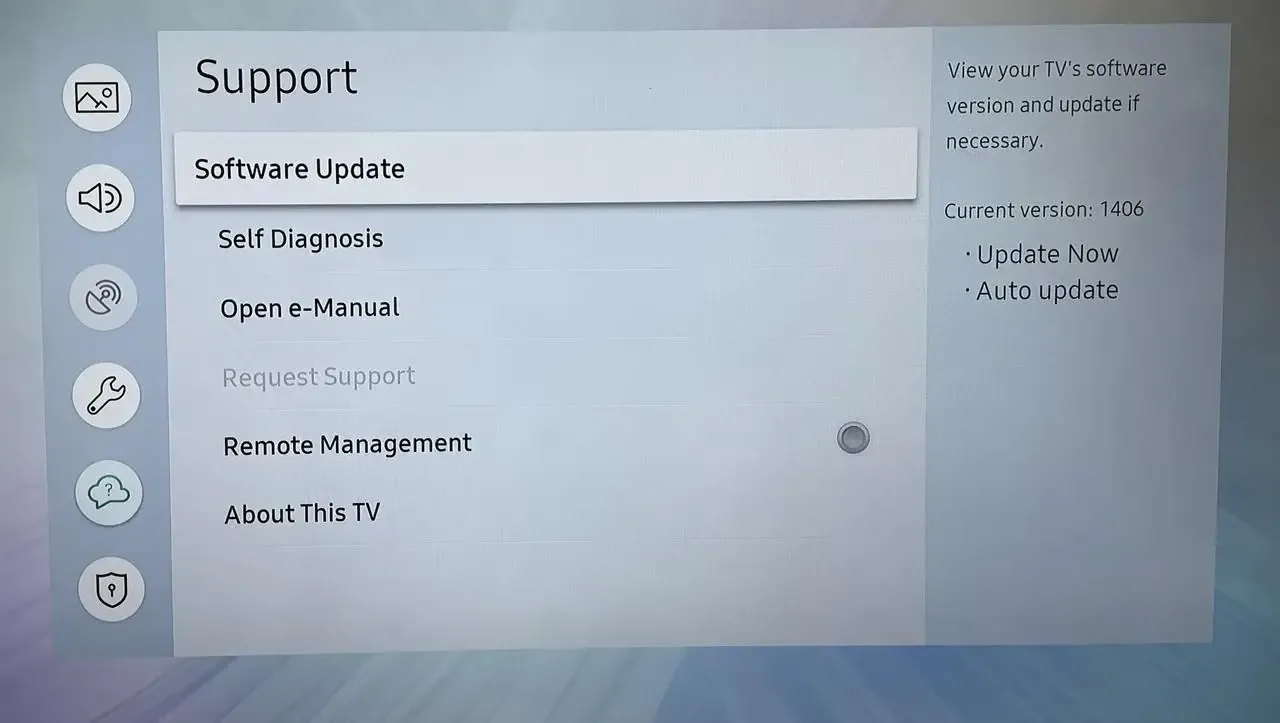
Schritt 1. Wählen Sie unter Support die Option Software-Update.
Schritt 2. Wählen Sie Jetzt aktualisieren.
Schritt 3. Die Updates werden auf Ihrem Fernseher heruntergeladen und installiert, falls neue Updates verfügbar sind. Wenn keine neuen Updates vorhanden sind, klicken Sie auf OK, um zu beenden.
Lösung 3. Cache und Daten löschen
Wenn das Problem „Samsung TV Smart View funktioniert nicht" weiterhin besteht, könnten beschädigte Cache-Daten die Ursache sein. Das Löschen des Caches gibt der App einen frischen Start und behebt häufig Verbindungs- oder Leistungsprobleme.
Schritt 1. Navigieren Sie bei einigen Samsung TVs zu Einstellungen > Support oder Selbstdiagnose > Gerätepflege > Speicher verwalten und löschen Sie dann den Cache für Smart Hub oder Spiegelung.
Schritt 2. Entfernen Sie alte oder nicht verwendete Geräte aus der Liste der verbundenen Geräte des Fernsehers (manchmal blockieren alte Geräte neue Verbindungen).
Schritt 3. Starten Sie den Fernseher neu und versuchen Sie die Verbindung erneut.
Lösung 4. Überprüfen Sie Ihre Netzwerk- und Router-Einstellungen
Wenn Smart View verbunden ist, aber nicht funktioniert, liegt das Problem oft an den Netzwerkeinstellungen oder Sicherheitsfunktionen, die Ihre Privatsphäre schützen sollen, aber die ordnungsgemäße Kommunikation zwischen Ihren Geräten blockieren können.
- Mobile Daten deaktivieren: Schalten Sie während des Verbindungsversuchs die Mobilen Daten auf Ihrem Telefon aus, um die gesamte Kommunikation über WLAN zu erzwingen.
- Router-AP-Isolierung prüfen: Dies ist eine Router-Einstellung (manchmal auch „Client-Isolierung" oder „Gästemodus" genannt), die verhindert, dass Geräte im selben WLAN miteinander kommunizieren. Sie müssen sich in den Admin-Einstellungen Ihres Routers anmelden und diese Funktion deaktivieren.
- VPN ausschalten: Wenn Sie ein VPN auf Ihrem Telefon verwenden, trennen Sie die Verbindung vollständig, bevor Sie Smart View verwenden.
Lösung 5. Bildschirmverhältnis auf Ihrem Telefon anpassen
Wenn Smart View weiterhin Probleme macht, liegt die Ursache möglicherweise nur an einem falsch eingestellten Bildschirmverhältnis. Das Anpassen des Bildschirmverhältnisses auf Ihrem Telefon kann dazu beitragen, dass Inhalte korrekt auf Ihrem Samsung TV angezeigt werden.
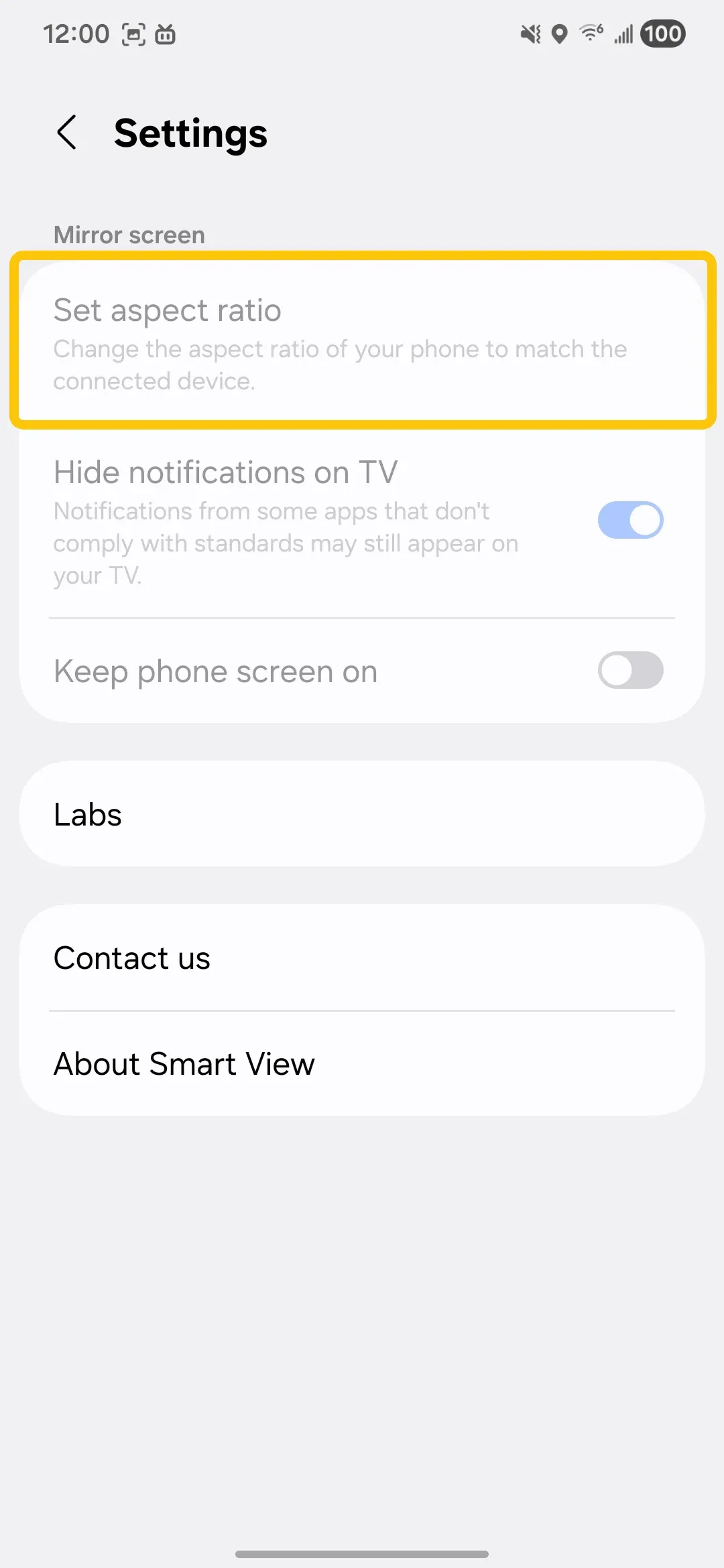
Schritt 1. Tippen Sie auf Ihrem Telefon auf das blaue Smart View-Symbol und dann auf Bildschirmverhältnis.
Schritt 2. Hier können Sie die gewünschten Einstellungen auswählen.
Lösung 6. Smart TV auf Werkseinstellungen zurücksetzen
Wie behebe ich, dass mein Smart View nicht funktioniert? Wenn alles andere fehlschlägt, kann das Zurücksetzen des Smart Hubs Ihres Fernsehers tiefgreifende Softwarekonflikte beheben, ohne einen vollständigen Werksreset durchzuführen, der alle Ihre Einstellungen und Anmeldungen löschen würde.
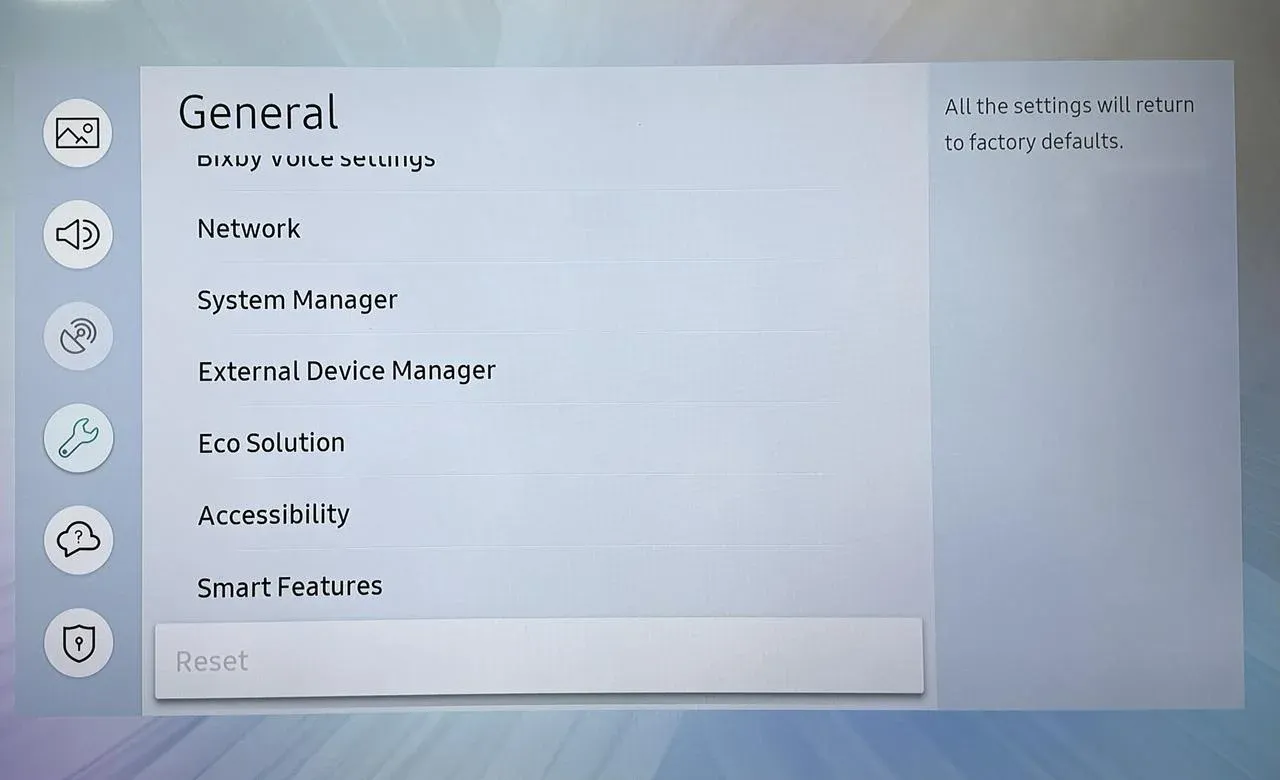
Schritt 1. Schalten Sie Ihren Samsung TV ein und stellen Sie sicher, dass Sie sich auf dem Startbildschirm befinden.
Schritt 2. Drücken Sie die Home-Taste auf Ihrer Fernbedienung und scrollen Sie zum Einstellungen-Symbol (Zahnradsymbol) unten links auf dem Bildschirm und wählen Sie es aus.
Schritt 3. Wählen Sie Allgemein und Zurücksetzen. Wenn Sie eine PIN auf Ihrem Fernseher eingerichtet haben, werden Sie zur Eingabe aufgefordert. Die Standard-PIN ist normalerweise 0000, sofern Sie sie nicht geändert haben.
Hinweis: Beachten Sie, dass beim Zurücksetzen eines Samsung TVs alle personalisierten Einstellungen, gespeicherten WLAN-Netzwerke und installierten Apps gelöscht werden. Notieren Sie sich vorher unbedingt alle wichtigen Konfigurationen oder Passwörter und stellen Sie sicher, dass der Fernseher während des Vorgangs eingeschaltet bleibt, um Probleme zu vermeiden.
Lösung 7. Verwenden Sie eine alternative Casting-App: PigeonCast
Wenn die Smart View-Bildschirmspiegelung nicht funktioniert, kann PigeonCast eine zuverlässige Alternative sein. Diese kostenlose App läuft reibungslos auf Android, iOS, Windows, Mac und den meisten Smart-TVs (einschließlich tvOS und Android TV). Sie unterstützt zudem AirPlay, DLNA und Google Cast und bietet Ihnen maximale Flexibilität beim Casten von Inhalten ohne Einschränkungen. Um Ihren Samsung TV von einem Samsung-Telefon mit PigeonCast zu spiegeln, benötigen Sie einen Chromecast.

Schritt 1. Installieren Sie PigeonCast auf Ihrem mobilen Gerät.

PigeonCast Bildschirmspiegelung

Offizieller Download



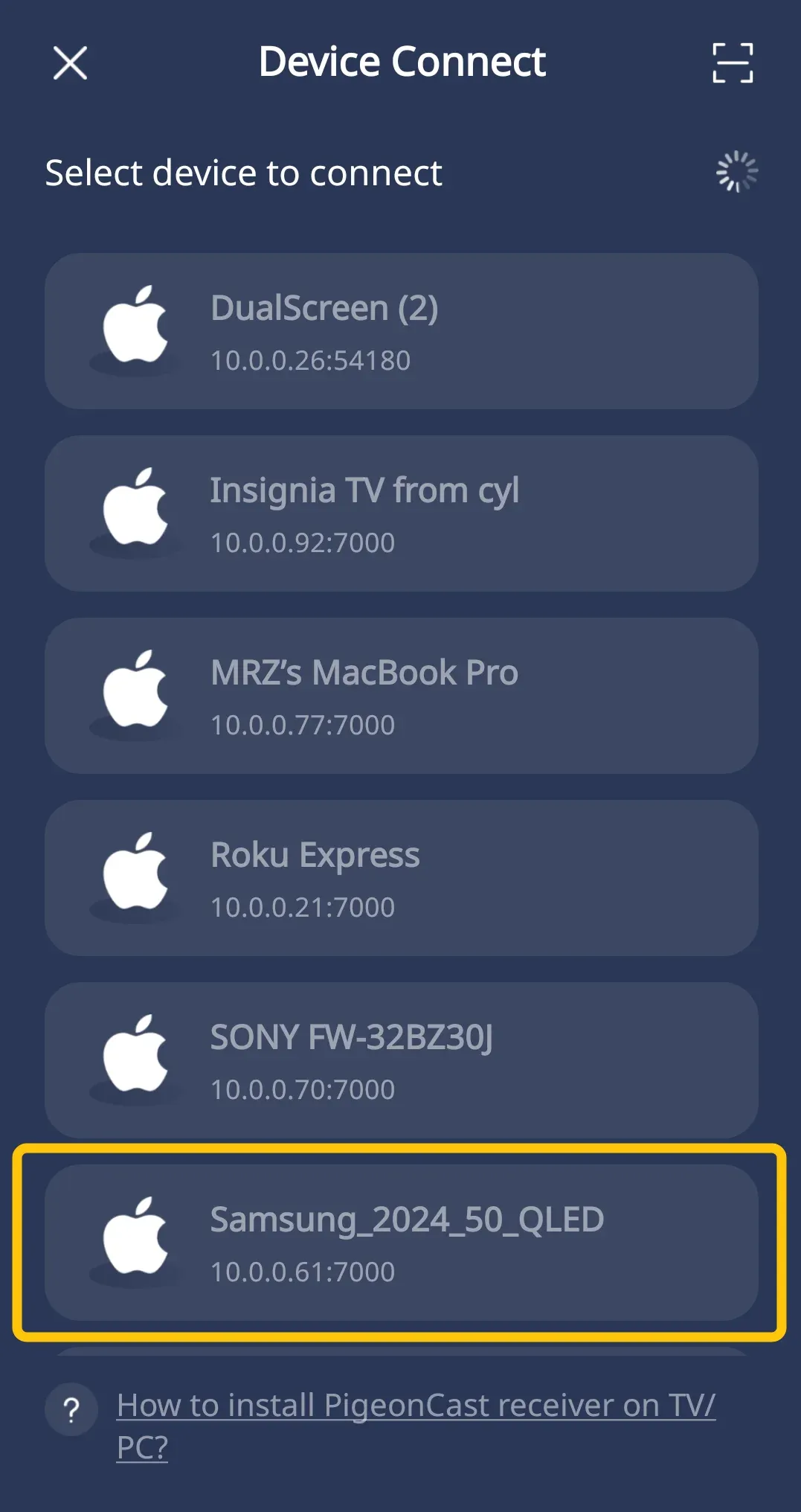
Schritt 3. Öffnen Sie die App auf Ihrem Smartphone und erlauben Sie die erforderlichen Berechtigungen. Tippen Sie dann auf Gerät auswählen, um Ihren Samsung TV aus der Geräteliste auszuwählen und zu verbinden.
Schritt 4. Geben Sie bei Aufforderung den angezeigten PIN-Code ein, um die Kopplung zu bestätigen.
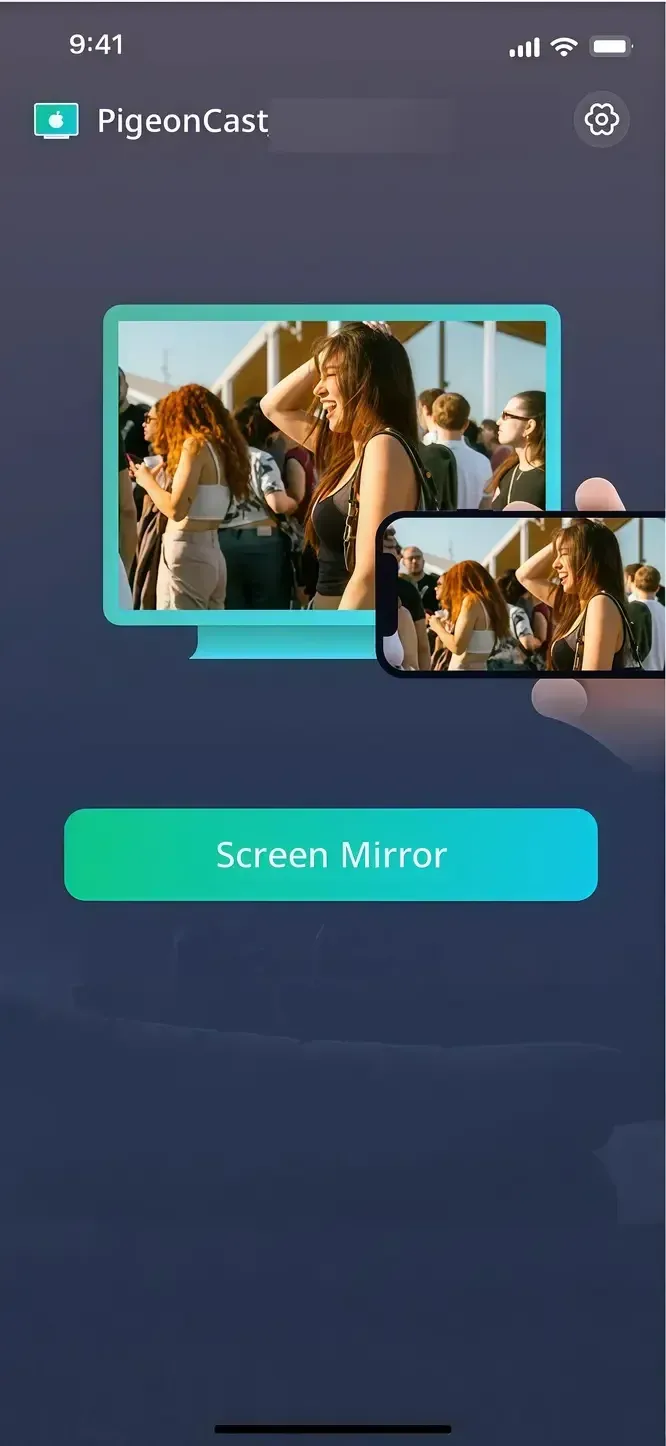
Schritt 5. Tippen Sie nach erfolgreicher Verbindung auf Bildschirm spiegeln, um mit der Spiegelung auf Ihrem Samsung TV zu beginnen.
Fazit
Wenn Samsung Smart View nicht funktioniert, besteht kein Grund zur Sorge. Befolgen Sie einfach die Schritte in dieser Anleitung – von schnellen Netzwerkchecks und Software-Updates über das Leeren des Caches und Anpassen der Einstellungen bis hin zur Nutzung von Alternativen wie PigeonCast – um Ihre Smart View-Verbindung zu beheben und wiederherzustellen. Diese Lösungen helfen Ihnen, schnell und unkompliziert wieder eine nahtlose Bildschirmspiegelung auf Ihrem Samsung TV zu genießen.
Smart View funktioniert nicht – FAQ
Warum funktioniert meine Bildschirmspiegelung nicht mehr?
Eine Bildschirmspiegelung kann aus folgenden Gründen nicht mehr funktionieren:
- Netzwerk-Inkonsistenzen
- Veraltete Software oder Apps
- Vorübergehende Systemfehler
- Hardware-Einschränkungen des Geräts
- App- oder Inhaltssperren (DRM)
- Störungen durch Firewall oder VPN
Wie bringe ich Smart View zum Laufen?
Stellen Sie sicher, dass sowohl Ihr Samsung TV als auch Ihr Gerät mit demselben WLAN verbunden sind, aktualisieren Sie die Software Ihres TVs und Geräts und prüfen Sie, ob die Bildschirmspiegelung auf Ihrem TV aktiviert ist. Auch das Leeren des temporären Caches oder ein Neustart Ihrer Geräte kann bei Verbindungsproblemen helfen.
Welche Apps blockieren die Bildschirmspiegelung?
Einige Apps blockieren die Bildschirmspiegelung zum Schutz urheberrechtlich geschützter Inhalte. Diese Apps nutzen DRM-Beschränkungen (Digital Rights Management), die das Casten oder Spiegeln auf Fernseher verhindern. Häufige Beispiele sind:
- Netflix
- Disney+
- Amazon Prime Video
- Hulu
- HBO Max
Hat Samsung Smart View eingestellt?
Ja, Samsung Smart View als eigenständige App wurde faktisch eingestellt. Der Bildschirmspiegelungsdienst – also das Spiegeln Ihres Telefons auf einen Fernseher – ist jedoch weiterhin verfügbar; er wurde lediglich in die SmartThings-App auf Samsung-Geräten integriert.
Clara Rossi ist eine erfahrene Technologie-Redakteurin und ausgewiesene Expertin fuer Screen-Mirroring- und Casting-Technologien. Mit einem scharfen Blick fuer Details und einem tiefen Verstaendnis dafuer, wie sich Geraete nahtlos verbinden lassen, optimiert Clara Nutzererlebnisse fuer einfaches Teilen und Streaming. Ob schnelle Fehlerbehebung oder fortgeschrittene Tipps: Ihre Expertise und Reaktionsstaerke sorgen dafuer, dass jede Frage fundiert und effizient beantwortet wird.