
Bildschirmspiegelung ermöglicht es Ihnen, Videos, Fotos oder Präsentationen ganz einfach von Ihrem Smartphone, Tablet oder PC auf Ihren Samsung-TV zu übertragen und sorgt so für ein größeres und angenehmeres Seherlebnis. Allerdings funktioniert es nicht immer, was frustrierend sein kann. Glücklicherweise hilft Ihnen dieser Leitfaden, die häufigsten Gründe zu finden, warum die Bildschirmspiegelung auf dem Samsung-TV nicht funktioniert, und bietet entsprechende Lösungen.
Warum kann ich nicht auf meinen Samsung-TV casten?
Es kann mehrere Gründe geben, warum Sie nicht casten oder Ihren Bildschirm auf Ihren Samsung-TV spiegeln können. Probleme mit der Bildschirmspiegelung treten in der Regel aufgrund von Netzwerkproblemen, Geräte-Inkompatibilität oder falschen Einstellungen am TV oder Ihrem Gerät auf. Zu den häufigsten Gründen gehören:
- WLAN-Verbindungsprobleme: Ihr Fernseher und das Gerät, von dem Sie casten möchten, müssen mit demselben WLAN-Netzwerk verbunden sein. Befinden sie sich in unterschiedlichen Netzwerken, funktioniert die Bildschirmspiegelung nicht.
- Veraltete Software: Wenn entweder Ihr Samsung-TV oder das Gerät, von dem Sie casten, über veraltete Software oder Firmware verfügt, kann dies zu Verbindungsproblemen führen.
- Falscher Eingang/Quelle: Wenn Ihr Fernseher nicht auf den richtigen Eingang eingestellt ist (z. B. Bildschirmspiegelung oder Miracast-Modus), kann er die gespiegelten Inhalte nicht empfangen.
- Gerätekompatibilität: Nicht alle Geräte unterstützen die Bildschirmspiegelung mit allen TV-Modellen. Einige ältere Telefone oder Tablets sind möglicherweise nicht mit den Casting-Funktionen Ihres Samsung-TVs kompatibel.
So beheben Sie, dass die Bildschirmspiegelung auf dem Samsung-TV nicht funktioniert
Wenn Sie nicht auf Ihren Samsung-TV casten können, machen Sie sich keine Sorgen. Dies ist ein häufiges Problem, das normalerweise mit ein paar einfachen Schritten behoben werden kann. Hier sind einige allgemeine Tipps zur Fehlerbehebung, damit die Bildschirmspiegelung wieder reibungslos funktioniert.
Lösung 1. Überprüfen Sie die Gerätekompatibilität
Wenn Ihr Gerät nicht mit der Spiegelungsfunktion Ihres Samsung-TVs kompatibel ist, kann dies zu Verbindungsfehlern führen. Stellen Sie sicher, dass beide Geräte denselben Spiegelungsstandard unterstützen (Miracast für Android, AirPlay für iOS).
- Für Samsung-TVs: Überprüfen Sie, ob Ihr TV-Modell Miracast, AirPlay 2 oder Wi-Fi Direct unterstützt. Die meisten neueren Samsung-Modelle unterstützen diese Funktionen.
- Für Ihr sendendes Gerät: Stellen Sie fest, ob Ihr Telefon oder Tablet Bildschirmspiegelungstechnologien wie Miracast (Android) oder AirPlay (iOS) unterstützt. Ältere Geräte unterstützen diese Funktionen möglicherweise nicht.
Wenn Sie sich bei der Kompatibilität Ihres Geräts unsicher sind, lesen Sie das Produkthandbuch oder besuchen Sie die Website des Herstellers für weitere Informationen.
Lösung 2. Überprüfen Sie die WLAN-Netzwerkverbindung
Stellen Sie sicher, dass sowohl Ihr Samsung-TV als auch das Gerät, das Sie spiegeln möchten, mit demselben WLAN-Netzwerk verbunden sind. Sind sie mit unterschiedlichen Netzwerken verbunden, funktioniert die Bildschirmspiegelung nicht. So beheben Sie das Problem:
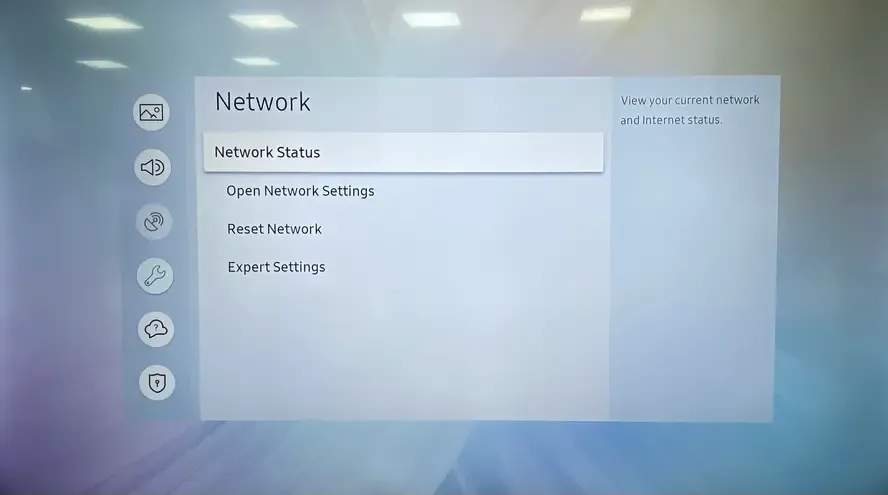
- Auf Ihrem Fernseher: Gehen Sie zu Einstellungen > Netzwerk > Netzwerkstatus und prüfen Sie, ob Ihr Fernseher mit dem richtigen WLAN-Netzwerk verbunden ist.
- Auf Ihrem sendenden Gerät: Stellen Sie sicher, dass Ihr Telefon, Tablet oder Computer mit demselben Netzwerk verbunden ist, indem Sie die WLAN-Einstellungen überprüfen.
Wenn Sie Probleme mit Ihrer WLAN-Verbindung haben, kann ein einfacher Neustart Ihres Modems und Routers oft das Problem beheben, dass die Bildschirmspiegelung auf dem Samsung-TV nicht funktioniert. Ziehen Sie dazu den Router sowie alle angeschlossenen Kabel ab, warten Sie einige Minuten, schließen Sie dann alles wieder an und schalten Sie ihn ein. Dies aktualisiert Ihr Netzwerk und kann zur Wiederherstellung einer stabilen Verbindung beitragen.
Lösung 3. Schalten Sie Bluetooth aus
Wenn die Bildschirmspiegelung auf Ihrem Samsung-TV immer noch nicht funktioniert, könnte eine weitere häufige Ursache die Störung durch Bluetooth-Verbindungen sein. Manchmal können aktive Bluetooth-Geräte das für das Casting benötigte WLAN-Signal stören und Verbindungsprobleme verursachen. Das Ausschalten von Bluetooth auf Ihren Geräten kann diese Störung beseitigen und das Spiegelungserlebnis verbessern.
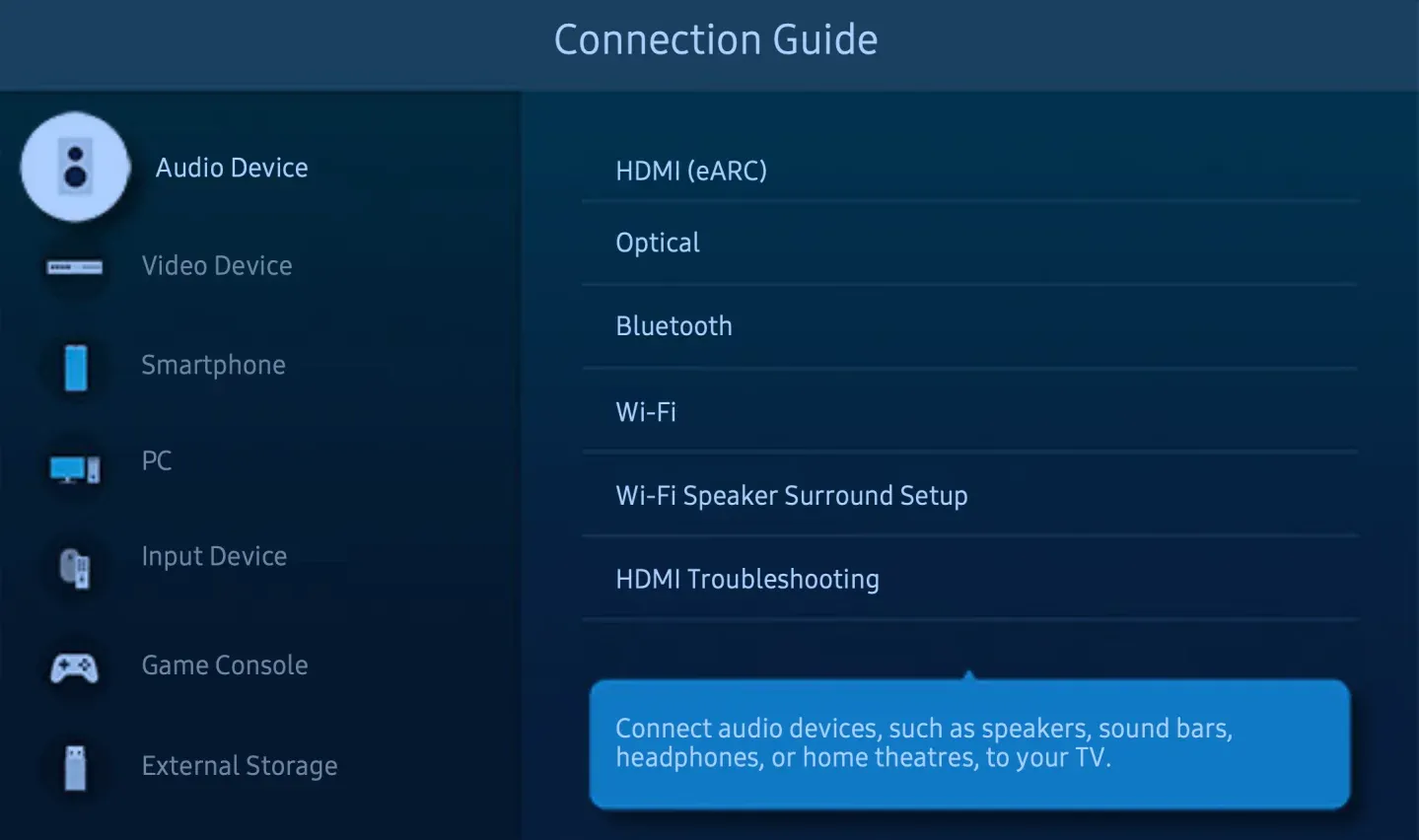
- Auf Ihrem Samsung-TV: Drücken Sie die Home-Taste auf der Fernbedienung und gehen Sie zu Einstellungen > Ton > Experteneinstellungen > Bluetooth-Audio (oder bei einigen Modellen Verbindungen > Bluetooth). Schalten Sie Bluetooth aus, um alle aktiven Verbindungen zu deaktivieren.
- Auf Ihrem sendenden Gerät: Gehen Sie zu Einstellungen > Bluetooth und schalten Sie es aus.
Lösung 4. Starten Sie Ihre Geräte neu
Warum kann ich nicht auf meinen Samsung-TV casten? Manchmal kann ein einfacher Neustart Ihrer Geräte Probleme mit der Bildschirmspiegelung beheben. Ein frischer Neustart hilft, vorübergehende Störungen oder Netzwerkkonflikte zu beseitigen, die verhindern, dass sich Ihr Samsung-TV und Ihr Gerät richtig verbinden.
Schritt 1. Schalten Sie Ihren Samsung-TV aus und ziehen Sie ihn für einige Minuten vom Stromnetz.
Schritt 2. Starten Sie Ihr Smartphone, Tablet oder Ihren PC neu.
Schritt 3. Schließen Sie Ihren Fernseher wieder an und schalten Sie ihn ein.
Schritt 4. Sobald beide Geräte vollständig neu gestartet sind, versuchen Sie es erneut mit der Bildschirmspiegelung, um zu sehen, ob die Verbindung reibungslos funktioniert.
Lösung 5. Entfernen Sie Hindernisse und halten Sie beide Geräte näher zusammen
Physische Hindernisse oder große Entfernungen zwischen Ihrem Samsung-TV und Ihrem sendenden Gerät können das WLAN-Signal schwächen, was dazu führt, dass die Bildschirmspiegelung fehlschlägt oder verzögert wird. Eine freie Sichtverbindung und die Nähe der Geräte zueinander können die Verbindungsstabilität und -leistung verbessern.
Schritt 1. Entfernen Sie große Gegenstände, Wände oder elektronische Geräte, die das WLAN-Signal zwischen Ihrem Fernseher und dem Gerät blockieren könnten.
Schritt 2. Bringen Sie Ihr Smartphone, Tablet oder Ihren PC näher an den Samsung-TV heran.
Schritt 3. Versuchen Sie es erneut mit der Bildschirmspiegelung, um zu prüfen, ob die Verbindung verbessert und stabiler ist.
Lösung 6. Aktualisieren Sie Software und Firmware
Veraltete Software kann ebenfalls Verbindungsprobleme verursachen. Stellen Sie sicher, dass sowohl Ihr Samsung-TV als auch das Gerät, von dem Sie casten, über die neuesten Software-Updates verfügen.
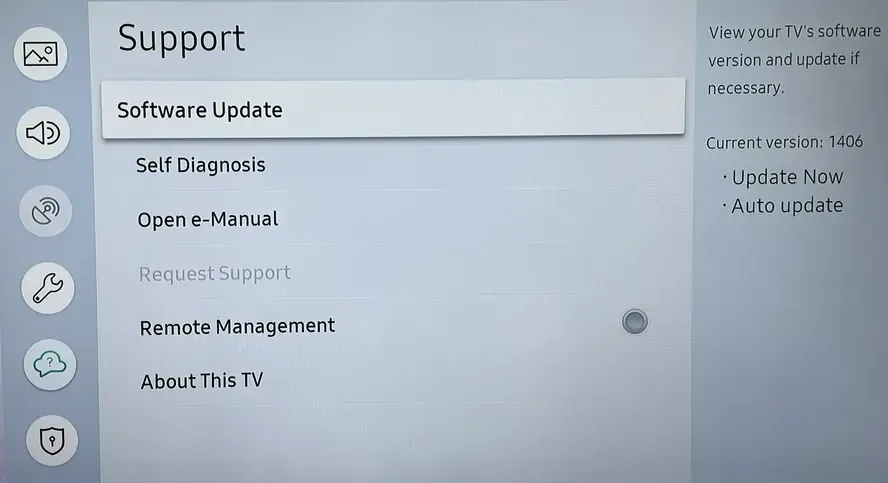
- Auf dem Samsung-TV: Gehen Sie zu Einstellungen > Unterstützung > Software-Update > Jetzt aktualisieren.
- Auf Ihrem sendenden Gerät: Suchen Sie in den Geräteeinstellungen nach Updates.
Lösung 7. Deaktivieren Sie den Stromsparmodus auf Ihrem Telefon
Wenn Sie immer noch Probleme beim Casten auf Ihren Samsung-TV haben, könnte der Stromsparmodus Ihres Telefons den Bildschirmspiegelungsprozess stören. Viele Telefone schränken Hintergrundaktivitäten, WLAN-Leistung oder Netzwerknutzung ein, wenn der Stromsparmodus aktiviert ist, was eine stabile Verbindung verhindern kann. Das Deaktivieren dieser Funktion kann die volle Funktionalität der Spiegelung wiederherstellen.
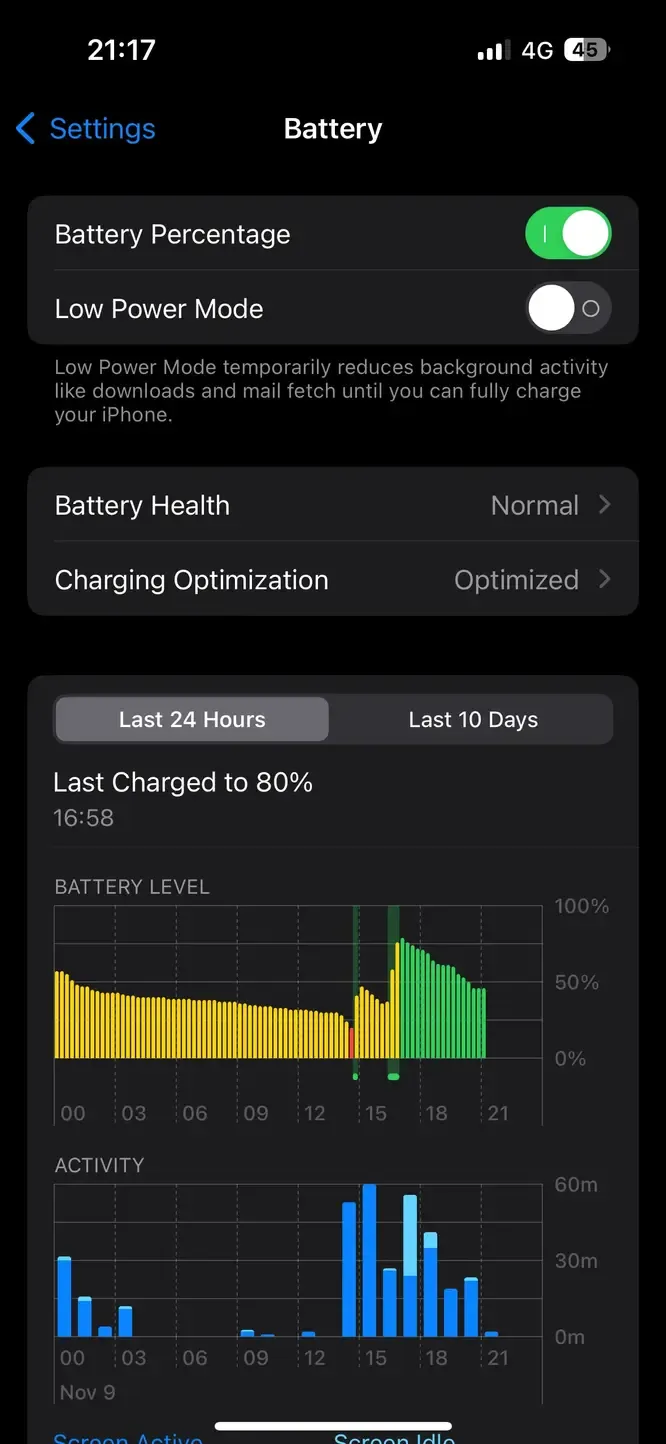
Schritt 1. Öffnen Sie die Einstellungen > Akku oder Gerätewartung > Akku (je nach Telefonmodell).
Schritt 2. Suchen Sie nach dem Stromsparmodus oder Batteriesparmodus und schalten Sie ihn aus.
Schritt 3. Stellen Sie sicher, dass WLAN aktiviert ist und Ihr Telefon mit demselben Netzwerk wie Ihr Samsung-TV verbunden ist.
Schritt 4. Versuchen Sie es erneut mit der Bildschirmspiegelung, um zu prüfen, ob die Verbindung stabil und reibungslos ist.
Lösung 8. Deaktivieren Sie die automatische Schutzzeit am Fernseher
Manchmal können Funktionen zum Schutz Ihres Fernsehers unbeabsichtigt die Bildschirmspiegelung beeinträchtigen. Bei Samsung-TVs kann die Einstellung „Automatische Schutzzeit" dazu führen, dass der Bildschirm während des Castings gedimmt oder ausgeschaltet wird, was die Verbindung unterbricht. Das Deaktivieren dieser Funktion kann dazu beitragen, ein stabiles Spiegelungserlebnis zu erhalten.
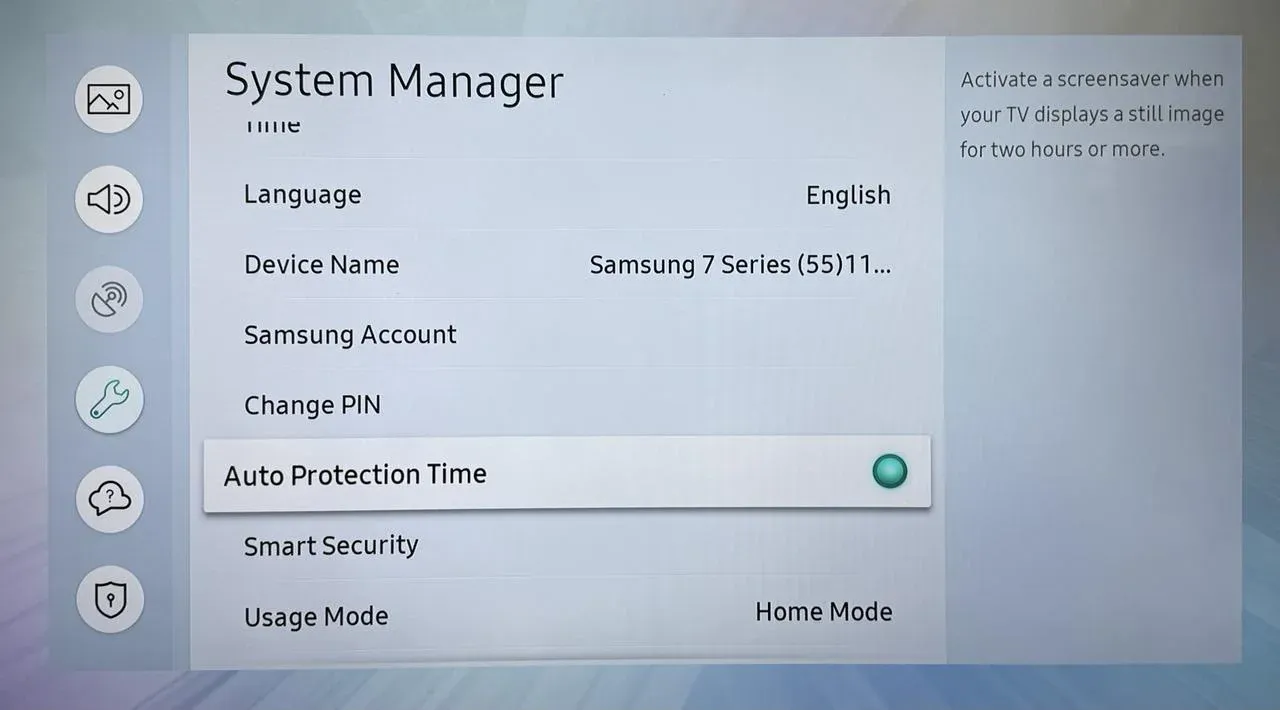
Gehen Sie zu Einstellungen > Alle Einstellungen > Allgemein > Systemmanager > Automatische Schutzzeit und schalten Sie es aus.
Lösung 9. Passen Sie das Seitenverhältnis auf Ihrem sendenden Gerät an
Wenn Sie immer noch nicht auf Ihren Samsung-TV casten können, könnte das Problem mit den Seitenverhältniseinstellungen Ihres Geräts zusammenhängen. Wenn das Seitenverhältnis falsch eingestellt ist, kann dies zu Anzeigeproblemen wie einem verzerrten oder unvollständigen Bild führen, was das erfolgreiche Casten unterbrechen oder verhindern kann. Das Anpassen des Seitenverhältnisses auf Ihrem sendenden Gerät kann dazu beitragen, dass der Bildschirm korrekt gespiegelt wird und auf Ihr TV-Display passt.
Lösung 10. Verwenden Sie eine Drittanbieter-App
Wenn Sie alle üblichen Lösungen ausprobiert haben und immer noch nicht auf Ihren Samsung-TV casten können, sollten Sie eine Drittanbieter-Casting-App verwenden. Beliebte Optionen sind PigeonCast, das eine reibungslose, plattformübergreifende Spiegelung mit hervorragender Bild- und Tonqualität bietet. Sie können problemlos von fast jedem Gerät aus casten, ohne Unterbrechungen.

PigeonCast funktioniert mühelos mit Windows 10/11, iOS und Android-Geräten und macht die Bildschirmspiegelung über verschiedene Plattformen hinweg einfach. Außerdem schützt es Ihre Privatsphäre und stellt sicher, dass während des Castings keine persönlichen Daten preisgegeben werden. Auf einem Laptop können Sie wahlweise eine bestimmte Website oder Ihren gesamten Bildschirm spiegeln, je nach Ihren Bedürfnissen. Hier ist eine Kurzanleitung für den Einstieg:

PigeonCast Bildschirmspiegelung

Offizieller Download



Schritt 2: Stelle sicher, dass beide Geräte mit demselben WLAN-Netzwerk verbunden sind.
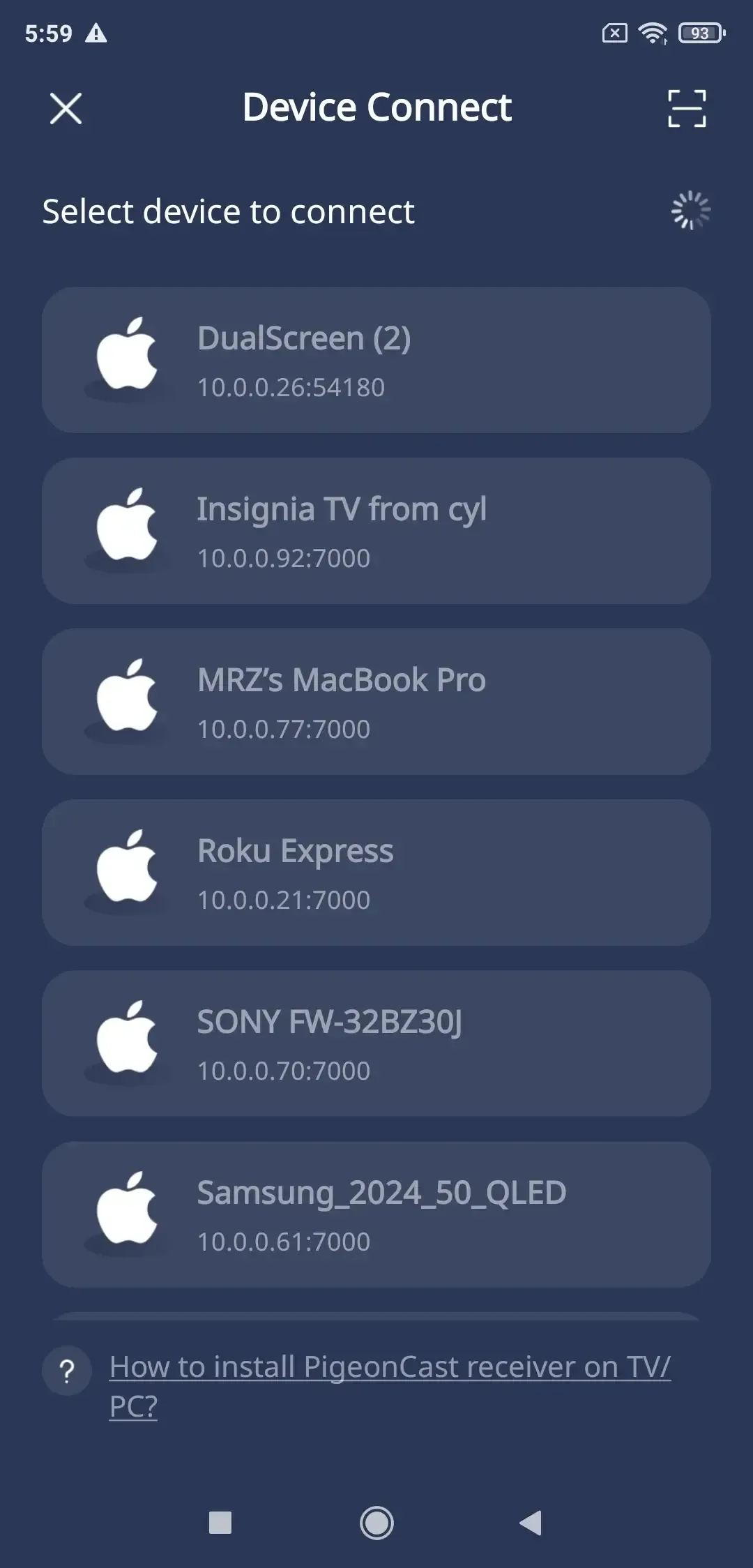
Schritt 3: Öffne die App und folge den Anweisungen auf dem Bildschirm, um dein Samsung TV-Gerät aus der verfügbaren Liste auszuwählen.
Schritt 4: Gib den auf dem Bildschirm angezeigten Code ein, um die Verbindungsanfrage zu bestätigen.
Schritt 5: Nach der Kopplung kannst du den Bildschirm deines Sendegeräts auf den Samsung TV spiegeln und einige Spiegelungseinstellungen anpassen.
Fazit
Wenn die Bildschirmspiegelung auf dem Samsung TV nicht funktioniert, kann das frustrierend sein, aber meistens handelt es sich um ein einfaches Problem, das mit ein paar grundlegenden Schritten behoben werden kann. Falls die Probleme weiterhin bestehen, bietet eine Drittanbieter-App wie PigeonCast eine einfache, zuverlässige und reibungslose Lösung. Mit diesen Tipps kannst du ein nahtloses und angenehmes Seherlebnis auf deinem Samsung TV genießen.
Warum die Bildschirmspiegelung auf dem Samsung TV nicht funktioniert – FAQ
F: Warum spiegelt mein TV den Bildschirm nicht mehr?
Hier sind einige häufige Gründe, warum dein TV den Bildschirm nicht mehr spiegelt:
- Die Geräte sind nicht mit demselben WLAN-Netzwerk verbunden
- Die Bildschirmspiegelung oder Casting-Funktion ist am TV deaktiviert
- Veraltete TV-Firmware oder Gerätesoftware
- Störungen durch Bluetooth oder andere Funkverbindungen
- Kompatibilitätsprobleme zwischen Gerät und TV
- Physische Hindernisse oder große Entfernung schwächen das WLAN-Signal
- Energiespar- oder Schutzeinstellungen am TV oder Gerät beeinträchtigen die Verbindung
F: Wie aktiviere ich die Bildschirmspiegelung auf einem Samsung TV?
Um die Bildschirmspiegelung auf einem Samsung TV zu aktivieren, gehe wie folgt vor:
- Drücke die Home-Taste auf der Samsung TV-Fernbedienung.
- Navigiere zu Einstellungen > Allgemein > Externer Geräte-Manager (bei manchen Modellen Verbindungen).
- Wähle Bildschirmspiegelung oder Geräteverbindungs-Manager.
- Aktiviere Bildschirmspiegelung oder Zugriffsbenachrichtigung, um Geräten die Verbindung zu erlauben.
F: Wie löse ich das Problem mit der Bildschirmspiegelung?
Hier ist eine einfache und professionelle Übersicht zur Behebung von Problemen mit der Bildschirmspiegelung:
- Gerätekompatibilität prüfen: Stelle sicher, dass sowohl dein TV als auch das zu spiegelnde Gerät dieselbe Spiegelungstechnologie unterstützen, z. B. Miracast für Android oder AirPlay für iOS.
- Mit demselben WLAN-Netzwerk verbinden: Achte darauf, dass TV und Gerät im selben Netzwerk sind, um eine ordnungsgemäße Kommunikation zu ermöglichen.
- Geräte neu starten: Schalte sowohl den TV als auch dein Gerät aus und wieder ein, um vorübergehende Störungen zu beheben.
- Störquellen deaktivieren: Schalte Bluetooth oder Energiesparmodi aus, die die WLAN-Leistung beeinträchtigen könnten.
- Software aktualisieren: Halte die TV-Firmware und die Gerätesoftware auf dem neuesten Stand, um Kompatibilitätsprobleme zu vermeiden.
- Einstellungen überprüfen: Stelle sicher, dass die Bildschirmspiegelung am TV aktiviert ist und der richtige Eingang bzw. die richtige Quelle ausgewählt ist.
- Drittanbieter-App verwenden: Falls die integrierte Spiegelung weiterhin fehlschlägt, bieten Apps wie PigeonCast eine zuverlässige Alternative für reibungsloses Casting.
F: Welche Samsung TVs unterstützen Bildschirmspiegelung?
Die meisten Samsung Smart TVs unterstützen Bildschirmspiegelung, die Kompatibilität variiert jedoch je nach Modell und Baujahr. Um herauszufinden, ob dein spezifischer Samsung TV Bildschirmspiegelung unterstützt, wirf einen Blick in die Bedienungsanleitung deines TVs oder konsultiere die Website des Herstellers für detaillierte technische Daten.
Clara Rossi ist eine erfahrene Technologie-Redakteurin und ausgewiesene Expertin fuer Screen-Mirroring- und Casting-Technologien. Mit einem scharfen Blick fuer Details und einem tiefen Verstaendnis dafuer, wie sich Geraete nahtlos verbinden lassen, optimiert Clara Nutzererlebnisse fuer einfaches Teilen und Streaming. Ob schnelle Fehlerbehebung oder fortgeschrittene Tipps: Ihre Expertise und Reaktionsstaerke sorgen dafuer, dass jede Frage fundiert und effizient beantwortet wird.