
Kurze Checklist für schnelle Lösungen bei Screen-Mirroring-Lag
Bevor Sie erweiterte Einstellungen ändern, probieren Sie diese bewährten Lösungen aus, die die meisten Screen-Mirroring-Lag-Probleme beheben.
| Problem | Schnelle Lösung |
|---|---|
| Screen-Mirroring-Lag am Fernseher | Auf 5-GHz-Wi-Fi umschalten |
| Smart View-Lag | Hintergrund-Apps schließen |
| AirPlay-Lag am Fernseher | iPhone und Fernseher neu starten |
| Casting-Stottern | Router näher an den Fernseher bringen |
| Audio asynchron | Auflösung auf 1080p reduzieren |
| Verzögerung beim Gaming während des Spiegelns | Game-Modus aktivieren |
| Puffer beim Spiegeln | Nicht genutzte Wi-Fi-Geräte trennen |
| AbgerissenScreen-Mirroring | TV-Firmware aktualisieren |
| Verzögerung bei drahtloser Anzeige | Ethernet für den TV verwenden |
| Spiegeln friert zufällig ein | Geräte neu verbinden |
Für die meisten Benutzer verbessert sich die Screen-Mirroring-Performance sofort, wenn sie von 2,4 GHz auf 5 GHz Wi-Fi umsteigen.
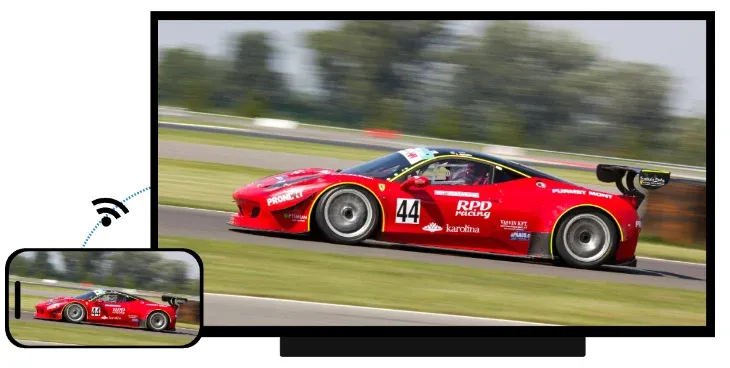
Warum verzögert das Screen-Spiegeln am Fernseher?
Screen-Mirroring-Lag am Fernseher tritt normalerweise auf, wenn Ihre drahtlose Verbindung kein Video in Echtzeit schnell genug übertragen kann.
Wenn Sie Ihr Telefon, Tablet oder Ihren Computer auf einen Fernseher spiegeln, sendet Ihr Gerät kontinuierlich einen Live-Videostream über Wi-Fi.
Im Gegensatz zum Betrachten von YouTube oder Netflix passiert das Screen-Spiegeln in Echtzeit. Selbst kleine Netzwerkverzögerungen können Eingabeverzögerungen, Stottern, Audio-Sync-Probleme, Pufferung, Frame-Drops und eingefrorene Bildschirme verursachen.
Nachfolgend sind die häufigsten Gründe dafür, dass das Screen-Spiegeln verzögert.
| Warum verzögert das Screen-Spiegeln? | Wie wirkt es sich auf das Spiegeln aus? |
|---|---|
| Schwaches Wi-Fi-Signal | Langsamere Übertragung verursacht Verzögerung und Pufferung |
| Netzwerküberlastung | Zu viele Geräte konkurrieren um Bandbreite |
| 2,4-GHz-Wi-Fi | Mehr Interferenzen und geringere Geschwindigkeit |
| Streaming mit hoher Auflösung | 4K-Spiegeln überlastet schwächere Netzwerke |
| Ältere TV-Hardware | Langsamere Dekodierung verursacht Stottern |
| Hintergrund-Apps | Konsumieren CPU-Power und Bandbreite |
| Drahtlose Interferenzen | Bluetooth-Geräte und Wände schwächen Signale |
| Veraltete Firmware | Kompatibilitätsprobleme verursachen Instabilität |
In den meisten Fällen liegt das Problem nicht allein an Ihrem Fernseher. Es liegt an der Kombination aus Wi-Fi-Geschwindigkeit, Geräteleistung und Echtzeit-Videocodierung.
So beheben Sie Screen-Mirroring-Lag
Drahtloses Spiegeln hat immer eine minimale Latenz, aber es sollte nicht wahrnehmbar sein. Wenn Ihr Fernseher weniger reaktionsschnell wirkt, sollten Sie das mit einigen Lösungen beheben.
Methode 1: Auf 5-GHz-Wi-Fi umsteigen
Die meisten Smart View-Lags, AirPlay-Lags und Chromecast-Pufferprobleme treten auf, weil Geräte mit einem überfüllten 2,4-GHz-Wi-Fi verbunden sind.
Im Vergleich zu 2,4-GHz-Wi-Fi bietet 5-GHz-Wi-Fi schnellere Geschwindigkeiten, geringere Latenz, weniger Interferenzen und bessere Streaming-Stabilität.
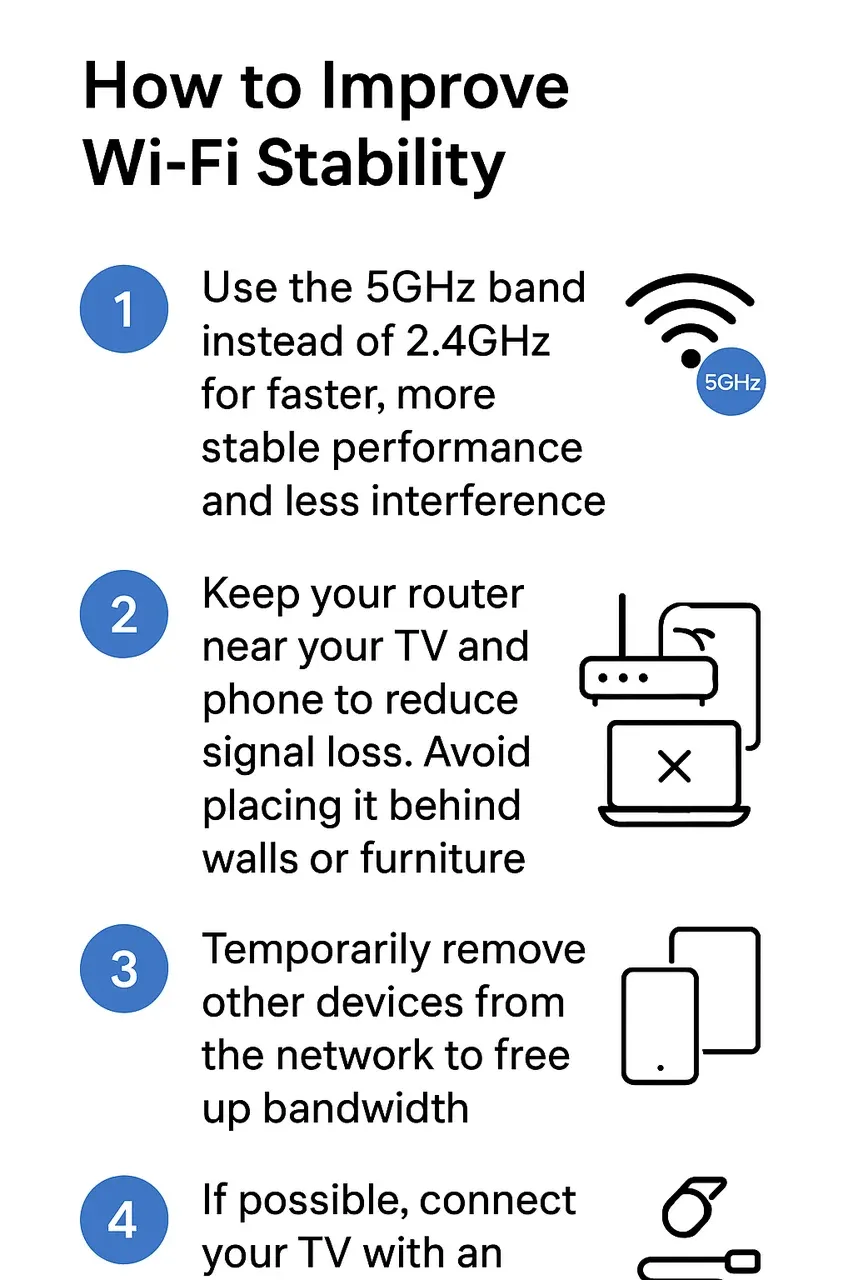
Wechseln Sie also auf 5-GHz-Wi-Fi, um Ihre Netzwerkstabilität zu verbessern:
Schritt 1. Verbinden Sie sowohl Ihren Fernseher als auch Ihr Telefon mit demselben 5-GHz-Wi-Fi-Netzwerk.
Schritt 2. Bewegen Sie den Router näher an Ihren Fernseher heran.
Schritt 3. Vermeiden Sie es, den Router hinter Wänden oder Schränken zu platzieren.
Schritt 4. Trennen Sie nicht genutzte Geräte vom Wi-Fi.
Schritt 5. Wenn möglich, verbinden Sie Ihren Fernseher über Ethernet.
Sie könnten sofortige Verbesserungen feststellen, nachdem Sie auf 5-GHz-Wi-Fi umgestellt haben.
 Wenn der Lag auch nach der Stabilisierung des Wi-Fi fortbesteht, ist der nächste Schritt, Ihre Software zu überprüfen.
Methode 2: Ihre Geräte neu starten
Ein einfacher Neustart kann vorübergehende Netzwerkprobleme beseitigen, die oft Verzögerungen beim Spiegeln verursachen. Darüber hinaus kann das Neustarten Ihrer Geräte die Wi-Fi-Verbindung, zwischengespeicherte Netzwerkdaten, Spiegelnsitzungen und Hintergrundprozesse aktualisieren.
Schritt 1. Schalten Sie Ihren Fernseher, Ihr Telefon und den Router aus.
Schritt 2. Warten Sie 15 Sekunden.
Schritt 3. Schalten Sie alles wieder ein.
Schritt 4. Verbinden Sie das Screen-Spiegeln erneut.
Diese einfache Lösung behebt überraschend viele Lags und Pufferprobleme.
Methode 3: Halten Sie die Software auf dem neuesten Stand
Screen-Mirroring-Lag-Probleme, einschließlich AirPlay-Lags am Fernseher, können nach Firmware-Unterschieden auftreten. Befolgen Sie diese Schritte, um auf dem neuesten Stand zu bleiben:
Schritt 1. Stellen Sie sicher, dass sowohl die Firmware Ihres Fernsehers als auch das Betriebssystem Ihres Telefons auf dem neuesten Stand sind.
Schritt 2. Installieren Sie die Screen-Mirroring-App, die Sie verwenden, falls erforderlich.
Schritt 3. Starten Sie die Geräte neu und starten Sie das Spiegeln erneut.
Testen Sie das Screen-Spiegeln erneut, nachdem alles aktualisiert wurde. Wenn es sich immer noch abgehackt anfühlt, fahren Sie fort, die Auflösungseinstellungen zu überprüfen.
Methode 4: Reduzieren Sie die Spiegel-Auflösung
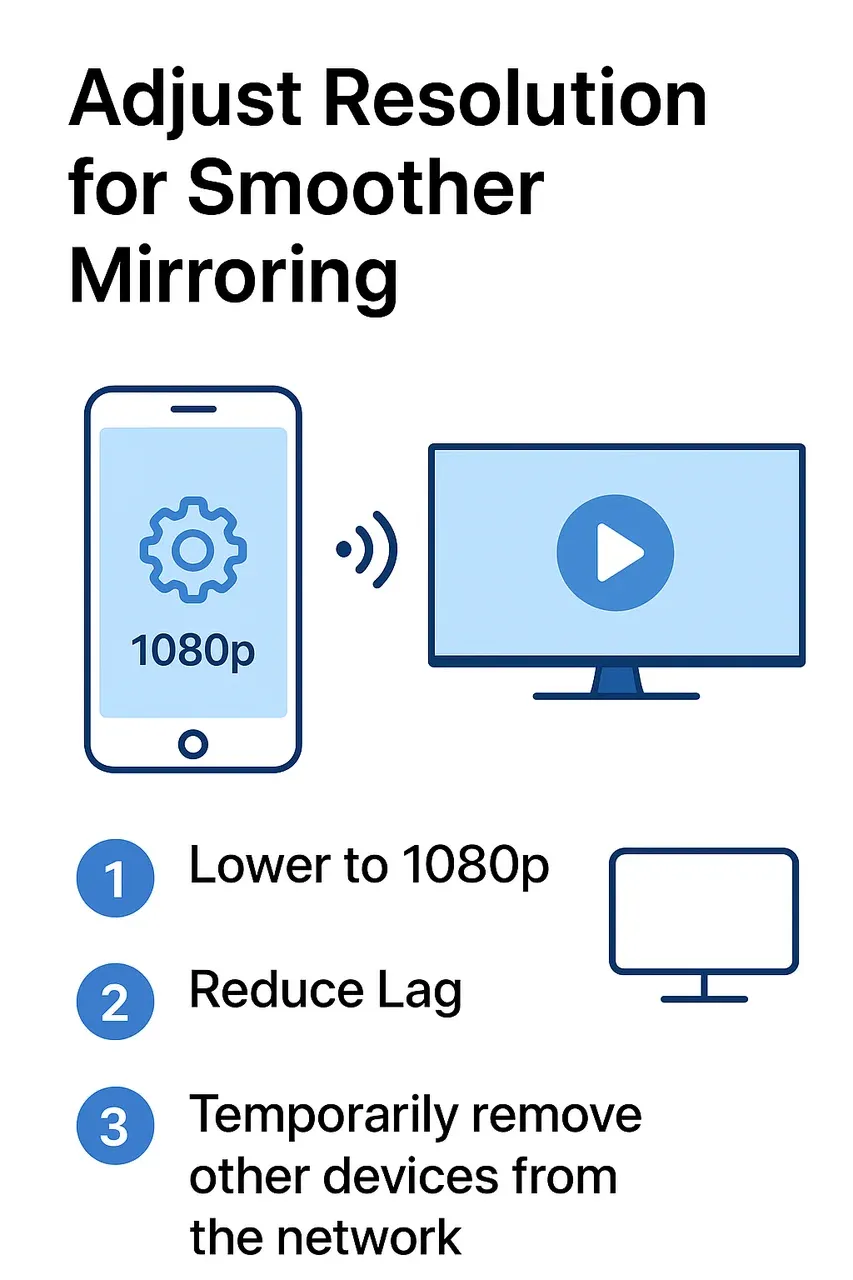
Wir bevorzugen natürlich 4K für seine schärfere und detailliertere Bildqualität. Allerdings erfordert das Streaming oder Screen-Spiegeln in 4K auch viel mehr Netzwerkbandbreite. Wenn Ihre Wi-Fi-Verbindung nicht mithalten kann, können Sie verwackeltes Playback, Eingabeverzögerungen, Frame-Drops oder Audio-Sync-Probleme erleben.
Wenn Ihre 4K-Screen-Spiegel-Sitzung sich laggy anfühlt, kann die Reduzierung der Auflösung auf 1080p die allgemeine Smoothness und Stabilität erheblich verbessern. Dies ist besonders nützlich für Gaming, Live-Sport, Live-Streaming und Vollbild-Video-Playback, bei denen Reaktionsfähigkeit wichtiger ist als maximale Schärfe.
Während Sie ein wenig visuelle Details opfern, gewinnen Sie eine viel reibungslosere und zuverlässigere Spiegel-Erfahrung.
Methode 5: Schließen Sie Hintergrund-Apps
Hintergrund-Apps verbrauchen stillschweigend CPU-Power, RAM und Netzwerkbandbreite. Diese zusätzliche Belastung kann in Echtzeit das Screen-Spiegeln stören, insbesondere bei älteren Android-Handys und Einsteiger-Smart-TVs.
Um Lags zu reduzieren, reduzieren Sie Hintergrundaktivität:
Schritt 1. Schließen Sie Apps, die im Hintergrund laufen.
Schritt 2. Deaktivieren Sie den Batterie-Sparmodus oder den Stromsparmodus.
Schritt 3. Pausieren Sie Downloads und Cloud-Sync-Apps.
Schritt 4. Starten Sie die Spiegelnsitzungen neu.
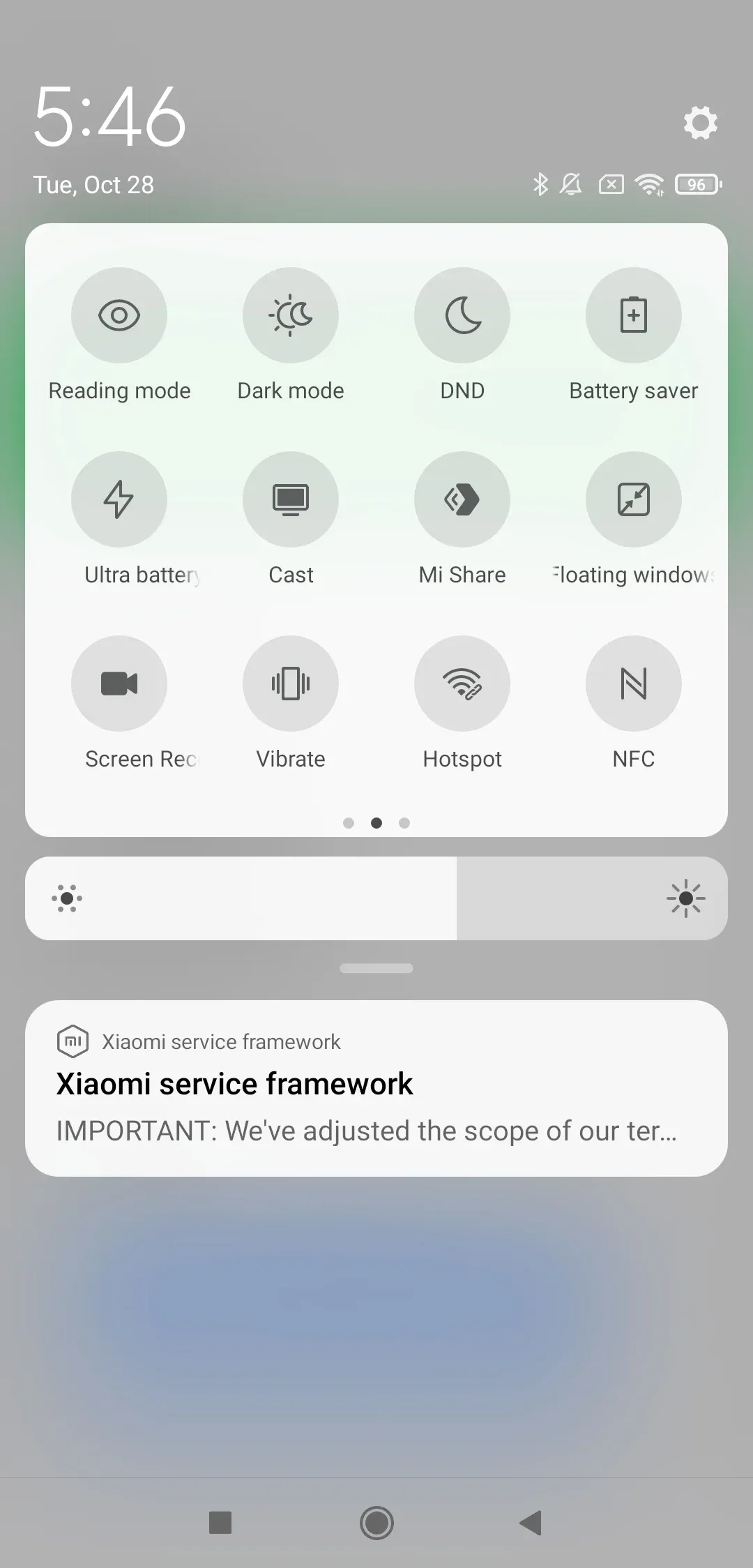 Schritt 3. Pausieren Sie App-Updates oder große Downloads, die Bandbreite belegen.
Schritt 4. Starten Sie das Screen-Spiegeln neu und prüfen Sie, ob das Playback sich glatter anfühlt.
Wenn der Lag weiter anhält, fahren Sie fort, drahtlose Interferenzen zu überprüfen.
Methode 6: Reduzieren Sie drahtlose Interferenzen
Selbst starkes Wi-Fi, wie 5-GHz-Wi-Fi, kann aufgrund von Interferenzen instabil werden. Häufige Interferenzquellen sind Bluetooth-Lautsprecher, drahtlose Kopfhörer, Mikrowellen, dicke Wände, nahegelegene Router und Smart-Home-Geräte.
So reduzieren Sie Interferenzen:
Schritt 1. Bewegen Sie Bluetooth-Geräte weg von Ihrem Fernseher.
Schritt 2. Bewahren Sie den Router in einem offenen Bereich auf.
Schritt 3. Ändern Sie den Router-Kanal, wenn der Bereich überfüllt ist.
Schritt 4. Verbinden Sie das Screen-Spiegeln erneut und testen Sie es erneut.
Kleine Interferenzprobleme verursachen oft Mikro-Stottern, die sich wie zufälliger Lag anfühlen.
Methode 7: Verwenden Sie eine Low-Latency-Spiegel-App
Integrierte Tools wie Smart View oder AirPlay sind praktisch, aber nicht immer für niedrige Latenz optimiert. Wenn Sie feststellen, dass Smart View oder AirPlay am Fernseher langsam sind, versuchen Sie eine spezielle Lösung wie PigeonCast.
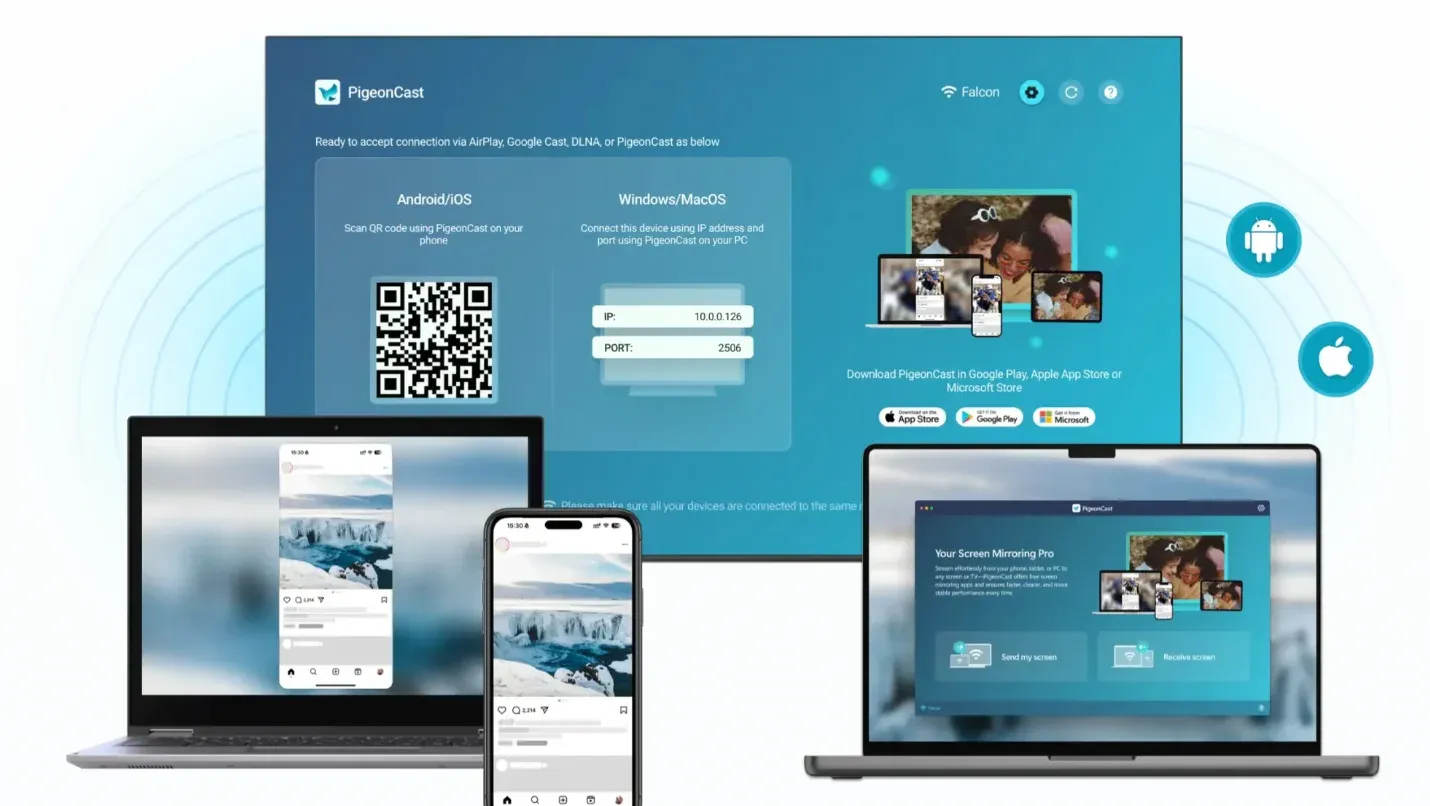
PigeonCast konzentriert sich auf Echtzeit-4K-Vollbild-Spiegeln mit ultra-niedriger Verzögerung, selbst über verschiedene Plattformen (Android, iPhone, Windows und TV). Es ist eine starke Smart-View- oder AirPlay-Alternative, wenn sie sich langsam anfühlen.
Die einfache App-Installation auf Ihrem Gerät:
Schritt 1. Laden Sie PigeonCast auf Ihrem Sendergerät und Empfangsgerät herunter.

PigeonCast Bildschirmspiegelung

Offizieller Download



Schritt 3. Starten Sie die App auf beiden Geräten und verbinden Sie Ihr Telefon oder Ihren Computer mit dem Fernseher.
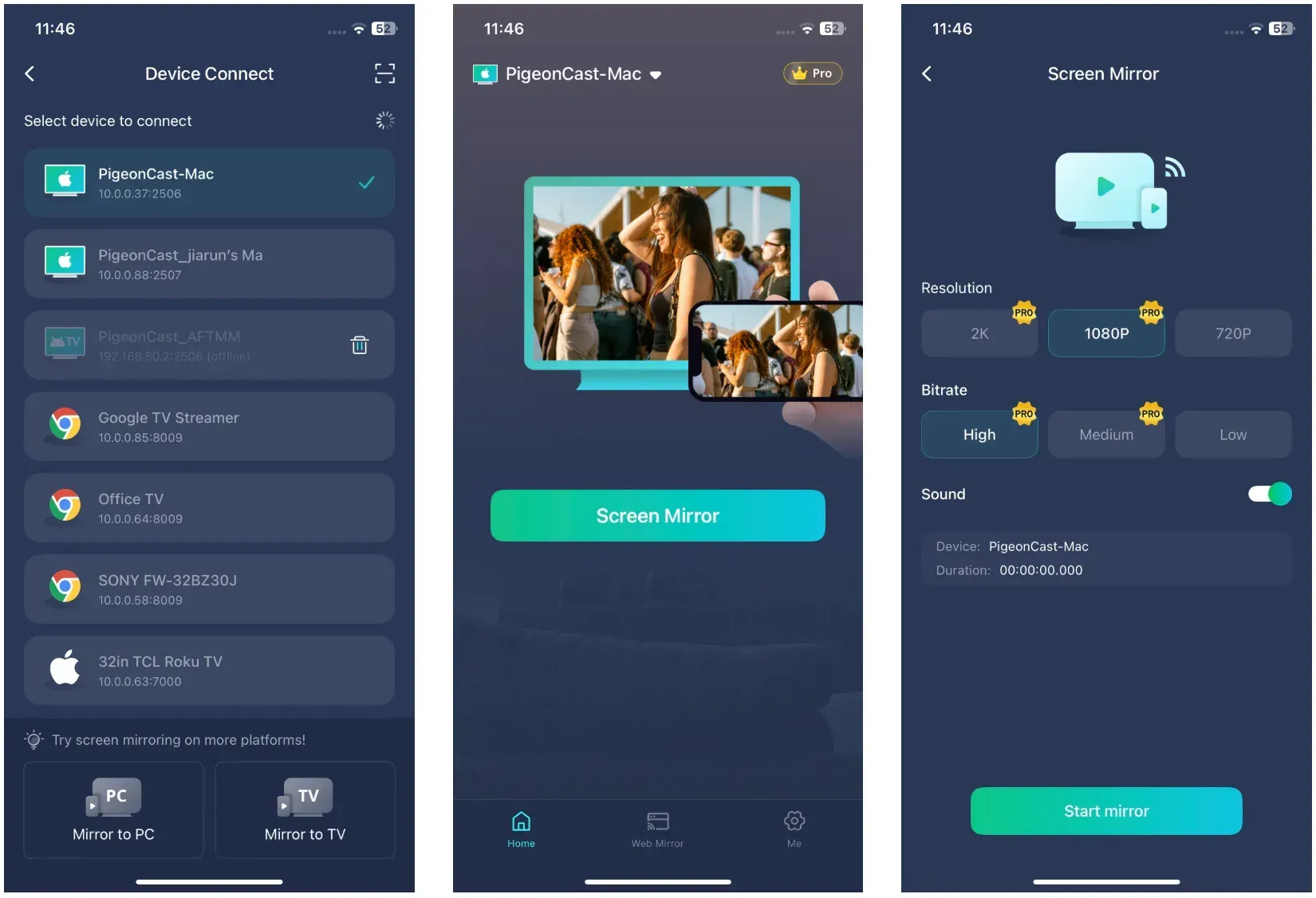
Schritt 4. Starten Sie die Bildschirmspiegelung.
Fazit
Bildschirmspiegelungslags können viele Ursachen haben, wie z. B. instabiles WLAN, veraltete Firmware, überlastete Hintergrund-Apps oder Interferenzen durch nahegelegene Geräte. Die gute Nachricht ist, dass die meisten dieser Probleme einfach zu beheben sind. Durch die Verbesserung der WLAN-Stabilität, das Aktualisieren der Software und das Neustarten der Geräte können Sie in der Regel innerhalb weniger Minuten eine reibungslose, verzögerungsfreie Spiegelung wiederherstellen.
Wenn Sie alle Lösungen ausprobiert haben und das Problem weiterhin besteht, sollten Sie ein optimierteres Spiegelungstool wie PigeonCast verwenden, das eine stabile und latenzarme Verbindung bietet.
Häufig gestellte Fragen zu Spiegelungslags
Warum ist die iPhone-Spiegelung so langsam?
Die Bildschirmspiegelung eines iPhones kann langsam sein, wenn AirPlay über ein schwaches oder überlastetes WLAN-Netzwerk verbunden wird. Versuchen Sie, auf 5-GHz-WLAN umzuschalten, iOS und die TV-Firmware zu aktualisieren und beide Geräte neu zu starten, um temporäre Daten zu löschen.
Warum puffert meine Bildschirmspiegelung ständig?
Buffering bedeutet normalerweise, dass die Netzwerkbandbreite ausgeschöpft ist. Zu viele verbundene Geräte oder Hintergrunddownloads können die Verbindung verlangsamen. Trennen Sie nicht genutzte Geräte oder bringen Sie Ihren Router näher an den Fernseher heran.
Wie kann ich ohne Verzögerung spiegeln?
Für eine reibungslosere Spiegelung stellen Sie sicher, dass beide Geräte mit demselben stabilen 5-GHz-WLAN verbunden sind, schließen Sie Hintergrund-Apps und reduzieren Sie die Auflösung, wenn Sie 4K-Inhalte streamen. Kabelgebundene Optionen oder Apps wie PigeonCast können die Verzögerung weiter minimieren.
Warum ist AirPlay am Fernseher langsam?
AirPlay-Lags können auftreten, wenn die Firmware Ihres Fernsehers veraltet ist oder Ihr Router zu weit entfernt ist. Aktualisieren Sie beide Geräte, stellen Sie sicher, dass sie dasselbe WLAN-Band nutzen, und starten Sie sie neu, um die Verbindung zu aktualisieren.
Verzögert Smart View mehr als AirPlay?
Nicht unbedingt. Smart View ist nur dann langsam, wenn das überlastete 2,4-GHz-WLAN verwendet wird oder mehrere Apps gleichzeitig ausgeführt werden. Die Nutzung von 5-GHz-WLAN und das Schließen von Hintergrund-Apps können es genauso flüssig wie AirPlay machen.
Kann ich die Spiegelungsverzögerung für Spiele reduzieren?
Ja. Schalten Sie Ihren Fernseher in den Spielmodus, verwenden Sie Ethernet für Ihre TV-Verbindung und vermeiden Sie das Streaming in 4K. Für Echtzeit-Spiele funktionieren Apps, die für latenzarmes Streamen entwickelt wurden, am besten.
Mia Clarke ist eine Technologie-Redakteurin mit Schwerpunkt auf Screen-Mirroring- und Casting-Loesungen fuer verschiedene Plattformen. Mia erstellt klare, praxisnahe Anleitungen und fundierte Einblicke, damit Nutzer ihre Geraete reibungslos verbinden koennen. Mit ihrer Leidenschaft fuer bessere digitale Erlebnisse haelt Mia Leser ueber aktuelle Trends und Tools fuer plattformuebergreifendes Screen-Sharing auf dem Laufenden. Ob Smartphone, Laptop oder Smart-TV gespiegelt werden soll: Mias Inhalte bieten verlaessliche, nutzerfreundliche Empfehlungen fuer eine einfachere technische Einrichtung.